
Das Oppo Find X5 unterstützt eSIM bei kompatiblen regionalen Varianten, und der Einrichtungsprozess erfolgt über die Einstellungen für mobile Netzwerke in ColorOS. Bei aktuellen ColorOS-Versionen führt der Pfad normalerweise zu Einstellungen > Mobiles Netzwerk > eSIM, wobei die Bezeichnungen je nach Softwareversion, Land und Firmware des Netzbetreibers leicht variieren können.
Für Reisende kann die Installation einer iRoamly Reise-eSIM vor dem Abflug die Ankunft erleichtern, da das Datenprofil bereits auf dem Smartphone vorhanden ist. Die QR-Code-Methode ist meist die schnellste Option, sofern Sie den iRoamly QR-Code auf einem anderen Bildschirm oder einer ausgedruckten Seite anzeigen können.
Die manuelle Eingabe ist nützlich, wenn der QR-Code nicht gescannt werden kann, Sie die Einrichtung von nur einem Gerät aus vornehmen oder die E-Mail mit der Kaufbestätigung separate Aktivierungsdetails enthält. Dieser Leitfaden behandelt beide Methoden und zeigt anschließend, wie Sie überprüfen, ob die iRoamly eSIM installiert ist, und diese für Reisedaten auf dem Oppo Find X5 auswählen.
Bevor Sie Ihre iRoamly eSIM einrichten
Stellen Sie sicher, dass Ihr Oppo Find X5 Modell eSIM unterstützt. Bei einigen regionalen Versionen oder Netzbetreiber-Varianten wird das eSIM-Menü möglicherweise nicht angezeigt.
Aktualisieren Sie ColorOS, falls ein Update verfügbar ist, und verbinden Sie Ihr Telefon anschließend mit einem stabilen WLAN.
Halten Sie Ihren iRoamly QR-Code bereit oder rufen Sie die manuellen Daten aus Ihrer iRoamly-Bestellung auf: SM-DP+ Adresse, Aktivierungscode sowie einen optionalen Bestätigungscode, falls angegeben.
Vergewissern Sie sich, dass Ihr Telefon für die Nutzung im Ausland freigeschaltet ist, falls Sie iRoamly außerhalb Ihres Heimatlandes verwenden möchten.
Löschen Sie die iRoamly eSIM nach der Installation nicht, es sei denn, der iRoamly-Support fordert Sie dazu auf. Ein bereits genutztes eSIM-Profil lässt sich nicht einfach wie eine gewöhnliche App neu installieren.
Installieren Sie die eSIM nach Möglichkeit 1-2 Tage vor Reiseantritt, prüfen Sie jedoch zuvor die Details Ihres Tarifs. Die Gültigkeit des iRoamly-Tarifs beginnt mit der Aktivierung; der genaue Auslöser für die Aktivierung kann je nach Tarif variieren.
Reise-eSIM-Tarife von iRoamly können reine Datentarife sein. Sprachanrufe und SMS sind nicht garantiert. Überprüfen Sie daher die spezifischen Tarifdetails, bevor Sie sich darauf verlassen.
Methode 1: Installieren der eSIM durch Scannen eines QR-Codes
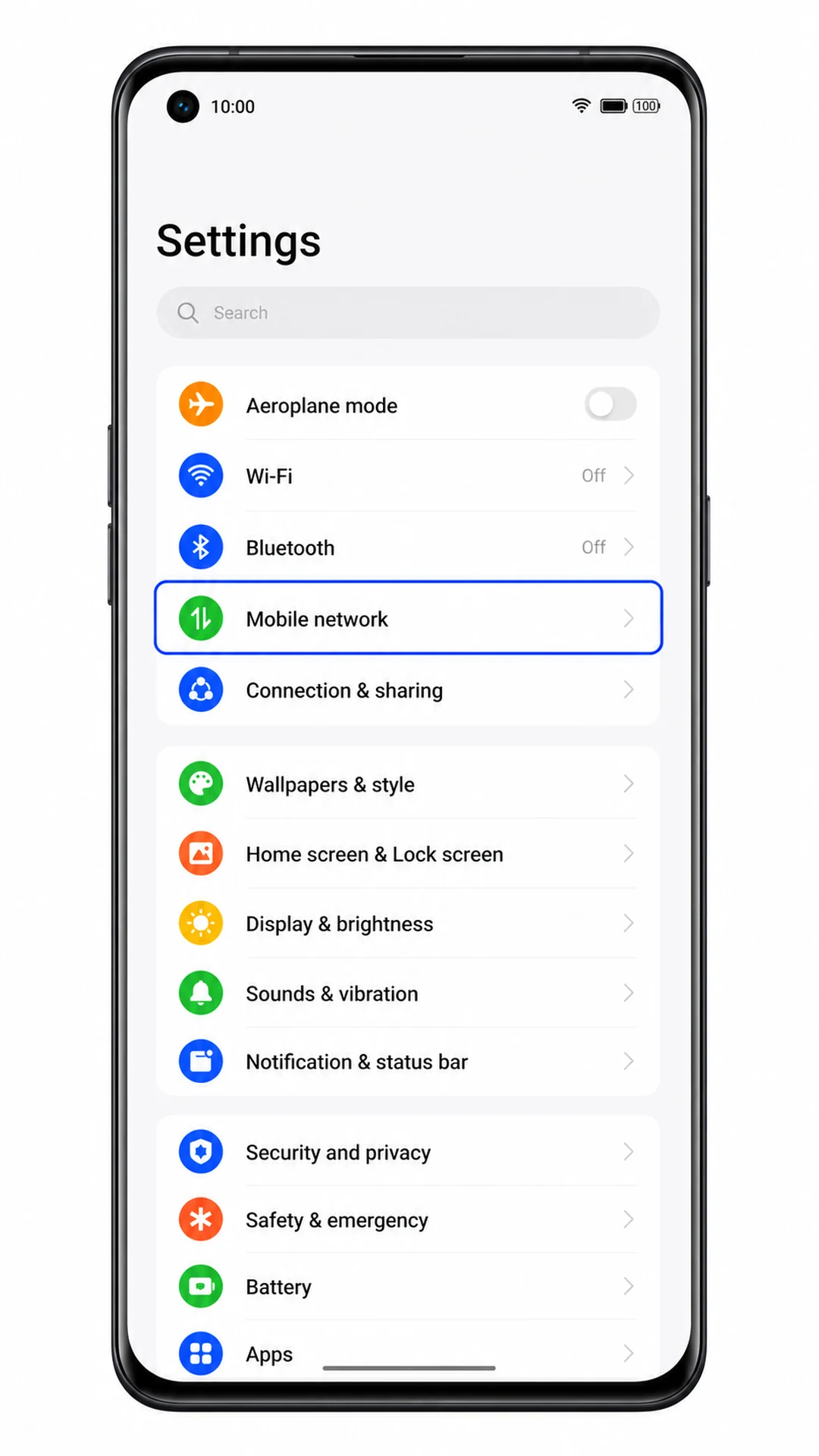
1. Öffnen Sie die Einstellungen auf Ihrem Oppo Find X5 und tippen Sie auf „Mobiles Netzwerk“.
Sie sollten nun den Bereich für die mobilen Netzwerkeinstellungen von ColorOS sehen, in dem die SIM- und eSIM-Optionen verwaltet werden.
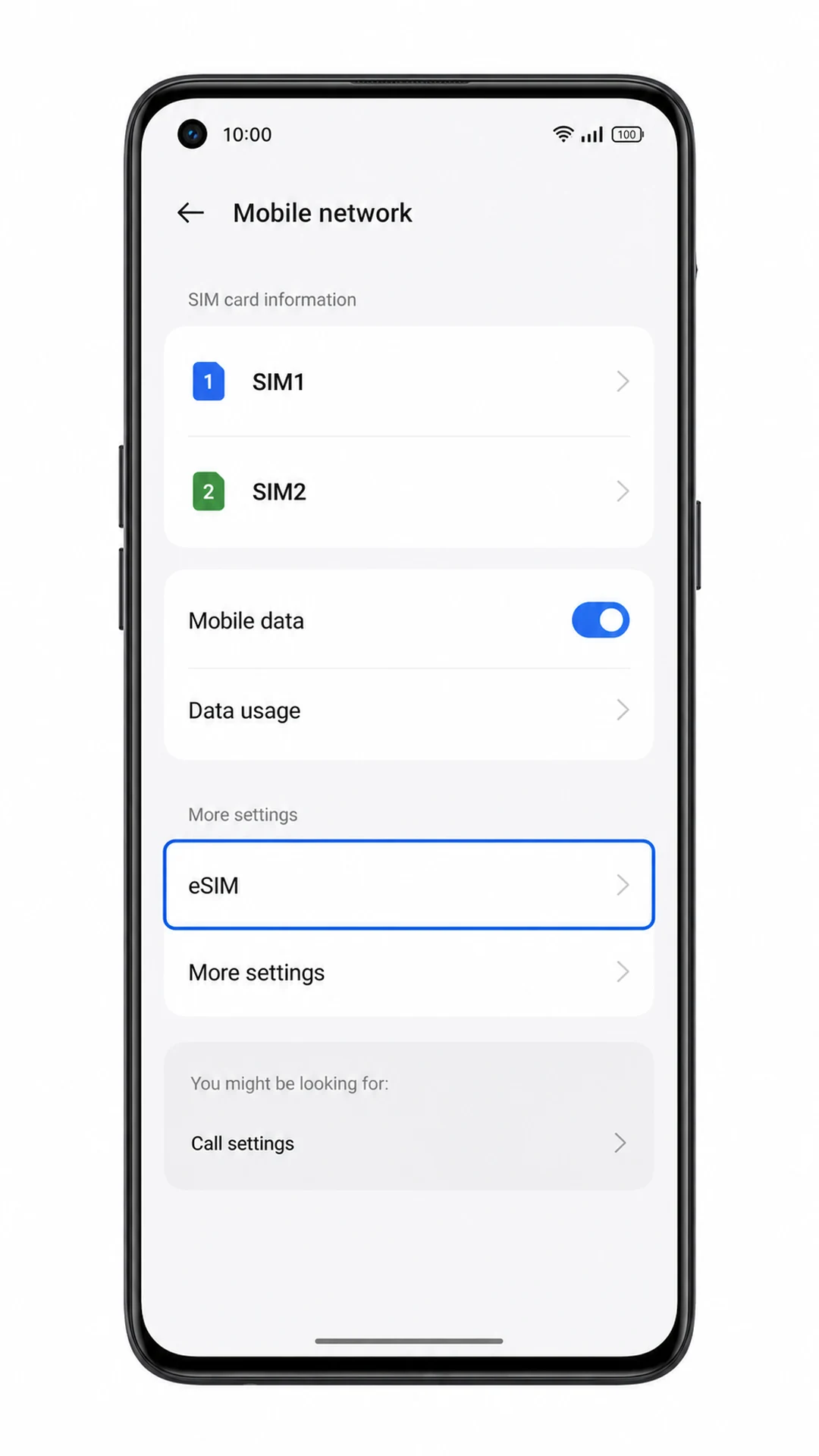
2. Tippen Sie auf dem Bildschirm „Mobiles Netzwerk“ auf „eSIM“.
Ihr Smartphone öffnet nun die eSIM-Verwaltung. Sollte die Option „eSIM“ nicht angezeigt werden, prüfen Sie den Abschnitt zur Fehlerbehebung, da Ihr Modell, Ihre Region, die Netzbetreiber-Firmware oder die Softwareversion diese Funktion möglicherweise nicht unterstützen.
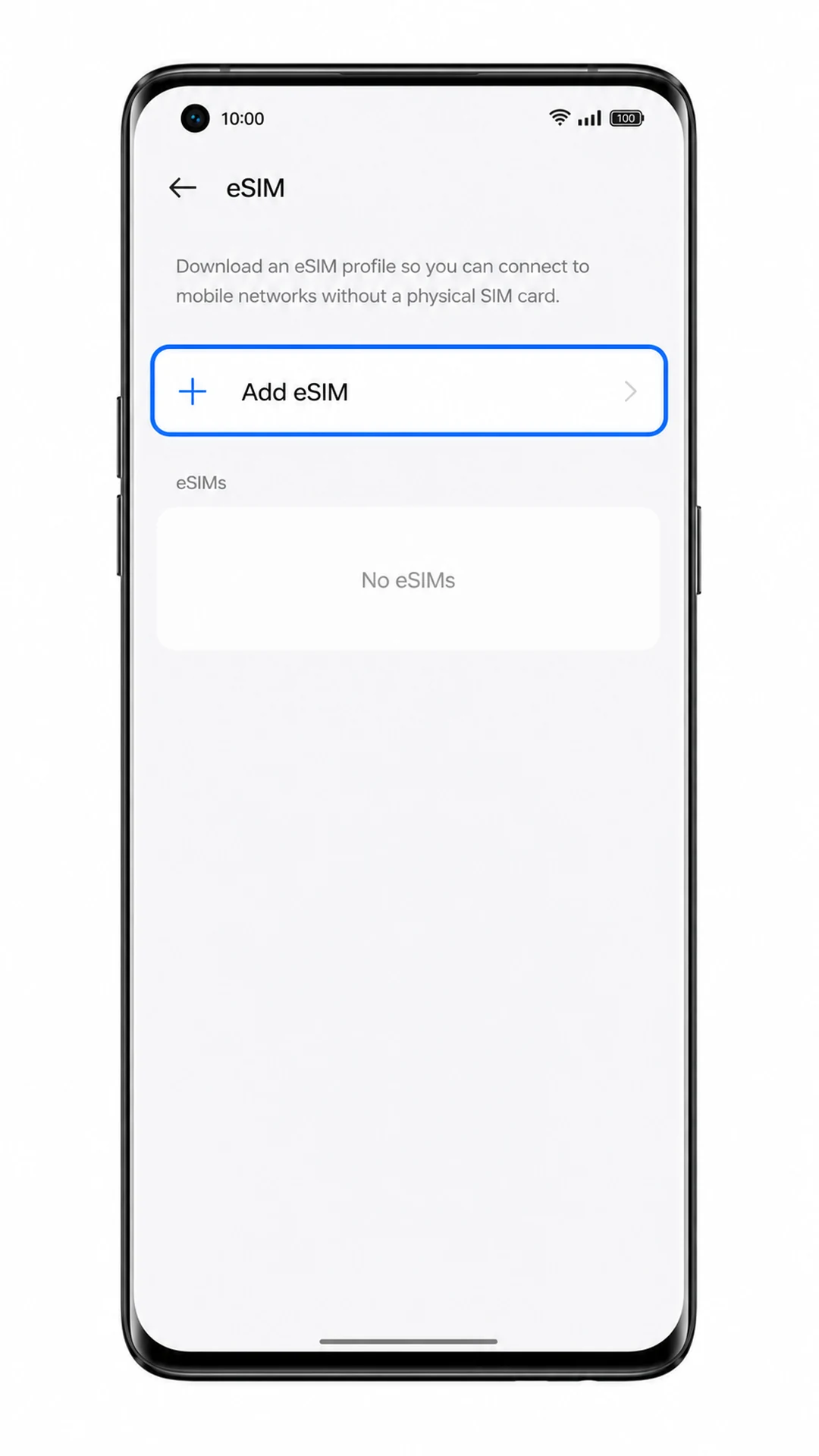
3. Tippen Sie auf „eSIM hinzufügen“.
Das Oppo Find X5 leitet Sie nun zum Einrichtungsbildschirm weiter, auf dem Sie ein neues eSIM-Profil hinzufügen können.
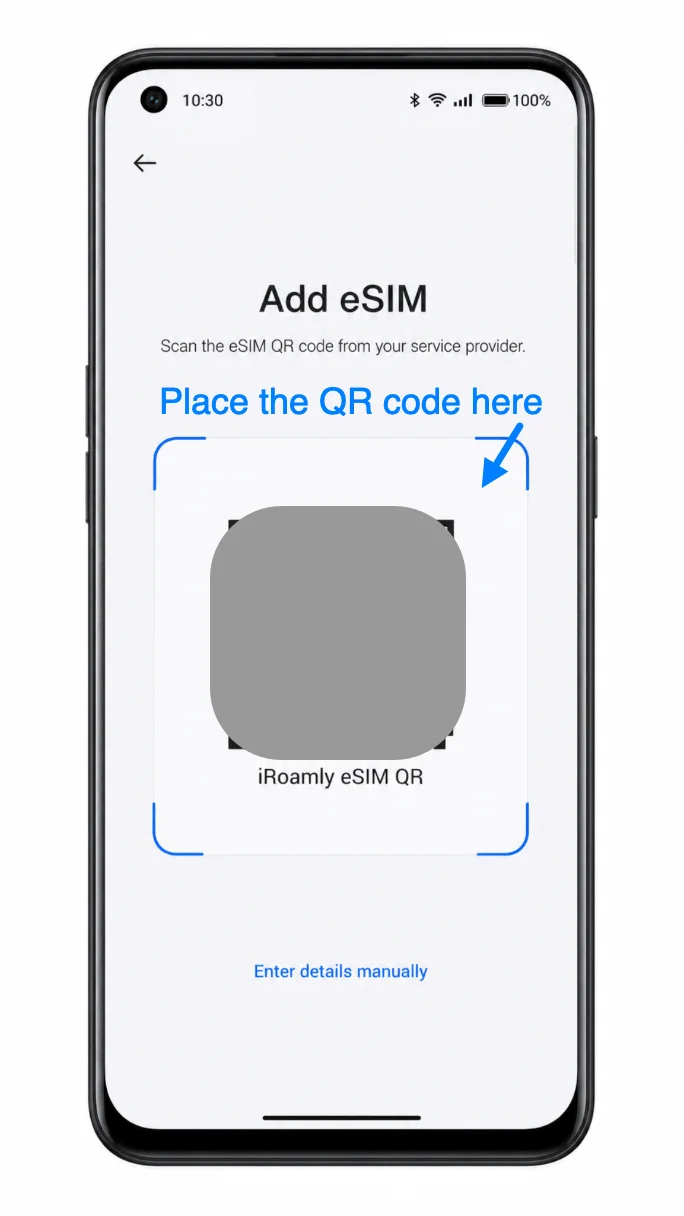
4. Wählen Sie die Option zur Einrichtung per QR-Code und scannen Sie den iRoamly QR-Code von einem anderen Gerät oder einem Ausdruck.
Halten Sie den QR-Code so lange im Scanbereich, bis das Gerät ihn erkennt. Geben Sie Ihren QR-Code niemals öffentlich weiter und verwenden Sie keinen QR-Code, der bereits auf einem anderen Gerät installiert wurde.
5. Sobald das iRoamly eSIM-Profil erscheint, tippen Sie auf „Herunterladen“.
Stellen Sie sicher, dass die WLAN-Verbindung während des Downloads des eSIM-Profils durch ColorOS bestehen bleibt. Sollte eine Bestätigung erforderlich sein, folgen Sie den Anweisungen auf dem Bildschirm.
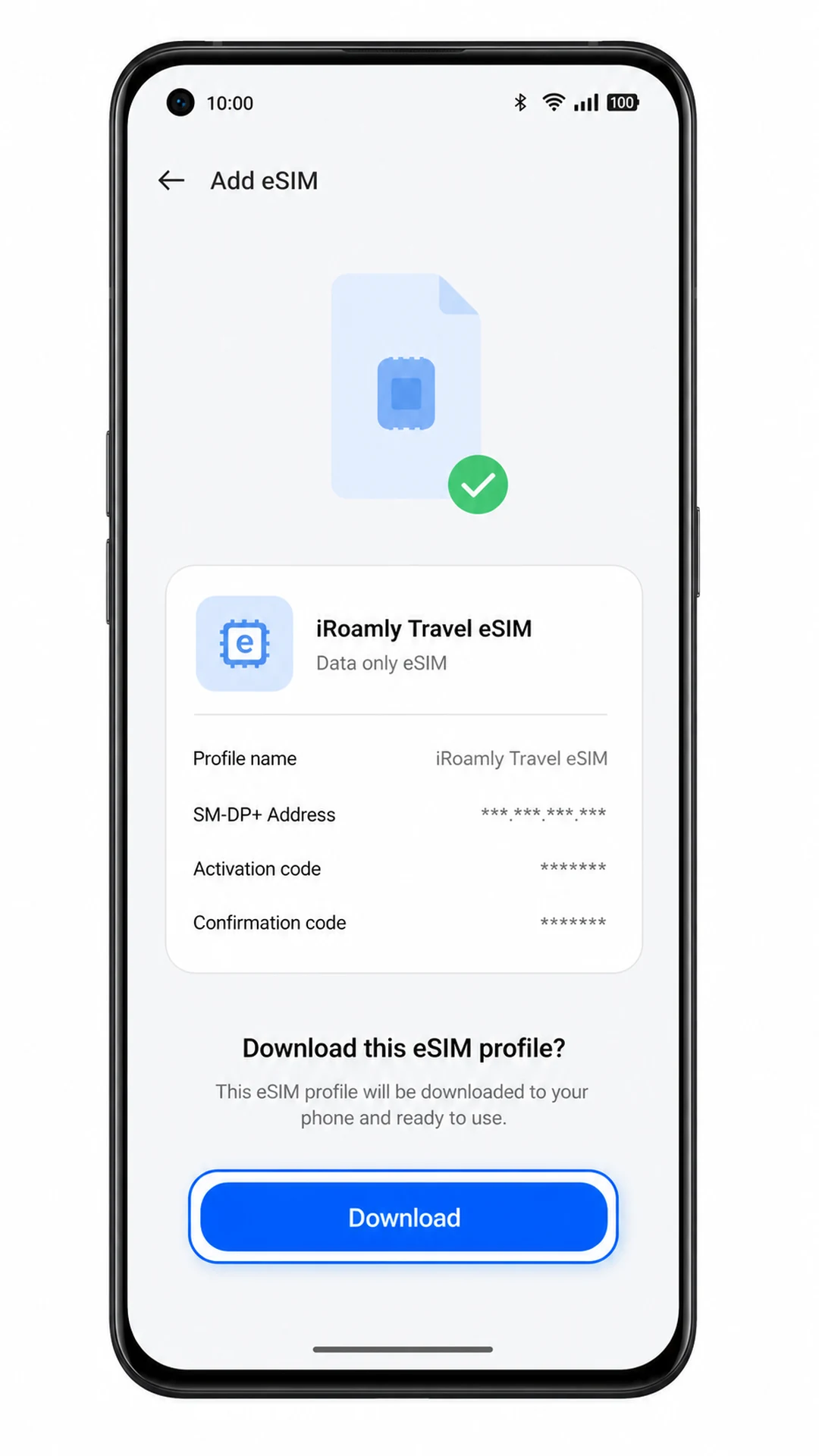
6. Warten Sie, bis der Download abgeschlossen ist, und tippen Sie anschließend auf „Fertig“ oder kehren Sie zur eSIM-Übersicht zurück.
Das iRoamly-Profil sollte nun in Ihrer eSIM-Liste aufgeführt sein. Wenn ColorOS Sie fragt, ob die eSIM aktiviert werden soll, bestätigen Sie dies, es sei denn, Sie möchten die Aktivierung bewusst bis zum Tag Ihrer Reise zurückstellen.
Methode 2: Manuelle Installation der eSIM
1. Öffnen Sie die Einstellungen auf Ihrem Oppo Find X5 und tippen Sie anschließend auf Mobiles Netzwerk.
Dieser Vorgang beginnt im gleichen ColorOS-Einstellungsmenü wie bei der QR-Code-Methode, allerdings geben Sie die Details für iRoamly manuell ein, anstatt sie zu scannen.
2. Tippen Sie auf dem Bildschirm „Mobiles Netzwerk“ auf eSIM.
Das Telefon öffnet nun die eSIM-Verwaltungsseite, auf der Sie digitale SIM-Profile hinzufügen oder verwalten können.
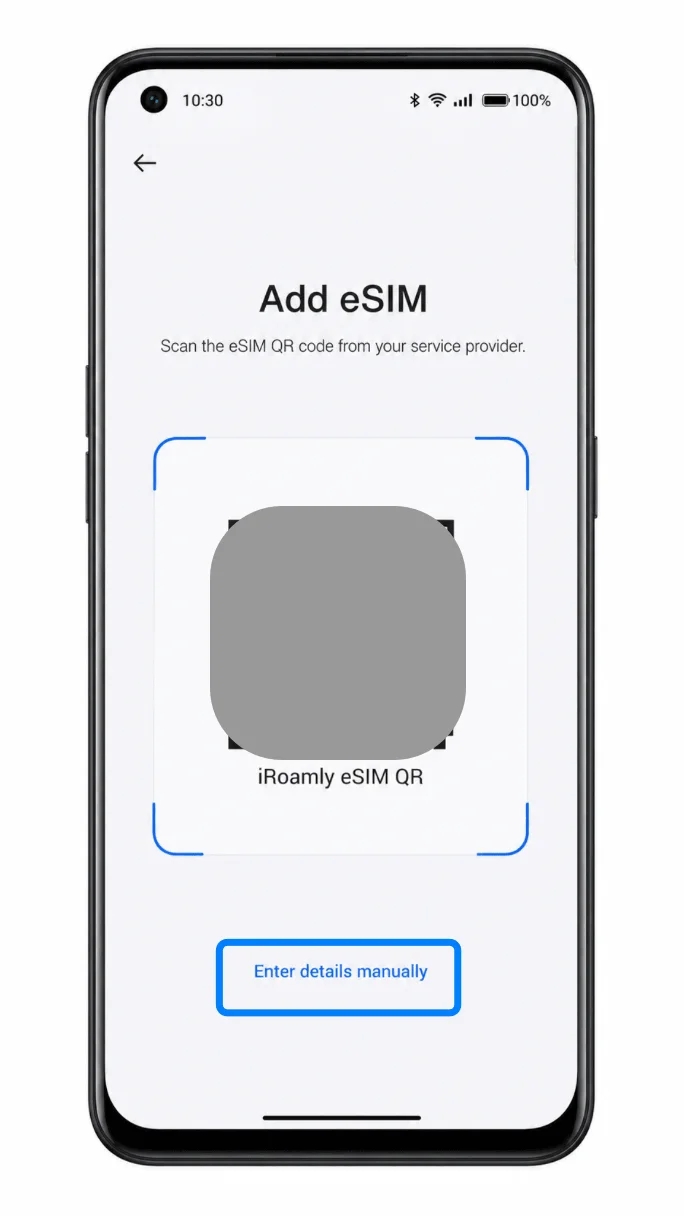
3. Tippen Sie auf „eSIM hinzufügen“ und wählen Sie auf dem QR-Einrichtungsbildschirm die Option „Details manuell eingeben“.
Bei manchen ColorOS-Versionen erscheint die Option für die manuelle Eingabe als Textlink auf der QR-Scanner-Seite. Sollten Sie diese nicht sofort sehen, suchen Sie im unteren Bereich des Einrichtungsbildschirms danach.
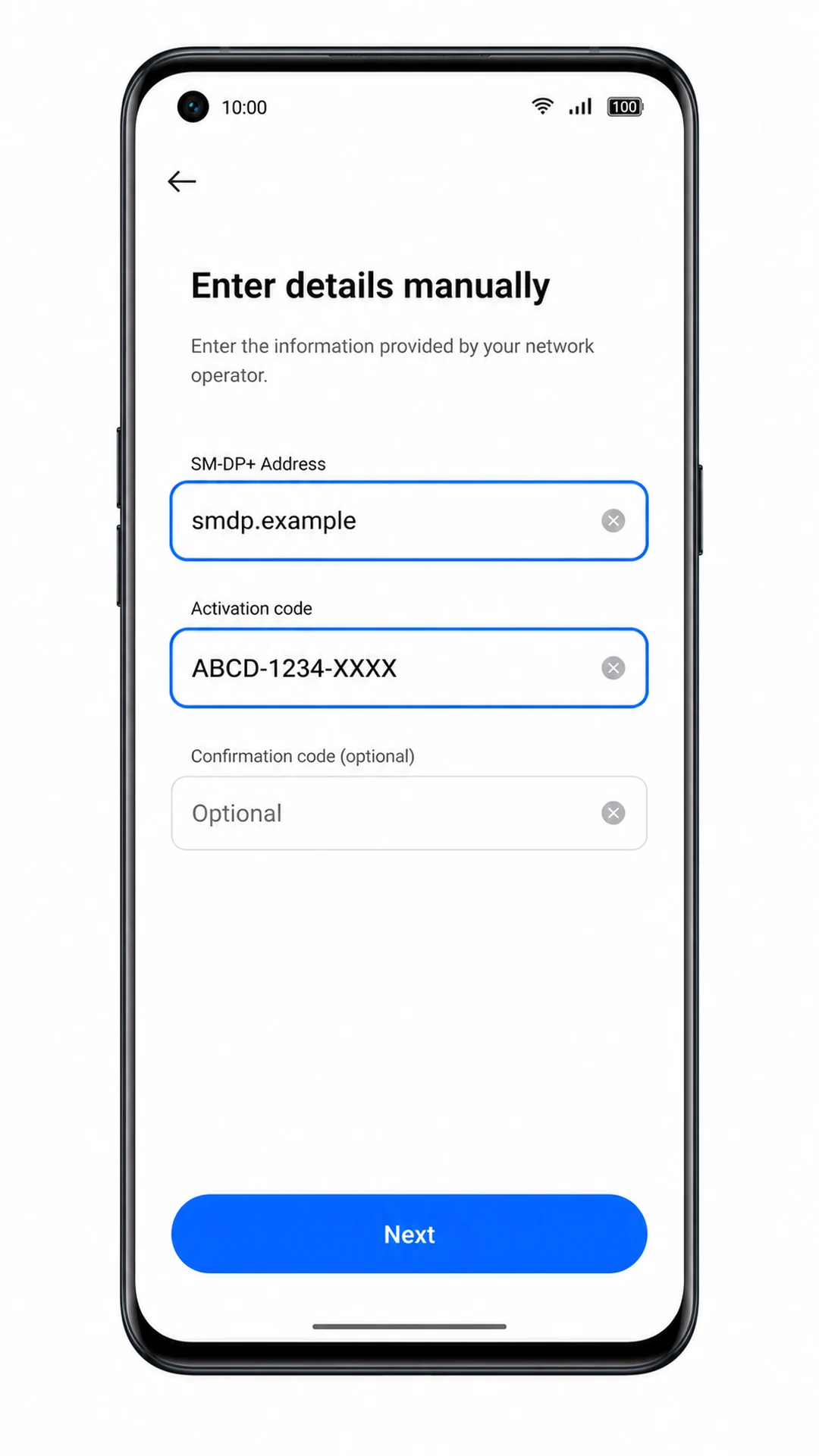
4. Geben Sie die iRoamly SM-DP+ Adresse sowie den Aktivierungscode ein. Den optionalen Bestätigungscode fügen Sie nur hinzu, falls iRoamly einen bereitgestellt hat.
Kopieren Sie die Werte exakt so, wie sie auf Ihrer iRoamly-Bestellseite oder in der E-Mail angegeben sind. Vermeiden Sie zusätzliche Leerzeichen und ersetzen Sie die SM-DP+ Adresse nicht durch eine Website-URL, es sei denn, iRoamly hat dies ausdrücklich in diesem Feld vorgesehen.
5. Tippen Sie auf „Weiter“, überprüfen Sie die Details des eSIM-Profils und tippen Sie dann auf „Herunterladen“.
Bleiben Sie mit dem WLAN verbunden, bis der Download abgeschlossen ist. Falls Sie den Namen des Profils bearbeiten können, benennen Sie es in „iRoamly Reise-eSIM“ um, damit es später leichter zu identifizieren ist.
6. Warten Sie, bis ColorOS das Hinzufügen des Profils abgeschlossen hat, und tippen Sie anschließend auf „Fertig“ oder kehren Sie zum eSIM-Menü zurück.
Die iRoamly eSIM sollte nun in der Liste der eSIMs erscheinen. Wenn Ihr Telefon fragt, ob die eSIM jetzt aktiviert werden soll, können Sie dies bestätigen und die Dateneinstellungen im nächsten Abschnitt konfigurieren.
So bestätigen Sie die Installation Ihrer iRoamly eSIM
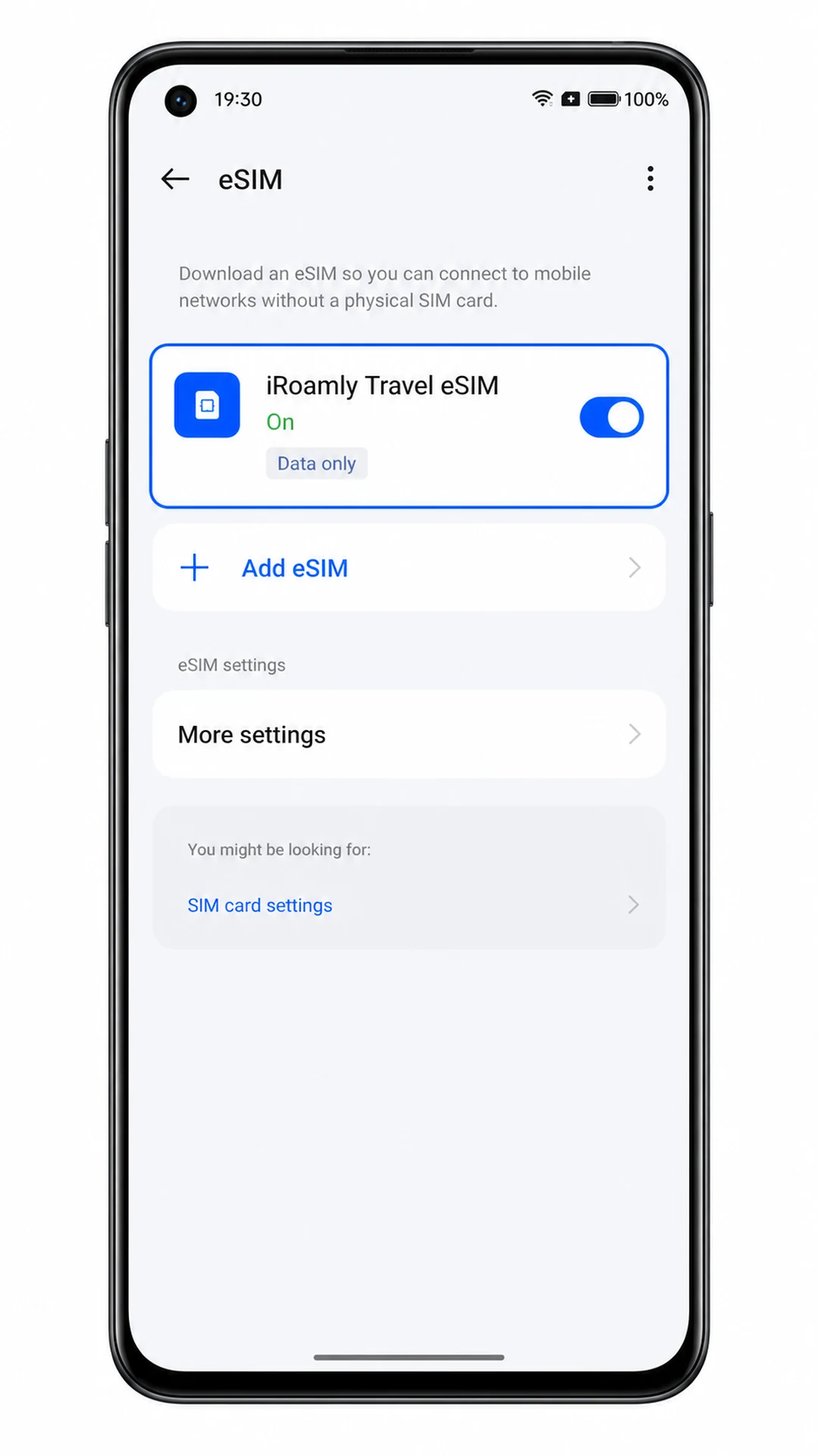
1. Gehen Sie zu Einstellungen > Mobiles Netzwerk > eSIM und überprüfen Sie, ob die iRoamly Travel eSIM in der Liste aufgeführt ist.
Das Profil sollte als „installiert“ angezeigt werden. Falls ein Schalter zum Ein- und Ausschalten vorhanden ist, aktivieren Sie diesen, sobald Sie bereit sind, den Reisetarif zu nutzen.
2. Öffnen Sie das iRoamly eSIM-Profil und stellen Sie sicher, dass es aktiviert ist.
Da es sich bei dem Tarif ausschließlich um einen Datentarif handelt, sind keine herkömmlichen Telefonanrufe oder SMS über diese eSIM möglich. Testen Sie stattdessen die mobilen Daten, indem Sie beispielsweise eine Webseite aufrufen, nachdem Sie die Einstellungen für die Reisedaten konfiguriert haben.
Konfigurieren der eSIM für mobile Daten
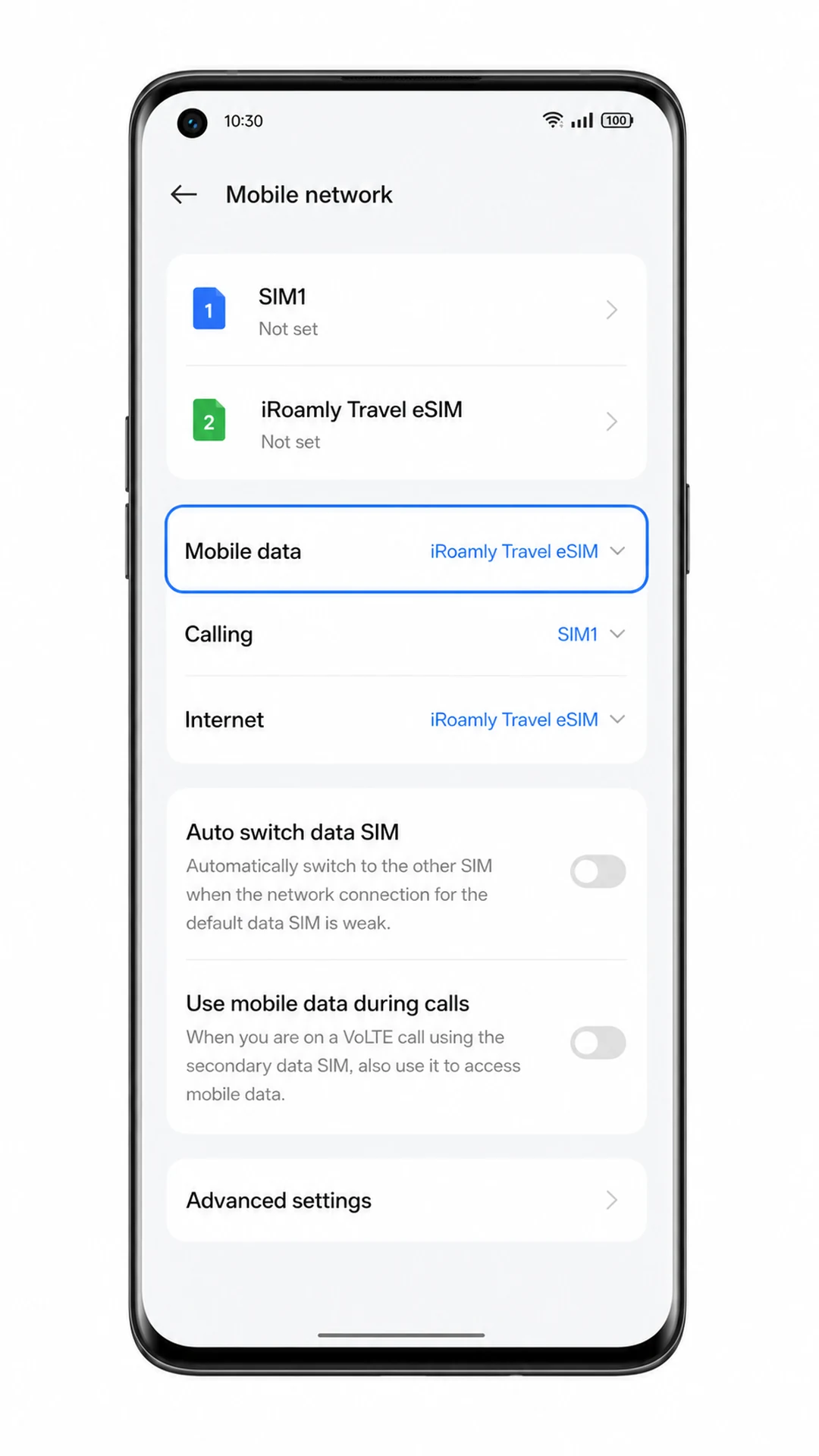
1. Gehen Sie zu Einstellungen > Mobiles Netzwerk, tippen Sie auf die Auswahl für die mobile Datenverbindung und wählen Sie iRoamly Travel eSIM.
Damit legen Sie fest, dass das Oppo Find X5 die iRoamly eSIM für mobile Daten anstelle Ihrer primären SIM verwendet.
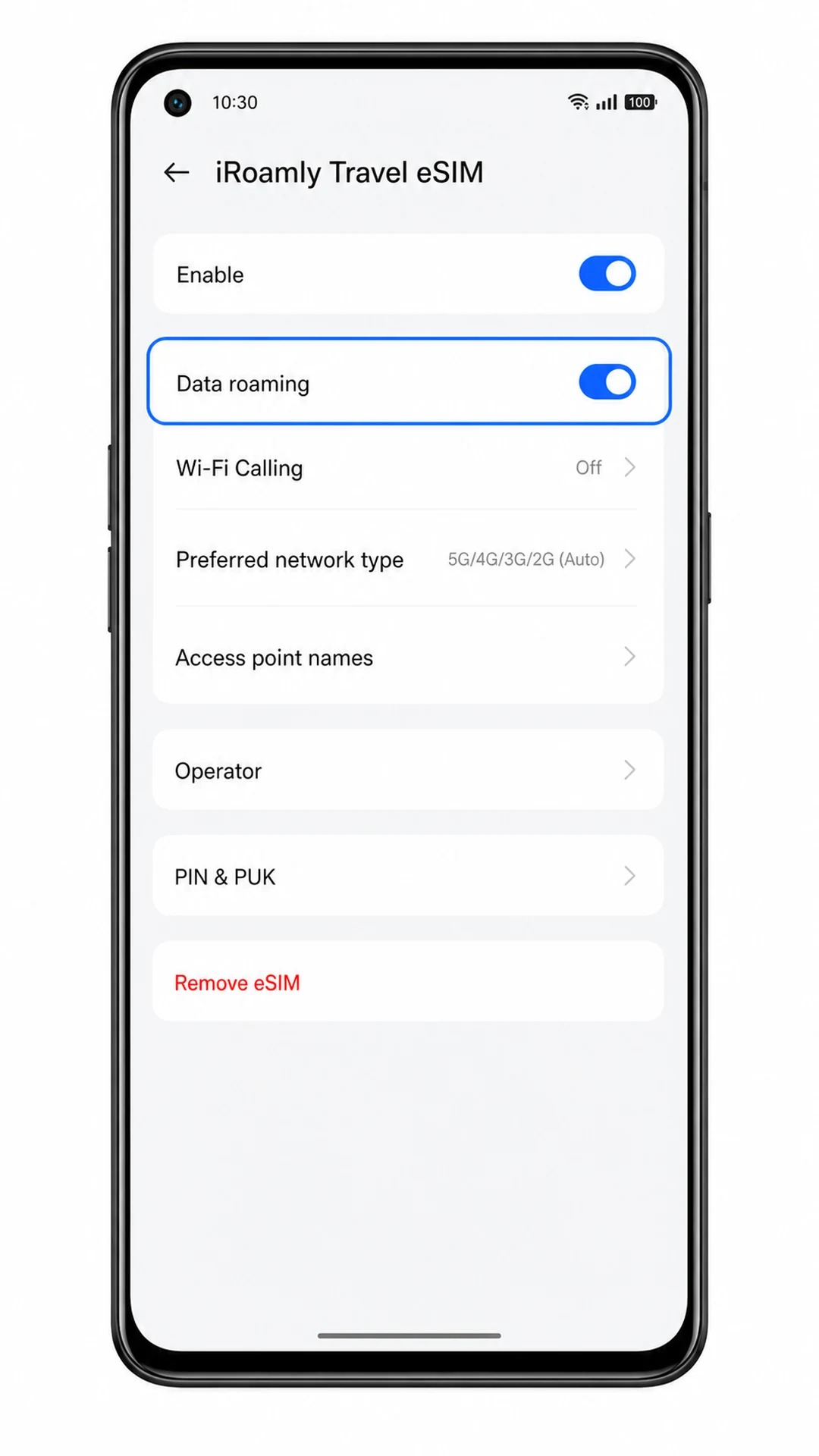
2. Öffnen Sie das Profil der iRoamly Travel eSIM und aktivieren Sie das Daten-Roaming, falls Ihr iRoamly-Tarif oder das Reiseziel dies erfordert.
Bei Reise-eSIMs ist Roaming oft erforderlich, da die Verbindung über Partnernetzwerke im Ausland hergestellt wird. Deaktivieren Sie die mobilen Daten Ihrer primären SIM, um unerwünschte Roaming-Gebühren Ihres heimischen Anbieters zu vermeiden.
3. Deaktivieren Sie das automatische Umschalten der mobilen Daten, falls Ihre ColorOS-Version diese Option bietet.
Dies verhindert, dass das Telefon für mobile Daten automatisch auf Ihre primäre SIM zurückgreift. Testen Sie die Verbindung nach der Ankunft, indem Sie bei ausgeschaltetem WLAN eine Webseite aufrufen.
Fehlerbehebung
eSIM erscheint nicht unter den Mobilfunknetzen: Überprüfen Sie, ob Ihre regionale Ausführung des Oppo Find X5 eSIM unterstützt, führen Sie ein Update von ColorOS durch, starten Sie das Telefon neu und kontrollieren Sie, ob die Firmware Ihres Netzbetreibers die eSIM-Einrichtung verbirgt.
Der QR-Code lässt sich nicht scannen: Erhöhen Sie die Bildschirmhelligkeit des Geräts, auf dem der QR-Code angezeigt wird, reinigen Sie die Kameralinse Ihres Oppo, vermeiden Sie Reflexionen und versuchen Sie eine manuelle Eingabe der iRoamly Aktivierungsdaten.
Der QR-Code sei bereits verwendet worden: Löschen Sie das Profil nicht und versuchen Sie es nicht wiederholt. Kontaktieren Sie den iRoamly Support, da eSIM QR-Codes nach Beginn der Installation häufig nur einmalig gültig sind.
Die manuelle Eingabe schlägt fehl: Überprüfen Sie jedes Zeichen der SM-DP+-Adresse sowie des Aktivierungscodes, entfernen Sie versehentliche Leerzeichen und stellen Sie sicher, dass Sie die Daten im Bildschirm für die manuelle eSIM-Einrichtung eingeben.
Die eSIM ist installiert, aber es sind keine Daten verfügbar: Wählen Sie iRoamly Travel eSIM für die mobilen Daten aus, aktivieren Sie bei Bedarf das Daten-Roaming für das iRoamly-Profil, schalten Sie zu Testzwecken das WLAN aus und starten Sie das Telefon neu.
Aktivierung steht noch aus: Bleiben Sie mit dem WLAN verbunden und warten Sie einige Minuten. Falls Sie sich noch nicht im Zielland befinden, wird sich der Tarif eventuell erst mit einem unterstützten Netzwerk verbinden, sobald Sie dort angekommen sind.
Anrufe oder SMS funktionieren nicht: Überprüfen Sie die Details Ihres iRoamly-Tarifs. Viele Reise-eSIM-Tarife beinhalten nur Daten; für Telefonie und SMS benötigen Sie daher gegebenenfalls eine Internet-App oder Ihre primäre SIM-Karte.
Fazit
Nachdem Ihre iroamly eSIM erfolgreich auf Ihrem Oppo Find X5 installiert wurde, ist Ihre Internetverbindung für die Reise einsatzbereit. Sobald Sie sich an einem unterstützten Reiseziel befinden, stehen Ihnen mobile Daten für Ihre täglichen Apps und Dienste zur Verfügung – von Kartenanwendungen und Messenger-Diensten bis hin zu Reiseführern und Online-Buchungen.
Wenn Sie Ihre eSIM bereits vor der Abreise einrichten, erledigen Sie einen weiteren Punkt auf Ihrer Reise-Checkliste und sorgen für einen reibungsloseren Ablauf Ihrer Auslandsreise. Ganz gleich, wohin Ihre nächste Reise geht: Sie sind vom Moment Ihrer Ankunft an bestens vernetzt.