
Das Oppo Find X8 Pro ist ein auf Android 15 basierendes Smartphone mit ColorOS 15. Das globale Modell ist in aktuellen Kompatibilitätslisten mit eSIM-Unterstützung aufgeführt. Da die Verfügbarkeit der Oppo eSIM je nach Region, Mobilfunkanbieter und Modellvariante variieren kann, sollten Sie vor Reiseantritt sicherstellen, dass Ihr Find X8 Pro eine eSIM-Option anzeigt.
Für Reisende ermöglicht es eine iRoamly Reise eSIM, mobile Daten bereits vor der Landung vorzubereiten, ohne die physische SIM-Karte austauschen zu müssen. Die einfachste Einrichtung erfolgt durch das Scannen des QR-Codes aus Ihrer iRoamly-Bestellung. Die manuelle Eingabe ist jedoch hilfreich, wenn sich der QR-Code auf demselben Smartphone befindet, die Kamera ihn nicht erfassen kann oder Sie die Aktivierungsdetails lieber kopieren möchten.
Dieser Leitfaden verwendet den Pfad in ColorOS: Einstellungen > Mobilfunknetz > eSIM > eSIM hinzufügen. Er behandelt die Installation per QR-Code, die manuelle Installation mittels SM-DP+-Adresse und Aktivierungscode, die Bestätigung, die Einstellungen für mobile Daten sowie allgemeine Schritte zur Fehlerbehebung. Die Bezeichnungen der Menüpunkte können je nach ColorOS-Version oder regionaler Firmware leicht abweichen.
Bevor Sie Ihre iRoamly eSIM einrichten
Verbinden Sie Ihr Oppo Find X8 Pro mit einem stabilen WLAN, bevor Sie das eSIM-Profil herunterladen.
Stellen Sie sicher, dass das Telefon entsperrt ist und Ihr regionales Modell eSIM unterstützt. Die eSIM-Unterstützung bei Oppo kann je nach Markt und Mobilfunkanbieter variieren.
Halten Sie Ihren iRoamly QR-Code, die SM-DP+ Adresse und den Aktivierungscode aus Ihrer Bestell-E-Mail oder Ihrem iRoamly-Konto bereit.
Installieren Sie die eSIM nach Möglichkeit 1-2 Tage vor Reiseantritt, vermeiden Sie es jedoch, das Daten-Roaming für die Reise zu aktivieren, bevor Sie es tatsächlich benötigen.
Löschen Sie die iRoamly eSIM nach der Installation nicht, es sei denn, Sie werden vom iRoamly-Support dazu aufgefordert. Viele eSIM-Profile können nach dem Entfernen nicht erneut installiert werden.
Die Gültigkeit der iRoamly-Tarife beginnt mit der Aktivierung. Überprüfen Sie bei Reisetarifen vor der Installation oder der Verbindung im Ausland die aktuellen Tarifdetails, um zu erfahren, was genau die Aktivierung auslöst.
iRoamly eSIM-Tarife beinhalten möglicherweise keine Sprachanrufe oder SMS. Die Verfügbarkeit von Telefonie und SMS variiert je nach Tarif. Überprüfen Sie daher bitte die Tarifseite, bevor Sie sich auf diese Dienste verlassen.
Methode 1: Installation der eSIM durch Scannen eines QR-Codes
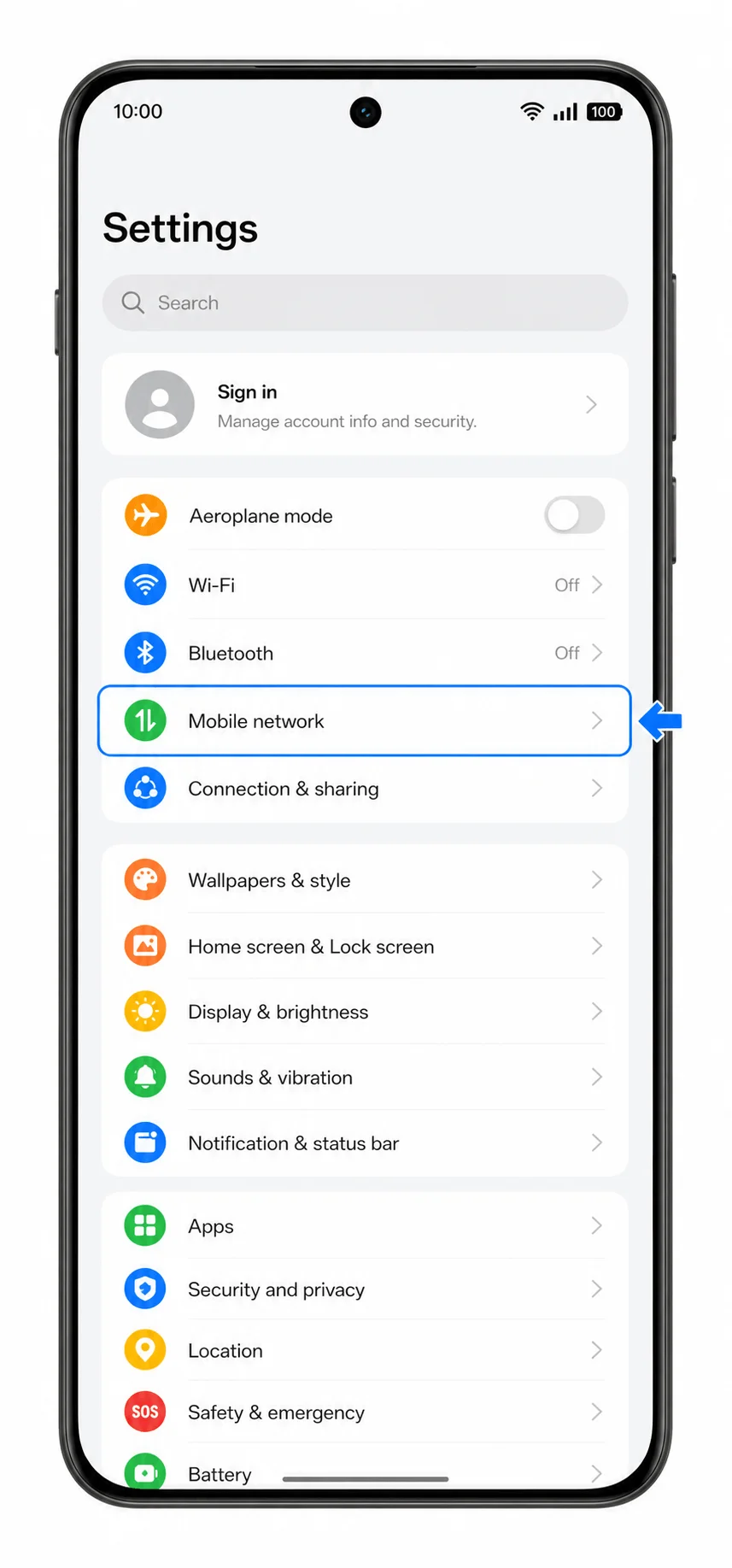
1. Öffnen Sie die Einstellungen auf dem Oppo Find X8 Pro und tippen Sie auf „Mobiles Netzwerk“.
Sie gelangen nun zur Seite für mobile Netzwerke von ColorOS, auf der die SIM- und eSIM-Einstellungen verwaltet werden.
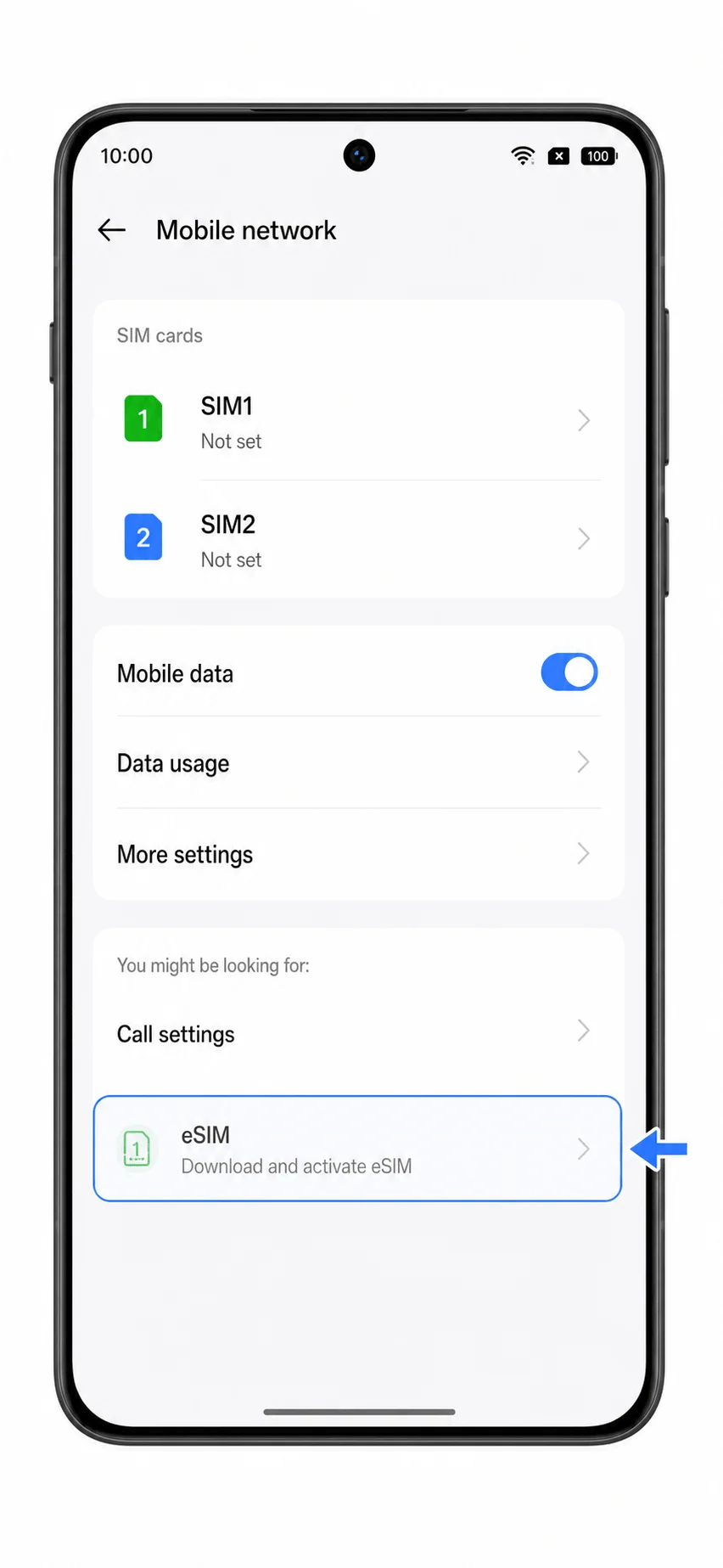
2. Tippen Sie auf „eSIM“.
Das Telefon öffnet daraufhin die Seite zur eSIM-Verwaltung. Sollte der Punkt „eSIM“ nicht vorhanden sein, lesen Sie bitte den Abschnitt zur Fehlerbehebung, bevor Sie fortfahren.
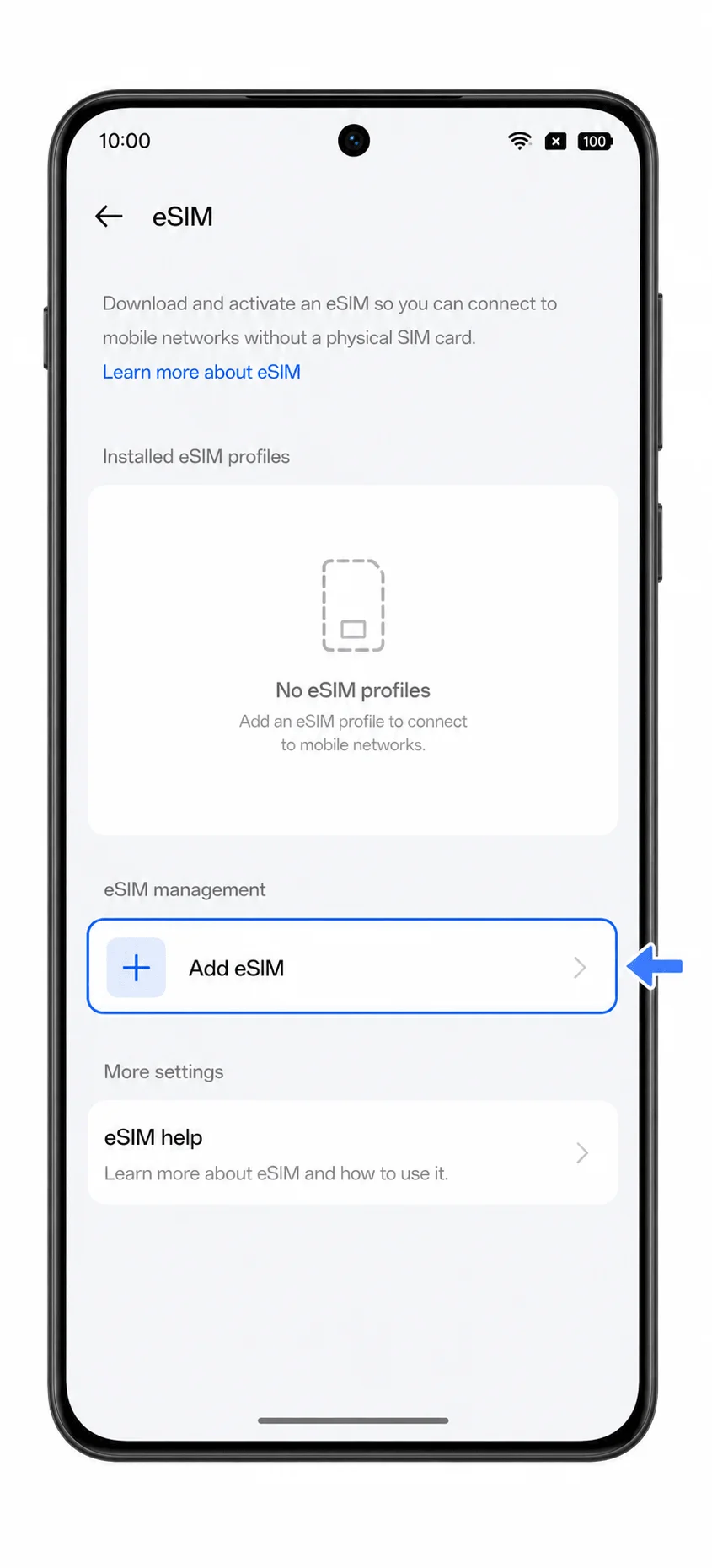
3. Tippen Sie auf „eSIM hinzufügen“.
ColorOS startet nun den Prozess zum Hinzufügen einer eSIM und bereitet den QR-Scanner vor.
4. Wählen Sie „QR-Code scannen“, falls das Telefon nach der Einrichtungsmethode fragt, und scannen Sie dann den iRoamly QR-Code von einem anderen Gerät oder einem Ausdruck.
Achten Sie darauf, dass der QR-Code flach liegt und vollständig sichtbar ist. Scannen Sie keinen QR-Code, der bereits auf einem anderen Gerät verwendet wurde.

5. Tippen Sie auf „Herunterladen“ oder „Hinzufügen“, sobald das iRoamly eSIM-Profil gefunden wurde.
Bleiben Sie während des Downloads des eSIM-Profils über WLAN verbunden. Schließen Sie die Einstellungen nicht, während der Download läuft.

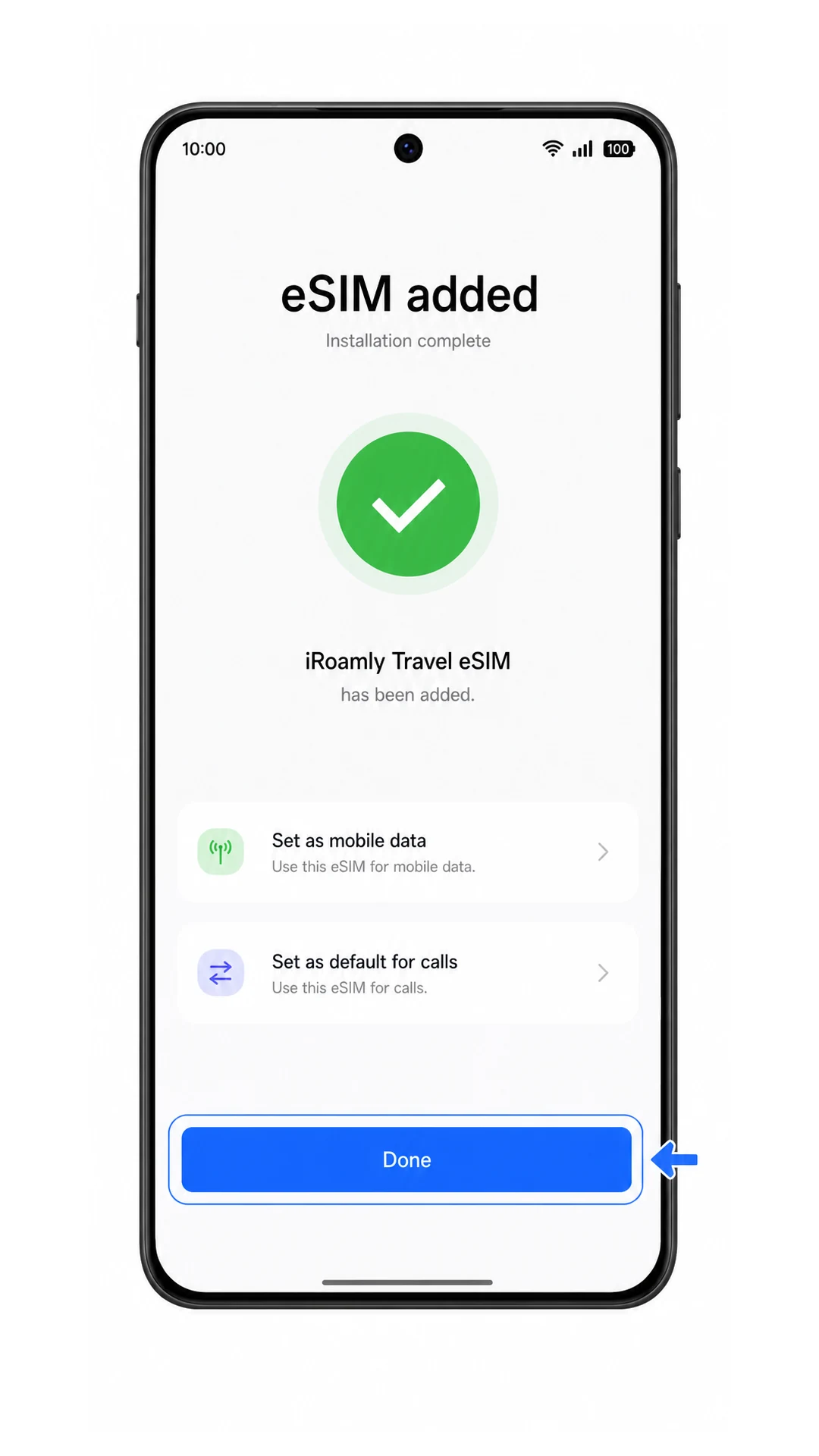
6. Tippen Sie auf „Fertig“, wenn die Installation abgeschlossen ist.
Die iRoamly eSIM sollte nun in der eSIM-Liste Ihres Telefons erscheinen. Sie bleibt möglicherweise so lange inaktiv, bis Sie sie manuell aktivieren oder sich im entsprechenden Zielnetzwerk befinden.
Methode 2: eSIM manuell installieren
1. Öffnen Sie die Einstellungen auf dem Oppo Find X8 Pro und tippen Sie auf Mobile Netzwerke.
Dies ist derselbe Einstiegspunkt, der auch für die QR-Code-Einrichtung verwendet wird.
2. Tippen Sie auf eSIM.
Auf der eSIM-Seite verwaltet ColorOS die heruntergeladenen eSIM-Profile.
3. Tippen Sie auf eSIM hinzufügen.
ColorOS öffnet daraufhin den Einrichtungsassistenten für die eSIM-Installation.
4. Tippen Sie auf dem QR-Scan-Bildschirm auf „Details manuell eingeben“ oder „Manuell eingeben“.
Verwenden Sie diese Option, wenn Sie den QR-Code nicht scannen können oder wenn der QR-Code auf demselben Gerät angezeigt wird.
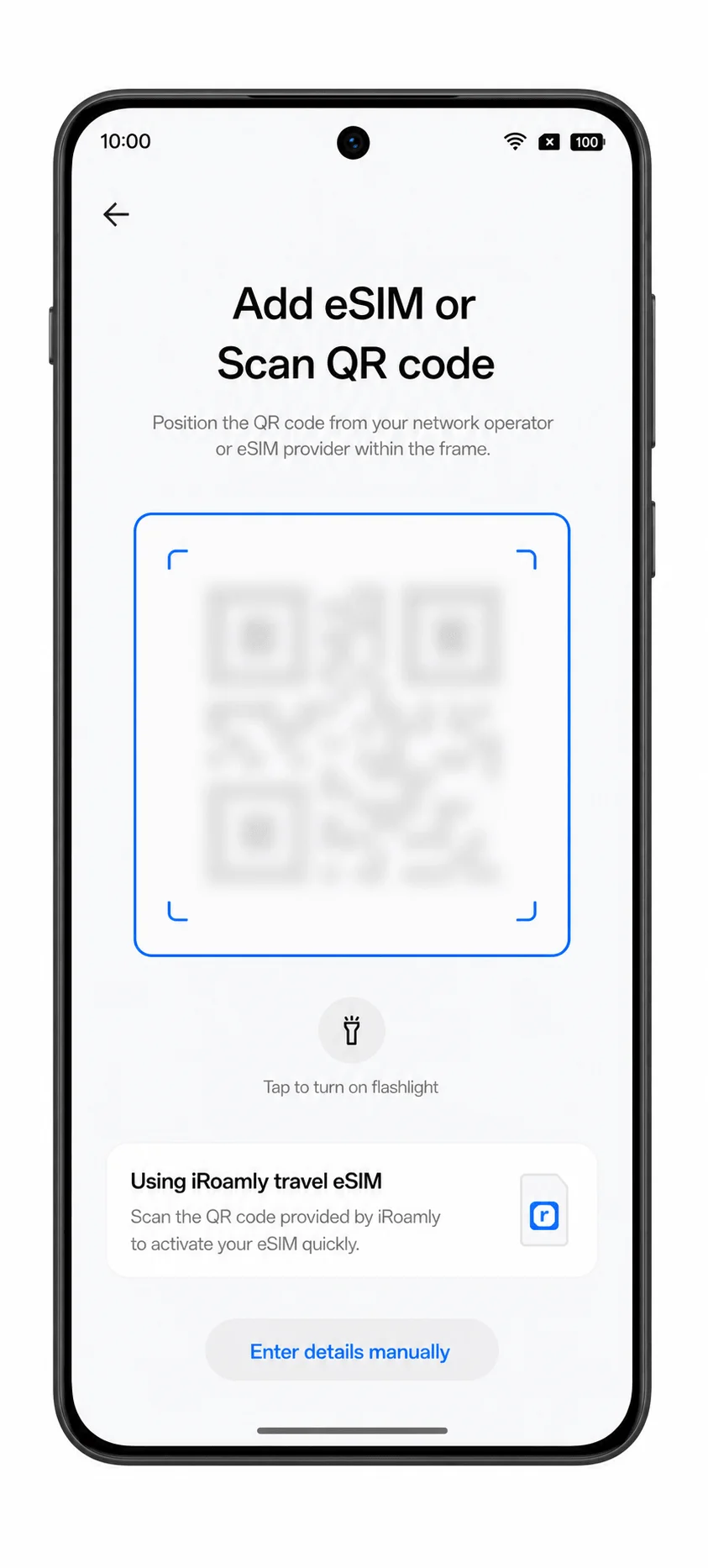
5. Geben Sie die SM-DP+-Adresse und den Aktivierungscode von iroamly ein und tippen Sie anschließend auf „Weiter“.
Falls iroamly einen Bestätigungscode bereitstellt, geben Sie diesen nur dann ein, wenn ColorOS ein entsprechendes optionales Feld anzeigt. Achten Sie darauf, keine Leerzeichen oder zusätzliche Zeichen einzufügen.
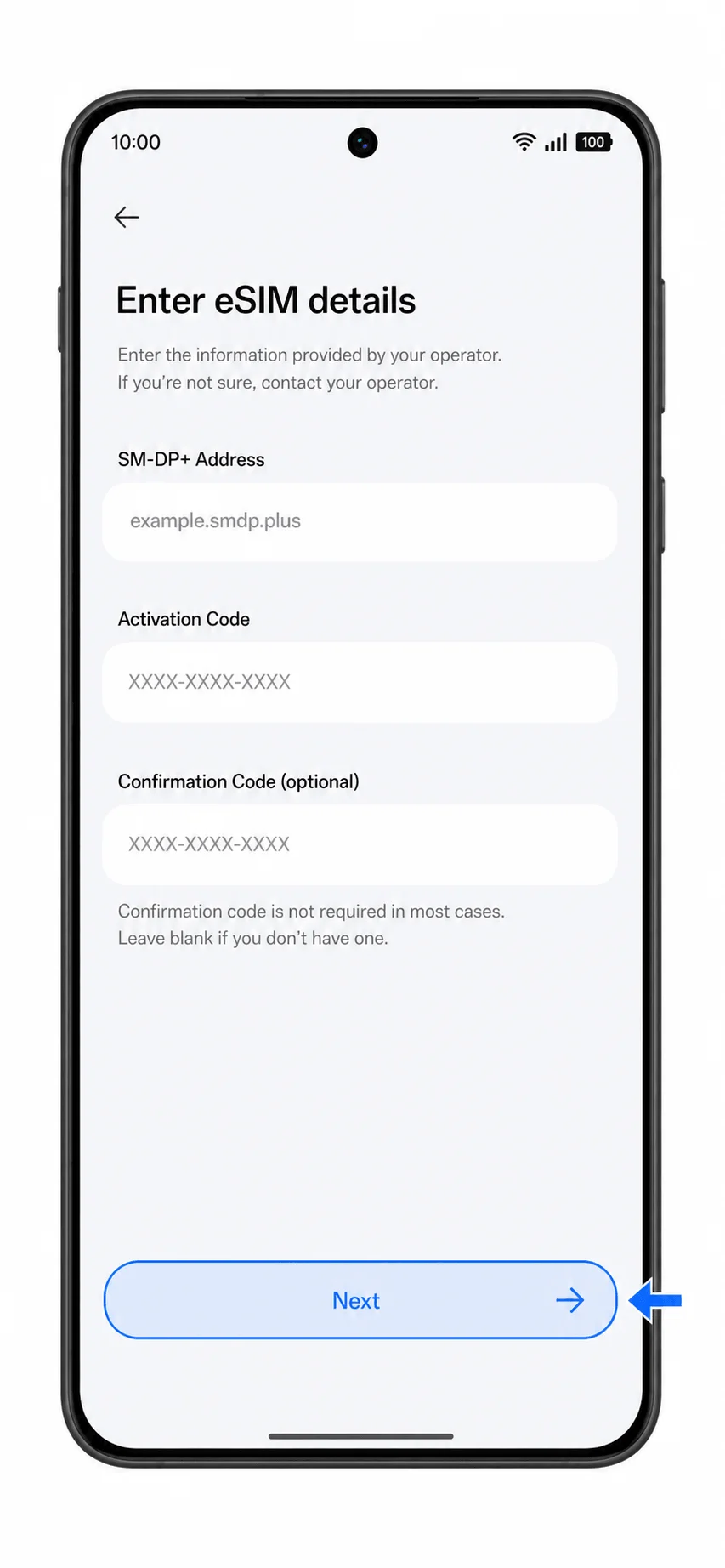
6. Tippen Sie auf „Herunterladen“ oder „Hinzufügen“, sobald ColorOS das iroamly eSIM-Profil gefunden hat.
Lassen Sie das Gerät so lange mit dem WLAN verbunden, bis der Download abgeschlossen ist.
7. Tippen Sie auf „Fertig“, wenn die manuelle Installation abgeschlossen ist.
Das iroamly-Profil sollte nun auf dem Oppo Find X8 Pro gespeichert sein.
So bestätigen Sie, dass Ihre iRoamly eSIM installiert ist
1. Gehen Sie zu Einstellungen > Mobiles Netzwerk > eSIM.
Suchen Sie in der eSIM-Liste nach dem neu hinzugefügten iRoamly eSIM-Profil. Es wird möglicherweise unter dem Namen des Reiseanbieters, dem Zielnetzwerk oder einer Bezeichnung angezeigt, die Sie während der Installation vergeben haben.
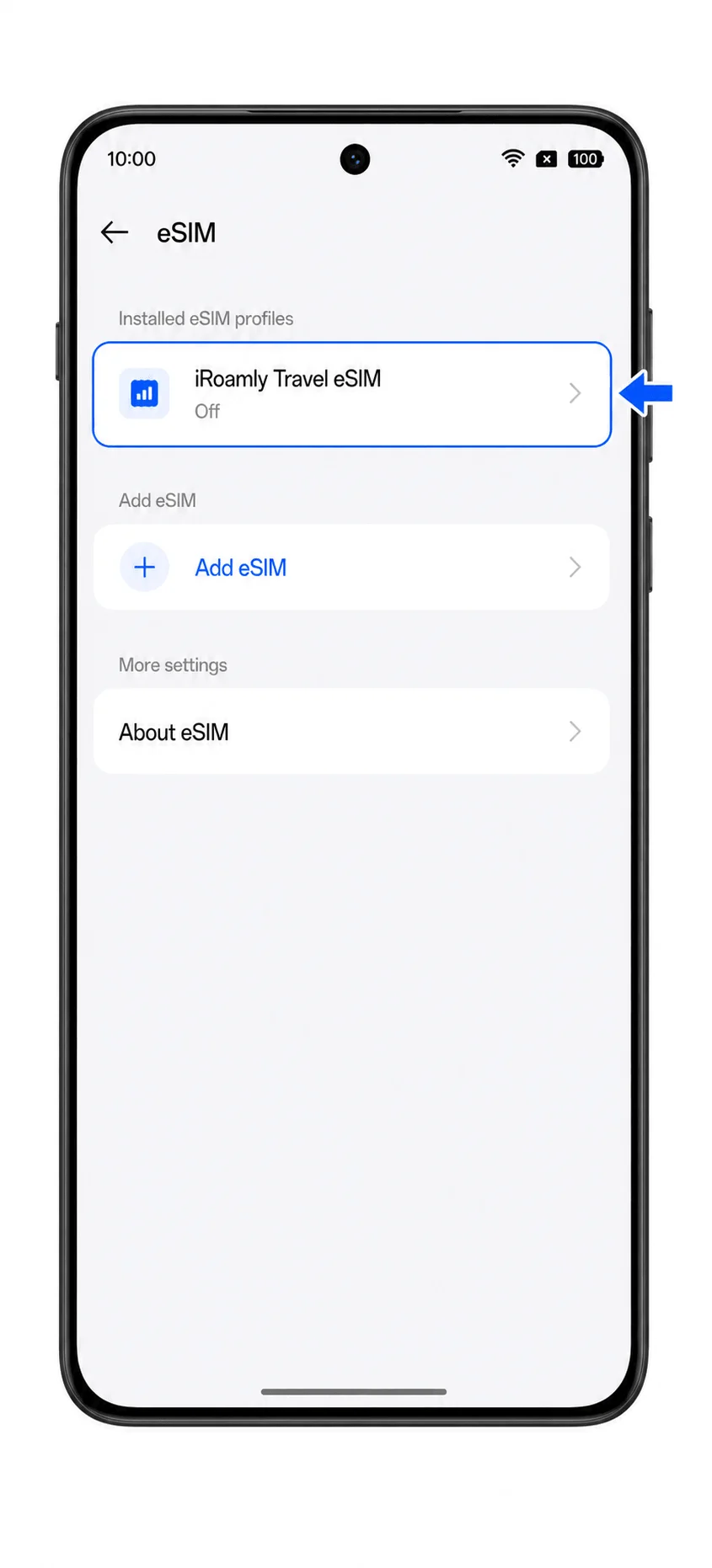
2. Tippen Sie auf das installierte iRoamly eSIM-Profil und prüfen Sie, ob die Leitung aktiviert werden kann.
Auf der Detailseite des Profils sollten ein Schalter für die Leitung sowie Datenoptionen zu sehen sein. Falls der Schalter deaktiviert ist, aktivieren Sie ihn, sobald Sie den Tarif nutzen möchten.
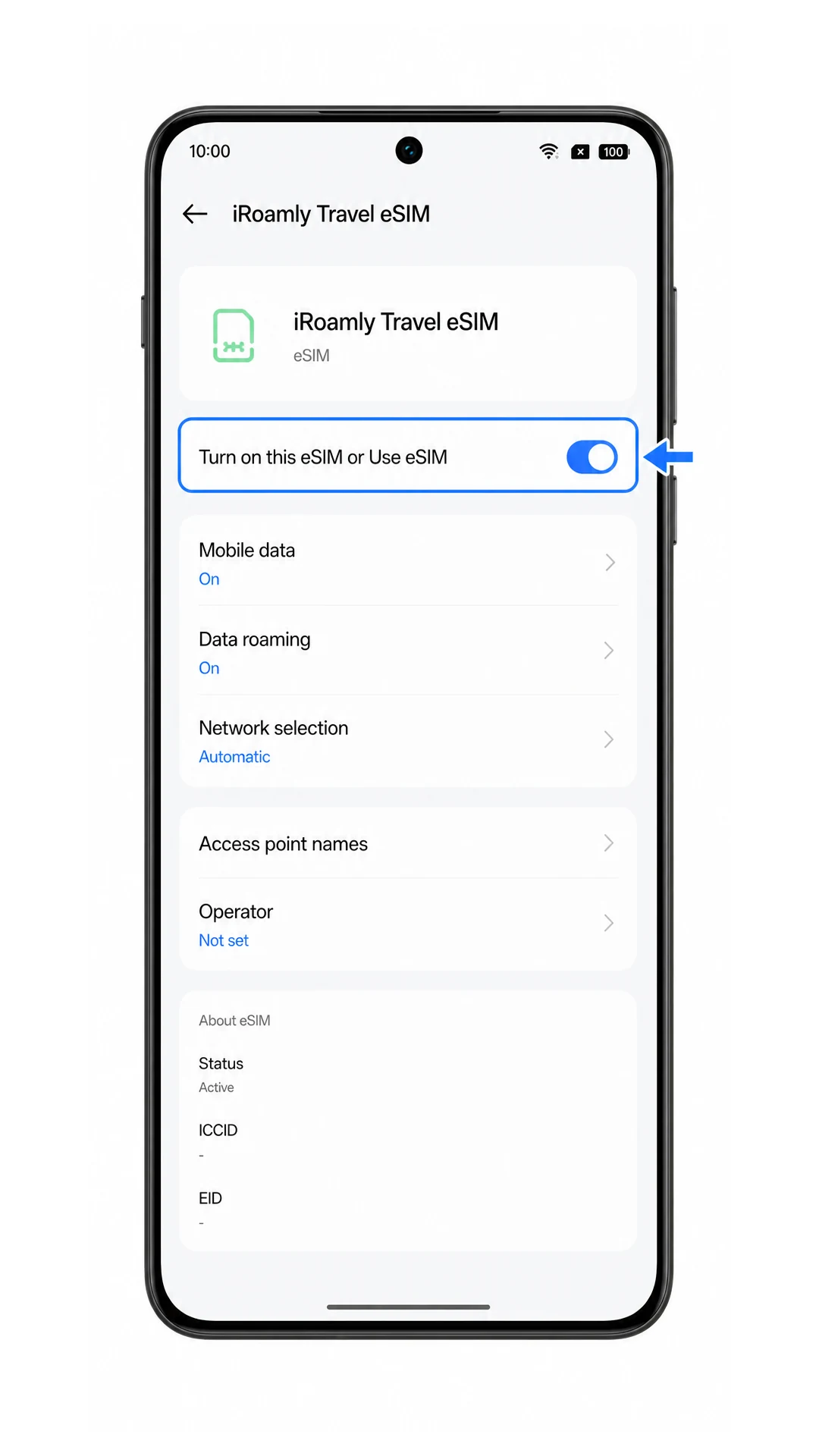
3. Überprüfen Sie die Statusleiste oder die Schnelleinstellungen, nachdem die Leitung aktiviert wurde.
Sobald das Zielnetzwerk verfügbar ist, sollte das Telefon eine Mobilfunksignalanzeige für die iRoamly eSIM anzeigen. Wenn Sie sich noch nicht am Zielort befinden, zeigt das Profil möglicherweise den Status „Ausstehend“ an oder hat bis zur Ankunft keinen Empfang.
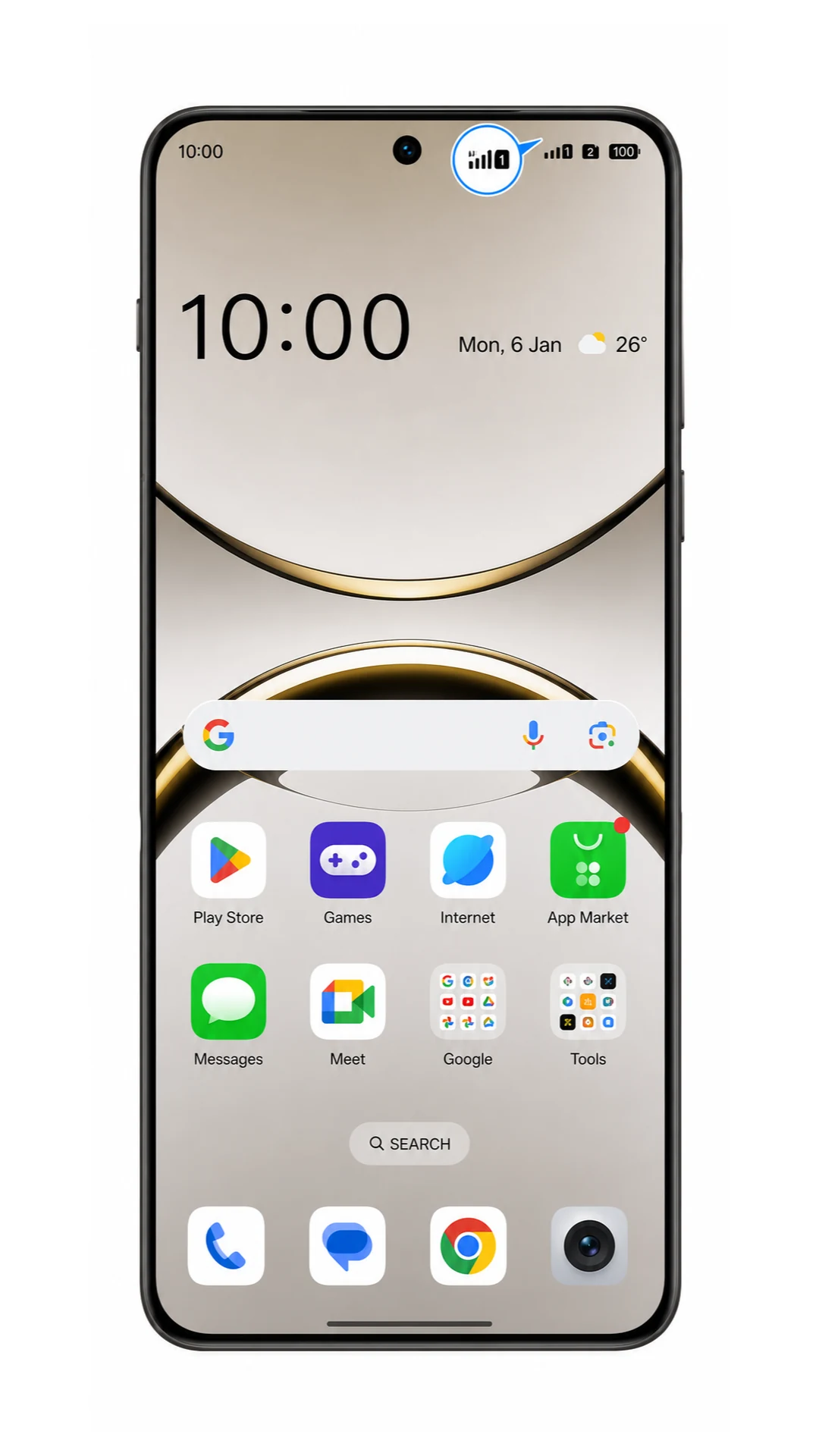
Konfigurieren der eSIM für mobile Daten
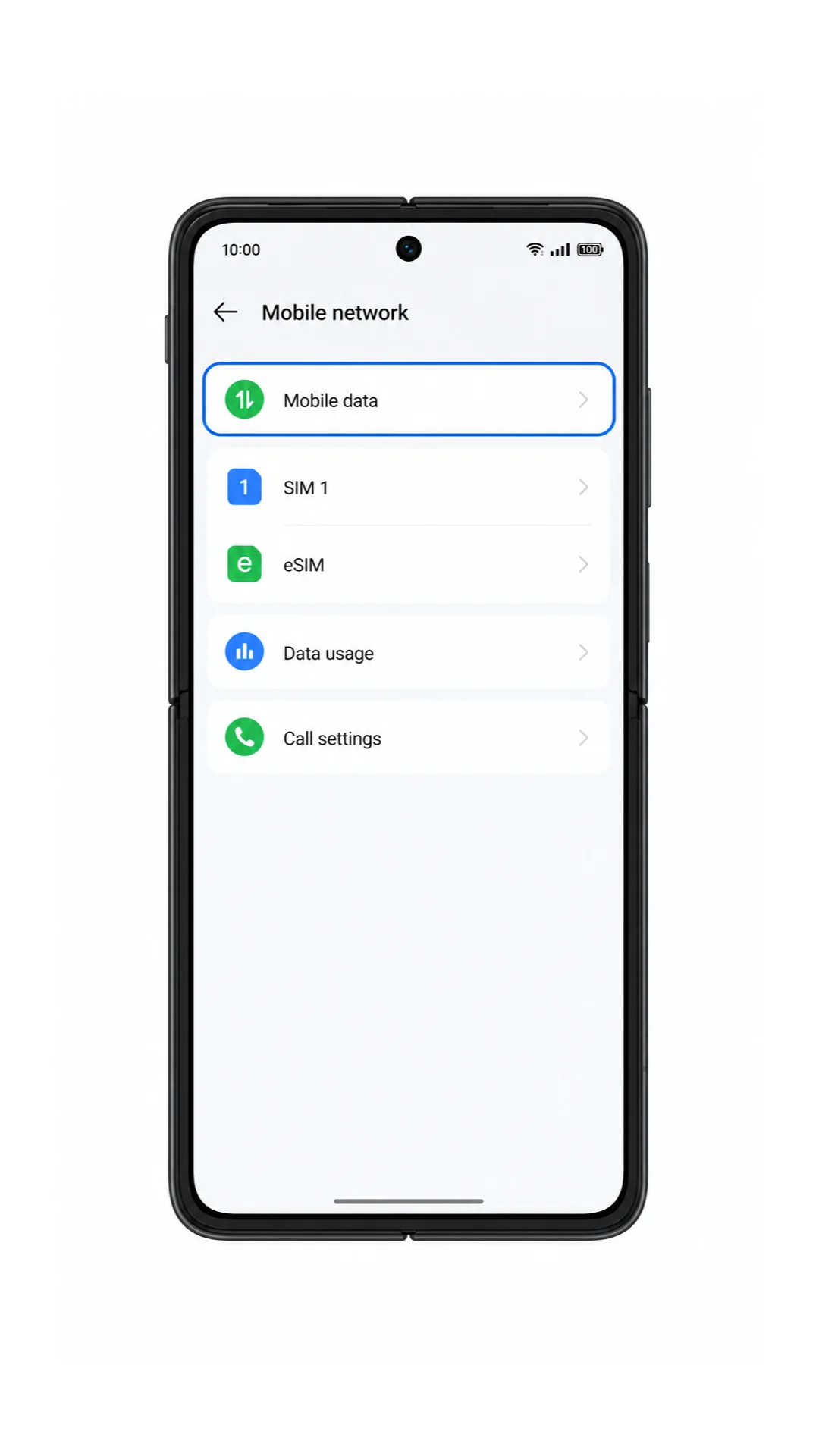
1. Öffnen Sie Einstellungen > Mobiles Netzwerk und tippen Sie auf Mobile Daten.
Auf dieser Seite steuern Sie, welche SIM oder eSIM das Oppo Find X8 Pro für den Internetzugang nutzt.
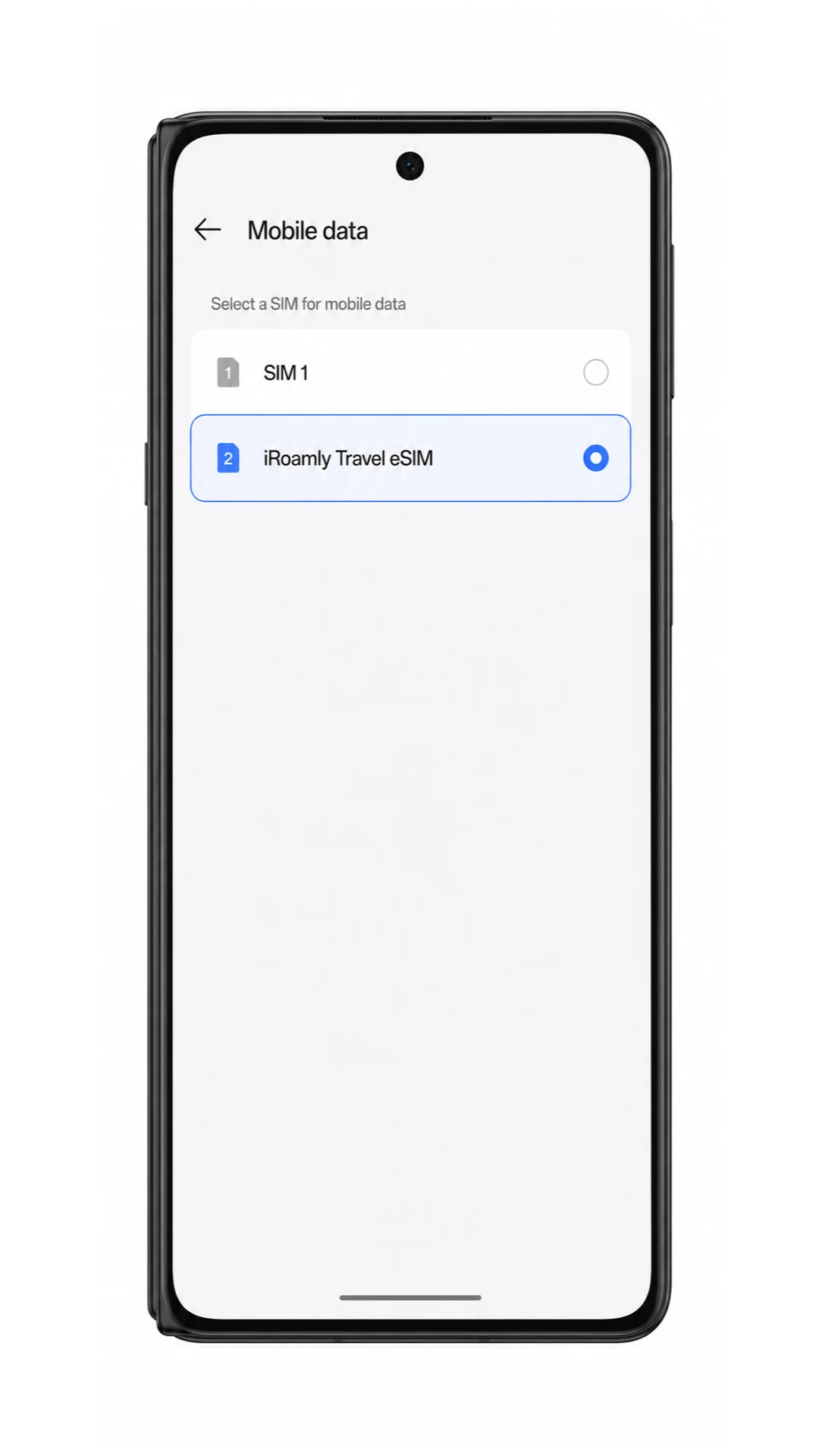
2. Wählen Sie die iroamly eSIM als mobile Datenverbindung aus.
Behalten Sie Ihre primäre SIM-Karte bei Bedarf für Anrufe oder SMS bei, nutzen Sie jedoch iroamly für Ihre Reisedaten, um Roaming-Gebühren Ihres heimischen Anbieters zu vermeiden.
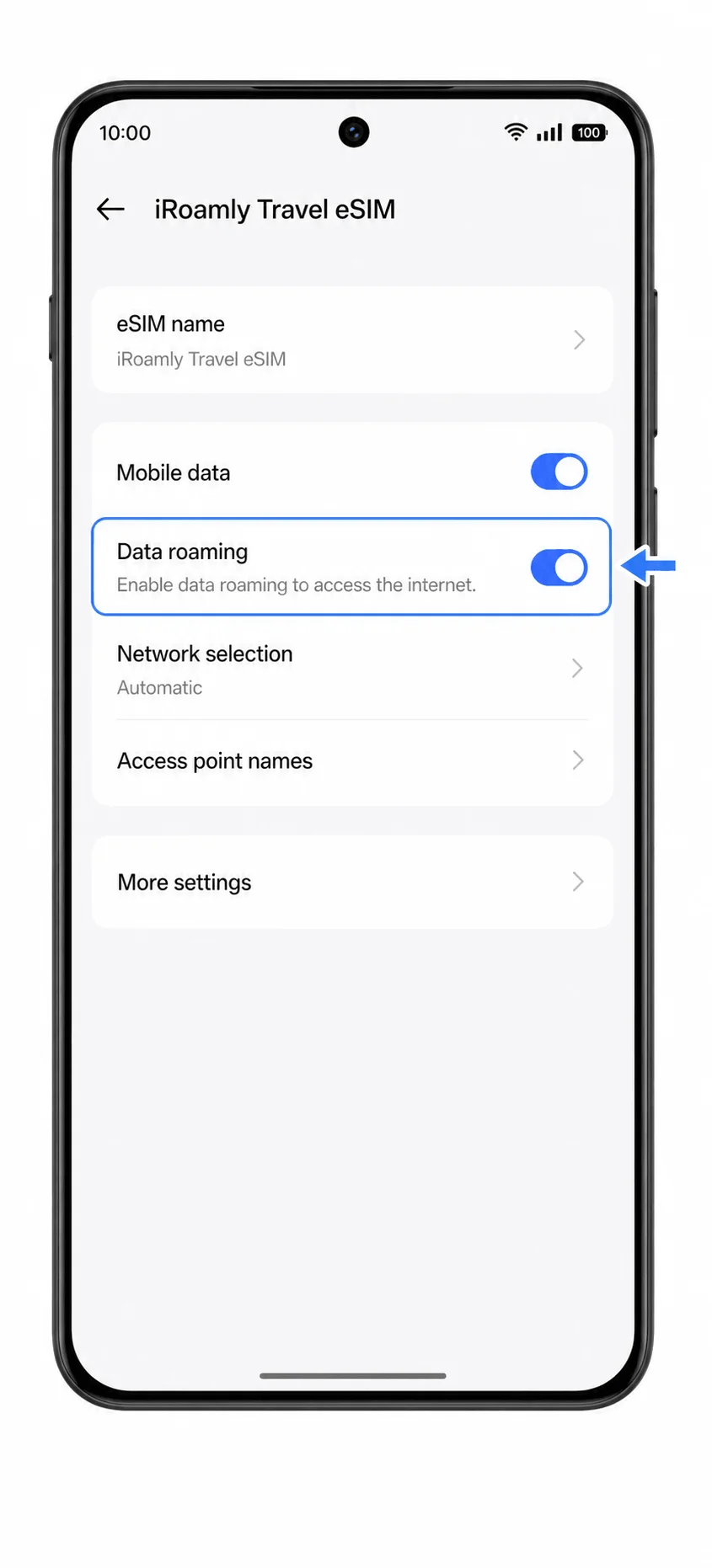
3. Öffnen Sie das iroamly eSIM-Profil und aktivieren Sie Daten-Roaming, falls Ihr iroamly-Tarif oder die Anweisungen für Ihr Reiseziel dies erfordern.
Reise-eSIM-Tarife erfordern häufig aktiviertes Roaming, da die Verbindung über Partnernetzwerke hergestellt wird. Lassen Sie Roaming für Ihre primäre SIM-Karte deaktiviert, es sei denn, Sie möchten diese gezielt im Ausland nutzen.
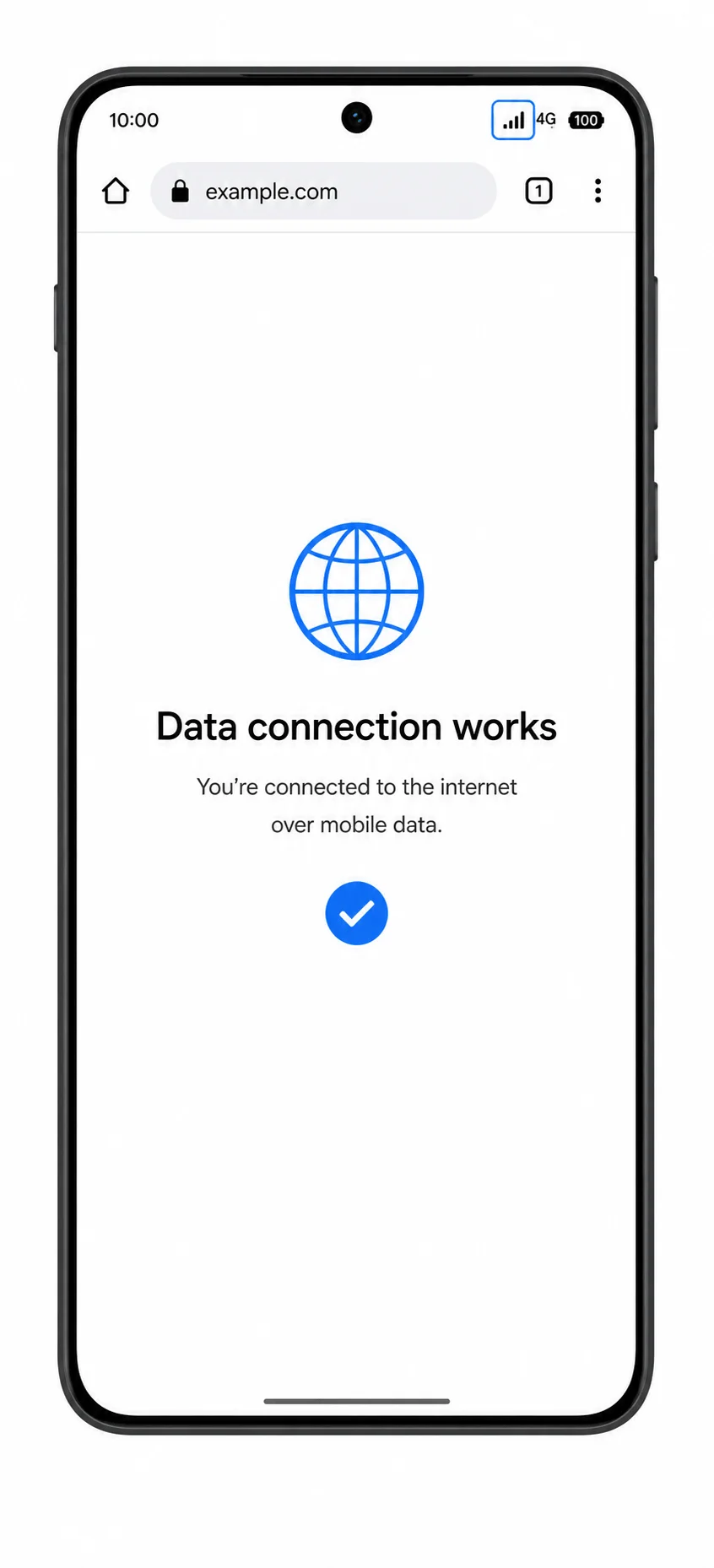
4. Öffnen Sie einen Browser und laden Sie eine Webseite über die mobilen Daten.
Wenn die Seite bei ausgeschaltetem WLAN geladen wird, ist die iroamly eSIM für Ihre Reisedaten einsatzbereit. Falls die Seite nicht lädt, überprüfen Sie die APN- oder Netzwerkauswahl-Anweisungen von iroamly für Ihr Reiseziel.
Fehlerbehebung
eSIM hinzufügen oder eSIM fehlt: Stellen Sie sicher, dass Ihre Variante des Oppo Find X8 Pro eSIM in Ihrer Region unterstützt. Bei einigen Oppo-Modellen und Firmware-Versionen der Netzbetreiber kann die eSIM-Funktion deaktiviert sein, auch wenn der Modellname ähnlich ist.
QR-Code wird nicht gescannt: Erhöhen Sie die Bildschirmhelligkeit des Geräts, auf dem der QR-Code angezeigt wird, reinigen Sie das Kameraobjektiv oder verwenden Sie die manuelle Eingabe mit der SM-DP+ Adresse und dem Aktivierungscode.
QR-Code bereits verwendet: Die meisten eSIM QR-Codes können nur einmal installiert werden. Kontaktieren Sie den Support von iRoamly, anstatt die eSIM zu löschen und es erneut zu versuchen.
Aktivierung bleibt ausstehend: Lassen Sie das Telefon mit dem WLAN verbunden, warten Sie einige Minuten, starten Sie das Oppo Find X8 Pro neu und prüfen Sie den Status erneut unter Einstellungen > Mobiles Netzwerk > eSIM.
Keine Daten nach der Installation: Wählen Sie die iRoamly eSIM unter „Mobile Daten“ aus, aktivieren Sie bei Bedarf das Daten-Roaming für die iRoamly Leitung, schalten Sie zum Testen das WLAN aus und stellen Sie sicher, dass Sie sich in einem unterstützten Zielgebiet befinden.
Falsche manuelle Daten: Kopieren Sie die SM-DP+ Adresse und den Aktivierungscode genau so, wie sie von iRoamly bereitgestellt wurden. Fügen Sie nicht die gesamte QR-Zeichenfolge in ein einzelnes Feld ein, es sei denn, ColorOS fordert Sie ausdrücklich dazu auf, eine einzige Aktivierungszeichenfolge einzugeben.
Anrufe oder SMS funktionieren nicht: Viele Reise-eSIM-Tarife sind reine Datentarife. Überprüfen Sie die Details Ihres iRoamly Tarifs, bevor Sie die eSIM für Anrufe oder SMS nutzen.
Fazit
Ihr Oppo Find X8 Pro ist nun für internationale Reisen gerüstet, da Ihre iRoamly eSIM bereits installiert ist. Sobald Ihr Reiseplan aktiv wird, können Sie mobile Daten in den unterstützten Reisezielen nutzen und Ihre physische SIM bei Bedarf weiterhin für Ihren regulären Mobilfunktarif verwenden.
Wenn Ihre Reiseverbindung bereits vor der Abreise bereitsteht, verbringen Sie weniger Zeit mit der Suche nach lokalen Mobilfunkanbietern und haben mehr Zeit, Ihr Reiseziel zu genießen. Es ist eine einfache Möglichkeit, während Ihrer gesamten Reise in Verbindung zu bleiben.