
Das Oppo Find X8 unterstützt eSIM bei kompatiblen regionalen Modellen, wobei das globale Modell in der Regel mit ColorOS 15 auf Basis von Android 15 läuft. Auf diesem Telefon erfolgt die Einrichtung der eSIM über „Einstellungen“, dann „Mobiles Netz“ und anschließend die Seite für eSIM.
Für Reisende kann die Installation einer iRoamly Reise-eSIM vor der Abreise die Ankunft vor Ort deutlich erleichtern, da das Datenprofil bereits auf dem Gerät hinterlegt ist. Die Methode per QR-Code ist meist die schnellste Option, während die manuelle Eingabe hilfreich ist, wenn der QR-Code nicht gescannt werden kann oder Sie die Installation von demselben Bildschirm aus vornehmen, auf dem der QR-Code angezeigt wird.
Dieser Leitfaden behandelt beide Methoden für Nutzer des Oppo Find X8, einschließlich der Bestätigung, dass die iRoamly eSIM hinzugefügt wurde, und der Auswahl für mobile Daten. Die Bezeichnungen der Menüpunkte können je nach ColorOS-Version, Region oder Firmware des Netzbetreibers leicht variieren. Stellen Sie daher vor Beginn sicher, dass Ihr Telefon eine eSIM-Option anzeigt.
Bevor Sie Ihre iRoamly eSIM einrichten
Verbinden Sie das Oppo Find X8 mit einem stabilen WLAN, bevor Sie das iRoamly eSIM-Profil herunterladen.
Stellen Sie sicher, dass Ihr regionales Modell des Oppo Find X8 eSIM unterstützt. Manche OPPO-Varianten unterstützen anstelle von eSIM zwei physische SIM-Karten.
Vergewissern Sie sich, dass das Gerät SIM-Lock-frei ist, bevor Sie eine Reise-eSIM verwenden.
Halten Sie Ihren iRoamly QR-Code auf einem anderen Gerät oder ausgedruckt bereit, oder notieren Sie sich die manuellen Daten: SM-DP+-Adresse, Aktivierungscode sowie den optionalen Bestätigungscode, falls iRoamly einen zur Verfügung stellt.
Installieren Sie die eSIM nach Möglichkeit 1-2 Tage vor Reiseantritt, prüfen Sie jedoch zuvor die Details Ihres iRoamly-Tarifs. Die Gültigkeit des iRoamly-Tarifs beginnt mit der Aktivierung; der genaue Zeitpunkt der Aktivierung kann je nach Tarif variieren.
Löschen Sie die iRoamly eSIM nach der Installation nicht, es sei denn, der iRoamly-Support weist Sie ausdrücklich dazu an. Viele eSIM-Profile können nach dem Löschen nicht einfach erneut installiert werden.
Überprüfen Sie Ihre Tarifdetails hinsichtlich Telefonie und SMS. iRoamly Reise-eSIM-Tarife sind unter Umständen reine Datentarife; die Verfügbarkeit von Telefonie/SMS ist tarifabhängig.
Methode 1: Installieren Sie die eSIM durch Scannen eines QR-Codes
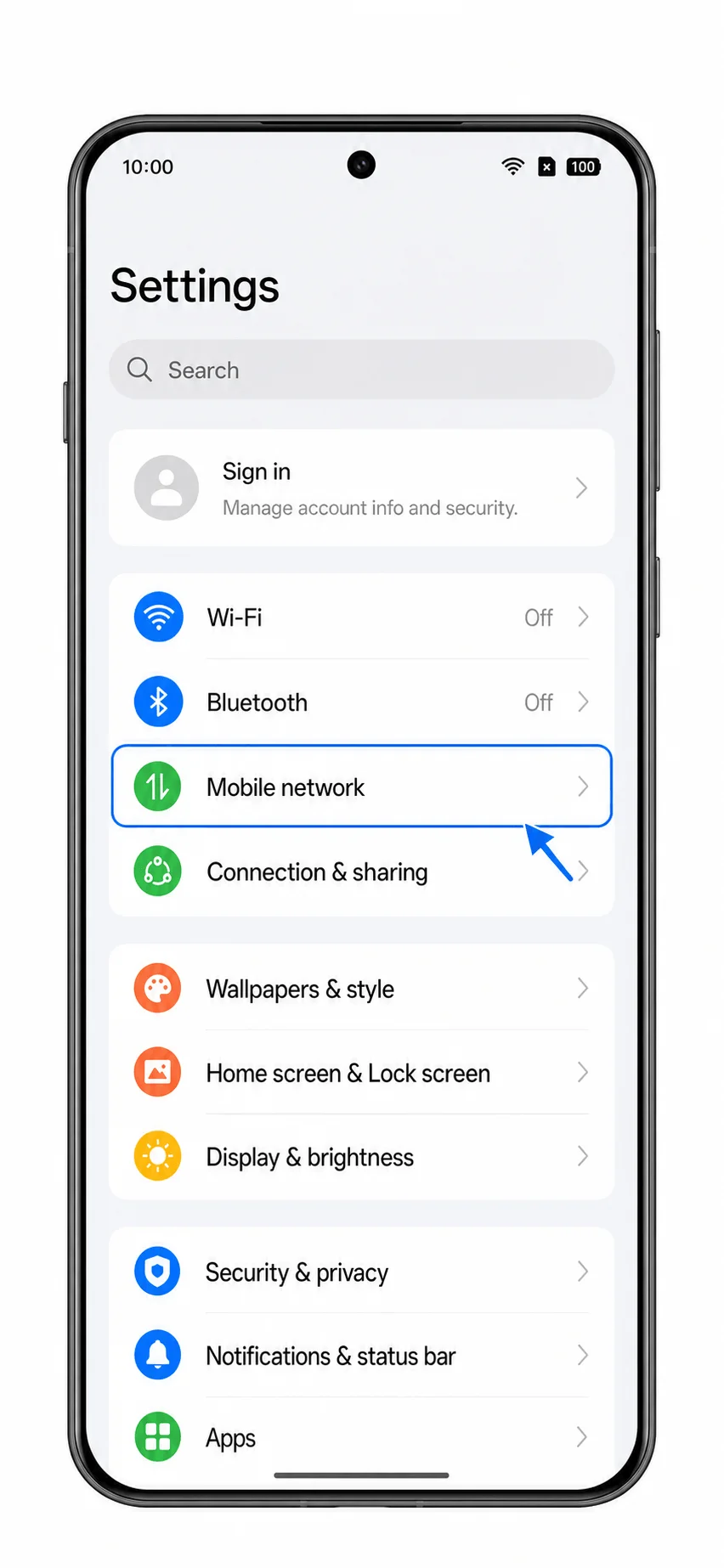
Öffnen Sie die Einstellungen auf dem Oppo Find X8 und tippen Sie auf Mobiles Netzwerk. Sie gelangen nun zu den Einstellungen für mobile Netzwerke, in denen SIM- und Datenoptionen verwaltet werden.
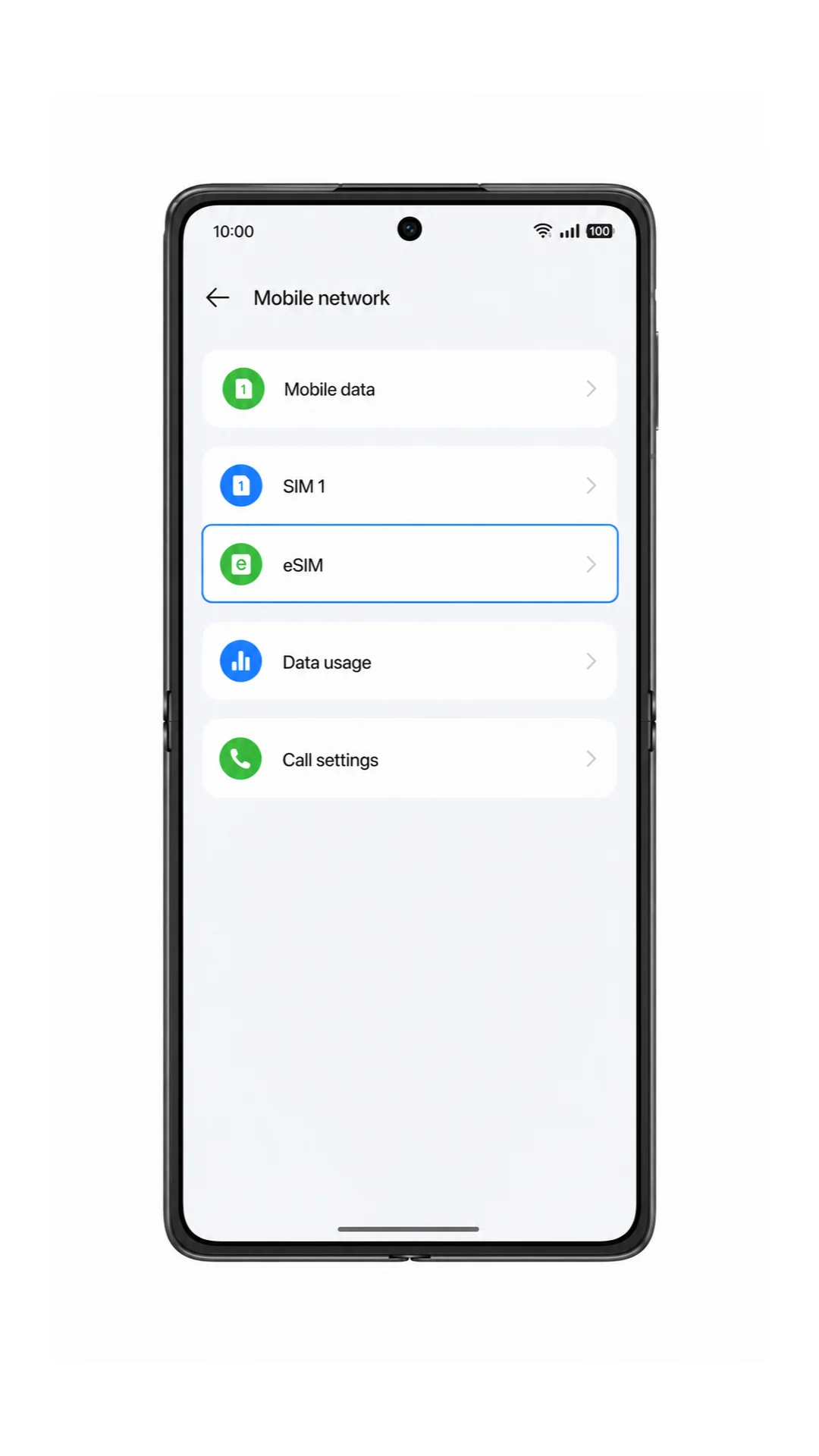
Tippen Sie auf der Seite Mobiles Netzwerk auf eSIM. Das Telefon öffnet daraufhin die eSIM-Verwaltungsseite.
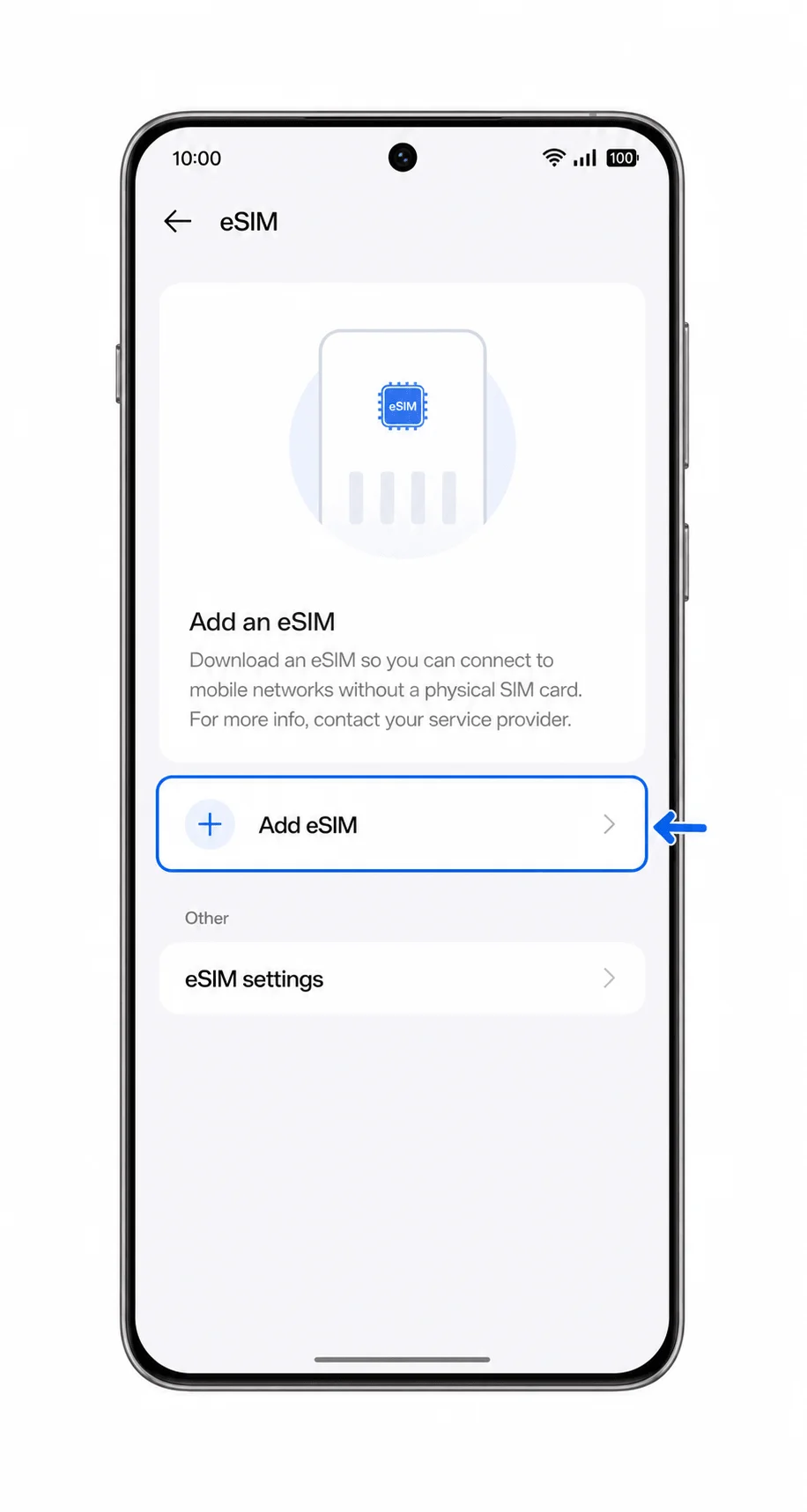
Tippen Sie auf eSIM hinzufügen. Das Telefon bereitet nun den Einrichtungsprozess für die eSIM vor.
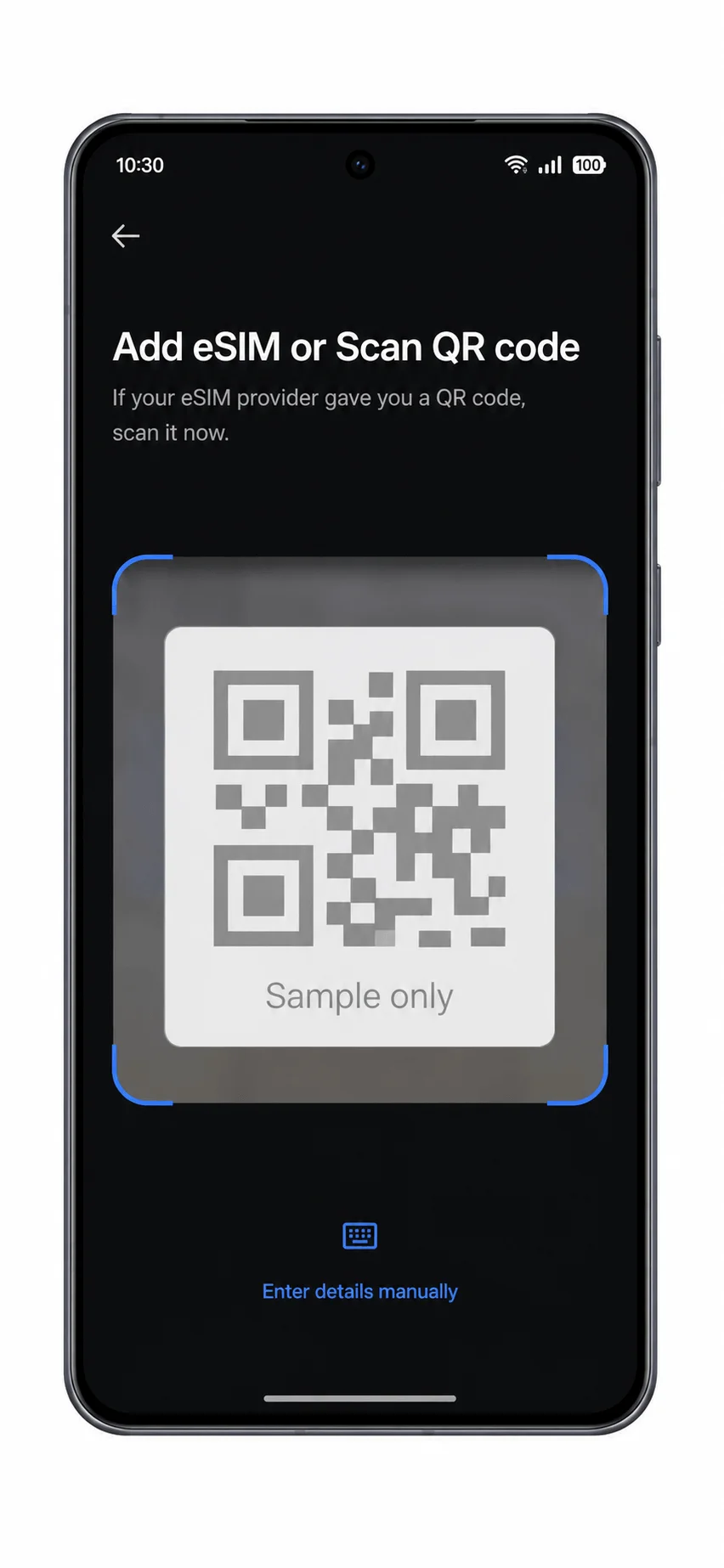
Sobald sich der Scanner öffnet, richten Sie die Kamera des Oppo Find X8 auf den iroamly QR-Code. Halten Sie den QR-Code innerhalb des Scan-Rahmens, bis das Gerät das eSIM-Profil erkennt.
Überprüfen Sie das angezeigte Profil auf dem Bestätigungsbildschirm und tippen Sie dann auf Herunterladen. Achten Sie darauf, dass das Telefon mit dem WLAN verbunden bleibt, während ColorOS die iroamly eSIM herunterlädt.
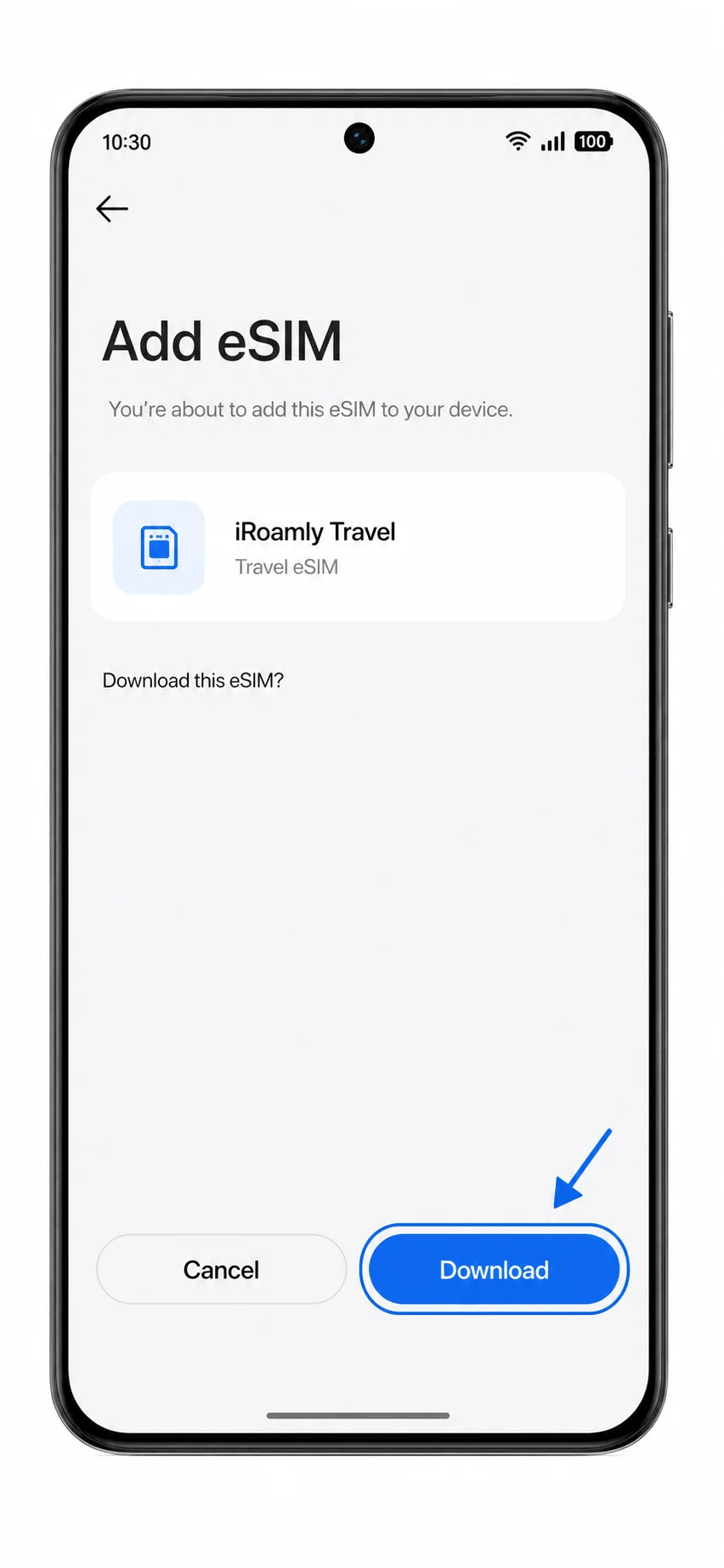
Warten Sie, bis der Download abgeschlossen ist, und lassen Sie die iroamly eSIM aktiviert, wenn Sie sie für Ihre Reise einsatzbereit haben möchten. Falls das Telefon Sie direkt zur Auswahl einer Datenleitung auffordert, wählen Sie die iroamly eSIM erst aus, wenn Sie bereit sind, Ihre Reisedaten zu nutzen.
Methode 2: eSIM manuell installieren
Öffnen Sie die Einstellungen auf dem Oppo Find X8 und tippen Sie anschließend auf „Mobiles Netzwerk“. Dies ist derselbe Ausgangspunkt, der auch für die Einrichtung per QR-Code verwendet wird.
Tippen Sie auf der Seite „Mobiles Netzwerk“ auf „eSIM“. Die Seite zur eSIM-Verwaltung sollte nun erscheinen.
Tippen Sie auf „eSIM hinzufügen“. Das Telefon sollte nun den Einrichtungsprozess für die eSIM starten.
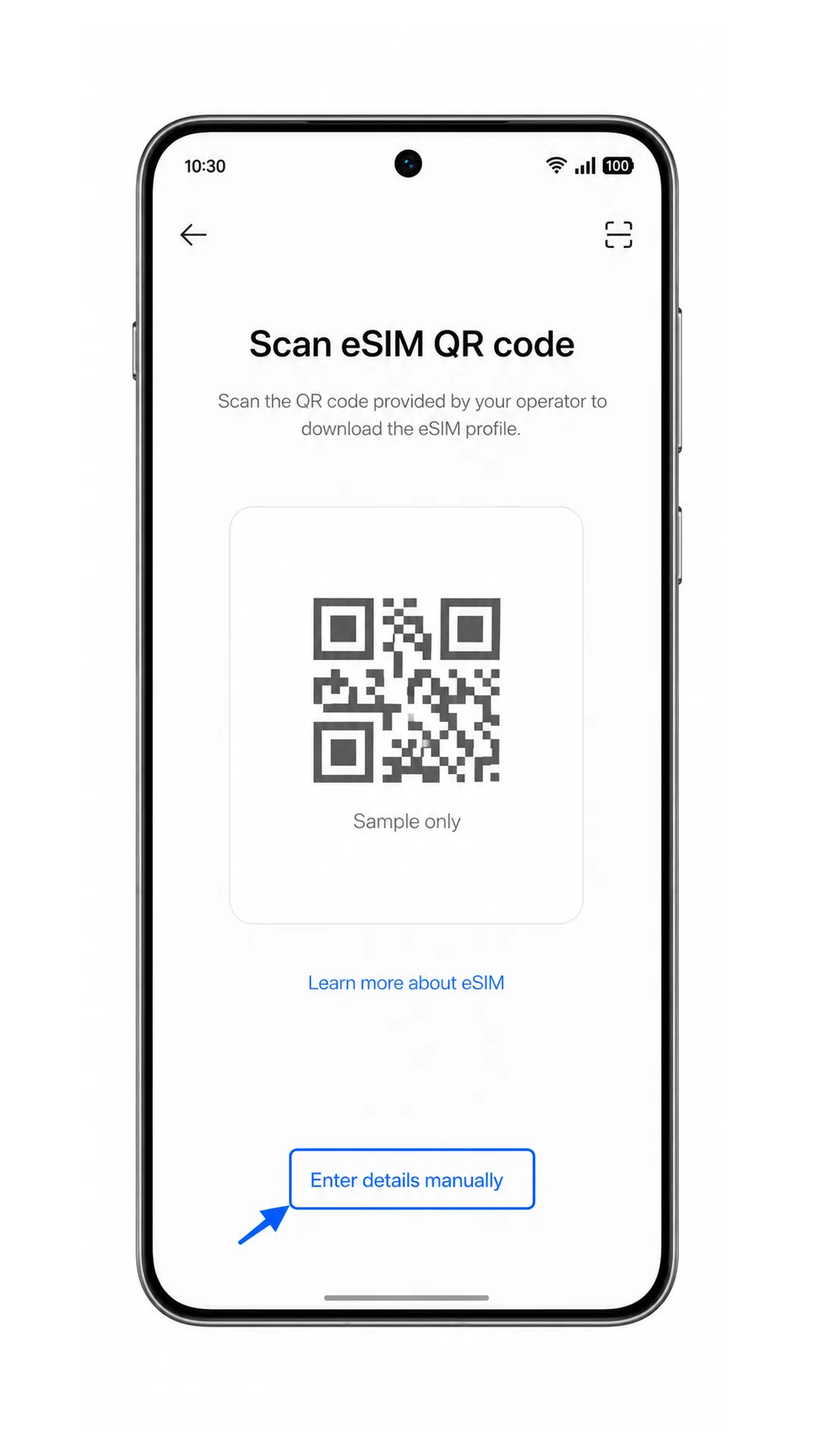
Tippen Sie auf dem Bildschirm des QR-Scanners auf „Details manuell eingeben“. Verwenden Sie diese Option, wenn sich der QR-Code auf demselben Telefon befindet, er nicht gescannt werden kann oder iRoamly Ihnen die manuellen Einrichtungsdaten zur Verfügung gestellt hat.
Geben Sie die SM-DP+-Adresse und den Aktivierungscode exakt so ein, wie sie in Ihrem iRoamly-Konto oder in der E-Mail angezeigt werden. Falls iRoamly einen Bestätigungscode bereitstellt, geben Sie diesen in das optionale Feld ein; ansonsten lassen Sie das Feld leer.
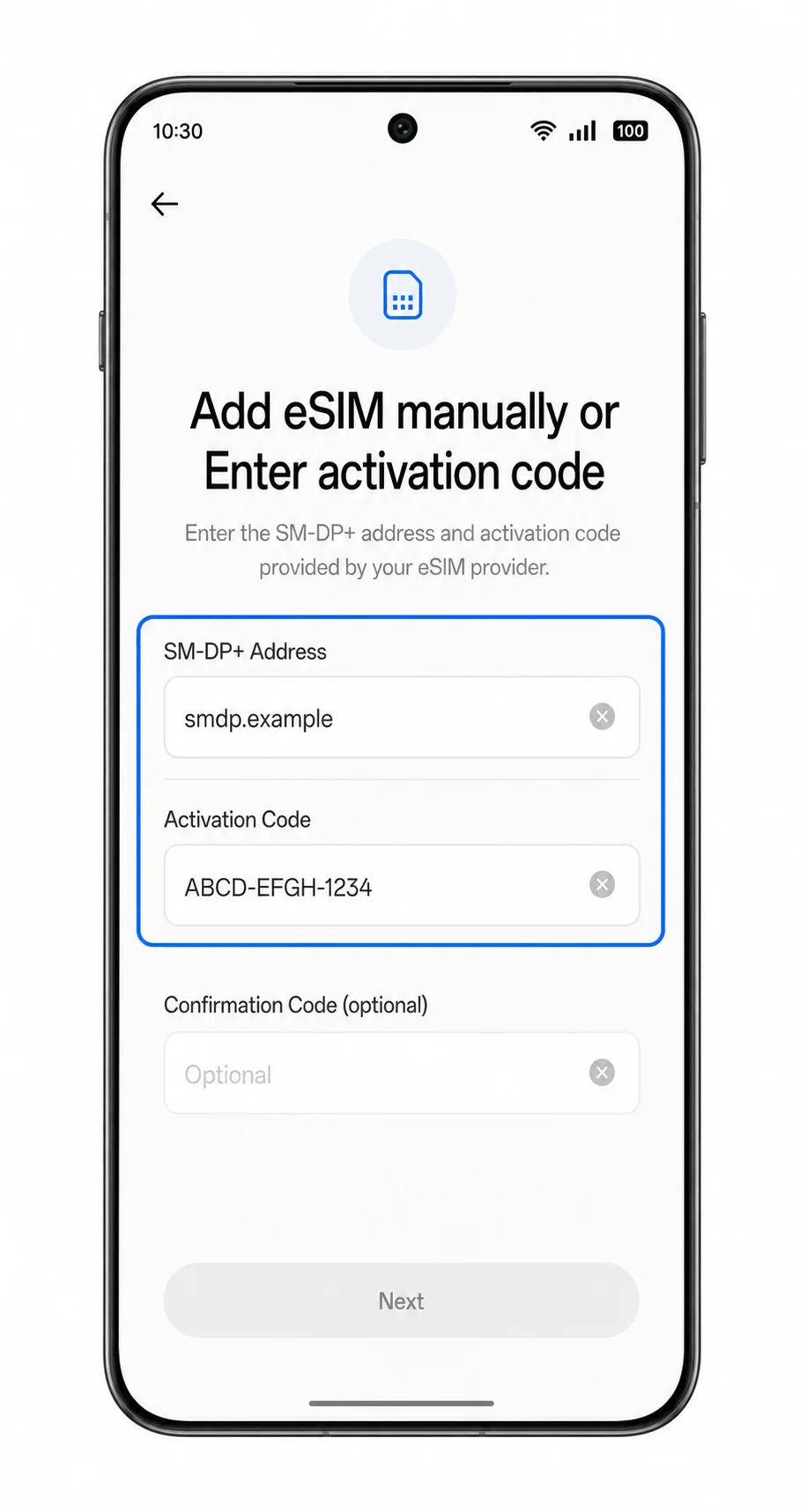
Tippen Sie auf „Weiter“, überprüfen Sie das iRoamly-Profil und tippen Sie anschließend auf „Herunterladen“. Bleiben Sie mit dem WLAN verbunden, bis der Download des eSIM-Profils abgeschlossen ist.
Warten Sie, bis das Telefon das Profil hinzugefügt hat, und lassen Sie die iRoamly eSIM auf der eSIM-Seite aktiviert. Wenn das Telefon ein Feld für die Bezeichnung anzeigt, benennen Sie den Tarif in „iRoamly Travel“ um, damit er später leicht wiederzuerkennen ist.
So bestätigen Sie, dass Ihre iRoamly eSIM installiert ist
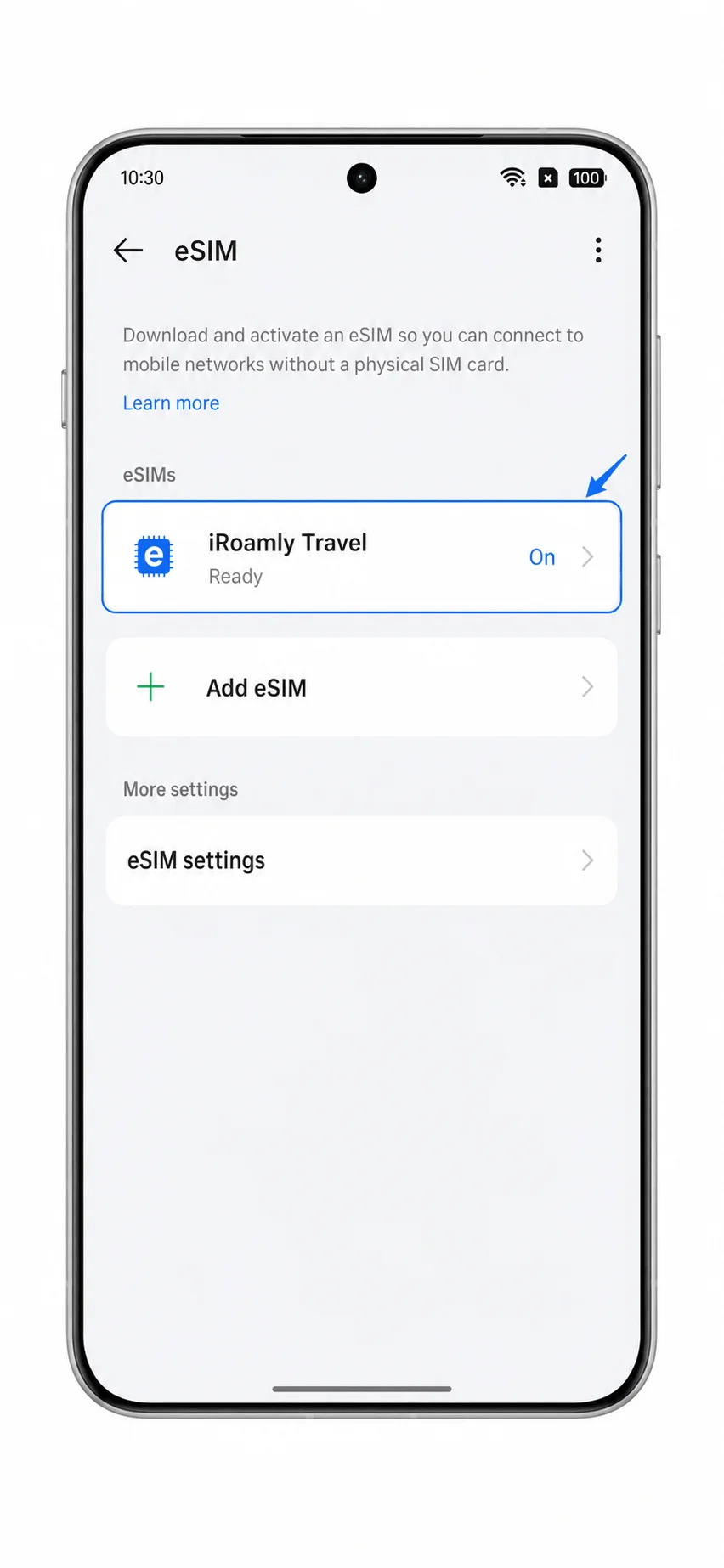
Gehen Sie zu Einstellungen > Mobilfunknetz > eSIM und prüfen Sie, ob iRoamly Travel in der eSIM-Liste erscheint. Ein Status wie „Ein“, „Bereit“ oder ein aktivierter Schalter bedeutet, dass das Profil auf dem Telefon installiert ist.
Tippen Sie auf das eSIM-Profil von iRoamly Travel und stellen Sie sicher, dass es aktiviert ist. Wenn das Telefon die Möglichkeit bietet, der Leitung einen Namen zu geben, wählen Sie eine eindeutige Bezeichnung wie iRoamly Travel, damit Sie sie nicht mit Ihrer primären SIM-Karte verwechseln.
Wenn Ihr iRoamly Tarif SMS oder Anrufe beinhaltet, testen Sie diese Funktionen erst, nachdem Sie sichergestellt haben, dass der Tarif diese unterstützt. Nutzen Sie bei reinen Datentarifen einen Browser oder eine Karten-App, um die mobilen Daten zu testen.
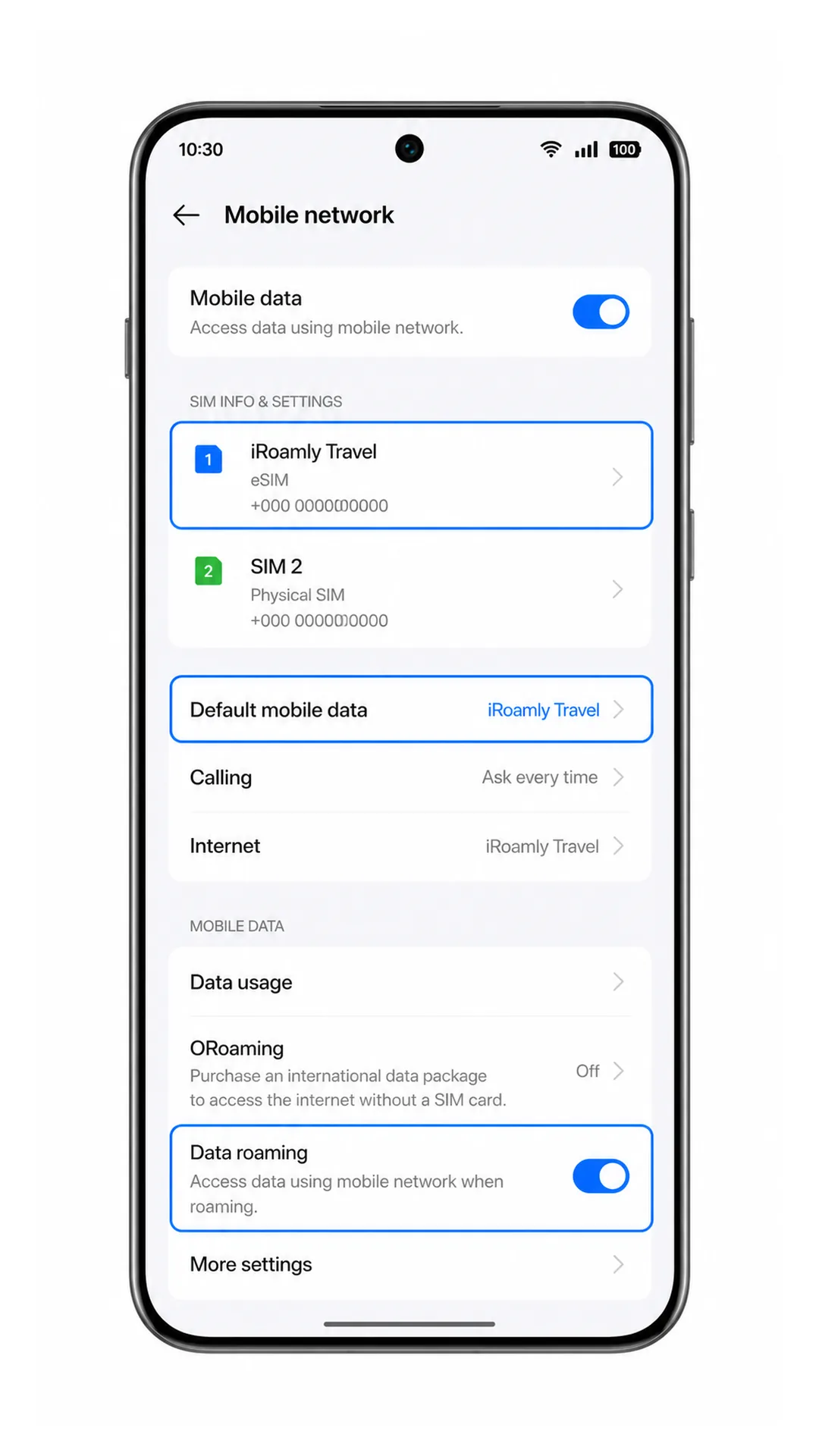
eSIM für mobile Daten konfigurieren
Öffnen Sie Einstellungen > Mobiles Netzwerk und aktivieren Sie die mobilen Daten. Der Schalter sollte nun anzeigen, dass der Zugriff auf mobile Daten eingeschaltet ist.
Tippen Sie auf „Standard für mobile Daten“ oder die Auswahl der Datenleitung und wählen Sie iRoamly Travel aus. Dadurch wird das Oppo Find X8 angewiesen, die iRoamly eSIM für den Internetzugang anstelle Ihrer primären SIM-Karte zu verwenden.
Öffnen Sie die eSIM-Einstellungen von iRoamly Travel und aktivieren Sie das Daten-Roaming, falls Ihr iRoamly-Tarif oder die Anweisungen für Ihr Reiseziel dies erfordern. Reise-eSIMs benötigen in der Regel ein aktiviertes Roaming, um sich mit Partnernetzwerken im Ausland verbinden zu können.
Deaktivieren Sie den automatischen SIM-Wechsel, falls ColorOS eine solche Option anbietet. Dies verhindert, dass das Telefon auf Ihre primäre SIM-Karte zurückgreift und dadurch Roaming-Gebühren anfallen.
Fehlerbehebung
Falls "eSIM hinzufügen" oder eSIM nicht angezeigt wird, stellen Sie sicher, dass Ihre Version des Oppo Find X8 eSIM unterstützt, aktualisieren Sie ColorOS, starten Sie das Telefon neu und prüfen Sie, ob Ihr Mobilfunkanbieter oder Ihre Region eSIM deaktiviert haben.
Falls sich der QR-Code nicht scannen lässt, erhöhen Sie die Helligkeit des anderen Bildschirms, reinigen Sie das Kameraobjektiv, vergrößern Sie den QR-Code oder nutzen Sie die Option zur manuellen Eingabe der Details.
Falls ColorOS meldet, dass der QR-Code bereits verwendet wurde, löschen Sie das Profil nicht. Kontaktieren Sie den iRoamly-Support, da viele eSIM QR-Codes nur einmalig verwendbar sind.
Falls die manuelle Einrichtung fehlschlägt, überprüfen Sie jedes Zeichen der SM-DP+-Adresse und des Aktivierungscodes. Zusätzliche Leerzeichen, mitkopierte Satzzeichen oder ein fehlender Bestätigungscode können die Aktivierung verhindern.
Falls die eSIM installiert wurde, aber die mobilen Daten nicht funktionieren, wählen Sie iRoamly Travel für die standardmäßigen mobilen Daten aus, schalten Sie die mobilen Daten ein, aktivieren Sie bei Bedarf das Daten-Roaming und starten Sie das Telefon neu.
Falls der Status der eSIM auf "ausstehend" bleibt, warten Sie einige Minuten bei bestehender WLAN-Verbindung und suchen Sie anschließend einen Bereich mit besserem Empfang auf. Manche Reise-Tarife aktivieren sich erst vollständig, sobald sich das Telefon mit einem unterstützten Netzwerk am Zielort verbindet.
Falls Anrufe oder SMS nicht funktionieren, überprüfen Sie die Details Ihres iRoamly-Tarifs. Viele Reise-eSIM-Tarife sind reine Datentarife.
Fazit
Nach der Installation Ihrer iRoamly eSIM ist Ihr Oppo Find X8 bestens gerüstet, um Ihnen auf Reisen bequemen mobilen Datenzugriff zu ermöglichen. Sobald Ihr Tarif aktiviert ist, können Sie eine Verbindung zu unterstützten Netzwerken herstellen und die Apps sowie Online-Dienste, auf die Sie täglich angewiesen sind, weiterhin nutzen, ohne Ihre physische SIM-Karte wechseln zu müssen.
Egal, ob Sie einen Wochenendausflug planen oder eine längere internationale Reise antreten: Wenn Sie Ihre Reise-eSIM bereits im Voraus bereithalten, bleiben Sie vom Moment Ihrer Ankunft an und während Ihrer gesamten Reise stets in Verbindung.