
Das Oppo Reno 14 Pro 5G nutzt in den meisten Märkten ColorOS 15, das auf Android 15 basiert. Die eSIM-Einstellungen finden Sie in der Regel unter Einstellungen > Mobiles Netzwerk > eSIM. Da OPPO die eSIM-Funktionalität je nach Region und Firmware des Mobilfunkanbieters freischaltet, sollten Sie vor Reiseantritt überprüfen, ob Ihr Reno 14 Pro eine Option für eSIM oder eSIM hinzufügen anzeigt.
Mit einer iRoamly Reise-eSIM können Sie einen Datentarif hinzufügen, ohne Ihre physische SIM-Karte entfernen zu müssen. Dies ist besonders praktisch, wenn Sie im Ausland mobile Daten nutzen möchten, während Ihre reguläre SIM-Karte für Bank-Codes, Messaging-Apps oder Ihre gewohnte Rufnummer aktiv bleiben soll.
Dieser Leitfaden beschreibt beide Einrichtungsmethoden auf dem Oppo Reno 14 Pro: das Scannen des iRoamly QR-Codes sowie die manuelle Eingabe der Aktivierungsdaten. Zudem erfahren Sie, wie Sie die erfolgreiche Installation des Profils überprüfen, es für mobile Daten auswählen und häufig auftretende Einrichtungsprobleme beheben.
Bevor Sie Ihre iRoamly eSIM einrichten
Verbinden Sie das Oppo Reno 14 Pro mit einem stabilen WLAN, bevor Sie die eSIM installieren.
Stellen Sie sicher, dass Ihr Telefon entsperrt ist und die Marktversion Ihres Geräts eSIM unterstützt.
Halten Sie Ihren iRoamly QR-Code auf einem anderen Gerät bereit oder drucken Sie ihn vor Beginn des Vorgangs aus.
Halten Sie die manuellen Daten von iRoamly bereit, einschließlich der SM-DP+-Adresse, des Aktivierungscodes und des optionalen Bestätigungscodes, sofern dieser bereitgestellt wurde.
Melden Sie sich auf dem Telefon bei Ihrem Google-Konto an, falls ColorOS während der Einrichtung des Mobilfunknetzes eine Kontobestätigung abfragt.
Installieren Sie die eSIM nach Möglichkeit 1–2 Tage vor Reiseantritt, prüfen Sie jedoch zuvor Ihren Tarif. Die Gültigkeitsdauer der iRoamly eSIM beginnt mit der Aktivierung, wobei der genaue Zeitpunkt je nach Tarif oder Reiseziel variieren kann.
Löschen Sie die iRoamly eSIM nach der Installation nicht, es sei denn, Sie werden vom iRoamly-Support dazu aufgefordert. Viele Reise-eSIM-Profile können nach dem Entfernen nicht ohne Weiteres neu installiert werden.
iRoamly-Tarife sind häufig auf Datennutzung ausgelegt. Die Verfügbarkeit von Sprachanrufen und SMS hängt vom jeweiligen Tarif ab; prüfen Sie daher die spezifischen Tarifdetails, bevor Sie sich auf Telefonie- oder SMS-Funktionen verlassen.
Methode 1: Installation der eSIM durch Scannen eines QR-Codes
1. Öffnen Sie die Einstellungen auf dem Oppo Reno 14 Pro und tippen Sie anschließend auf „Mobiles Netzwerk“.
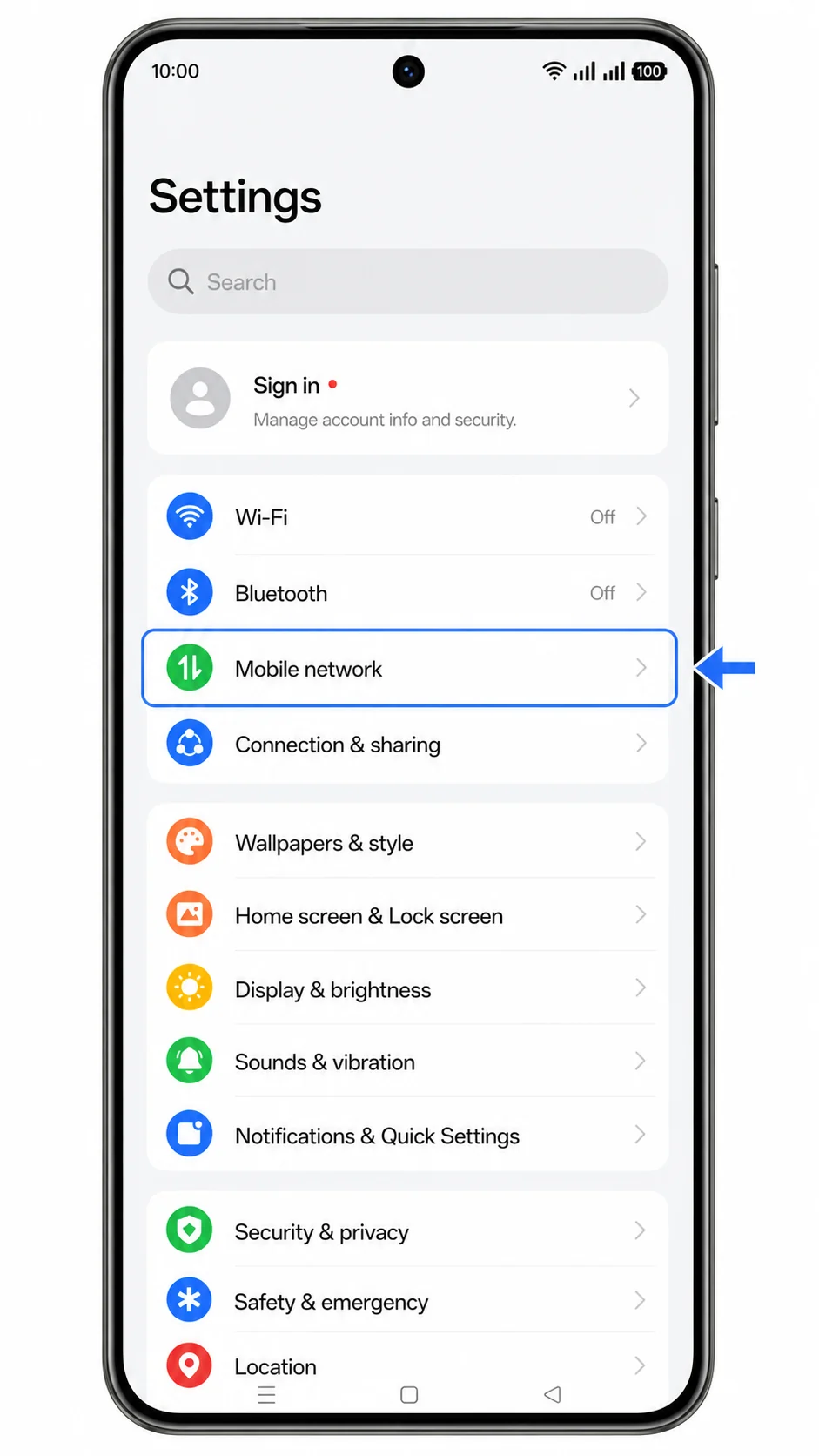
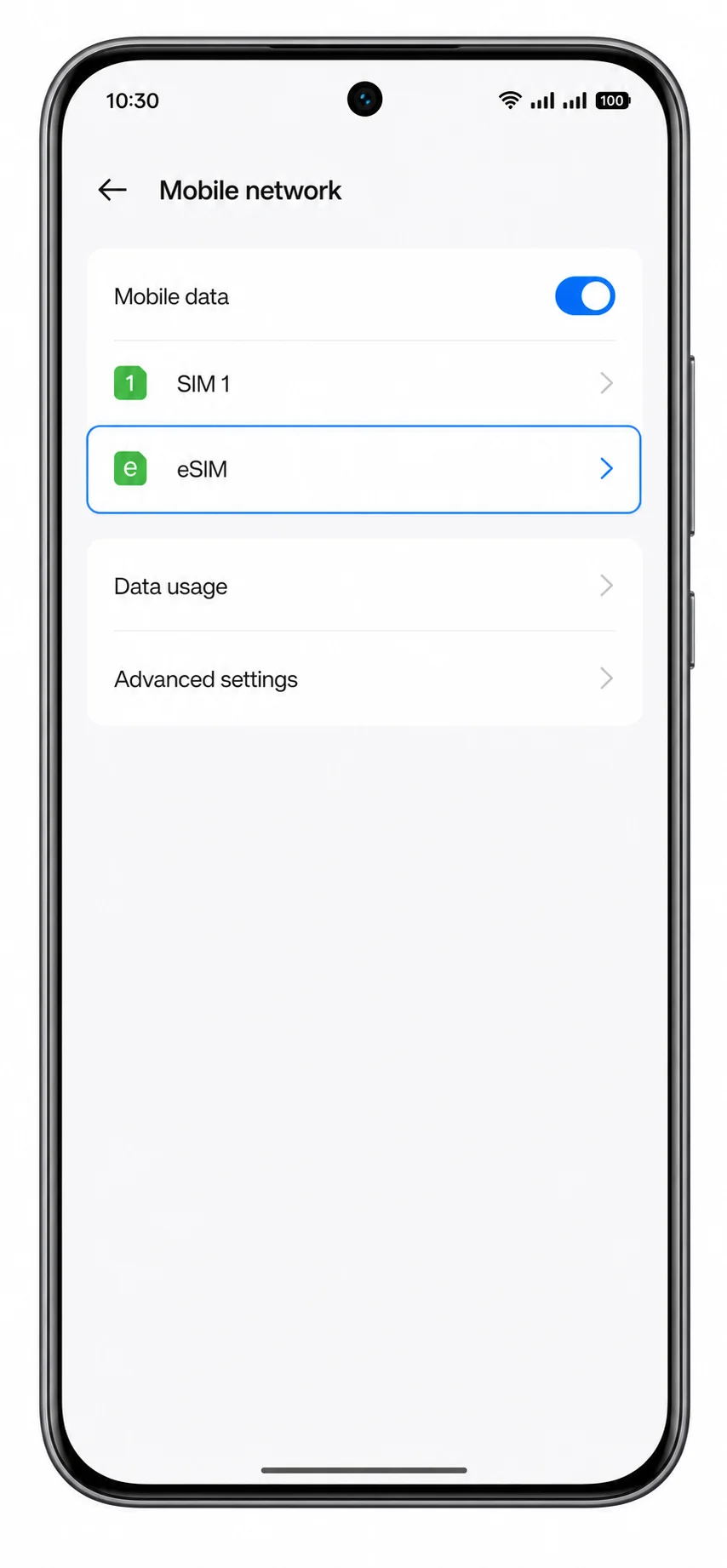
2. Tippen Sie auf dem Bildschirm „Mobiles Netzwerk“ auf „eSIM“.
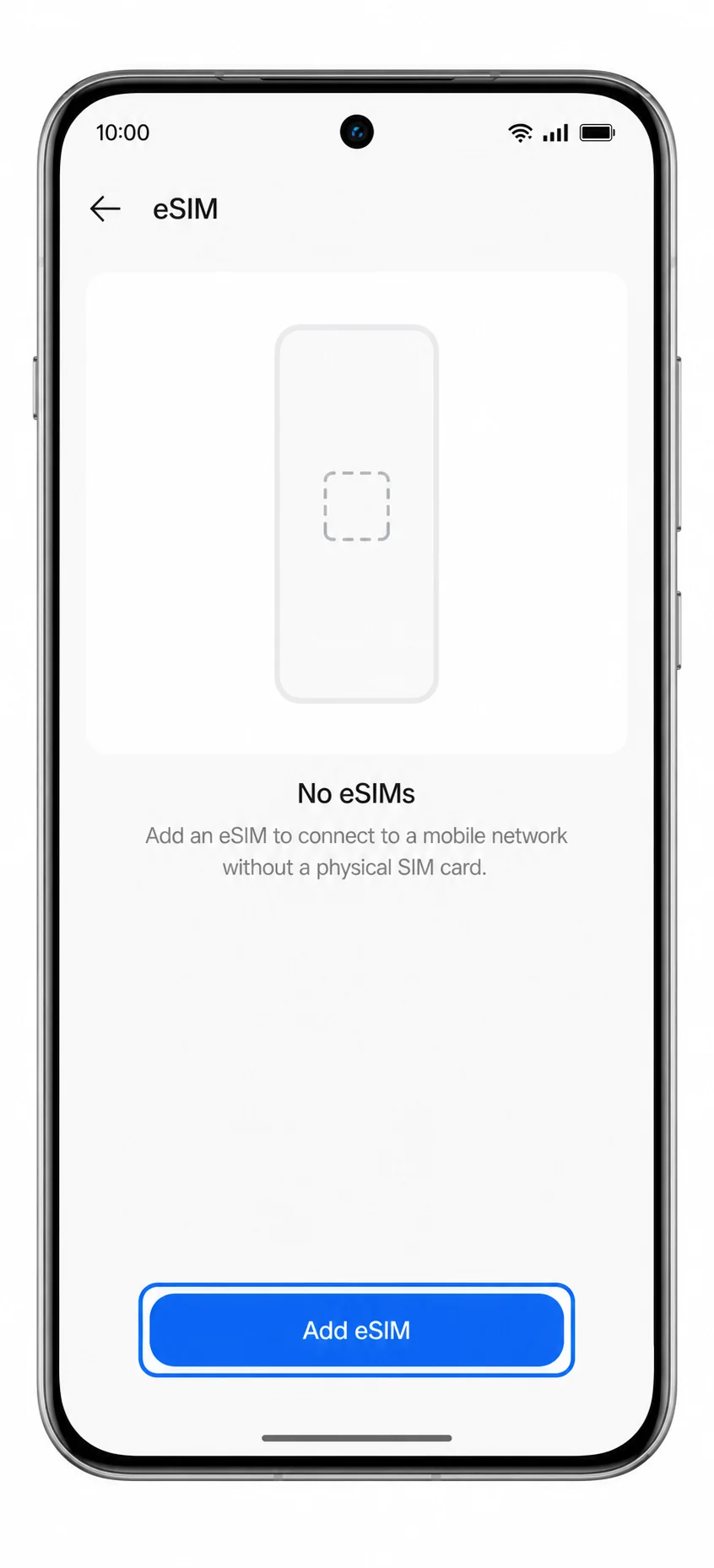
3. Tippen Sie auf „eSIM hinzufügen“, um einen neuen Mobilfunktarif zu ergänzen.
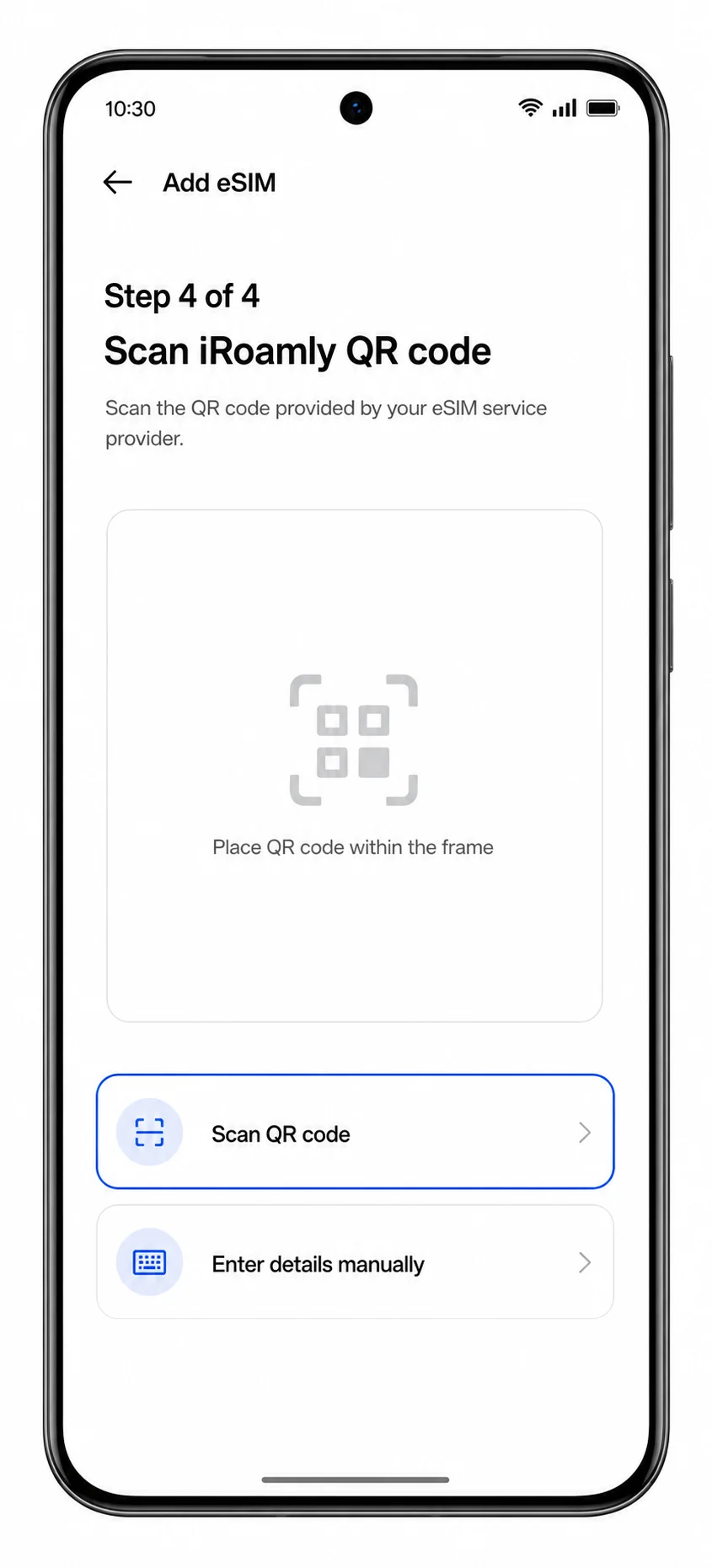
4. Wählen Sie „QR-Code scannen“ und richten Sie die Kamera auf den iroamly QR-Code aus Ihrer Bestell-E-Mail oder Ihrem iroamly-Konto.
5. Sobald ColorOS den gefundenen Mobilfunktarif anzeigt, tippen Sie auf „Herunterladen“ oder „Hinzufügen“. Lassen Sie das Telefon so lange mit dem WLAN verbunden, bis der Download des Profils abgeschlossen ist.
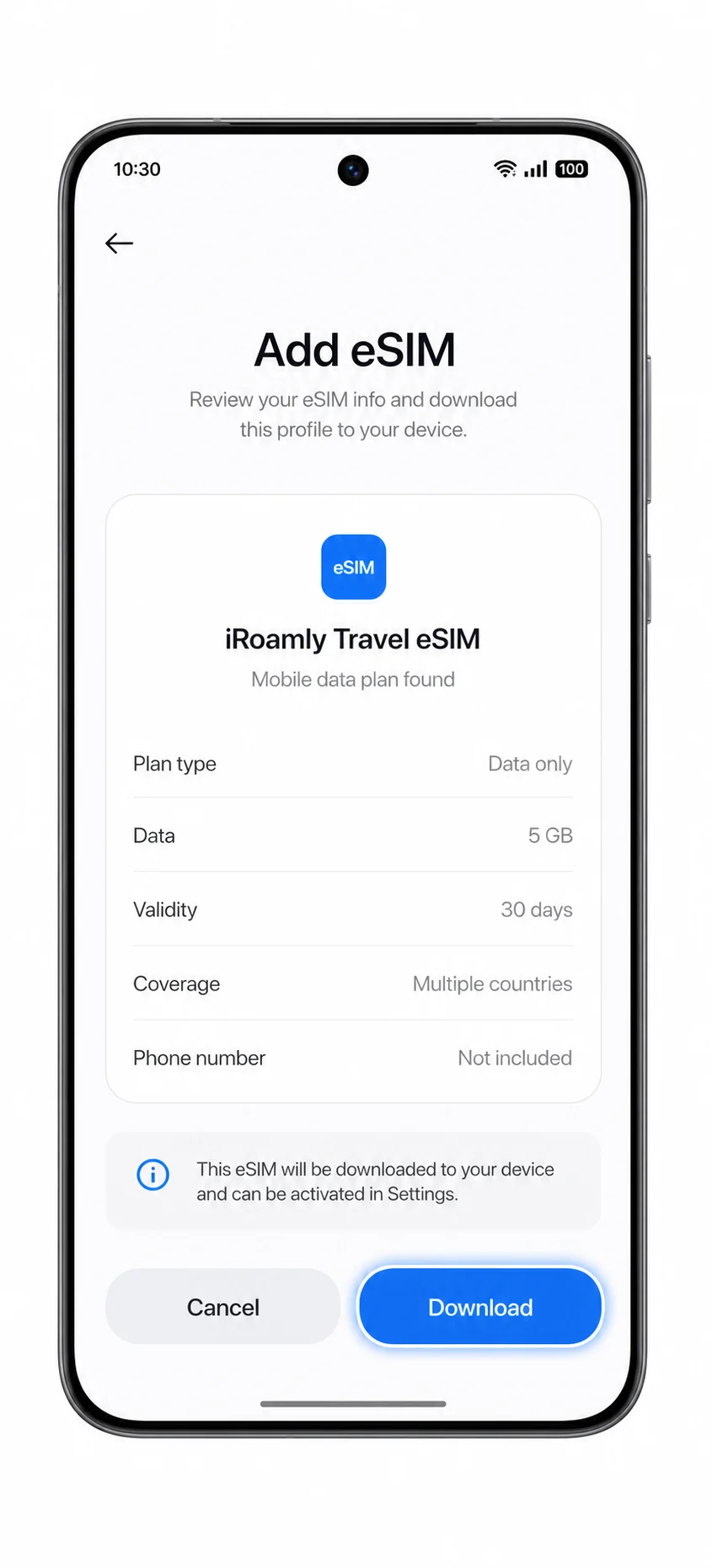
6. Wenn der Einrichtungsbildschirm bestätigt, dass die eSIM hinzugefügt wurde, tippen Sie auf „Fertig“ und kehren Sie zum „Mobilen Netzwerk“ zurück.
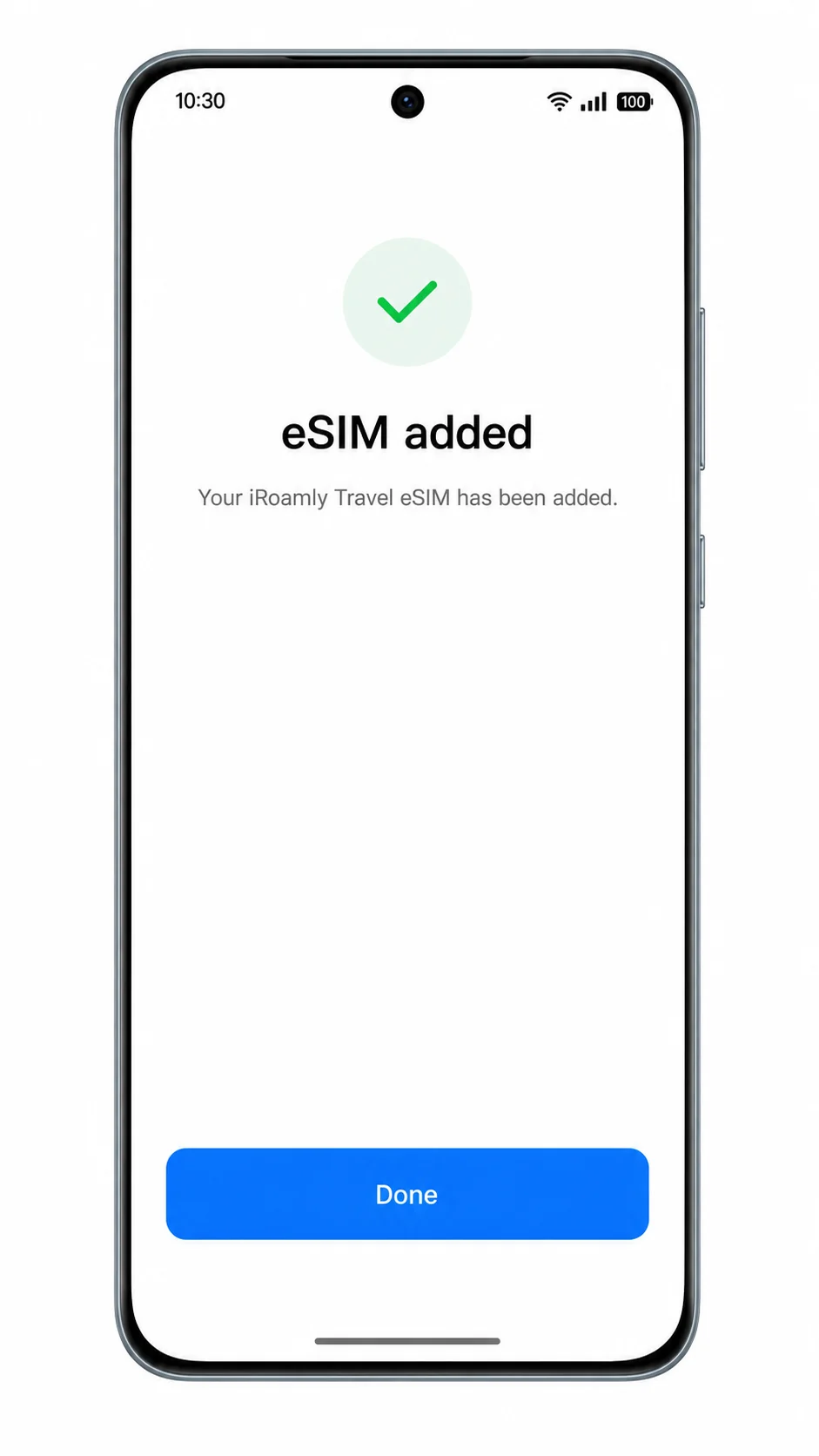
Methode 2: eSIM manuell installieren
1. Öffnen Sie die Einstellungen und tippen Sie auf „Mobiles Netzwerk“.
2. Tippen Sie im Bildschirm „Mobiles Netzwerk“ auf eSIM.
3. Tippen Sie auf „eSIM hinzufügen“.
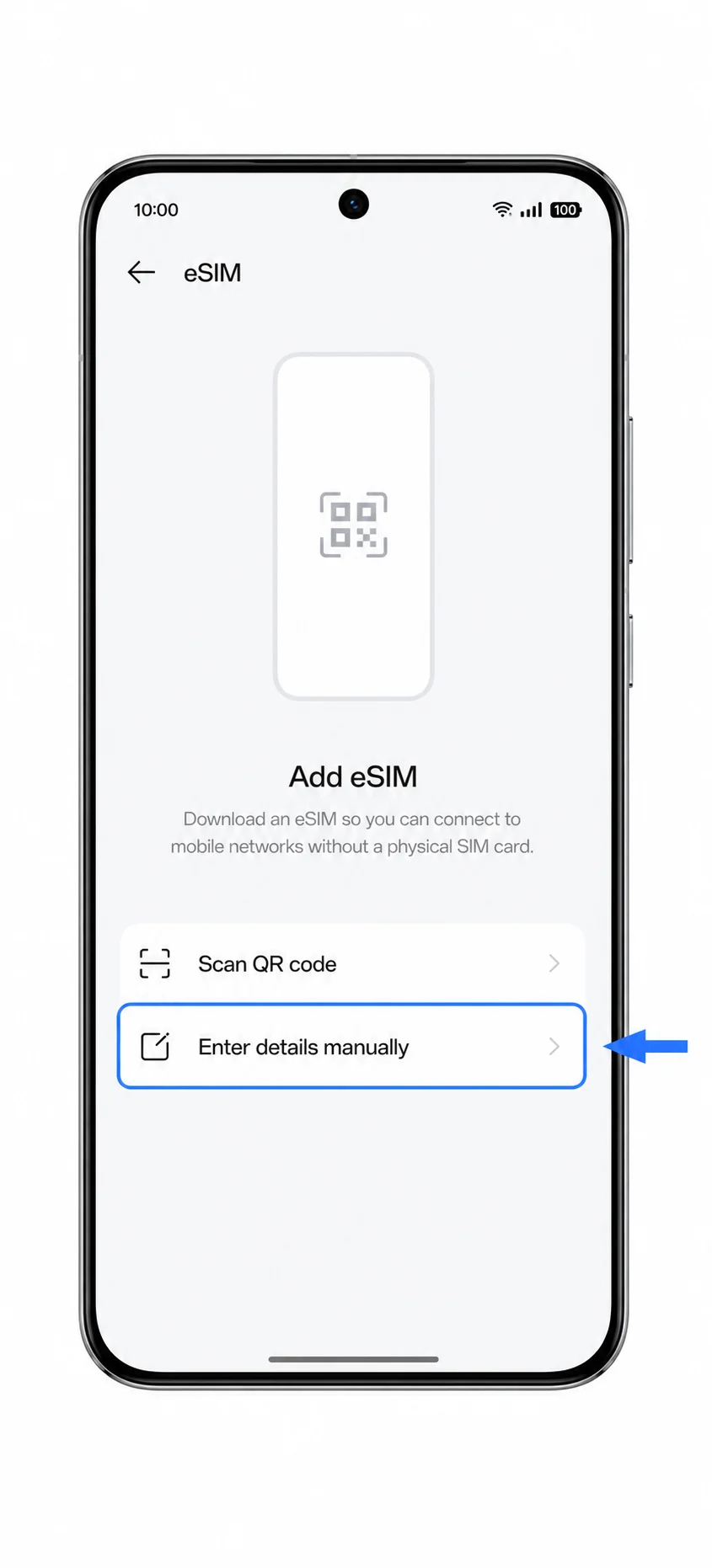
4. Tippen Sie auf dem QR-Code-Bildschirm auf „Details manuell eingeben“ oder „Hilfe benötigt?“, falls ColorOS dort die manuelle Option anzeigt.
5. Geben Sie die iRoamly SM-DP+ Adresse und den Aktivierungscode genau so ein, wie sie in Ihren iRoamly-Bestelldetails aufgeführt sind. Falls iRoamly einen Bestätigungscode bereitstellt, geben Sie diesen in das optionale Feld ein.
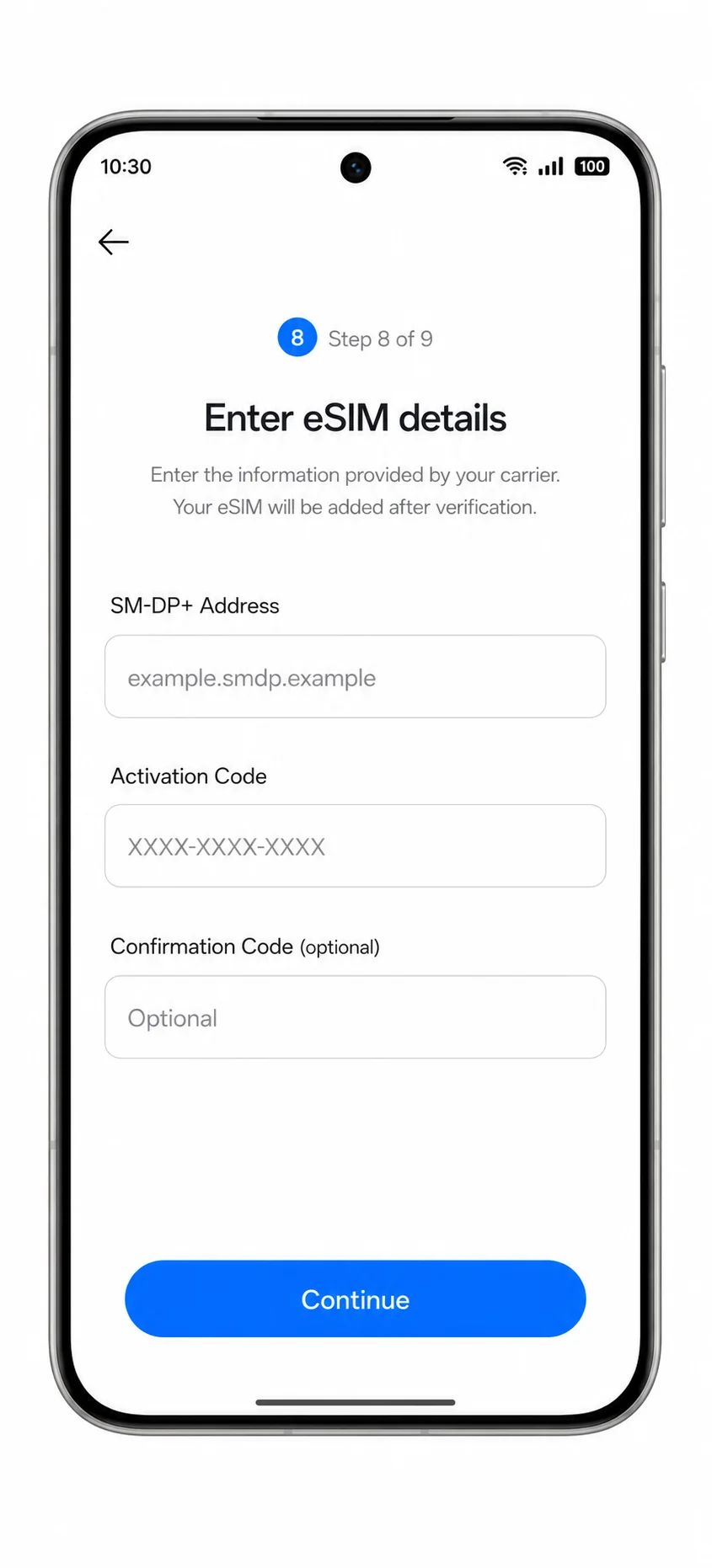
6. Tippen Sie auf „Fortfahren“ und anschließend auf „Herunterladen“ oder „Hinzufügen“, sobald ColorOS den Mobilfunktarif bestätigt.
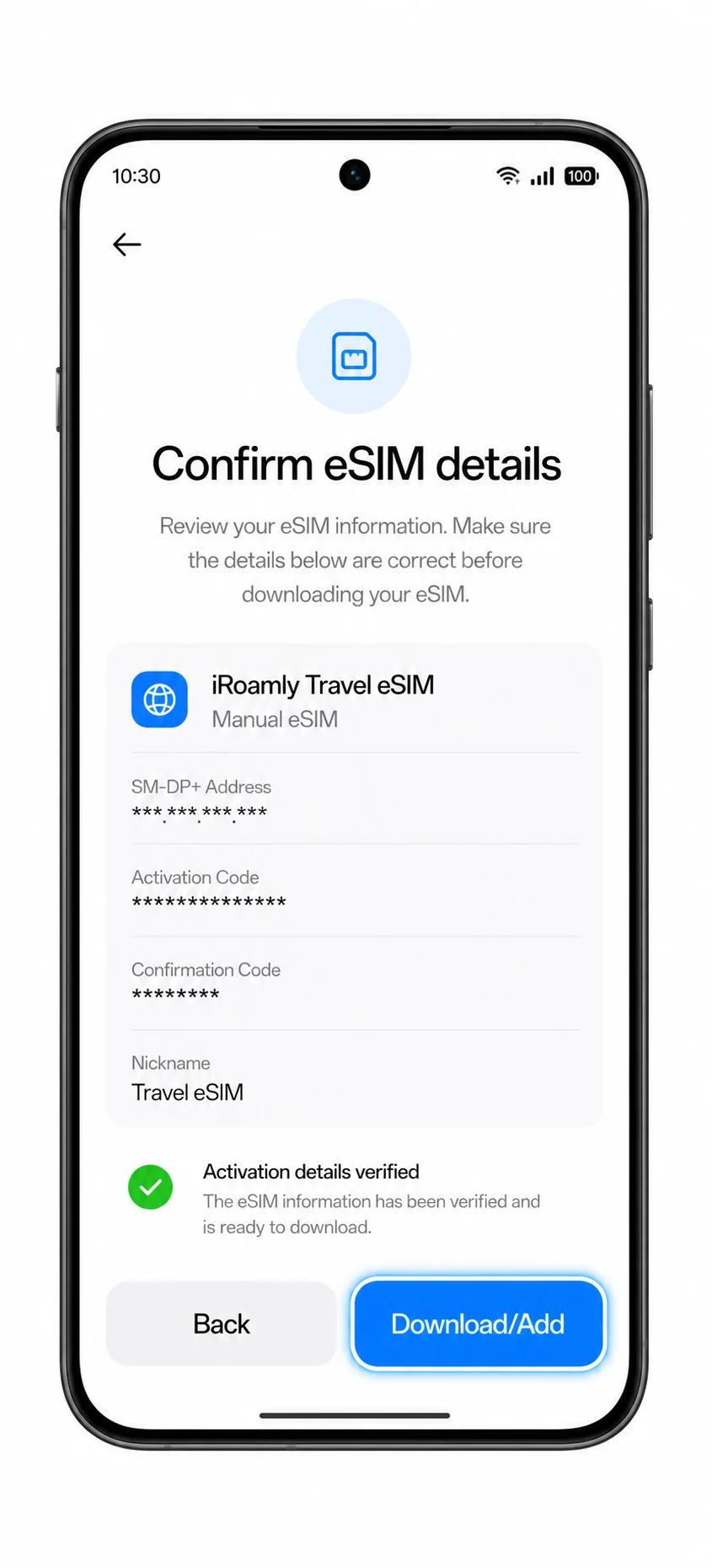
7. Warten Sie den Download ab und tippen Sie auf „Fertig“, sobald die iRoamly eSIM als hinzugefügt angezeigt wird.
So überprüfen Sie, ob Ihre iRoamly eSIM installiert ist
1. Gehen Sie zu Einstellungen > Mobilfunknetz > eSIM und stellen Sie sicher, dass die neue iRoamly Reise-eSIM in der eSIM-Liste aufgeführt ist.
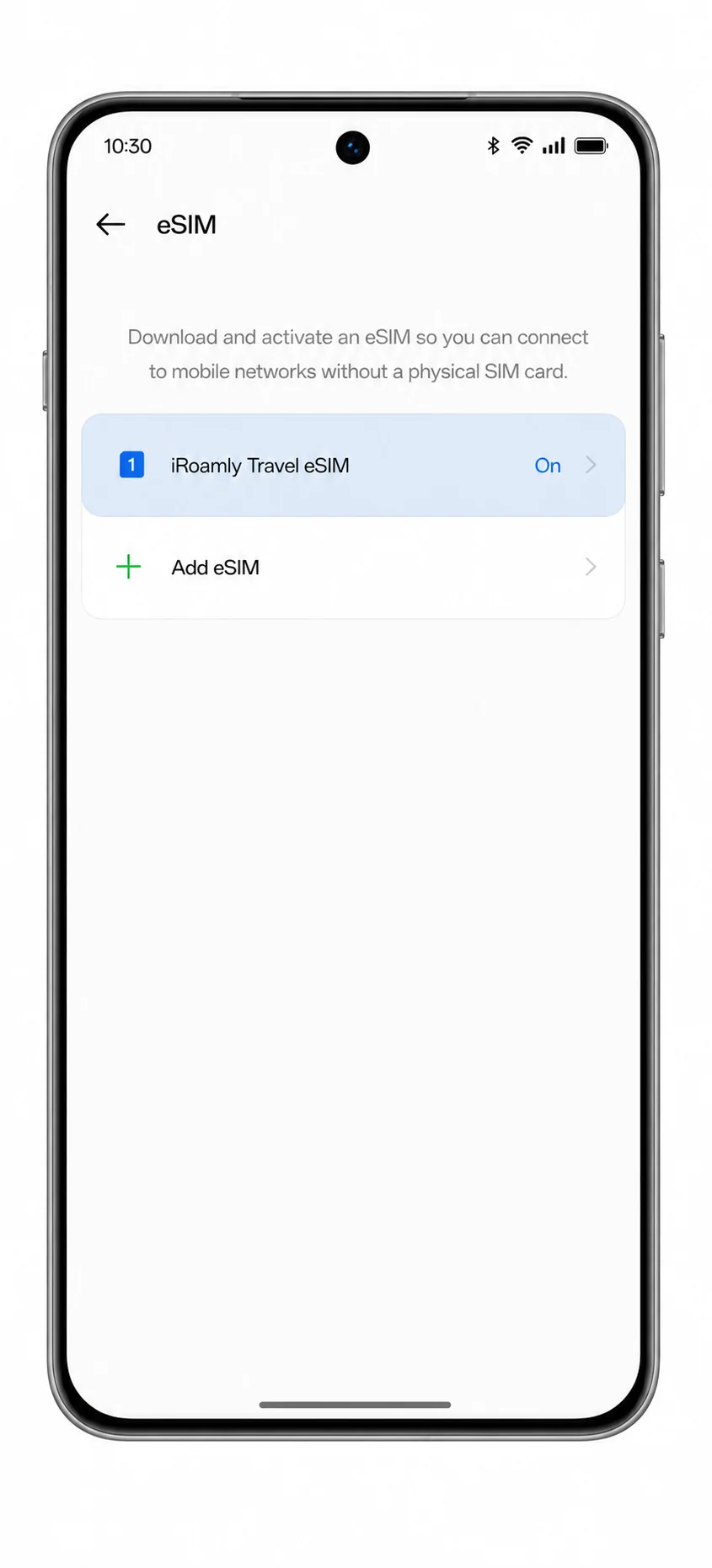
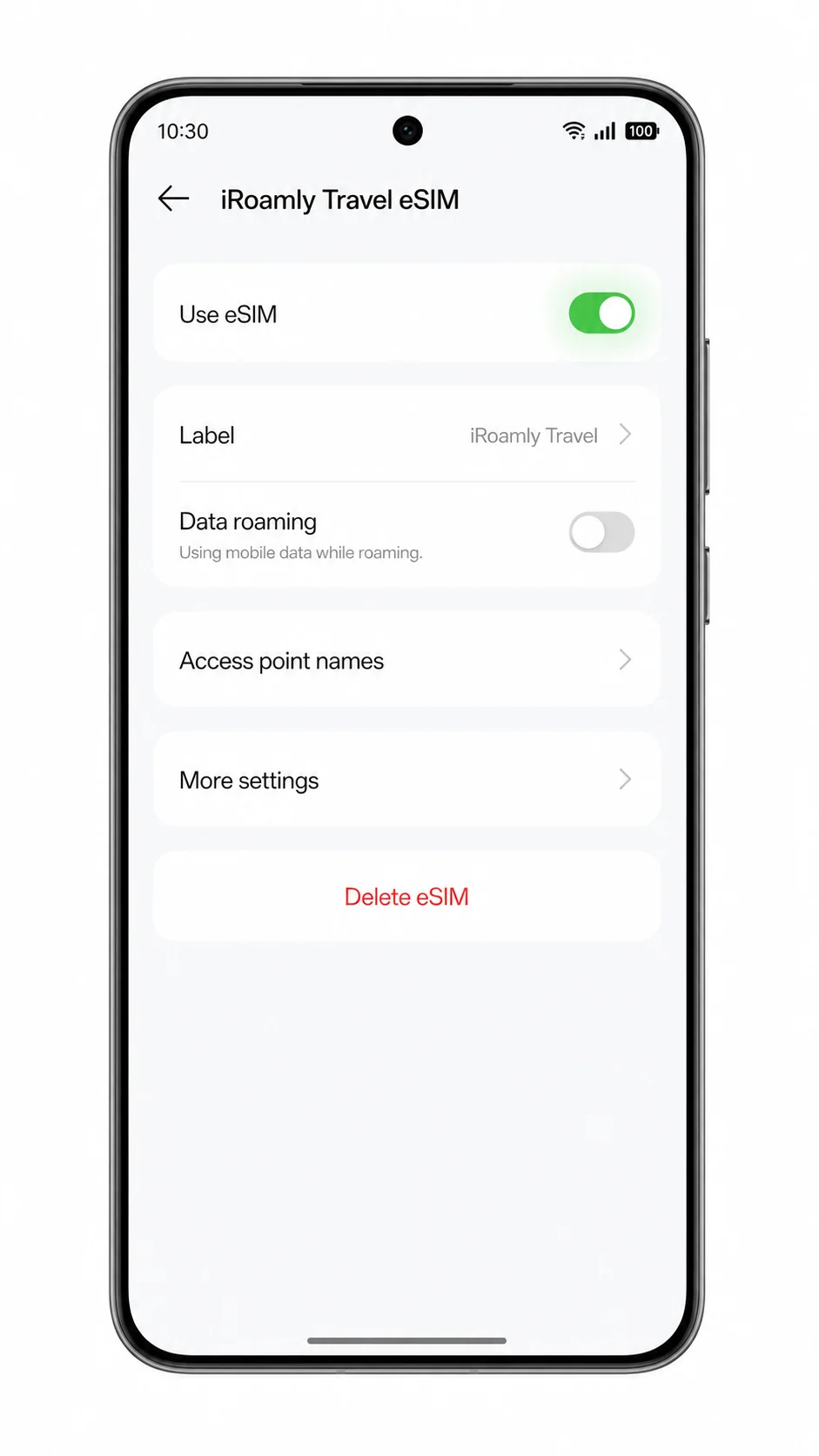
2. Tippen Sie auf das iRoamly eSIM-Profil und vergewissern Sie sich, dass die Leitung aktiviert ist. Falls ein Feld für eine Bezeichnung angezeigt wird, benennen Sie es in iRoamly Travel um, damit Sie es später leichter wiedererkennen.
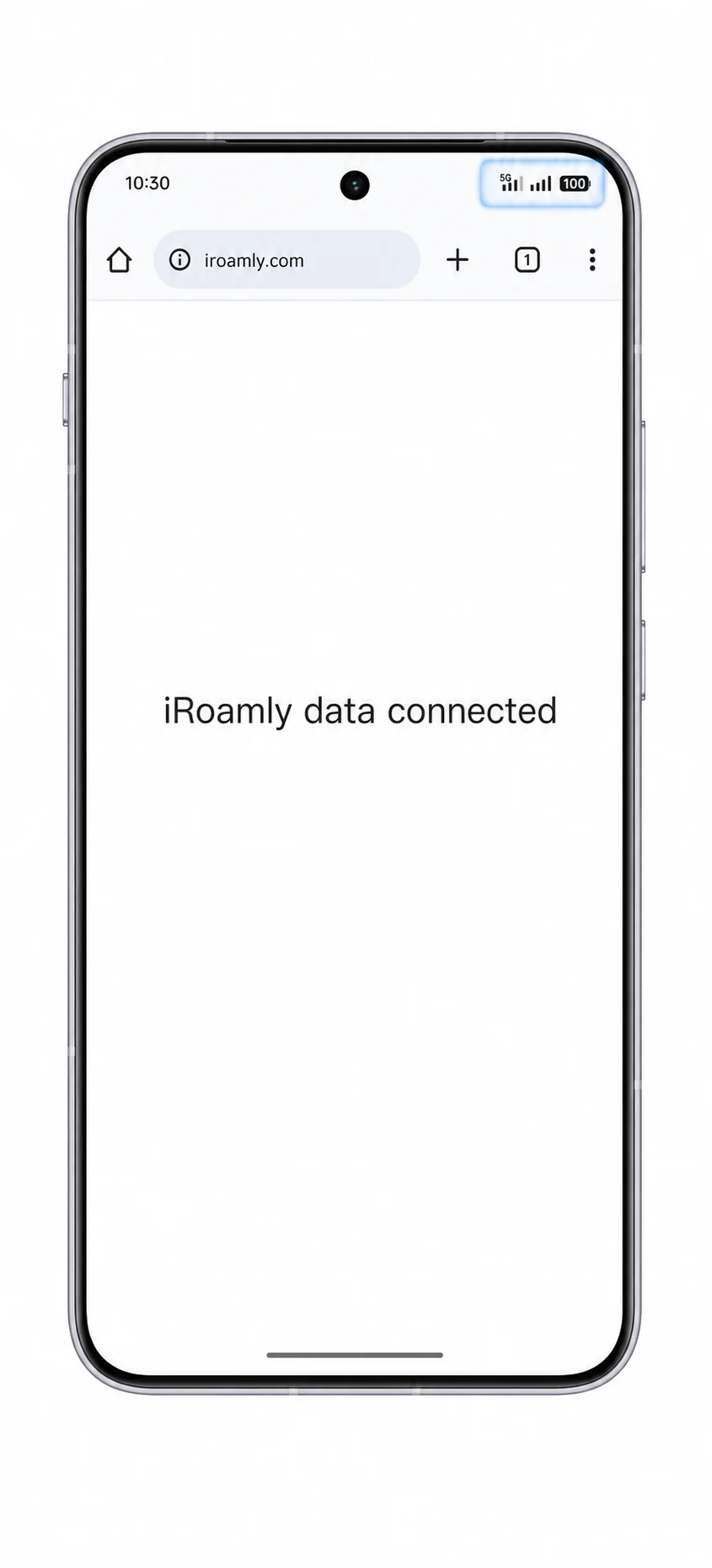
3. Überprüfen Sie nach Ihrer Ankunft am Zielort die Signalanzeige und testen Sie die mobilen Daten, indem Sie bei deaktiviertem WLAN eine Webseite aufrufen. Testen Sie SMS oder Anrufe nur, wenn diese in Ihrem iRoamly-Tarif ausdrücklich enthalten sind.
Konfigurieren der eSIM für mobile Daten
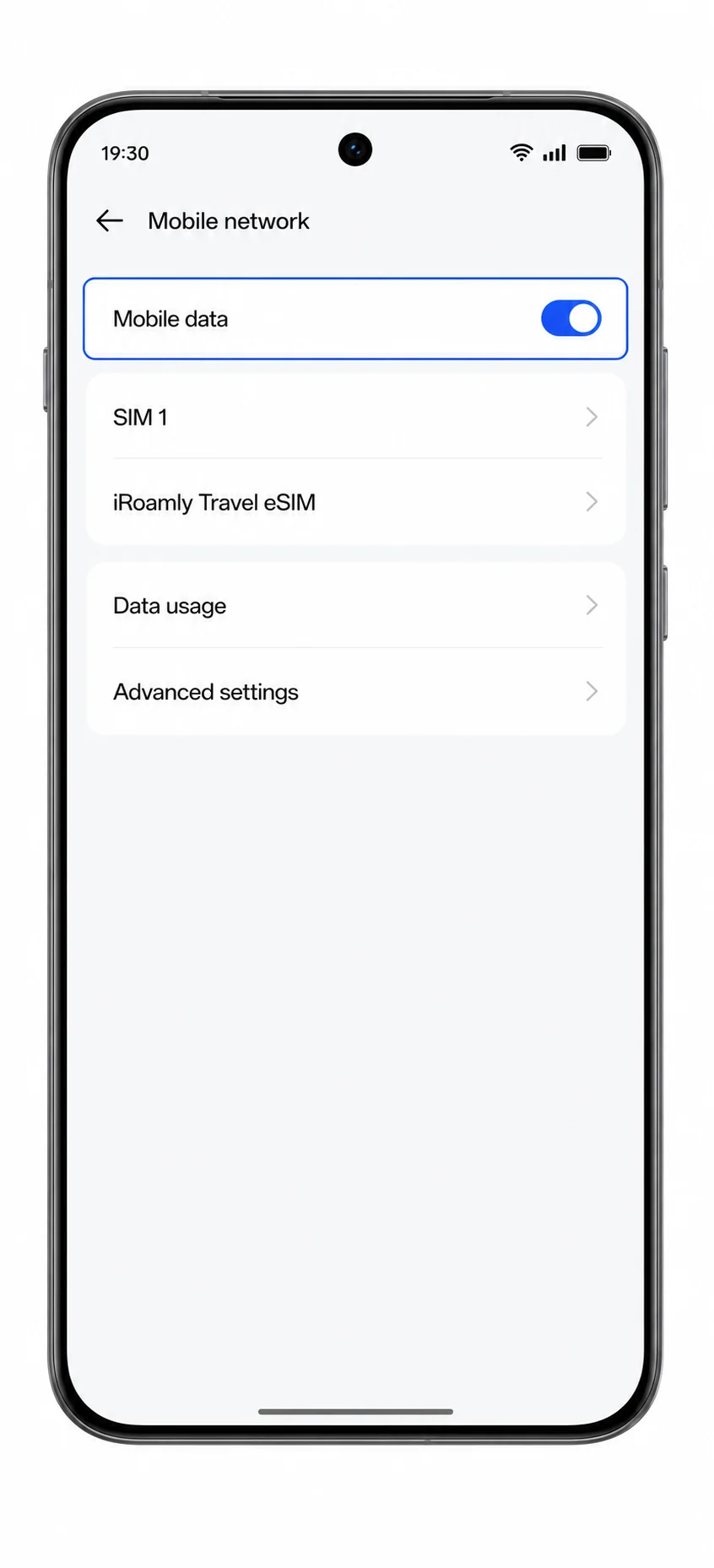
1. Öffnen Sie die Einstellungen > Mobilfunknetz und tippen Sie anschließend auf Mobile Daten.
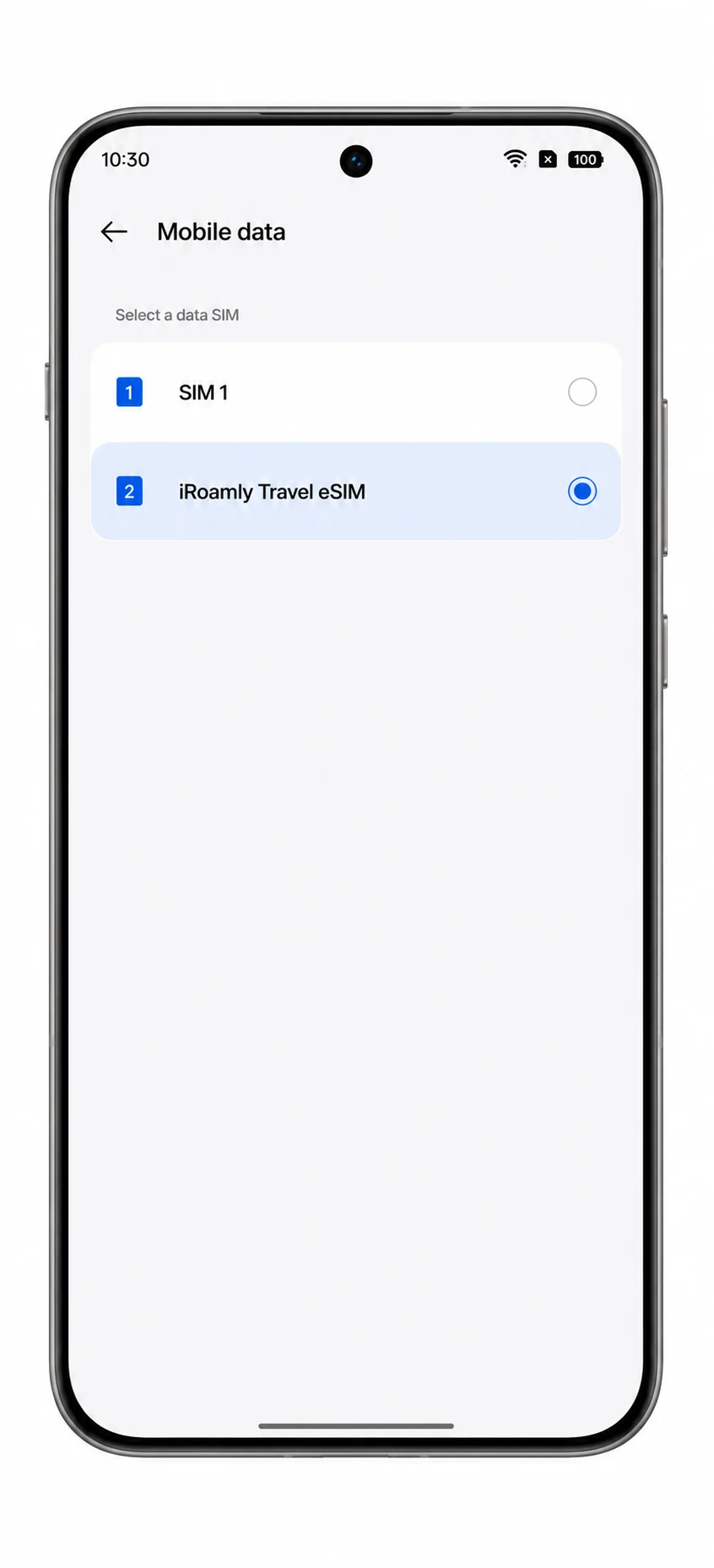
2. Wählen Sie die iRoamly eSIM als bevorzugte SIM für mobile Daten aus.
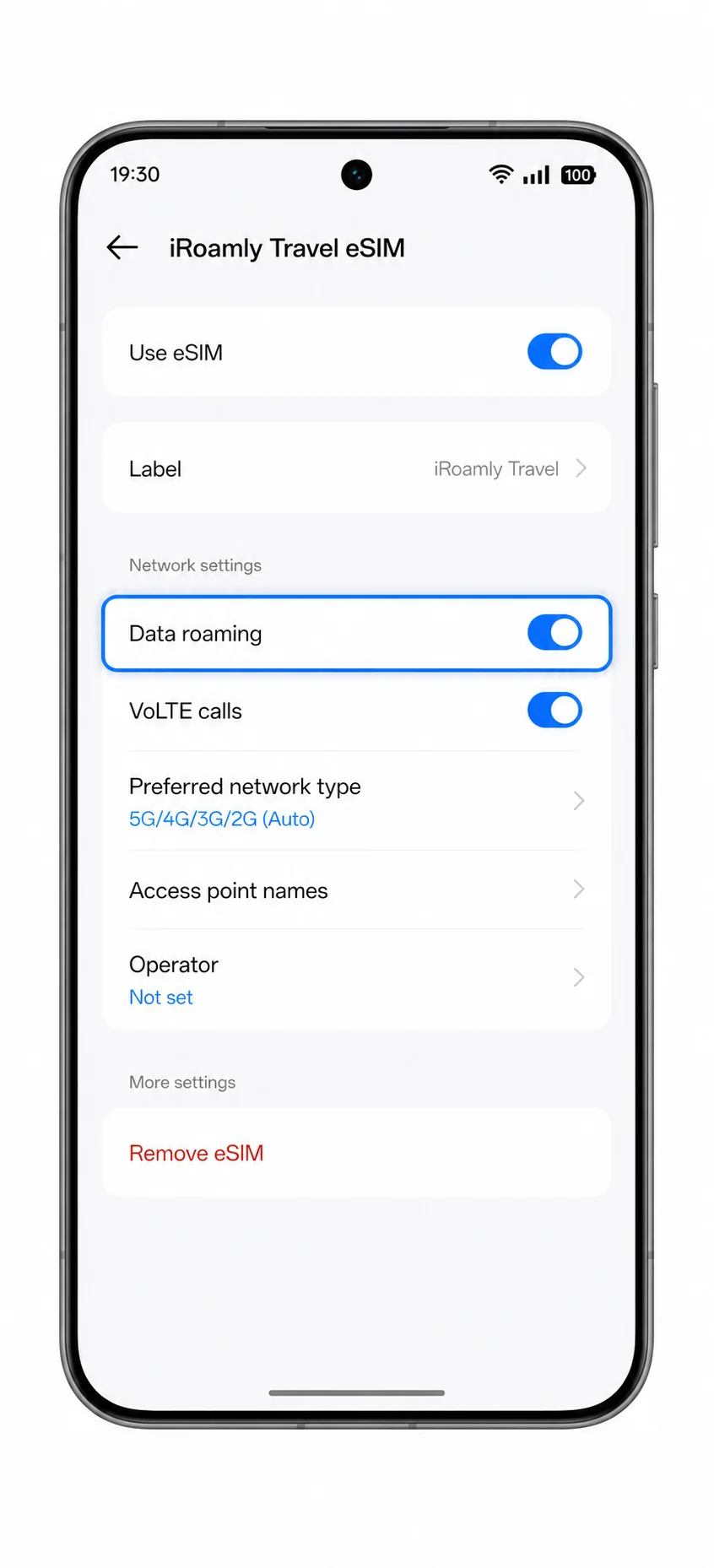
3. Kehren Sie zum iRoamly eSIM-Profil zurück und aktivieren Sie das Daten-Roaming, falls Ihr iRoamly-Tarif oder die Anweisungen für Ihr Reiseziel dies erfordern.
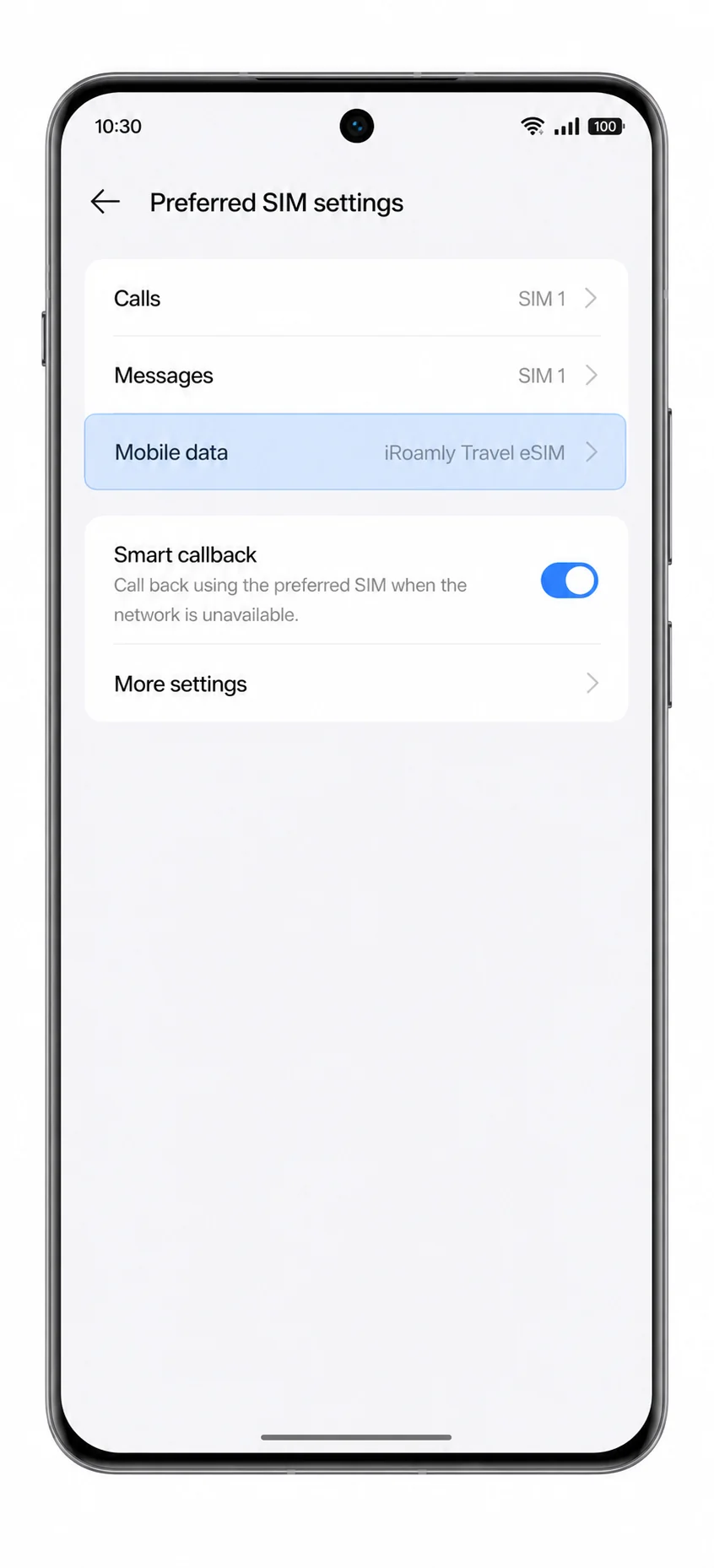
4. Lassen Sie Ihre primäre SIM-Karte für Anrufe oder Nachrichten aktiviert, aber vermeiden Sie es, die mobilen Daten zurück auf die primäre SIM-Karte zu schalten, während Sie den iRoamly-Reisetarif nutzen.
Fehlerbehebung
Sollte die Option „eSIM hinzufügen“ fehlen, stellen Sie sicher, dass Ihre Marktversion des Oppo Reno 14 Pro eSIM unterstützt, aktualisieren Sie ColorOS, starten Sie das Telefon neu und prüfen Sie, ob die Firmware Ihres Netzbetreibers die Einrichtung von eSIM unterdrückt.
Falls sich der QR-Code nicht scannen lässt, erhöhen Sie die Bildschirmhelligkeit des Geräts, auf dem der Code angezeigt wird, reinigen Sie das Kameraobjektiv Ihres Reno 14 Pro und versuchen Sie es erneut bei bestehender WLAN-Verbindung.
Wenn ColorOS anzeigt, dass der QR-Code bereits verwendet wurde, löschen Sie das Profil nicht. Kontaktieren Sie den iRoamly-Support, da viele eSIM QR-Codes nur zur einmaligen Verwendung bestimmt sind.
Sollte die manuelle Einrichtung fehlschlagen, überprüfen Sie die SM-DP+ Adresse, den Aktivierungscode sowie den optionalen Bestätigungscode auf versehentlich kopierte Leerzeichen oder fehlerhafte Zeichen.
Wenn die eSIM zwar installiert ist, aber keine Datenverbindung besteht, wählen Sie die iRoamly eSIM für mobile Daten aus, aktivieren Sie bei Bedarf das Daten-Roaming, schalten Sie das WLAN aus und starten Sie das Telefon nach der Ankunft neu.
Bleibt die Aktivierung im Status „ausstehend“, warten Sie, bis Sie sich im Netz eines unterstützten Zielgebiets befinden, stellen Sie während der Einrichtung eine WLAN- oder mobile Datenverbindung sicher und überprüfen Sie die Details zur Gültigkeit Ihres Tarifs in Ihrem iRoamly-Konto.
Sollten Anrufe oder SMS nicht funktionieren, überprüfen Sie die Tarifdetails. Viele Reise-eSIM-Tarife sind reine Datentarife oder bieten nur eingeschränkte Unterstützung für Telefonie und SMS.
Fazit
Beim Oppo Reno 14 Pro ist das Scannen des iRoamly QR-Codes der schnellste Weg zur Einrichtung, da ColorOS den Tarif direkt über Einstellungen > Mobiles Netzwerk > eSIM > eSIM hinzufügen erkennt. Die manuelle Eingabe ist eine gute Alternative, falls sich der QR-Code auf demselben Smartphone befindet oder die Kamera ihn nicht erfassen kann – achten Sie hierbei lediglich darauf, die SM-DP+-Adresse und den Aktivierungscode exakt zu kopieren.
Nach der Installation sind die wichtigsten Schritte einfach: Stellen Sie sicher, dass das iRoamly-Profil in der eSIM-Liste erscheint, aktivieren Sie die Leitung, wählen Sie sie für die mobilen Daten aus und schalten Sie das Daten-Roaming ein, sofern dies für Ihren Zieltarif erforderlich ist. Sobald diese Einstellungen vorgenommen wurden, ist das Reno 14 Pro bereit, die iRoamly Reise-eSIM für mobile Daten im Ausland zu nutzen.