
Das Oppo Reno 14 5G unterstützt eSIM auf dem globalen Modell CPH2737 unter ColorOS 15.0, welches über ein Mobilfunk-Menü mit einem eigenen eSIM-Bereich verfügt. Diese Anleitung geht von diesem globalen Modell und einem Gerät ohne SIM-Lock aus; die Bezeichnungen der Menüpunkte können je nach Region, Firmware des Mobilfunkanbieters oder späteren ColorOS-Updates leicht abweichen.
Eine iRoamly Reise-eSIM ist praktisch, wenn Sie im Ausland mobile Daten nutzen möchten, ohne Ihre physische SIM-Karte wechseln zu müssen. Installieren Sie diese bei bestehender, stabiler WLAN-Verbindung, lassen Sie Ihre primäre SIM-Karte im Gerät, falls Sie diese benötigen, und prüfen Sie vor Reiseantritt die Tarifdetails.
Diese Anleitung beschreibt zwei vollständige Einrichtungsmöglichkeiten auf dem Oppo Reno 14: das Scannen des iRoamly QR-Codes sowie die manuelle Eingabe der eSIM-Daten. Die QR-Code-Methode ist in der Regel schneller, während die manuelle Eingabe nützlich ist, wenn Sie den QR-Code nicht von einem anderen Bildschirm oder aus einem gedruckten Dokument scannen können.
Bevor Sie Ihre iRoamly eSIM einrichten
Nutzen Sie eine stabile WLAN-Verbindung, bevor Sie beginnen. Der Download der eSIM kann fehlschlagen, wenn die Verbindung abbricht.
Stellen Sie sicher, dass Ihr Oppo Reno 14 entsperrt und eSIM-fähig ist. Das globale OPPO Reno14 5G CPH2737 unterstützt Nano-SIM + eSIM, allerdings können regionale oder netzbetreiberspezifische Varianten davon abweichen.
Halten Sie Ihren iRoamly QR-Code auf einem anderen Gerät oder in ausgedruckter Form bereit. Falls Sie diesen nicht scannen können, öffnen Sie Ihre iRoamly Bestelldetails und kopieren Sie die SM-DP+-Adresse, den Aktivierungscode sowie eventuelle optionale Bestätigungscodes.
Installieren Sie die iRoamly eSIM ein bis zwei Tage vor Reiseantritt, sofern Ihr Tarif dies zulässt – überprüfen Sie dazu jedoch vorab Ihre Tarifdetails. Die Gültigkeit eines iRoamly-Tarifs beginnt mit der Aktivierung; der Zeitpunkt der Aktivierung kann je nach Zielort oder Tarif variieren.
Löschen Sie die iRoamly eSIM nach der Installation nicht, es sei denn, der iRoamly-Support fordert Sie ausdrücklich dazu auf. Viele Reise-eSIM-Profile lassen sich nach einer Löschung nicht einfach erneut installieren.
iRoamly eSIM-Tarife sind unter Umständen reine Datentarife. Die Verfügbarkeit von Sprachanrufen und SMS variiert je nach Tarif. Überprüfen Sie daher die Tarifseite, bevor Sie sich auf Telefonate oder Kurznachrichten verlassen.
Methode 1: Installieren Sie eine eSIM durch Scannen eines QR-Codes
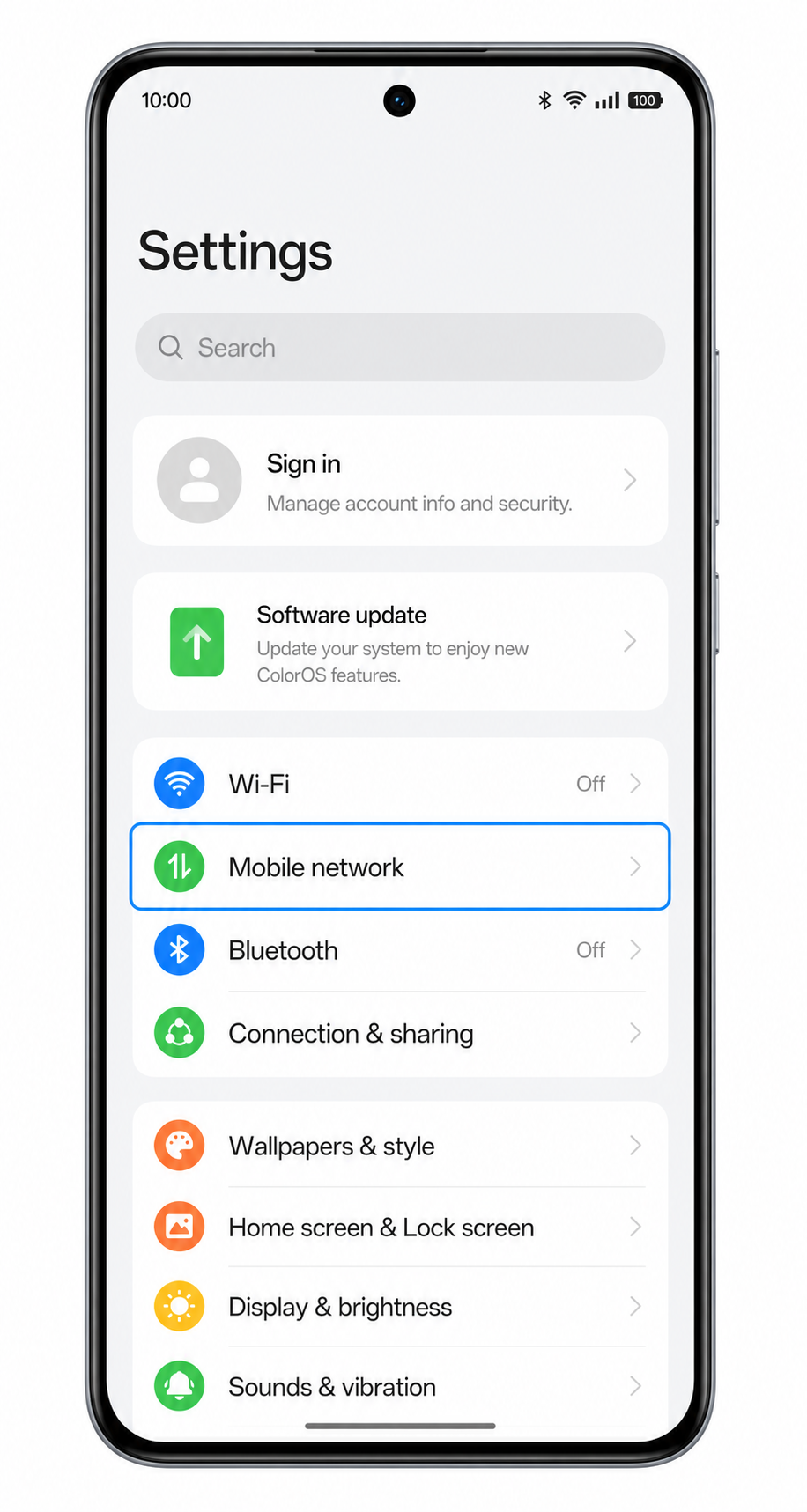
Öffnen Sie die Einstellungen auf Ihrem Oppo Reno 14 und tippen Sie auf „Mobiles Netzwerk“.
Sie sehen nun die ColorOS-Einstellungen für das mobile Netzwerk, in denen SIM- und eSIM-Optionen verwaltet werden.
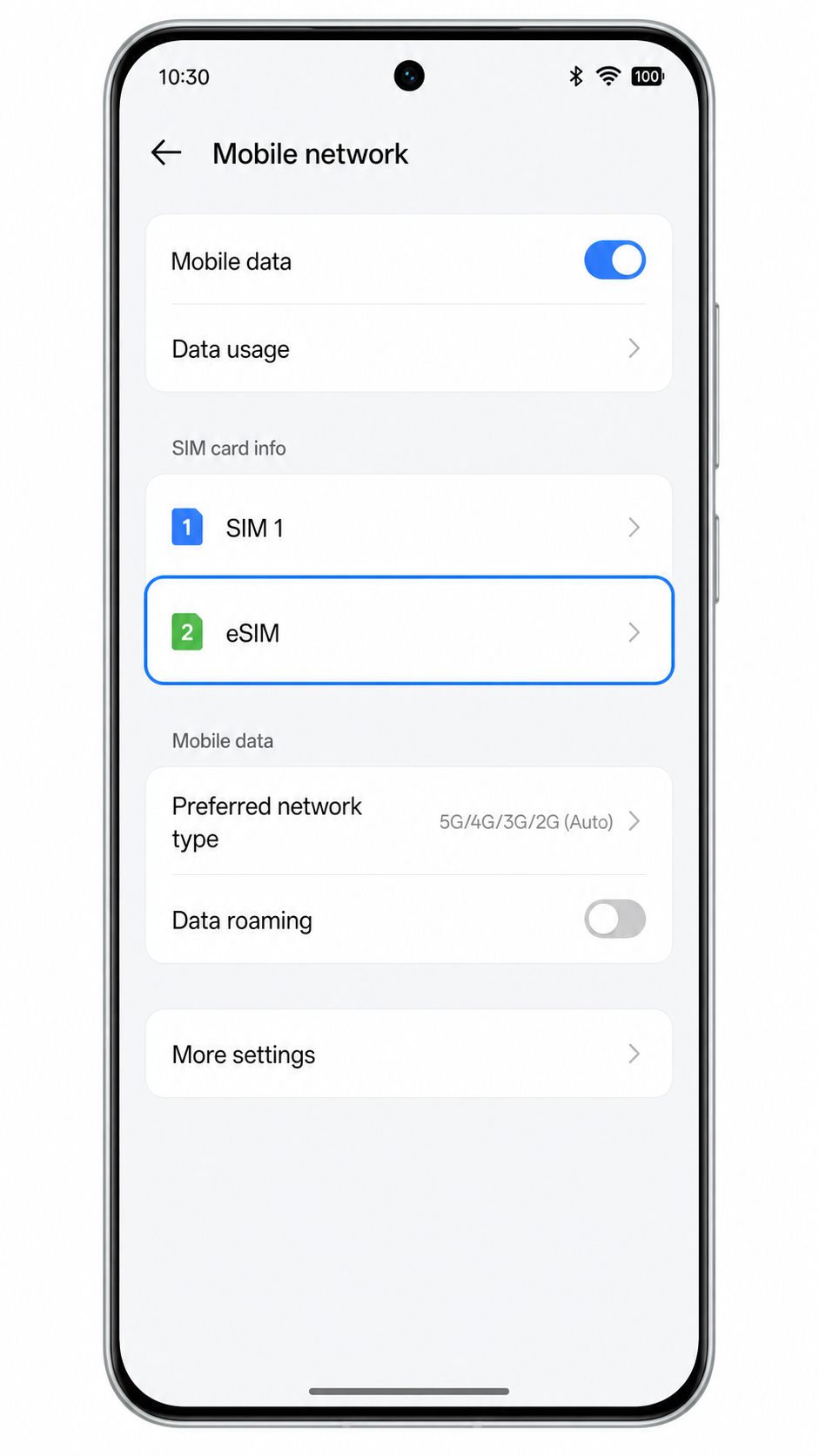
Tippen Sie unter „SIM-Karten-Info“ auf „eSIM“.
Das Telefon öffnet die eSIM-Verwaltungsseite, auf der Sie heruntergeladene eSIM-Profile hinzufügen oder einsehen können.
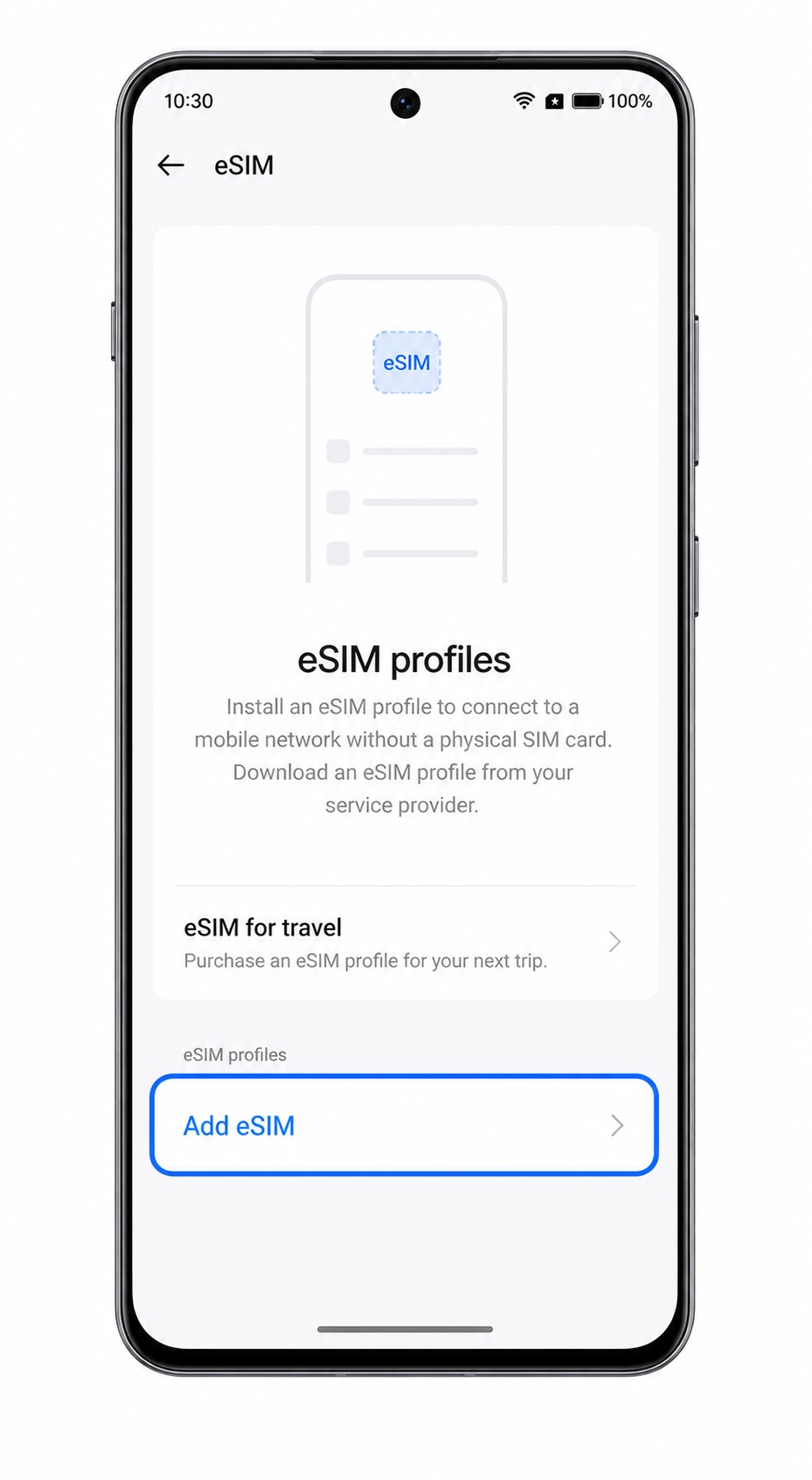
Tippen Sie auf „eSIM hinzufügen“.
Das Oppo Reno 14 startet den eSIM-Einrichtungsprozess und aktiviert den QR-Code-Scanner.
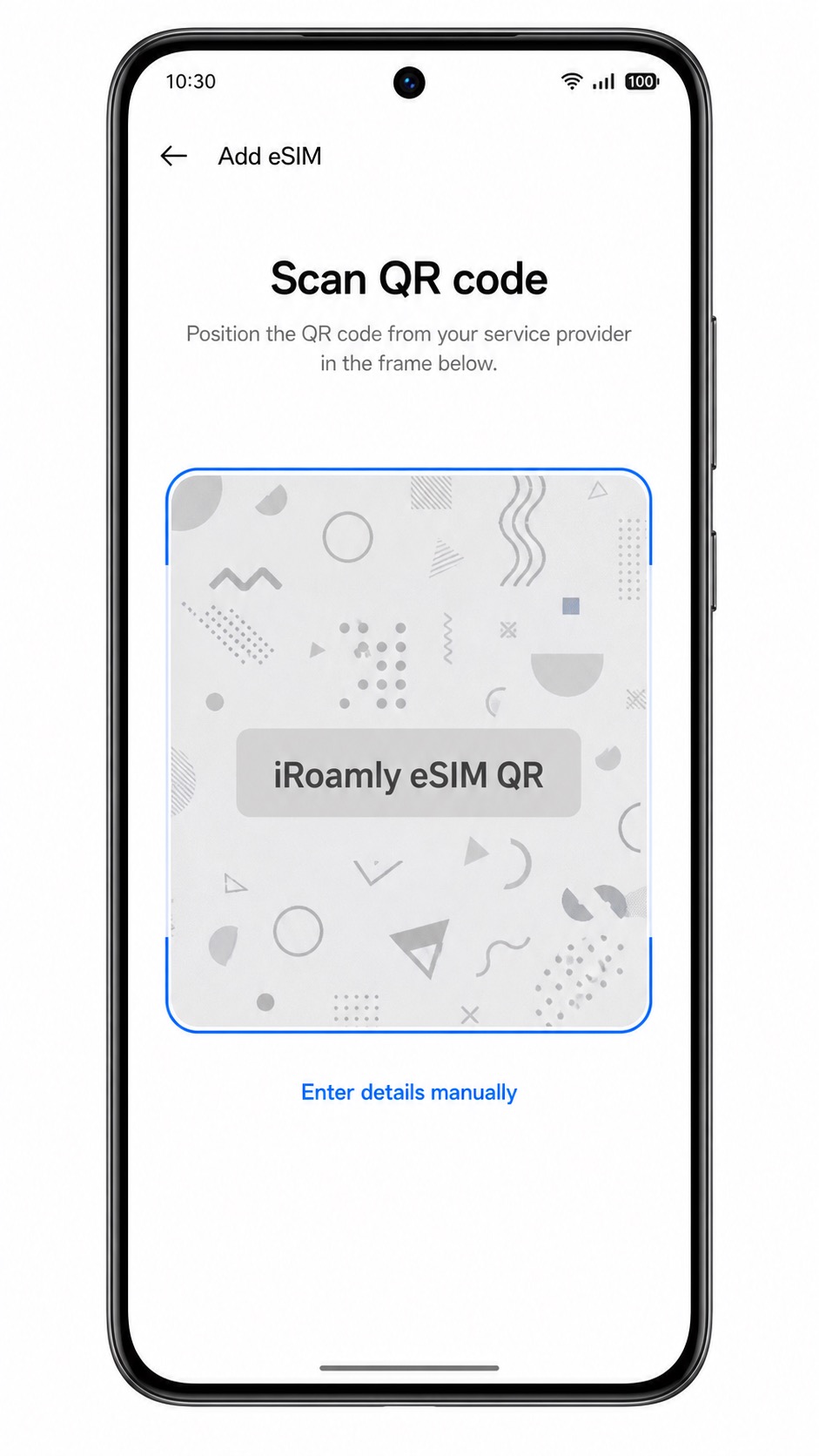
Sobald der Bildschirm zum Scannen des QR-Codes erscheint, scannen Sie den iRoamly QR-Code aus Ihrer Bestell-E-Mail oder Ihrem iRoamly-Konto.
Halten Sie den QR-Code innerhalb des Rahmens, bis das Telefon ihn erkennt. Verwenden Sie keinen QR-Code, der bereits auf einem anderen Gerät registriert wurde.
Überprüfen Sie das eSIM-Profil und tippen Sie anschließend auf „Herunterladen“.
Warten Sie auf diesem Bildschirm, während ColorOS die iRoamly Reise-eSIM herunterlädt und konfiguriert. Bleiben Sie mit dem WLAN verbunden, bis der Vorgang abgeschlossen ist.
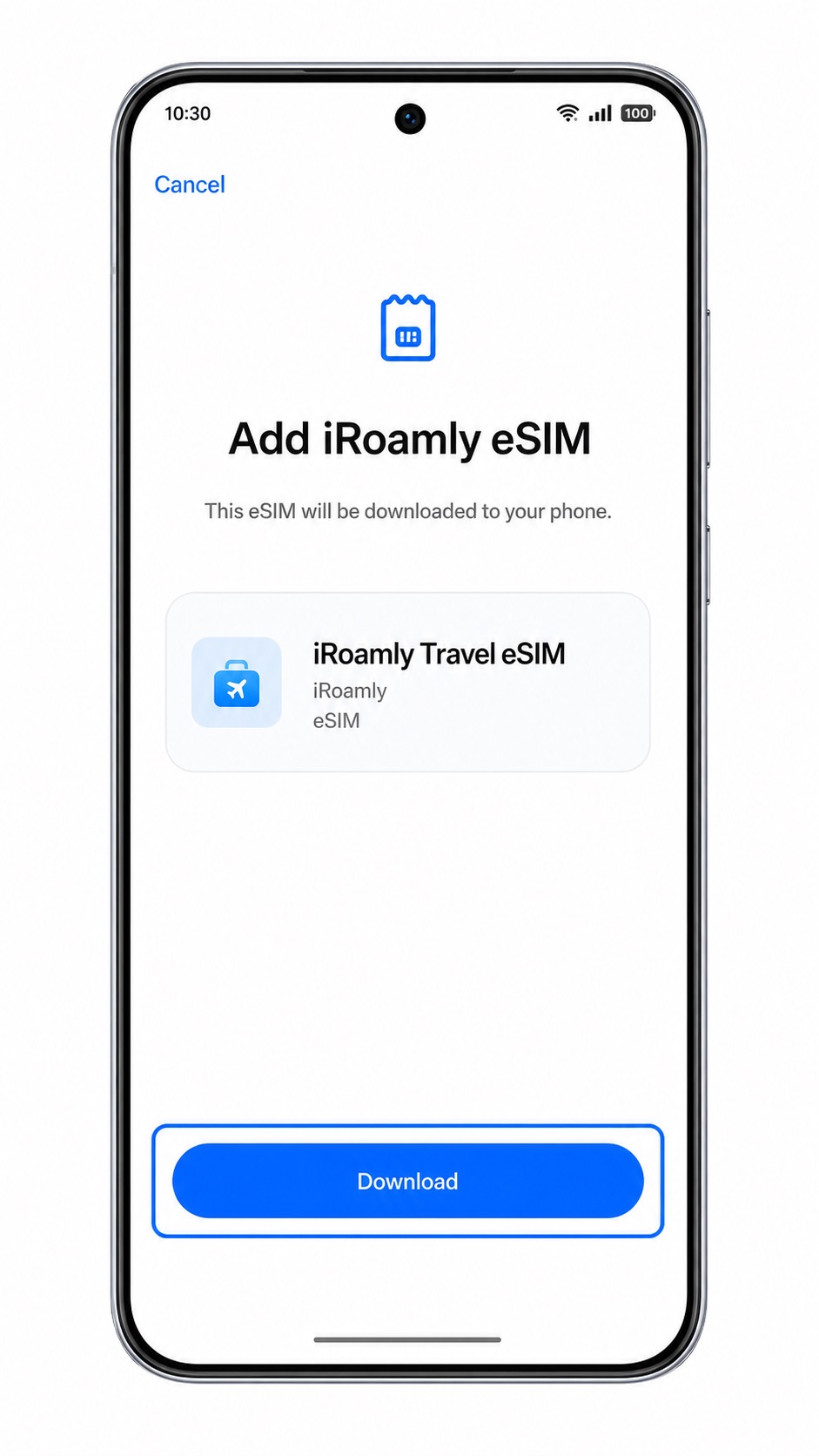
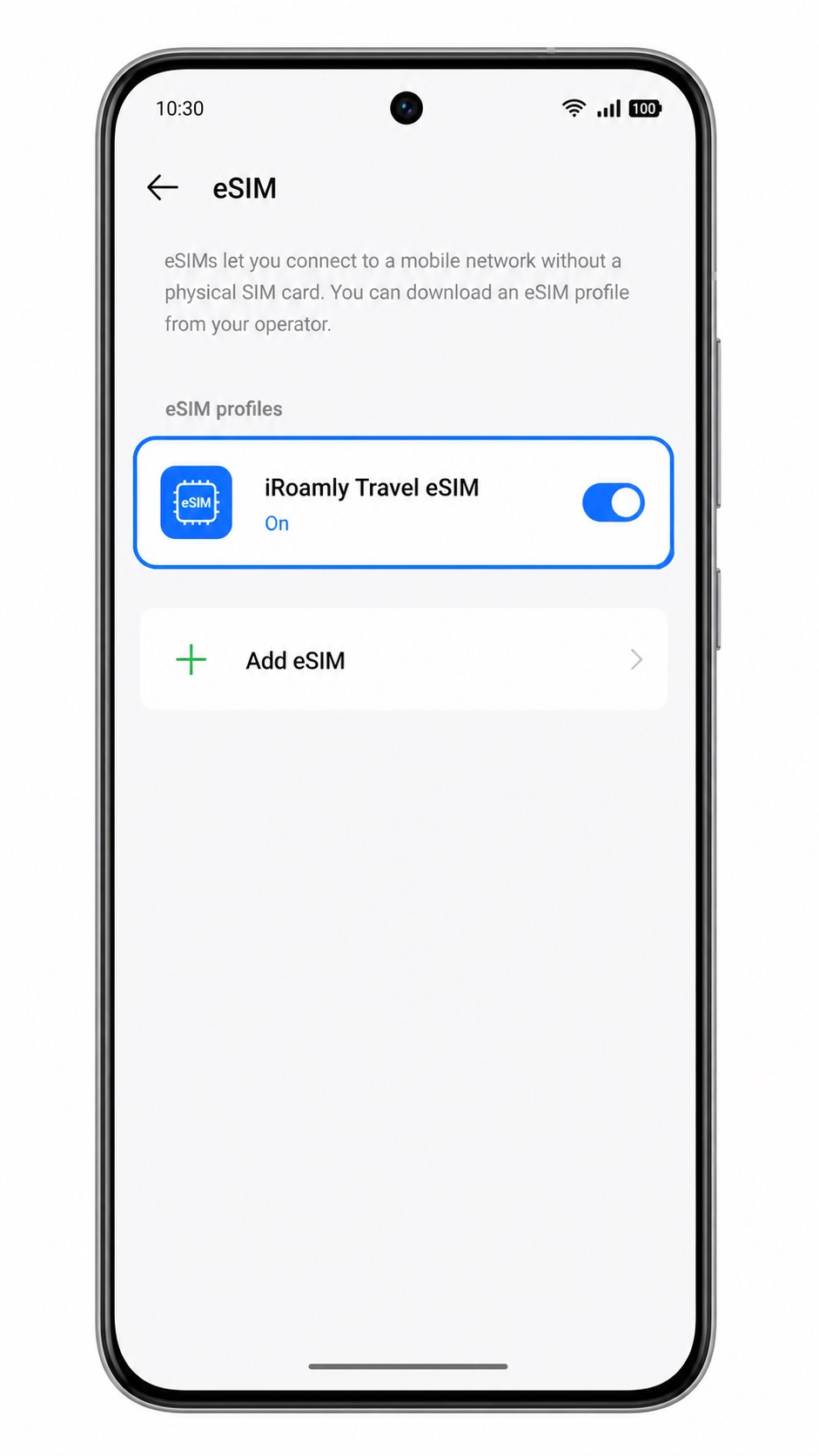
Sobald der Download abgeschlossen ist, kehren Sie zu „Einstellungen“ > „Mobiles Netzwerk“ > „eSIM“ zurück und stellen Sie sicher, dass die iRoamly Reise-eSIM angezeigt wird.
Wenn ColorOS Sie fragt, ob die eSIM jetzt aktiviert werden soll, bestätigen Sie dies, es sei denn, Ihr iRoamly-Tarif soll erst bei Ankunft am Reiseziel aktiviert werden.
Methode 2: eSIM manuell installieren
Öffnen Sie die Einstellungen auf Ihrem Oppo Reno 14 und tippen Sie dann auf Mobiles Netzwerk.
Dies ist derselbe Ausgangspunkt, der auch für die Einrichtung per QR-Code verwendet wird.
Tippen Sie unter SIM-Karten-Info auf eSIM.
ColorOS öffnet die Seite, auf der Sie ein eSIM-Profil hinzufügen können.
Tippen Sie auf eSIM hinzufügen.
Der Einrichtungsvorgang öffnet zuerst den QR-Code-Scanner.
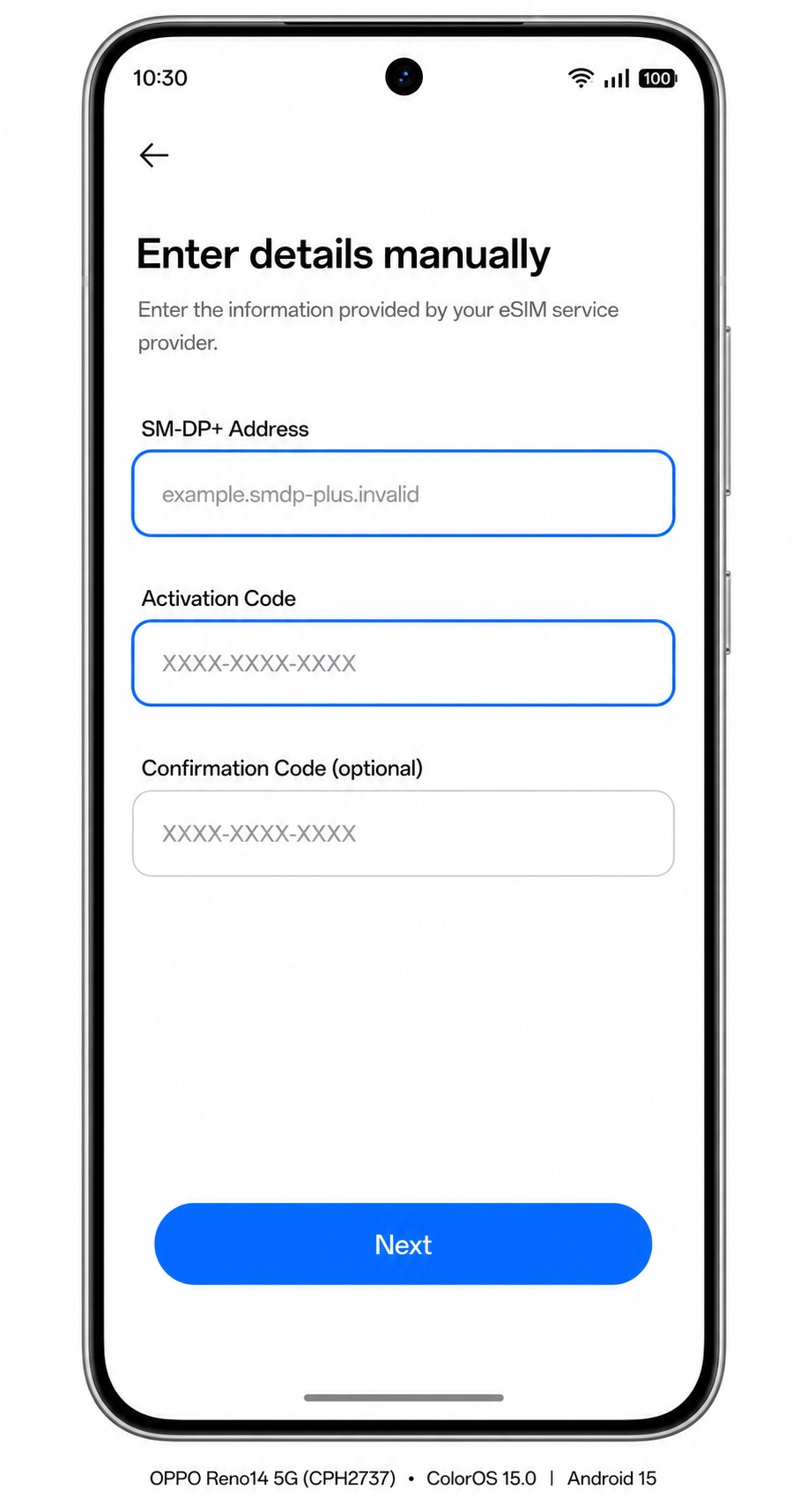
Tippen Sie auf dem Bildschirm zum Scannen des QR-Codes auf Details manuell eingeben.
Verwenden Sie diese Option, wenn der QR-Code nicht gescannt werden kann oder wenn iRoamly Ihnen die Aktivierungsdaten in Textform zur Verfügung stellt.
Geben Sie die SM-DP+-Adresse, den Aktivierungscode und den Bestätigungscode (optional) exakt so ein, wie sie in Ihren iRoamly-Bestelldaten aufgeführt sind, und tippen Sie dann auf Weiter.
Fügen Sie keine zusätzlichen Leerzeichen hinzu. Wenn das Feld für den Bestätigungscode in Ihren iRoamly-Daten leer ist, lassen Sie es auch auf dem Telefon leer.
Überprüfen Sie das iRoamly eSIM-Profil und tippen Sie anschließend auf Herunterladen.
Bleiben Sie mit dem WLAN verbunden, bis das Telefon den Download des eSIM-Profils abgeschlossen hat.
Kehren Sie zu Einstellungen > Mobiles Netzwerk > eSIM zurück und vergewissern Sie sich, dass die iRoamly Travel eSIM dort aufgelistet ist.
Falls das Profil deaktiviert ist, schalten Sie es ein, bevor Sie es für mobile Daten auf Reisen nutzen.
So überprüfen Sie, ob Ihre iRoamly eSIM installiert ist
Gehen Sie zu Einstellungen > Mobiles Netzwerk > eSIM und suchen Sie nach der iRoamly Travel eSIM.
Das Profil sollte in der eSIM-Liste erscheinen. Ein aktivierter Schalter zeigt an, dass das eSIM-Profil auf Ihrem Telefon eingeschaltet ist.
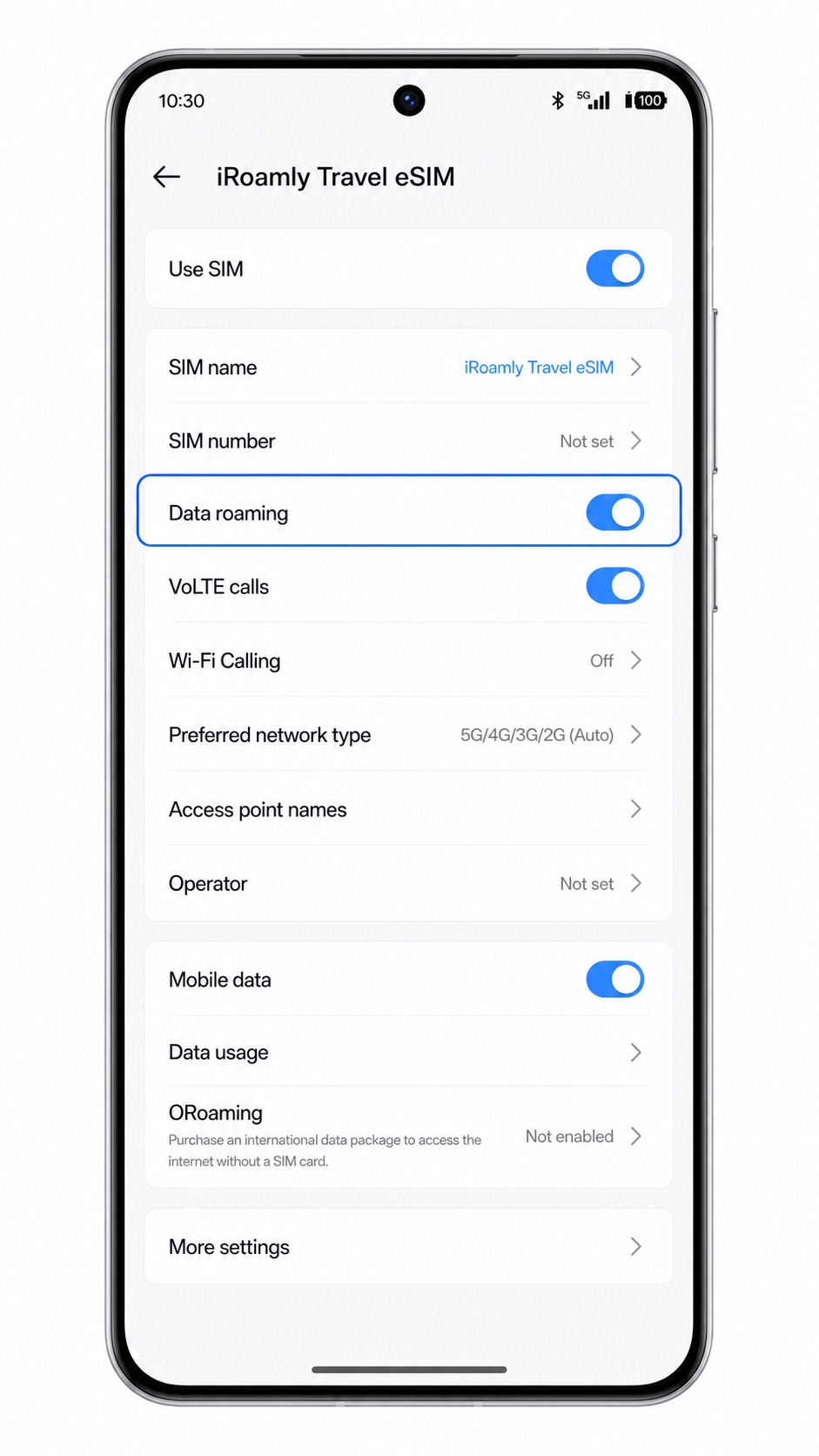
Tippen Sie auf das iRoamly-Profil und überprüfen Sie, ob die Leitung aktiv ist.
Möglicherweise sehen Sie dort auch Leitungseinstellungen wie SIM-Name, Mobile Daten, Daten-Roaming und Bevorzugter Netzwerktyp.
Sobald Sie im Zielland angekommen sind, schalten Sie das WLAN aus und öffnen Sie eine Webseite oder eine Karten-App, um die mobilen Daten zu testen.
Testen Sie Anrufe oder SMS nur, wenn in Ihrem spezifischen iRoamly-Tarif Anrufe oder SMS enthalten sind. Viele Reise-eSIM-Tarife bieten ausschließlich mobile Daten an.
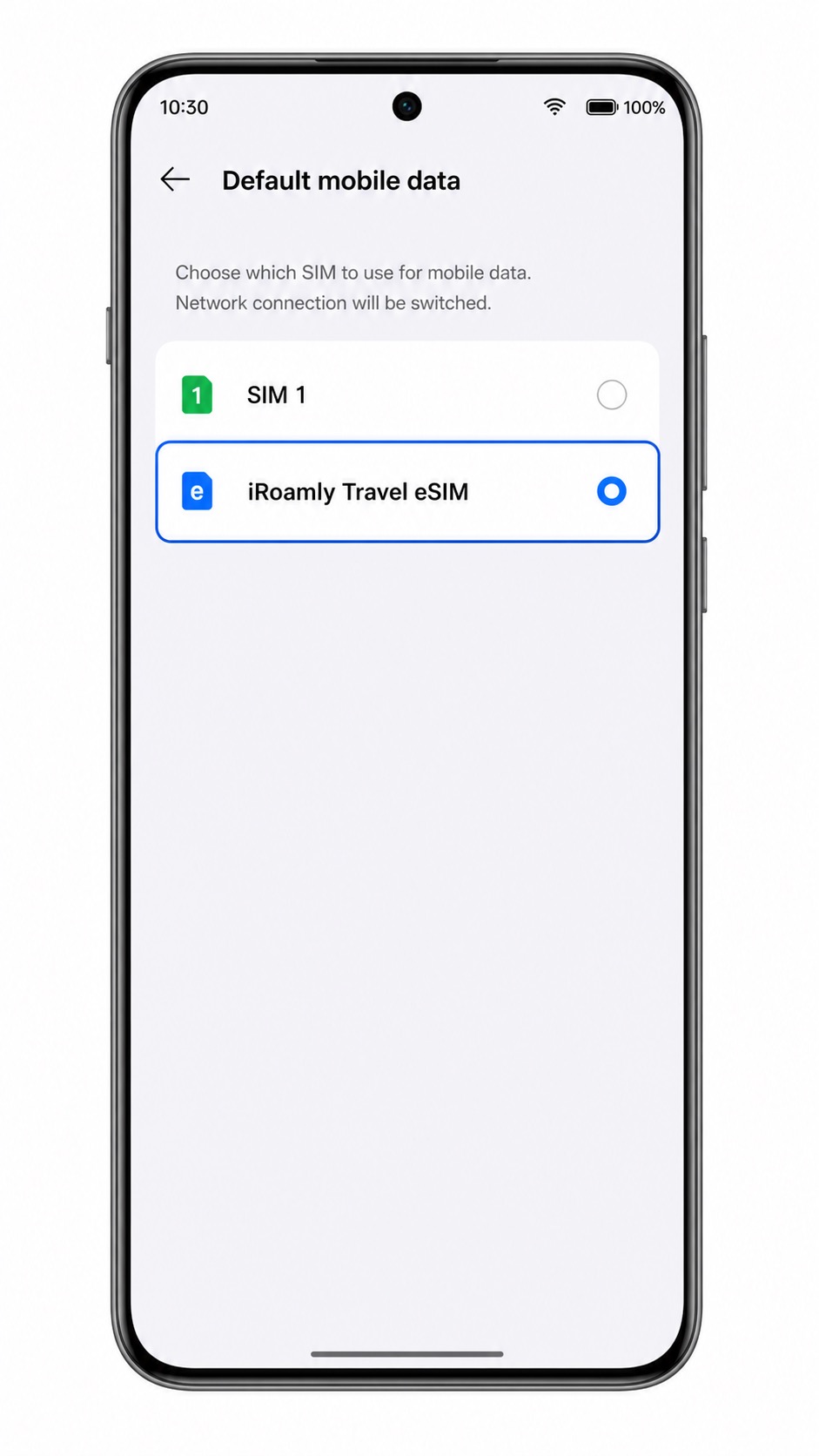
Konfigurieren der eSIM für mobile Daten
Öffnen Sie „Einstellungen“ > „Mobiles Netzwerk“ und tippen Sie anschließend auf die Option für mobile Daten bzw. Standard-Daten.
ColorOS sollte nun die verfügbaren SIM-Optionen für mobile Daten anzeigen.
Wählen Sie die iRoamly Travel eSIM als Standard für mobile Daten aus.
Dadurch wird das Oppo Reno 14 angewiesen, für den Internetzugang die iRoamly Travel eSIM anstelle Ihrer primären SIM-Karte zu verwenden.
Öffnen Sie die Einstellungen der iRoamly Travel eSIM und aktivieren Sie die Optionen „SIM verwenden“ und „Mobile Daten“.
Diese Schalter müssen aktiviert sein, damit die eSIM eine Verbindung zu einem unterstützten Netzwerk herstellen kann.
Aktivieren Sie das Daten-Roaming für die iRoamly eSIM, sofern Ihr iRoamly-Zieltarif Roaming erfordert.
Travel-eSIMs nutzen häufig Roaming-Partner, weshalb die Datenverbindung im Ausland möglicherweise erst nach Aktivierung dieser Einstellung funktioniert.
Fehlerbehebung
Wenn die Option eSIM oder eSIM hinzufügen fehlt, stellen Sie sicher, dass Ihr Oppo Reno 14 Modell eSIM unterstützt, aktualisieren Sie ColorOS, starten Sie das Telefon neu und prüfen Sie, ob Ihr Netzbetreiber oder Ihre Region die eSIM-Einrichtung möglicherweise einschränkt.
Wenn der QR-Code nicht gescannt werden kann, erhöhen Sie die Helligkeit des anderen Bildschirms, reinigen Sie das Kameraobjektiv, vermeiden Sie Reflexionen oder nutzen Sie die Option zur manuellen Eingabe der Daten.
Wenn angezeigt wird, dass der QR-Code bereits verwendet wurde, löschen Sie die eSIM nicht und wiederholen Sie den Vorgang nicht. Kontaktieren Sie den Support von iRoamly, da viele eSIM QR-Codes nur einmalig verwendbar sind.
Sollte die manuelle Eingabe fehlschlagen, überprüfen Sie die SM-DP+-Adresse und den Aktivierungscode Zeichen für Zeichen. Lassen Sie das Feld Bestätigungscode (optional) leer, es sei denn, iRoamly hat Ihnen einen bereitgestellt.
Wenn die Aktivierung weiterhin als ausstehend angezeigt wird, lassen Sie die WLAN-Verbindung bestehen, starten Sie das Telefon neu und warten Sie einige Minuten. Manche Profile aktivieren sich erst vollständig, sobald eine Verbindung zu einem unterstützten Zielnetzwerk hergestellt wurde.
Falls mobile Daten nach der Installation nicht funktionieren, wählen Sie die iRoamly Travel eSIM als Standard für mobile Daten aus, aktivieren Sie das Datenroaming, schalten Sie zum Testen das WLAN aus und überprüfen Sie, ob Ihr Tarif für das entsprechende Zielland aktiv ist.
Wenn Anrufe oder SMS nicht funktionieren, prüfen Sie die Details Ihres iRoamly-Tarifs. Gehen Sie nicht davon aus, dass Anrufe oder SMS inbegriffen sind, sofern dies nicht ausdrücklich im Tarif angegeben ist.
Fazit
Nach der Installation Ihrer iRoamly eSIM ist Ihr Oppo Reno 14 5G bereit für die Verbindung, sobald Ihr Reisepaket an einem unterstützten Zielort aktiv wird. Da Ihre primäre SIM-Karte im Telefon verbleiben kann, können Sie weiterhin Ihre reguläre Nummer nutzen und gleichzeitig iRoamly für mobile Daten im Ausland verwenden, falls dies für Ihre Konfiguration erforderlich ist.
Die Vorbereitung Ihrer eSIM vor der Abreise minimiert den Einrichtungsaufwand nach der Ankunft. So sind Sie schneller online, um Karten, Messaging, Transportmittel, Reisebuchungen und andere alltägliche Dienste zu nutzen. Da bereits alles konfiguriert ist, können Sie sich ganz auf Ihre Reise konzentrieren, anstatt Zeit mit der Suche nach einem lokalen Mobilfunkanbieter zu verbringen.