
Das Oppo Reno 15 Pro wird in diesem Leitfaden als das eSIM-fähige ColorOS 16 Modell behandelt, das in Märkten verkauft wird, in denen OPPO eSIM unterstützt. Einige regionale oder von Netzbetreibern bereitgestellte Varianten verfügen möglicherweise ausschließlich über eine physische SIM-Konfiguration. Prüfen Sie daher bitte, ob Ihr Gerät eine eSIM-Option anzeigt, bevor Sie einen Reiseplan erwerben oder installieren.
Für Reisende kann die Installation einer iRoamly Reise-eSIM vor dem Abflug die Ankunft am Flughafen erheblich erleichtern: Das Profil ist bereits auf dem Telefon gespeichert, und Sie müssen es bei Erreichen Ihres Reiseziels lediglich für die mobilen Daten aktivieren. Der übliche Pfad unter ColorOS 16 lautet: Einstellungen > Mobilfunknetz > eSIM > eSIM hinzufügen; je nach Softwareversion sind kleine Abweichungen in der Bezeichnung möglich.
Dieser Leitfaden deckt beide Einrichtungswege ab: das Scannen des iRoamly QR-Codes sowie die manuelle Eingabe der Aktivierungsdaten. Die manuelle Methode ist besonders hilfreich, wenn sich der QR-Code auf demselben Telefon befindet, die Kamera ihn nicht scannen kann oder die Einrichtungsseite die manuelle Eingabe der Aktivierungsinformationen erfordert.
Bevor Sie Ihre iRoamly eSIM einrichten
Verbinden Sie Ihr Oppo Reno 15 Pro mit einem stabilen WLAN, bevor Sie mit dem Download beginnen.
Stellen Sie sicher, dass Ihr Telefon entsperrt ist und unter Einstellungen > Mobilfunknetz eine eSIM-Option angezeigt wird. Sollte eSIM oder eSIM hinzufügen fehlen, unterstützen die Region, die Netzbetreiber-Firmware oder die Modellvariante möglicherweise keine eSIM.
Halten Sie Ihren iRoamly QR-Code und die manuellen Aktivierungsdetails bereit. Bei der manuellen Einrichtung unter Android/ColorOS kann das Telefon nach einer SM-DP+-Adresse, einem Aktivierungscode und manchmal einem Bestätigungscode fragen. Wenn Ihr Bildschirm stattdessen nach einer Zeichenfolge für den Aktivierungscode verlangt, kopieren Sie den vollständigen Code genau so, wie er von iRoamly bereitgestellt wird.
Installieren Sie die iRoamly eSIM etwa 1-2 Tage vor Reiseantritt, sofern die Tarifbedingungen dies zulassen. Prüfen Sie jedoch vorab Ihre Tarifdetails. Die Gültigkeit des iRoamly-Tarifs beginnt mit der Aktivierung, wobei der Zeitpunkt der Aktivierung je nach Zieltarif variieren kann.
Löschen Sie die eSIM nach der Installation nicht, es sei denn, Sie werden vom iRoamly-Support dazu aufgefordert. Viele Reise-eSIM-Profile lassen sich nach dem Entfernen nicht ohne Weiteres neu installieren.
iRoamly eSIM-Tarife können reine Datentarife sein. Da die Verfügbarkeit von Sprachanrufen und SMS je nach Tarif variiert, sollten Sie die Tarifseite überprüfen, bevor Sie sich auf diese Dienste verlassen.
Methode 1: Installation der eSIM durch Scannen eines QR-Codes
Öffnen Sie die Einstellungen auf dem Oppo Reno 15 Pro und tippen Sie anschließend auf „Mobiles Netz“.
Sie sollten nun die Seite für das mobile Netz von ColorOS mit den Optionen zur SIM- und eSIM-Verwaltung sehen.
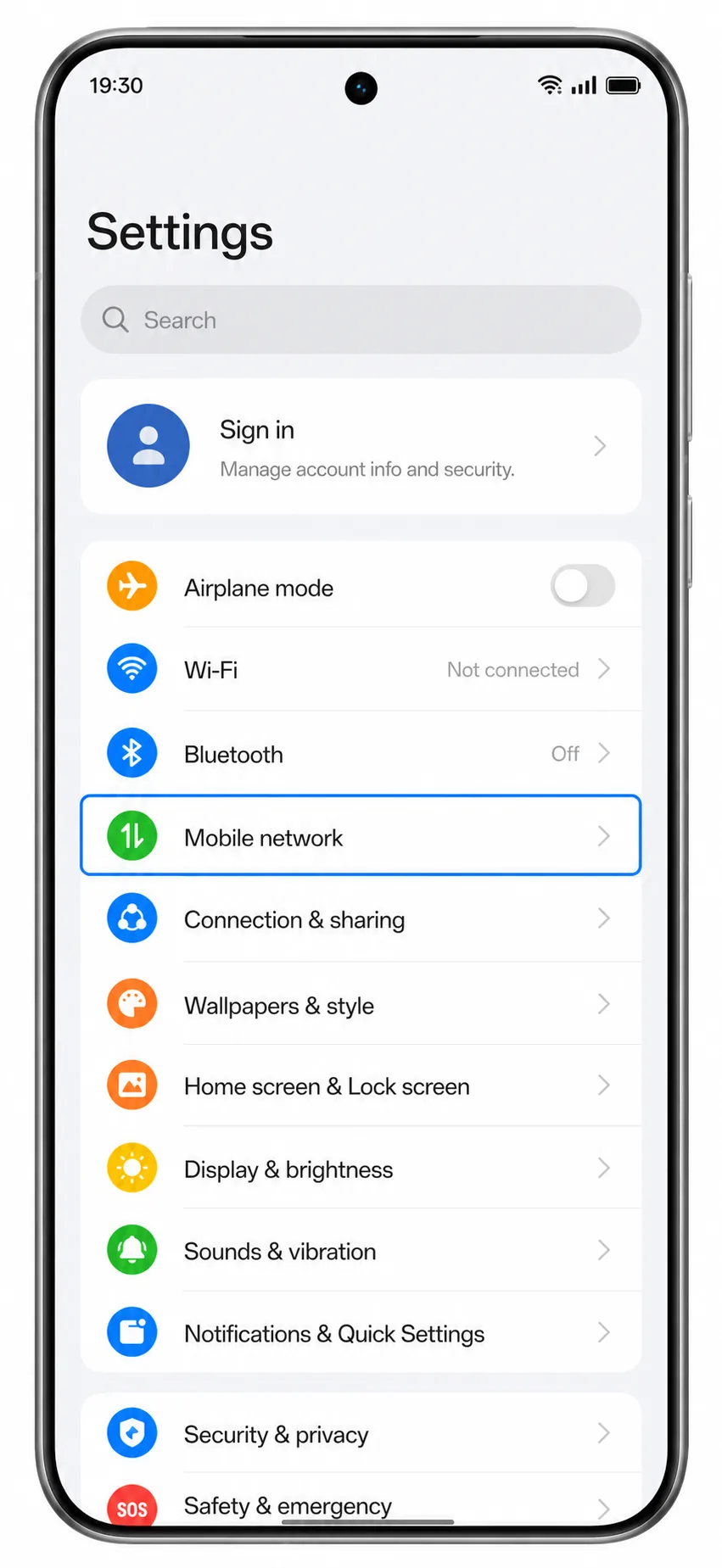
Tippen Sie auf „eSIM“.
Das Telefon sollte die Seite zur eSIM-Verwaltung öffnen. Falls diese Option nicht vorhanden ist, lesen Sie bitte den Abschnitt zur Fehlerbehebung, bevor Sie fortfahren.
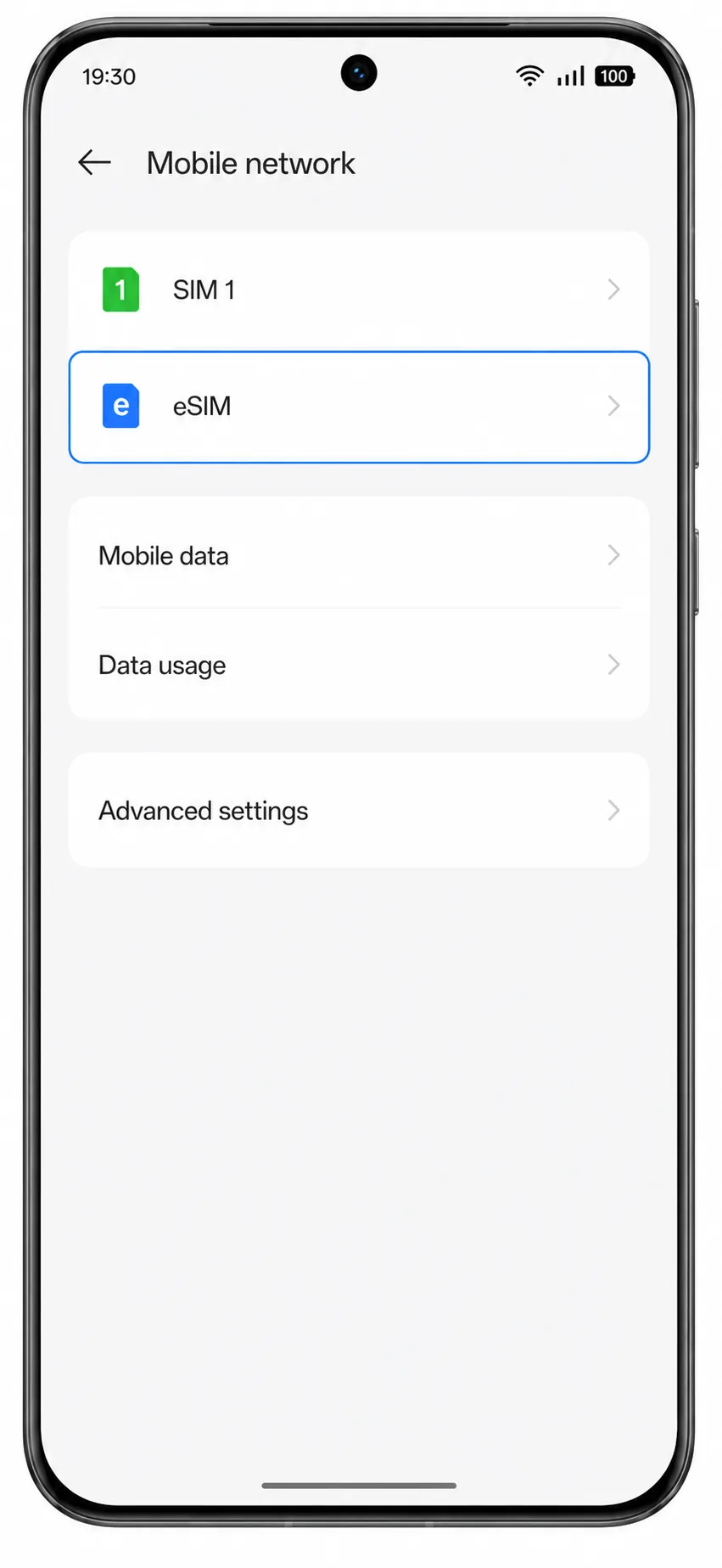
Tippen Sie auf „eSIM hinzufügen“.
ColorOS startet nun den Einrichtungsprozess für die eSIM und bereitet den QR-Code-Scanner vor.
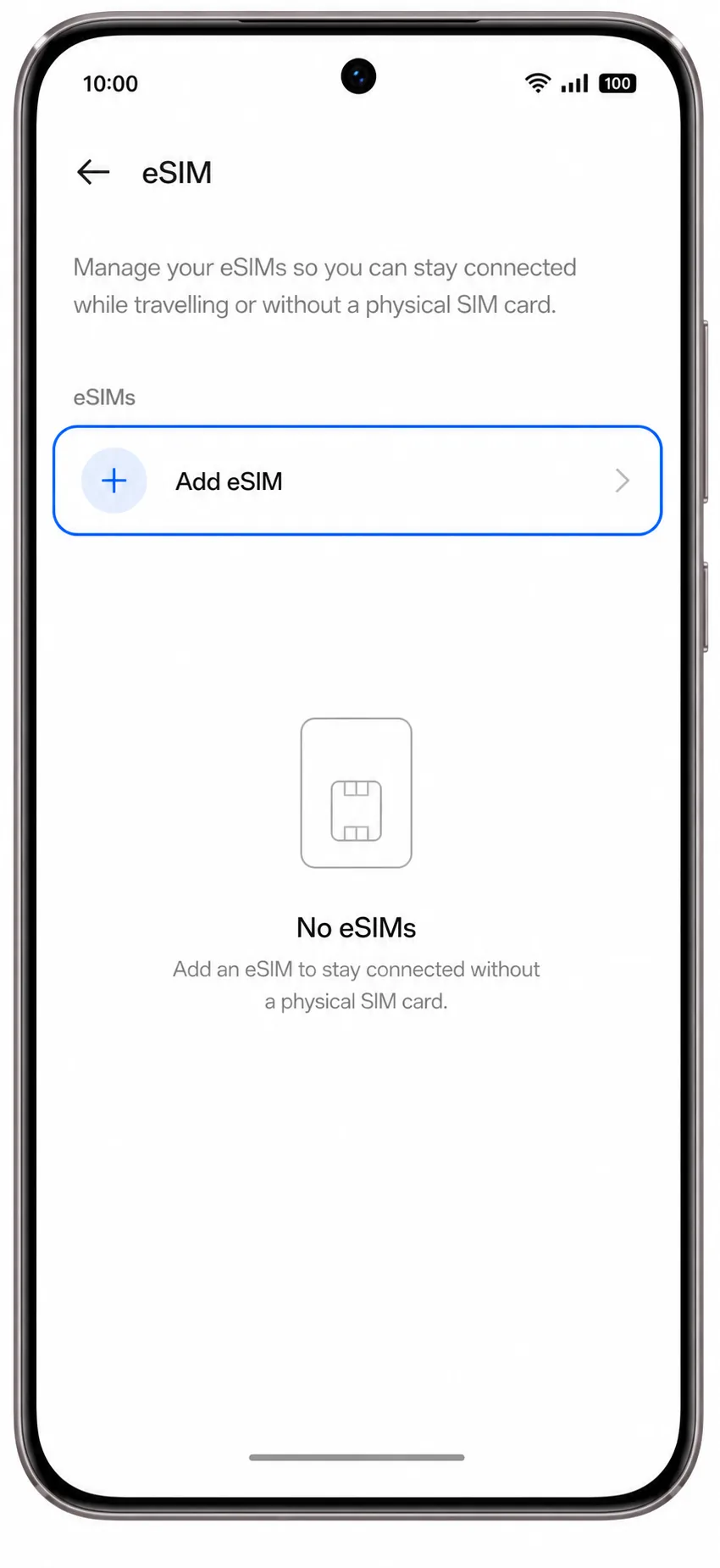
Wählen Sie „QR-Code scannen“ und richten Sie die Kamera auf den iRoamly QR-Code aus Ihrer Kaufbestätigungs-E-Mail oder von Ihrer Kontoseite.
Achten Sie darauf, dass der QR-Code flach liegt und gut beleuchtet ist, entweder auf einem anderen Bildschirm oder einem Ausdruck. Verwenden Sie keinen QR-Code, der bereits auf einem anderen Gerät installiert wurde.

Überprüfen Sie das erkannte iRoamly eSIM-Profil und tippen Sie dann auf „Herunterladen“ oder „Hinzufügen“.
Bleiben Sie mit dem WLAN verbunden, bis das Telefon den Download des eSIM-Profils abgeschlossen hat.
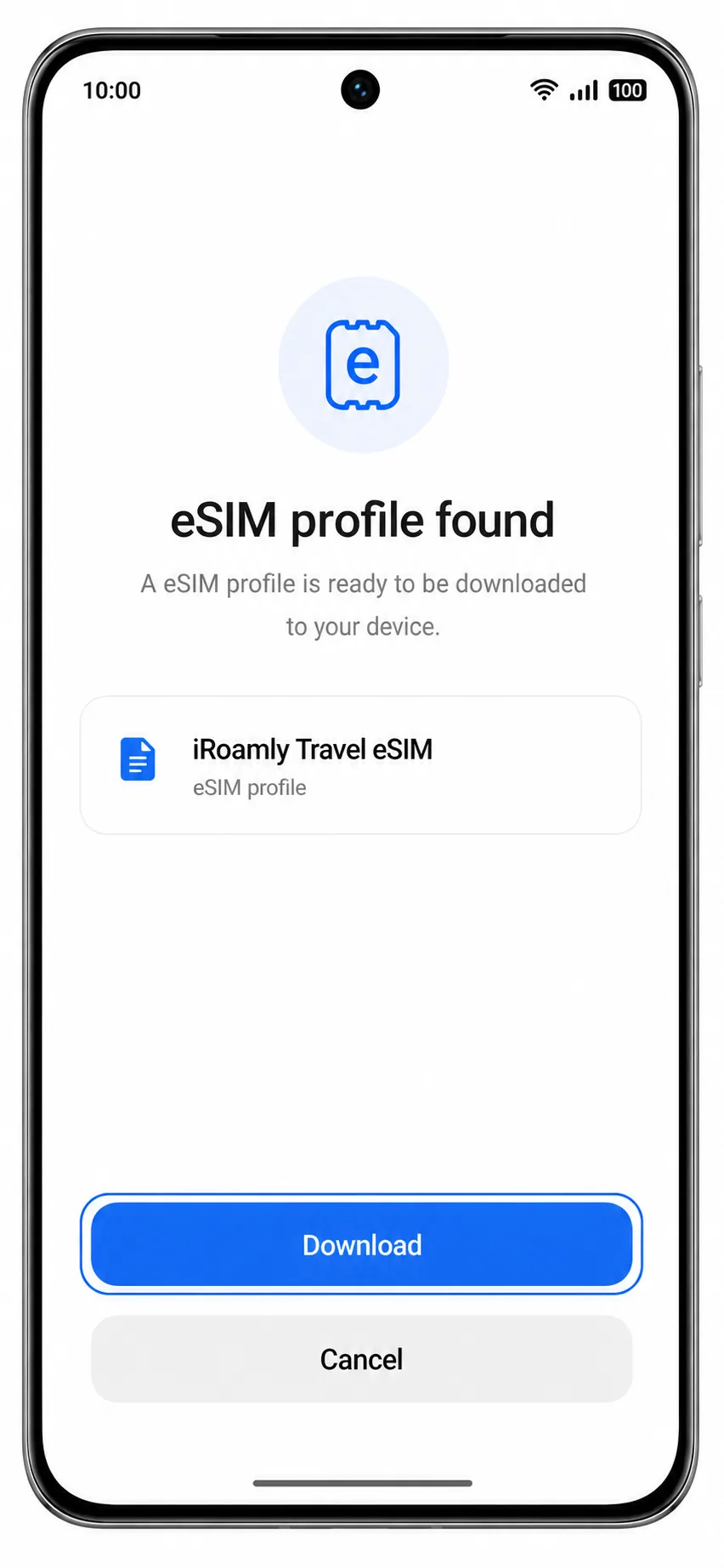
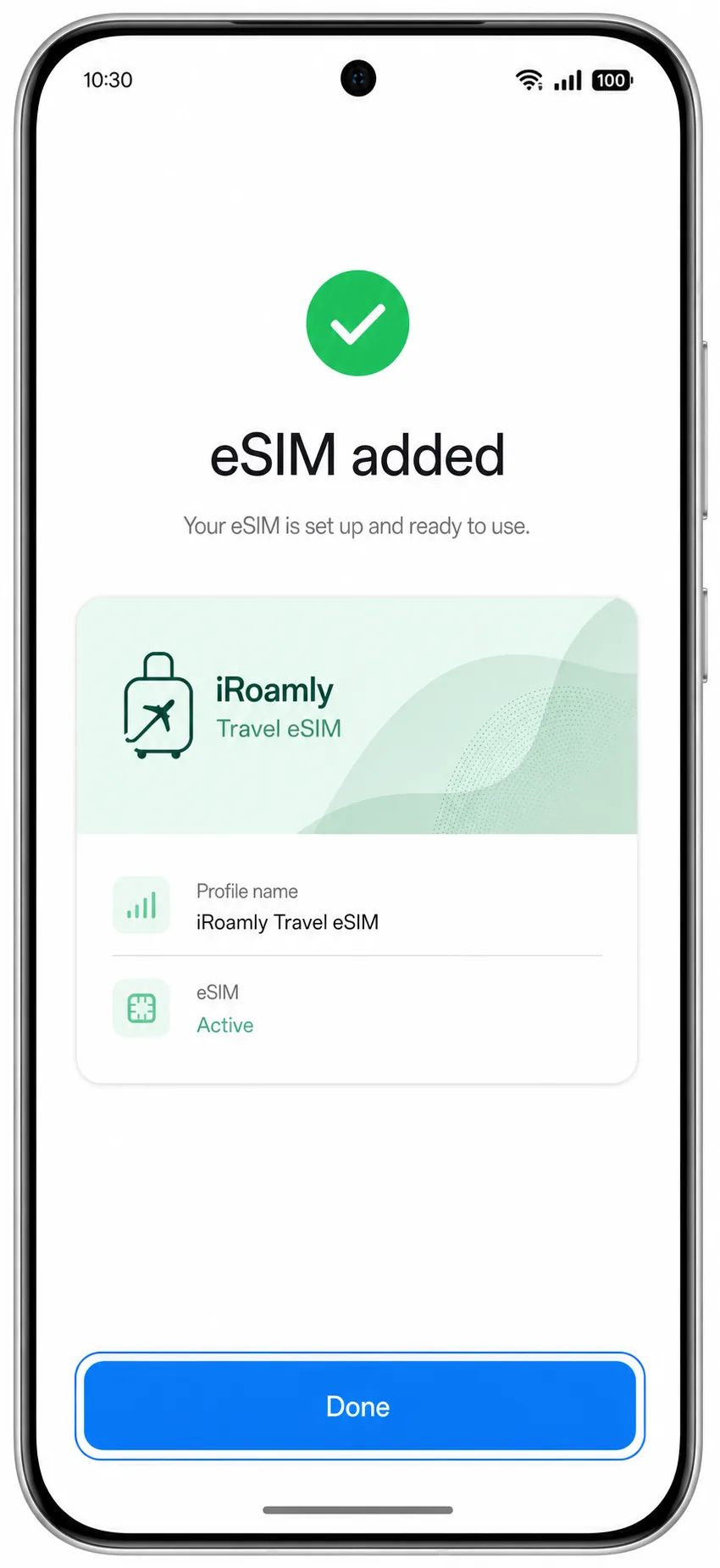
Wenn ColorOS den Bildschirm „Einrichtung abgeschlossen“ anzeigt, tippen Sie auf „Fertig“.
Die iRoamly eSIM sollte nun in der eSIM-Liste des Telefons erscheinen, üblicherweise als neuer Mobilfunktarif, den Sie für Ihre Reise umbenennen können.
Methode 2: eSIM manuell installieren
Öffnen Sie die Einstellungen, tippen Sie auf „Mobiles Netzwerk“ und anschließend auf eSIM.
Dies ist derselbe ColorOS-Pfad, der auch für die QR-Einrichtung verwendet wird, jedoch geben Sie hier die iRoamly-Daten manuell ein, anstatt einen Code zu scannen.
Tippen Sie auf „eSIM hinzufügen“.
ColorOS sollte nun die Optionen für die eSIM-Einrichtung anzeigen oder direkt den QR-Scanner öffnen.
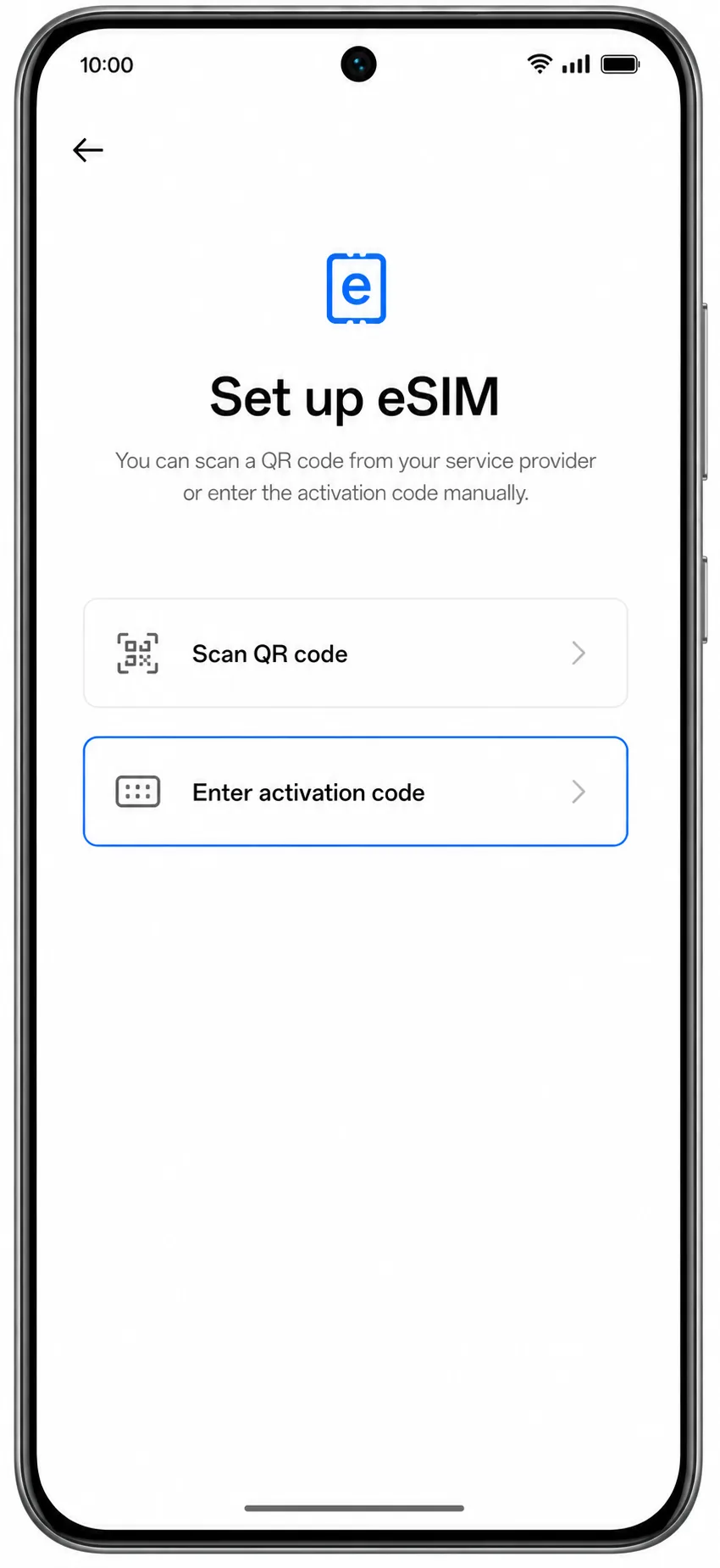
Tippen Sie auf „Details manuell eingeben“ oder „Aktivierungscode eingeben“.
Falls die manuelle Option hinter dem QR-Scanner verborgen ist, suchen Sie im unteren Bereich des Bildschirms nach einem Hilfe-Link, einem Menü (drei Punkte) oder einer entsprechenden Schaltfläche.
Geben Sie die SM-DP+-Adresse und den Aktivierungscode von iRoamly ein. Geben Sie den Bestätigungscode nur ein, falls iRoamly einen solchen bereitgestellt hat.
Übernehmen Sie jedes Zeichen exakt. Fügen Sie vor oder nach der Adresse bzw. dem Code keine Leerzeichen ein.
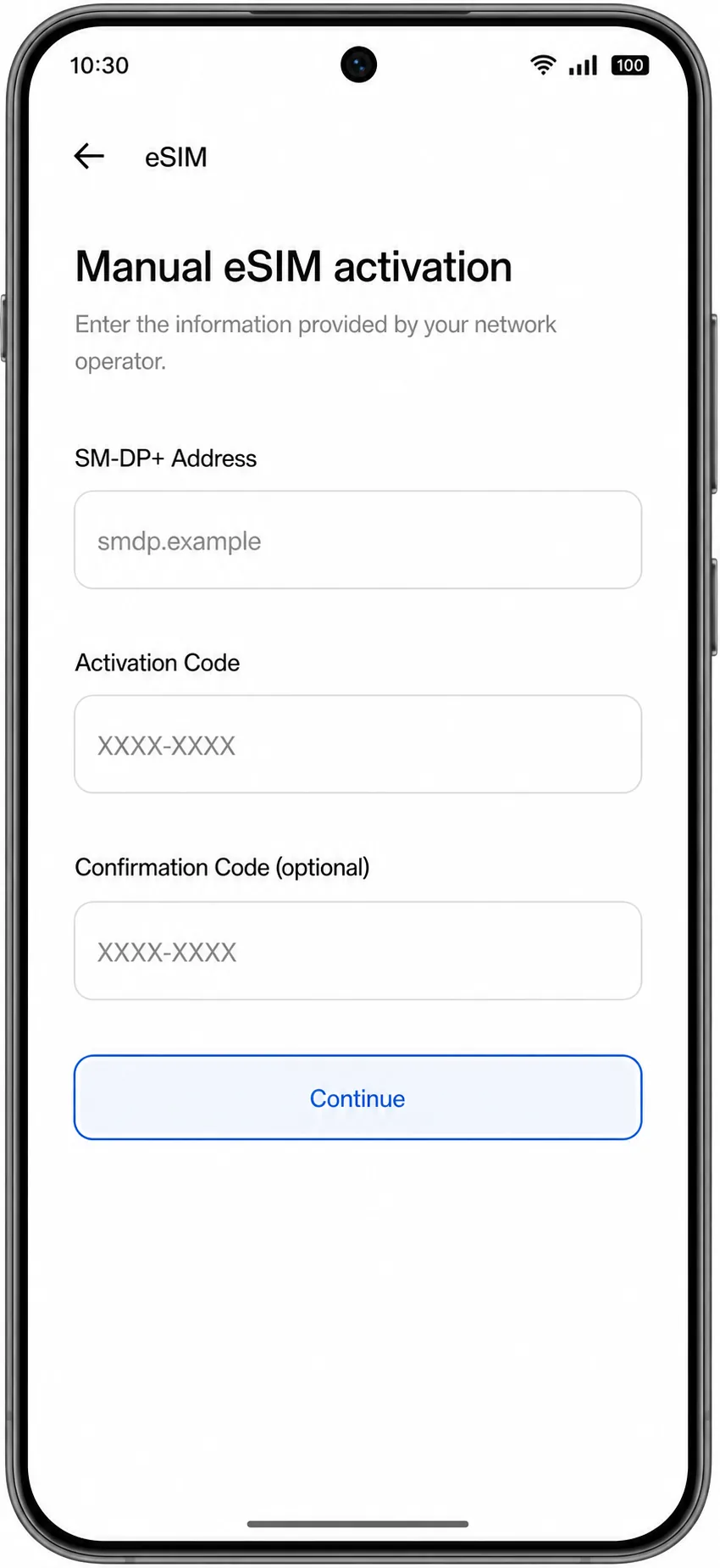
Tippen Sie auf „Weiter“ und anschließend auf „Herunterladen“ oder „Hinzufügen“, sobald ColorOS das iRoamly eSIM-Profil gefunden hat.
Bleiben Sie mit dem WLAN verbunden, bis der Download vollständig abgeschlossen ist.
Tippen Sie auf „Fertig“, nachdem die eSIM erfolgreich hinzugefügt wurde.
Die manuelle Einrichtung ist abgeschlossen, sobald das neue iRoamly-Profil in Ihrer eSIM-Liste erscheint.
So bestätigen Sie, dass Ihre iRoamly eSIM installiert ist
Gehen Sie zu Einstellungen > Mobiles Netzwerk > eSIM.
Suchen Sie in der eSIM-Liste nach dem neuen iRoamly Reise-eSIM-Profil. Es wird möglicherweise unter dem Namen des Netzbetreibers, des Reiseplans oder unter einem Label, das Sie selbst umbenennen können, angezeigt.
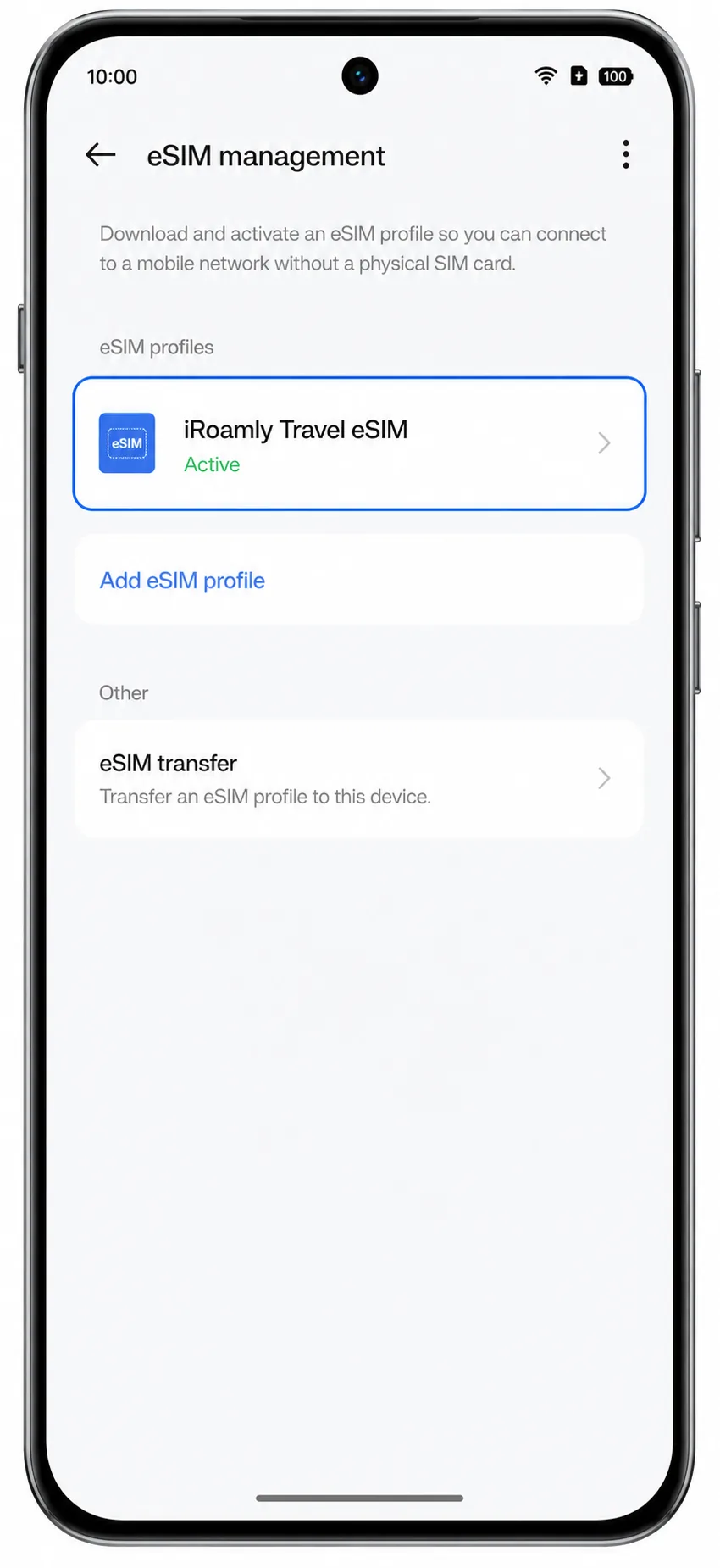
Tippen Sie auf das neue eSIM-Profil und stellen Sie sicher, dass die Leitung eingeschaltet ist.
Auf der Profilseite sollte ein aktivierter Umschalter oder ein aktiver Status zu sehen sein. Prüfungen für Sprachanrufe und SMS sind nur relevant, wenn Ihr spezifischer iRoamly-Tarif diese Dienste beinhaltet.
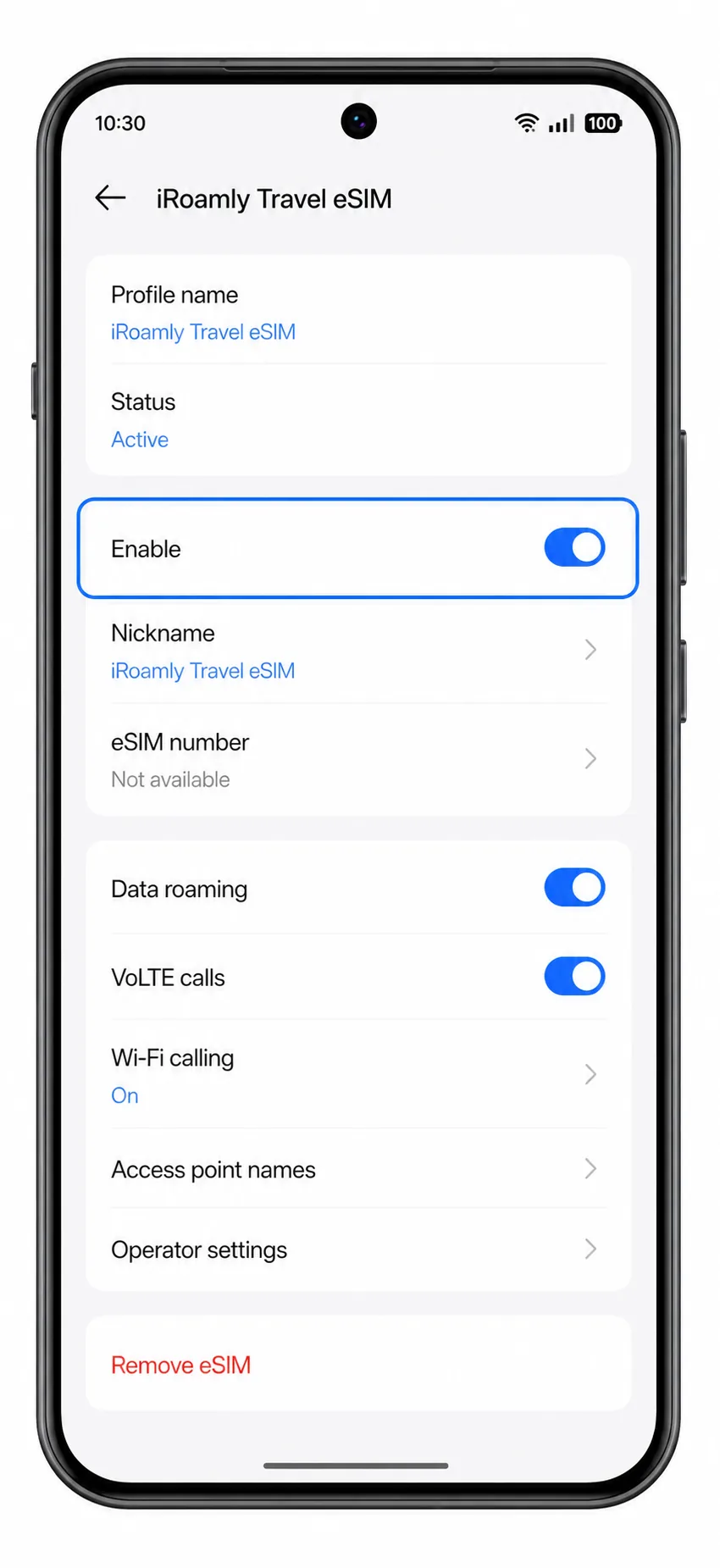
eSIM für mobile Daten konfigurieren
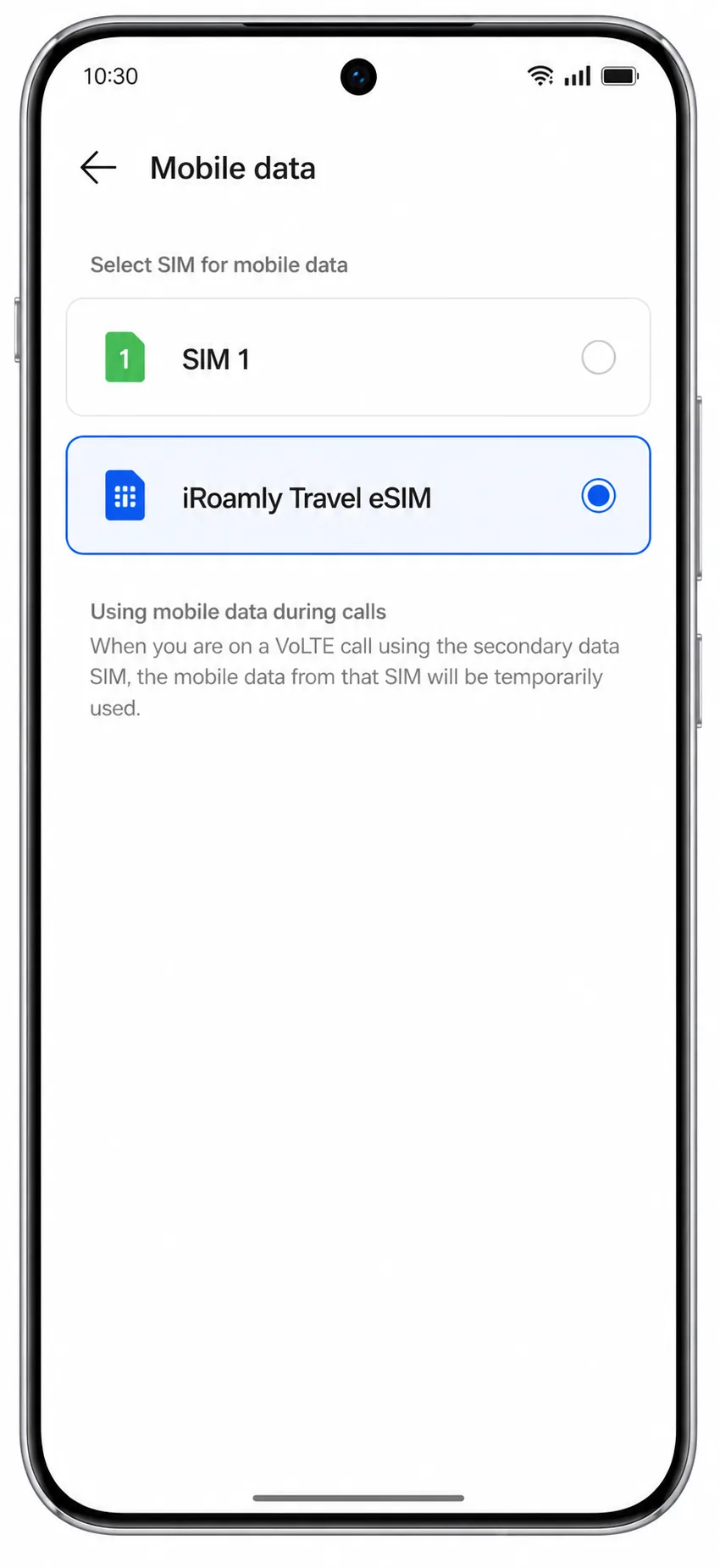
Öffnen Sie Einstellungen > Mobiles Netzwerk und tippen Sie anschließend auf „Mobile Daten“ oder „Standard für mobile Daten“.
Wählen Sie die iRoamly eSIM als Datenverbindung aus, sobald Sie bereit sind, Ihren Reisetarif zu nutzen.
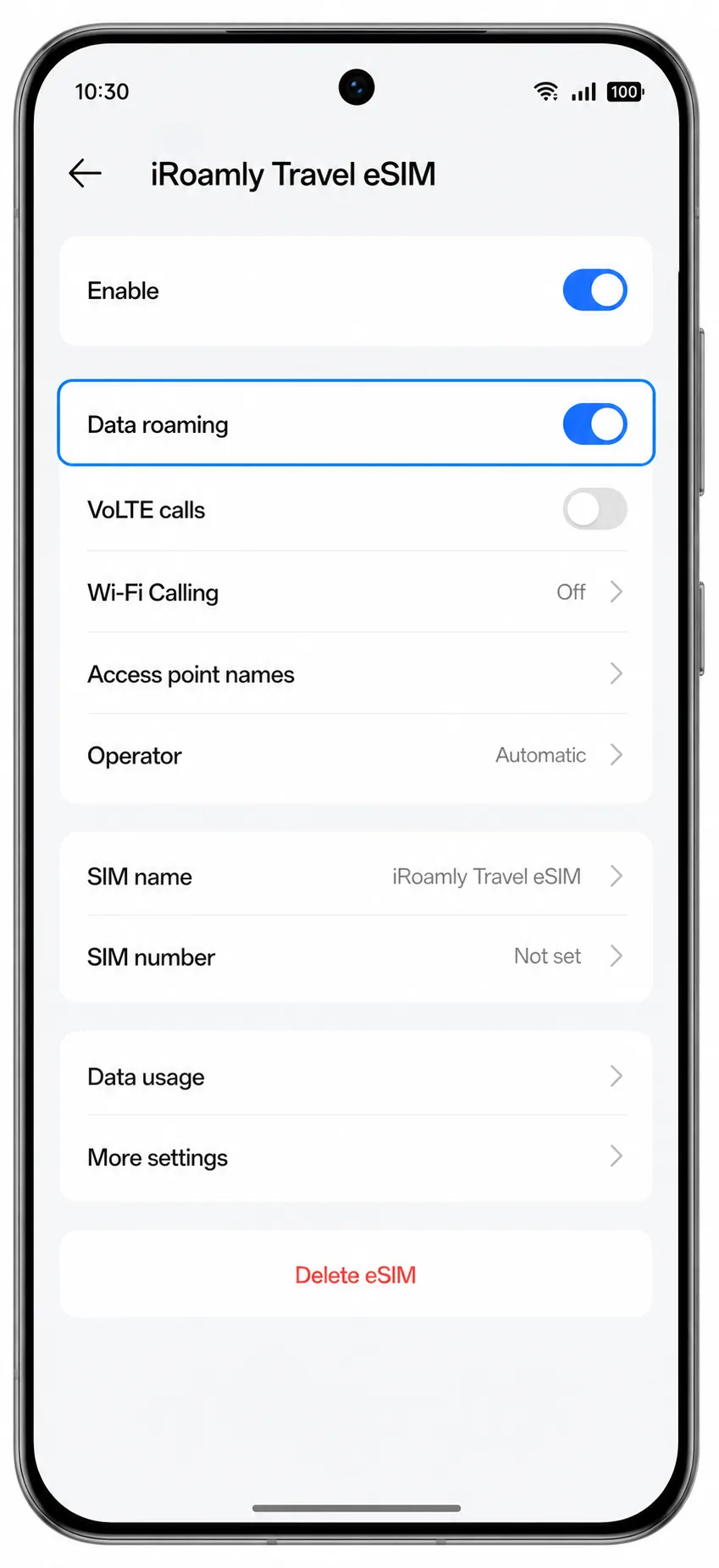
Tippen Sie auf das iRoamly eSIM-Profil und aktivieren Sie „Daten-Roaming“, falls Ihre iRoamly Zielanweisungen dies erfordern.
Die meisten Reise-eSIM-Tarife erfordern die Aktivierung des Roamings, da die Verbindung über Partnernetzwerke außerhalb Ihres heimischen Mobilfunkanbieters hergestellt wird.
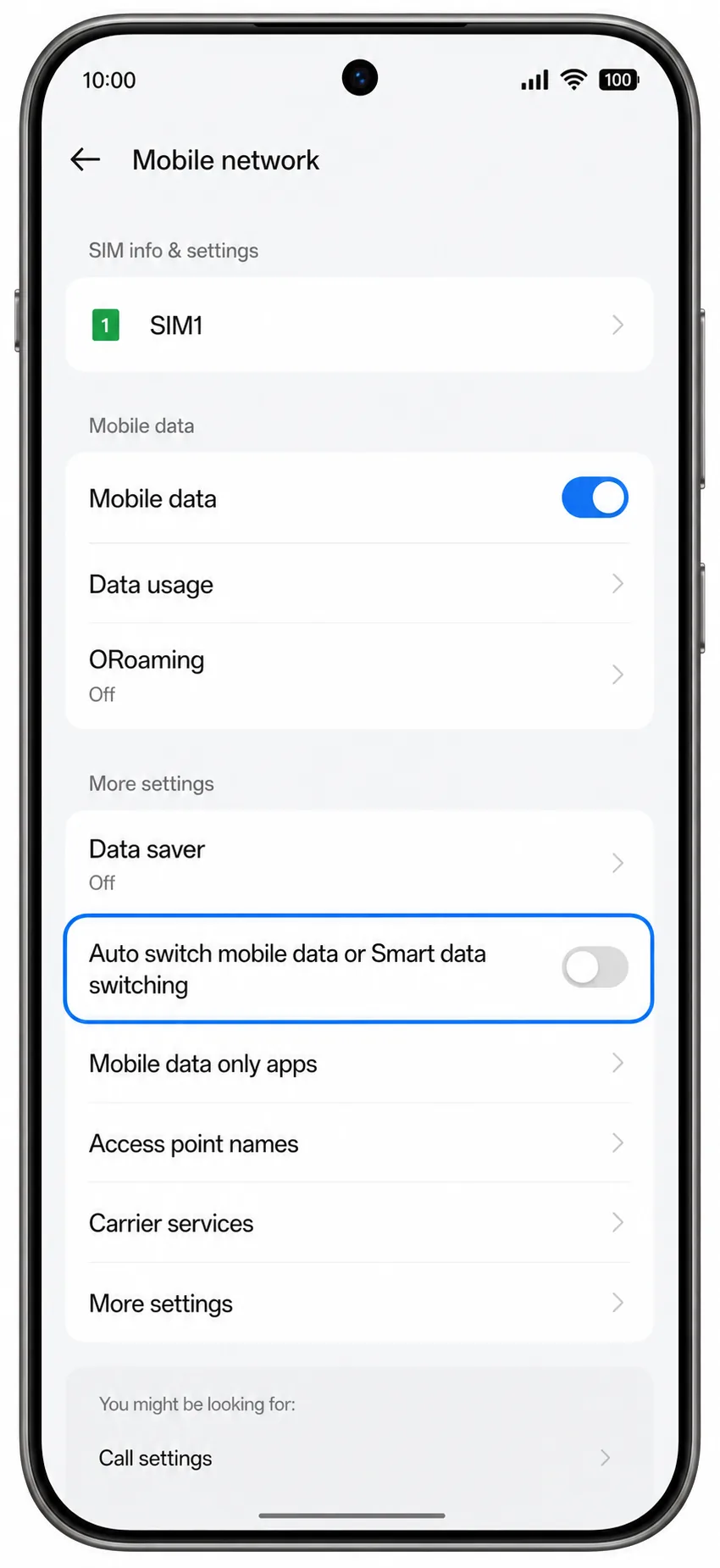
Deaktivieren Sie den automatischen Datenwechsel, falls ColorOS diese Einstellung anbietet und Sie verhindern möchten, dass Ihre primäre SIM für mobile Daten auf Reisen verwendet wird.
Öffnen Sie nach Ihrer Ankunft einen Browser oder eine Karten-App, um zu überprüfen, ob die mobilen Daten über die iRoamly-Verbindung funktionieren.
Fehlerbehebung
Option zum Hinzufügen von eSIM fehlt: Stellen Sie sicher, dass es sich um eine eSIM-fähige Variante des Oppo Reno 15 Pro handelt, aktualisieren Sie ColorOS, starten Sie das Telefon neu und erkundigen Sie sich bei Ihrem Mobilfunkanbieter oder Verkäufer. Einige regionale Firmware-Versionen können die eSIM ausblenden.
QR-Code wird nicht erkannt: Erhöhen Sie die Bildschirmhelligkeit, reinigen Sie das Kameraobjektiv, verwenden Sie ein zweites Gerät zur Anzeige des QR-Codes oder nutzen Sie die manuelle Eingabe.
QR-Code bereits verwendet: Kontaktieren Sie den iRoamly-Support. Löschen Sie die installierte eSIM nicht während der Fehlerbehebung, da viele eSIM-QR-Codes nur einmal verwendet werden können.
Manuelle Eingabe schlägt fehl: Überprüfen Sie die SM-DP+-Adresse, den Aktivierungscode sowie den optionalen Bestätigungscode anhand Ihrer iRoamly-Bestelldaten. Falls Sie nach einer einzelnen Zeichenfolge für die Aktivierung gefragt werden, fügen Sie den vollständigen Code exakt wie bereitgestellt ein.
Aktivierung ausstehend: Lassen Sie das WLAN aktiviert, warten Sie einige Minuten und starten Sie das Telefon neu, falls das Profil weiterhin hängen bleibt. Einige Tarife werden erst vollständig aktiviert, sobald das Telefon ein unterstütztes Zielnetzwerk erreicht.
Keine Daten nach der Installation: Wählen Sie die iRoamly eSIM für mobile Daten aus, aktivieren Sie das Daten-Roaming für diese eSIM, unterbinden Sie einen ungewollten Wechsel zur primären SIM und stellen Sie sicher, dass Ihr Reiseziel durch den Tarif abgedeckt ist.
Die eSIM wird angezeigt, aber es gibt kein Signal: Überprüfen Sie, ob Sie sich im abgedeckten Land oder der Region befinden, schalten Sie den Flugmodus ein und wieder aus und wählen Sie gegebenenfalls manuell ein unterstütztes Netzwerk aus, falls iRoamly eines für Ihren Tarif auflistet.
Fazit
Deine iRoamly eSIM ist jetzt auf deinem Oppo Reno 15 Pro installiert und für deine nächste Reise einsatzbereit. Sobald dein Tarif am Zielort aktiv ist, wähle einfach die eSIM für mobile Daten aus und verbinde dich mit einem unterstützten Netzwerk, um das Internet für all deine Reiseaktivitäten zu nutzen.
Egal, ob du Karten abrufst, Reservierungen verwaltest, mit Freunden kommunizierst oder lokale Verkehrsmittel suchst – wenn deine Verbindung bereits vorab eingerichtet ist, verbringst du weniger Zeit mit der Konfiguration und hast mehr Zeit, deine Reise in vollen Zügen zu genießen.