
Das globale Modell des Oppo Reno 15 5G (CPH2825) unterstützt eSIM und läuft mit ColorOS 16. Der Pfad zur Einrichtung der eSIM befindet sich unter Einstellungen > Mobilfunknetz > eSIM, wobei ein neues Profil über "eSIM hinzufügen" eingerichtet wird.
Für Reisende ermöglicht eine iRoamly Reise-eSIM, mobile Daten im Ausland von der primären SIM getrennt zu halten. Dies ist nützlich, wenn Sie Ihre gewohnte Nummer auf dem Telefon behalten, aber für Karten, Messaging-Apps, Tickets und Fahrdienste einen lokalen Datentarif nutzen möchten.
Dieser Leitfaden deckt beide Einrichtungswege ab: das Scannen des iRoamly QR-Codes sowie die manuelle Eingabe der SM-DP+-Adresse und des Aktivierungscodes. Menübezeichnungen können je nach Region, Anbieter-Firmware oder ColorOS-Version leicht variieren, aber die folgenden Schritte basieren auf dem verifizierten Ablauf für das Oppo Reno 15 5G mit ColorOS 16.
Bevor Sie Ihre iRoamly eSIM einrichten
Verbinden Sie Ihr Oppo Reno 15 mit einem stabilen WLAN, bevor Sie das eSIM-Profil herunterladen.
Stellen Sie sicher, dass Ihr Reno 15-Modell eSIM unterstützt. Die globale Spezifikation CPH2825 führt zwar eSIM-Unterstützung auf, die tatsächliche Verfügbarkeit kann jedoch je nach Region oder Netzbetreiber-Software variieren.
Halten Sie Ihren iRoamly QR-Code auf einem anderen Gerät bereit, drucken Sie ihn aus oder rufen Sie ihn über Ihr iRoamly-Konto oder Ihre Kaufbestätigungs-E-Mail ab.
Für eine manuelle Einrichtung halten Sie die iRoamly SM-DP+-Adresse, den Aktivierungscode sowie eventuelle optionale Bestätigungscodes bereit.
Installieren Sie die eSIM ein bis zwei Tage vor Reiseantritt, sofern Ihr Tarif dies erlaubt. Warten Sie jedoch mit der Nutzung der mobilen Daten, bis Sie den Tarif tatsächlich benötigen.
Die Gültigkeit der iRoamly eSIM beginnt mit der Aktivierung. Da der genaue Zeitpunkt der Aktivierung je nach Tarif variieren kann, prüfen Sie bitte die Details Ihres aktuellen Tarifs, bevor Sie die Installation vornehmen oder Daten verbrauchen.
Viele Reise-Tarife von iRoamly sind auf Datennutzung ausgelegt. Ob Sprachanrufe und SMS enthalten sind, hängt vom jeweiligen Tarif ab; gehen Sie daher nicht automatisch davon aus, es sei denn, dies ist in Ihrem Tarif explizit aufgeführt.
Löschen Sie die iRoamly eSIM nach der Installation nicht, es sei denn, Sie werden vom iRoamly-Support dazu aufgefordert. Viele eSIM-Profile lassen sich nach einer Löschung nicht erneut installieren.
Methode 1: Installieren einer eSIM durch Scannen eines QR-Codes
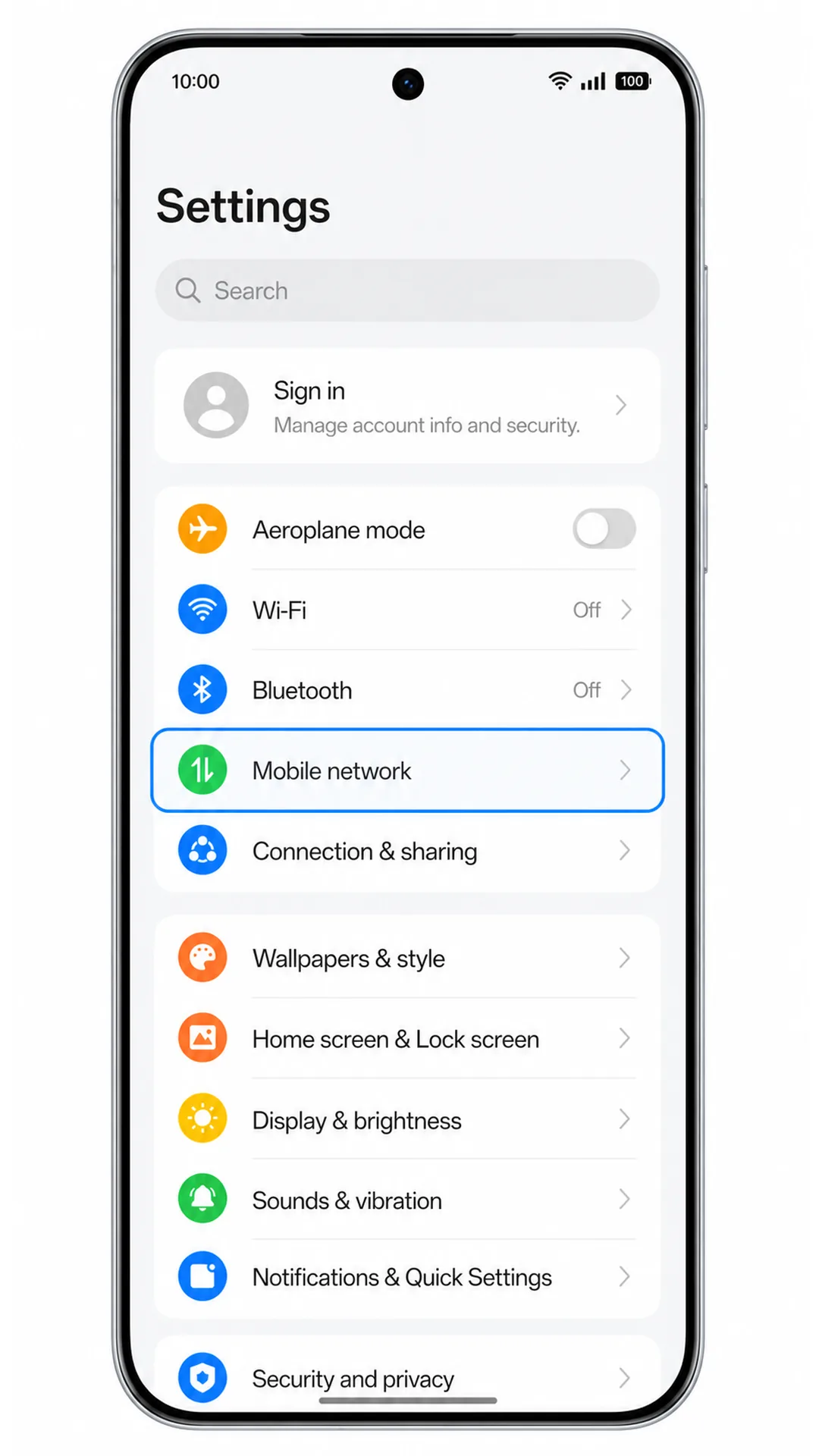
1. Öffnen Sie die Einstellungen auf dem Oppo Reno 15 und tippen Sie anschließend auf „Mobiles Netzwerk“. Sie sollten nun die ColorOS-Seite für das Mobilfunknetz mit den Steuerungsoptionen für SIM und eSIM sehen.
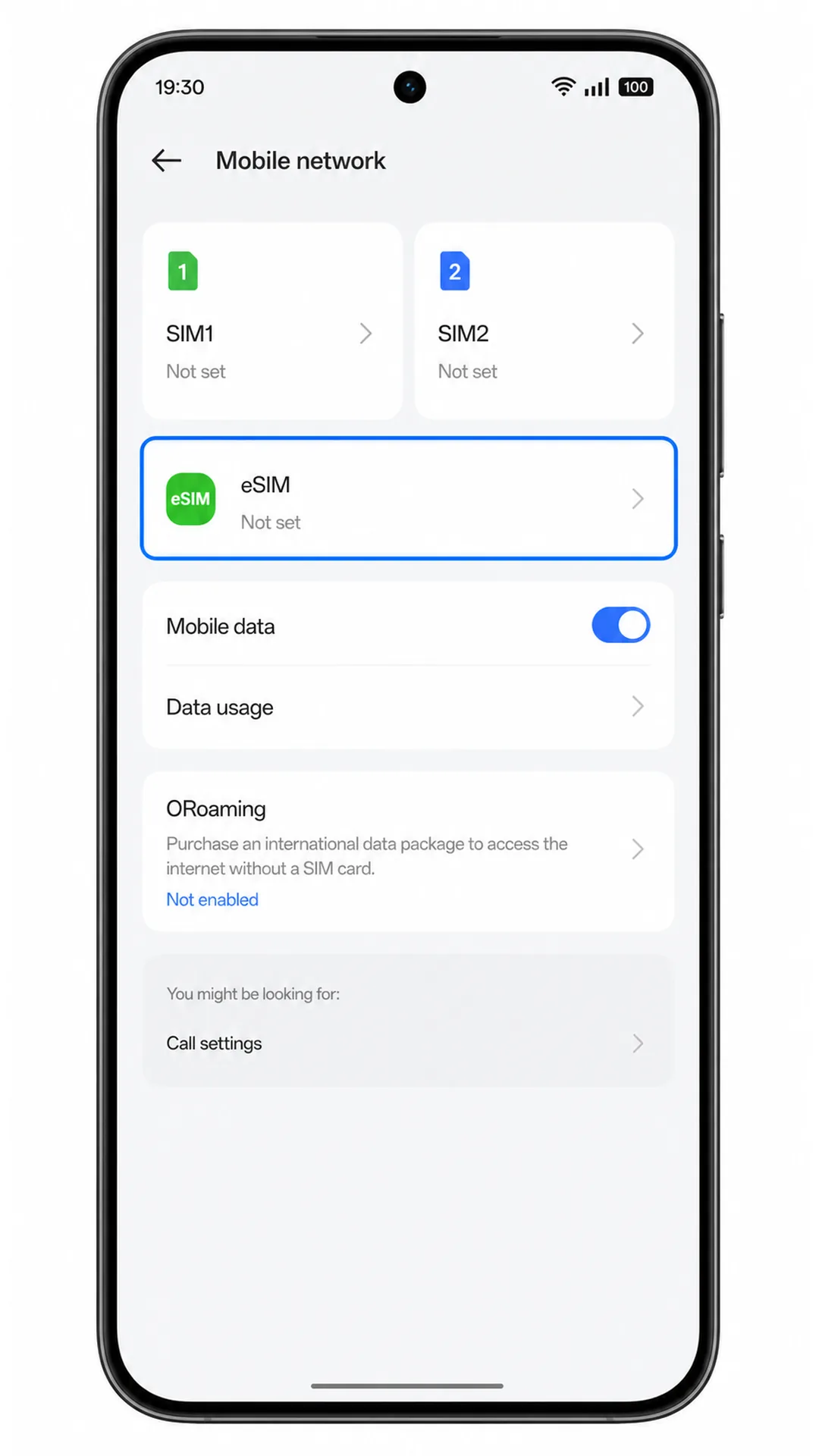
2. Tippen Sie auf der Seite für das mobile Netzwerk auf „eSIM“. Das Telefon öffnet daraufhin den Bildschirm zur eSIM-Verwaltung.
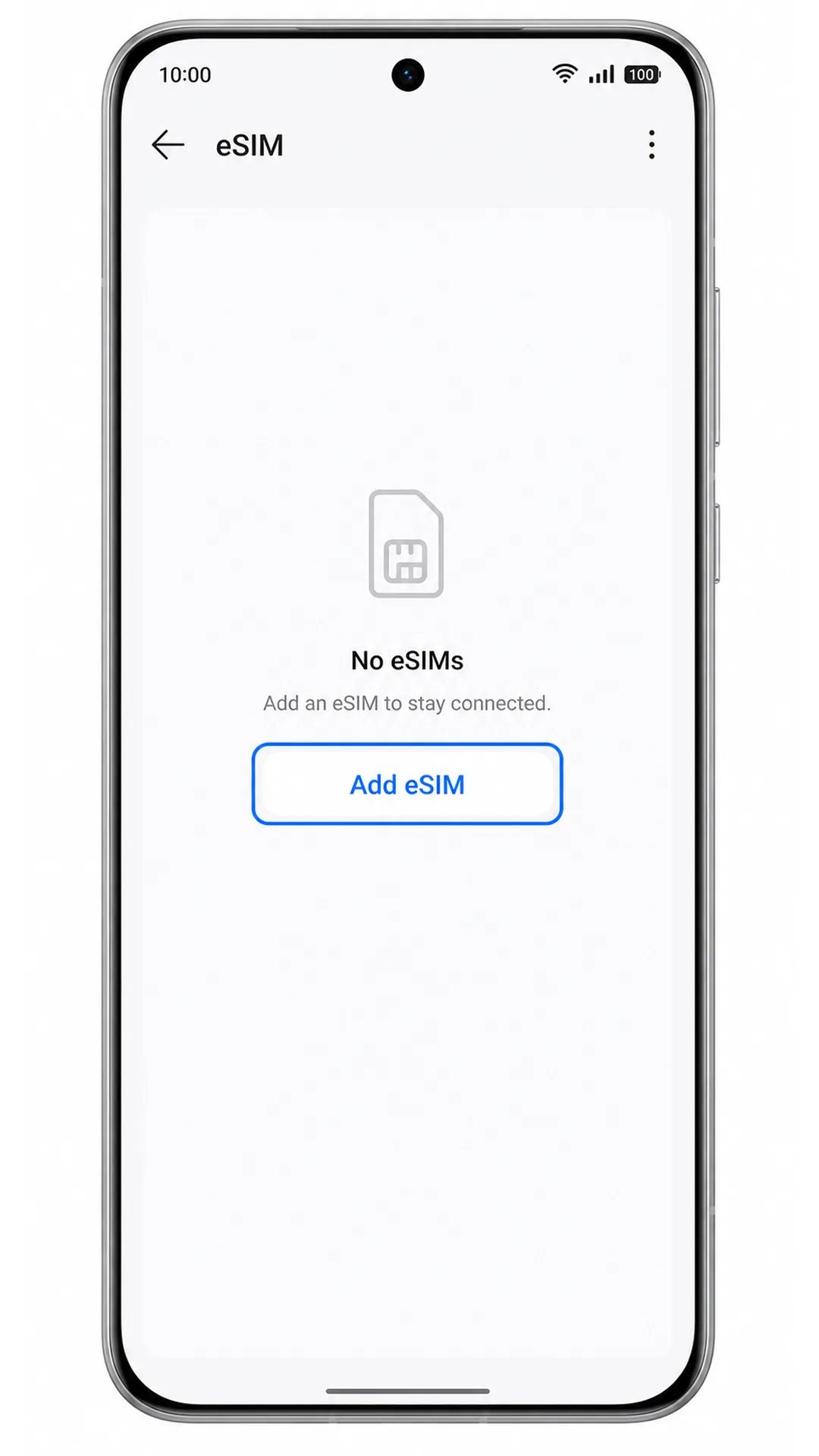
3. Tippen Sie auf „eSIM hinzufügen“. ColorOS startet nun den Einrichtungsvorgang für die eSIM.
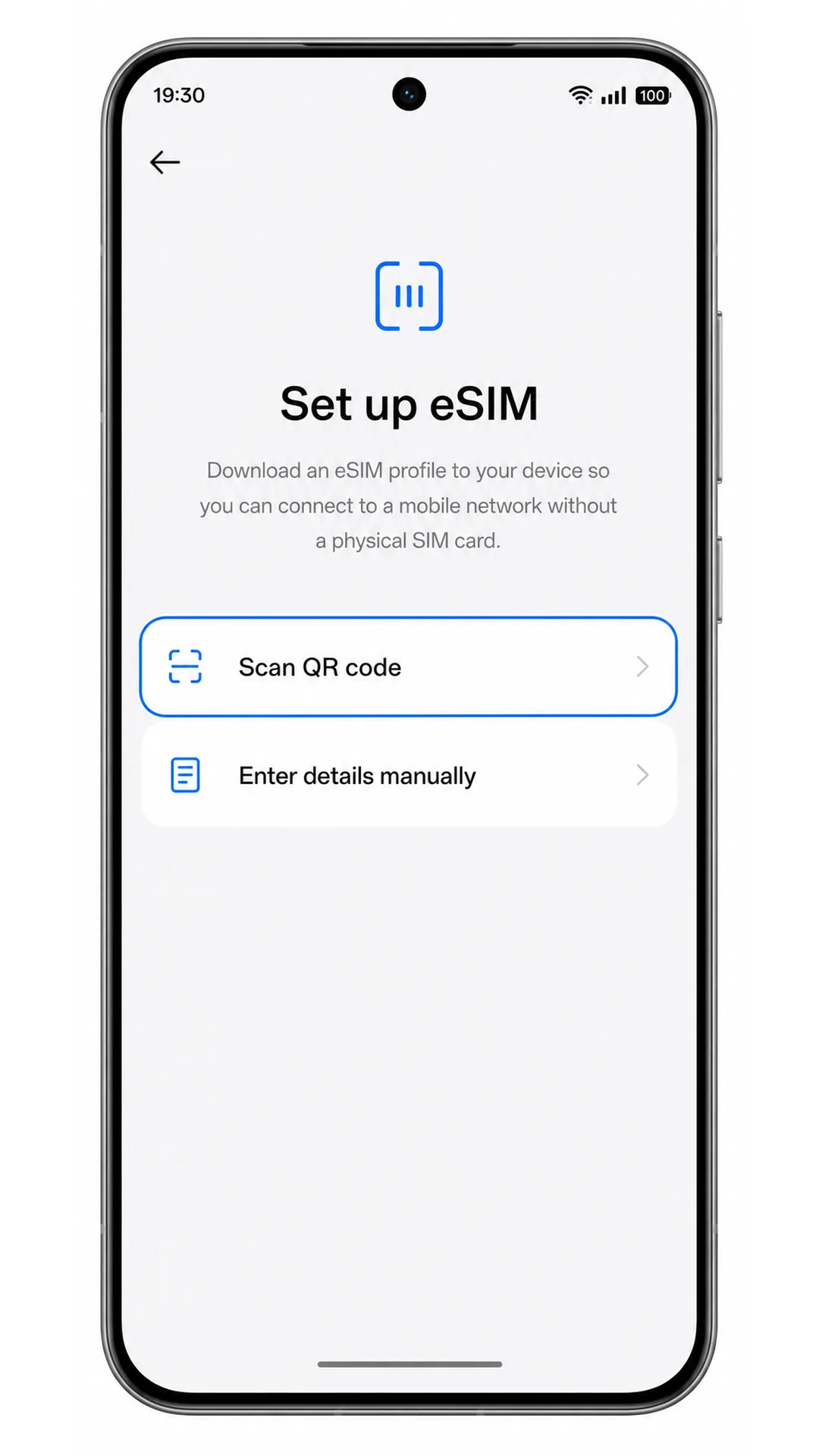
4. Wählen Sie „QR-Code scannen“, falls ColorOS nach einer Einrichtungsmethode fragt, und richten Sie dann die Kamera auf den iRoamly QR-Code. Achten Sie darauf, dass der Code gut beleuchtet und flach ausgerichtet ist, bis das Telefon ihn erfasst.
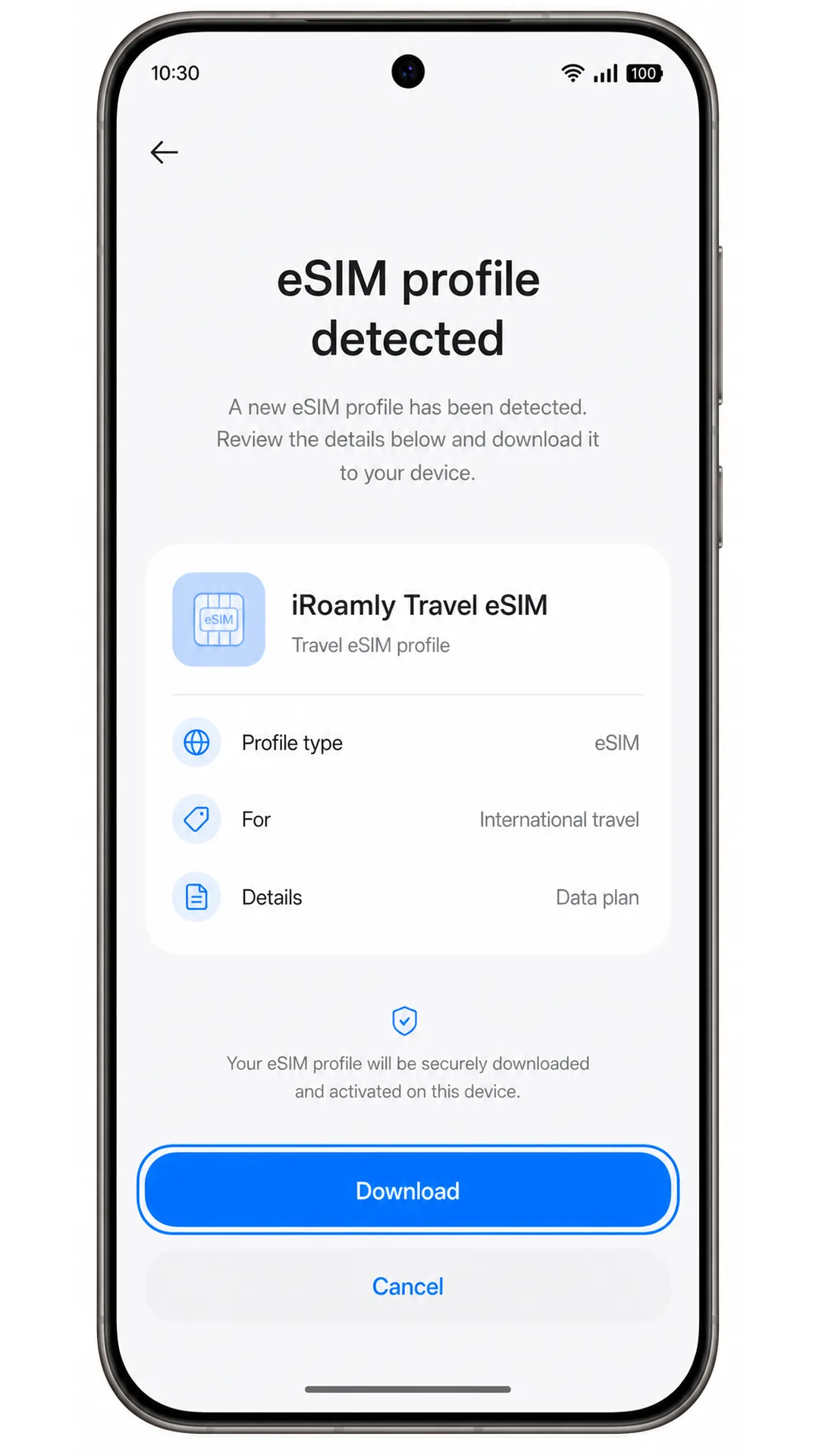
5. Überprüfen Sie das erkannte iRoamly eSIM-Profil und tippen Sie dann auf „Herunterladen“ oder „Hinzufügen“. Bleiben Sie während des Downloads des Profils auf dem Reno 15 mit dem WLAN verbunden.
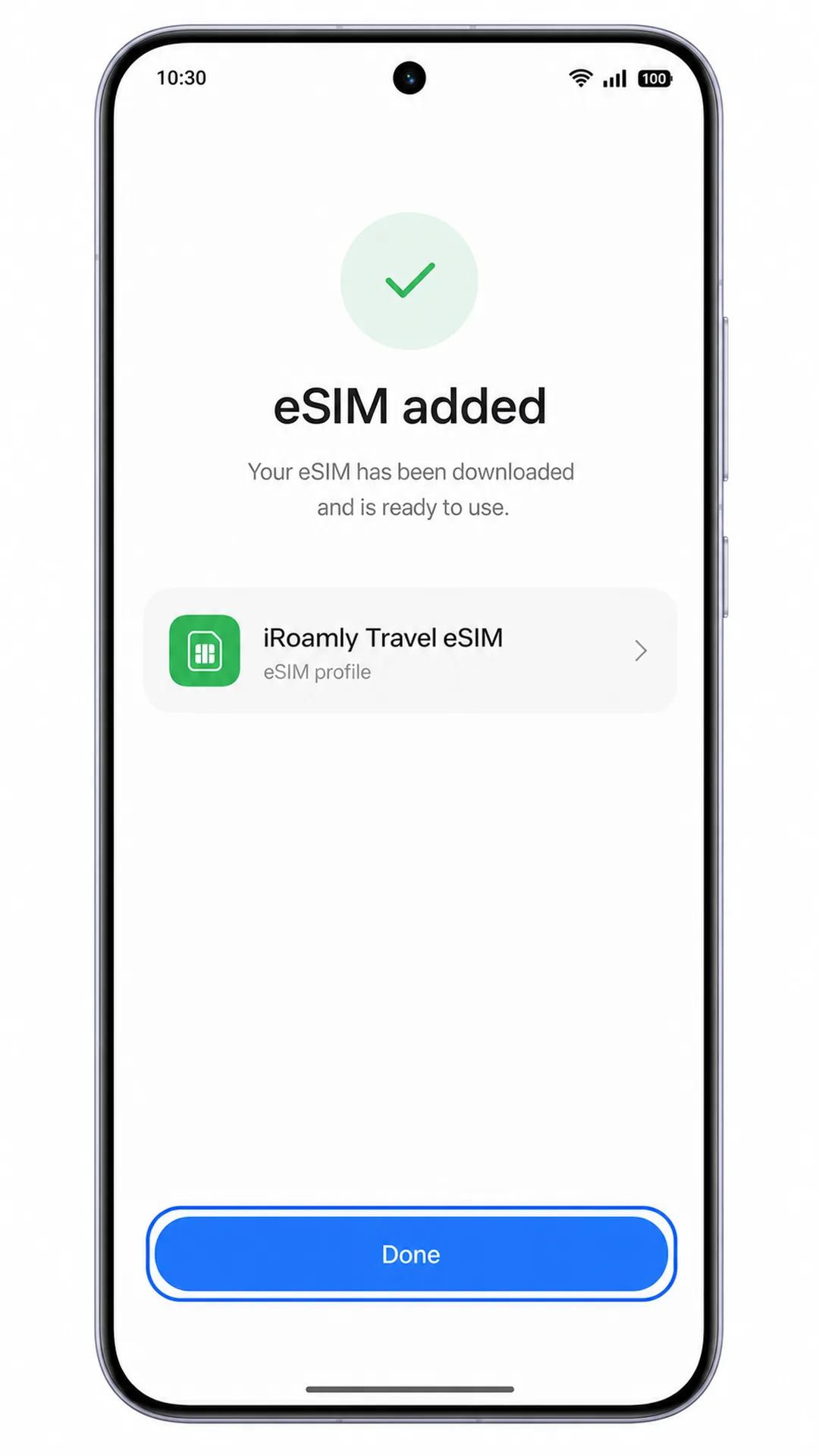
6. Tippen Sie auf „Fertig“, nachdem ColorOS bestätigt hat, dass die eSIM hinzugefügt wurde. Falls das Telefon fragt, ob die neue eSIM sofort aktiviert werden soll, können Sie dies bestätigen, sollten aber mit der Nutzung der Roaming-Daten warten, bis Sie tatsächlich bereit sind.
Methode 2: Manuelle Installation der eSIM
1. Öffnen Sie die Einstellungen auf dem Oppo Reno 15 und tippen Sie anschließend auf „Mobiles Netzwerk“. Dies ist der gleiche Ausgangspunkt wie bei der Einrichtung per QR-Code.
2. Tippen Sie auf der Seite „Mobiles Netzwerk“ auf „eSIM“. Sie gelangen daraufhin zur eSIM-Verwaltung.
3. Tippen Sie auf „eSIM hinzufügen“. ColorOS startet nun den Einrichtungsprozess für die neue eSIM.
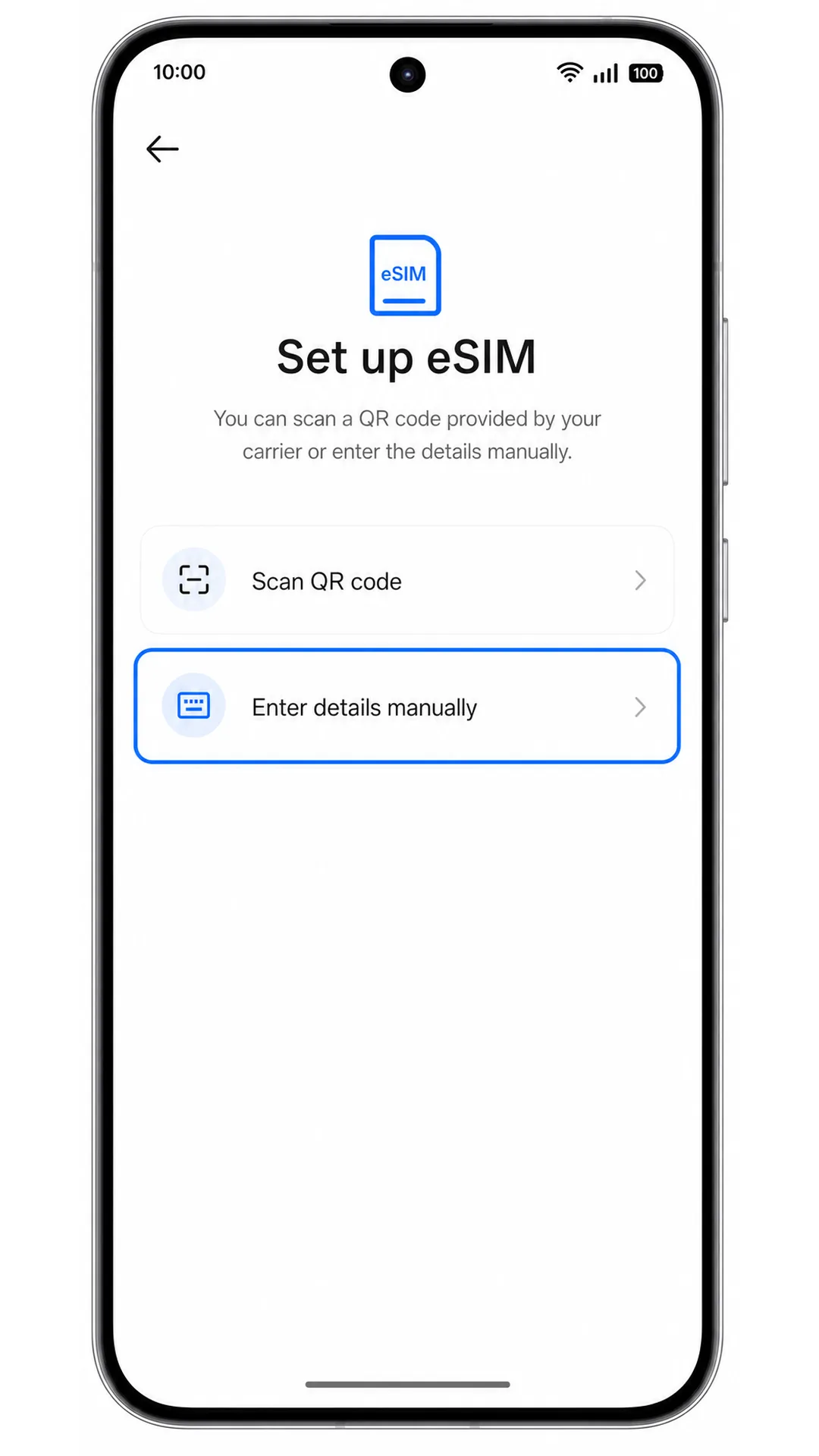
4. Tippen Sie auf dem Bildschirm zur QR-Code-Einrichtung auf „Brauchen Sie Hilfe?“ oder „Details manuell eingeben“. ColorOS zeigt nun die Option zur manuellen Aktivierung an.
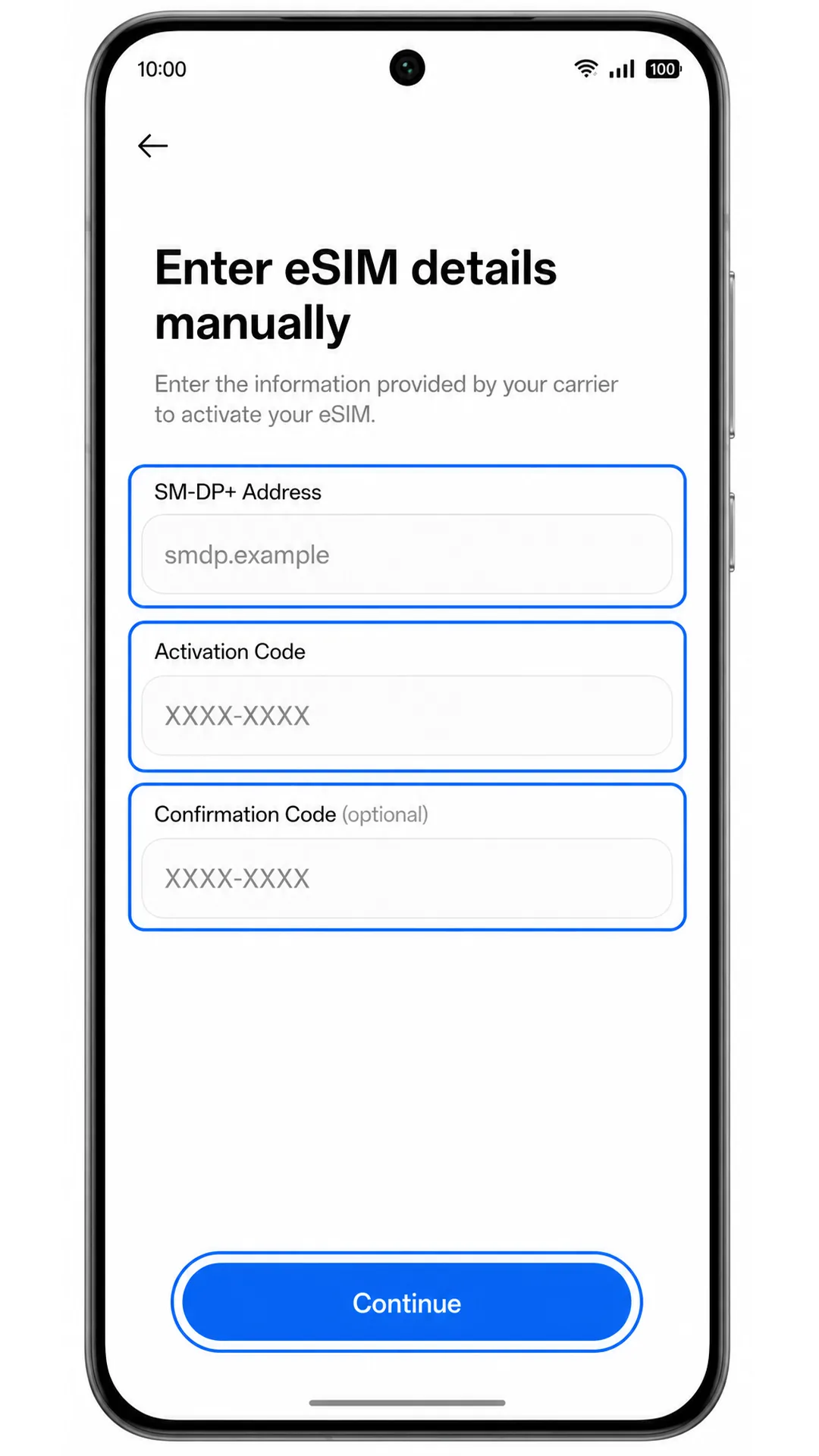
5. Geben Sie die iRoamly SM-DP+ Adresse und den Aktivierungscode exakt wie vorgegeben ein. Falls ein Feld für einen Bestätigungscode erscheint, lassen Sie dieses frei, sofern Sie von iRoamly keinen erhalten haben, und tippen Sie anschließend auf „Weiter“.
6. Überprüfen Sie das iRoamly eSIM-Profil und tippen Sie auf „Herunterladen“ oder „Hinzufügen“. Halten Sie die WLAN-Verbindung des Reno 15 aufrecht, bis der Download des Profils abgeschlossen ist.
7. Tippen Sie auf „Fertig“, nachdem ColorOS den erfolgreichen Hinzufügevorgang der eSIM bestätigt hat. Das Profil ist nun auf Ihrem Smartphone gespeichert, auch wenn Sie es aktuell noch nicht für Datendienste nutzen.
So bestätigen Sie die Installation Ihrer iRoamly eSIM
1. Gehen Sie zu Einstellungen > Mobilfunknetz > eSIM. Suchen Sie nach einem neuen eSIM-Profil, das unter der Bezeichnung iRoamly, einem Zielnamen oder einem Netzbetreibernamen aufgeführt sein kann.
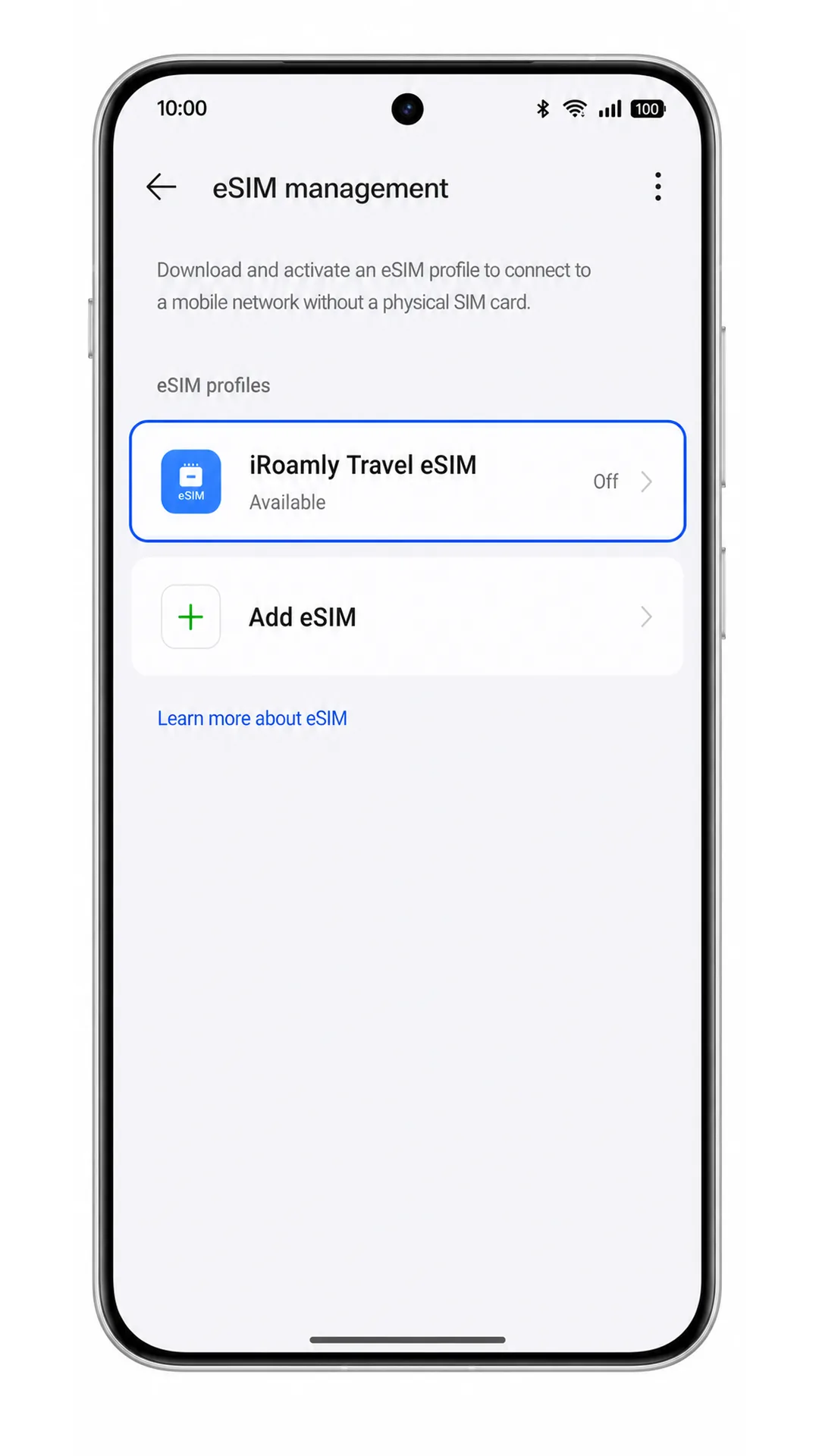
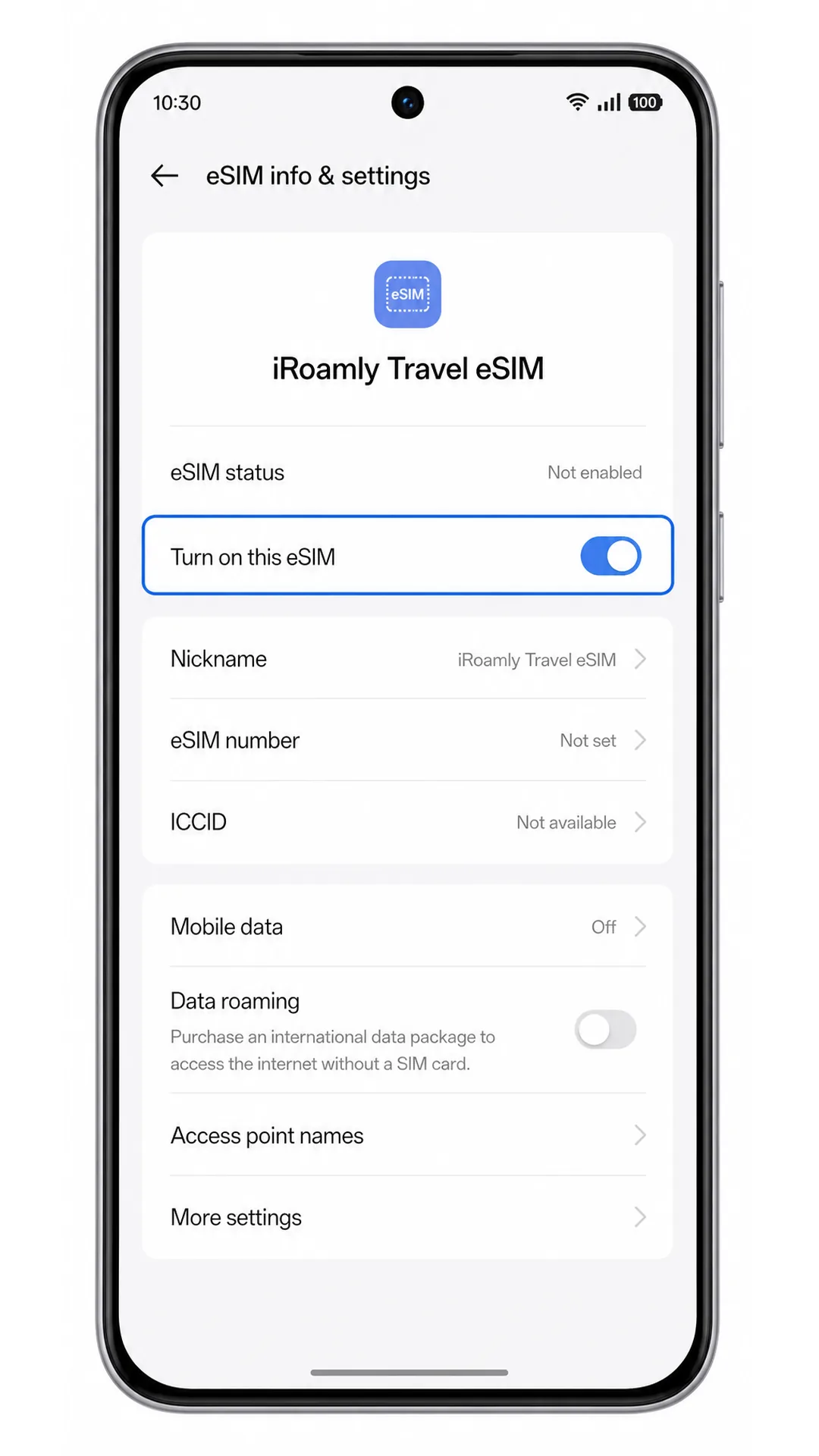
2. Tippen Sie auf das neue iRoamly eSIM-Profil und prüfen Sie, ob der eSIM-Schalter verfügbar ist. Sollte es sich um einen Datentarif handeln, nutzen Sie bitte keine SMS oder Anrufe für den Funktionstest.
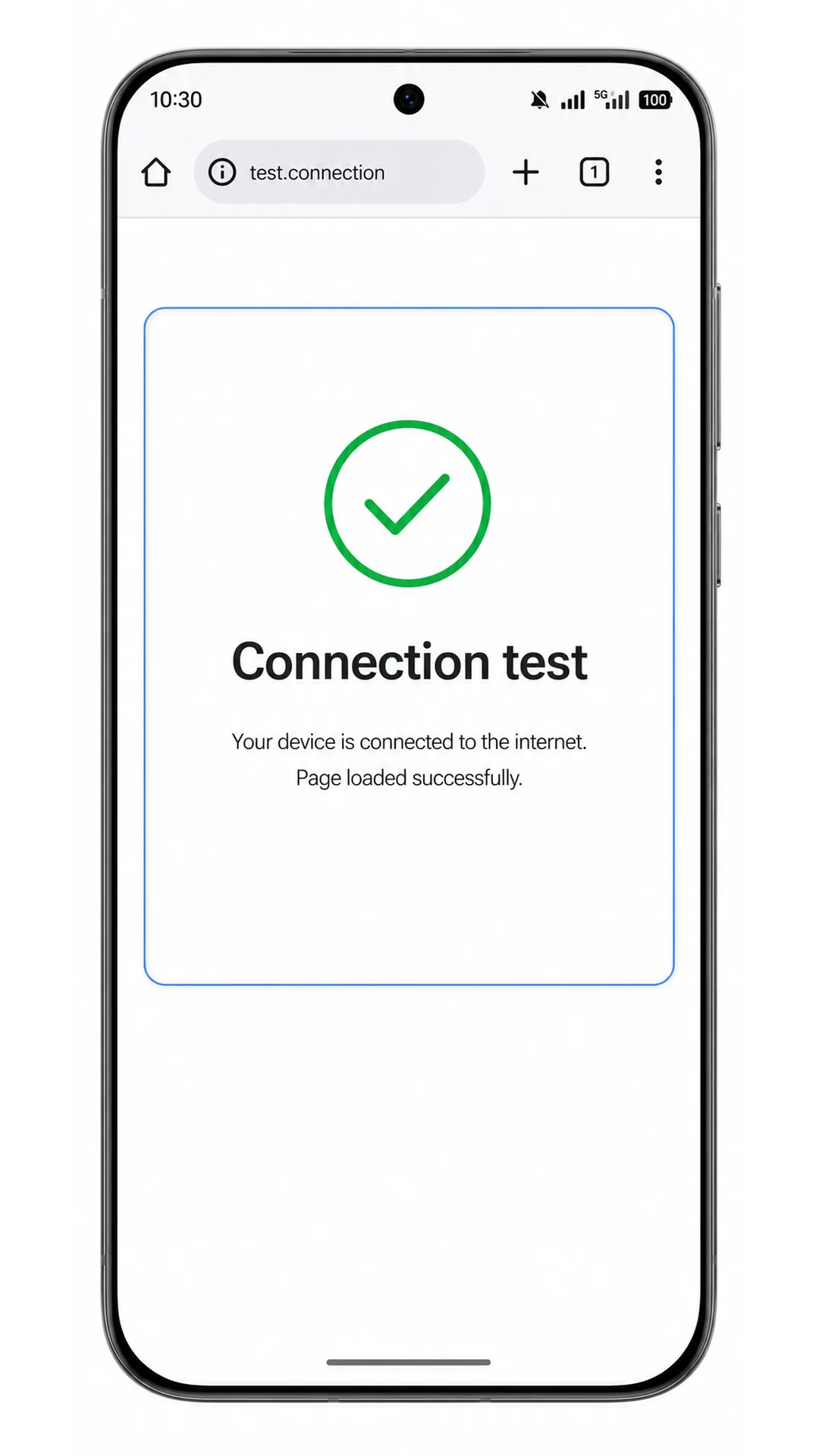
3. Wenn Sie bereits an Ihrem Zielort sind und der Tarif aktiv ist, schalten Sie Ihr WLAN kurz aus und öffnen Sie eine einfache Webseite. Wenn die Seite lädt, ist dies die Bestätigung, dass Ihre mobilen Daten funktionieren.
Konfigurieren der eSIM für mobile Daten
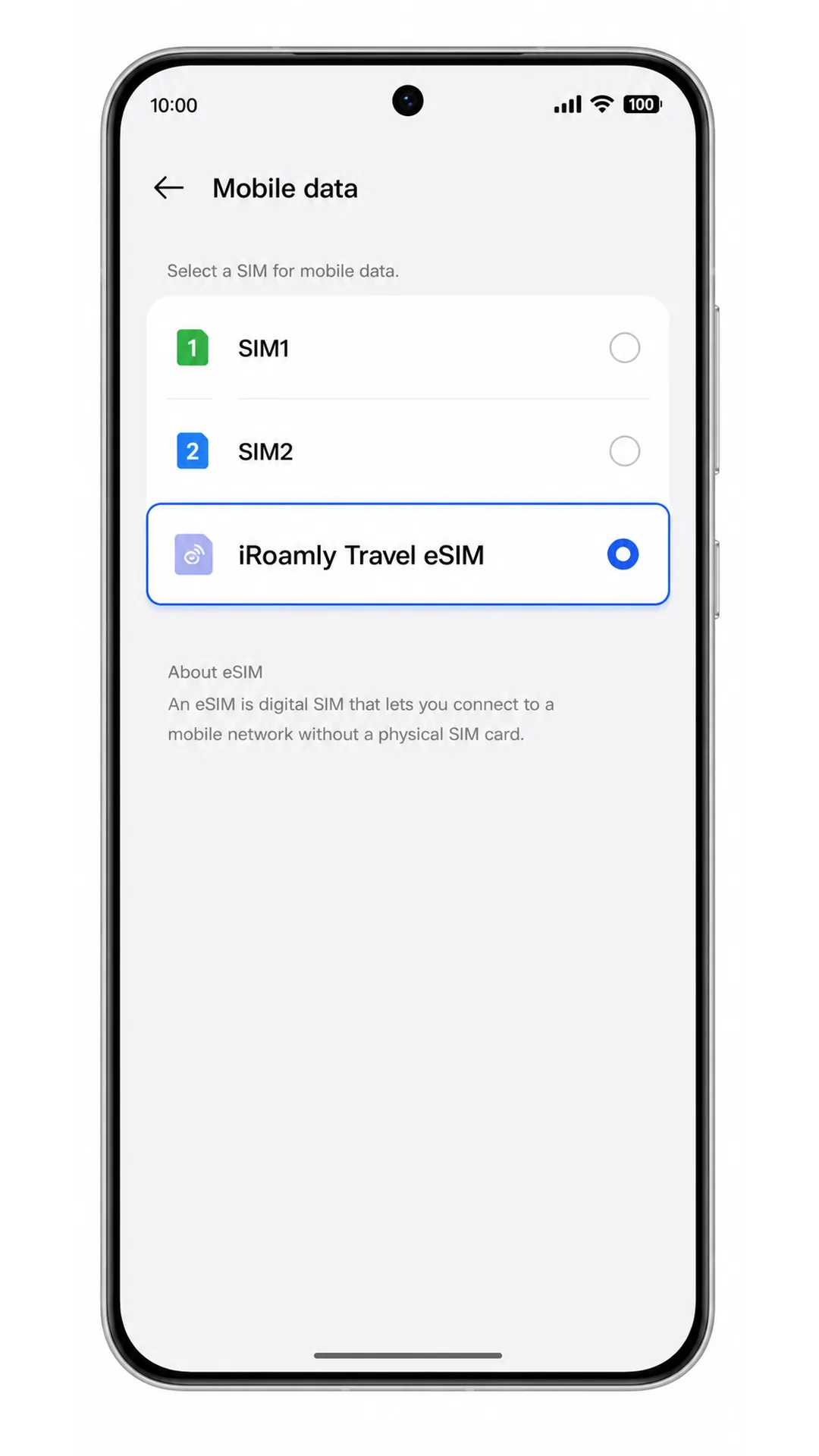
1. Öffnen Sie Einstellungen > Mobiles Netzwerk und tippen Sie dann auf Mobile Daten. Das Reno 15 sollte nun die verfügbaren SIM- und eSIM-Optionen für die Datennutzung anzeigen.
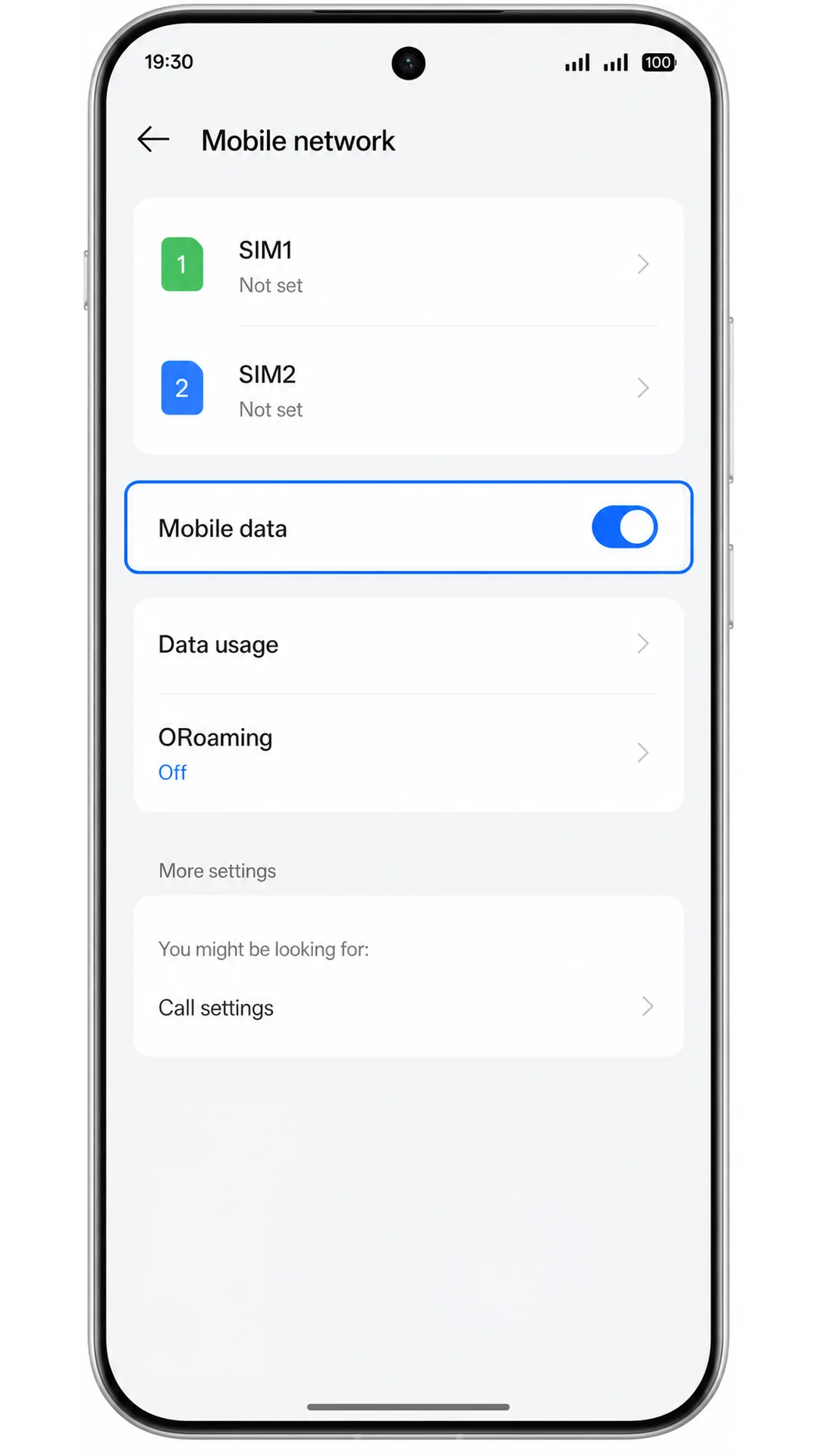
2. Wählen Sie die iRoamly eSIM als mobile Datenverbindung aus. Dadurch werden Ihre Reisedaten über den iRoamly-Tarif abgewickelt und nicht über Ihre primäre SIM-Karte.
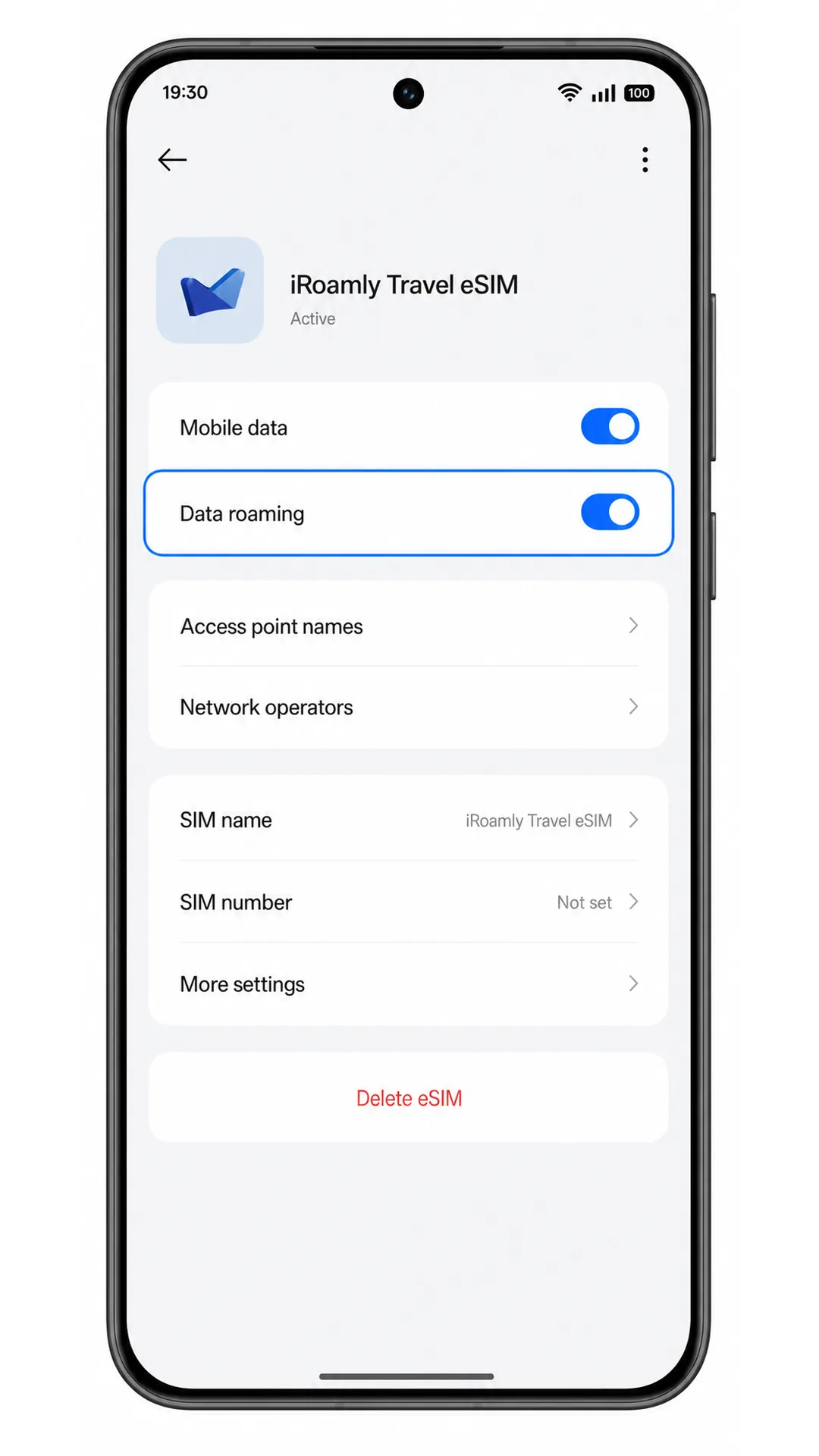
3. Öffnen Sie das Profil der iRoamly eSIM und aktivieren Sie das Daten-Roaming, falls Ihr iRoamly-Tarif oder die Anweisungen für Ihr Reiseziel dies erfordern. Lassen Sie das Roaming für Ihre primäre SIM-Karte deaktiviert, um unerwünschte Kosten zu vermeiden.
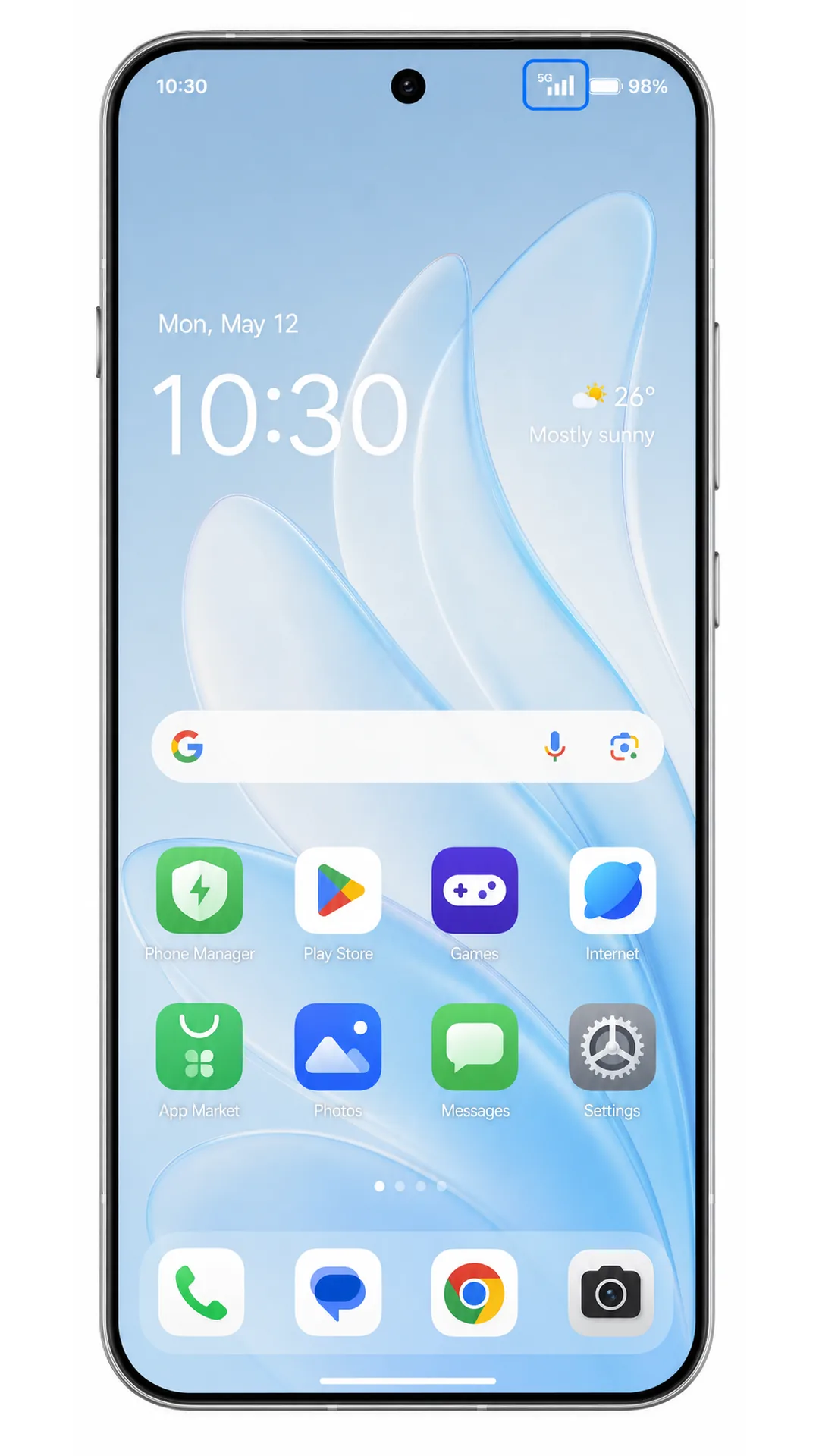
4. Überprüfen Sie die Statusleiste, nachdem Sie das WLAN ausgeschaltet haben. Das Reno 15 sollte nun das Mobilfunksignal für die aktive eSIM anzeigen und Apps sollten über die mobilen Daten geladen werden.
Fehlerbehebung
Wenn die Option „eSIM hinzufügen“ fehlt, stellen Sie sicher, dass Ihr Reno 15-Modell eSIM unterstützt, aktualisieren Sie ColorOS, starten Sie das Telefon neu und überprüfen Sie, ob Ihre Region oder die Firmware Ihres Mobilfunkanbieters eSIM deaktiviert.
Wenn sich der QR-Code nicht scannen lässt, erhöhen Sie die Bildschirmhelligkeit des Geräts, auf dem der Code angezeigt wird, reinigen Sie das Kameraobjektiv, vermeiden Sie Reflexionen oder verwenden Sie die manuelle Eingabe mit der SM-DP+-Adresse und dem Aktivierungscode.
Wenn ColorOS meldet, dass der QR-Code bereits verwendet wurde, löschen Sie ihn nicht und versuchen Sie es nicht wiederholt. Viele eSIM-Profile können nur einmal installiert werden; wenden Sie sich in diesem Fall bitte an den iRoamly-Support.
Wenn die Aktivierung aussteht, lassen Sie das WLAN eingeschaltet, warten Sie einige Minuten und starten Sie das Telefon neu, falls der Einrichtungsbildschirm dies empfiehlt.
Wenn die eSIM zwar angezeigt wird, aber keine Mobilfunkdaten funktionieren, wählen Sie die iRoamly eSIM für „Mobile Daten“ aus, aktivieren Sie bei Bedarf das Daten-Roaming und bestätigen Sie, dass Ihr Zielort durch den Tarif abgedeckt ist.
Wenn Anrufe oder SMS nicht funktionieren, überprüfen Sie die Tarifdetails. Viele Reise-eSIMs sind reine Datentarife und bieten keine Telefonnummer, Sprachdienste oder Textnachrichten.
Wenn die manuelle Eingabe fehlschlägt, überprüfen Sie jedes Zeichen der SM-DP+-Adresse und des Aktivierungscodes. Fügen Sie keine Leerzeichen hinzu, es sei denn, iRoamly gibt diese explizit vor.
Fazit
Nach der Installation Ihrer iRoamly eSIM ist Ihr Oppo Reno 15 5G bereit, mobile Daten zu nutzen, sobald Ihr Reiseplan aktiv ist. Da das Profil bereits auf Ihrem Gerät gespeichert ist, können Sie sich an unterstützten Reisezielen verbinden, ohne Ihre physische SIM-Karte austauschen oder Zeit mit der Suche nach einem lokalen Mobilfunkanbieter verschwenden zu müssen.
Da Ihre Reiseverbindung bereits vor der Abreise vorbereitet ist, haben Sie ab dem Moment Ihrer Ankunft schnellen Zugriff auf Karten, Messenger, Reisebuchungen und andere wichtige Online-Dienste. Ihre primäre SIM-Karte kann im Gerät verbleiben, was Ihnen die Flexibilität gibt, Ihre reguläre Nummer bei Bedarf weiterhin zu nutzen.