
Das Oppo Reno 5A ist ein Android-Smartphone für den japanischen Markt, das bei kompatiblen, entsperrten Modellen eSIM unterstützt. Dieser Leitfaden basiert auf ColorOS 11 auf Android-11-Basis, bei dem sich die eSIM-Einstellungen üblicherweise unter Einstellungen > SIM-Karte & mobile Daten befinden. Die Bezeichnungen der Menüpunkte können je nach Netzbetreiber-Version, Software-Update oder Region leicht abweichen.
Reisende installieren oft vor Reiseantritt eine iRoamly Reise-eSIM, damit die mobilen Daten sofort bei der Landung einsatzbereit sind. Beim Reno 5A erfolgt die Einrichtung am häufigsten durch das Scannen des iRoamly QR-Codes von einem anderen Bildschirm aus. Die manuelle Eingabe ist jedoch hilfreich, falls der QR-Code nicht gescannt werden kann oder die Aktivierungsdetails von der iRoamly Bestellseite kopiert werden müssen.
Dieser Leitfaden erläutert beide Einrichtungsmethoden über die Einstellungen-App und zeigt anschließend, wie Sie überprüfen, ob die iRoamly eSIM auf dem Gerät erscheint und wie Sie diese für mobile Daten auswählen. Die Gültigkeit eines iRoamly-Tarifs beginnt mit der Aktivierung; da der genaue Startpunkt je nach Tarif variieren kann, sollten Sie Ihre iRoamly-Tarifdetails vor der Installation überprüfen.
Bevor Sie Ihre iRoamly eSIM einrichten
Verbinden Sie das Oppo Reno 5A mit einem stabilen WLAN, bevor Sie das eSIM-Profil herunterladen.
Stellen Sie sicher, dass das Telefon entsperrt ist und Ihre Reno 5A-Variante eSIM unterstützt. Bei einigen Modellen von Netzbetreibern oder in bestimmten Regionen können die eSIM-Optionen ausgeblendet sein.
Halten Sie den iRoamly QR-Code auf einem anderen Gerät bereit oder notieren Sie sich die SM-DP+-Adresse, den Aktivierungscode sowie den optionalen Bestätigungscode für die manuelle Eingabe.
Installieren Sie die iRoamly eSIM ein bis zwei Tage vor Reiseantritt, sofern die Tarifbedingungen dies zulassen. Aktivieren Sie die mobilen Daten jedoch nicht zu früh, falls die Laufzeit Ihres Tarifs bereits ab der Aktivierung beginnt.
Löschen Sie die iRoamly eSIM nach der Installation nicht, es sei denn, der iRoamly-Support fordert Sie dazu auf. Viele eSIM-Profile können nach dem Löschen nicht erneut heruntergeladen werden.
iRoamly Reise-eSIM-Tarife sind unter Umständen reine Datentarife. Ob Sprachanrufe und SMS enthalten sind, hängt vom jeweiligen Tarif ab. Überprüfen Sie daher die Produktseite oder Ihre Bestelldetails, bevor Sie sich auf diese Funktionen verlassen.
Methode 1: eSIM durch Scannen eines QR-Codes installieren
Öffnen Sie die Einstellungen auf dem Oppo Reno 5A und tippen Sie auf „SIM-Karte & mobile Daten“.
Sie sehen nun die Seite zur SIM-Verwaltung mit Optionen für physische SIM-Karten und eSIM.
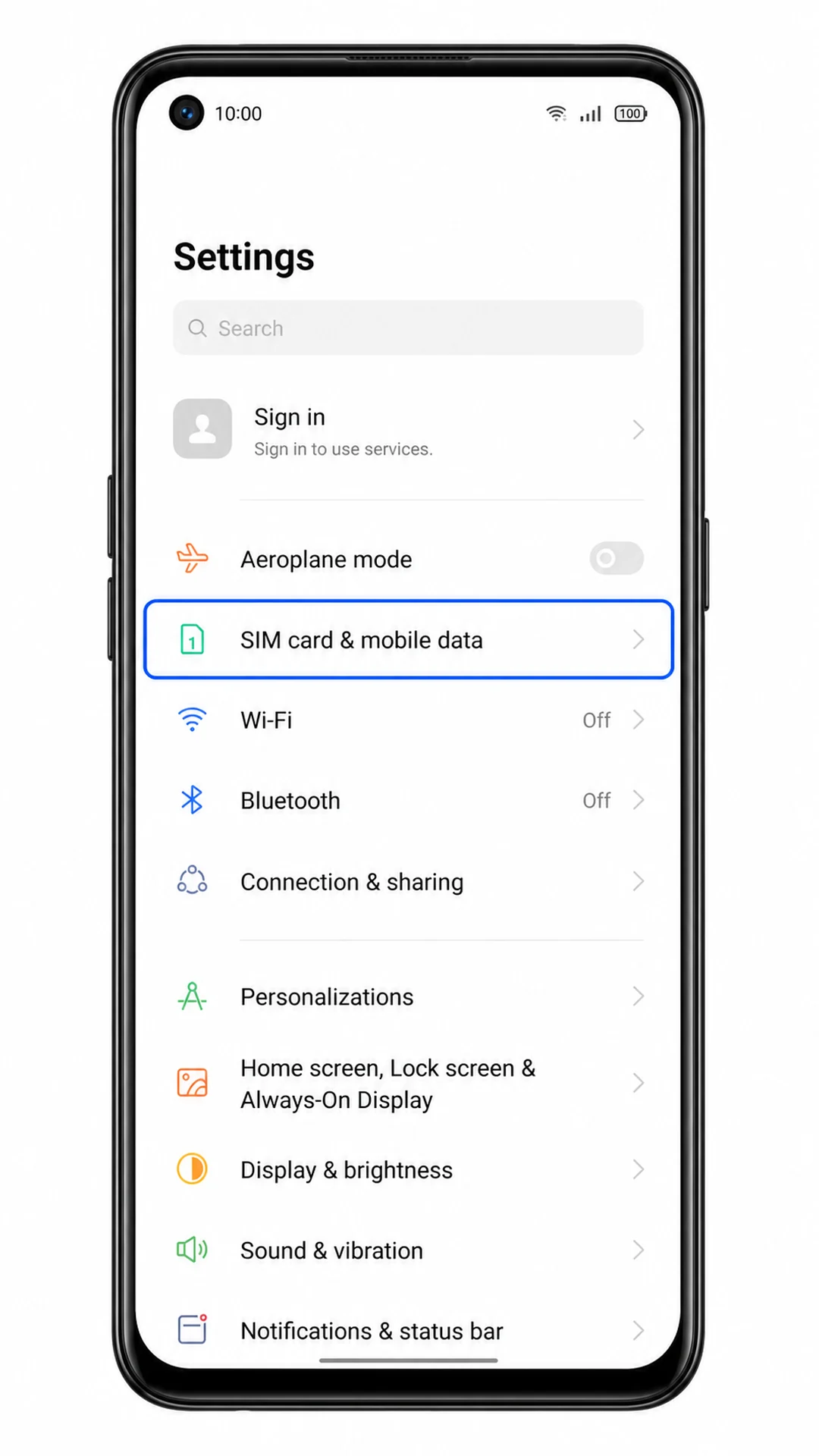
Tippen Sie auf dem Bildschirm „SIM-Karte & mobile Daten“ auf „eSIM“.
Das Telefon öffnet die eSIM-Verwaltungsseite. Sollte die eSIM-Option nicht angezeigt werden, lesen Sie bitte den Abschnitt zur Fehlerbehebung, bevor Sie fortfahren.
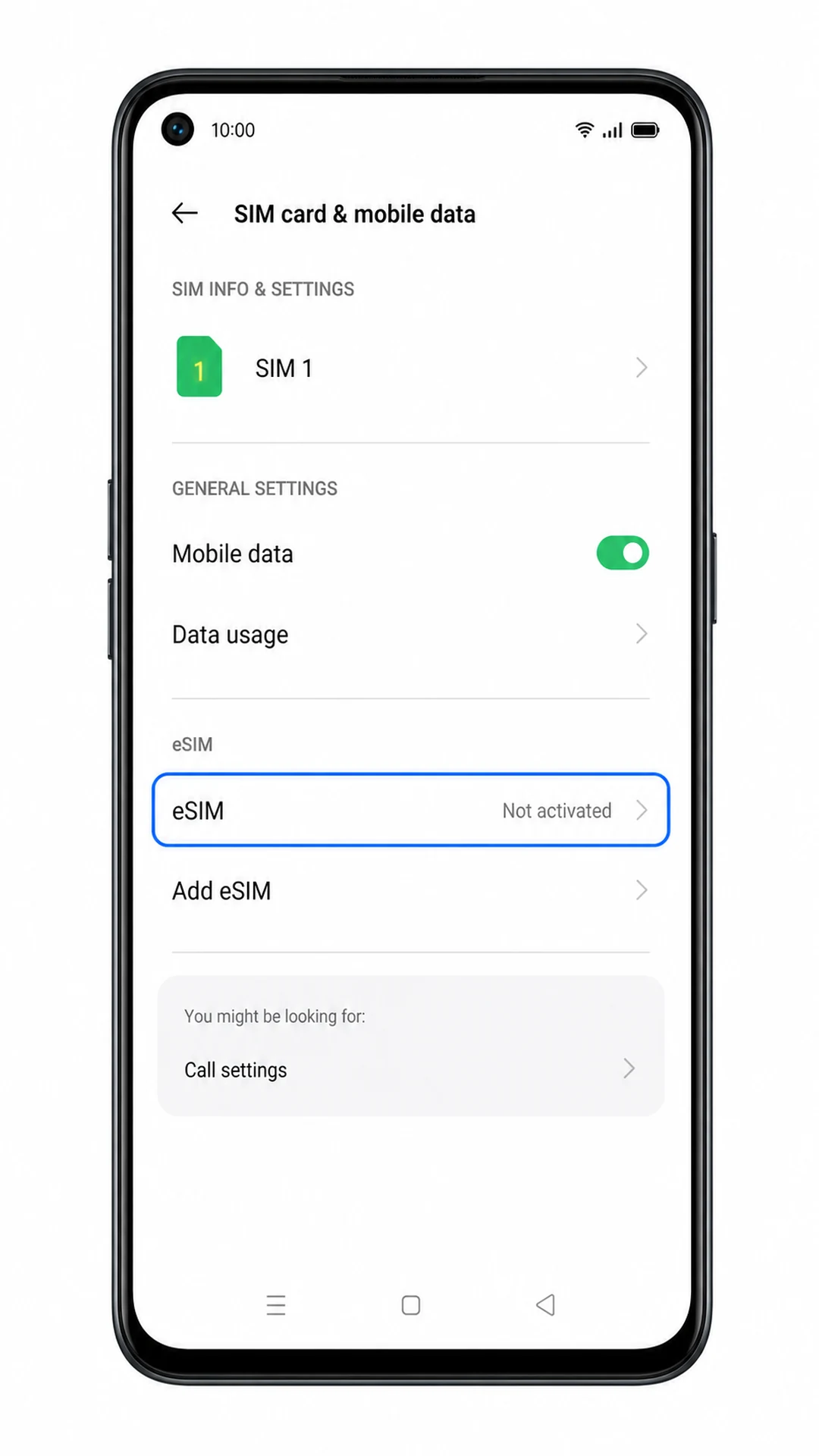
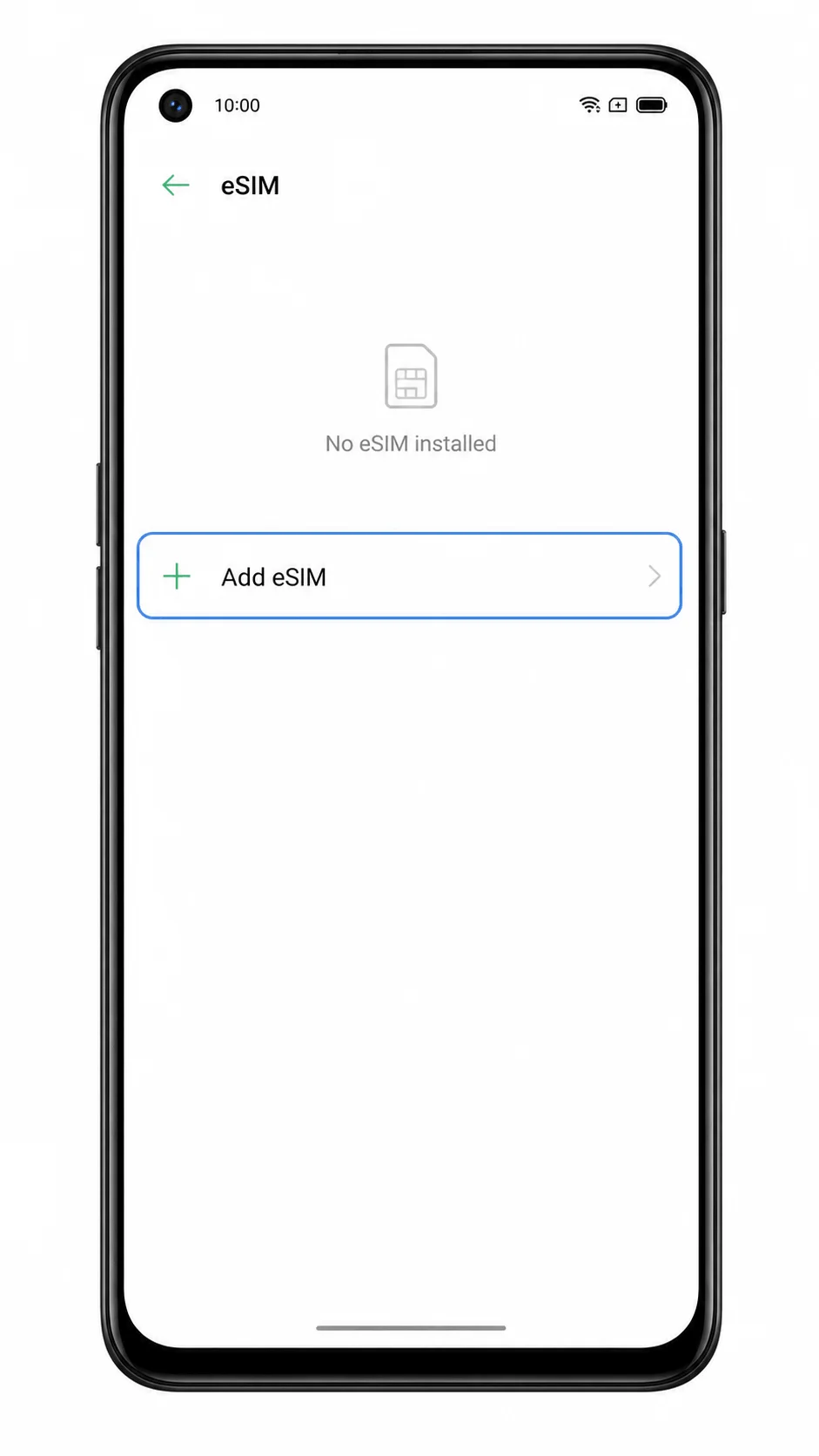
Tippen Sie auf „eSIM hinzufügen“.
Das Reno 5A startet nun den eSIM-Einrichtungsprozess und bereitet das Hinzufügen eines Mobilfunktarifs vor.
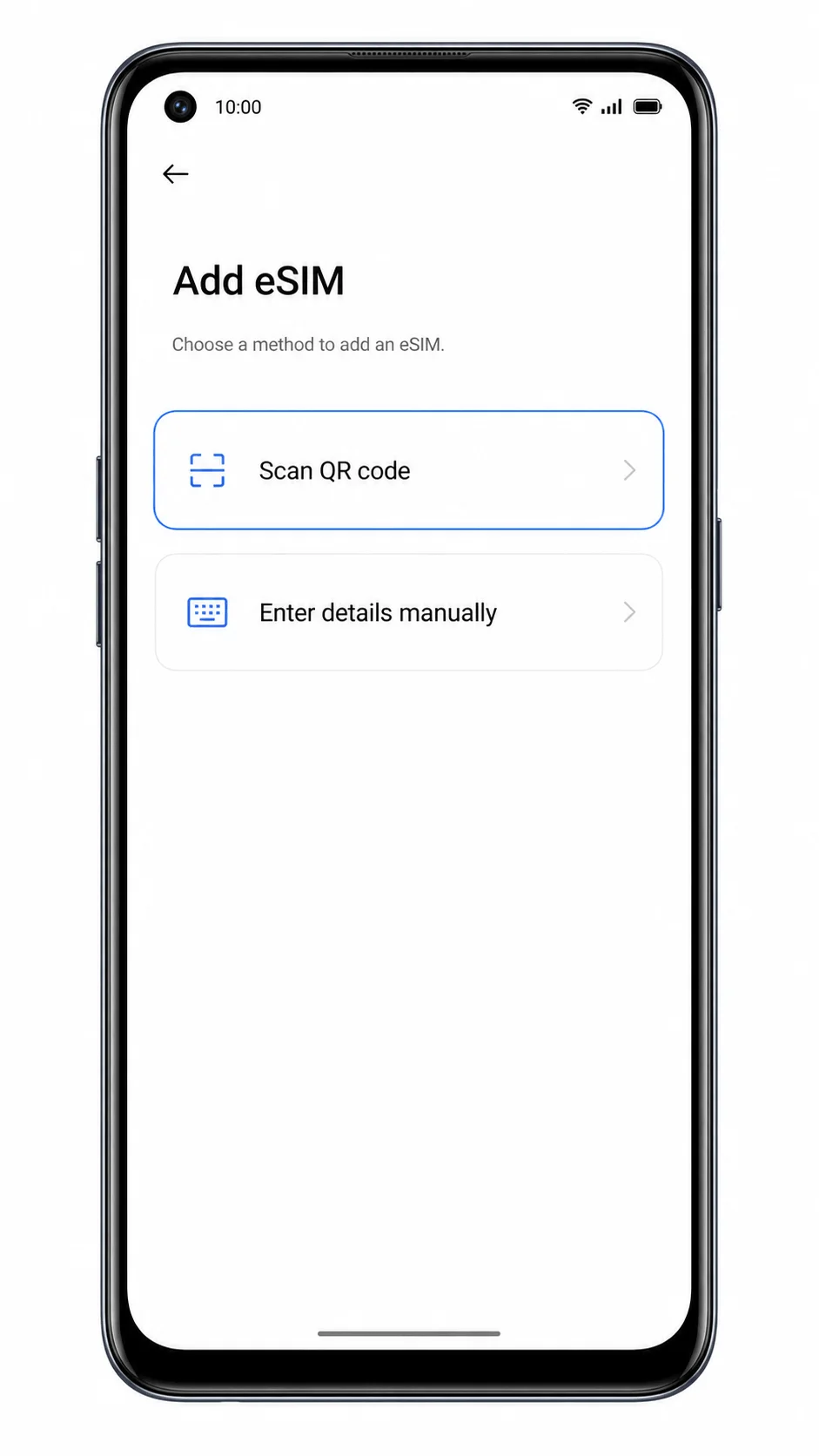
Wählen Sie „QR-Code scannen“, wenn Sie auf dem Einrichtungsbildschirm gefragt werden, wie Sie die eSIM hinzufügen möchten.
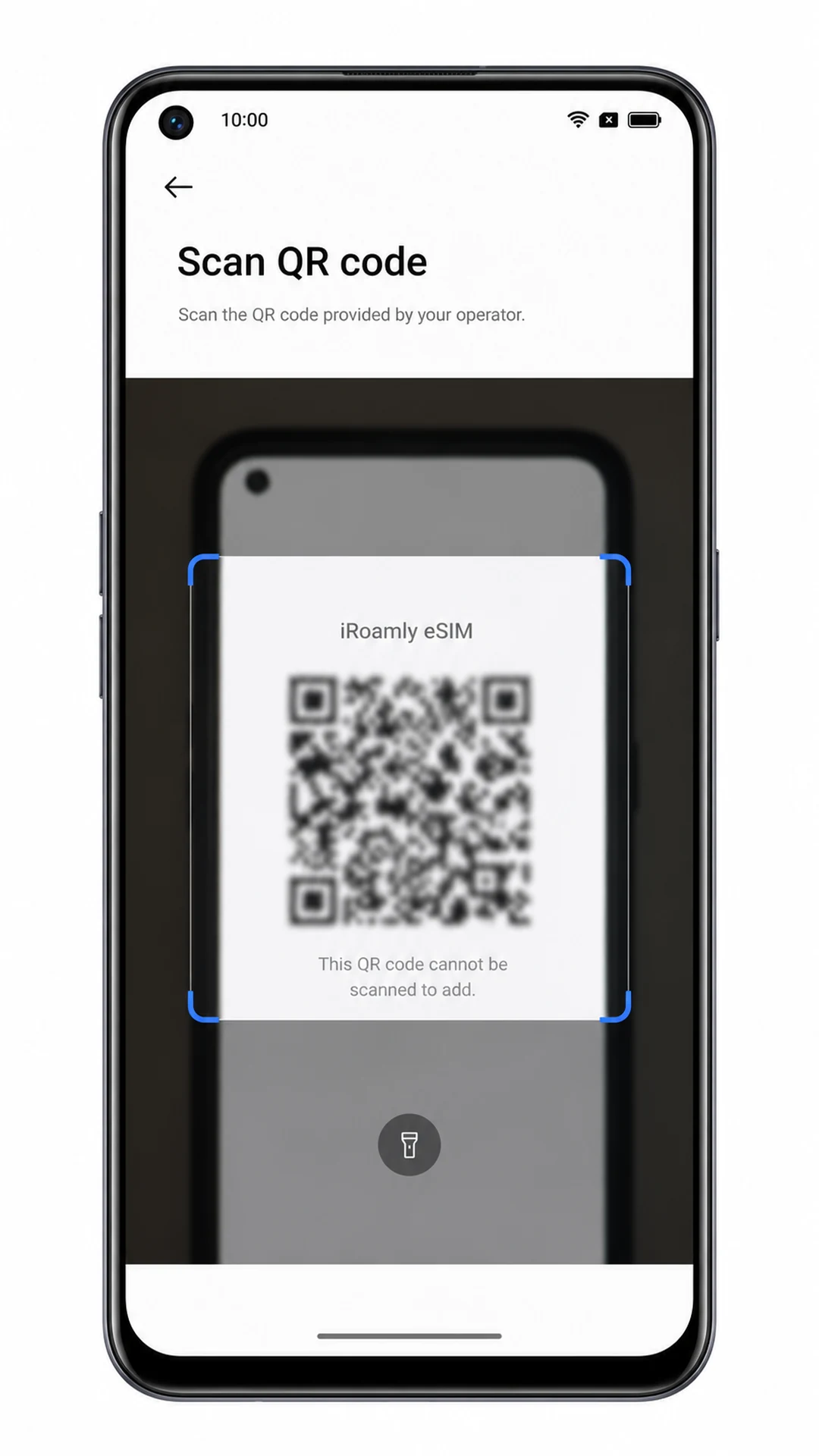
Der QR-Scanner sollte sich öffnen. Halten Sie den iRoamly QR-Code auf einem anderen Smartphone, Tablet oder Computer bereit.
Richten Sie die Kamera auf den iRoamly QR-Code und achten Sie darauf, dass der gesamte Code innerhalb des Scan-Rahmens liegt.
Nachdem der QR-Code erkannt wurde, sollte das Telefon einen Download- oder Bestätigungsbildschirm für das iRoamly eSIM-Profil anzeigen. Verwenden Sie keinen QR-Code, der bereits auf einem anderen Gerät installiert wurde.
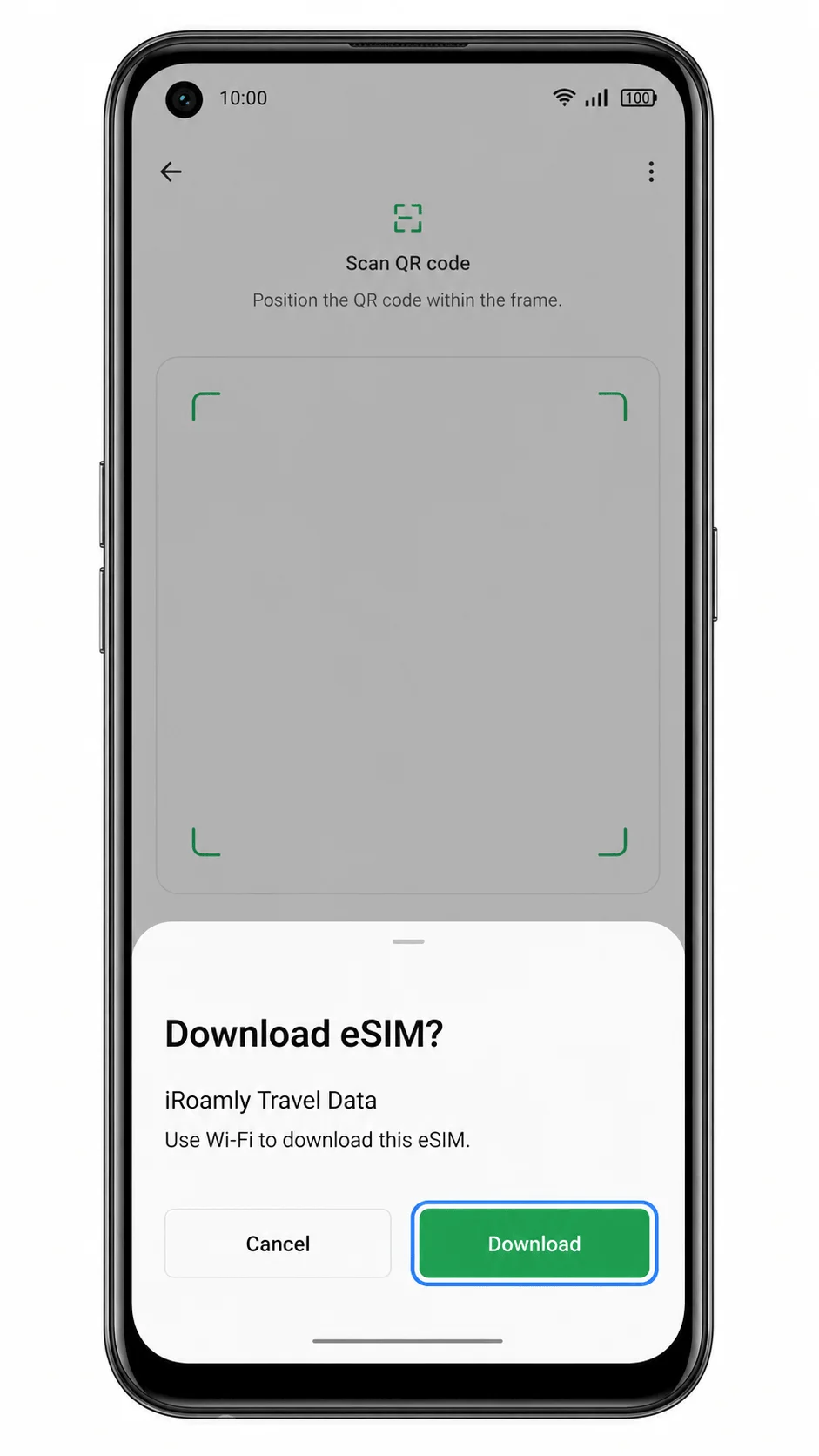
Tippen Sie auf „Herunterladen“ oder „Hinzufügen“, wenn das Telefon dazu auffordert, die iRoamly eSIM herunterzuladen.
Bleiben Sie mit einem WLAN verbunden, bis der Download abgeschlossen ist. Das Reno 5A fordert Sie möglicherweise auf, der eSIM einen Namen zu geben oder festzulegen, ob sie sofort aktiviert werden soll.
Methode 2: eSIM manuell installieren
Öffnen Sie die Einstellungen und tippen Sie auf SIM-Karte & mobile Daten.
Dies ist derselbe Einstiegspunkt wie bei der Einrichtung per QR-Code; hier sollten die SIM-Einstellungen des Reno 5A zu finden sein.
Tippen Sie auf eSIM.
Es sollte sich die eSIM-Verwaltungsseite öffnen, auf der Sie heruntergeladene eSIM-Profile hinzufügen oder verwalten können.
Tippen Sie auf eSIM hinzufügen.
Der Einrichtungsassistent wird gestartet, über den Sie die eSIM-Details eingeben können.
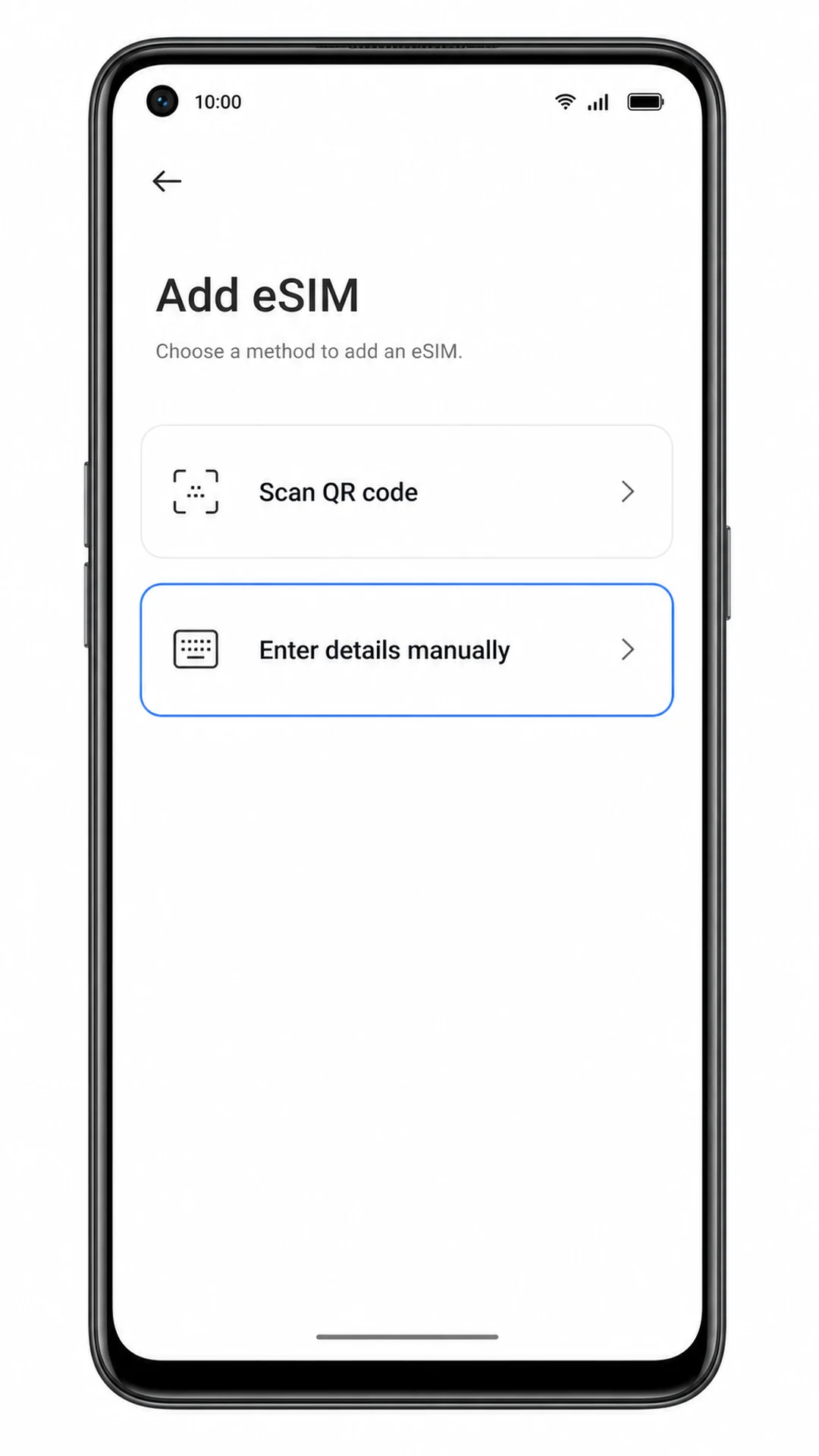
Tippen Sie auf „Details manuell eingeben“ oder „Benötigen Sie Hilfe? > Manuell eingeben“ (je nach installierter ColorOS-Version).
Der Bildschirm für die manuelle Aktivierung wird angezeigt. iroamly stellt Ihnen die erforderlichen Daten auf der Bestellseite oder in der Bestätigungs-E-Mail zur Verfügung.
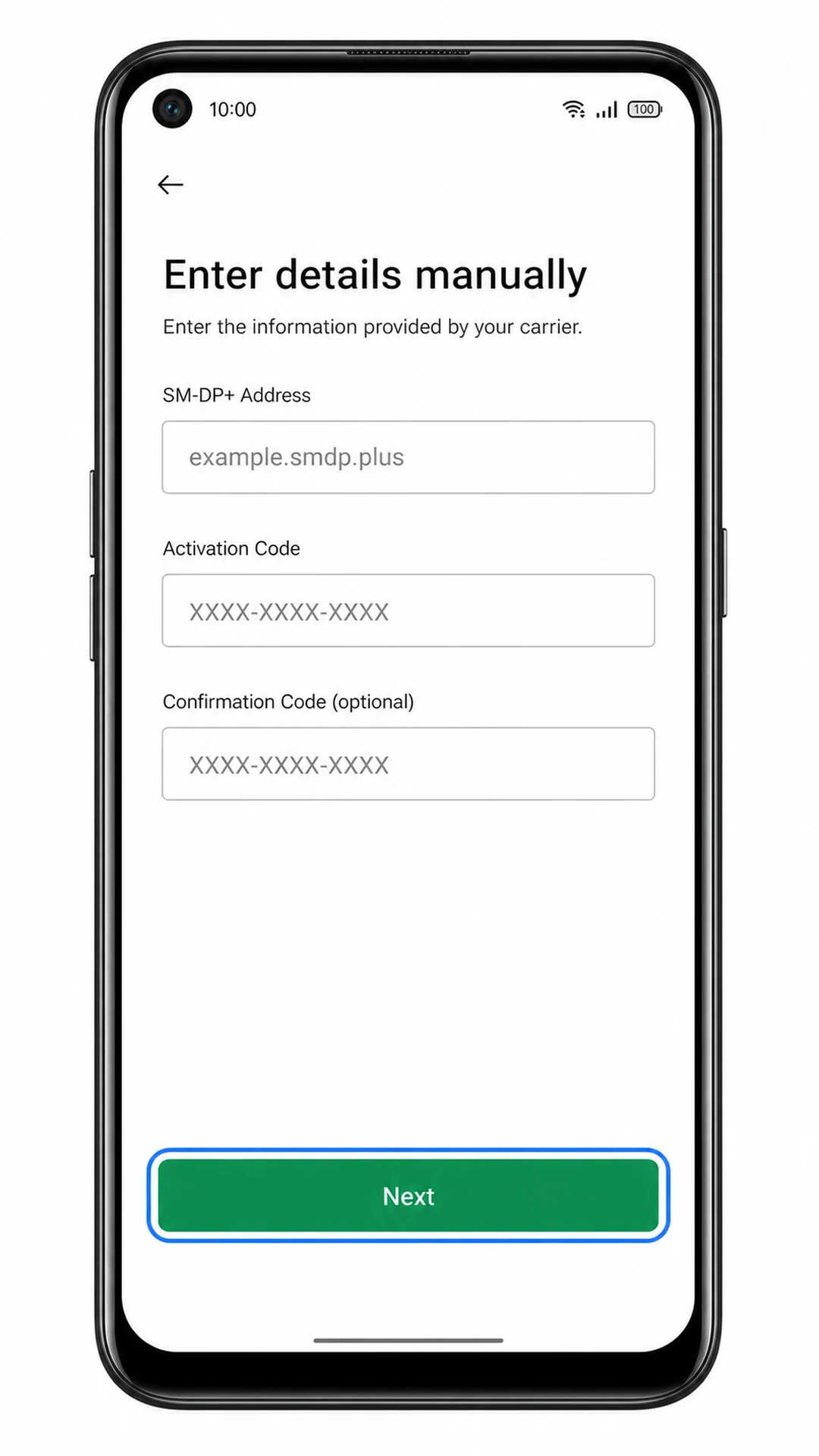
Geben Sie die iroamly SM-DP+ Adresse, den Aktivierungscode und (falls von iroamly bereitgestellt) den Bestätigungscode ein und tippen Sie auf Weiter.
Verwenden Sie ausschließlich die Daten aus Ihrer eigenen iroamly-Bestellung ohne Platzhalter. Achten Sie darauf, dass vor oder nach den Werten keine Leerzeichen eingefügt werden.
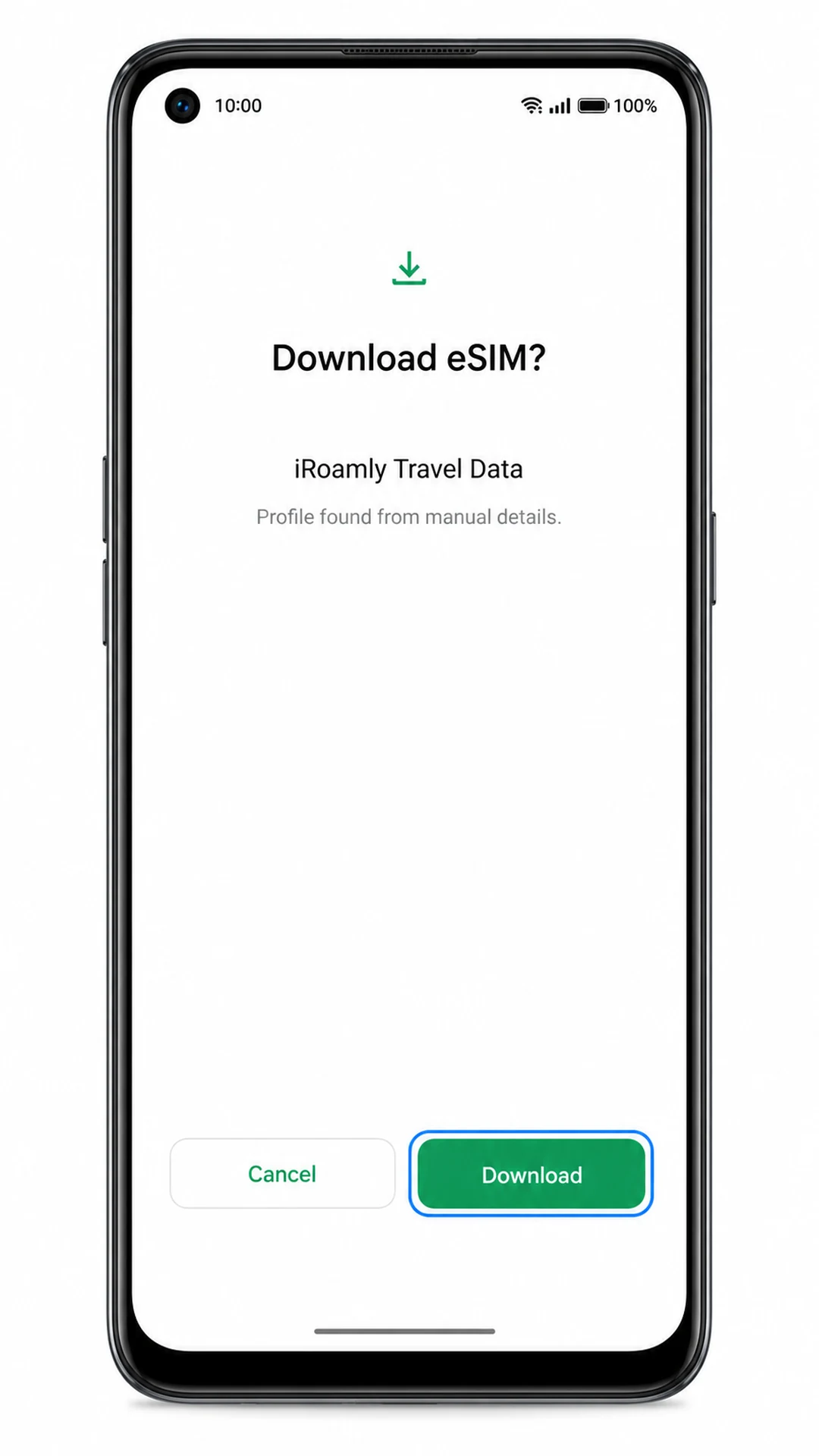
Tippen Sie auf Herunterladen oder Hinzufügen, sobald das Reno 5A das iroamly eSIM-Profil gefunden hat.
Lassen Sie Ihr Telefon während des Downloads mit dem WLAN verbunden. Falls eine Meldung über ungültige Aktivierungsinformationen erscheint, überprüfen Sie bitte noch einmal jedes Zeichen der manuell eingegebenen Daten.
So überprüfen Sie, ob Ihre iRoamly eSIM installiert ist
Gehen Sie zu Einstellungen > SIM-Karte & mobile Daten > eSIM.
Die installierte iRoamly eSIM sollte nun in der eSIM-Liste erscheinen. Sie wird dort entweder als Reisedatenprofil, unter dem Namen des Mobilfunkanbieters oder unter der Bezeichnung angezeigt, die Sie während der Installation festgelegt haben.
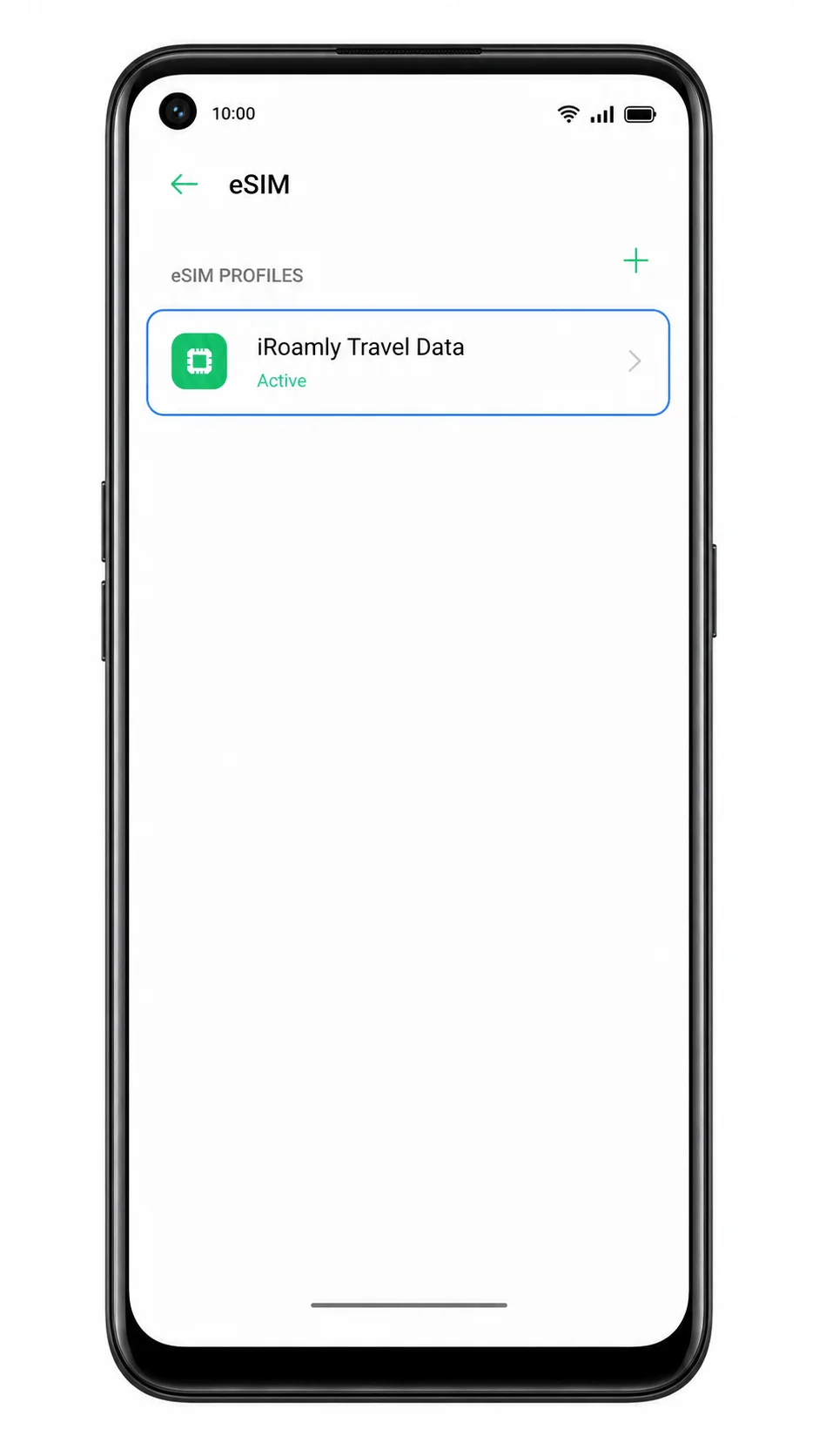
Tippen Sie auf das iRoamly eSIM-Profil und stellen Sie sicher, dass die eSIM aktiviert ist.
Im Profilbildschirm sollte ein aktivierter Schalter zu sehen sein. Falls dieser deaktiviert ist, schalten Sie ihn bitte ein, bevor Sie die eSIM für Ihre Reisedaten auswählen.
eSIM für mobile Daten konfigurieren
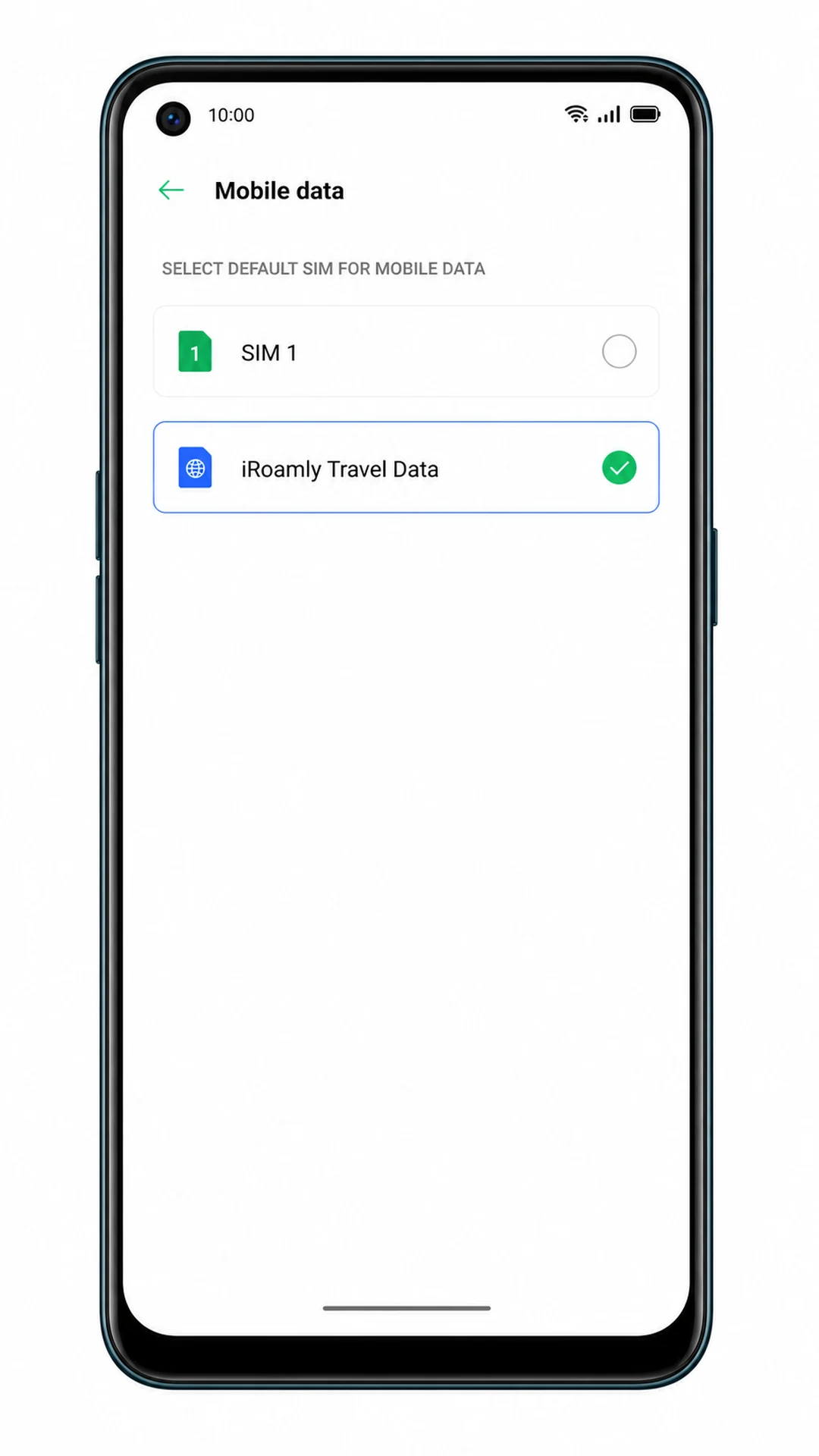
Öffnen Sie Einstellungen > SIM-Karte & mobile Daten und tippen Sie auf Mobile Daten.
Der Bildschirm für die Dateneinstellungen sollte die verfügbaren SIM- und eSIM-Profile anzeigen.
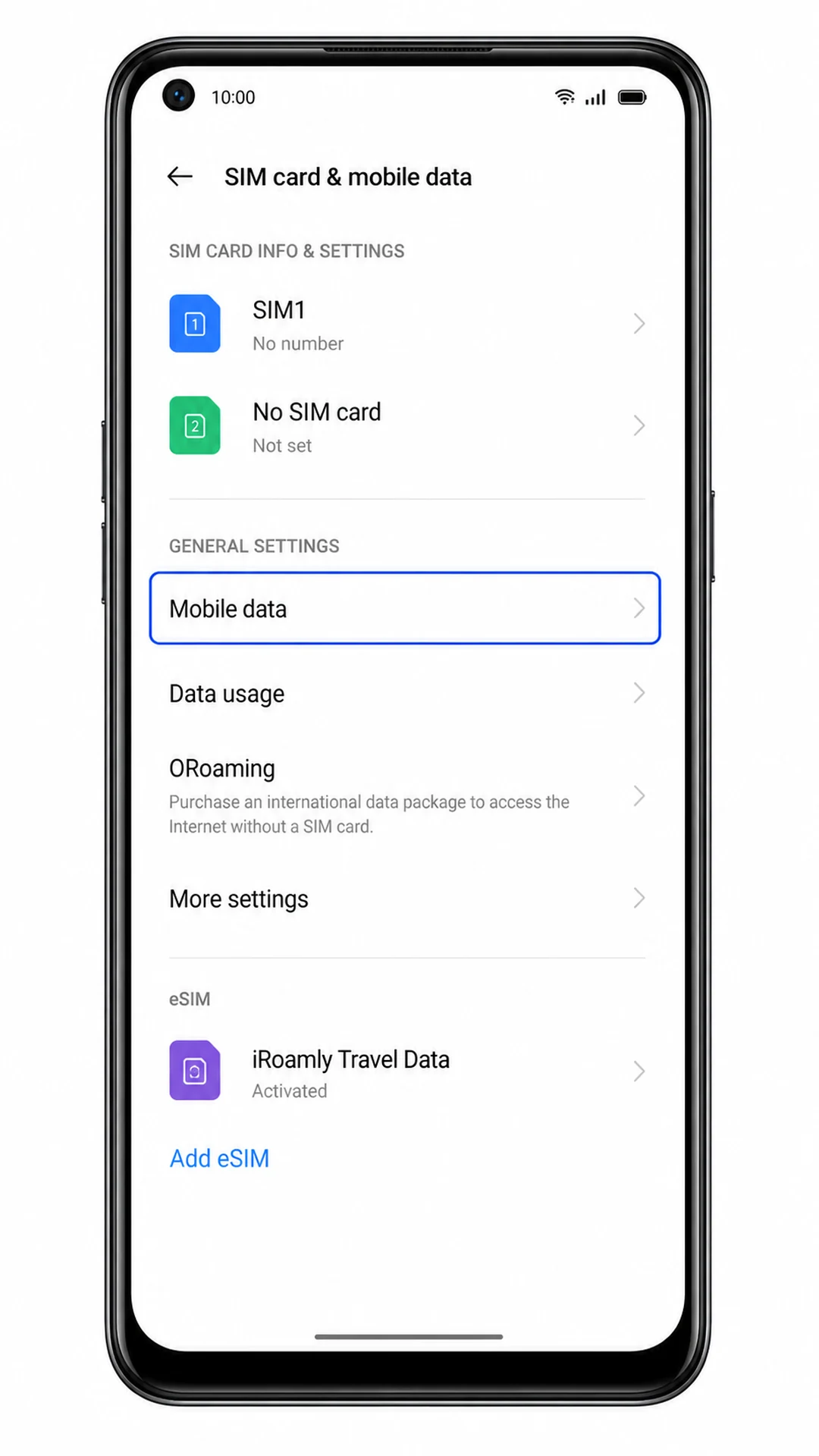
Wählen Sie die iroamly eSIM als Leitung für Mobile Daten aus.
Dies weist das Reno 5A an, die iroamly Reise-eSIM für mobile Daten anstelle Ihrer primären SIM zu verwenden.
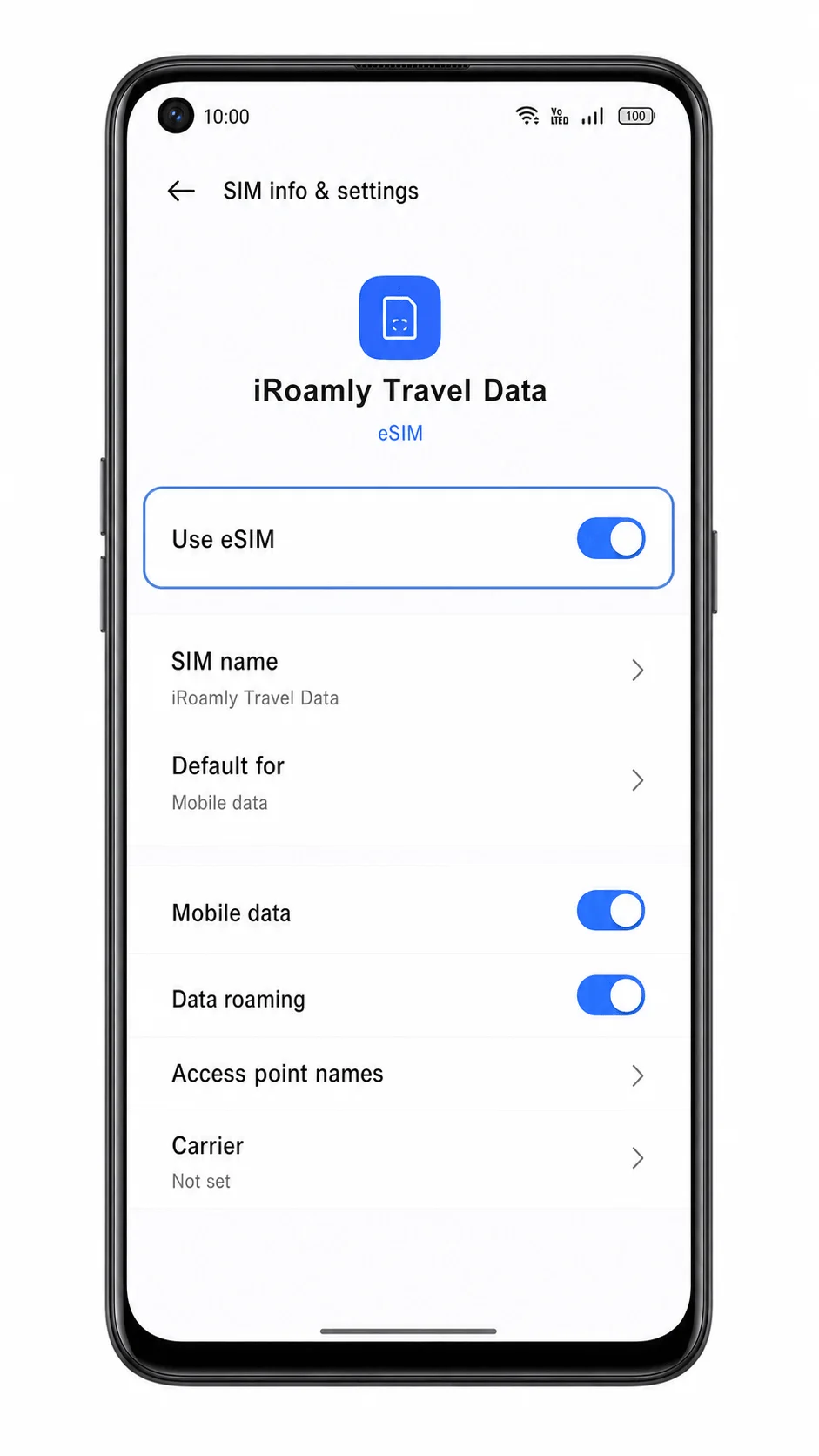
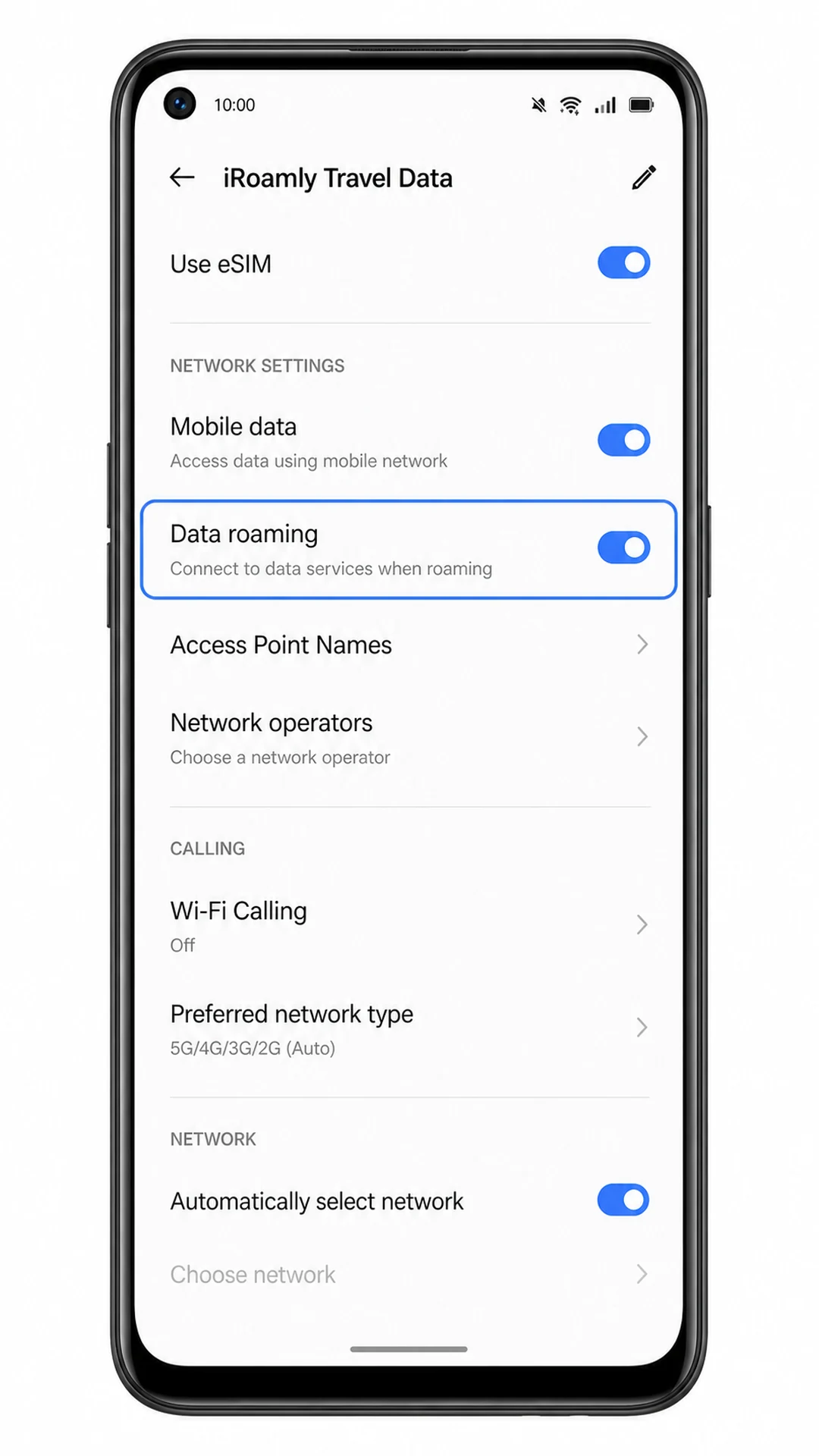
Öffnen Sie das iroamly eSIM-Profil und aktivieren Sie Daten-Roaming, falls Ihr Tarif für das Reiseland dies erfordert.
Die meisten Reise-eSIM-Datentarife erfordern, dass Roaming für das Reiseprofil aktiviert ist. Lassen Sie Roaming bei Ihrer primären SIM deaktiviert, wenn Sie Roaming-Gebühren Ihres Heimat-Mobilfunkanbieters vermeiden möchten.
Fehlerbehebung
Die Option „eSIM hinzufügen“ fehlt: Stellen Sie sicher, dass Ihr Reno 5A ein eSIM-fähiges Modell ist, aktualisieren Sie ColorOS, starten Sie das Telefon neu und überprüfen Sie, ob die Firmware Ihres Netzbetreibers die eSIM-Funktion deaktiviert.
QR-Code wird nicht gescannt: Erhöhen Sie die Bildschirmhelligkeit des Geräts, auf dem der QR-Code angezeigt wird, reinigen Sie das Kameraobjektiv, achten Sie darauf, dass der gesamte Code innerhalb des Rahmens liegt, oder nutzen Sie die manuelle Eingabe.
QR-Code wurde bereits verwendet: Kontaktieren Sie den iRoamly-Support. Viele eSIM-QR-Codes können nur ein einziges Mal installiert werden.
Manuelle Eingabe schlägt fehl: Überprüfen Sie die SM-DP+-Adresse, den Aktivierungscode und den optionalen Bestätigungscode genau auf Übereinstimmung mit den Angaben in Ihrer iRoamly-Bestellung.
eSIM ist installiert, aber es fließen keine Daten: Wählen Sie die iRoamly eSIM für die mobilen Daten aus, aktivieren Sie das Daten-Roaming für diese eSIM und starten Sie das Telefon anschließend neu.
Aktivierung bleibt ausstehend: Verbinden Sie sich mit einem WLAN, warten Sie einige Minuten und versuchen Sie es an Ihrem Zielort erneut, falls der Tarif erst aktiviert wird, sobald ein unterstütztes Netzwerk erreicht wird.
Anrufe oder SMS funktionieren nicht: Viele iRoamly Reise-eSIM-Tarife sind reine Datentarife. Nutzen Sie Apps für Internettelefonie, sofern Ihr spezieller Tarif keine Sprach- oder SMS-Funktionen beinhaltet.
Fazit
Für das Oppo Reno 5A ist die Installation per QR-Code der schnellste Weg, da der Pfad in ColorOS über „SIM-Karte & mobile Daten“ zu „eSIM“ und anschließend „eSIM hinzufügen“ mit nur wenigen Fingertipps führt. Die manuelle Eingabe dient als Alternative, falls das Scannen nicht möglich ist. Verwenden Sie hierfür die separaten Felder für SM-DP+-Adresse, Aktivierungscode und den optionalen Bestätigungscode aus Ihrer iRoamly-Bestellung. Sobald das Profil in der eSIM-Liste erscheint, aktivieren Sie es, wählen Sie es für mobile Daten aus und schalten Sie das Daten-Roaming für die iRoamly-Leitung ein, sofern dies für Ihren Reiseplan erforderlich ist.
Um ein ziehbares Element auszuwählen, drücken Sie die Leertaste. Nutzen Sie während des Ziehens die Pfeiltasten, um das Element zu verschieben. Drücken Sie erneut die Leertaste, um das Element an der neuen Position abzulegen, oder drücken Sie die Escape-Taste, um den Vorgang abzubrechen.