
Das Oppo Reno 6 Pro 5G kann für Reisende verwirrend sein, da die eSIM-Unterstützung vom jeweiligen Regionalmodell und der Firmware des Mobilfunkanbieters abhängt. iRoamly führt das Oppo Reno 6 Pro 5G zwar unter den unterstützten OPPO-Geräten auf, weist jedoch darauf hin, dass die eSIM-Unterstützung bei OPPO auf Japan und bestimmte Regionen beschränkt ist. Der erste Schritt besteht daher darin, zu überprüfen, ob Ihre ColorOS-Version tatsächlich eine Option für eSIM anzeigt.
iRoamly ist ein Reise-eSIM-Dienst. Der übliche Einrichtungsprozess sieht vor, den Tarif vor oder kurz vor Reiseantritt zu installieren und anschließend bei der Ankunft die iRoamly-Leitung für mobile Daten zu nutzen. Bei einer eSIM-fähigen Variante des Oppo Reno 6 Pro 5G findet sich diese Option in ColorOS üblicherweise unter Einstellungen > Mobiles Netzwerk > eSIM.
Dieser Leitfaden erläutert beide Methoden zum Hinzufügen der iRoamly Reise-eSIM: das Scannen des QR-Codes und die manuelle Eingabe der Aktivierungsdetails. Wenn Ihr Reno 6 Pro 5G weder „eSIM“, „eSIM hinzufügen“ noch eine ähnliche Option anzeigt, kann das Telefon in seiner aktuellen Konfiguration (Region/Netzbetreiber) keine iRoamly eSIM installieren.
Bevor Sie Ihre iRoamly eSIM einrichten
Verbinden Sie Ihr Oppo Reno 6 Pro 5G mit einem stabilen WLAN, bevor Sie die iRoamly eSIM hinzufügen.
Stellen Sie sicher, dass Ihr Telefon entsperrt ist und Ihre regionale Variante des Reno 6 Pro 5G eSIM unterstützt. Falls unter Einstellungen > Mobiles Netzwerk kein eSIM-Eintrag erscheint, verwenden Sie bitte ein anderes eSIM-fähiges Gerät.
Halten Sie den iRoamly QR-Code sowie die Informationen für die manuelle Aktivierung bereit. Diese können eine SM-DP+-Adresse, einen Aktivierungscode und gegebenenfalls einen Bestätigungscode umfassen.
Installieren Sie die iRoamly eSIM ein bis zwei Tage vor Reiseantritt, sofern die Tarifanweisungen dies erlauben; prüfen Sie jedoch vorab die Aktivierungsbedingungen des Tarifs. Die Gültigkeitsdauer des iRoamly-Tarifs beginnt mit der Aktivierung, wobei der Startzeitpunkt je nach Tarif unterschiedlich sein kann.
Löschen Sie die iRoamly eSIM nach der Installation nicht, es sei denn, Sie werden vom iRoamly-Support dazu aufgefordert. Ein bereits genutztes eSIM-Profil lässt sich unter Umständen nicht erneut installieren.
Überprüfen Sie die Details Ihres iRoamly-Tarifs bezüglich Telefonie und SMS. Viele Reise-eSIM-Tarife konzentrieren sich auf Daten, die Verfügbarkeit von Telefonie/SMS variiert je nach Tarif.
Methode 1: Installieren einer eSIM durch Scannen eines QR-Codes
Öffnen Sie die Einstellungen auf dem Oppo Reno 6 Pro 5G und tippen Sie dann auf Mobilfunknetz.
Sie sollten nun die Seite für das Mobilfunknetz von ColorOS mit den SIM-Optionen sehen. Auf einem eSIM-fähigen regionalen Modell sollte eine eSIM-Zeile oder ein entsprechender eSIM-Eintrag verfügbar sein.
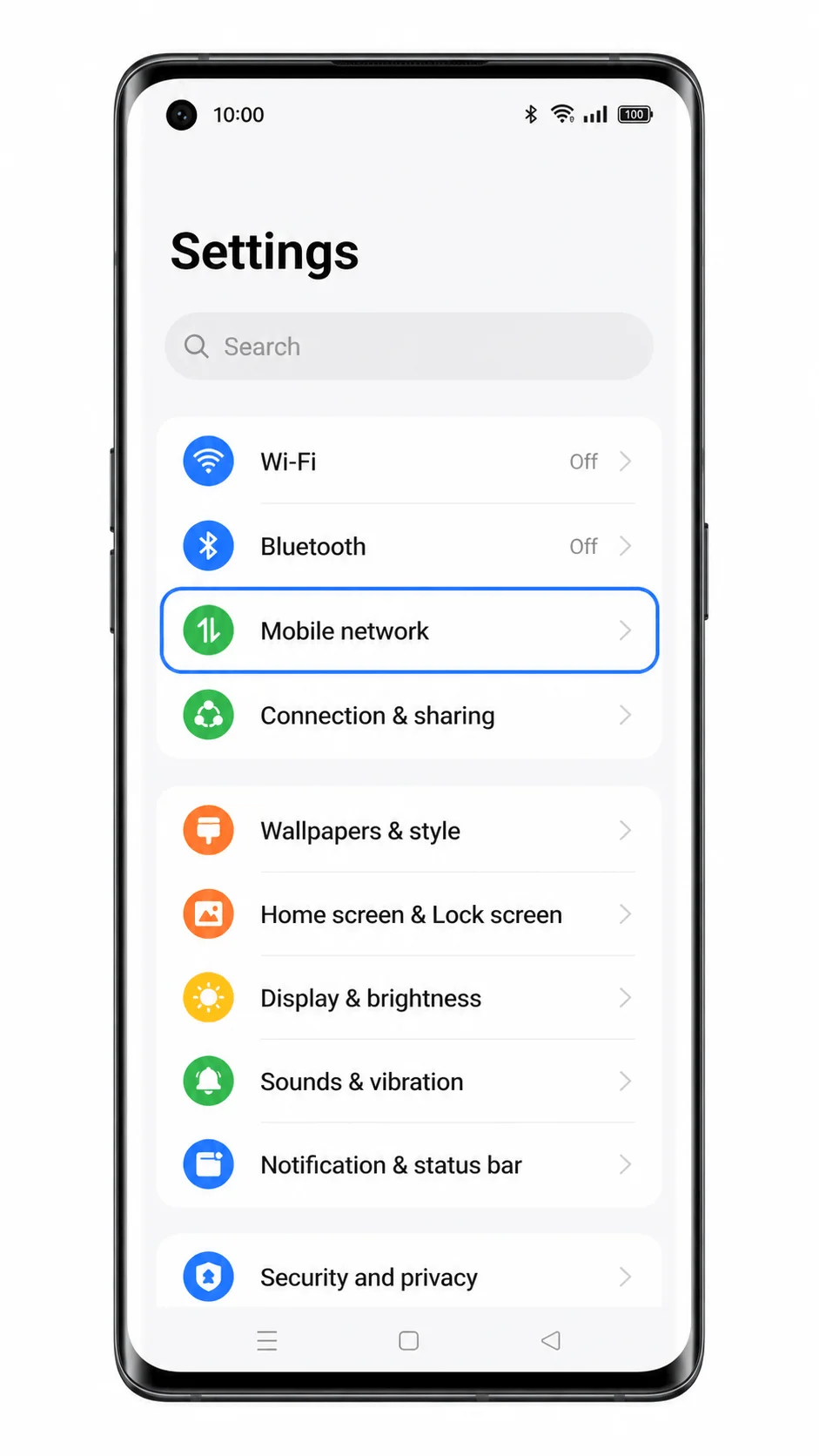
Tippen Sie auf eSIM.
Die eSIM-Verwaltungsseite sollte sich öffnen. Wenn Sie dort nur physische SIM-Karten sehen und keine eSIM-Option finden, kann diese Variante des Reno 6 Pro 5G nicht mit der iRoamly eSIM-Installation fortfahren.
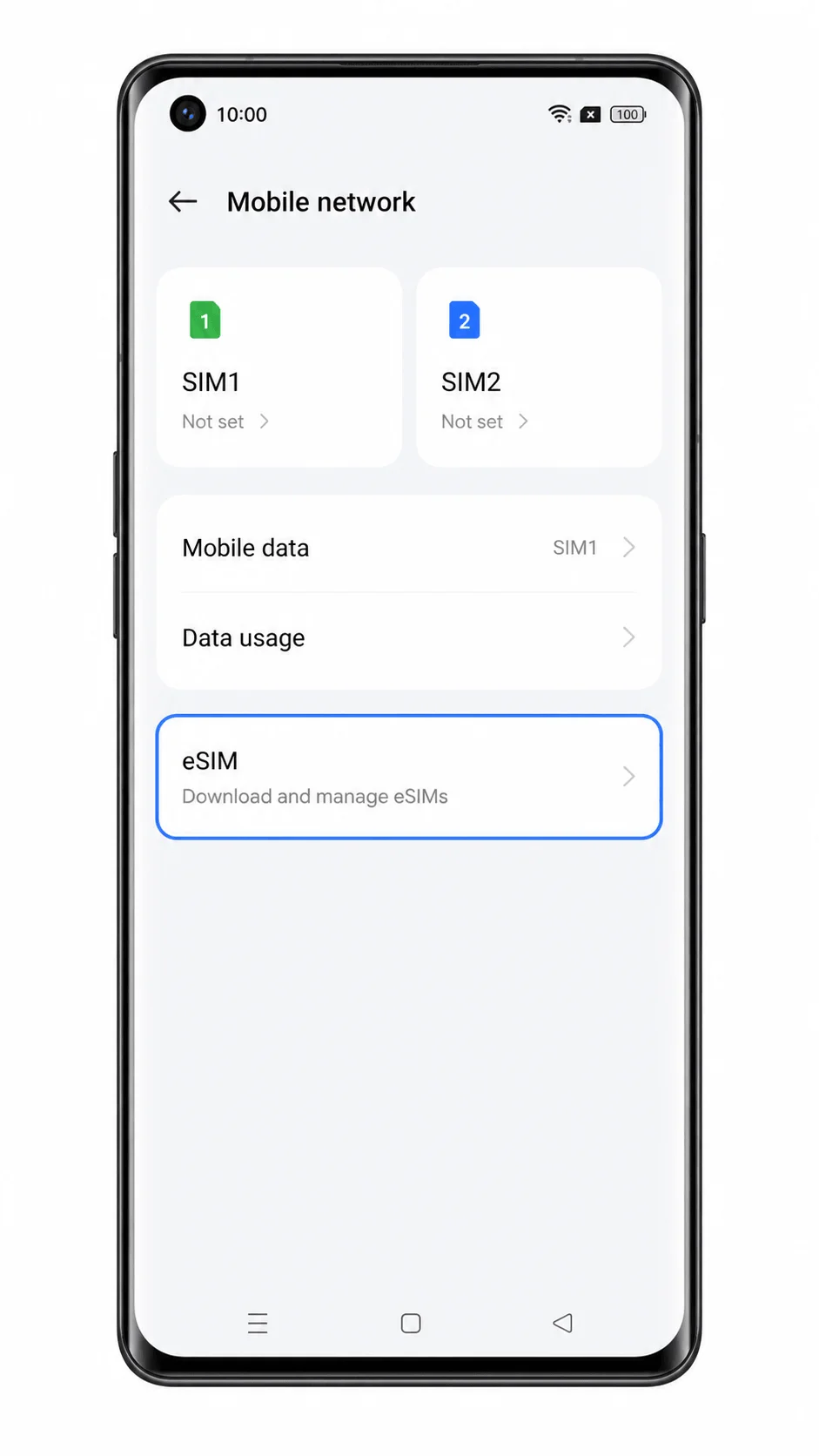
Tippen Sie auf eSIM hinzufügen.
ColorOS sollte den Bildschirm zum Hinzufügen einer eSIM öffnen und einen Einrichtungspfad per QR-Code anbieten.
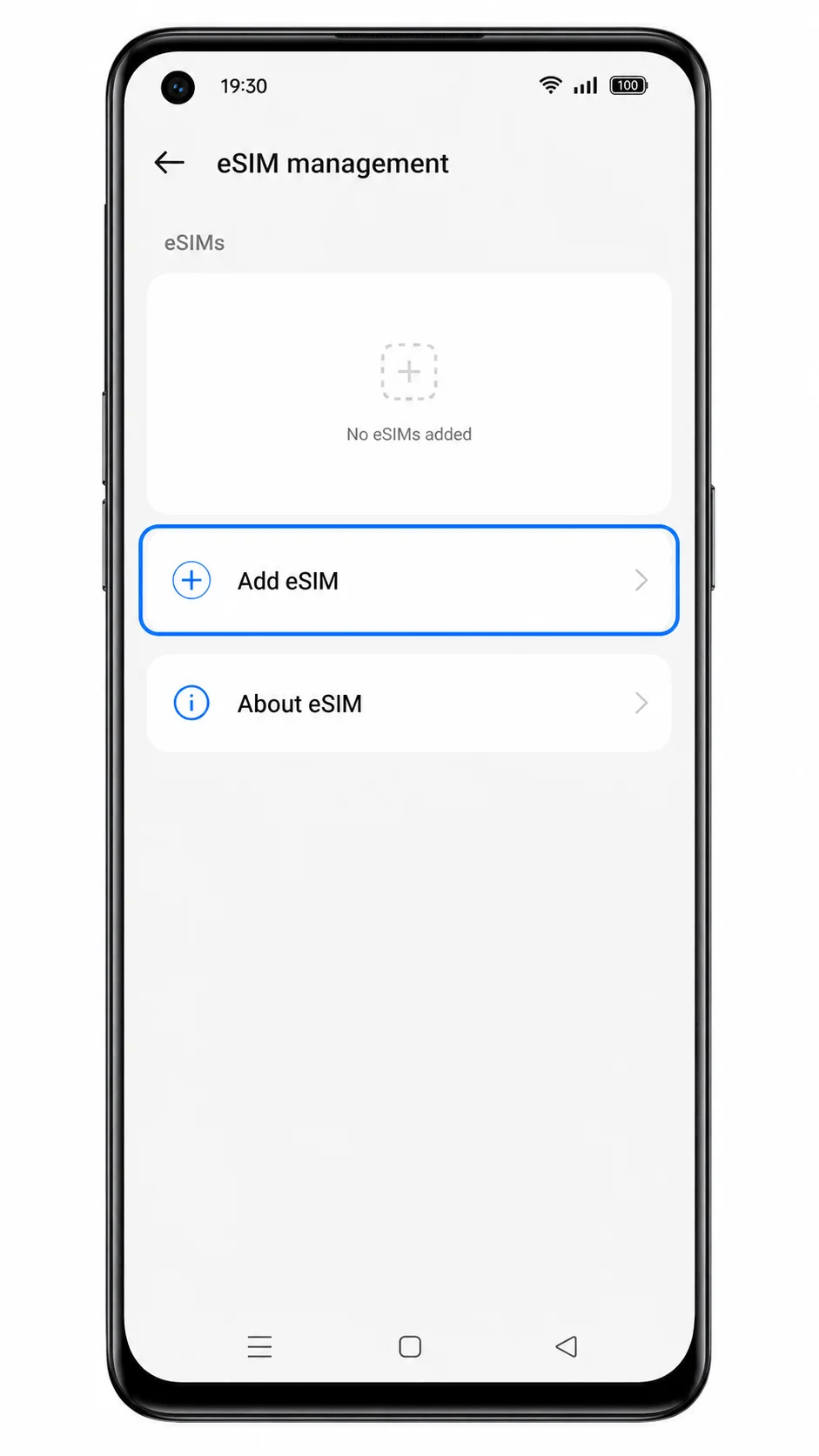
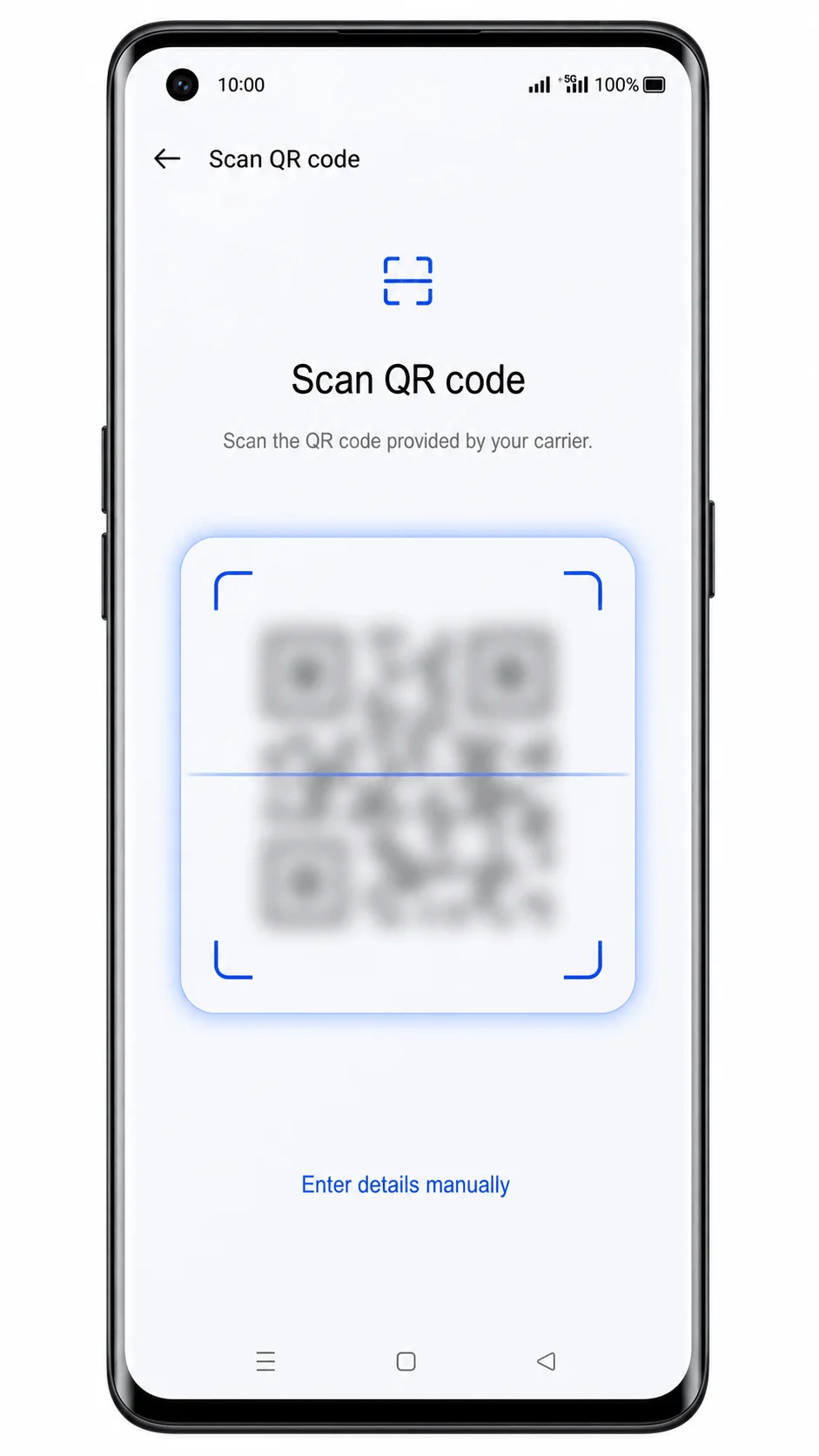
Tippen Sie auf QR-Code scannen und richten Sie die Kamera auf den QR-Code in Ihrer iRoamly Kaufbestätigung per E-Mail oder auf Ihrer iRoamly Kontoseite.
Halten Sie das Gerät ruhig und den QR-Code vollständig innerhalb des Scanner-Rahmens. Der QR-Code in Screenshots oder öffentlichen Dokumenten sollte lediglich als Platzhalter dienen und kein echter, privater Aktivierungscode sein.
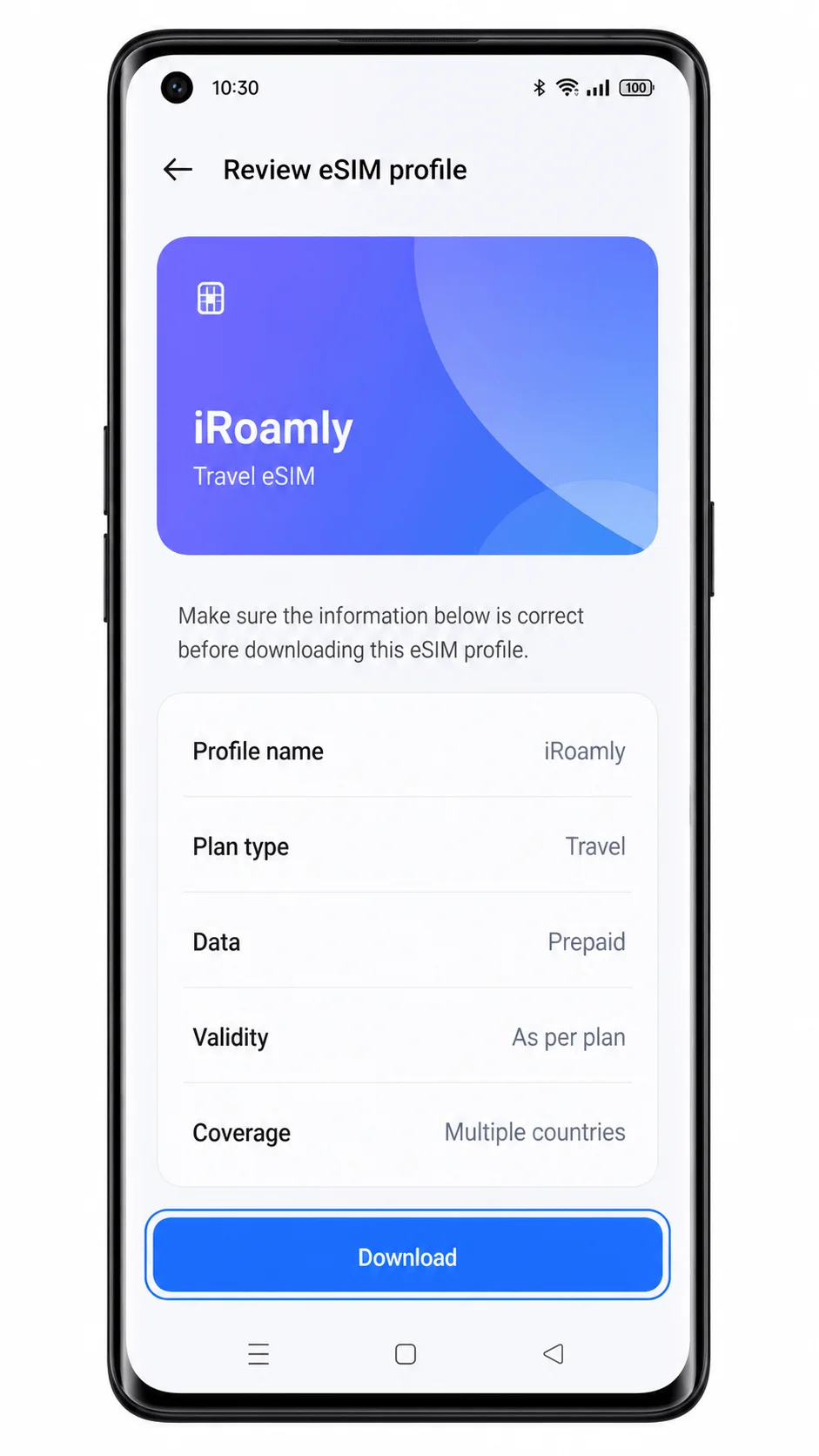
Überprüfen Sie das erkannte iRoamly eSIM-Profil und tippen Sie dann auf Herunterladen oder Hinzufügen.
Warten Sie, bis ColorOS das eSIM-Profil über Wi-Fi heruntergeladen hat. Schließen Sie die Einstellungen nicht, während der Download läuft.
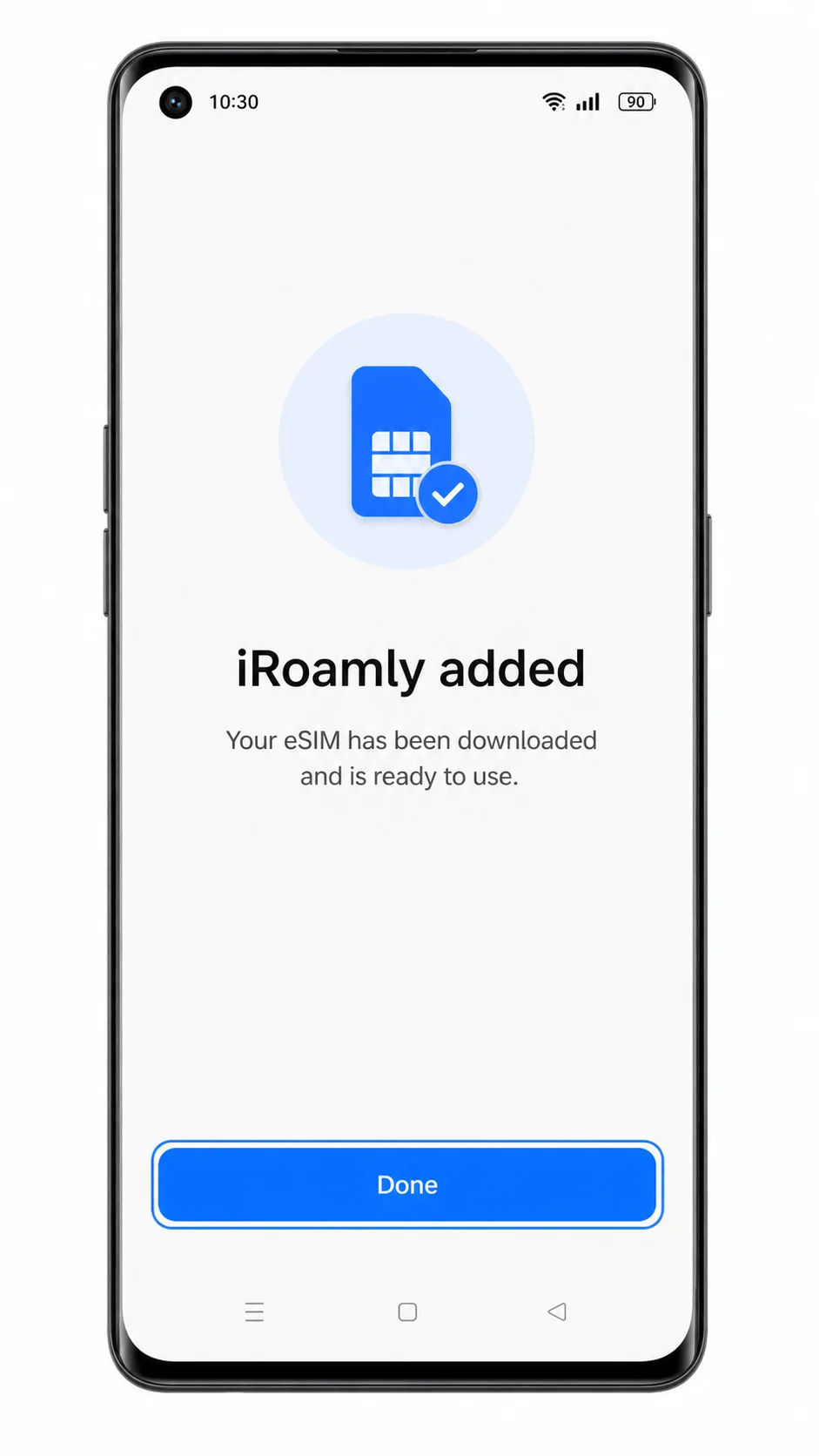
Wenn der Download abgeschlossen ist, tippen Sie auf Fertig.
Die iRoamly eSIM sollte nun in der eSIM-Liste oder in den Mobilfunknetz-Einstellungen erscheinen. Wenn ColorOS Sie fragt, ob die neue eSIM sofort aktiviert werden soll, lassen Sie sie eingeschaltet, es sei denn, Ihr iRoamly Tarif sieht vor, dass die Aktivierung sofort mit der Installation beginnt und Sie die Gültigkeit noch nicht starten möchten.
Methode 2: Manuelle Installation der eSIM
Öffnen Sie die Einstellungen auf dem Oppo Reno 6 Pro 5G und tippen Sie auf Mobiles Netzwerk.
Bleiben Sie auf derselben Seite für mobile Netzwerke in ColorOS, die Sie auch für die QR-Code-Einrichtung nutzen würden. Damit stellen Sie sicher, dass Sie sich in den richtigen SIM- und Netzwerkeinstellungen Ihres Geräts befinden.
Tippen Sie auf eSIM.
Die Seite zur eSIM-Verwaltung sollte sich nun öffnen. Sollte der Punkt eSIM nicht vorhanden sein, unterstützt Ihr Gerät oder die Firmware Ihres Mobilfunkanbieters keine eSIM-Installation, weshalb auch keine manuelle Eingabe möglich ist.
Tippen Sie auf eSIM hinzufügen.
ColorOS sollte Ihnen nun den Bildschirm zur QR-Code-Einrichtung zeigen. Die Option zur manuellen Eingabe finden Sie üblicherweise ausgehend von diesem Schritt.
Tippen Sie auf „Details manuell eingeben“ oder „Aktivierungscode eingeben“.
Nun sollte die Seite für die manuelle Eingabe erscheinen. Bei der eSIM-Einrichtung unter OPPO/Android werden die Aktivierungsdaten in der Regel als SM-DP+ Adresse, Aktivierungscode sowie ggf. ein optionaler Bestätigungscode (falls von iroamly bereitgestellt) abgefragt.
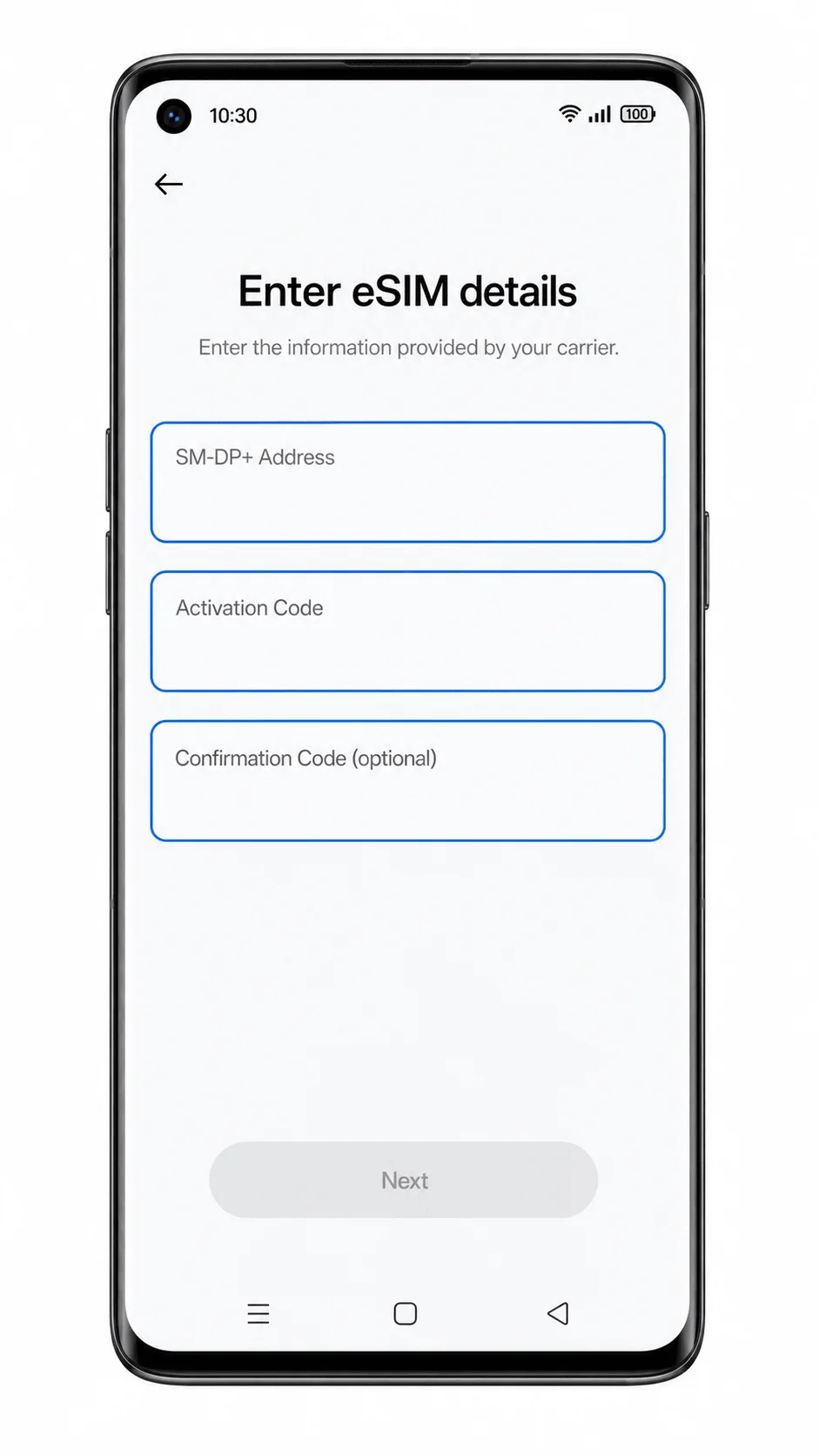
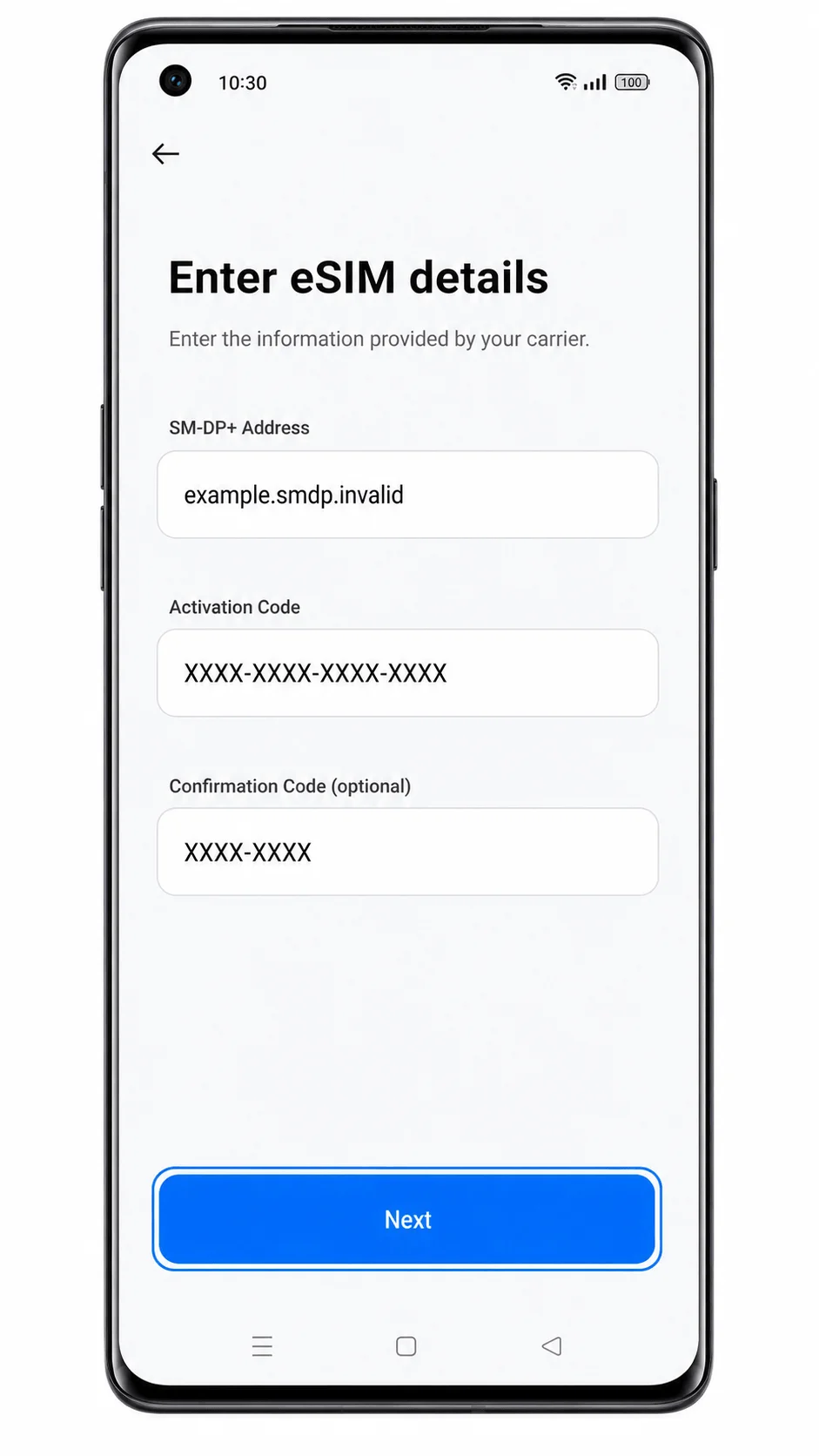
Geben Sie die SM-DP+ Adresse und den Aktivierungscode exakt so ein, wie sie von iroamly bereitgestellt wurden, und tippen Sie auf Weiter.
Achten Sie darauf, keine Leerzeichen einzufügen, die Groß- und Kleinschreibung beizubehalten und keine Beispieldaten aus Screenshots zu übernehmen. Wenn iroamly einen Bestätigungscode bereitgestellt hat, tragen Sie diesen ausschließlich in das dafür vorgesehene Feld ein.
Überprüfen Sie das iroamly eSIM-Profil und tippen Sie auf Herunterladen oder Hinzufügen.
Bleiben Sie während des Downloads des Profils durch ColorOS mit dem WLAN verbunden. Falls das Telefon meldet, der Aktivierungscode sei ungültig, prüfen Sie bitte, ob der Code bereits verwendet wurde oder fehlerhaft kopiert wurde.
Tippen Sie nach dem Hinzufügen der eSIM auf Fertig.
Die iroamly eSIM sollte nun in Ihrer eSIM-Liste erscheinen. Wenn ColorOS Sie nach einer Bezeichnung fragt, vergeben Sie den Namen iroamly, damit Sie diese später für Ihre Reisedaten leicht wiedererkennen.
So überprüfen Sie, ob Ihre iRoamly eSIM installiert ist
Gehen Sie zu Einstellungen > Mobiles Netzwerk > eSIM.
Suchen Sie nach einem installierten eSIM-Profil mit der Bezeichnung iRoamly, Travel oder dem Namen des Anbieters, der in Ihrem iRoamly-Tarif angegeben ist. Wenn hier kein eSIM-Profil angezeigt wird, wurde die Installation nicht abgeschlossen.
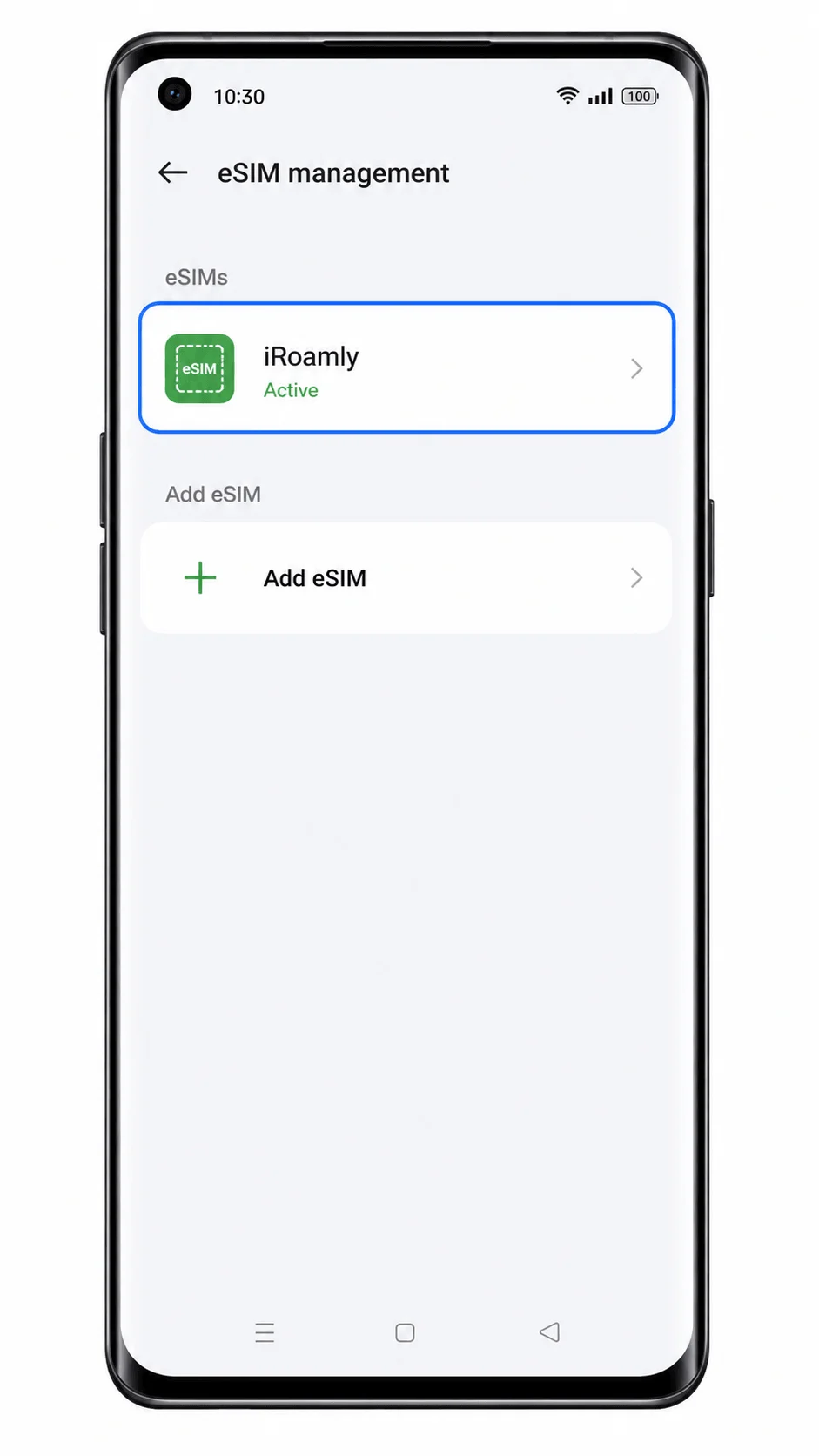
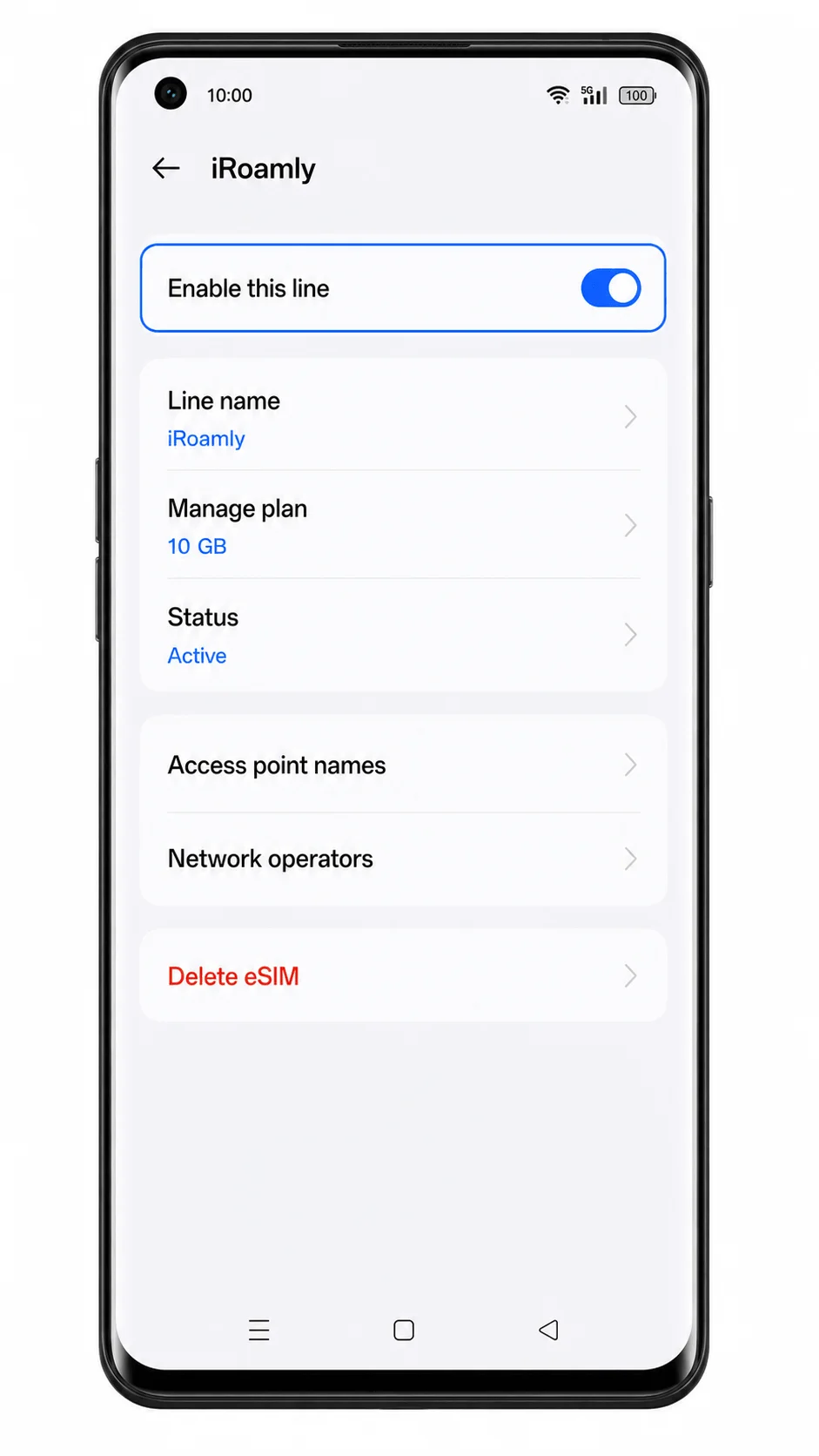
Tippen Sie auf das iRoamly eSIM-Profil und stellen Sie sicher, dass die Leitung aktiviert ist.
Auf der Detailseite der eSIM sollte sich ein Schalter zum Aktivieren der Leitung befinden. Sobald sich das Telefon mit einem unterstützten Netzwerk an Ihrem Reiseziel verbunden hat, wird möglicherweise eine Signalanzeige eingeblendet.
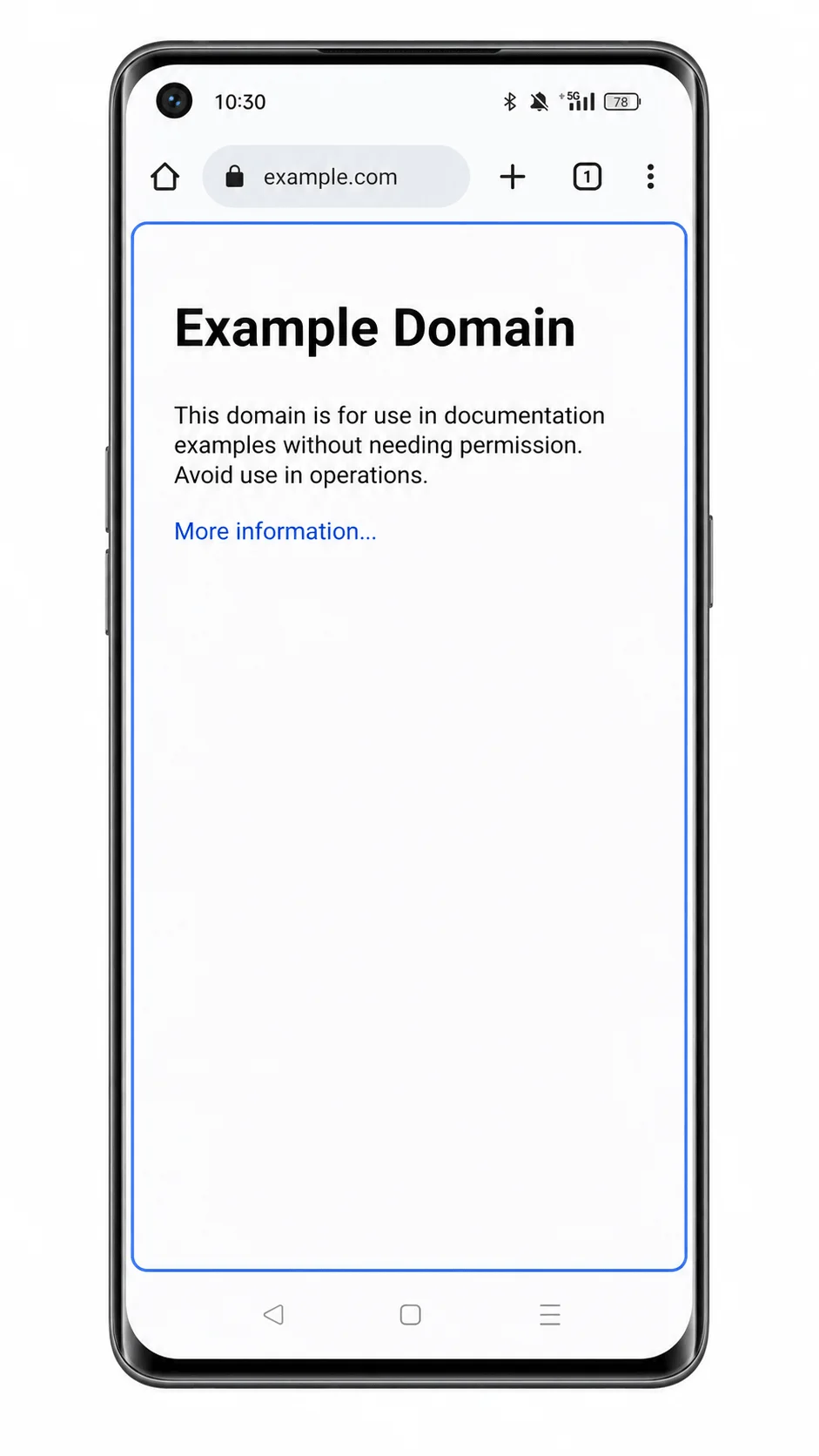
Testen Sie die mobilen Daten erst dann, wenn Ihr iRoamly-Tarif aktiv ist und Sie bereit sind, ihn zu nutzen.
Öffnen Sie eine Webseite oder eine Karten-App bei ausgeschaltetem WLAN. Führen Sie keine Tests mit SMS oder Sprachanrufen durch, es sei denn, Ihr spezifischer iRoamly-Tarif sieht diese Dienste ausdrücklich vor.
eSIM für mobile Daten konfigurieren
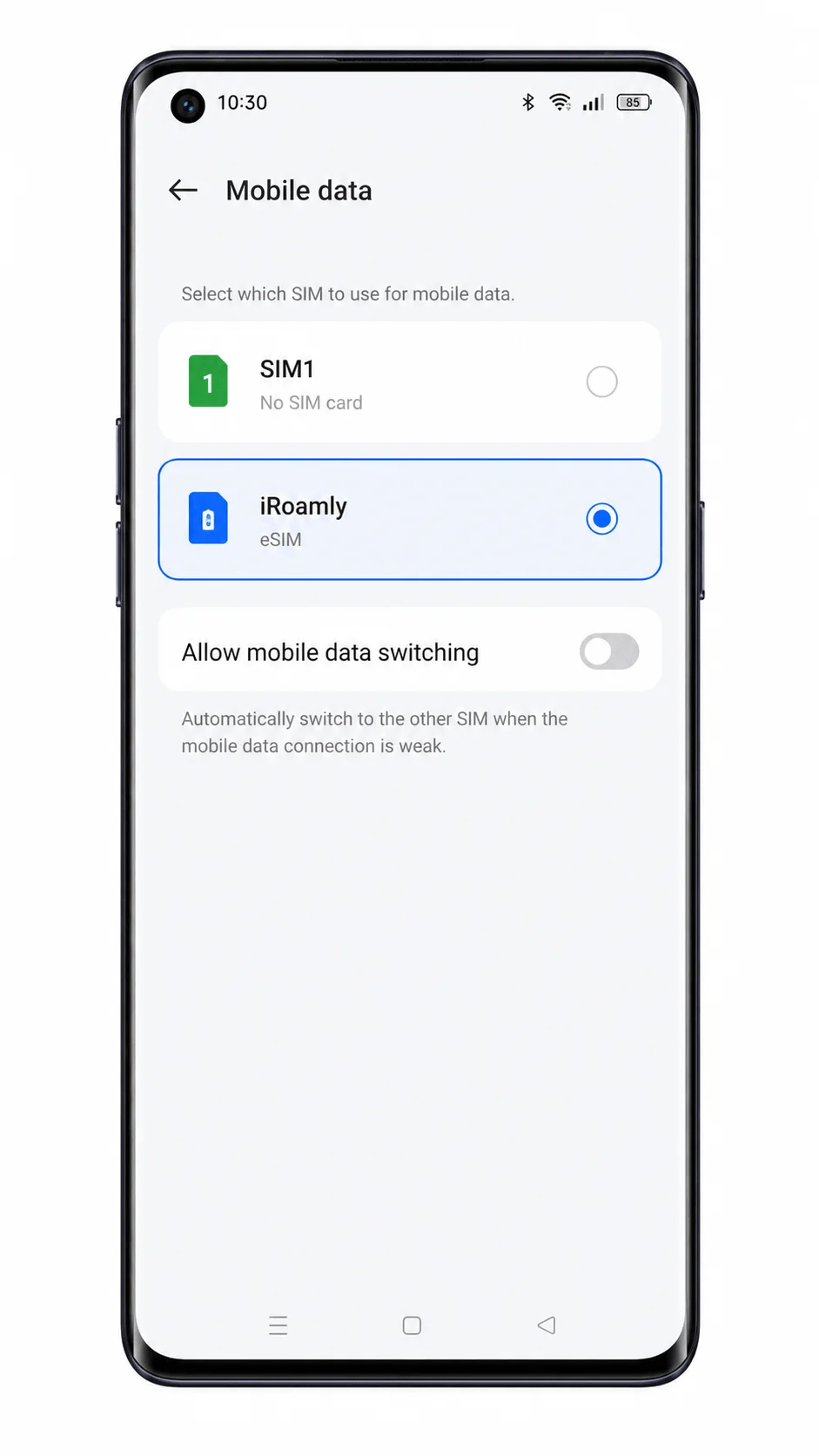
Öffnen Sie Einstellungen > Mobiles Netzwerk und tippen Sie dann auf Mobile Daten.
Der Bildschirm zur Auswahl der mobilen Daten sollte die verfügbaren SIM- und eSIM-Profile anzeigen.
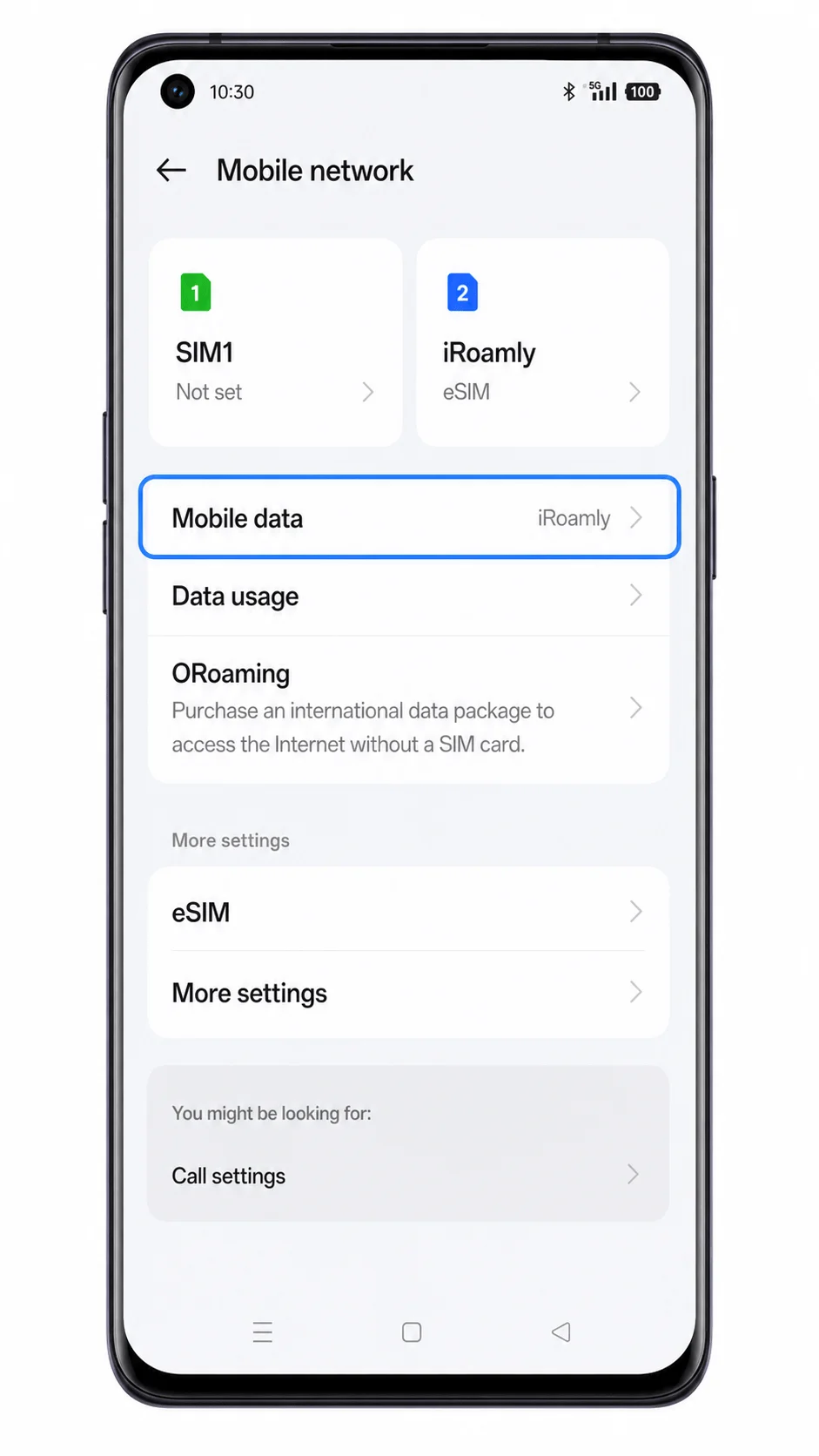
Wählen Sie die iroamly eSIM als bevorzugte mobile Datenverbindung aus.
Dadurch wird das Oppo Reno 6 Pro 5G angewiesen, für den Internetzugriff die iroamly Reise-eSIM anstelle Ihrer primären SIM zu verwenden.
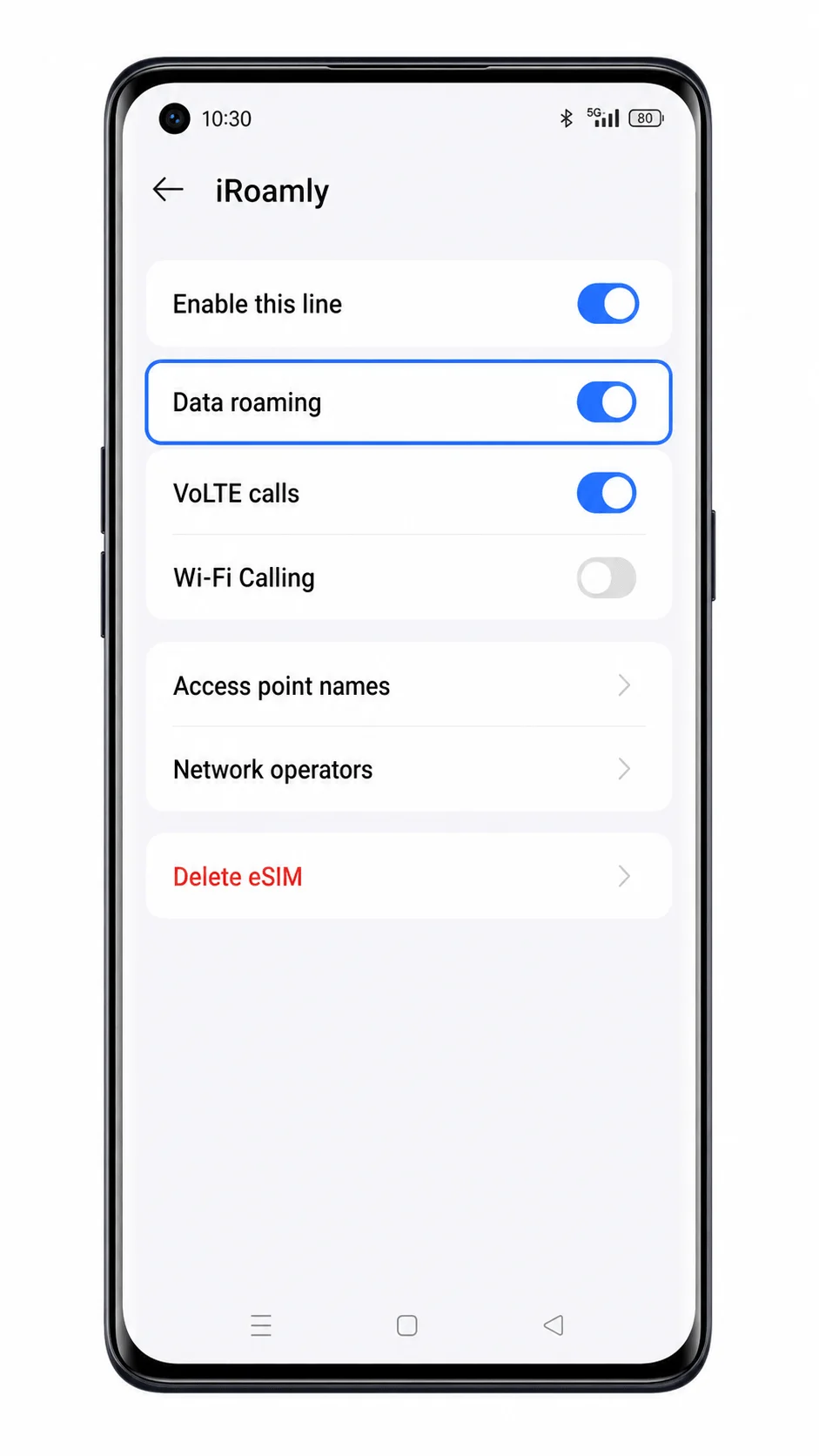
Öffnen Sie die Detailseite der iroamly eSIM und aktivieren Sie das Daten-Roaming, falls Ihr Tarif für das Reiseziel dies erfordert.
Bei vielen Reise-eSIMs muss das Daten-Roaming aktiviert sein, um eine Verbindung über Partnernetzwerke herzustellen. Lassen Sie das Roaming für Ihre primäre SIM deaktiviert, um unerwartete Kosten zu vermeiden.
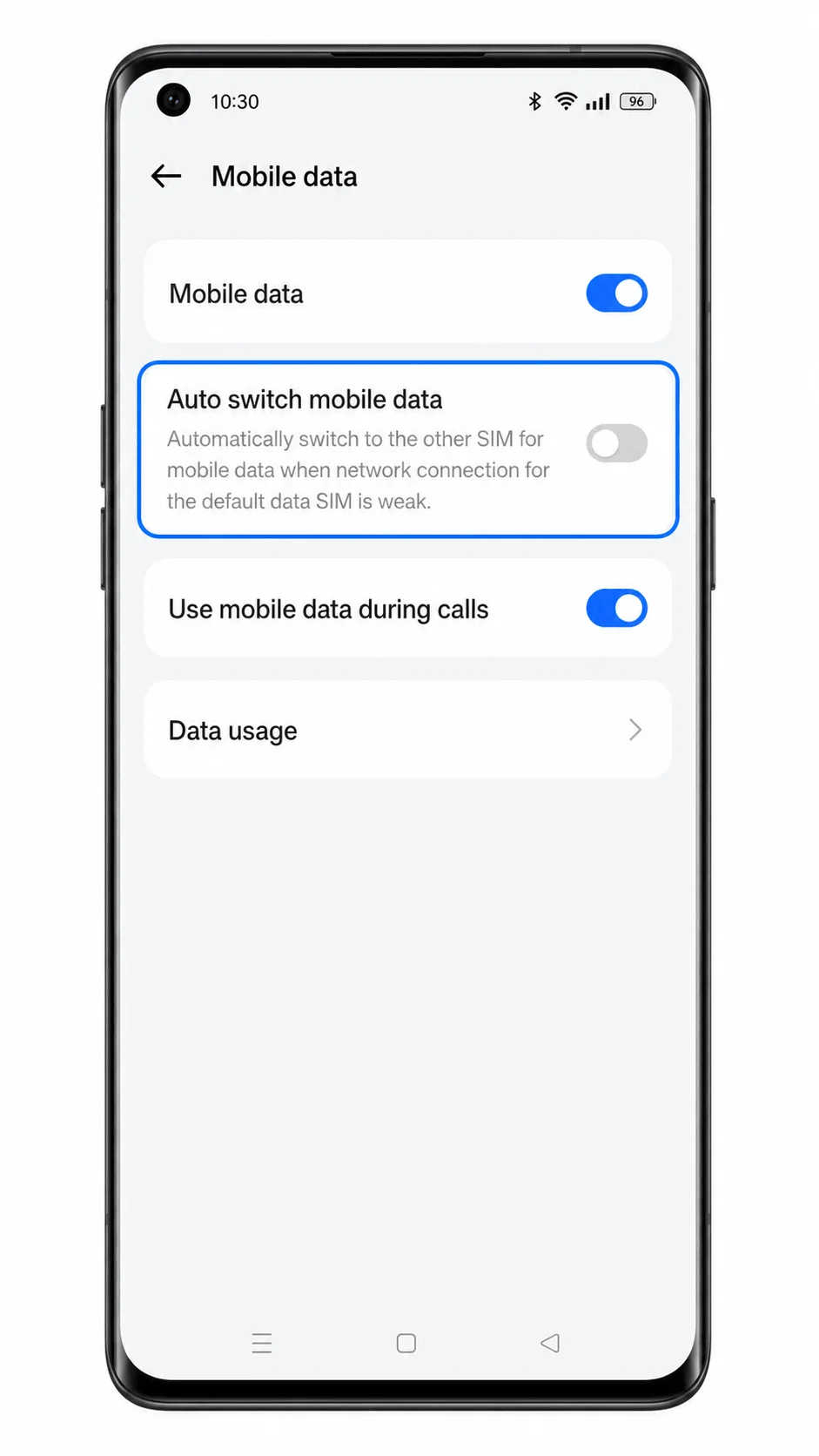
Deaktivieren Sie das automatische Umschalten mobiler Daten, falls ColorOS diese Option anbietet.
Dies verhindert, dass das Telefon während Ihrer Reise für die mobile Datennutzung automatisch auf Ihre primäre SIM zurückgreift.
Fehlerbehebung
eSIM oder eSIM hinzufügen fehlt: Ihr Oppo Reno 6 Pro 5G ist möglicherweise eine Regions- oder Betreibervariante ohne eSIM-Unterstützung. iRoamly weist darauf hin, dass die Verfügbarkeit von OPPO eSIM auf Japan und bestimmte Regionen begrenzt ist.
Der QR-Code lässt sich nicht scannen: Erhöhen Sie die Bildschirmhelligkeit des Geräts, auf dem der QR-Code angezeigt wird, reinigen Sie das Kameraobjektiv und stellen Sie sicher, dass der vollständige QR-Code im Bild ist. Sollte das Scannen weiterhin fehlschlagen, verwenden Sie die manuelle Eingabe.
Der Aktivierungscode wird abgelehnt: Überprüfen Sie sorgfältig die SM-DP+ Adresse, den Aktivierungscode und den optionalen Bestätigungscode. Ein bereits verwendeter QR-Code oder Aktivierungscode funktioniert unter Umständen nicht erneut.
Die eSIM wird installiert, zeigt aber kein Signal: Starten Sie das Telefon neu, stellen Sie sicher, dass die iRoamly-Leitung aktiviert ist, und warten Sie, bis Sie sich in einem Reiseziel befinden, das durch Ihren Tarif abgedeckt ist.
Mobile Daten funktionieren nicht: Wählen Sie die iRoamly eSIM für mobile Daten aus, aktivieren Sie bei Bedarf das Daten-Roaming und schalten Sie das WLAN für einen kurzen Test aus.
Das Telefon fordert dazu auf, die eSIM zu löschen und neu zu installieren: Löschen Sie die eSIM nicht voreilig. Kontaktieren Sie zuerst den Support von iRoamly, da viele eSIM-Profile nach der Löschung nicht erneut installiert werden können.
Anrufe oder SMS funktionieren nicht: Überprüfen Sie die Details Ihres iRoamly-Tarifs. Gehen Sie nicht automatisch davon aus, dass Telefonie oder SMS enthalten sind.
Fazit
Für eine eSIM-fähige, regionsspezifische Variante des Oppo Reno 6 Pro 5G ist das Scannen des iRoamly QR-Codes der schnellste Weg, da ColorOS direkt von Mobilfunknetz zu eSIM und eSIM hinzufügen navigieren kann, was weniger manuelle Eingaben erfordert. Die manuelle Eingabe bleibt nützlich, falls sich der QR-Code auf demselben Gerät befindet oder die Kamera ihn nicht erfassen kann; dabei müssen die SM-DP+-Adresse und der Aktivierungscode jedoch exakt mit den Angaben von iRoamly übereinstimmen.
Sobald das iRoamly-Profil unter Einstellungen > Mobilfunknetz > eSIM erscheint, schließen Sie die Reisekonfiguration ab, indem Sie es für mobile Daten auswählen und das Daten-Roaming aktivieren, sofern dies für Ihren Tarif erforderlich ist. Sollte Ihr Reno 6 Pro 5G kein eSIM-Menü anzeigen, liegt dies an einer Kompatibilitätsbeschränkung der Telefonvariante oder der Netzbetreiber-Firmware und nicht an einem Einrichtungsschritt von iRoamly, den Sie umgehen könnten.