
Das Oppo Reno 9A ist ein für den japanischen Markt konzipiertes Android-Smartphone, das beim SIM-freien Modell eSIM unterstützt und auf ColorOS 13 (basierend auf Android 13) läuft. Die Einstellungen für den Mobilfunktarif finden Sie unter „Einstellungen“ im Bereich „Mobilfunknetz“; dort können eSIM-Profile hinzugefügt, überprüft und für die Datennutzung aktiviert werden.
Für Reisende ist eine iRoamly Reise-eSIM besonders praktisch, da sie es ermöglicht, mobiles Datenvolumen bereits vor der Abreise einzurichten, ohne die physische SIM-Karte austauschen zu müssen. Am einfachsten gelingt die Einrichtung durch das Scannen des QR-Codes aus Ihrer iRoamly-Bestellung. Die manuelle Eingabe stellt jedoch eine gute Alternative dar, falls der QR-Code auf demselben Gerät angezeigt wird oder die Kamera diesen nicht erfassen kann.
Dieser Leitfaden erläutert beide Methoden für das Oppo Reno 9A sowie die erforderlichen Schritte zur Überprüfung der korrekten Profilinstallation und die Dateneinstellungen, die Sie vor der Nutzung im Ausland kontrollieren sollten. Die Bezeichnungen der Menüpunkte können je nach Netzbetreiber-Version oder ColorOS-Update leicht variieren, insbesondere bei Modellen, die direkt über einen Mobilfunkanbieter erworben wurden.
Bevor Sie Ihre iRoamly eSIM einrichten
Stellen Sie sicher, dass das Oppo Reno 9A mit einem stabilen WLAN verbunden ist, bevor Sie beginnen.
Überprüfen Sie, ob Ihr Telefon entsperrt ist und Ihr Modell eSIM unterstützt. Das SIM-freie Reno 9A unterstützt nanoSIM + eSIM; bei Geräten von Mobilfunkanbietern kann dies abweichen.
Halten Sie Ihren iRoamly QR-Code, die SM-DP+ Adresse und den Aktivierungscode bereit. Diese finden Sie in der Regel in Ihrem iRoamly-Konto oder in Ihrer Bestellbestätigungs-E-Mail.
Installieren Sie die eSIM 1 bis 2 Tage vor Reiseantritt, sofern Ihr Tarif dies zulässt, aber prüfen Sie vorab die Tarifdetails. Die Gültigkeit der iRoamly eSIM beginnt mit der Aktivierung, wobei der genaue Aktivierungszeitpunkt je nach Tarif variieren kann.
Löschen Sie die iRoamly eSIM nach der Installation nicht, es sei denn, Sie werden vom Support dazu aufgefordert. Viele eSIM-Profile können nach dem Löschen nicht erneut heruntergeladen werden.
Prüfen Sie die Tarifdetails hinsichtlich Telefonie und SMS. Viele Reise-eSIM-Tarife bieten nur Daten an; die Verfügbarkeit von Telefonie/SMS variiert je nach Tarif.
Methode 1: Installation der eSIM durch Scannen eines QR-Codes
1. Öffnen Sie die Einstellungen auf dem Oppo Reno 9A.
Sie sollten nun die Liste der ColorOS-Einstellungen sehen.
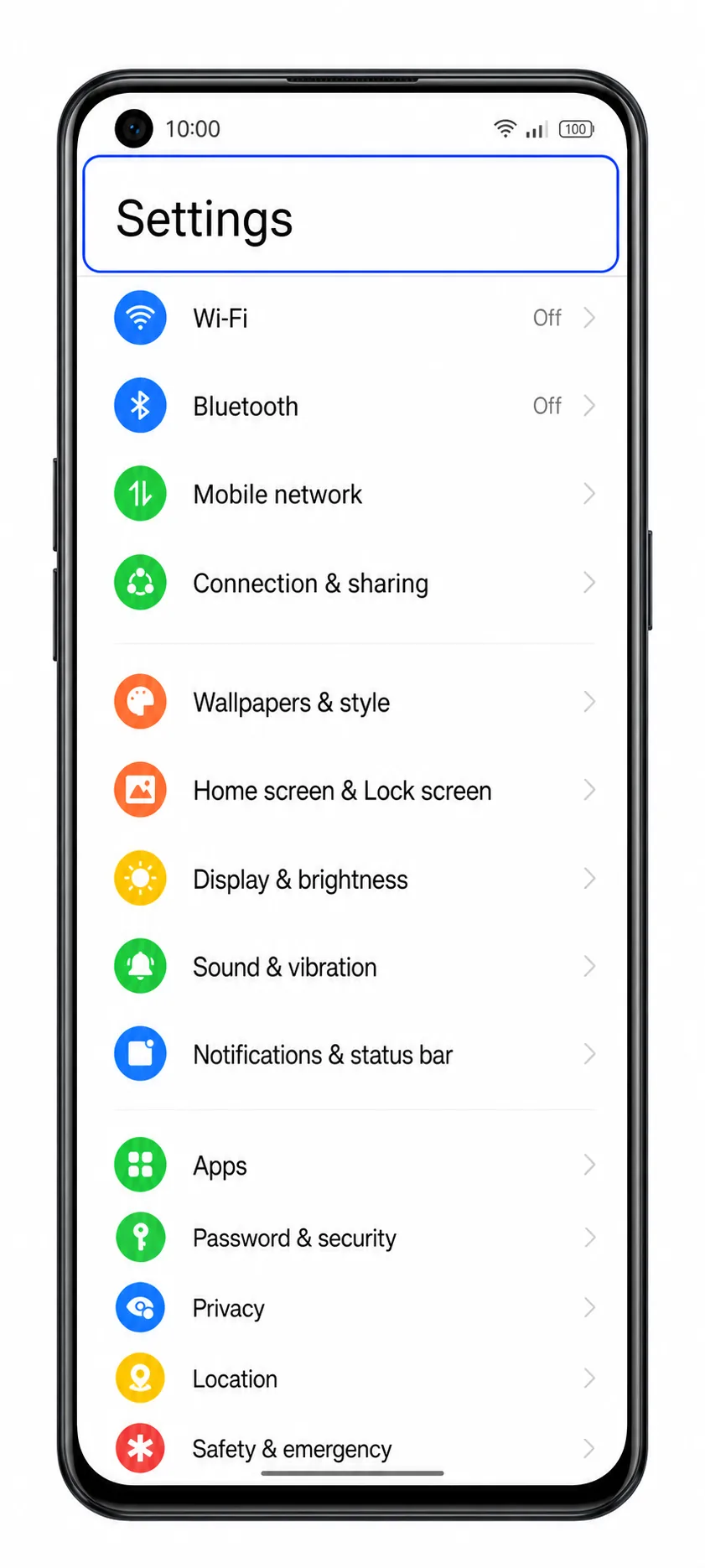
2. Tippen Sie auf „Mobiles Netzwerk“.
Das Telefon öffnet die Seite für die mobilen Netzwerke, auf der die SIM- und eSIM-Einstellungen verwaltet werden.
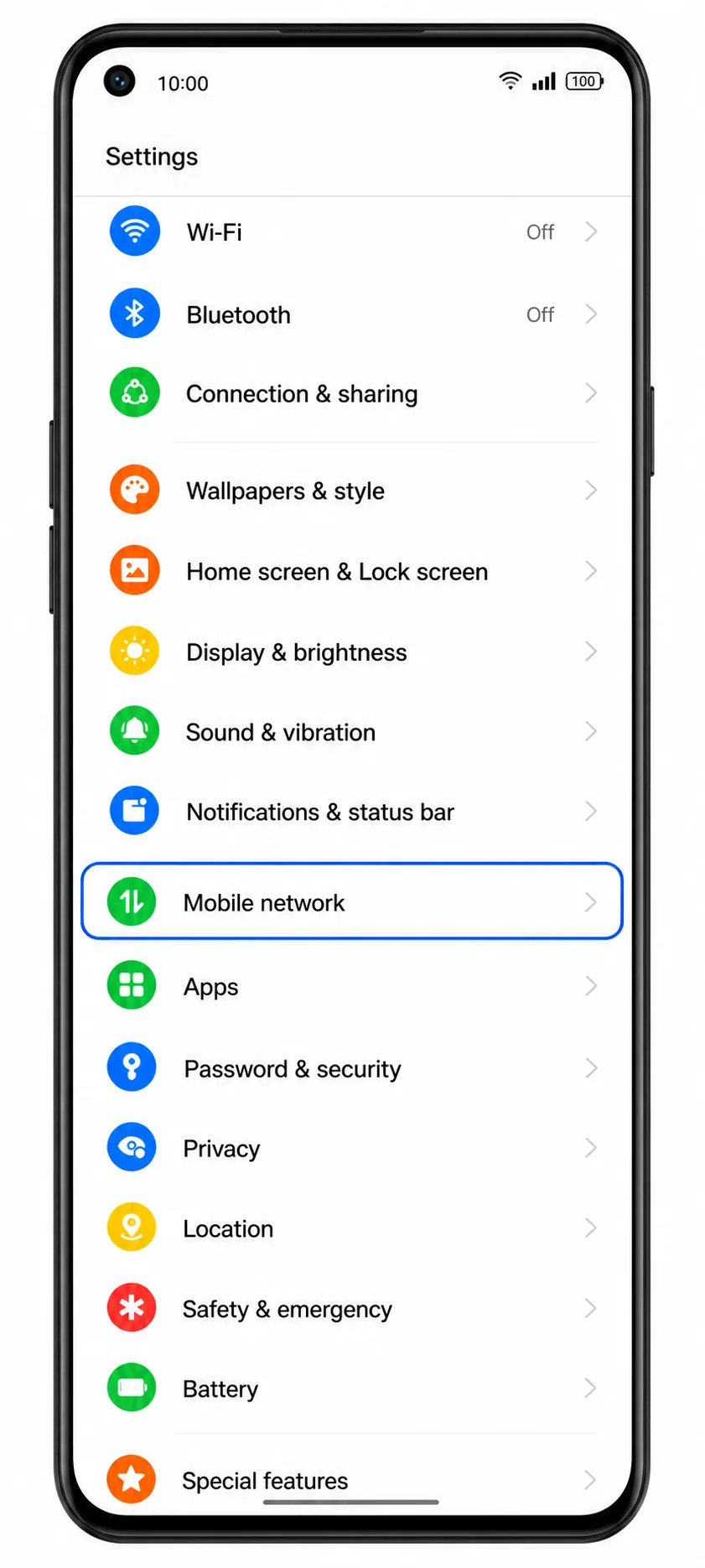
3. Tippen Sie auf „eSIM“.
Sie sehen nun den Bildschirm zur eSIM-Verwaltung, über den Sie eSIM-Profile hinzufügen oder bereits heruntergeladene Profile überprüfen können.
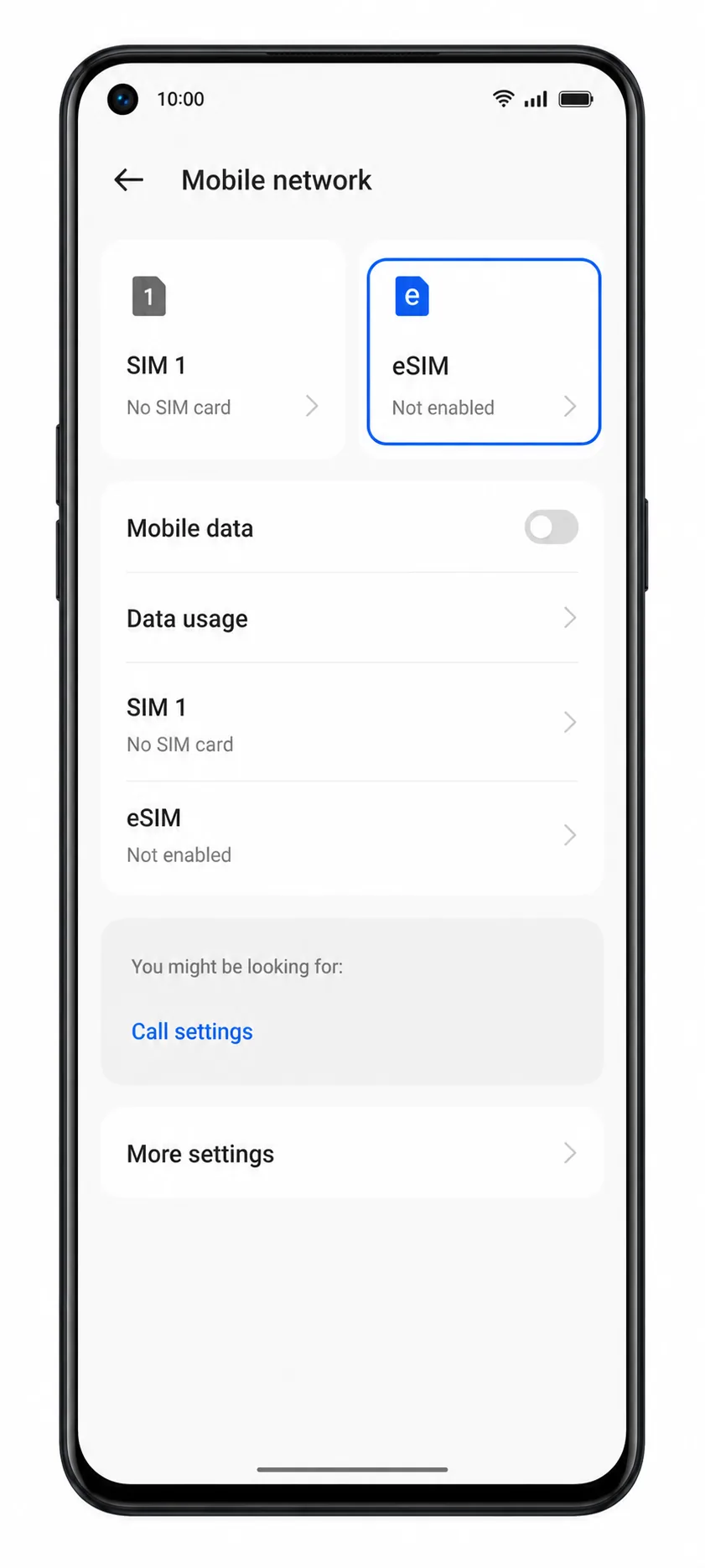
4. Tippen Sie auf „eSIM hinzufügen“.
Das Reno 9A öffnet daraufhin den Einrichtungsbildschirm für das Herunterladen eines neuen eSIM-Profils.
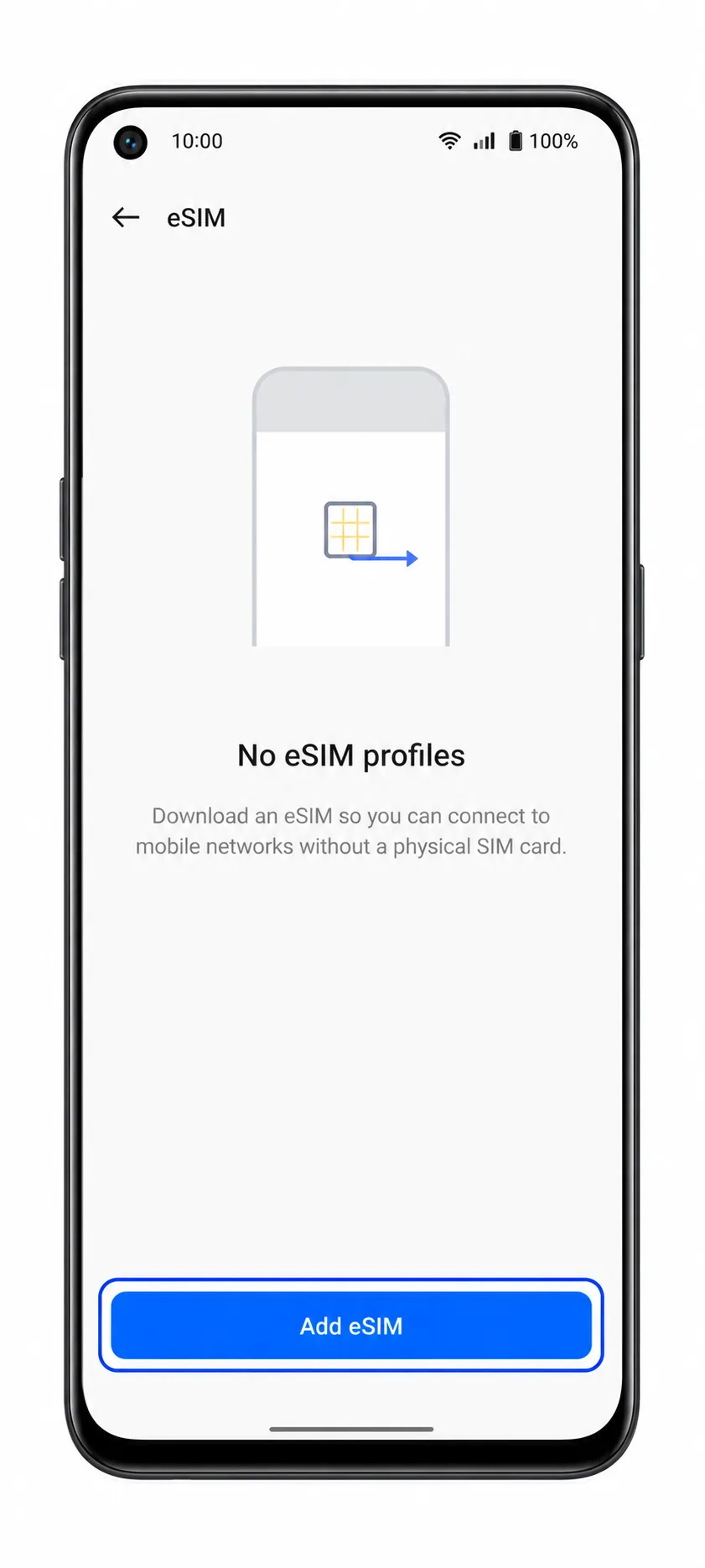
5. Wählen Sie „QR-Code scannen“ und scannen Sie anschließend den iroamly QR-Code von einem anderen Bildschirm oder einem Ausdruck ab.
Achten Sie darauf, dass der QR-Code flach liegt und gut beleuchtet ist. Verwenden Sie keinen QR-Code, der bereits auf einem anderen Gerät installiert wurde.
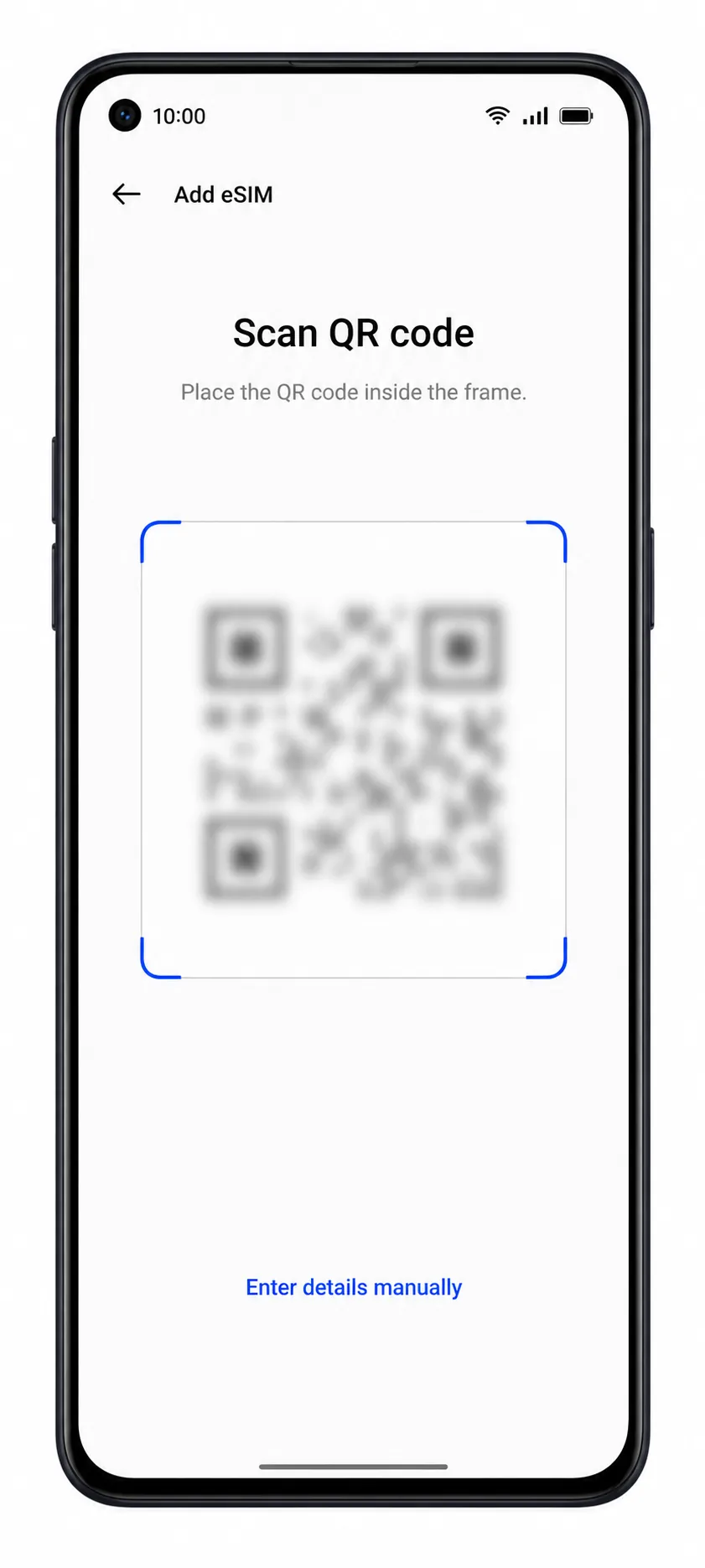
6. Überprüfen Sie die erkannten iroamly eSIM-Details und tippen Sie dann auf „Herunterladen“ oder „Hinzufügen“.
Bleiben Sie während des Downloads des eSIM-Profils durch ColorOS mit dem WLAN verbunden. Falls das Telefon um eine Bestätigung bittet, genehmigen Sie den Download.
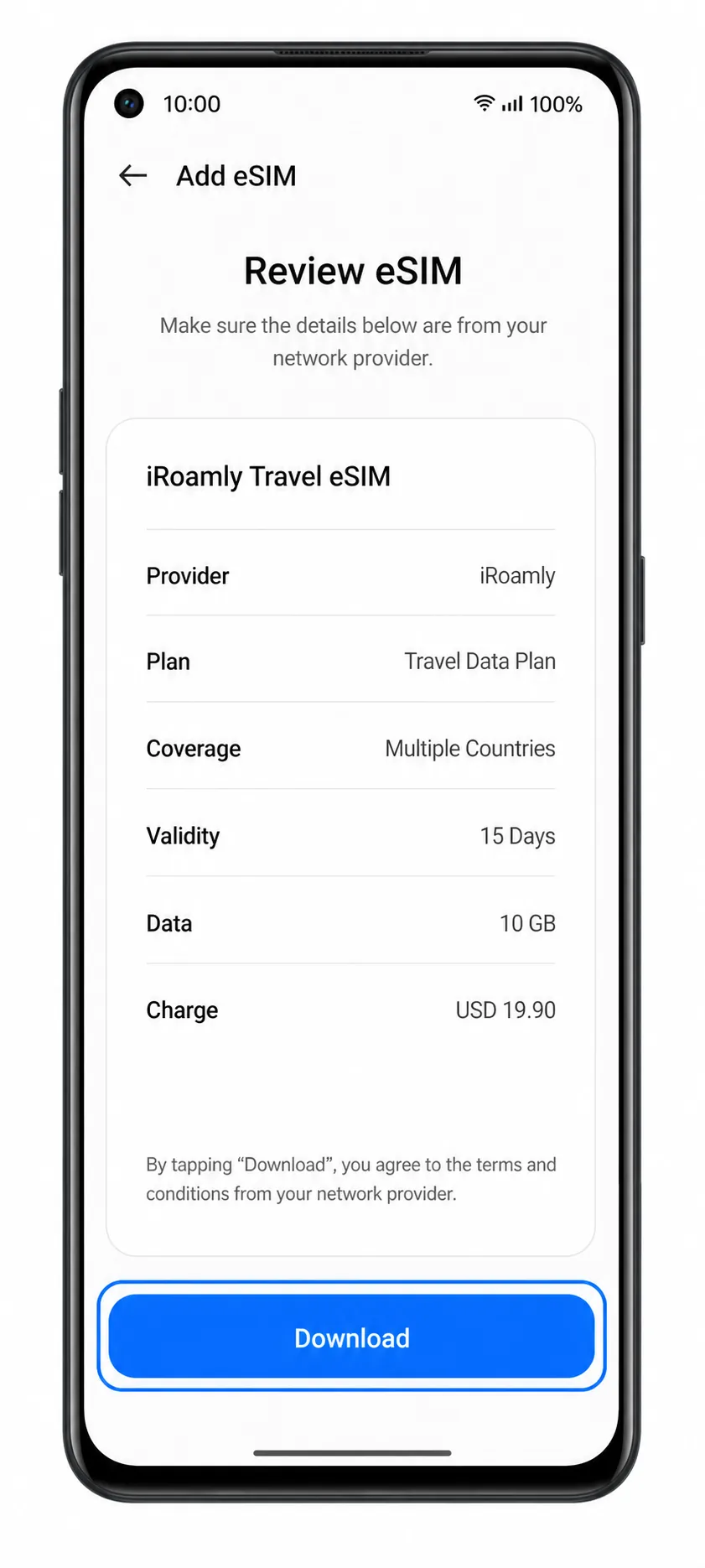
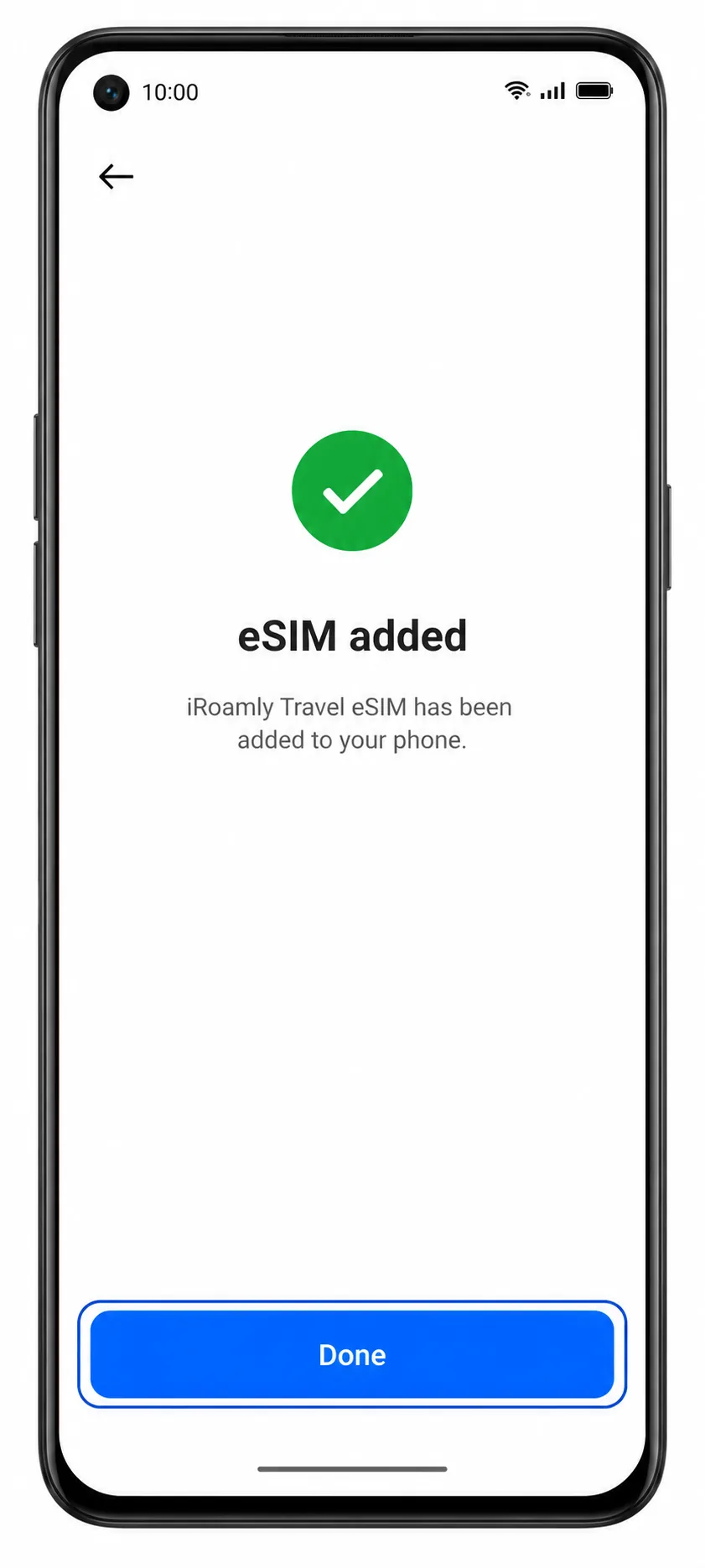
7. Tippen Sie nach Abschluss der Einrichtung auf „Fertig“.
Die iroamly eSIM sollte nun in der eSIM-Liste auf Ihrem Oppo Reno 9A erscheinen.
Methode 2: Manuelle Installation der eSIM
1. Öffnen Sie die Einstellungen auf dem Oppo Reno 9A.
Beginnen Sie wieder auf dem Einstellungsbildschirm, selbst wenn Sie bereits die QR-Code-Einrichtung versucht haben.
2. Tippen Sie auf Mobilfunknetz.
Dadurch gelangen Sie zurück auf die ColorOS-Seite für SIM- und mobile Dateneinstellungen.
3. Tippen Sie auf eSIM.
Der Bildschirm zur eSIM-Verwaltung öffnet sich erneut.
4. Tippen Sie auf eSIM hinzufügen.
ColorOS öffnet nun den Einrichtungsbildschirm für die eSIM.
5. Tippen Sie auf Details manuell eingeben oder Aktivierungscode eingeben.
Nutzen Sie diese Option, wenn sich der QR-Code auf dem Display des Oppo Reno 9A befindet oder dieser vom Scanner nicht erkannt werden kann.
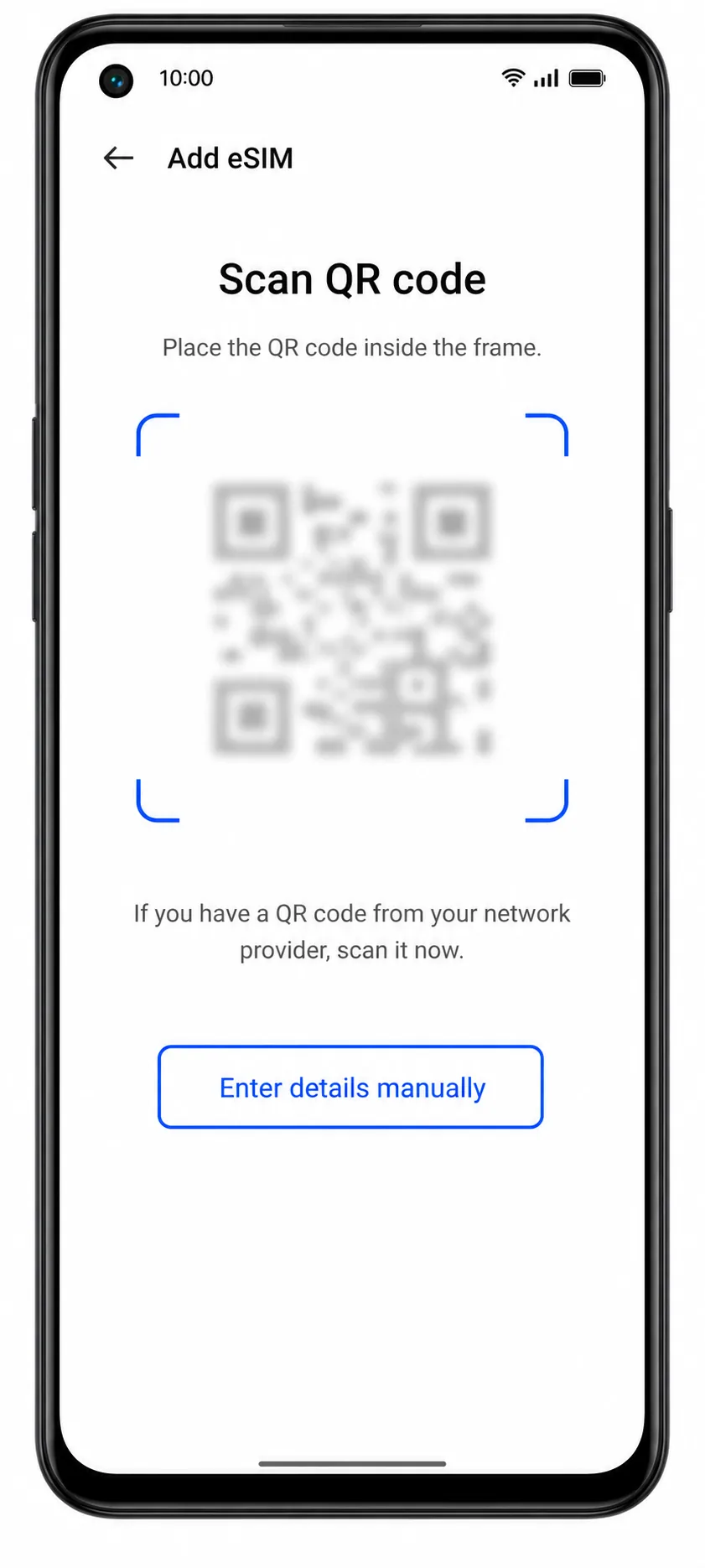
6. Geben Sie die SM-DP+ Adresse und den Aktivierungscode exakt so ein, wie von iRoamly bereitgestellt, und tippen Sie anschließend auf Weiter.
Falls ColorOS stattdessen nur ein einziges Feld für den Aktivierungscode anzeigt, kopieren Sie die gesamte Zeichenfolge von iRoamly hinein. Geben Sie einen Bestätigungscode nur dann ein, falls iRoamly einen solchen bereitstellt.
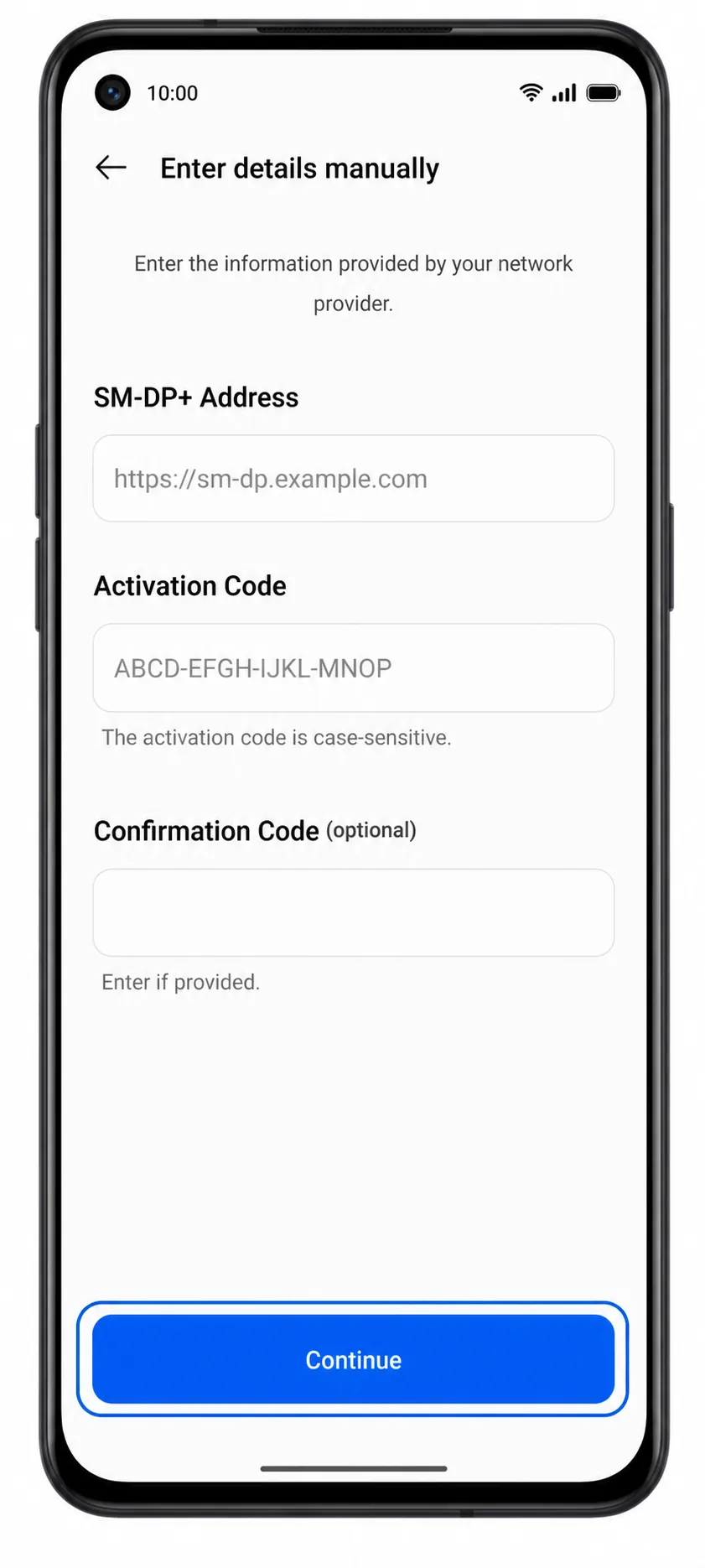
7. Überprüfen Sie die Informationen zur iRoamly eSIM und tippen Sie dann auf Herunterladen oder Hinzufügen.
Bleiben Sie mit dem WLAN verbunden, bis der Download vollständig abgeschlossen ist.
8. Tippen Sie auf Fertig, nachdem ColorOS bestätigt hat, dass das Profil hinzugefügt wurde.
Die manuell hinzugefügte iRoamly eSIM sollte nun in derselben Liste wie ein per QR-Code installiertes Profil erscheinen.
So bestätigen Sie die Installation Ihrer iRoamly eSIM
1. Gehen Sie zu Einstellungen > Mobiles Netz > eSIM.
Suchen Sie in der eSIM-Liste nach dem neu hinzugefügten iRoamly eSIM-Profil. Es wird möglicherweise unter einer allgemeinen Bezeichnung aufgeführt, bis Sie es umbenennen.
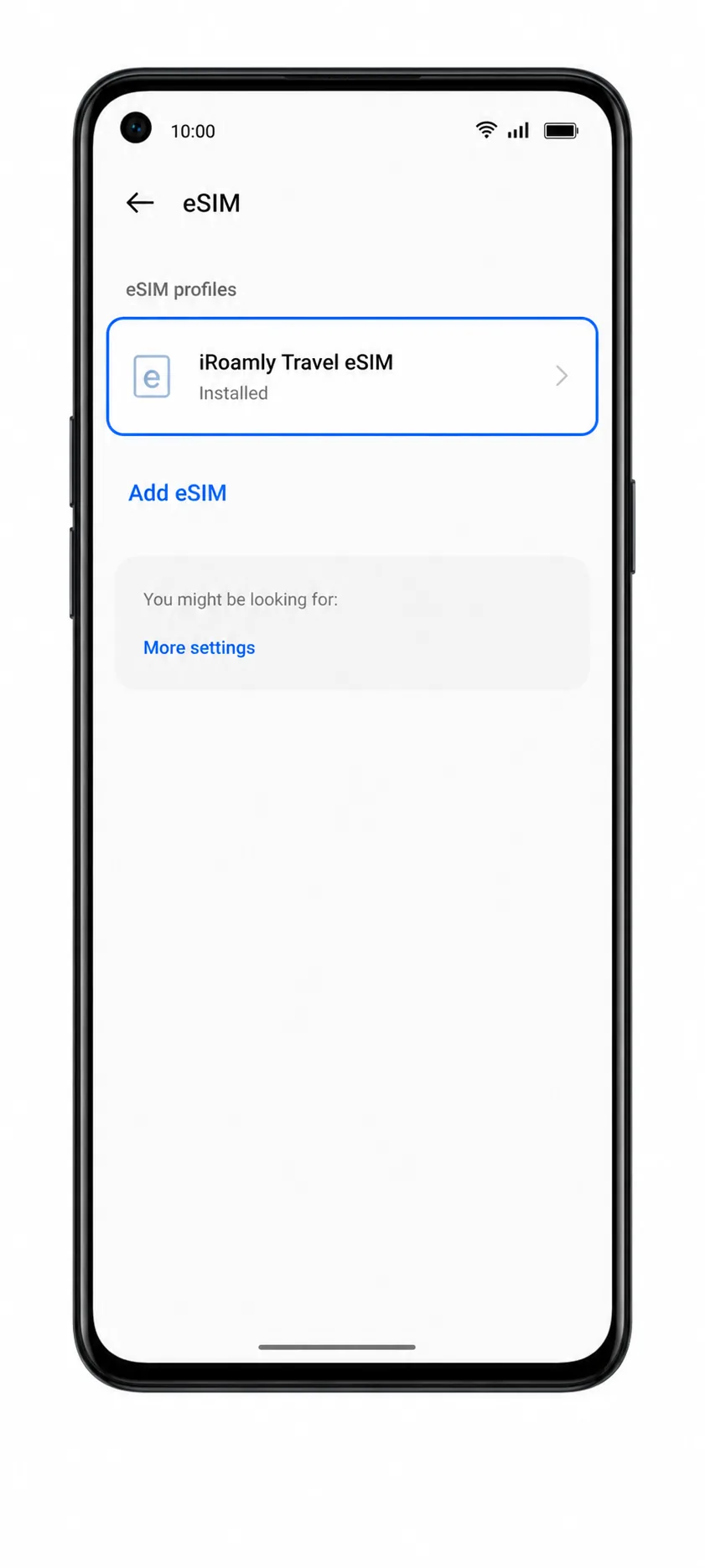
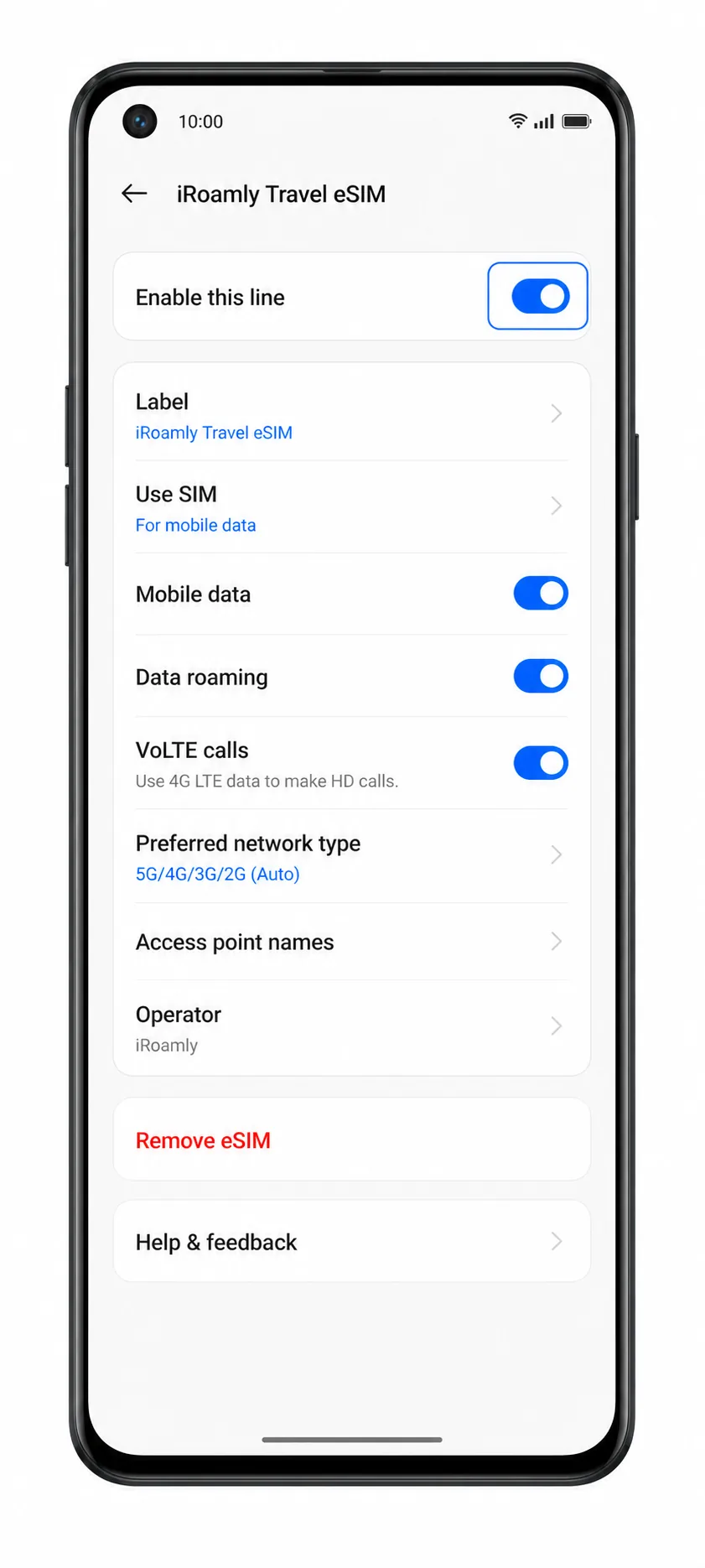
2. Tippen Sie auf das iRoamly eSIM-Profil und bestätigen Sie, dass die Leitung verfügbar ist.
Das Profil sollte als installiert angezeigt werden. Falls der Tarif erst bei Ihrer Ankunft aktiviert werden soll, wird möglicherweise kein Dienst angezeigt, bis eine Verbindung zu einem unterstützten Partnernetzwerk vor Ort hergestellt wurde.
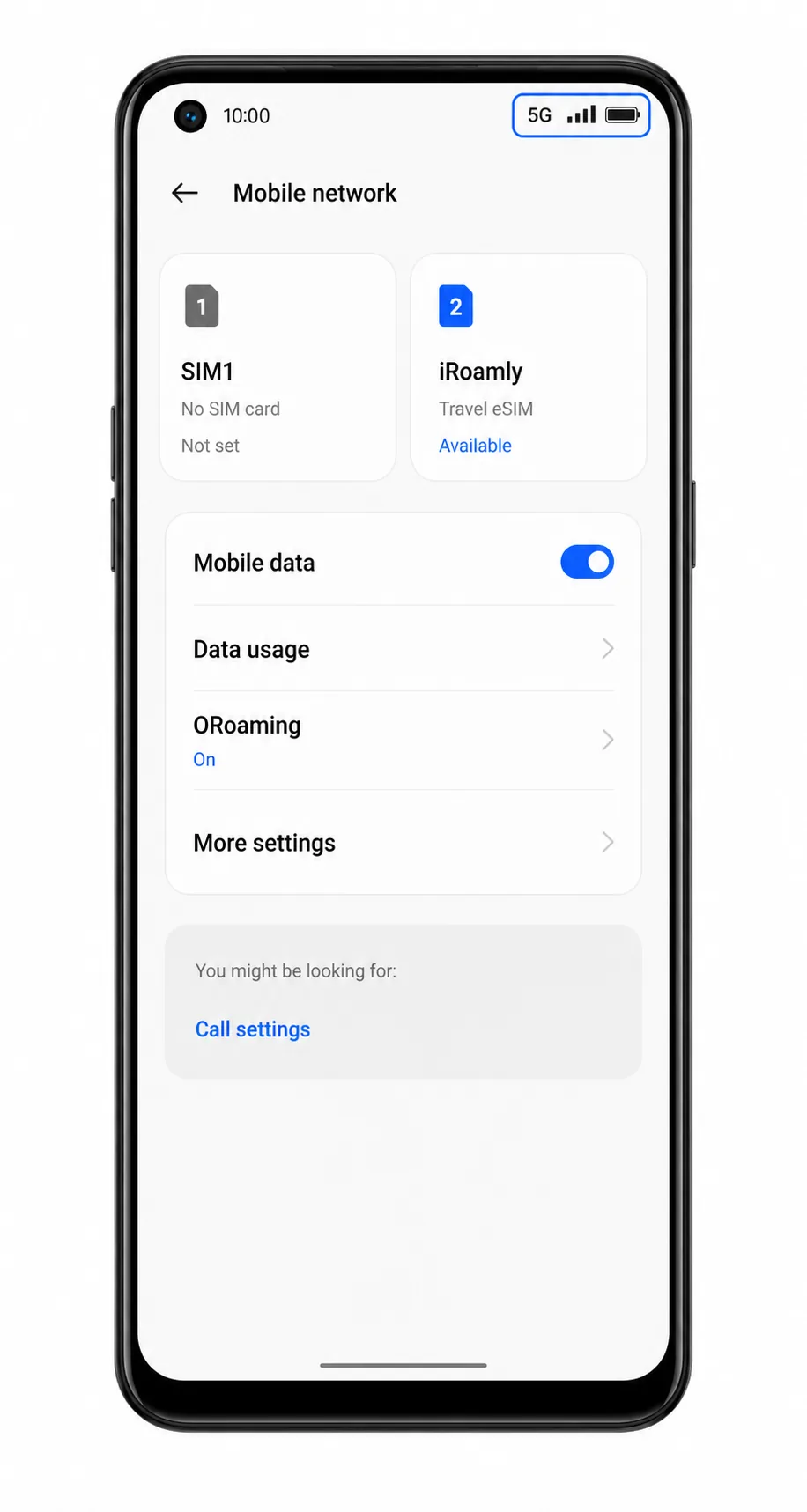
3. Überprüfen Sie nach der Ankunft oder nach der Aktivierung des Tarifs die Statusleiste.
Sie sollten für die iRoamly-Leitung ein Mobilfunksignal sehen, sobald eine Verbindung zu einem verfügbaren Partnernetzwerk besteht. Testen Sie SMS oder Anrufe nur, sofern Ihr iRoamly-Tarif diese explizit beinhaltet.
Konfigurieren der eSIM für mobile Daten
1. Öffnen Sie Einstellungen > Mobiles Netzwerk.
Kehren Sie zu der Seite zurück, auf der ColorOS die verfügbaren SIM-Karten und die Optionen für mobile Daten anzeigt.
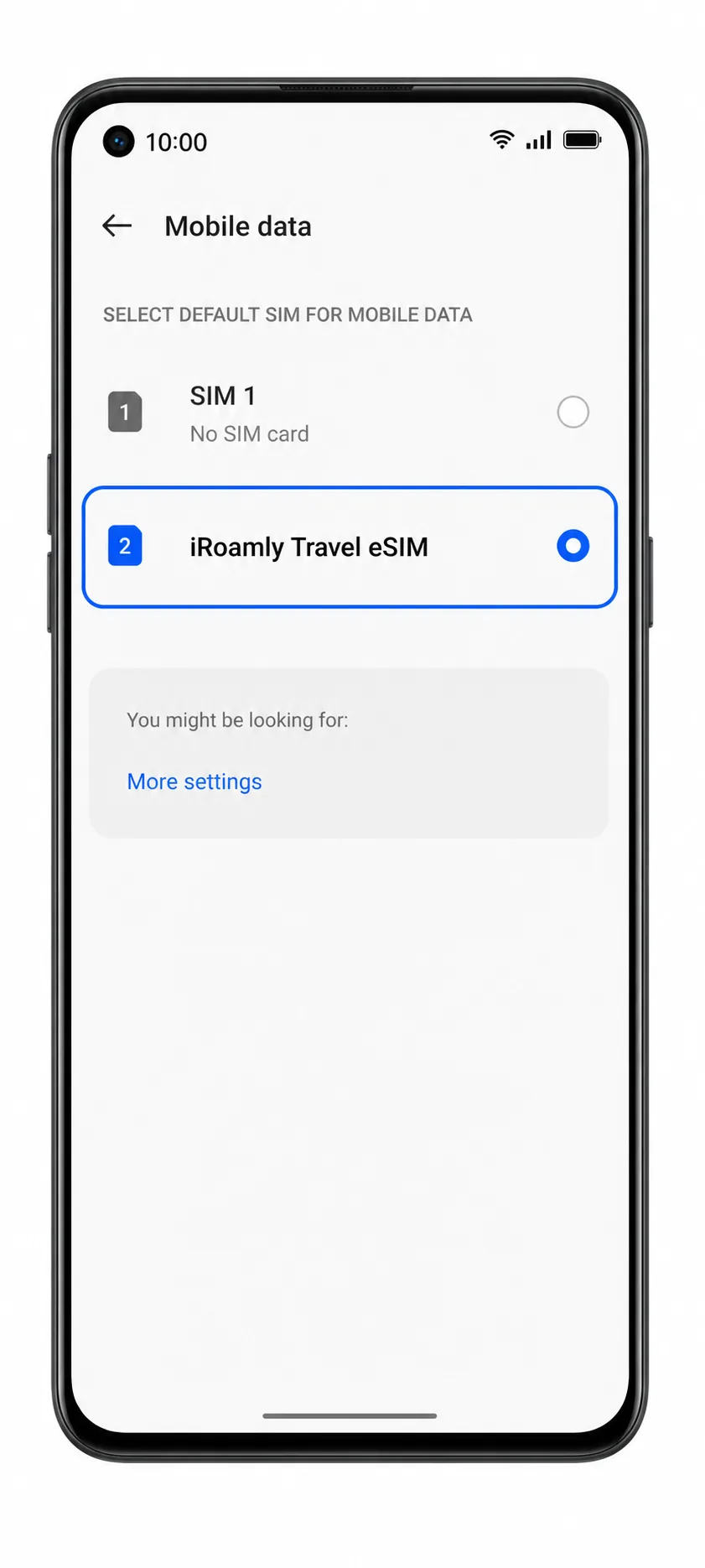
2. Tippen Sie auf Mobile Daten oder Standard-Mobilfunkdaten.
Wählen Sie die iRoamly eSIM als Leitung für Ihre mobilen Daten während der Reise aus.
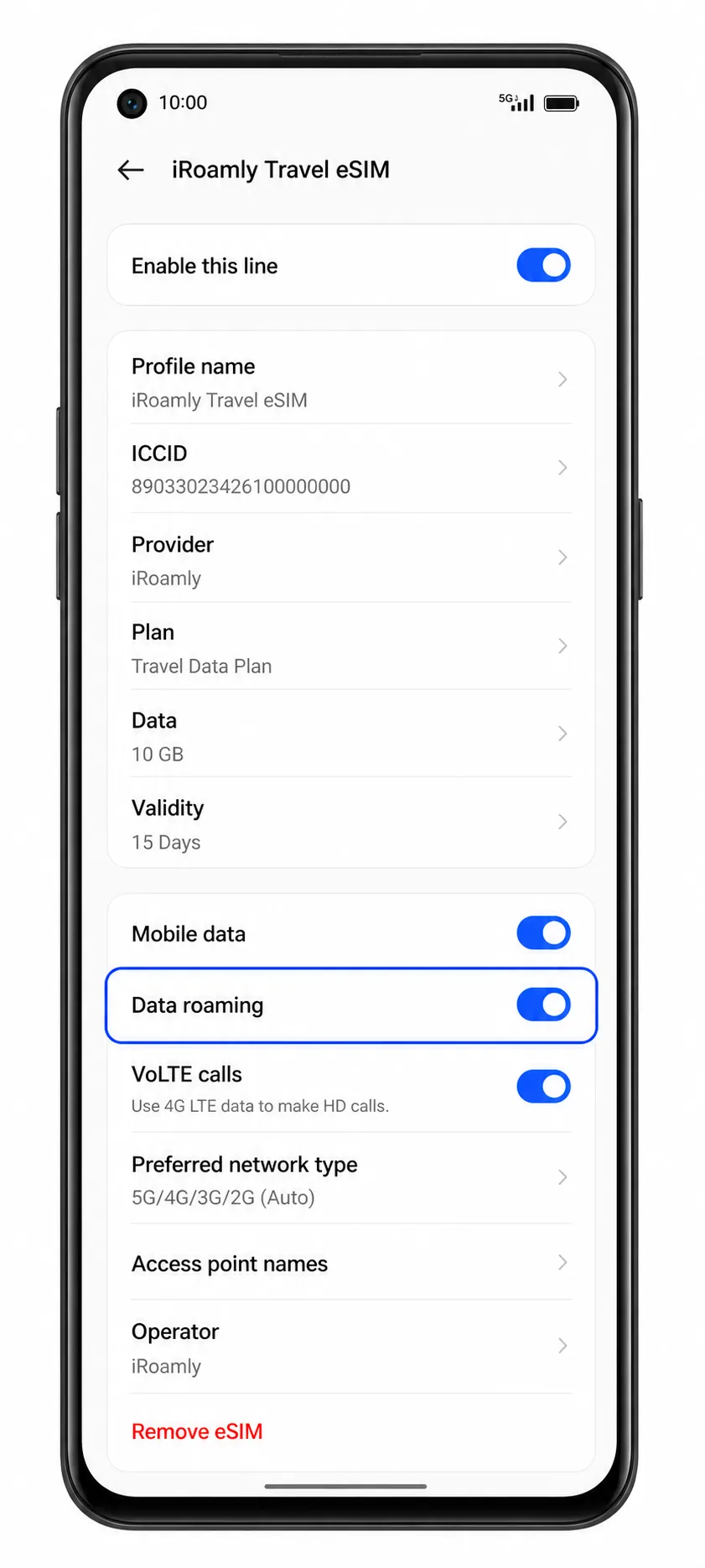
3. Öffnen Sie die Einstellungen der iRoamly eSIM und aktivieren Sie Daten-Roaming, falls Ihr Reise-Tarif dies erfordert.
Bei vielen Reise-eSIM-Tarifen muss Roaming aktiviert sein, um eine Verbindung zum Partnernetzwerk im Ausland herzustellen.
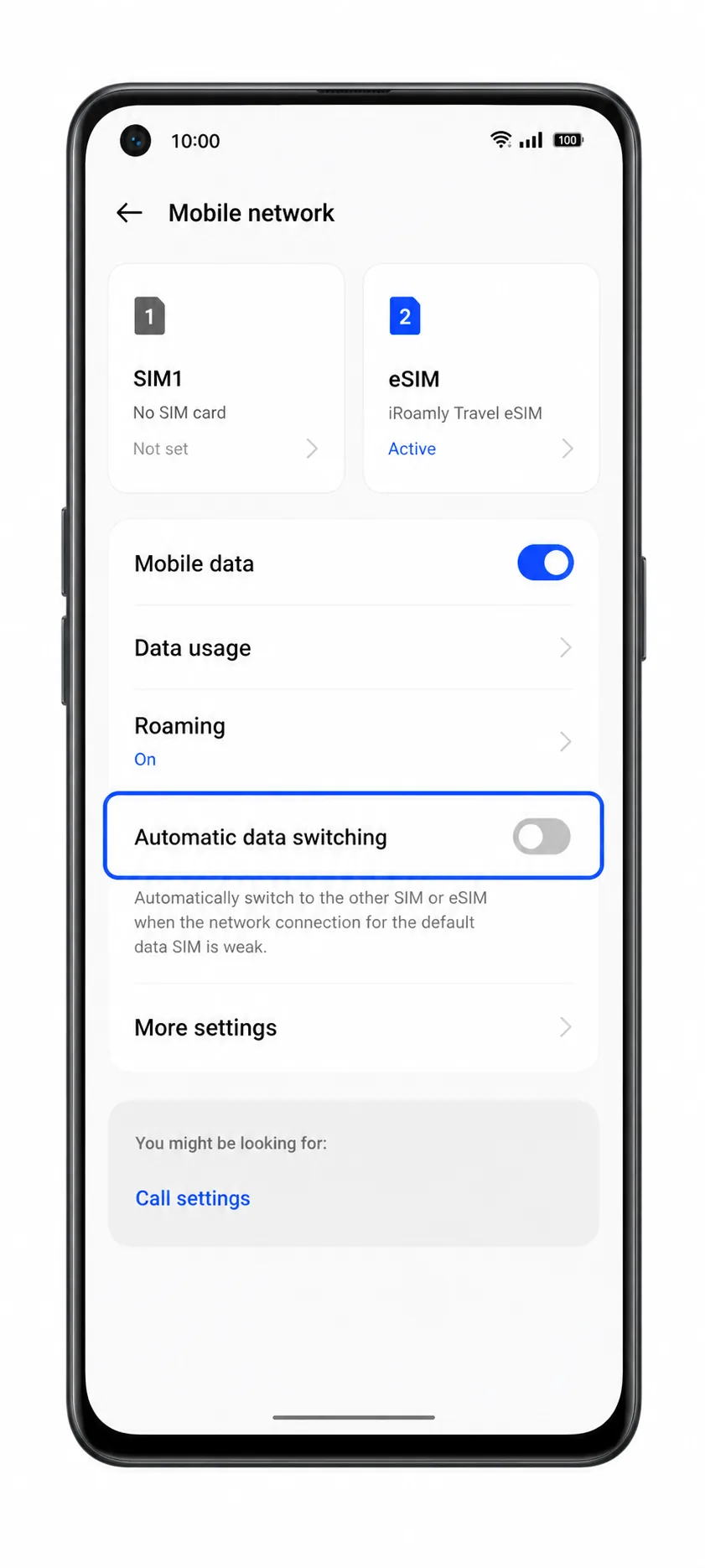
4. Deaktivieren Sie den ungewollten Datenwechsel, falls ColorOS eine Option für automatisches Umschalten anbietet.
Dies verhindert, dass Ihr Telefon für die Datennutzung im Ausland versehentlich auf Ihre primäre SIM-Karte zurückgreift.
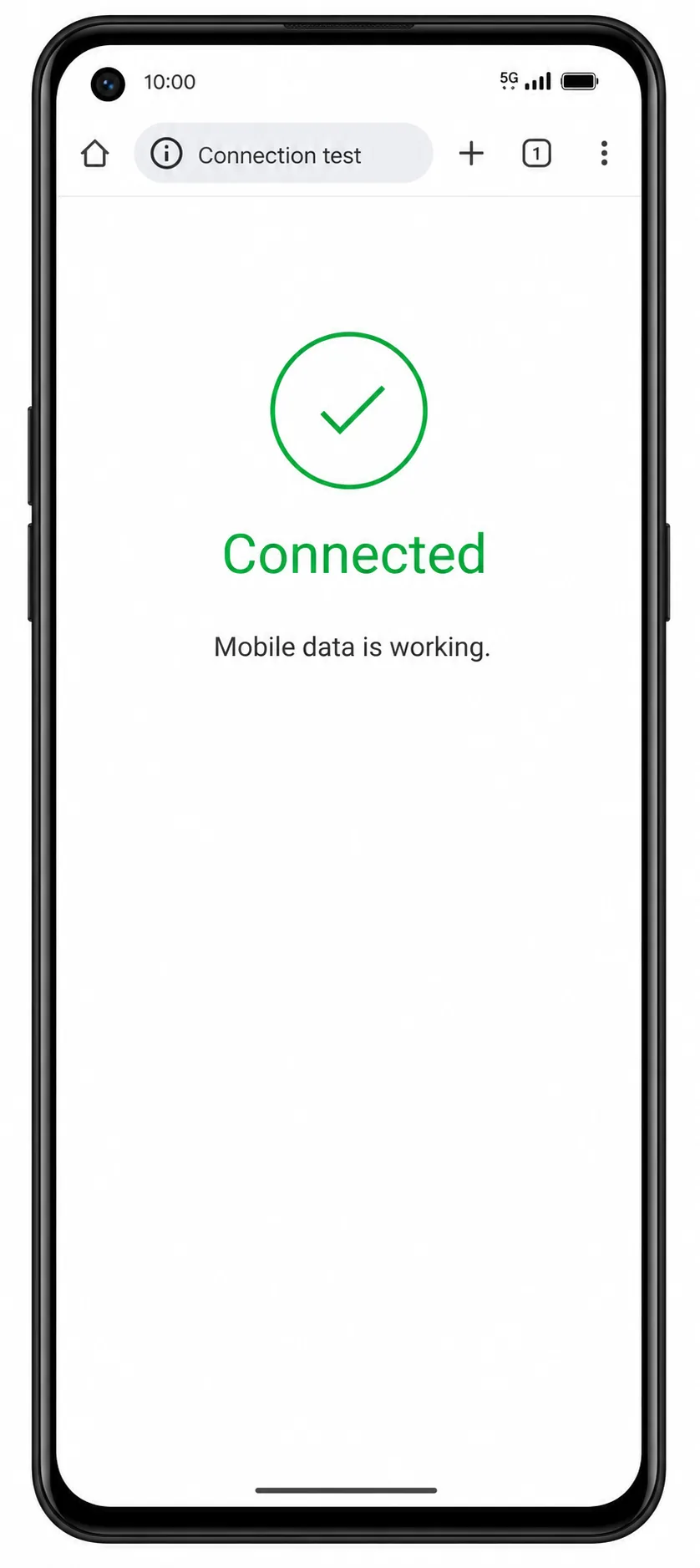
5. Öffnen Sie einen Browser oder eine Karten-App, um die mobilen Daten zu testen.
Wenn sich Webseiten bei ausgeschaltetem WLAN über die mobilen Daten laden lassen, ist die iRoamly eSIM bereit für Ihre Reise.
Fehlerbehebung
Die Option zum Hinzufügen einer eSIM fehlt: Stellen Sie sicher, dass Ihr Oppo Reno 9A-Modell eSIM unterstützt, aktualisieren Sie ColorOS und prüfen Sie, ob Ihr Netzbetreiber die eSIM-Einstellungen verbirgt.
QR-Code wird nicht gescannt: Erhöhen Sie die Bildschirmhelligkeit des Geräts, auf dem der QR-Code angezeigt wird, reinigen Sie das Kameraobjektiv oder nutzen Sie die manuelle Eingabe.
QR-Code wurde bereits verwendet: Versuchen Sie nicht, ihn wiederholt zu löschen und neu hinzuzufügen. Kontaktieren Sie den iRoamly-Support, da viele eSIM-Profile nach dem Entfernen nicht erneut installiert werden können.
Aktivierung ausstehend: Bleiben Sie mit dem WLAN verbunden und warten Sie einige Minuten. Einige Reisetarife schließen die Netzwerkaktivierung erst ab, wenn Sie Ihr Zielgebiet erreicht haben.
Keine mobilen Daten nach der Installation: Wählen Sie die iRoamly eSIM für mobile Daten aus, aktivieren Sie bei Bedarf das Daten-Roaming, schalten Sie das WLAN aus und starten Sie Ihr Telefon neu.
Manuelle Eingabe schlägt fehl: Überprüfen Sie jedes Zeichen der SM-DP+-Adresse und des Aktivierungscodes. Fügen Sie keine Leerzeichen ein, sofern diese nicht explizit von iRoamly angezeigt werden.
Anrufe oder SMS funktionieren nicht: Überprüfen Sie die Details Ihres iRoamly-Tarifs. Viele Reise-eSIM-Produkte sind reine Datentarife.
Fazit
Da Ihre iRoamly eSIM nun auf Ihrem Oppo Reno 9A installiert ist, steht Ihnen Ihre Internetverbindung zur Verfügung, sobald Ihr Tarif beginnt. Das Profil bleibt auf Ihrem Gerät gespeichert, sodass Sie in unterstützten Reisezielen bequem mobile Daten nutzen können, ohne während Ihrer Reise weitere Konfigurationen vornehmen zu müssen.
Egal, ob Sie lokale Sehenswürdigkeiten prüfen, Fotos teilen oder Ihren Reiseplan verfolgen möchten – Ihre iRoamly eSIM bietet Ihnen eine flexible Möglichkeit, während Ihrer gesamten Reise online zu bleiben, während Ihre primäre SIM-Karte einfach dort bleibt, wo sie ist.