
Das Galaxy A17 ist ein praktisches Reise-Smartphone, wobei die eSIM-Unterstützung jedoch vom jeweiligen Markt, der Firmware des Netzbetreibers sowie davon abhängen kann, ob Sie die eSIM-fähige 5G-Variante des Galaxy A17 besitzen. Diese Anleitung folgt dem aktuellen Pfad unter Samsung One UI: Einstellungen > Verbindungen > SIM-Manager > eSIM hinzufügen.
Sie können eine iRoamly Reise-eSIM auf zwei Wegen installieren: entweder durch das Scannen des QR-Codes aus Ihrer iRoamly-Bestellung oder durch die manuelle Eingabe des Aktivierungscodes, falls sich der QR-Code auf dem Gerät selbst befindet, sich nicht scannen lässt oder manuell von Ihrer Kontoseite kopiert werden muss.
Bevor Sie fortfahren, öffnen Sie den SIM-Manager und stellen Sie sicher, dass die Option „eSIM hinzufügen“ angezeigt wird. Falls dies nicht der Fall ist, unterstützen Ihr Galaxy A17-Modell, Ihre Region, eine eventuelle Netzbetreibersperre oder der Software-Stand möglicherweise keine eSIM-Installation.
Vorbereitungen vor dem Einrichten der iRoamly eSIM
Verbinden Sie das Galaxy A17 mit einem stabilen WLAN.
Stellen Sie sicher, dass das Telefon entsperrt und eSIM-fähig ist.
Halten Sie Ihren iRoamly QR-Code oder die manuellen Aktivierungsdaten auf einem zweiten Bildschirm oder in ausgedruckter Form bereit.
Installieren Sie die eSIM ein bis zwei Tage vor der Reise, sofern Ihr Tarif dies zulässt. Aktivieren Sie die Datennutzung jedoch erst, wenn Sie diese tatsächlich benötigen.
Die Gültigkeit der iRoamly eSIM beginnt mit der Aktivierung. Bei Reisedatentarifen wird diese in der Regel ausgelöst, sobald sich die eSIM mit einem unterstützten Netzwerk im Zielland verbindet.
iRoamly Reise-eSIM-Tarife beinhalten möglicherweise keine Anrufe oder SMS. Überprüfen Sie die genauen Tarifdetails, bevor Sie sich auf Telefonie oder Nachrichten verlassen.
Löschen Sie die eSIM nach der Installation nicht unüberlegt. Viele Reise-eSIMs können nicht einfach erneut über denselben QR-Code installiert werden.
Gemeinsame Einrichtungsschritte
Öffnen Sie die Einstellungen und tippen Sie anschließend auf Verbindungen. Dort sollten Sie die Optionen für WLAN, Bluetooth, SIM und Netzwerkeinstellungen sehen.
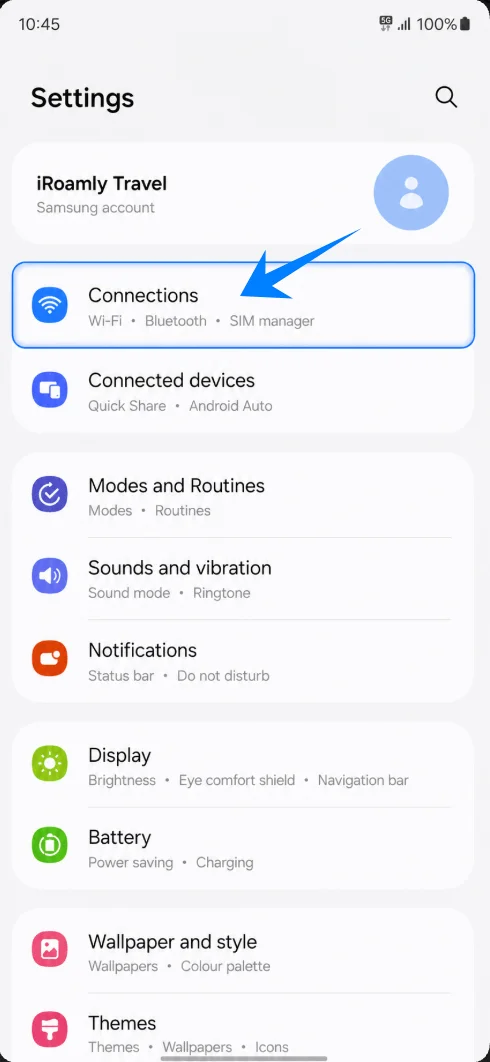
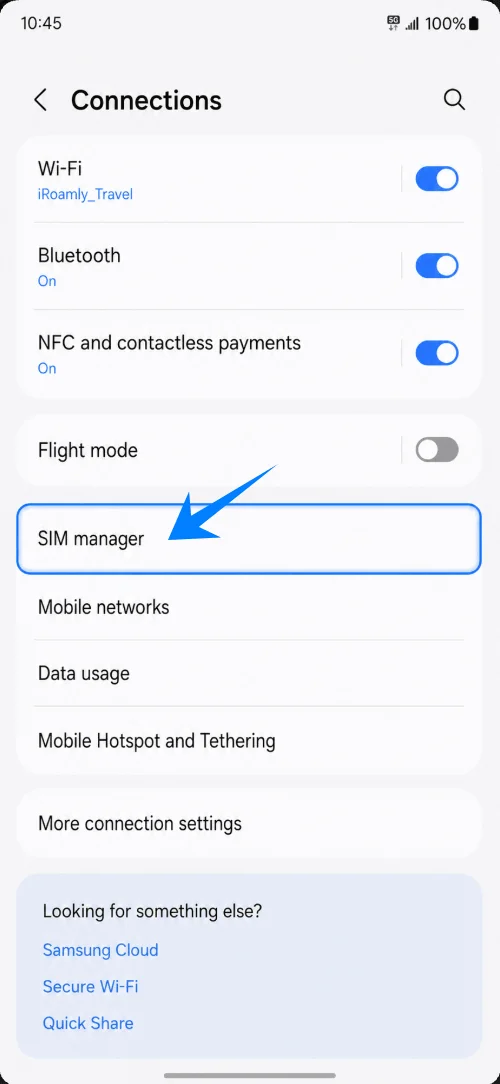
Tippen Sie auf SIM-Manager. Dadurch gelangen Sie auf die Seite, auf der Samsung Ihre physischen SIM-Karten, eSIMs sowie die bevorzugten SIM-Einstellungen auflistet.
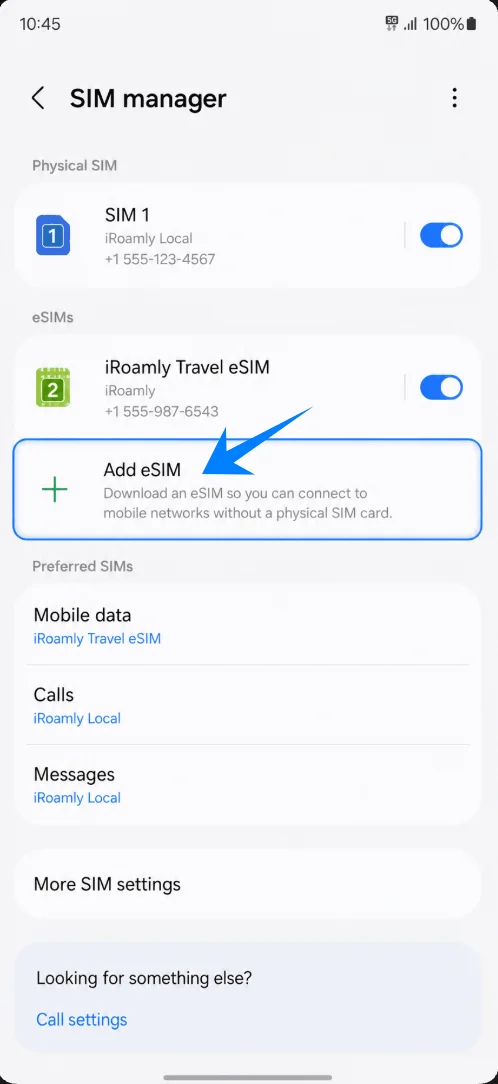
Tippen Sie auf eSIM hinzufügen. Daraufhin sollte sich der Bildschirm zur eSIM-Einrichtung von Samsung öffnen.
Methode 1: Installieren Sie die iRoamly eSIM durch Scannen eines QR-Codes
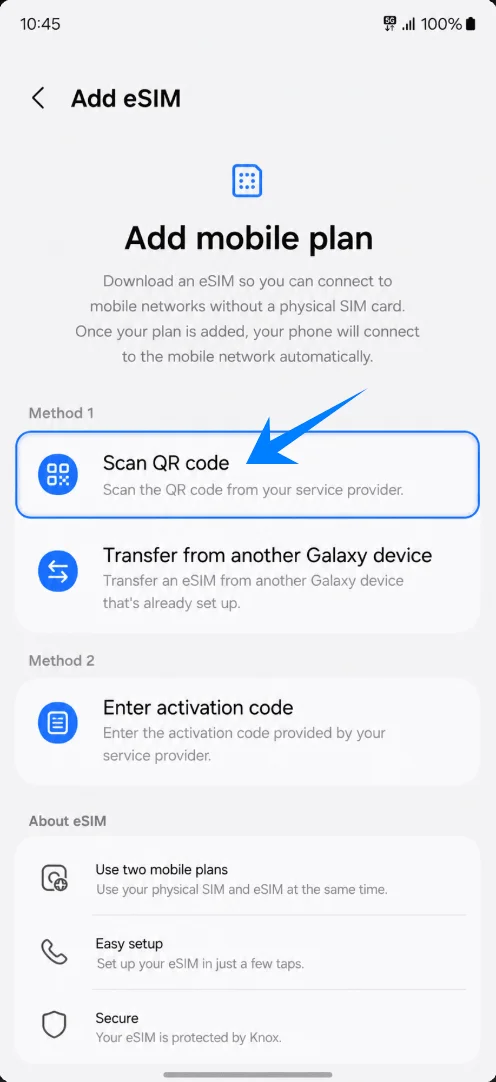
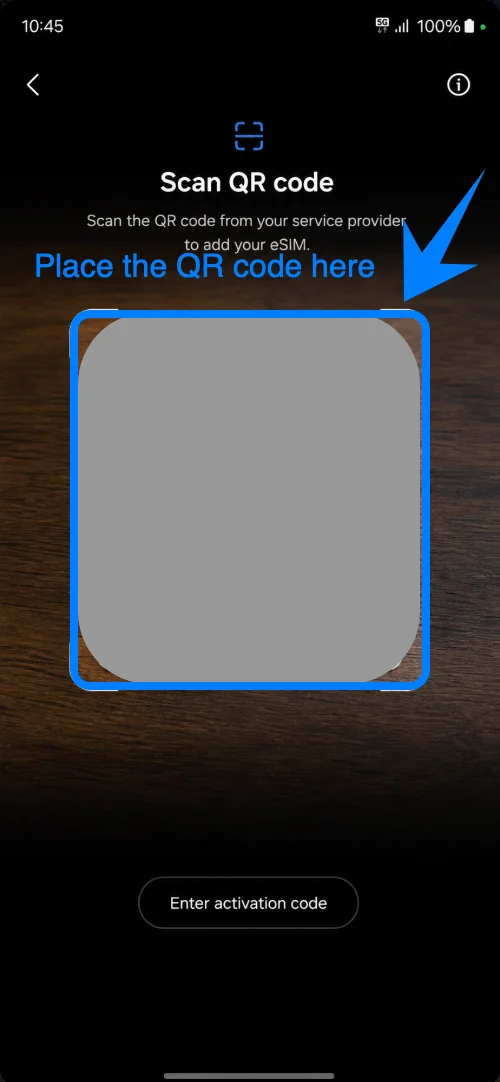
Tippen Sie auf dem Bildschirm „eSIM hinzufügen“ auf „QR-Code scannen“. Das Galaxy A17 sollte nun den Bildschirm zum Scannen des QR-Codes öffnen.
Richten Sie die Kamera auf den iRoamly QR-Code. Halten Sie den QR-Code flach, achten Sie auf gute Beleuchtung und positionieren Sie ihn vollständig innerhalb des Scan-Bereichs, bis das Telefon ihn erkennt.
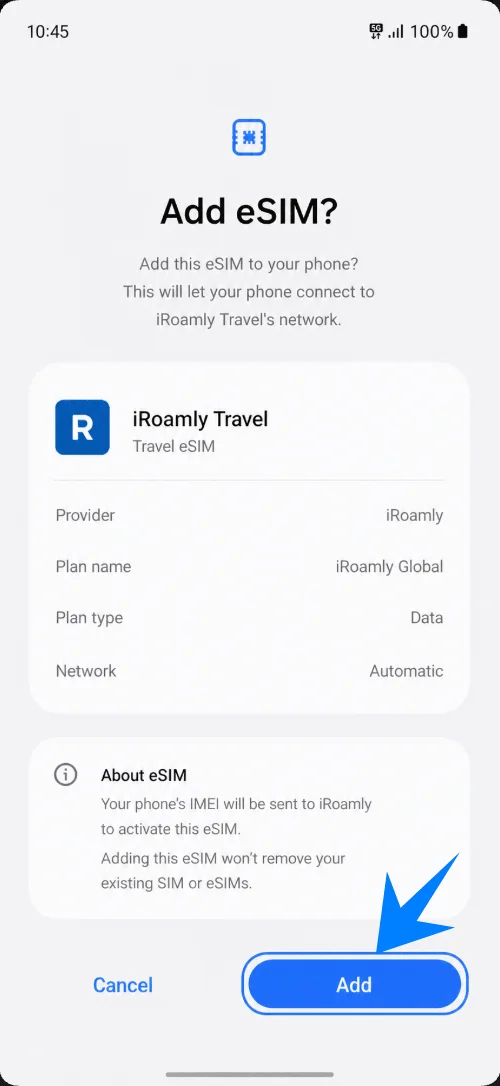
Wenn Samsung das eSIM-Profil anzeigt, tippen Sie auf „Hinzufügen“. Bleiben Sie mit dem WLAN verbunden, während das Telefon die iRoamly eSIM herunterlädt.
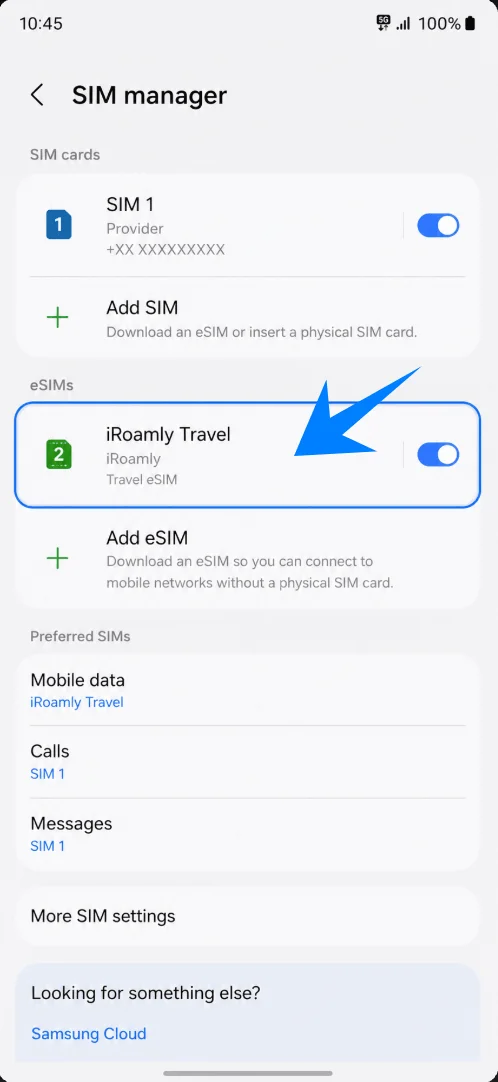
Warten Sie, bis die eSIM im SIM-Manager als „iRoamly Travel“ oder unter einer ähnlichen Bezeichnung für Reise-eSIMs erscheint.
Methode 2: Installieren Sie die iRoamly eSIM per manueller Eingabe
Öffnen Sie die Einstellungen und tippen Sie dann auf Verbindungen.
Tippen Sie auf SIM-Manager.
Tippen Sie auf eSIM hinzufügen.
Tippen Sie auf QR-Code scannen, da Samsung die manuelle Option direkt auf dem QR-Scan-Bildschirm platziert.
Tippen Sie auf dem QR-Scan-Bildschirm auf Aktivierungscode eingeben.
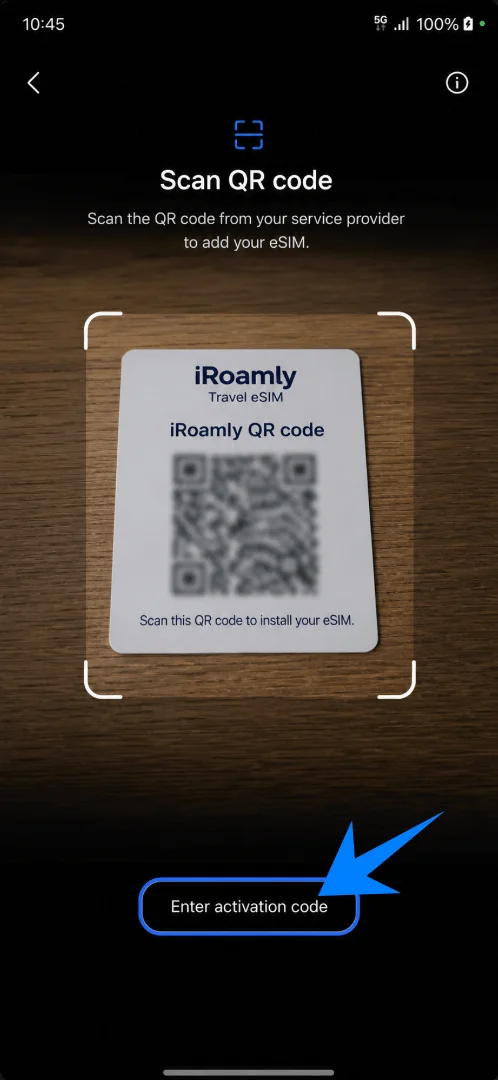
Tippen Sie auf das Feld für den Aktivierungscode und geben Sie dann den vollständigen manuellen Aktivierungscode genau so ein, wie er von iRoamly bereitgestellt wurde. Bei diesem Samsung-Vorgang verwendet die manuelle Seite ein einzelnes Feld für den Aktivierungscode anstelle von separaten Feldern für SM-DP+-Adresse, Aktivierungscode und Bestätigungscode.
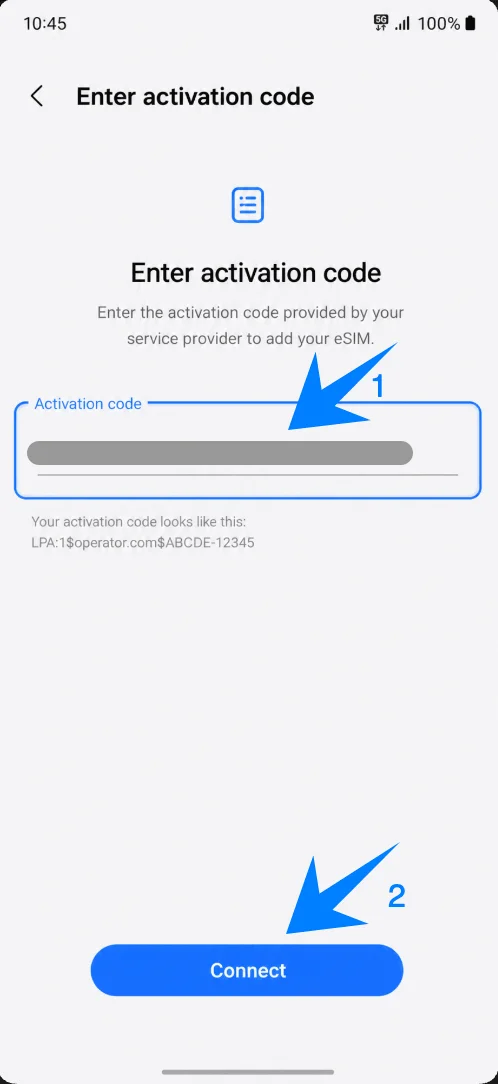
Tippen Sie auf Hinzufügen, sobald das iRoamly eSIM-Profil erscheint, und lassen Sie das WLAN aktiviert, während die eSIM heruntergeladen wird.
Warten Sie, bis der SIM-Manager die installierte iRoamly eSIM anzeigt.
So bestätigen Sie, dass die iRoamly eSIM installiert wurde
Gehen Sie zu Einstellungen > Verbindungen > SIM-Manager und überprüfen Sie anschließend, ob iRoamly Travel oder die Bezeichnung Ihrer iRoamly eSIM unter eSIMs aufgeführt ist.
Einrichtung der iRoamly eSIM für Reisedaten
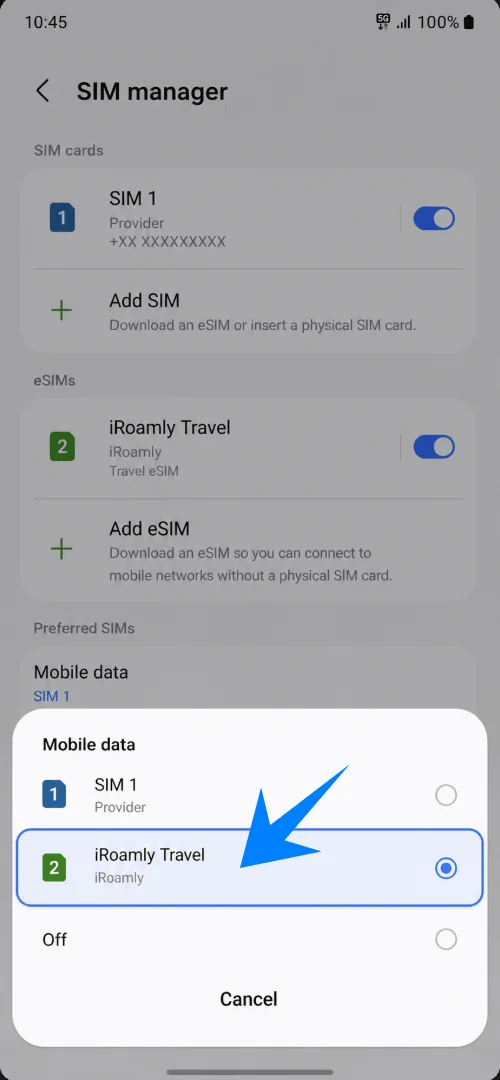
Tippen Sie im SIM-Manager auf Mobile Daten und wählen Sie iRoamly Travel aus, sobald Sie bereit sind, die Reise-eSIM zu nutzen.
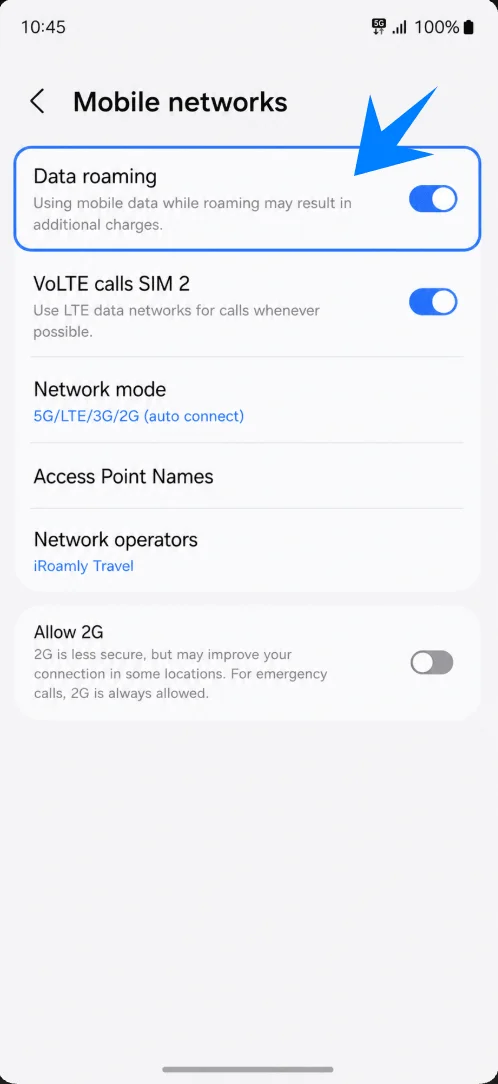
Öffnen Sie Einstellungen > Verbindungen > Mobile Netzwerke und aktivieren Sie Daten-Roaming, falls Ihr iRoamly-Tarif oder Ihr Reiseziel Roaming für die Netznutzung erfordert.
Fehlerbehebung
eSIM kann nicht hinzugefügt werden: Stellen Sie sicher, dass es sich um eine eSIM-fähige Galaxy A17-Variante handelt, aktualisieren Sie One UI, prüfen Sie, ob das Telefon entsperrt ist, und fragen Sie Ihren Mobilfunkanbieter, ob eSIM für Ihre Region freigeschaltet ist.
QR-Code wird nicht erkannt: Erhöhen Sie die Bildschirmhelligkeit des anderen Geräts, vermeiden Sie Reflexionen, bleiben Sie mit dem WLAN verbunden und nutzen Sie die Option „Aktivierungscode eingeben“, falls das Scannen weiterhin fehlschlägt.
QR-Code bereits verwendet: Löschen und installieren Sie die eSIM nicht wiederholt. Kontaktieren Sie den iRoamly-Support, falls der Code bereits verbraucht wurde.
Installiert, aber keine Datenverbindung: Wählen Sie die iRoamly eSIM für Mobile Daten aus, aktivieren Sie das Daten-Roaming, starten Sie das Telefon neu und stellen Sie sicher, dass Ihr Zielgebiet von Ihrem Tarif abgedeckt ist.
Aktivierung ausstehend: Bleiben Sie mit dem WLAN verbunden, warten Sie einige Minuten und entfernen Sie die eSIM nicht, während Samsung den Download oder die Aktivierung durchführt.
Anrufe oder SMS funktionieren nicht: Prüfen Sie die Details Ihres iRoamly-Tarifs. Viele Reise-eSIM-Tarife sind reine Datentarife.
Gültigkeitsdauer kürzer als erwartet: Überprüfen Sie die Aktivierungsbedingungen des Tarifs. Die Gültigkeit beginnt ab dem Zeitpunkt der Aktivierung, nicht ab dem Zeitpunkt, an dem Sie diese Anleitung lesen.
Fazit
Für das Galaxy A17 ist die QR-Einrichtung der schnellste Weg, wenn Sie den iRoamly QR-Code auf einem anderen Bildschirm anzeigen können. Die manuelle Einrichtung ist die bessere Alternative, wenn das Scannen umständlich ist; bei diesem Samsung-Ablauf wird dabei ein einzelnes Feld für den Aktivierungscode verwendet.
Nach der Installation sind die wichtigen Schritte einfach: Bestätigen Sie, dass die iRoamly eSIM im SIM-Manager erscheint, wählen Sie sie für mobile Daten aus und aktivieren Sie das Daten-Roaming, falls dies für Ihren Zieltarif erforderlich ist.