
Das Galaxy A35 5G unterstützt den aktuellen Galaxy eSIM-Einrichtungsprozess über Einstellungen > Verbindungen > SIM-Manager. Dort können Reise-eSIMs durch das Scannen eines QR-Codes oder die manuelle Eingabe eines Aktivierungscodes hinzugefügt werden. Dieser Leitfaden setzt voraus, dass das Telefon entsperrt und eSIM-fähig ist sowie mit einer aktuellen One UI-Version läuft.
Für die meisten Reise-eSIM-Bestellungen bei iRoamly ist das Scannen des QR-Codes der schnellste Weg. Die manuelle Einrichtung ist hilfreich, wenn Sie die Installation auf demselben Telefon durchführen, auf dem der QR-Code angezeigt wird, wenn die Kamera diesen nicht sauber erfassen kann oder wenn iRoamly Ihnen die Aktivierungsdaten in Ihrem Konto oder per E-Mail bereitstellt.
Einige regionale Varianten oder Netzbetreiber-Versionen des Galaxy A35 5G verbergen möglicherweise die eSIM-Optionen. Sollten Sie den Punkt „eSIM hinzufügen“ nicht sehen, suchen Sie nach Software-Updates, vergewissern Sie sich, dass Ihr Modell eSIM unterstützt, und stellen Sie sicher, dass das Telefon nicht an einen Netzbetreiber gebunden ist, der eSIM-Profile blockiert.
Vorbereitungen vor dem Einrichten der iRoamly eSIM
Verbinden Sie Ihr Galaxy A35 5G mit einem stabilen WLAN.
Halten Sie Ihren iRoamly QR-Code oder den manuellen Aktivierungscode bereit.
Stellen Sie sicher, dass Ihr Gerät entsperrt und für Ihre Region eSIM-fähig ist.
Installieren Sie die Reise-eSIM idealerweise 1–2 Tage vor Reiseantritt, sofern Ihr Tarif dies erlaubt – prüfen Sie dazu bitte vorab die Tarifdetails.
Die Gültigkeit der iRoamly eSIM beginnt mit der Aktivierung. Da der genaue Aktivierungszeitpunkt je nach Tarif variieren kann, sollten Sie prüfen, ob Ihr Tarif direkt bei der Installation oder erst bei der ersten Verbindung mit einem unterstützten Zielnetzwerk aktiviert wird.
Reise-eSIM-Tarife von iRoamly beinhalten möglicherweise keine Sprachanrufe oder SMS. Überprüfen Sie die Details Ihres spezifischen Tarifs, bevor Sie sich auf Telefonie oder Textnachrichten verlassen.
Löschen Sie die iRoamly eSIM nach der Installation nicht leichtfertig. Viele eSIMs lassen sich nicht ohne Weiteres über denselben QR-Code erneut installieren.
Gemeinsame Einrichtungsschritte
Öffnen Sie die Einstellungen und tippen Sie anschließend auf Verbindungen. Sie gelangen nun in den Bereich für Netzwerk- und SIM-Einstellungen.
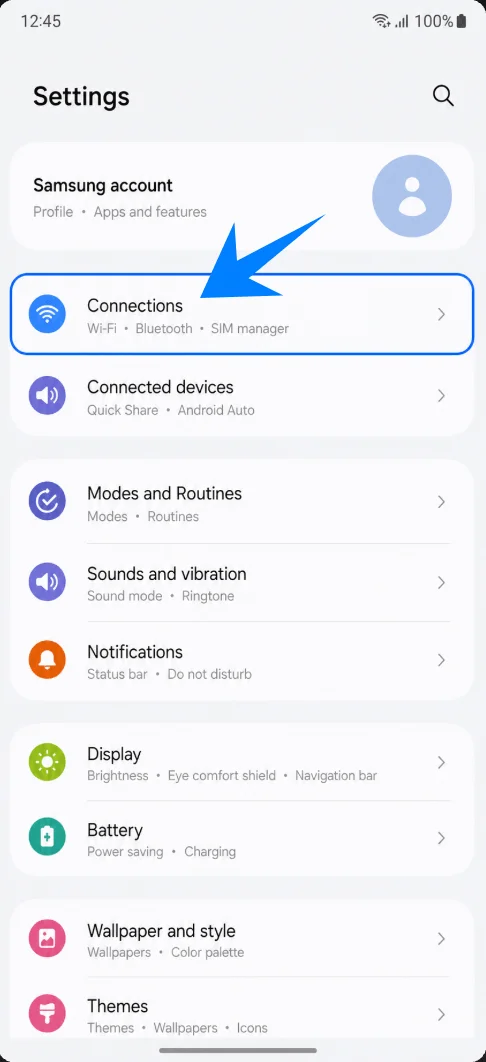
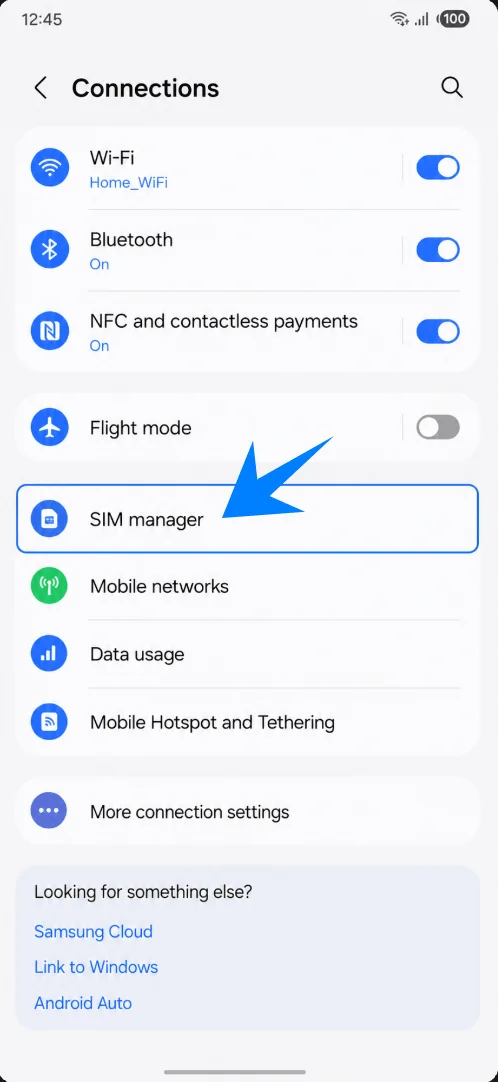
Tippen Sie auf SIM-Manager. Hier zeigt Samsung Ihre physischen SIM-Karten sowie die installierten eSIM Profile an.
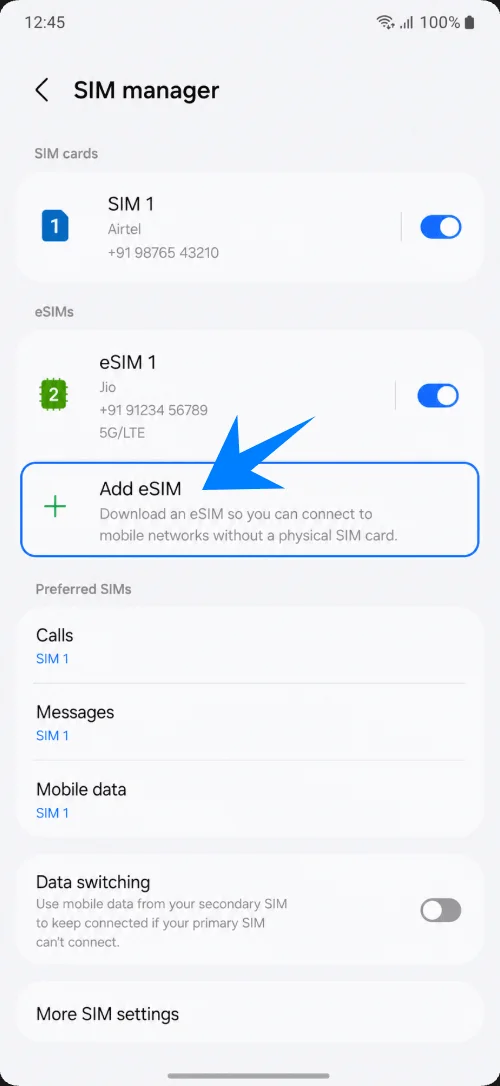
Tippen Sie auf eSIM hinzufügen. Daraufhin öffnen sich die eSIM-Einrichtungsoptionen von Samsung.
Methode 1: Installation der iRoamly eSIM durch Scannen eines QR-Codes
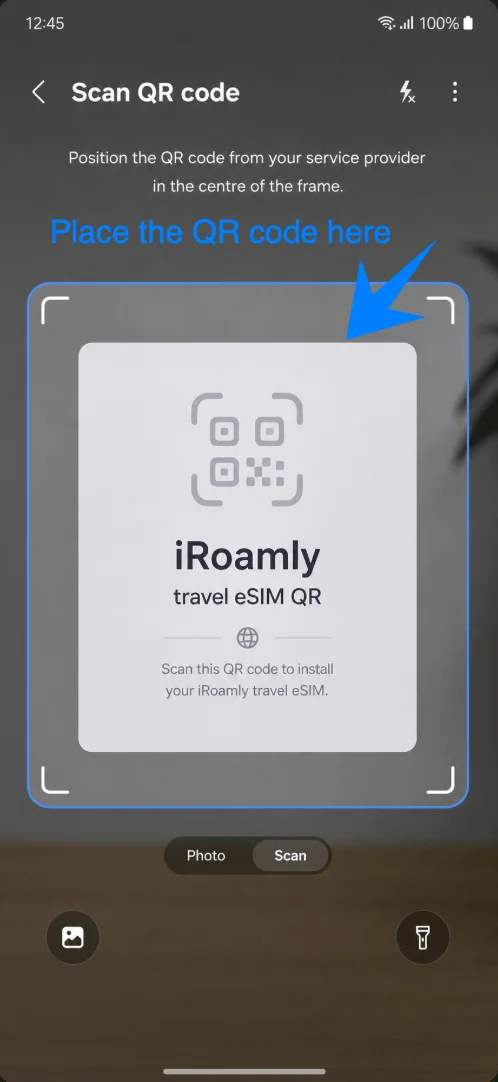
Tippen Sie auf „QR-Code scannen“. Das Galaxy A35 5G öffnet daraufhin den eSIM-QR-Scanner.
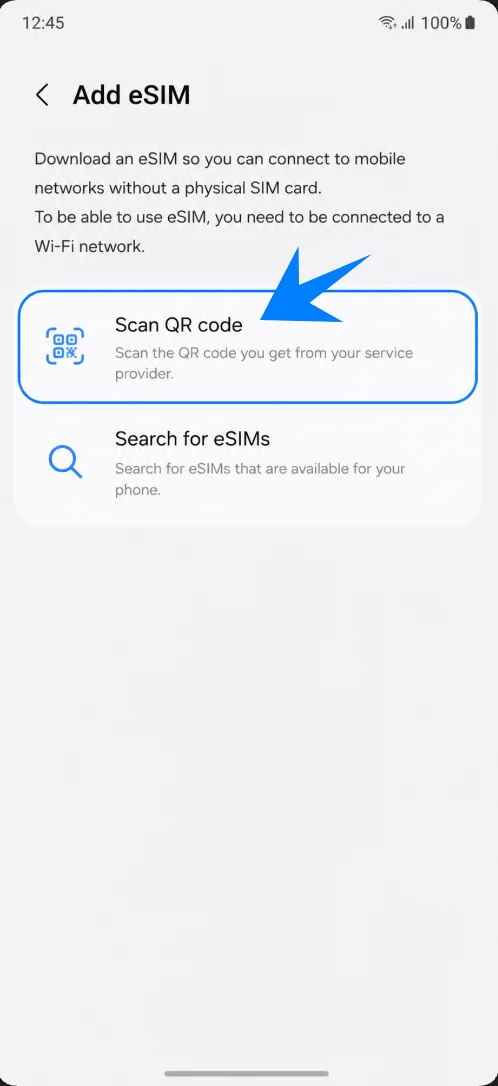
Richten Sie die Kamera auf den iRoamly Reise-eSIM-QR-Code. Halten Sie den QR-Code so lange im Scan-Rahmen, bis das Gerät ihn erkennt.
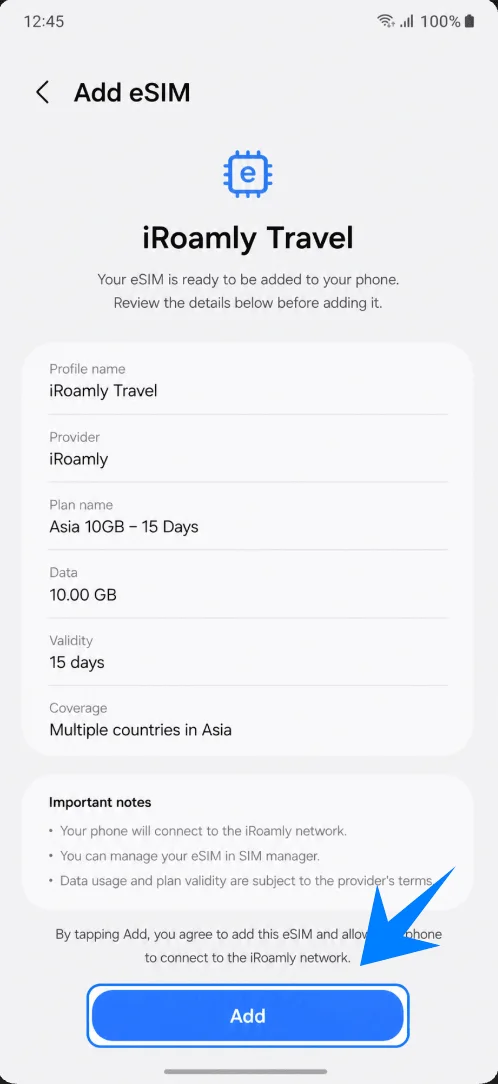
Überprüfen Sie das erkannte iRoamly Reise-eSIM-Profil und tippen Sie anschließend auf „Hinzufügen“ oder „Herunterladen“. Bleiben Sie während des Downloads des Profils mit dem WLAN verbunden.
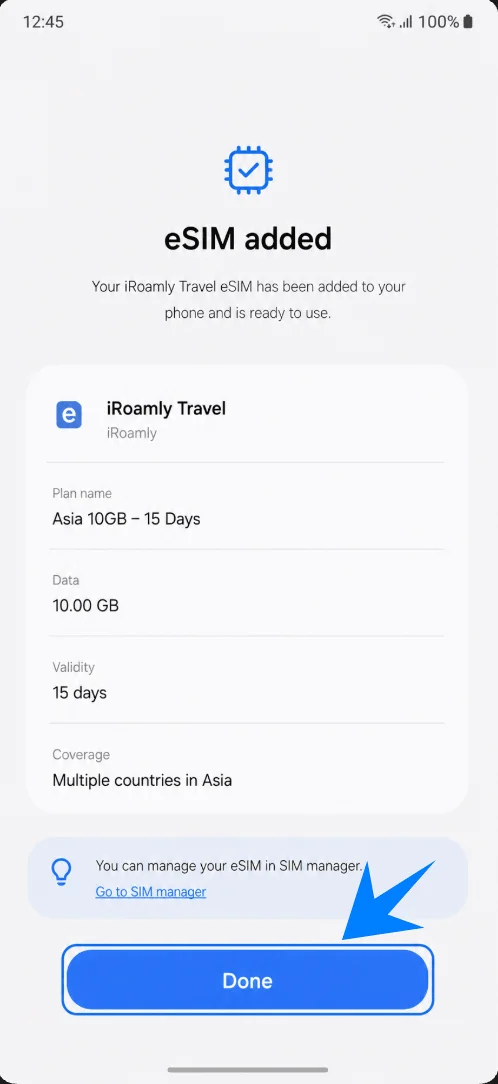
Tippen Sie auf „Fertig“, sobald das Gerät bestätigt, dass die iRoamly eSIM erfolgreich hinzugefügt wurde.
Methode 2: Installieren der iRoamly eSIM per manueller Eingabe
Öffnen Sie die „Einstellungen“, tippen Sie auf „Verbindungen“, wählen Sie „SIM-Manager“ und tippen Sie anschließend auf „eSIM hinzufügen“. Wählen Sie auf der Einrichtungsseite „QR-Code scannen“ aus.
Tippen Sie auf dem Bildschirm des QR-Scanners auf „Aktivierungscode eingeben“. Dadurch öffnet sich Samsungs Bildschirm für die manuelle eSIM-Eingabe.
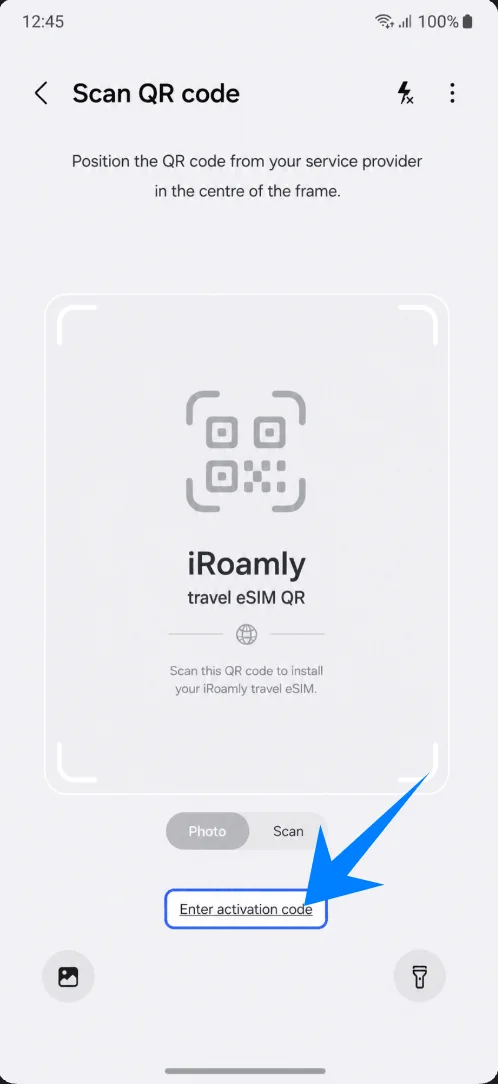
Geben Sie die vollständige iRoamly-Aktivierungscode-Zeichenfolge in das Feld „Aktivierungscode“ ein und tippen Sie anschließend auf „Verbinden“ oder „Hinzufügen“. Unter Samsung One UI verwendet dieser manuelle Weg eine einzige, vollständige Aktivierungscode-Zeichenfolge (meist im Format LPA:1$...), statt separater Eingabefelder für SM-DP+-Adresse und Aktivierungscode.
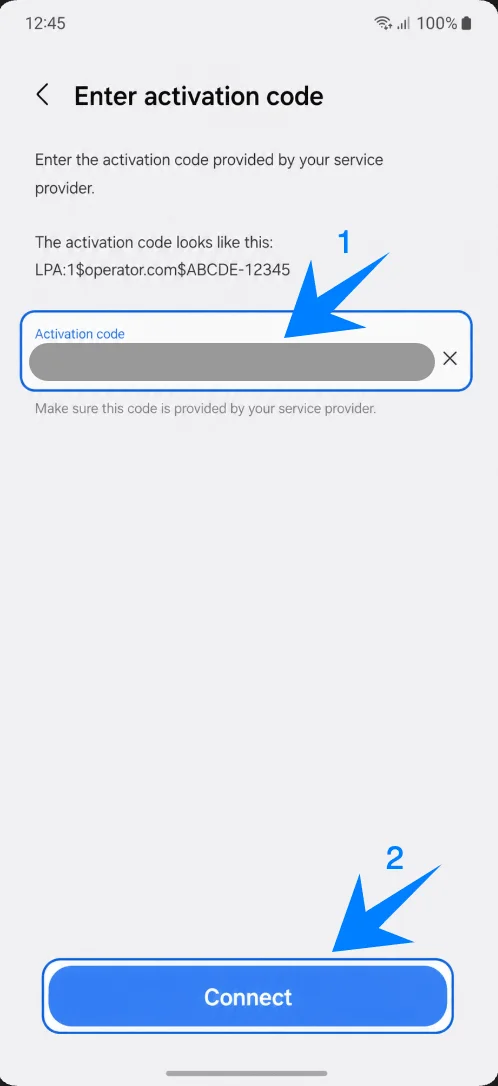
Warten Sie, während das Galaxy A35 5G die iRoamly eSIM herunterlädt, und tippen Sie auf „Fertig“, sobald der Abschlussbildschirm erscheint.
So überprüfen Sie, ob die iRoamly eSIM installiert wurde
Öffnen Sie Einstellungen > Verbindungen > SIM-Manager und stellen Sie sicher, dass iRoamly Travel unter eSIMs aufgeführt und aktiviert ist.
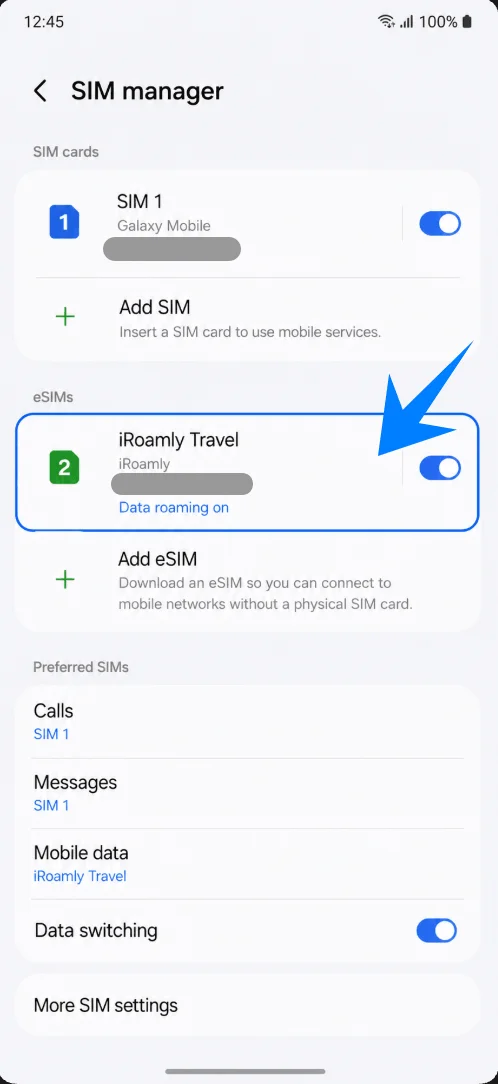
Die iRoamly eSIM für Reisedaten einrichten
Tippen Sie im SIM-Manager auf „Mobile Daten“ und wählen Sie „iRoamly Travel“ aus, sobald Sie bereit sind, die eSIM für Ihre mobilen Daten zu nutzen.
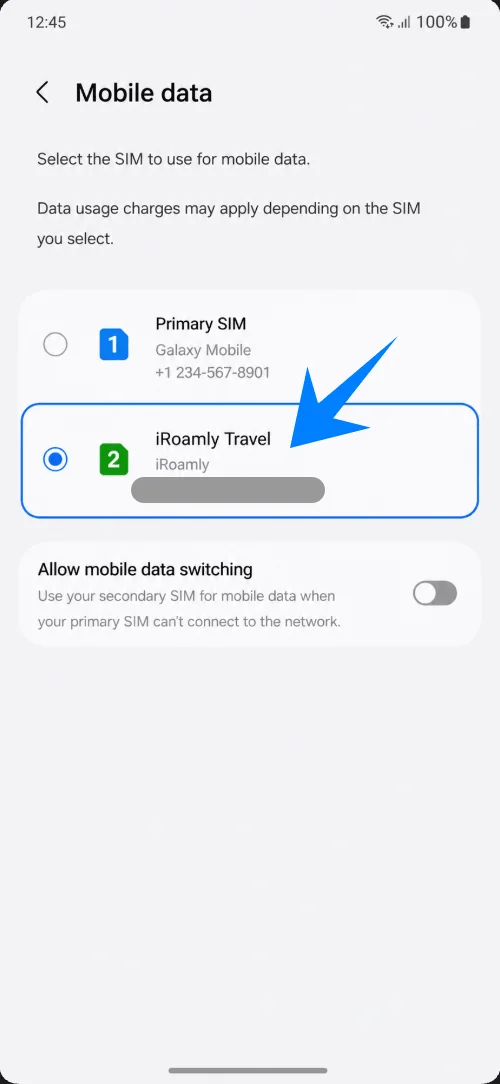
Öffnen Sie die Details der iRoamly eSIM und aktivieren Sie das Daten-Roaming, falls Ihr iRoamly-Tarif oder Ihr Reiseziel dies für den Empfang erfordert. Lassen Sie Ihre primäre SIM-Karte nur für Anrufe oder SMS aktiviert, falls Sie diese weiterhin nutzen möchten.
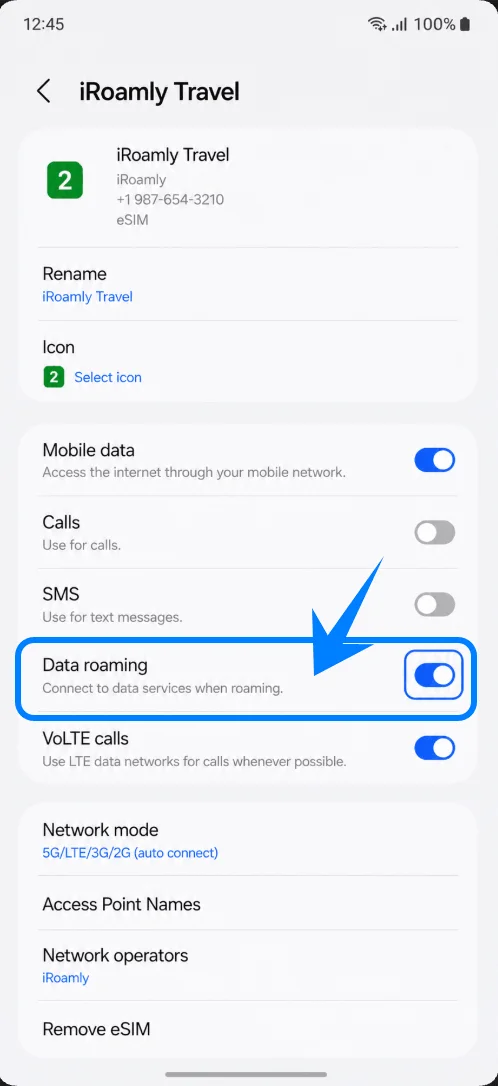
Fehlerbehebung
eSIM kann nicht hinzugefügt werden: Aktualisieren Sie One UI, stellen Sie sicher, dass Ihre Region für das Galaxy A35 5G eSIM unterstützt, bestätigen Sie, dass das Gerät entsperrt ist, und suchen Sie in den Telefoninformationen nach einer EID.
QR-Code funktioniert nicht: Verwenden Sie Methode 2 und geben Sie den Aktivierungscode manuell ein. Überprüfen Sie zudem, ob die WLAN-Verbindung stabil ist und der QR-Code nicht bereits verwendet wurde.
eSIM ist installiert, aber es fließen keine Daten: Wählen Sie iRoamly Travel für mobile Daten aus, aktivieren Sie das Daten-Roaming, starten Sie das Gerät neu und stellen Sie sicher, dass Ihr Zielort durch den Tarif abgedeckt ist.
Aktivierung ausstehend: Bleiben Sie mit dem WLAN verbunden, warten Sie einige Minuten und starten Sie das Galaxy A35 5G neu, falls das Profil weiterhin feststeckt.
eSIM gelöscht: Kontaktieren Sie den iRoamly Support, bevor Sie eine erneute Installation versuchen. Ein bereits verwendeter eSIM QR-Code lässt sich unter Umständen nicht erneut installieren.
Anrufe oder SMS nicht verfügbar: Überprüfen Sie die Tarifdetails. Viele Reise-eSIMs sind reine Datentarife; die Verfügbarkeit von Telefonie und SMS variiert je nach gewähltem Plan.
Fazit
Für das Galaxy A35 5G ist die QR-Code-Methode in der Regel am schnellsten: Einstellungen > Verbindungen > SIM-Manager > eSIM hinzufügen > QR-Code scannen. Die manuelle Einrichtung über denselben QR-Bildschirm mit der Option „Aktivierungscode eingeben“ und der vollständigen Samsung-Aktivierungscode-Zeichenfolge dient als Ausweichmöglichkeit.
Sobald iRoamly Travel im SIM-Manager erscheint, wählen Sie diesen für Mobile Daten aus, aktivieren Sie bei Bedarf das Daten-Roaming und vergewissern Sie sich vor Reiseantritt noch einmal über den Aktivierungszeitpunkt Ihres Tarifs.