
Das Samsung Galaxy S20 Ultra und das Galaxy S20 Ultra 5G sind mit fortschrittlichen Konnektivitätsfunktionen ausgestattet, einschließlich der vollständigen Unterstützung für die eSIM-Technologie.
Mit einer eSIM können Benutzer einen Mobilfunktarif digital aktivieren, mehrere Netzwerkprofile effizienter verwalten und die Einrichtung direkt über die Geräteeinstellungen ohne zusätzliche Hardware abschließen.
Dieser moderne Ansatz der mobilen Konnektivität bietet eine größere Flexibilität für Benutzer, die einen bequemen Zugang zu mobilen Daten zu Hause oder auf Reisen benötigen.
In diesem Artikel erfahren Sie Schritt für Schritt, wie Sie eine iroamly eSIM auf Ihrem Gerät der Samsung Galaxy S20 Ultra-Serie installieren und aktivieren, wobei sowohl die QR-Code- als auch die manuelle Einrichtungsoption erläutert werden.
Vorbereitungen vor der Einrichtung der iRoamly eSIM
Bevor Sie mit der Installation beginnen, stellen Sie sicher, dass Sie Folgendes zur Hand haben:
Eine stabile Internetverbindung (WLAN wird empfohlen)
Einen gültigen eSIM QR-Code oder Aktivierungscode Ihres Anbieters
Ihr Galaxy S20 Ultra oder Galaxy S20 Ultra 5G eingeschaltet und entsperrt
Das Gerät sollte für eine bessere eSIM-Kompatibilität auf die neueste verfügbare One UI-Version aktualisiert sein
Das Kundenkonto bei Ihrem Anbieter muss aktiviert und für den eSIM-Dienst zugelassen sein
Methode 1: eSIM per QR-Code installieren
Schritt 1: SIM-Kartenverwaltung öffnen
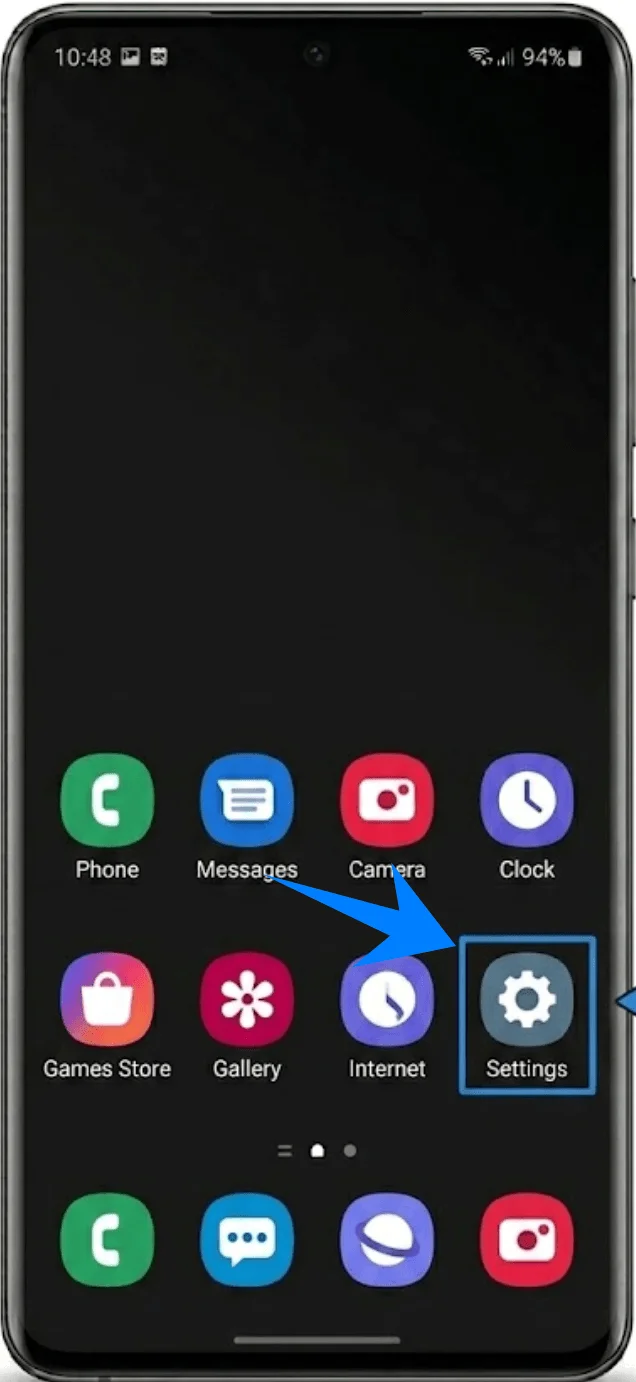
Öffnen Sie die Einstellungen
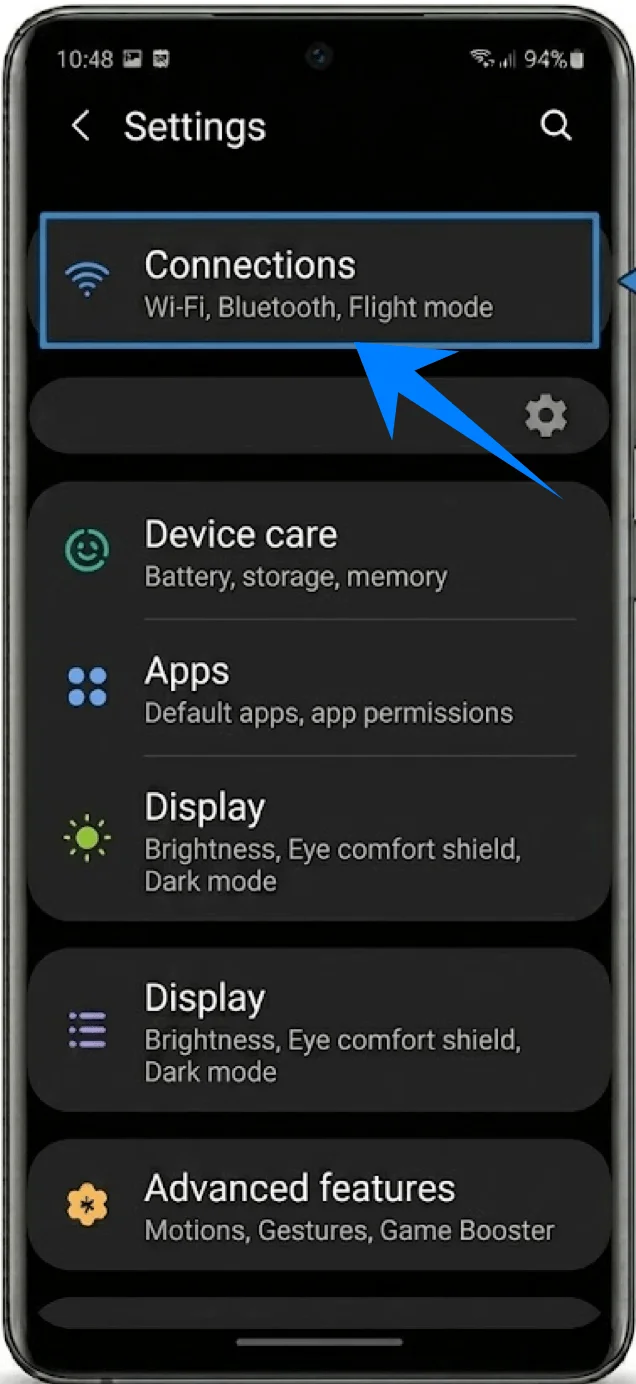
Tippen Sie auf Verbindungen
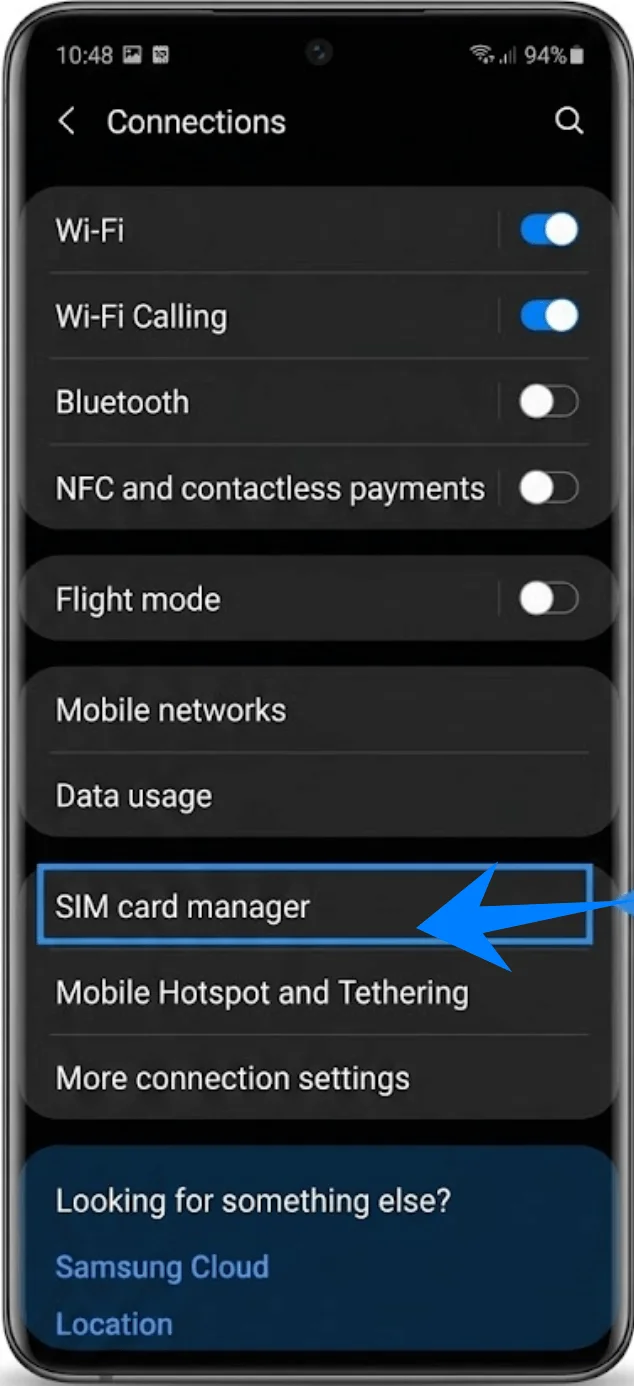
Tippen Sie auf SIM-Kartenverwaltung
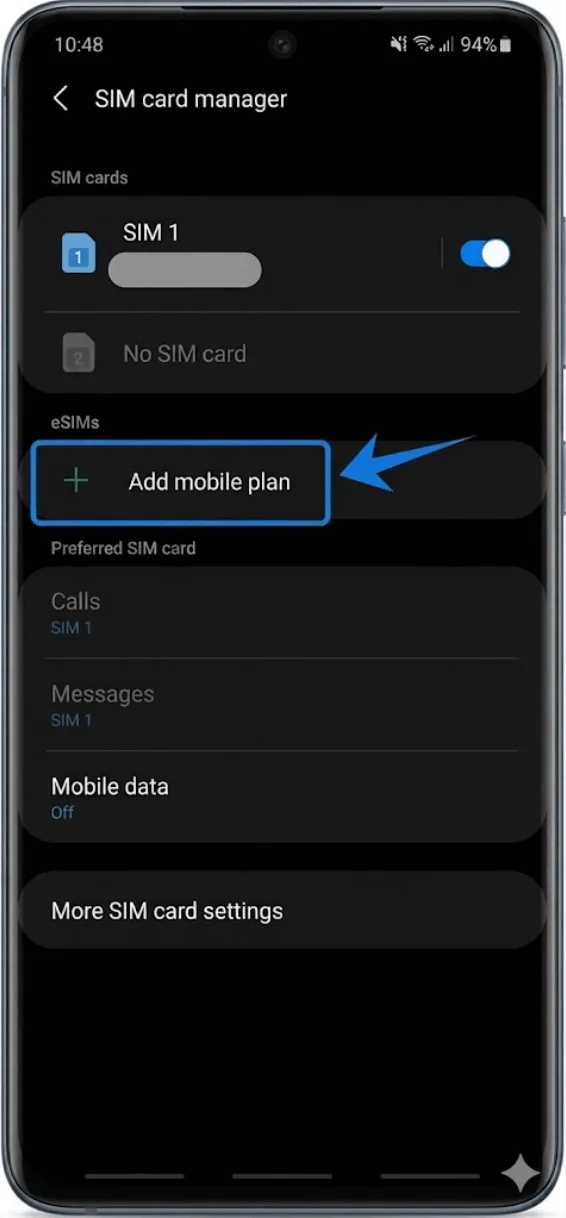
Schritt 2: eSIM-Einrichtung starten
Tippen Sie in der SIM-Kartenverwaltung auf Mobilfunktarif hinzufügen
Warten Sie, bis das Telefon nach verfügbaren Tarifen sucht
Wenn keine Tarife automatisch gefunden werden, zeigt das Gerät weitere Einrichtungsoptionen an.
Schritt 3: Installation per QR-Code wählen
Unter Weitere Möglichkeiten zum Hinzufügen von Tarifen
Tippen Sie auf Über QR-Code hinzufügen
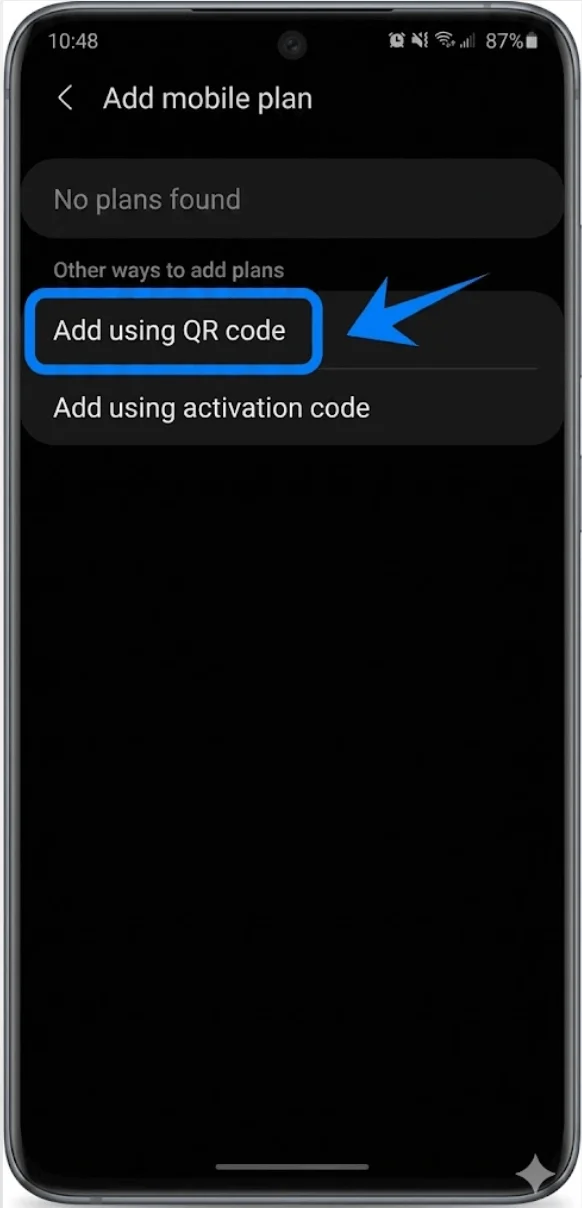
Der Kamerascanner öffnet sich automatisch.
Schritt 4: Den QR-Code des Anbieters scannen
Halten Sie das Telefon über den QR-Code
Positionieren Sie den QR-Code innerhalb des Scanner-Rahmens
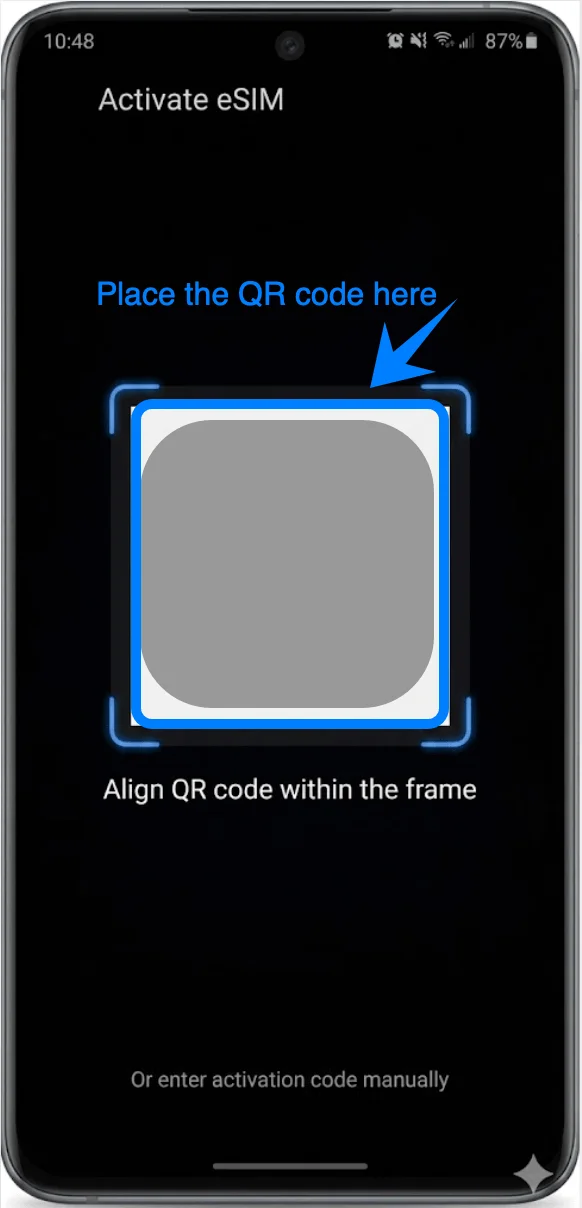
Warten Sie, bis das Telefon den Code erkennt
Das Gerät ruft automatisch die Profilinformationen des Anbieters ab.
Schritt 5: eSIM-Profil herunterladen
Wenn der Mobilfunktarif auf dem Bildschirm erscheint, tippen Sie auf Hinzufügen
Warten Sie, während das eSIM-Profil heruntergeladen wird
Falls Sie dazu aufgefordert werden, tippen Sie auf Bestätigen
Schließen Sie die Einstellungs-App während der Installation nicht.
Schritt 6: eSIM aktivieren
Nachdem die Installation abgeschlossen ist:
Kehren Sie zur SIM-Kartenverwaltung zurück
Suchen Sie die neu installierte eSIM
Aktivieren Sie den Schalter neben der eSIM, falls dieser deaktiviert ist
Schritt 7: Bevorzugte SIM-Einstellungen konfigurieren
Wenn Sie sowohl eine physische SIM als auch eine eSIM verwenden:
Innerhalb der SIM-Kartenverwaltung
Wählen Sie Ihre bevorzugte Leitung für:
Anrufe
Nachrichten
Mobile Daten
Tippen Sie auf die jeweilige Kategorie und wählen Sie die gewünschte SIM aus.
Methode 2: Installieren einer eSIM mittels Aktivierungscode
Schritt 1: Öffnen des SIM-Karten-Managers
Öffnen Sie die Einstellungen
Tippen Sie auf Verbindungen
Tippen Sie auf SIM-Kartenverwaltung
Schritt 2: Einrichten der eSIM beginnen
Tippen Sie im SIM-Karten-Manager auf Mobilfunktarif hinzufügen
Warten Sie, bis sich das Einrichtungsfenster öffnet
Schritt 3: Auswahl der manuellen Aktivierung
Unter Weitere Möglichkeiten zum Hinzufügen von Tarifen
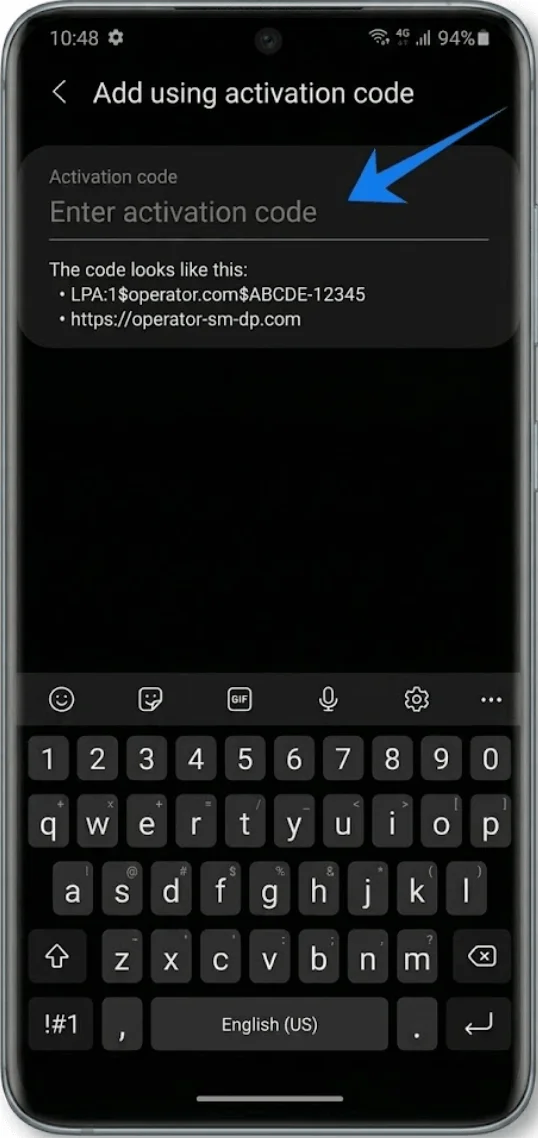
Tippen Sie auf Über Aktivierungscode hinzufügen
Der Bildschirm für die manuelle Aktivierung wird angezeigt.
Schritt 4: Eingabe der SM-DP+ Adresse
Tippen Sie in das Feld SM-DP+ Adresse
Geben Sie die von Ihrem Mobilfunkanbieter bereitgestellte Adresse ein
Tippen Sie auf Weiter, falls Sie dazu aufgefordert werden
Schritt 5: Eingabe des Aktivierungscodes
Tippen Sie in das Feld Aktivierungscode
Geben Sie den Aktivierungscode sorgfältig und exakt so ein, wie er Ihnen bereitgestellt wurde
Bitte beachten Sie, dass Aktivierungscodes oft zwischen Groß- und Kleinschreibung unterscheiden.
Schritt 6: Eingabe des Bestätigungscodes
Falls Ihr Anbieter einen Bestätigungscode bereitgestellt hat:
Tippen Sie in das Feld Bestätigungscode
Geben Sie den Code ein
Wenn kein Bestätigungscode zur Verfügung gestellt wurde, lassen Sie das Feld leer.
Schritt 7: eSIM herunterladen
Tippen Sie auf Hinzufügen
Warten Sie, während das Telefon eine Verbindung zum Server des Anbieters herstellt
Das eSIM-Profil wird nun automatisch heruntergeladen
Dieser Vorgang kann einige Minuten in Anspruch nehmen.
Schritt 8: eSIM aktivieren
Nach der Installation:
Kehren Sie zur SIM-Kartenverwaltung zurück
Suchen Sie die installierte eSIM
Aktivieren Sie bei Bedarf den entsprechenden Schalter
Wie Sie bestätigen, dass die eSIM erfolgreich installiert wurde
Überprüfen Sie die SIM-Kartenverwaltung
Öffnen Sie die Einstellungen
Tippen Sie auf Verbindungen
Tippen Sie auf SIM-Kartenverwaltung
Sie sollten nun Folgendes sehen:
Die eSIM unter der Liste der SIMs
Den Namen des Mobilfunkanbieters
Dass der eSIM-Schalter aktiviert ist
Überprüfen Sie das Netzwerksignal
Schauen Sie auf die obere rechte Ecke Ihres Bildschirms.
Nach einer erfolgreichen Installation werden normalerweise folgende Elemente angezeigt:
Signalbalken
Eine LTE-, 4G- oder 5G-Anzeige
Testen Sie die mobilen Daten
Schalten Sie WLAN aus
Öffnen Sie einen Webbrowser
Besuchen Sie eine beliebige Website
Wenn die Seite erfolgreich geladen wird, funktioniert die mobile Datenverbindung der eSIM einwandfrei.
Testen Sie Anrufe und Nachrichten
Öffnen Sie die Telefon-App
Tätigen Sie einen Testanruf
Senden Sie eine Textnachricht
Dies bestätigt, dass die eSIM-Leitung vollständig aktiviert ist.
Hinweis: Einige eSIM-Tarife unterstützen keine Sprachanrufe; diese Funktion ist daher je nach Tarif möglicherweise nicht verfügbar.
Fazit
Mit der erfolgreich installierten iRoamly eSIM sollte Ihr Galaxy S20 Ultra oder Galaxy S20 Ultra 5G nun bereit sein, sich ganz normal mit dem Mobilfunknetz zu verbinden.
Sobald die Aktivierungsdetails korrekt eingegeben wurden und der Download des eSIM-Profils abgeschlossen ist, verbindet sich das Gerät in der Regel innerhalb weniger Augenblicke automatisch.
Nach der Einrichtung können Sie mobile Daten, bevorzugte SIM-Einstellungen sowie zusätzliche eSIM-Profile bei Bedarf direkt über den SIM-Karten-Manager von Samsung verwalten.