
Die Einrichtung eines Mobilfunkdienstes auf dem Galaxy S21+ 5G ist dank der eSIM-Technologie wesentlich komfortabler.
Anstatt eine physische SIM-Karte einzulegen, ermöglicht Ihnen eine eSIM, einen Mobilfunktarif direkt über Ihre Geräteeinstellungen digital zu aktivieren.
Dies macht den Einrichtungsprozess schneller und einfacher, insbesondere auf Reisen oder beim Wechsel des Mobilfunknetzes.
In dieser Anleitung erfahren Sie, wie Sie Ihre iRoamly eSIM auf dem Galaxy S21+ 5G mithilfe eines QR-Codes oder eines manuellen Aktivierungscodes installieren und aktivieren. Zudem finden Sie wichtige Hinweise zur Überprüfung, damit nach der Installation alles ordnungsgemäß funktioniert.
Vorbereitungen vor der Einrichtung der iRoamly eSIM
Bevor Sie mit der Installation beginnen, stellen Sie sicher, dass Sie Folgendes vorbereitet haben:
Eine stabile Internetverbindung (WLAN wird empfohlen)
Einen gültigen eSIM-QR-Code oder Aktivierungscode Ihres Anbieters
Ihr Galaxy S21+ 5G eingeschaltet und entsperrt
Das Gerät auf der neuesten verfügbaren One UI-Version, um eine bessere eSIM-Kompatibilität zu gewährleisten
Ein aktiviertes Anbieterkonto, das für den eSIM-Dienst zugelassen ist
Methode 1: Installieren Sie eine eSIM durch Scannen eines QR-Codes
Schritt 1: Öffnen Sie das Einstellungsmenü
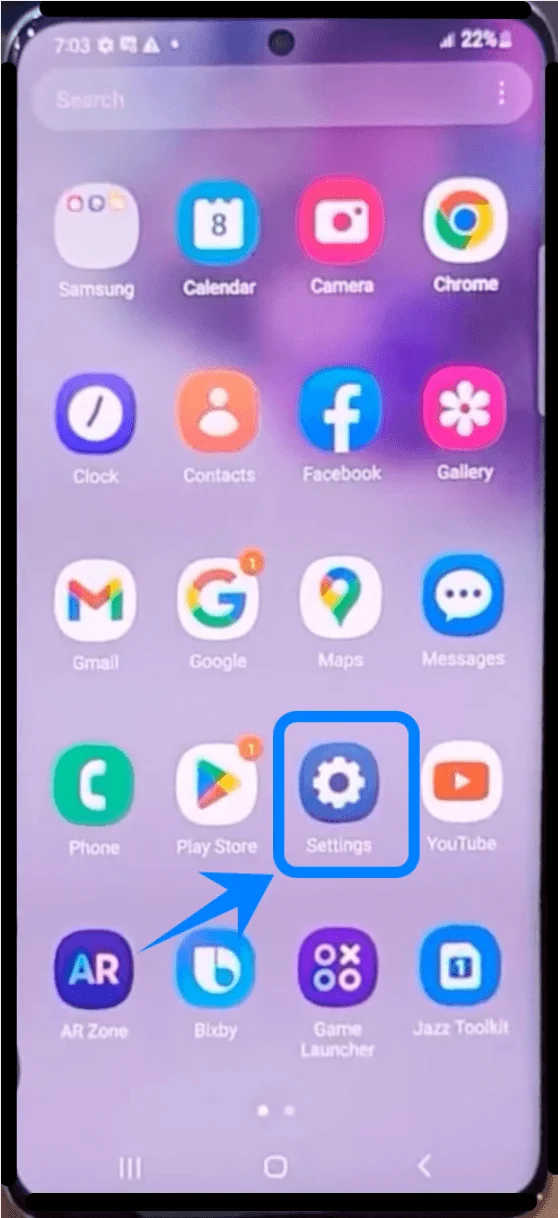
Öffnen Sie die Einstellungen-App
Schritt 2: Öffnen Sie die SIM-Kartenverwaltung
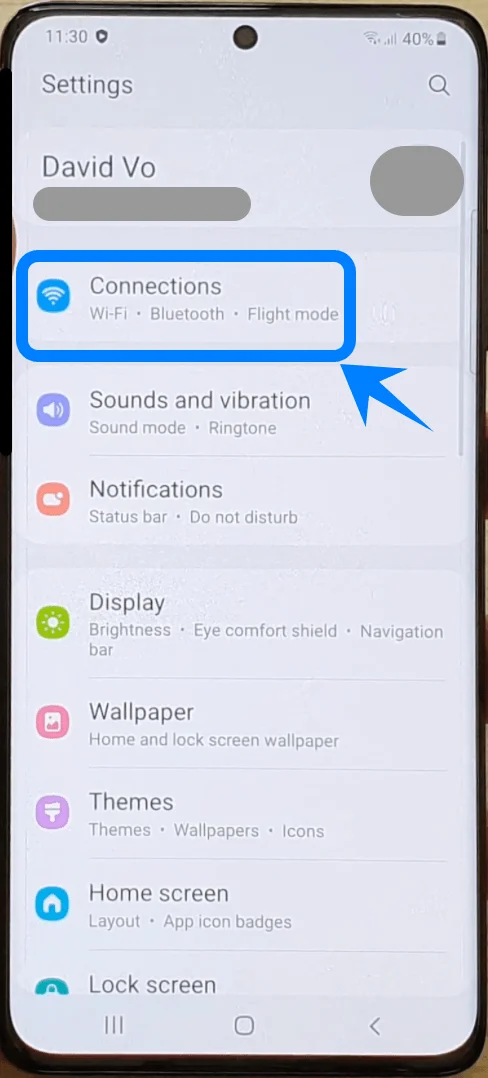
Tippen Sie in den Einstellungen auf Verbindungen
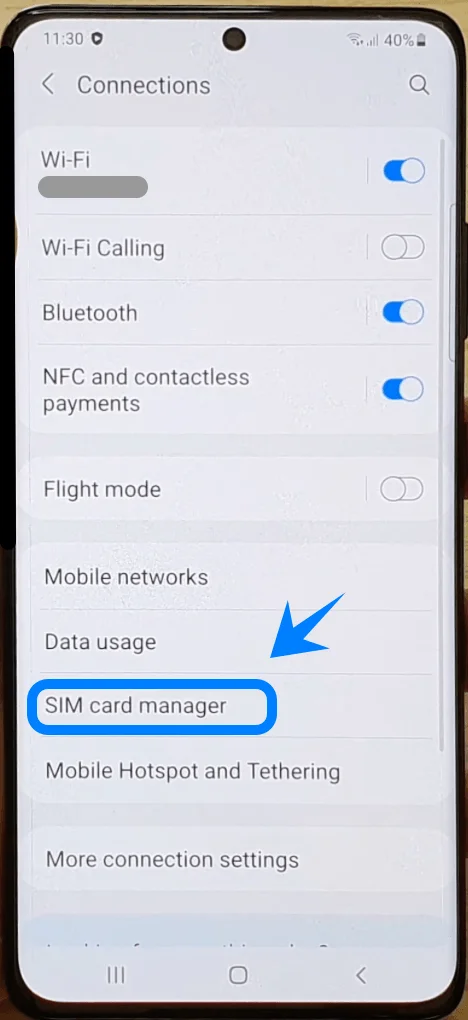
Tippen Sie auf SIM-Kartenverwaltung
Schritt 3: Beginnen Sie mit dem Hinzufügen einer eSIM
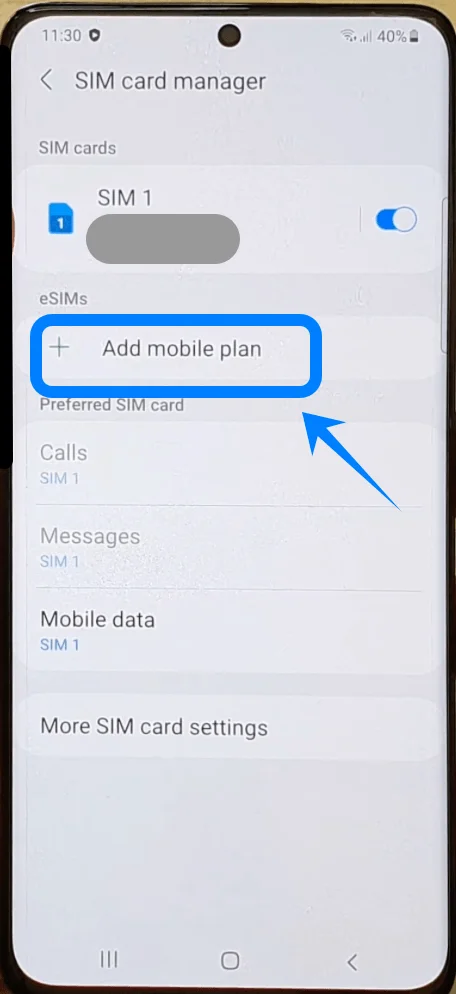
Tippen Sie auf Mobilfunktarif hinzufügen
Schritt 4: Wählen Sie die QR-Code-Installation
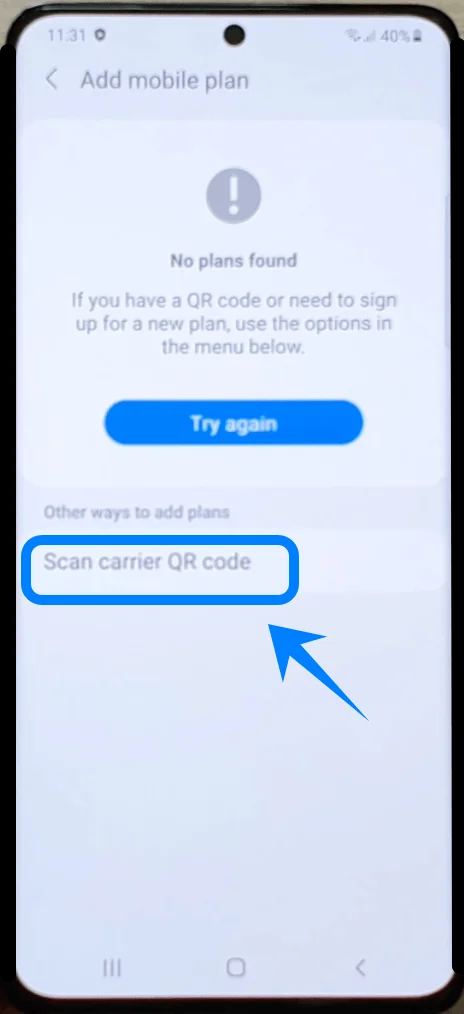
Tippen Sie auf QR-Code des Netzbetreibers scannen
Schritt 5: Scannen Sie den QR-Code des Netzbetreibers
Halten Sie das Telefon über den von Ihrem Netzbetreiber bereitgestellten QR-Code
Richten Sie den QR-Code innerhalb des Scan-Rahmens aus
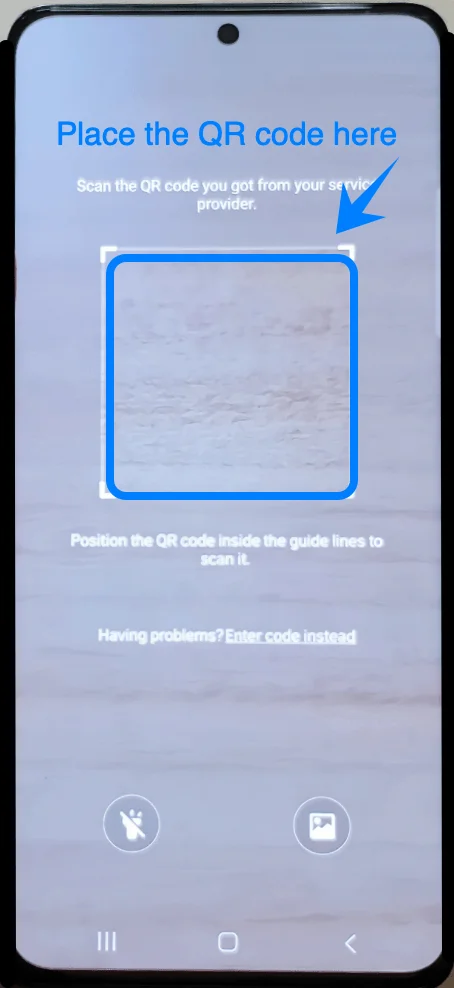
Warten Sie, bis das Gerät den eSIM-Plan erkennt
Das Telefon ruft automatisch das Aktivierungsprofil ab.
Schritt 6: Bestätigen Sie die eSIM-Installation
Wenn der Mobilfunktarif erscheint, tippen Sie auf Hinzufügen
Warten Sie, während das Galaxy S21+ die eSIM herunterlädt und installiert
Der Installationsvorgang kann mehrere Minuten dauern.
Schritt 7: Konfigurieren Sie die eSIM
Nach der Installation fordert das Telefon Sie möglicherweise auf, die SIM-Präferenzen zu konfigurieren.
Folgen Sie den Anweisungen in dieser Reihenfolge:
Wählen Sie bei Aufforderung ein Etikett für die eSIM aus
Tippen Sie auf Weiter
Wählen Sie aus, wofür die eSIM verwendet werden soll:
Mobile Daten
Anrufe
SMS
Tippen Sie auf Fertig
Schritt 8: Aktivieren Sie die eSIM
Kehren Sie zur SIM-Kartenverwaltung zurück
Überprüfen Sie, ob die neue eSIM in der SIM-Liste erscheint
Stellen Sie sicher, dass der eSIM-Schalter auf Ein steht
Methode 2: eSIM über einen manuellen Aktivierungscode installieren
Schritt 1: Einstellungen öffnen
Öffnen Sie die Einstellungen
Schritt 2: SIM-Kartenverwaltung öffnen
Tippen Sie auf Verbindungen
Tippen Sie auf SIM-Kartenverwaltung
Schritt 3: eSIM-Einrichtung starten
Tippen Sie auf Mobilfunktarif hinzufügen
Schritt 4: Manuelle Eingabe wählen
Tippen Sie auf QR-Code des Netzbetreibers scannen.
Tippen Sie auf dem Bildschirm zum Scannen des QR-Codes auf Stattdessen Code eingeben.
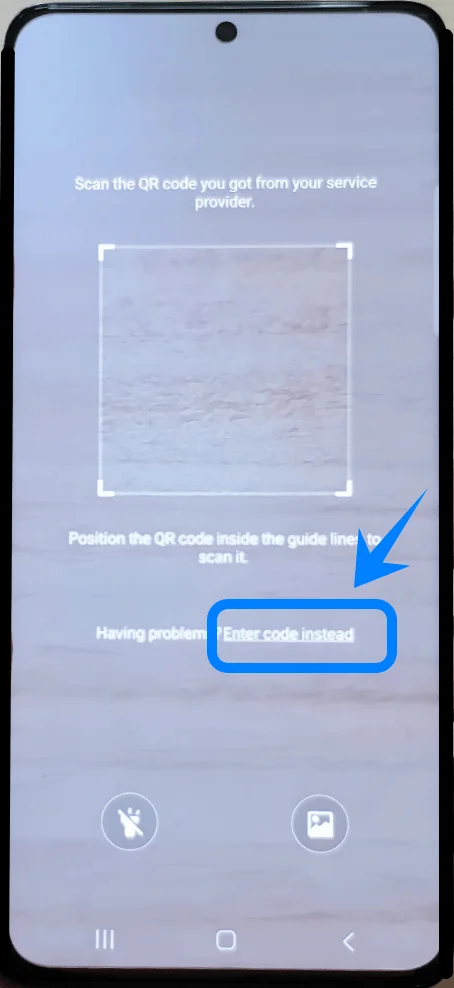
Geben Sie den Aktivierungscode ein, den Sie von Ihrem Netzbetreiber erhalten haben.
Je nach Softwareversion des Galaxy S21 oder Firmware des Netzbetreibers kann diese Option auch wie folgt angezeigt werden:
Aktivierungscode eingeben
Code manuell eingeben
Schritt 5: Aktivierungsinformationen eingeben
Geben Sie den Aktivierungscode exakt so ein, wie er von Ihrem Netzbetreiber bereitgestellt wurde.
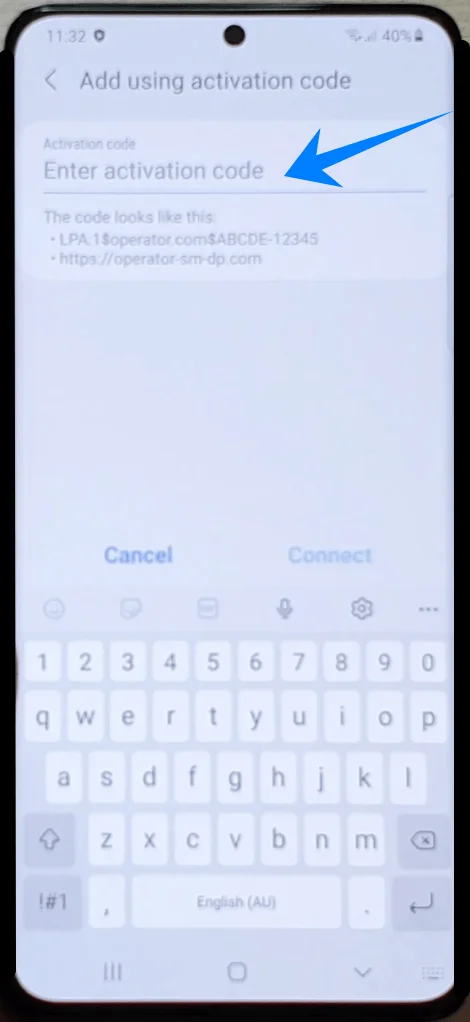
Tippen Sie auf Verbinden
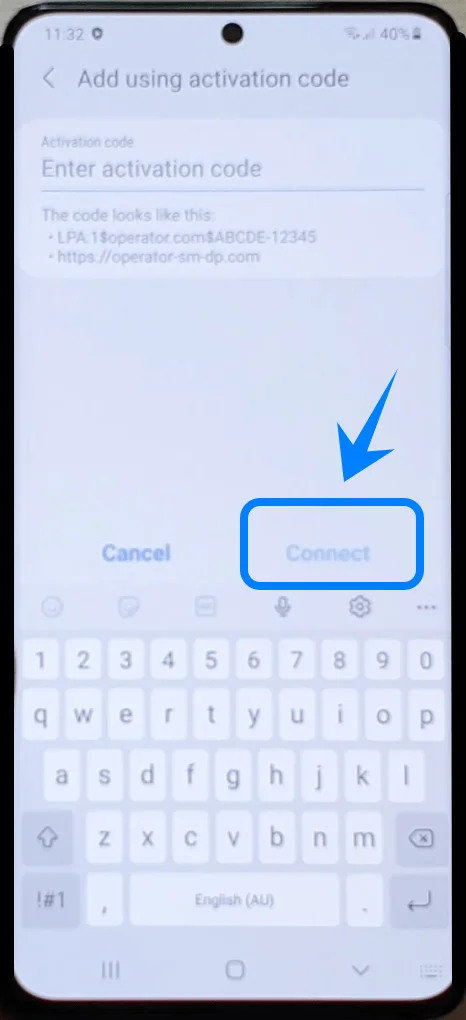
Warten Sie, während das Gerät die Aktivierungsinformationen überprüft.
Achten Sie darauf, alle Zeichen korrekt einzugeben, einschließlich Bindestrichen oder Sonderzeichen, falls diese Teil des Codes sind.
Schritt 6: eSIM-Profil herunterladen
Nach der Überprüfung:
Tippen Sie auf Hinzufügen
Warten Sie, bis das Galaxy S21+ das eSIM-Profil heruntergeladen hat.
Schließen Sie während dieses Schritts nicht die Einstellungen-App und unterbrechen Sie nicht die WLAN-Verbindung.
Schritt 7: SIM-Einstellungen konfigurieren
Sobald die Installation abgeschlossen ist:
Wählen Sie aus, ob die eSIM die Standardleitung für Folgendes sein soll:
Anrufe
Nachrichten
Mobile Daten
Tippen Sie auf Fertig
So bestätigen Sie die erfolgreiche Installation der eSIM
Überprüfung im SIM-Karten-Manager
Öffnen Sie die Einstellungen
Tippen Sie auf Verbindungen
Tippen Sie auf SIM-Kartenverwaltung
Die installierte eSIM sollte nun in der SIM-Liste mit folgenden Merkmalen erscheinen:
Name des Mobilfunkanbieters
Aktivierungsschalter eingeschaltet
Sichtbare Signalstärkeanzeige
Überprüfung der Mobilfunknetzverbindung
Schauen Sie in die obere rechte Ecke des Bildschirms
Stellen Sie sicher, dass die Signalbalken für das eSIM-Netzwerk angezeigt werden
Deaktivieren Sie vorübergehend das WLAN
Öffnen Sie eine Webseite oder App über mobile Daten
Wenn das Internet über mobile Daten funktioniert, ist die eSIM aktiv.
Bestätigung der Auswahl für mobile Daten
Öffnen Sie die Einstellungen
Tippen Sie auf Verbindungen
Tippen Sie auf SIM-Kartenverwaltung
Tippen Sie auf Mobile Daten
Stellen Sie sicher, dass die neu installierte eSIM ausgewählt ist
Fazit
Wenn Sie den Anweisungen in dieser Anleitung folgen, können Sie Ihre iRoamly eSIM auf dem Galaxy S21+ 5G in nur wenigen Minuten erfolgreich installieren und aktivieren.
Sobald das eSIM-Profil aktiv ist und für mobile Daten ausgewählt wurde, ist Ihr Telefon bereit, sich ganz normal über den neuen Tarif zu verbinden.
Sie können jederzeit zum SIM-Karten-Manager zurückkehren, um die SIM-Einstellungen anzupassen oder in Zukunft weitere eSIM-Profile zu verwalten.