
Die eSIM-Technologie entwickelt sich schnell zum Standard für moderne Smartphones. Im Gegensatz zu herkömmlichen SIM-Karten, die physisch eingelegt oder ausgetauscht werden müssen, lassen sich eSIMs in nur wenigen Schritten digital hinzufügen.
Dies macht die Netzwerkeinrichtung flexibler und komfortabler, insbesondere auf Reisen, bei der Nutzung von Dual-SIM oder bei der Verwaltung mehrerer Mobilfunktarife.
Das Samsung Galaxy S24 verfügt über eine integrierte eSIM-Unterstützung, wodurch der Installationsprozess selbst für Erstanwender einfach ist.
In dieser Anleitung zeigen wir Ihnen, wie Sie Ihre iRoamly eSIM installieren und aktivieren, einschließlich der Einrichtung per QR-Code sowie der manuellen Aktivierungsmethoden.
Vorbereitungen für die Einrichtung der iroamly eSIM
Stellen Sie vor Beginn des Installationsvorgangs sicher, dass Sie Folgendes bereithalten:
Eine stabile Internetverbindung (WLAN wird empfohlen)
Einen gültigen eSIM QR-Code oder Aktivierungscode Ihres Anbieters
Ihr eingeschaltetes und entsperrtes Galaxy S24
Das auf die neueste verfügbare One UI-Version aktualisierte Gerät für eine bessere eSIM-Kompatibilität
Ein aktiviertes und für den eSIM-Dienst berechtigtes Anbieterkonto
Methode 1: eSIM per QR-Code installieren
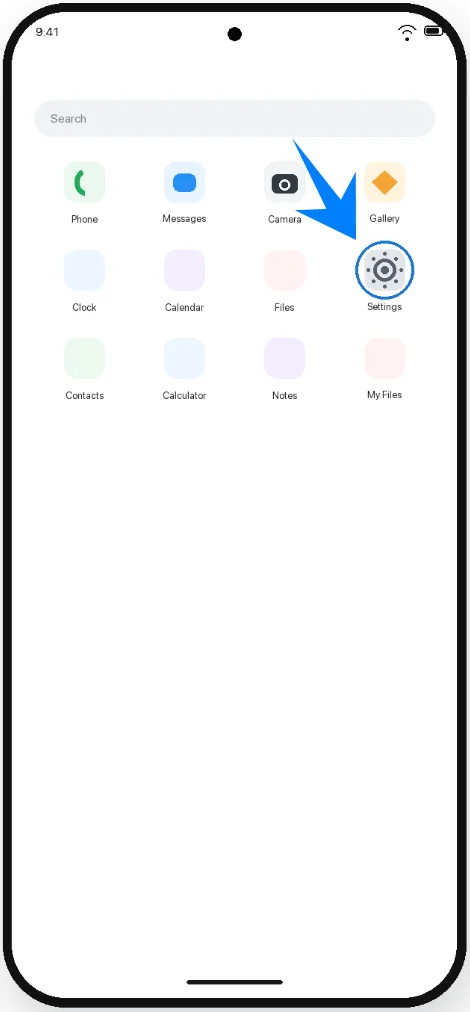
Schritt 1: Einstellungen öffnen
Öffnen Sie die App Einstellungen
Schritt 2: SIM-Manager öffnen
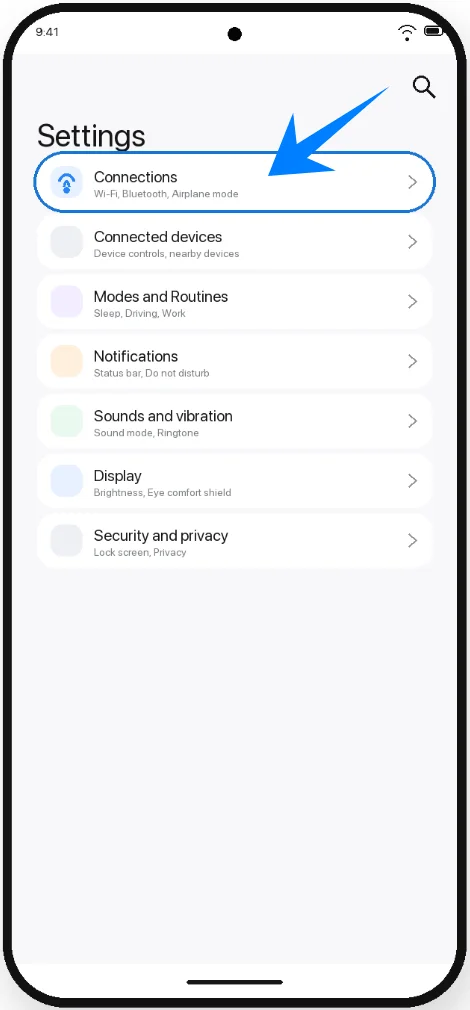
Tippen Sie in den Einstellungen auf Verbindungen
Tippen Sie auf SIM-Manager
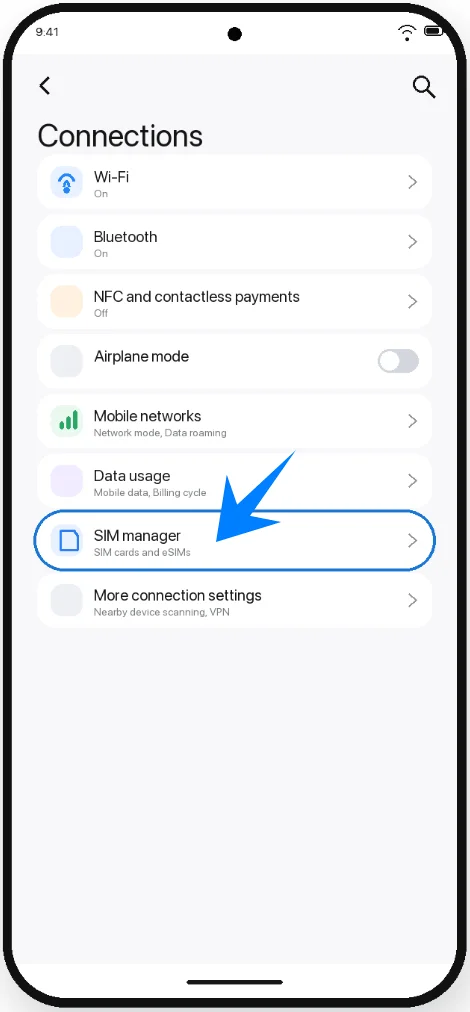
Sie befinden sich nun in der SIM-Verwaltung.
Schritt 3: eSIM hinzufügen
Tippen Sie im SIM-Manager auf eSIM hinzufügen
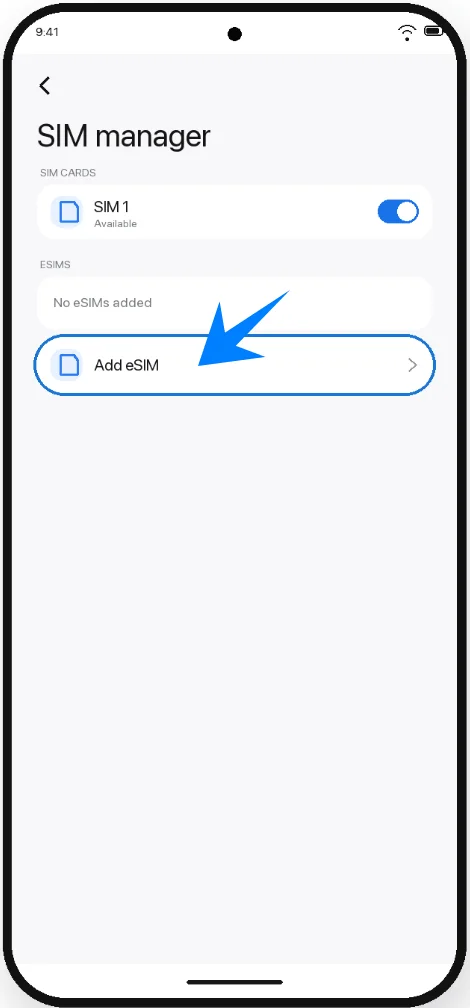
Das Gerät sucht nun nach verfügbaren Aktivierungsmethoden.
Schritt 4: QR-Code-Aktivierung wählen
Tippen Sie auf QR-Code scannen
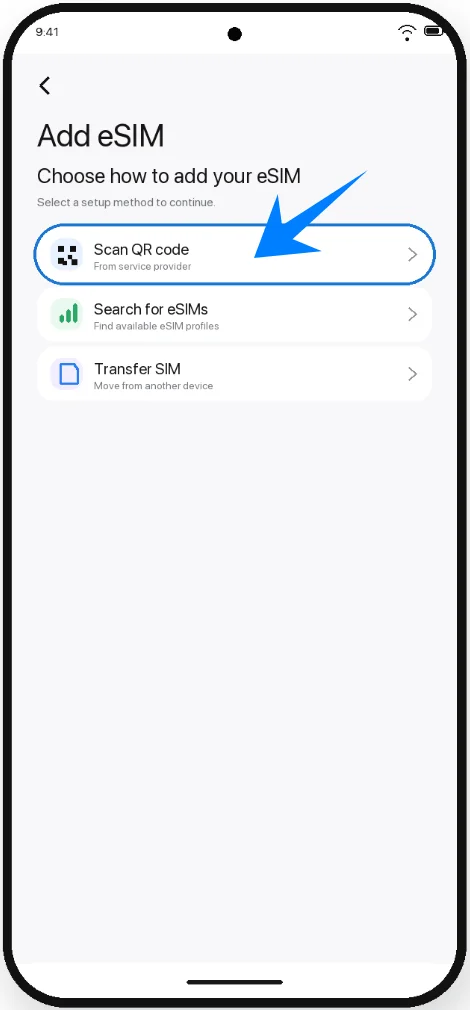
Der Kamera-Scanner öffnet sich automatisch.
Schritt 5: QR-Code scannen
Halten Sie das Smartphone über den QR-Code, den Sie von Ihrem Mobilfunkanbieter oder eSIM-Anbieter erhalten haben
Platzieren Sie den QR-Code mittig im Scan-Rahmen
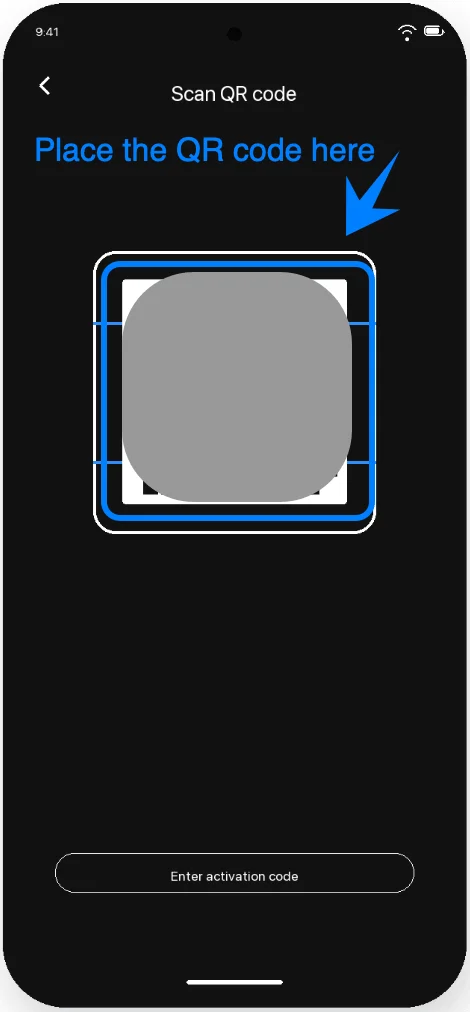
Warten Sie, bis das Gerät das eSIM-Profil erkannt hat
Sobald der QR-Code erkannt wurde, werden die Aktivierungsdetails auf dem Display angezeigt.
Schritt 6: eSIM-Download bestätigen
Tippen Sie auf Hinzufügen
Warten Sie, während das Galaxy S24 das eSIM-Profil lädt
Schließen Sie die App „Einstellungen“ nicht und unterbrechen Sie die WLAN-Verbindung während dieses Vorgangs nicht.
Die Installation kann einige Minuten in Anspruch nehmen.
Schritt 7: eSIM aktivieren
Nach Abschluss des Downloads:
Tippen Sie auf Einstellungen, falls Sie dazu aufgefordert werden
Suchen Sie im SIM-Manager die neu installierte eSIM
Tippen Sie auf den Schalter neben der eSIM, um sie zu aktivieren
Die eSIM ist nun einsatzbereit.
Methode 2: eSIM per manueller Eingabe installieren
Schritt 1: Einstellungen öffnen
Öffnen Sie die Einstellungen-App
Schritt 2: SIM-Manager öffnen
Tippen Sie auf Verbindungen
Tippen Sie auf SIM-Manager
Hierdurch wird der Bildschirm zur Verwaltung von SIM- und eSIM-Karten geöffnet.
Schritt 3: eSIM-Einrichtung starten
Tippen Sie auf eSIM hinzufügen
Das Telefon öffnet nun die Optionen zur eSIM-Aktivierung.
Schritt 4: Bildschirm zur Eingabe des Aktivierungscodes öffnen
Tippen Sie auf QR-Code scannen
Tippen Sie auf dem QR-Scan-Bildschirm auf Aktivierungscode eingeben
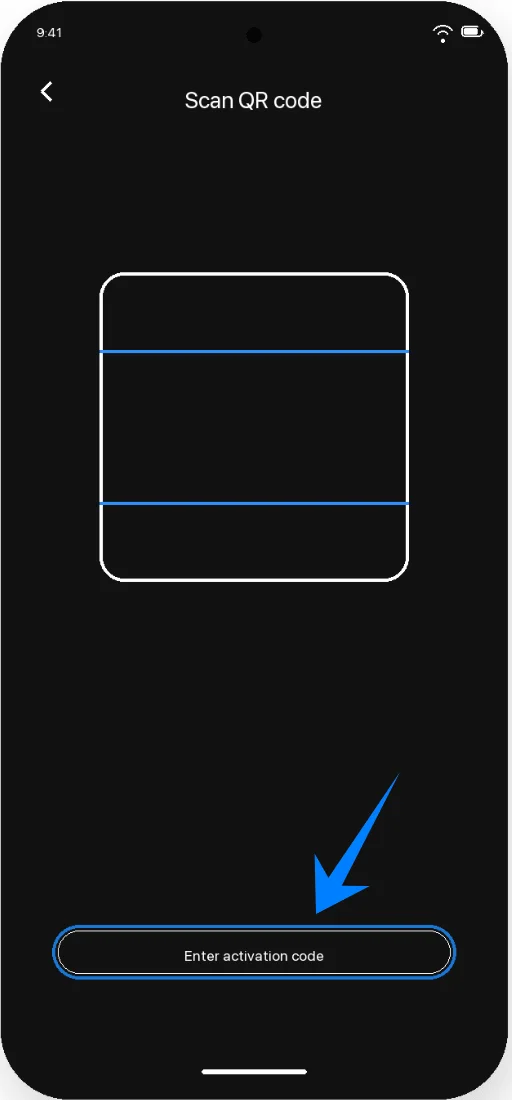
Das Telefon öffnet die Seite Über Aktivierungscode hinzufügen.
Schritt 5: Aktivierungscode eingeben
Tippen Sie in das Eingabefeld für den Aktivierungscode
Fügen Sie den vollständigen Aktivierungscode, den Sie von Ihrem Anbieter erhalten haben, ein oder geben Sie ihn manuell ein
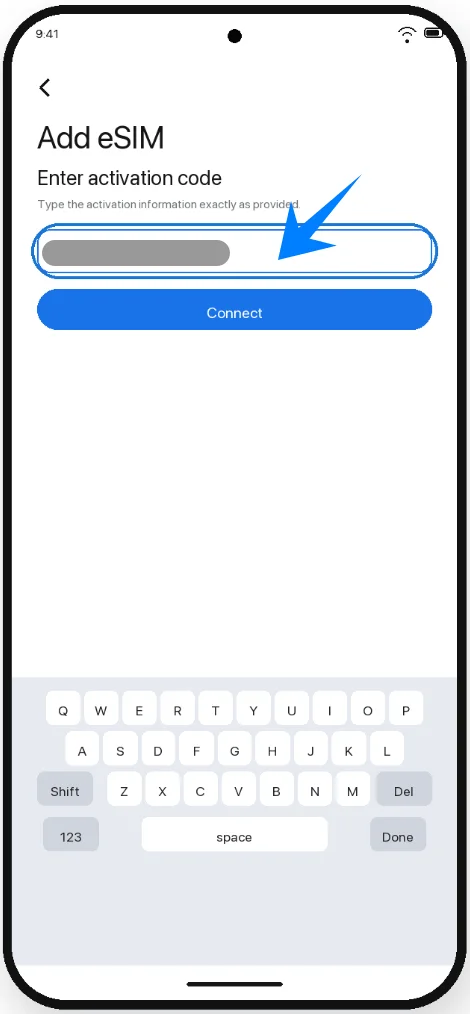
Schritt 6: Verbindung zum Server des Anbieters herstellen
Tippen Sie nach der Eingabe des Codes auf Verbinden
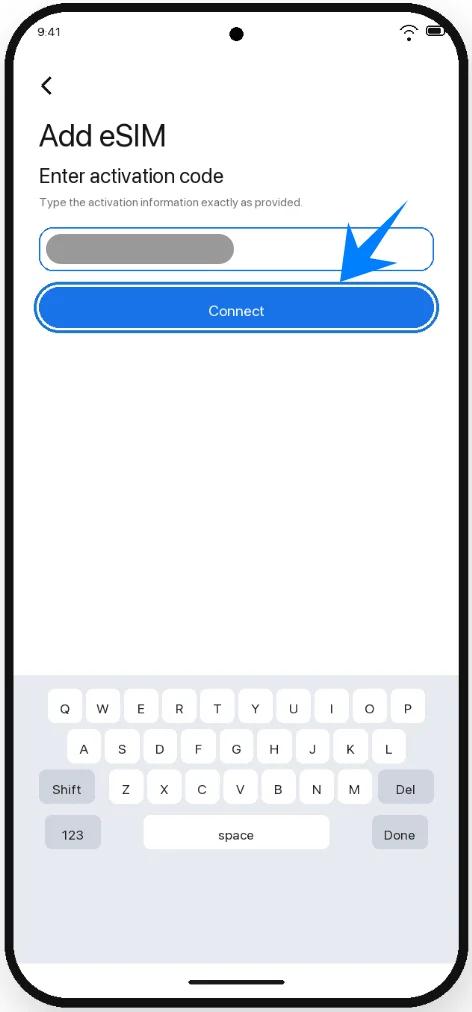
Das Galaxy S24 wird nun:
Den Aktivierungsserver des Anbieters kontaktieren
Das eSIM-Profil herunterladen
Die Installation automatisch starten
Lassen Sie das Gerät während dieses Vorgangs mit dem Internet verbunden.
Schritt 7: Installation abschließen lassen
Die Installation kann einige Minuten in Anspruch nehmen.
Bitte vermeiden Sie Folgendes während des Vorgangs:
Das Schließen der Einstellungen
Das Neustarten des Telefons
Das Deaktivieren von WLAN oder mobilen Daten
Sobald die Installation abgeschlossen ist, erscheint das neue eSIM-Profil im SIM-Manager.
Schritt 8: eSIM aktivieren
Kehren Sie zu den Einstellungen zurück
Tippen Sie auf Verbindungen
Tippen Sie auf SIM-Manager
Suchen Sie die neu installierte eSIM
Tippen Sie auf den Schalter neben der eSIM, um sie zu aktivieren
Die eSIM ist nun aktiv.
So bestätigen Sie die erfolgreiche Installation der eSIM
SIM-Manager überprüfen
Öffnen Sie die Einstellungen
Tippen Sie auf Verbindungen
Tippen Sie auf SIM-Manager
Sie sollten nun Folgendes sehen:
Den Namen des Mobilfunkanbieters
Die installierte eSIM
Den aktivierten Schalter für die eSIM
Mobilfunksignal überprüfen
Werfen Sie einen Blick auf die obere rechte Ecke Ihres Bildschirms.
Bei einer erfolgreichen Aktivierung werden dort folgende Symbole angezeigt:
Empfangsbalken
Status des Mobilfunknetzes
Name des Mobilfunkanbieters
Mobile Daten testen
Schalten Sie das WLAN aus
Öffnen Sie eine beliebige Webseite in Ihrem Browser
Wenn die Webseite problemlos lädt, funktioniert die mobile Datenverbindung Ihrer eSIM einwandfrei.
Fazit
Deine eSIM-Einrichtung ist nun abgeschlossen und einsatzbereit. Dank der eSIM-Technologie musst du dir keine Gedanken mehr darüber machen, physische SIM-Karten mitzuführen, auszutauschen oder einzulegen, wenn du ein Mobilfunknetz einrichtest.
Alles lässt sich digital über deine Geräteeinstellungen verwalten. Das bietet dir eine schnellere, flexiblere und komfortablere Möglichkeit, sowohl im Alltag als auch auf Reisen stets in Verbindung zu bleiben.