
Die eSIM-Technologie hat es deutlich einfacher gemacht, während der Reise in Verbindung zu bleiben. Anstatt Ihre physische SIM-Karte zu entfernen oder zusätzliche SIM-Werkzeuge mitzuführen, können Sie einfach innerhalb weniger Minuten einen Mobilfunktarif direkt auf Ihr Telefon herunterladen.
Für Nutzer des Samsung Galaxy S25+ bietet die eSIM eine flexiblere und bequemere Möglichkeit, Reisedaten zu verwalten, ohne Ihre Hauptrufnummer ändern oder mit winzigen Plastikkarten hantieren zu müssen.
Falls Sie kürzlich eine iRoamly eSIM erworben haben und unsicher sind, wie Sie diese auf Ihrem Galaxy S25+ installieren oder aktivieren, führt Sie dieser Leitfaden Schritt für Schritt durch den gesamten Vorgang.
Vom Scannen eines QR-Codes über die manuelle Eingabe der Aktivierungsdaten bis hin zur Konfiguration der mobilen Dateneinstellungen erfahren Sie alles, was Sie benötigen, um Ihre eSIM rechtzeitig für Ihre Reise einsatzbereit zu machen.
Vorbereitungen vor dem Einrichten der iRoamly eSIM
Verbinden Sie das Galaxy S25+ mit einem stabilen WLAN.
Stellen Sie sicher, dass das Telefon entsperrt und eSIM-fähig ist. Einige regionale Modelle oder Versionen verschiedener Mobilfunkanbieter können den Funktionsumfang der eSIM einschränken.
Halten Sie Ihren iRoamly QR-Code oder die manuellen Installationsdaten auf einem anderen Gerät, einem Ausdruck oder in einer E-Mail bereit.
Installieren Sie die eSIM ein bis zwei Tage vor Reiseantritt, sofern Ihr iRoamly-Tarif dies zulässt. Aktivieren Sie die mobilen Daten jedoch erst, wenn Sie die eSIM tatsächlich nutzen möchten.
Überprüfen Sie vor der Installation die Details Ihres iRoamly-Tarifs. Die Gültigkeitsdauer der iRoamly eSIM beginnt mit der Aktivierung. Bei vielen Reisetarifen gilt die eSIM als aktiviert, sobald sie sich mit einem unterstützten Netzwerk am Zielort verbindet. Überprüfen Sie die Aktivierungsbedingungen Ihres gebuchten Tarifs.
Löschen Sie die iRoamly eSIM nicht leichtfertig. Viele eSIMs können nach dem Löschen nicht erneut installiert werden, es sei denn, sie werden durch den Support neu ausgestellt.
iRoamly Reise-eSIM-Tarife können reine Datentarife sein; der Funktionsumfang kann je nach Reiseziel und Tarifart variieren. Gehen Sie nicht davon aus, dass Sprachanrufe oder SMS inbegriffen sind, sofern dies nicht ausdrücklich in Ihrem Tarif angegeben ist.
Methode 1: Installieren der iRoamly eSIM durch Scannen eines QR-Codes
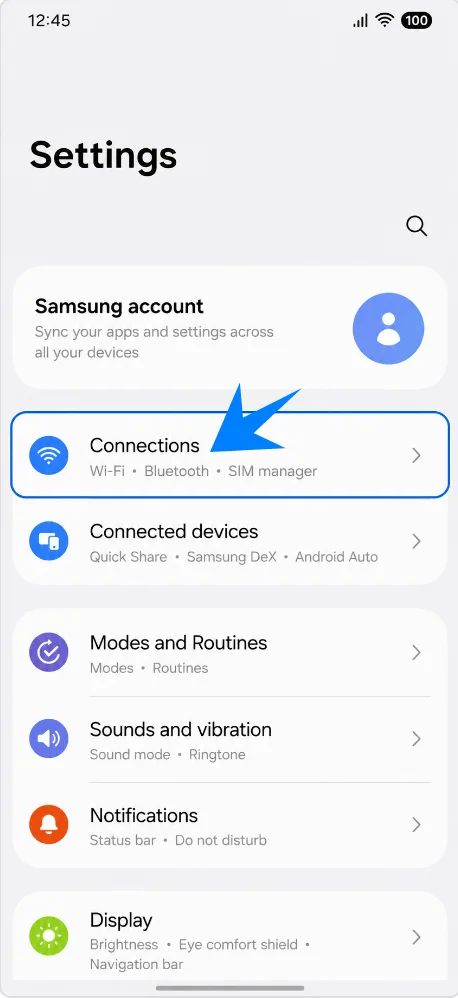
Öffnen Sie die Einstellungen und tippen Sie anschließend auf Verbindungen. Sie sehen nun die Verbindungseinstellungen von Samsung, darunter WLAN, Bluetooth, mobile Netzwerke und den SIM-Manager.
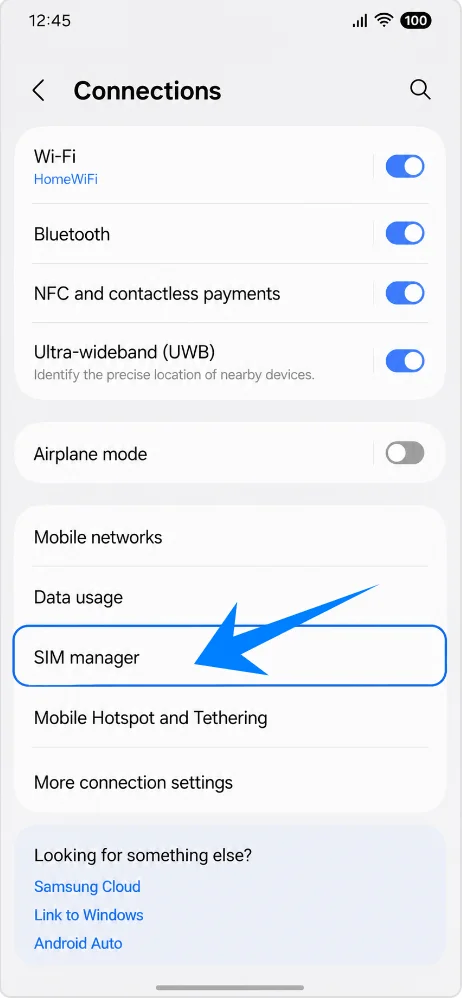
Tippen Sie auf SIM-Manager. Hier werden alle physischen SIM-Karten, eSIMs, bevorzugten SIM-Karten sowie die Einstellungen für mobile Daten aufgelistet.
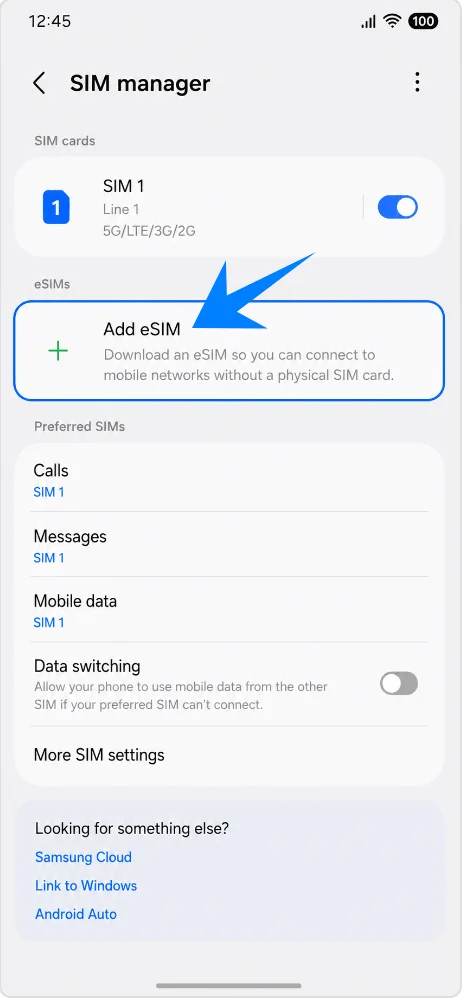
Tippen Sie auf eSIM hinzufügen. Ihr Smartphone startet daraufhin den Einrichtungsprozess von Samsung für das neue eSIM-Profil.
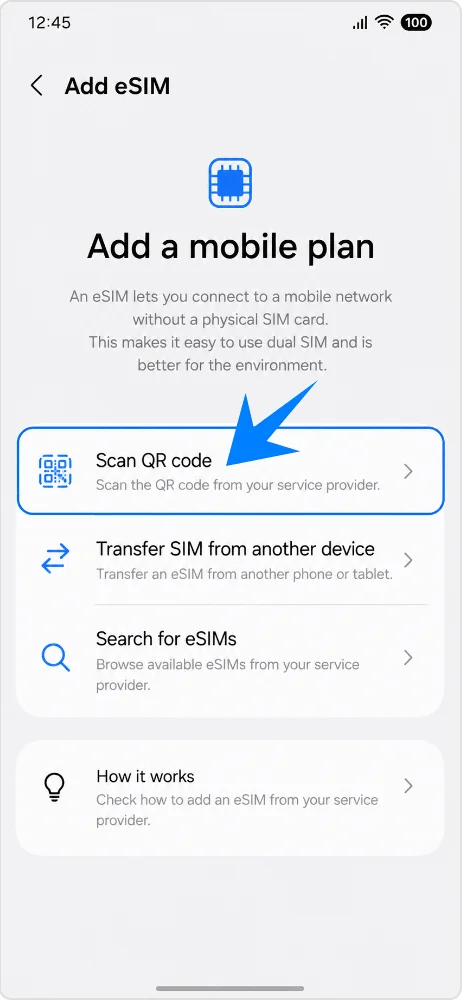
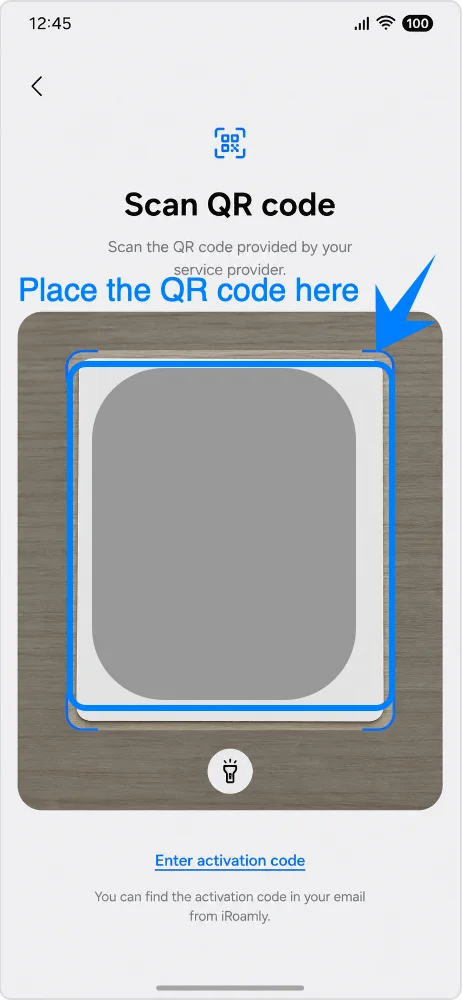
Tippen Sie auf QR-Code scannen. Dadurch wird der QR-Scanner für die eSIM geöffnet.
Richten Sie den Scanner auf den QR-Code Ihrer iRoamly eSIM. Achten Sie darauf, dass der Code flach liegt, gut beleuchtet ist und sich vollständig innerhalb des Scan-Rahmens befindet, bis das Gerät ihn erkennt.
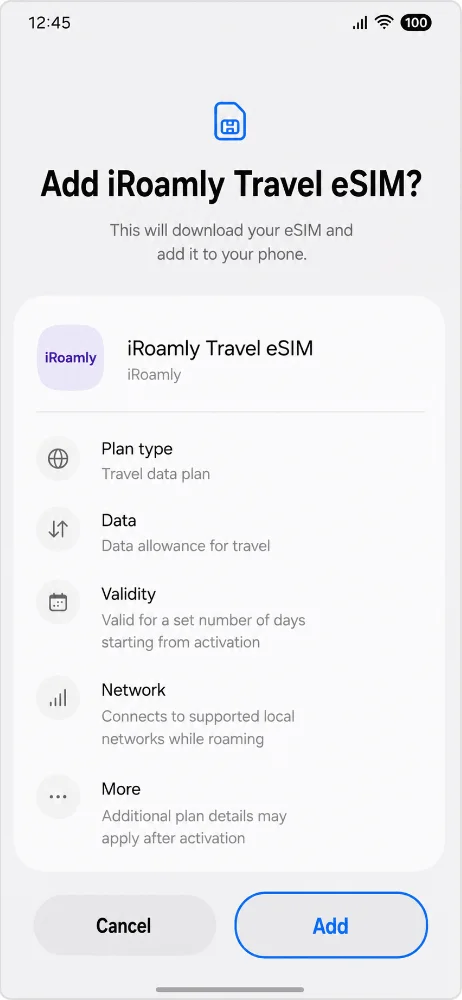
Überprüfen Sie die Details auf der Tarifseite und tippen Sie anschließend auf Hinzufügen. Das Galaxy S25+ lädt nun das iRoamly eSIM-Profil über WLAN herunter.
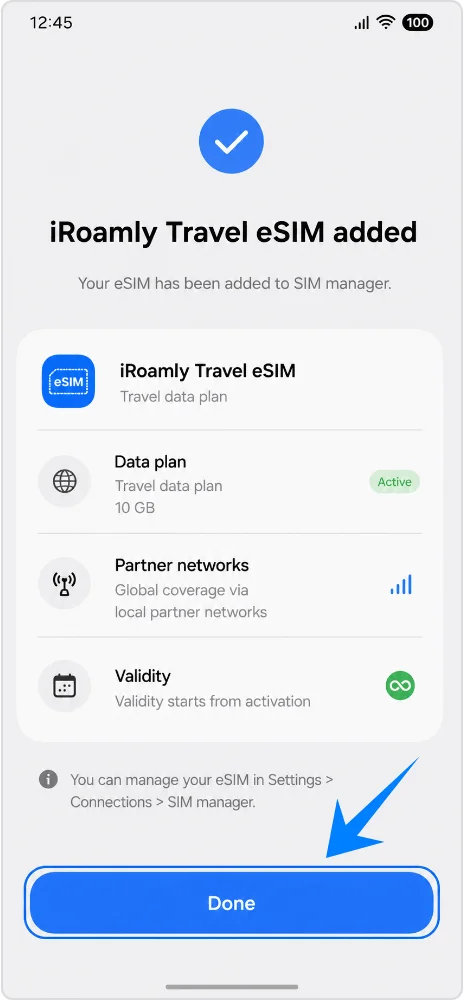
Warten Sie, bis der Download abgeschlossen ist, und tippen Sie auf Fertig. Sollten Sie von Samsung oder iRoamly zu einem Neustart aufgefordert werden, führen Sie diesen durch, bevor Sie die mobile Datenverbindung testen.
Methode 2: Installieren der iRoamly eSIM durch manuelle Eingabe
Öffnen Sie die Einstellungen und tippen Sie auf Verbindungen. Dies ist der gleiche Ausgangspunkt wie bei der QR-Methode, doch der manuelle Pfad zweigt direkt vom QR-Scanner-Bildschirm ab.
Tippen Sie auf SIM-Manager. Bestätigen Sie, dass Sie sich auf der Samsung-Seite für die SIM- und eSIM-Verwaltung befinden.
Tippen Sie auf eSIM hinzufügen. Das Telefon öffnet daraufhin die Optionen zur eSIM-Einrichtung.
Tippen Sie auf QR-Code scannen. Auf Samsung-Geräten befindet sich der Link für die manuelle Eingabe üblicherweise innerhalb oder unterhalb des QR-Code-Bildschirms.
Tippen Sie am unteren Rand des QR-Bildschirms auf Aktivierungscode eingeben. Dadurch öffnet sich das Formular zur manuellen eSIM-Aktivierung.
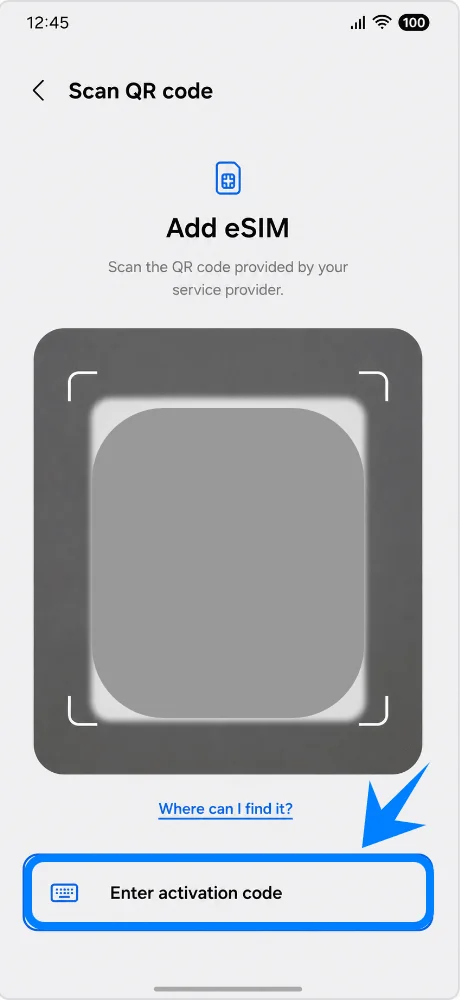
Geben Sie die manuellen iRoamly-Daten ein und tippen Sie anschließend auf Verbinden. Verwenden Sie die SM-DP+-Adresse, den Aktivierungscode sowie den optionalen Bestätigungscode exakt so, wie sie von iRoamly bereitgestellt wurden. Falls die Firmware Ihres Galaxy S25+ ein kombiniertes Feld für den Aktivierungscode anstelle von separaten Feldern anzeigt, fügen Sie die vollständige iRoamly-Aktivierungszeichenfolge im Format LPA:1$smdp.example$ACTIVATION-CODE ein.
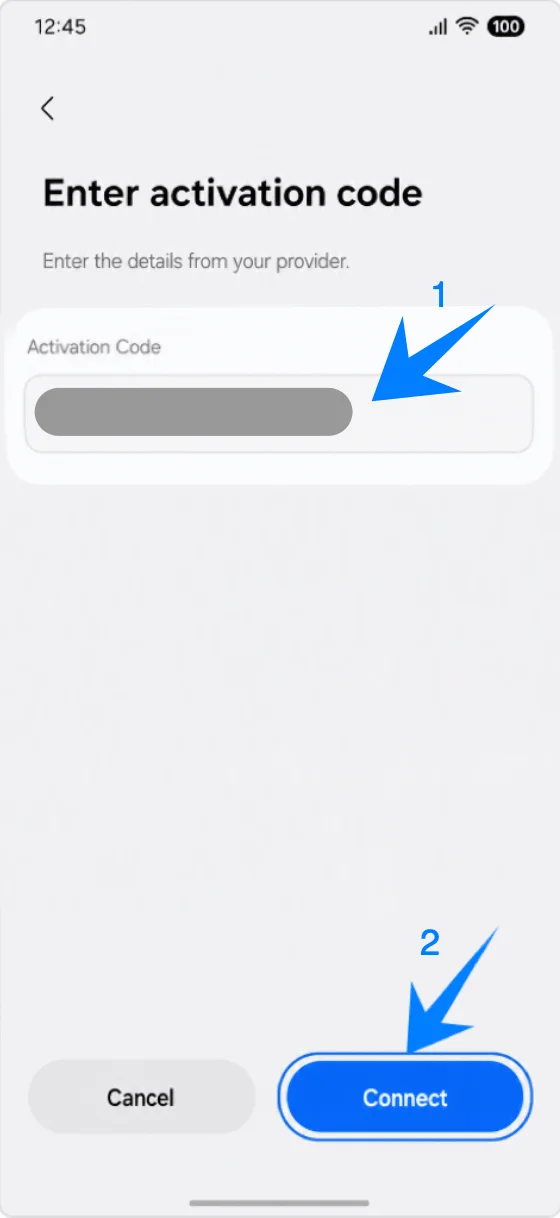
Überprüfen Sie die Tarifseite und tippen Sie dann auf Hinzufügen. Das Telefon lädt nun dasselbe iRoamly eSIM-Profil herunter, wie es bei der QR-Methode der Fall wäre.
Warten Sie, bis die Einrichtung abgeschlossen ist, und tippen Sie auf Fertig. Bleiben Sie mit dem WLAN verbunden, bis die eSIM vollständig heruntergeladen wurde.
So bestätigen Sie, dass die iRoamly eSIM installiert wurde
Öffnen Sie Einstellungen > Verbindungen > SIM-Manager und suchen Sie unter eSIMs nach der iRoamly Reise-eSIM. Stellen Sie sicher, dass der Schalter neben der iRoamly eSIM aktiviert ist, wenn Sie die Leitung nutzen möchten.
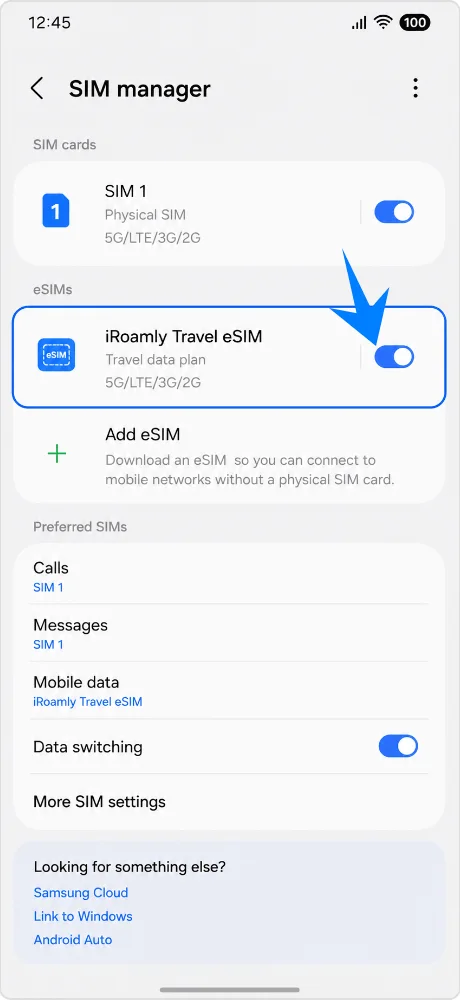
Einrichtung der iRoamly eSIM für Reisedaten
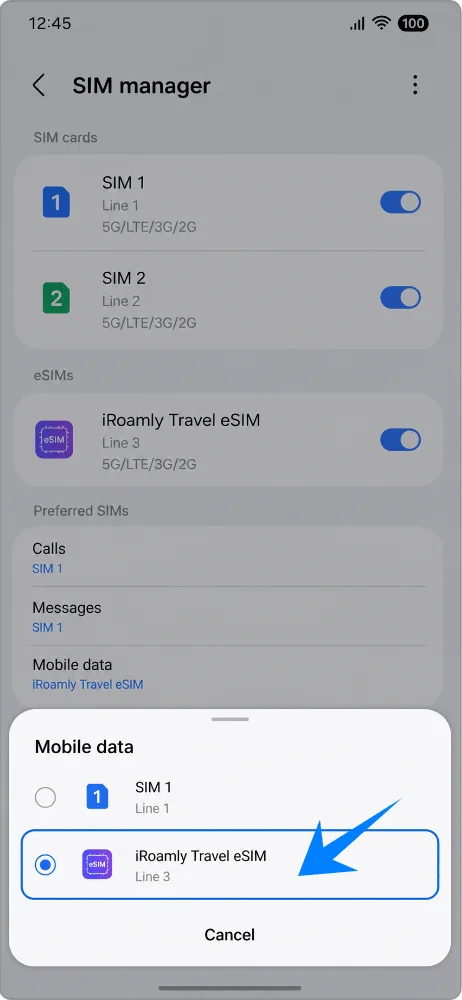
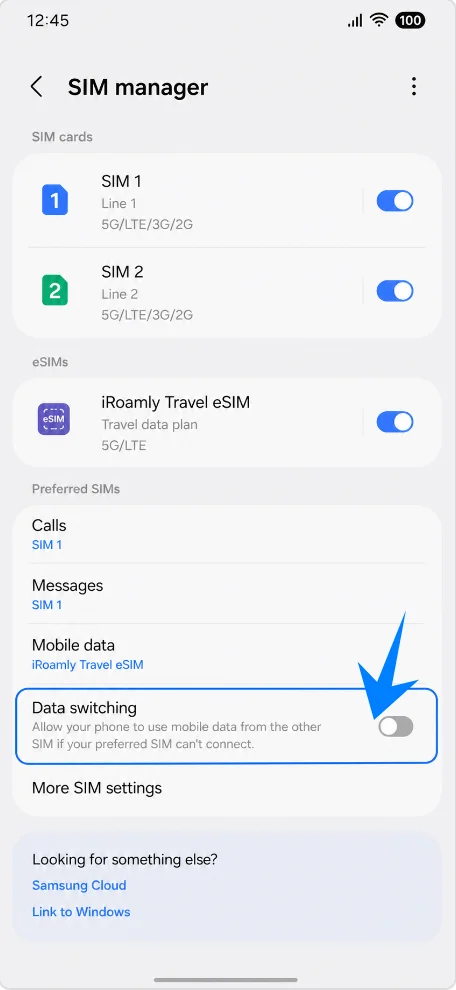
Tippen Sie im SIM-Manager auf Mobile Daten und wählen Sie dann die iRoamly Travel eSIM aus. Dadurch wird das Galaxy S25+ angewiesen, für mobile Daten die iRoamly-Leitung anstelle Ihrer primären SIM-Karte zu verwenden.
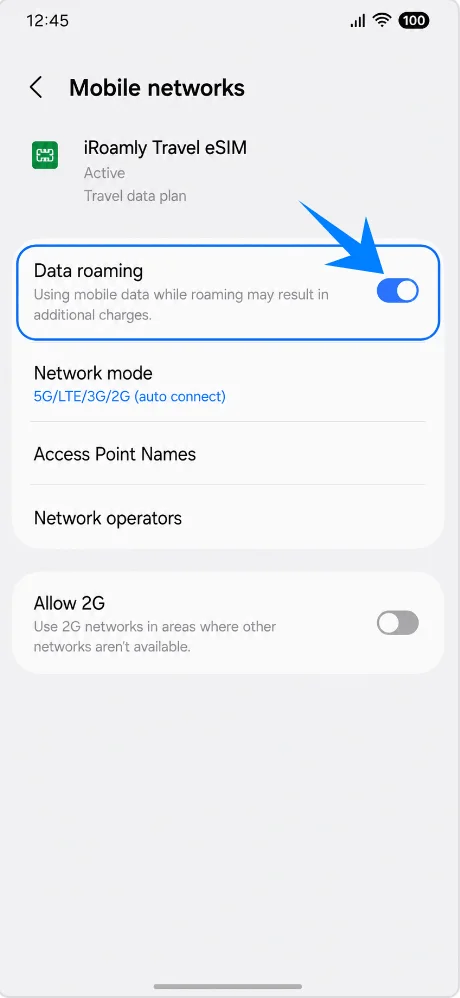
Öffnen Sie die Einstellungen für Mobile Netzwerke der iRoamly eSIM und aktivieren Sie dort das Daten-Roaming, falls Ihr iRoamly-Tarif oder die Anweisungen für Ihr Reiseziel dies erfordern. Reise-eSIMs benötigen in der Regel ein aktiviertes Roaming, um Partnernetze im Ausland nutzen zu können.
Kehren Sie zum SIM-Manager zurück und lassen Sie die Funktion „Datenwechsel“ deaktiviert, wenn Sie nicht möchten, dass das Telefon die mobilen Daten automatisch auf eine andere SIM umschaltet. Dies verhindert versehentliches Roaming oder unerwartete Datengebühren auf Ihrer primären Leitung.
Fehlerbehebung
eSIM kann nicht hinzugefügt werden: Aktualisieren Sie Ihr Galaxy S25+, vergewissern Sie sich, dass das Gerät entsperrt ist, prüfen Sie, ob das Modell bzw. die Region eSIM unterstützt, und suchen Sie in den Telefoninformationen nach einer EID. Manche Firmware von Mobilfunkanbietern kann eSIM-Einstellungen verbergen oder einschränken.
QR-Code funktioniert nicht: Erhöhen Sie die Bildschirmhelligkeit des Geräts, auf dem der QR-Code angezeigt wird, reinigen Sie das Kameraobjektiv des S25+, halten Sie den Code flach oder nutzen Sie die manuelle Eingabemethode.
Code bereits verwendet: eSIM-Aktivierungscodes sind in der Regel nur einmal verwendbar. Löschen Sie das Profil nicht und versuchen Sie es nicht erneut, es sei denn, der Support von iRoamly weist Sie ausdrücklich dazu an.
eSIM installiert, aber keine Datenverbindung: Wählen Sie die iRoamly Travel eSIM für mobile Daten aus, aktivieren Sie bei Bedarf das Daten-Roaming, starten Sie das Telefon neu und überprüfen Sie, ob Ihr Reiseziel durch den erworbenen Tarif abgedeckt ist.
Aktivierung ausstehend: Manche Reise-eSIMs werden installiert, bevor sie aktiv werden. Wenn Ihr Tarif erst bei Netzverbindung aktiviert wird, bleibt er so lange inaktiv, bis das Telefon ein unterstütztes Zielnetz erreicht.
Primäre SIM-Karte übernimmt die Datenverbindung: Deaktivieren Sie den automatischen Datenwechsel und wählen Sie anschließend unter den mobilen Daten erneut die iRoamly Travel eSIM aus.
Anrufe oder SMS funktionieren nicht: Prüfen Sie den genauen Typ Ihres iRoamly-Tarifs. Viele Reise-eSIM-Tarife beinhalten ausschließlich Datenvolumen.
Fazit
Nachdem Ihre iRoamly eSIM erfolgreich auf dem Galaxy S25+ installiert wurde, ist Ihr Smartphone nun bestens gerüstet für eine flexiblere und bequemere Datennutzung auf Reisen.
Da die eSIM digital auf dem Gerät gespeichert ist, können Sie Ihre Mobilfunktarife direkt in den Einstellungen von Samsung verwalten, ohne Ihre primäre SIM-Karte entfernen oder zusätzliche physische Karten mitführen zu müssen.
Stellen Sie vor Reiseantritt sicher, dass die iRoamly eSIM für mobile Daten ausgewählt ist und das Daten-Roaming aktiviert wurde, falls dies an Ihrem Zielort erforderlich ist. Sobald diese Einstellungen korrekt konfiguriert sind, sollte sich Ihr Galaxy S25+ bei Ihrer Ankunft im Ausland problemlos mit den unterstützten Netzwerken verbinden.