
Das Galaxy XCover7 Pro wurde für Reisetage konzipiert, die nicht immer einfach sind: Flughafen-WLAN, Arbeit im Außendienst, Karten, Messaging-Apps und eine Datenverbindung, die einsatzbereit sein muss, bevor Sie das Hotel verlassen. Wenn Sie eine iRoamly Reise-eSIM auf diesem Samsung-Smartphone verwenden, finden Sie die Einrichtung in der Benutzeroberfläche One UI unter Einstellungen > Verbindungen > SIM-Manager > eSIM hinzufügen.
Dieser Leitfaden behandelt beide Installationsmethoden. Die QR-Code-Methode ist am schnellsten, wenn Sie den iRoamly QR-Code auf einem anderen Bildschirm anzeigen oder ausdrucken können. Die manuelle Eingabe dient als Ausweichmöglichkeit, wenn sich der QR-Code nicht scannen lässt, wenn Sie die Einrichtung über dasselbe Gerät vornehmen oder wenn iRoamly Ihnen Aktivierungsdaten anstelle eines scannbaren Codes bereitstellt.
Bei diesem Samsung-Vorgang erfordert die manuelle Einrichtung ein Feld für den Aktivierungscode. Wenn iRoamly Ihnen eine SM-DP+-Adresse und einen Aktivierungscode separat zur Verfügung stellt, geben Sie diese als vollständige Aktivierungscode-Zeichenfolge in dem Format ein, das im manuellen Abschnitt dargestellt ist.
Vorbereitungen vor der Einrichtung der iRoamly eSIM
Verbinden Sie das Galaxy XCover7 Pro mit einem stabilen WLAN, bevor Sie die eSIM herunterladen.
Stellen Sie sicher, dass Ihr Telefon eSIMs in Ihrer Region unterstützt und keine Sperre durch einen Mobilfunkanbieter vorliegt, die das Hinzufügen von Reise-eSIMs verhindert.
Halten Sie Ihren iRoamly QR-Code oder die manuellen Aktivierungsdaten auf einem anderen Gerät bereit, drucken Sie sie aus oder speichern Sie sie so, dass Sie jederzeit darauf zugreifen können.
Installieren Sie die eSIM 1-2 Tage vor Reiseantritt, sofern der iRoamly-Tarif dies zulässt. Aktivieren Sie die Reise-Leitung jedoch erst, wenn Sie den Tarif tatsächlich nutzen möchten.
Die Gültigkeit der iRoamly eSIM beginnt mit der Aktivierung. Auf den jeweiligen iRoamly-Tarifseiten ist dies in der Regel so definiert, dass die Aktivierung erfolgt, sobald sich die eSIM mit einem unterstützten Netzwerk verbindet. Überprüfen Sie die Details Ihres Reisetarifs vor der Installation.
iRoamly Reise-eSIM-Tarife beinhalten möglicherweise keine Telefonie oder SMS. Die Verfügbarkeit von Sprachanrufen und SMS variiert je nach Tarif; prüfen Sie daher die Tarifdetails, bevor Sie sich auf diese Dienste verlassen.
Löschen Sie die eSIM nach der Installation nicht, es sei denn, Sie werden vom iRoamly-Support dazu aufgefordert. Viele Reise-eSIMs können nach einer Löschung nicht einfach erneut installiert werden.
Methode 1: Installieren der iRoamly eSIM durch Scannen eines QR-Codes
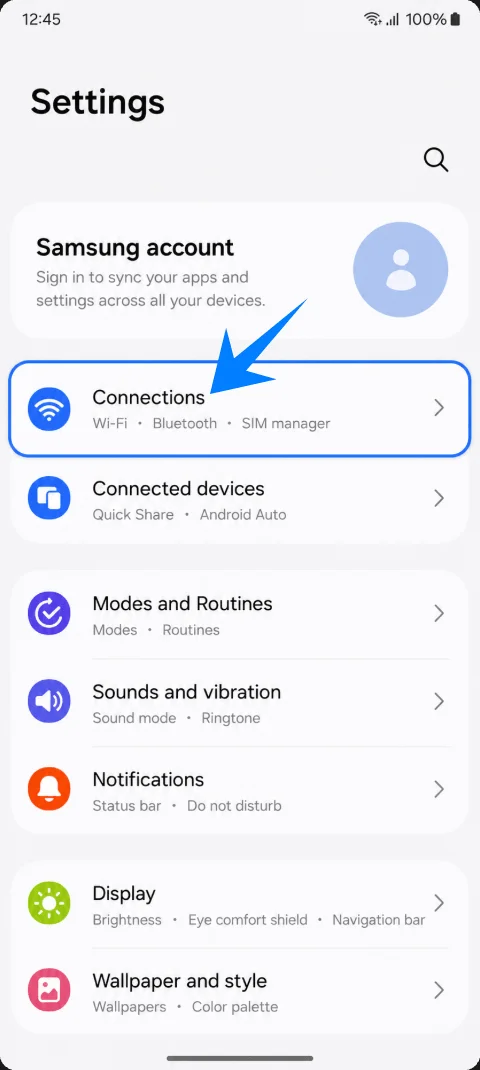
Öffnen Sie die Einstellungen und tippen Sie auf Verbindungen. Sie sehen nun die gleiche Verbindungs-Einstellungsseite von Samsung, die auch für die QR-Code-Methode verwendet wird.
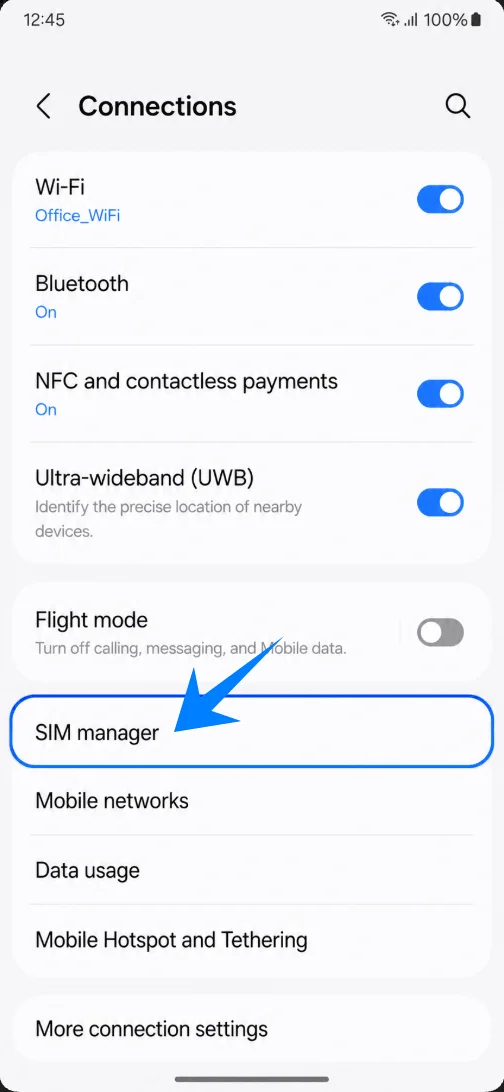
Tippen Sie auf SIM-Manager. Das Smartphone sollte nun Ihre physische SIM-Karte sowie den eSIM-Bereich anzeigen.
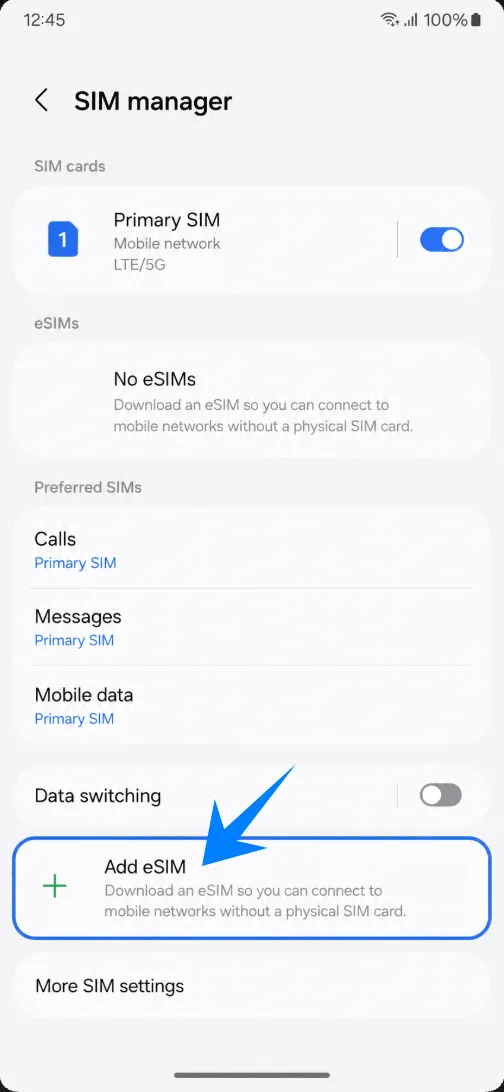
Tippen Sie auf eSIM hinzufügen. Das Smartphone öffnet daraufhin die Einrichtungskonfiguration für die Samsung eSIM.
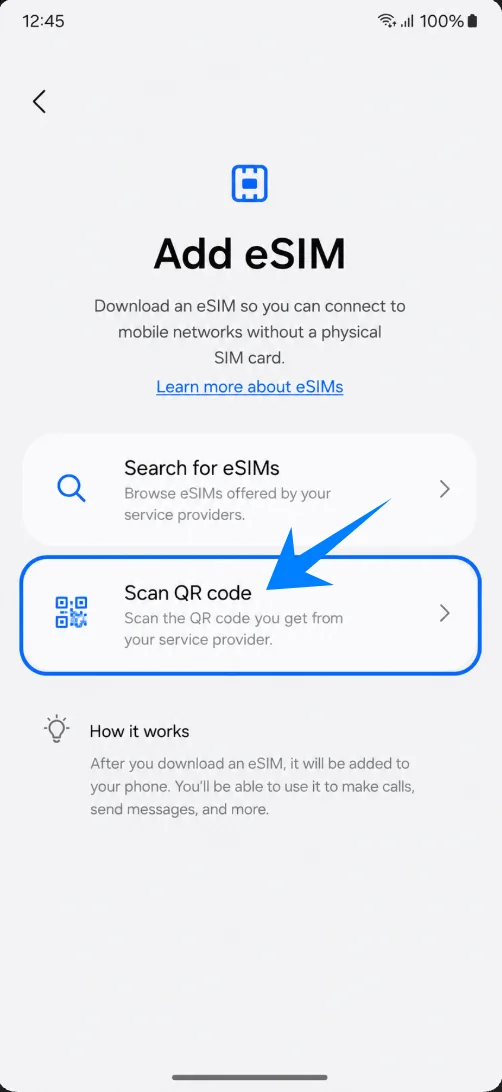
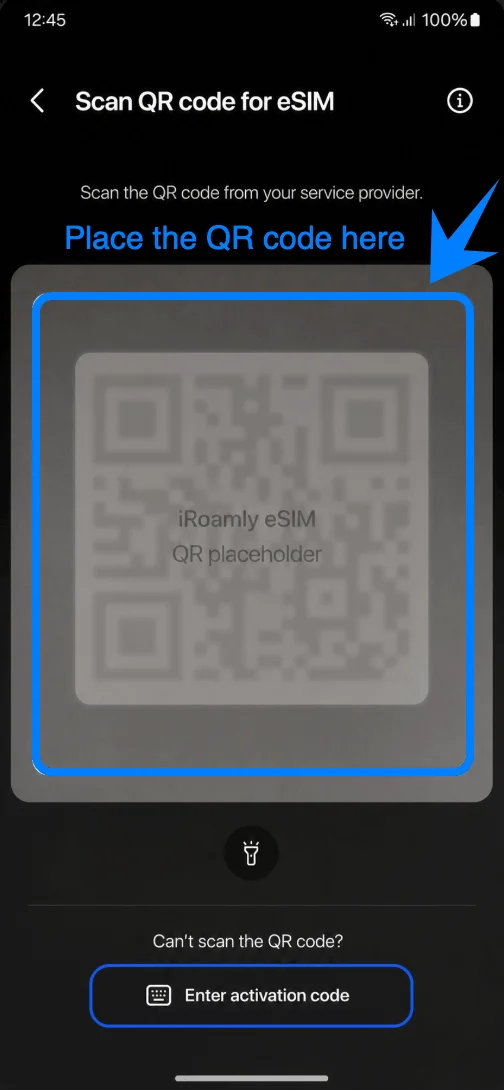
Tippen Sie im Bildschirm „eSIM hinzufügen“ auf QR-Code scannen. Das Galaxy XCover7 Pro öffnet nun den eSIM-QR-Scanner.
Richten Sie die Kamera auf den iRoamly QR-Code. Halten Sie den Code innerhalb des Scanner-Rahmens, bis das Smartphone das eSIM-Profil erkannt hat.
Überprüfen Sie die Profildetails und tippen Sie anschließend auf Hinzufügen. Das Smartphone beginnt nun mit dem Herunterladen und Installieren der iRoamly Reise-eSIM.
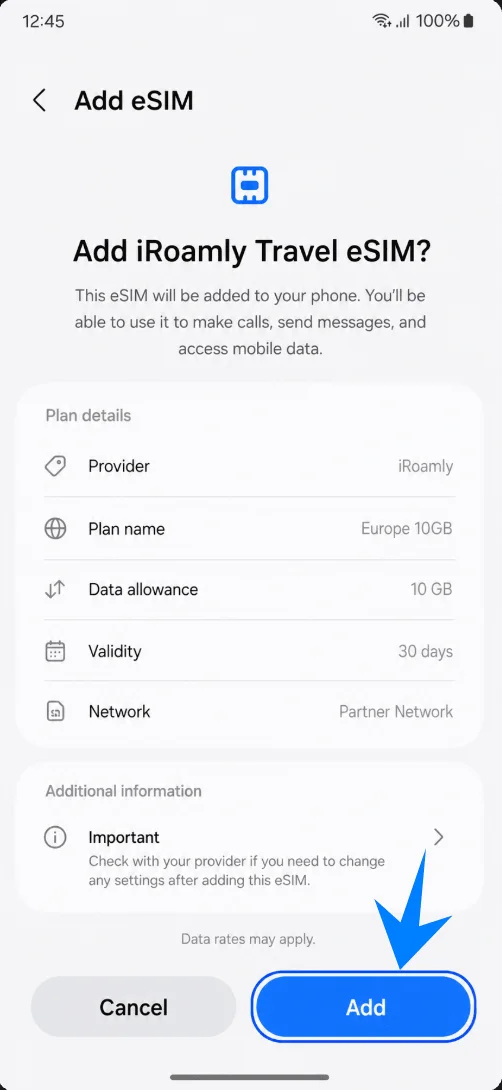
Warten Sie, bis der Download vollständig abgeschlossen ist. Sollte Samsung Sie zum Neustart des Geräts oder zur Bestätigung des neuen Tarifs auffordern, folgen Sie den Anweisungen auf dem Bildschirm, bevor Sie Ihre Dateneinstellungen ändern.
Methode 2: Installation der iRoamly eSIM per manueller Eingabe
Öffnen Sie die Einstellungen und tippen Sie anschließend auf Verbindungen. Sie sehen nun die gleiche Seite für Verbindungseinstellungen bei Samsung, die auch für die QR-Code-Methode verwendet wird.
Tippen Sie auf SIM-Manager. Das Telefon sollte sowohl Ihre physische SIM als auch den Bereich für die eSIM anzeigen.
Tippen Sie auf eSIM hinzufügen. Daraufhin sollte sich die Samsung-Seite zur eSIM-Einrichtung öffnen.
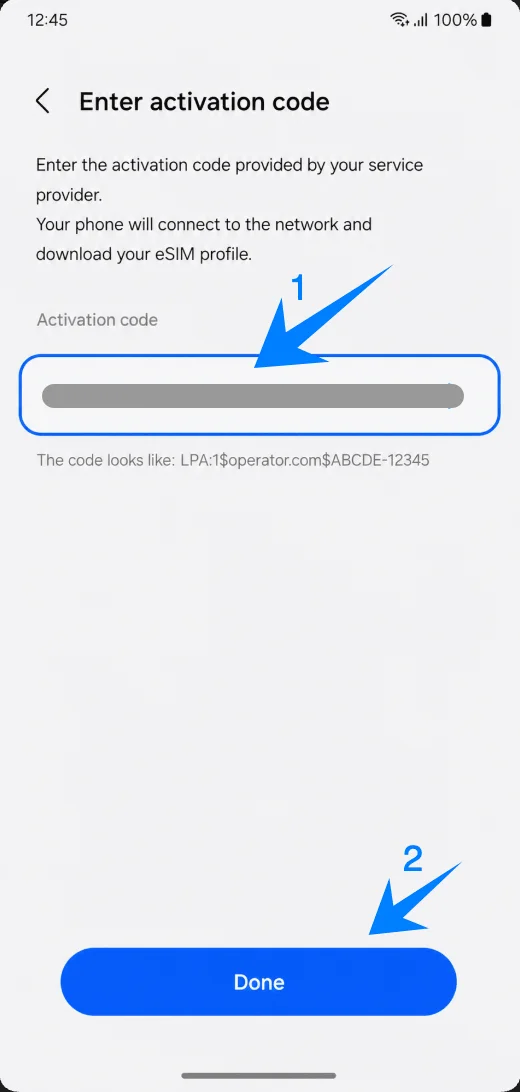
Tippen Sie auf QR-Code scannen und wählen Sie unten auf dem Scanner-Bildschirm die Option „Aktivierungscode eingeben“. Samsung leitet Sie über diesen Weg, auch wenn Sie die eSIM-Daten manuell eingeben möchten.
Tippen Sie auf das Feld für den Aktivierungscode, geben Sie die vollständige iRoamly-Aktivierungscode-Zeichenfolge ein und tippen Sie auf „Fertig“. Falls iRoamly Ihnen die Details getrennt zur Verfügung stellt, setzen Sie diese nach dem Schema LPA:1$SM-DP+ Adresse$Aktivierungscode zusammen. Sollte ein Bestätigungscode erforderlich sein, folgen Sie bitte exakt dem Format, das auf Ihrer Bestellseite oder in der Support-E-Mail von iRoamly angegeben ist.
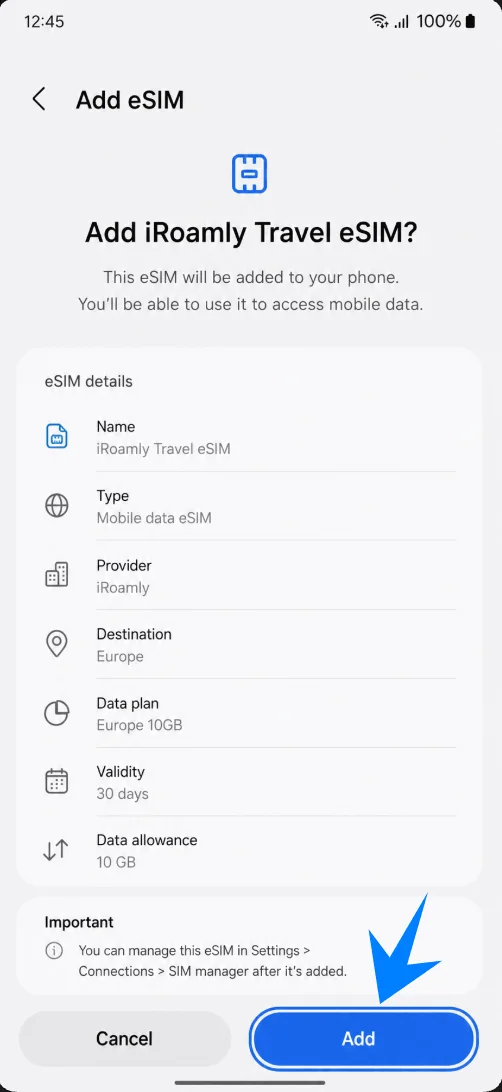
Überprüfen Sie die Details der iRoamly eSIM und tippen Sie auf „Hinzufügen“. Das Gerät sollte nun das iRoamly Reise-eSIM-Profil herunterladen und installieren.
Warten Sie, bis der Download abgeschlossen ist. Sollte das Telefon einen Neustart oder eine weitere Einrichtung verlangen, führen Sie diese Schritte aus, bevor Sie die mobilen Daten auf Reisen nutzen.
So bestätigen Sie, dass die iRoamly eSIM installiert wurde
Gehen Sie zu Einstellungen > Verbindungen > SIM-Manager und suchen Sie unter eSIMs nach der iRoamly Travel eSIM. Schalten Sie den Schalter für die iRoamly eSIM ein, falls er deaktiviert ist.
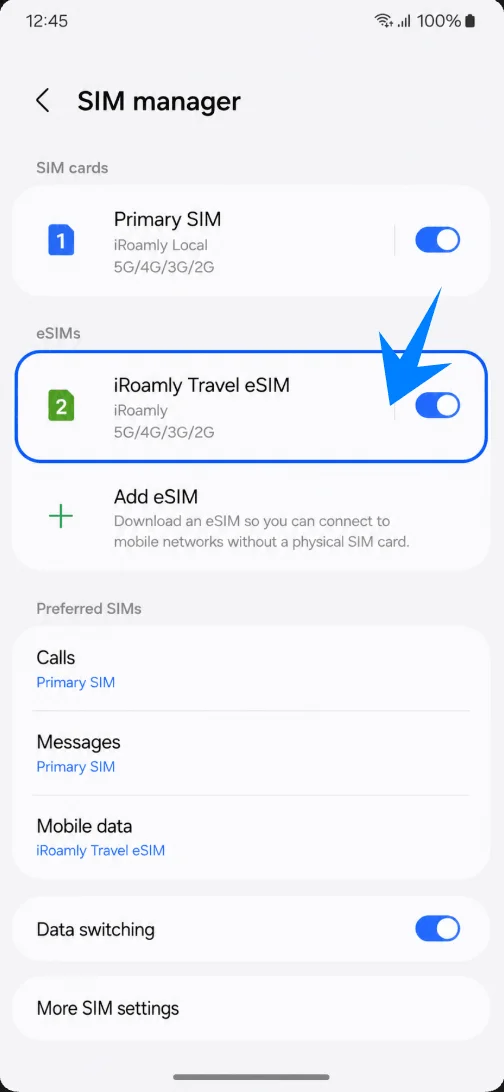
Überprüfen Sie den Abschnitt „Bevorzugte SIM-Karten“ und bestätigen Sie, dass „Mobile Daten“ auf die iRoamly Travel eSIM eingestellt werden können. Dies belegt, dass die eSIM für die Datennutzung verfügbar ist.
Einrichtung der iRoamly eSIM für Reisedaten
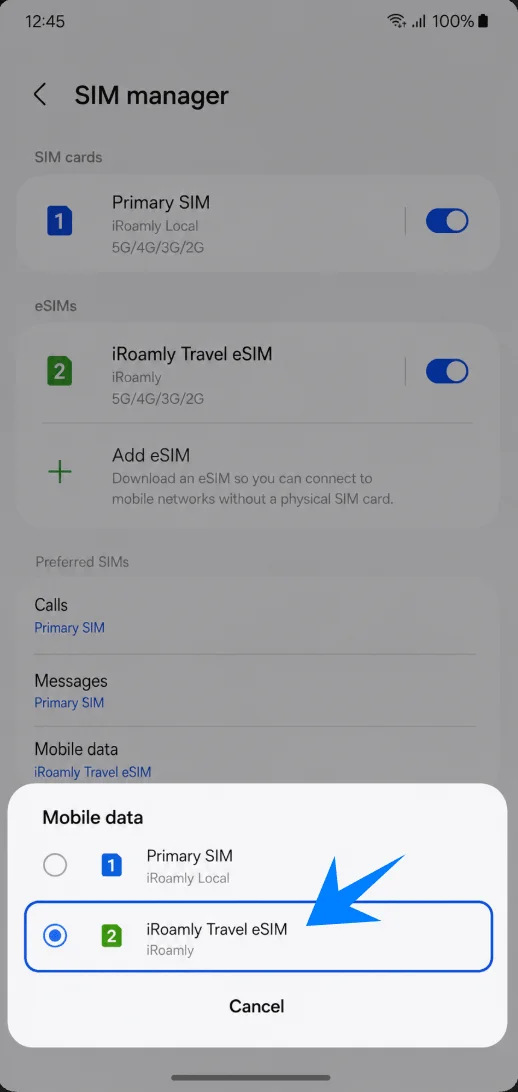
Tippen Sie im SIM-Manager auf „Mobile Daten“ und wählen Sie anschließend die iRoamly Travel eSIM aus. Ihr Galaxy XCover7 Pro sollte nun die mobilen Daten über die iRoamly-Verbindung leiten.
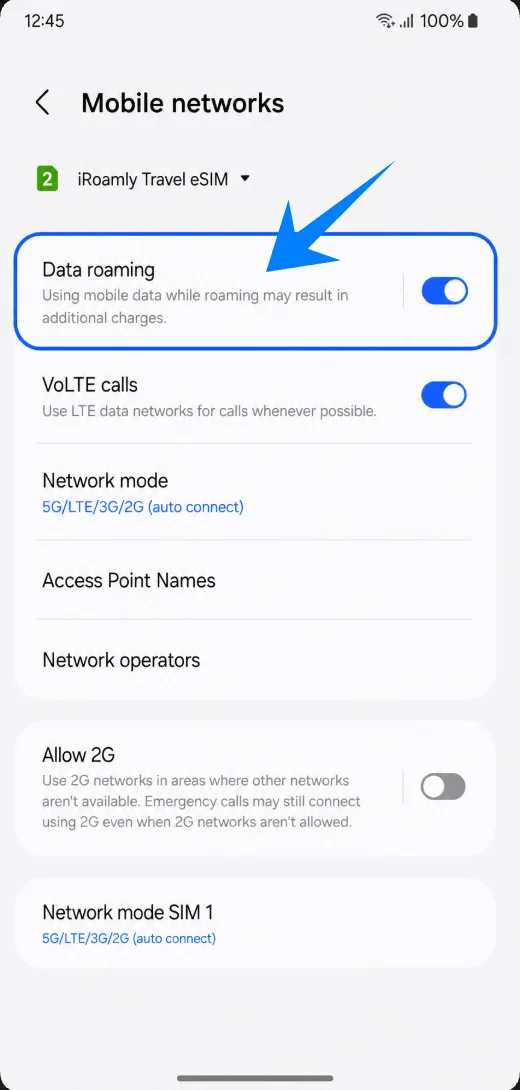
Öffnen Sie Einstellungen > Verbindungen > Mobile Netzwerke. Wählen Sie die iRoamly Travel eSIM aus, falls eine SIM-Auswahl erscheint, und aktivieren Sie anschließend das Daten-Roaming, sofern dies für Ihren iRoamly-Tarif erforderlich ist.
Kehren Sie zum SIM-Manager zurück und überprüfen Sie die Einstellungen für den automatischen Datenwechsel. Lassen Sie diese Funktion deaktiviert, wenn Sie verhindern möchten, dass das Smartphone unerwartet Ihre primäre SIM-Karte für Reisedaten verwendet.
Fehlerbehebung
Wenn die Option „eSIM hinzufügen“ fehlt, aktualisieren Sie One UI, stellen Sie sicher, dass das Telefon über eine EID verfügt, prüfen Sie, ob Ihre regionale oder Netzbetreibervariante eSIM unterstützt, und vergewissern Sie sich, dass das Telefon ohne SIM-Lock ist.
Wenn der QR-Code nicht erkannt wird, erhöhen Sie die Helligkeit des anderen Bildschirms, vergrößern Sie den Code, reinigen Sie das Kameraobjektiv oder verwenden Sie stattdessen die Option „Aktivierungscode eingeben“.
Falls Samsung anzeigt, dass der QR-Code bereits verwendet wurde, löschen Sie die eSIM nicht und versuchen Sie es erneut. Kontaktieren Sie den iRoamly-Support, da viele eSIM-QR-Codes nur einmalig verwendbar sind.
Falls die eSIM zwar installiert ist, aber keine Datenverbindung besteht, wählen Sie die iRoamly Travel eSIM für „Mobile Daten“ aus, aktivieren Sie das Daten-Roaming, starten Sie das Telefon neu und bestätigen Sie, dass Ihr iRoamly-Tarif das Land abdeckt, in dem Sie sich aktuell aufhalten.
Wenn der Aktivierungsstatus auf „ausstehend“ bleibt, lassen Sie das WLAN eingeschaltet, warten Sie einige Minuten und versuchen Sie es nach der Ankunft am Zielort erneut, falls der Tarif erst bei einer Netzwerkverbindung aktiviert wird.
Wenn Sie keine Anrufe tätigen oder SMS senden können, überprüfen Sie die Details Ihres iRoamly-Tarifs. Viele Reise-eSIMs sind reine Datentarife; die Unterstützung für Anrufe/SMS variiert je nach Tarif.
Wenn Sie Bedenken wegen einer Neuinstallation haben, deaktivieren Sie lieber den Schalter für die iRoamly eSIM, anstatt die eSIM zu entfernen. Löschen Sie diese erst, wenn Ihre Reise beendet ist oder der iRoamly-Support Sie dazu auffordert.
Fazit
Beim Galaxy XCover7 Pro ist die QR-Code-Methode der eleganteste Weg, sofern der iRoamly-Code auf einem anderen Bildschirm angezeigt wird. Die manuelle Eingabe ist eine ebenso hilfreiche Alternative, falls das Scannen fehlschlägt; dabei erwartet Samsung jedoch den gesamten Aktivierungscode in einer einzigen Zeichenfolge und nicht in separaten Eingabefeldern.
Überprüfen Sie nach der Installation, ob iRoamly Travel eSIM im SIM-Manager erscheint, wählen Sie diese für mobile Daten aus, aktivieren Sie das Daten-Roaming, falls dies für Ihren Tarif am Zielort erforderlich ist, und prüfen Sie die iRoamly-Tarifseite, um zu erfahren, ob die Gültigkeit mit der Verbindung zum unterstützten Netzwerk beginnt und ob Telefonie oder SMS enthalten sind.