
Wenn Sie eine bequemere Möglichkeit suchen, während Ihrer Reise in Verbindung zu bleiben, kann die Nutzung einer eSIM auf Ihrem Galaxy Z Flip oder Galaxy Z Flip 5G den Einrichtungsprozess erheblich vereinfachen. Da die eSIM direkt in das Telefon integriert ist, können Sie einen mobilen Datentarif für Ihre Reise digital aktivieren, ohne Ihre primäre SIM-Karte entfernen oder austauschen zu müssen.
Die eSIM-Technologie bietet Ihnen zudem mehr Flexibilität bei der Verwaltung Ihrer Mobilfunktarife. Sie können Ihren Reisetarif bereits vor der Abreise installieren, mehrere SIM-Profile auf einem Gerät speichern und direkt über die SIM-Einstellungen von Samsung zwischen den verschiedenen Tarifen wechseln.
Da der Aktivierungsprozess digital erfolgt, ist die Installation bei bestehender WLAN-Verbindung meist innerhalb weniger Minuten abgeschlossen.
In dieser Anleitung erfahren Sie Schritt für Schritt, wie Sie eine iRoamly eSIM auf Ihrem Galaxy Z Flip oder Galaxy Z Flip 5G installieren und aktivieren – inklusive QR-Code-Installation, manueller Aktivierung und der Einrichtung Ihrer mobilen Daten für die Reise.
Vorbereitungen vor der Einrichtung der iRoamly eSIM
Verbinden Sie Ihr Galaxy Z Flip oder Galaxy Z Flip 5G mit einem stabilen WLAN.
Stellen Sie sicher, dass Ihr Telefon entsperrt und eSIM-fähig ist sowie über eine aktuelle One UI-Version verfügt.
Halten Sie Ihren iRoamly QR-Code oder die manuellen Aktivierungsdaten auf einem zweiten Gerät, einem Ausdruck oder direkt in Ihrem iRoamly-Konto bereit.
Installieren Sie die eSIM nach Möglichkeit 1-2 Tage vor Reiseantritt, aber aktivieren Sie die mobilen Reisedaten erst, wenn Sie diese tatsächlich benötigen.
Löschen Sie die iRoamly eSIM nicht leichtfertig. Viele Reise-eSIMs lassen sich nach dem Löschen nicht ohne Weiteres neu installieren.
Die Gültigkeitsdauer der iRoamly eSIM beginnt mit der Aktivierung und nicht mit dem Lesen dieser Anleitung. Bitte prüfen Sie die Details Ihres gewählten Tarifs, um zu erfahren, welcher Vorgang die Aktivierung auslöst (z. B. die Installation oder die erste Einwahl in ein unterstütztes Netz am Reiseziel).
Reise-eSIM-Tarife von iRoamly beinhalten möglicherweise keine Telefonie oder SMS. Da die Verfügbarkeit von Sprach- und SMS-Diensten tarifabhängig ist, überprüfen Sie bitte die spezifischen Details Ihres Tarifs.
Gemeinsame Einrichtungsschritte
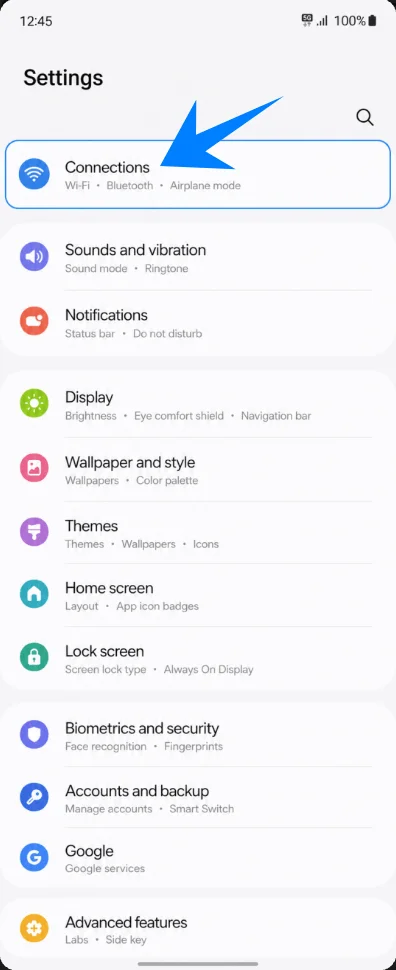
Öffnen Sie die Einstellungen und tippen Sie auf Verbindungen. Dort finden Sie den Bereich für die Netzwerk- und SIM-Einstellungen.
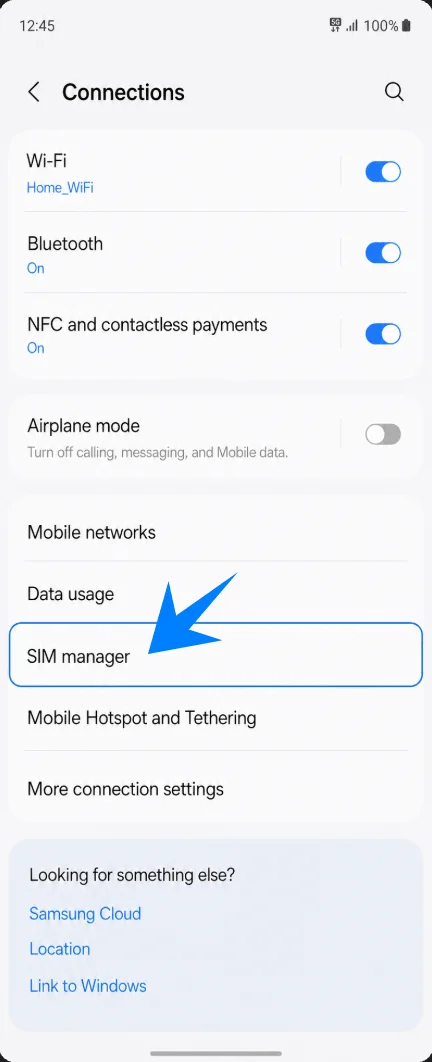
Tippen Sie auf SIM-Manager. Es öffnet sich die Seite, auf der Samsung physische SIM-Karten, eSIMs und die Auswahl der bevorzugten SIM-Karte auflistet.
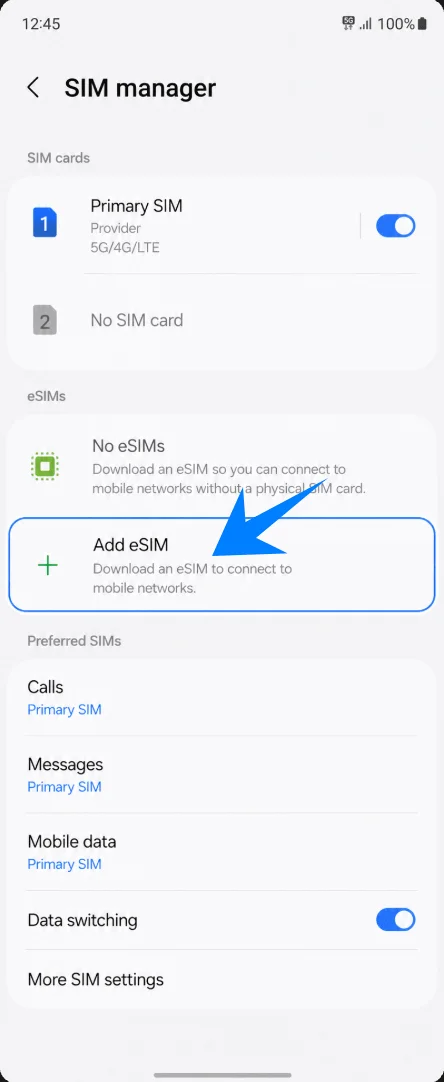
Tippen Sie auf eSIM hinzufügen. Das Telefon öffnet daraufhin die eSIM-Einrichtungsoptionen von Samsung.
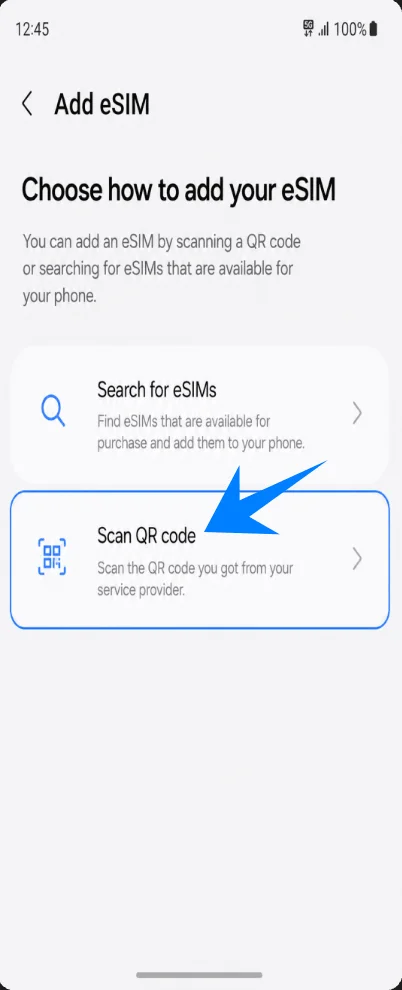
Tippen Sie auf QR-Code scannen. Sie gelangen nun zum kamerabasierten Bildschirm für die eSIM-Aktivierung.
Methode 1: Installation der iRoamly eSIM durch Scannen eines QR-Codes
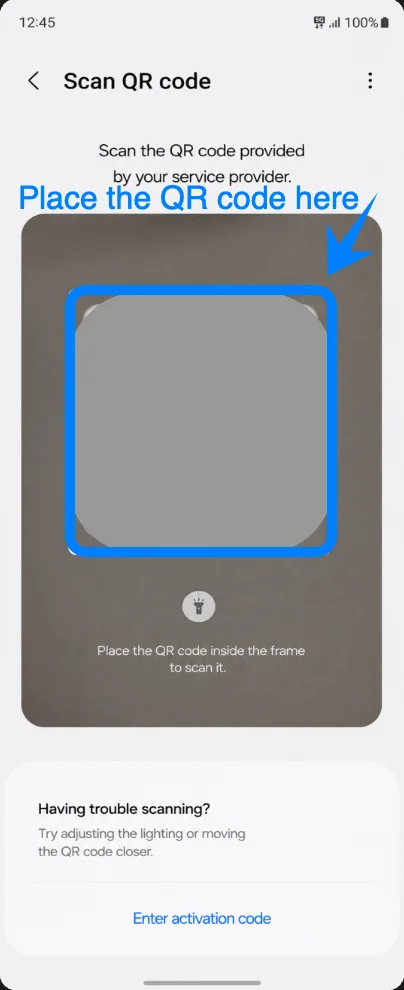
Richten Sie die Kamera des Galaxy Z Flip oder Galaxy Z Flip 5G auf den iRoamly QR-Code. Halten Sie den Code innerhalb des Scan-Rahmens, bis das Gerät die eSIM erkennt.
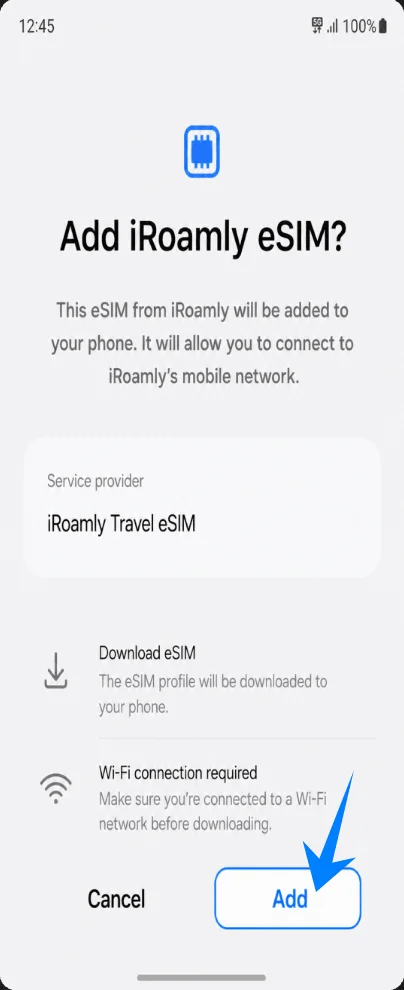
Tippen Sie auf „Hinzufügen“, sobald das Telefon den Bestätigungsbildschirm für die iRoamly eSIM anzeigt. Bleiben Sie während des Downloads der eSIM mit dem WLAN verbunden.
Methode 2: Installieren der iRoamly eSIM durch manuelle Eingabe
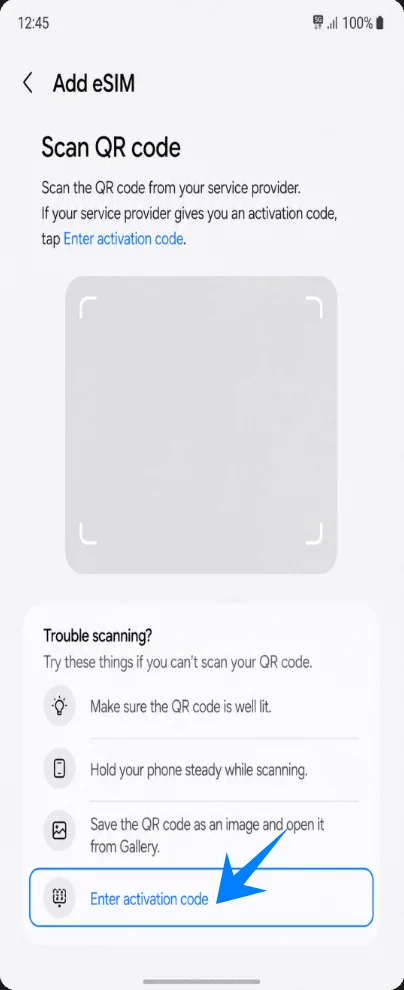
Öffnen Sie die Einstellungen, tippen Sie auf Verbindungen, wählen Sie SIM-Verwaltung, tippen Sie auf eSIM hinzufügen und anschließend auf QR-Code scannen. Tippen Sie auf der QR-Scan-Seite auf Aktivierungscode eingeben.
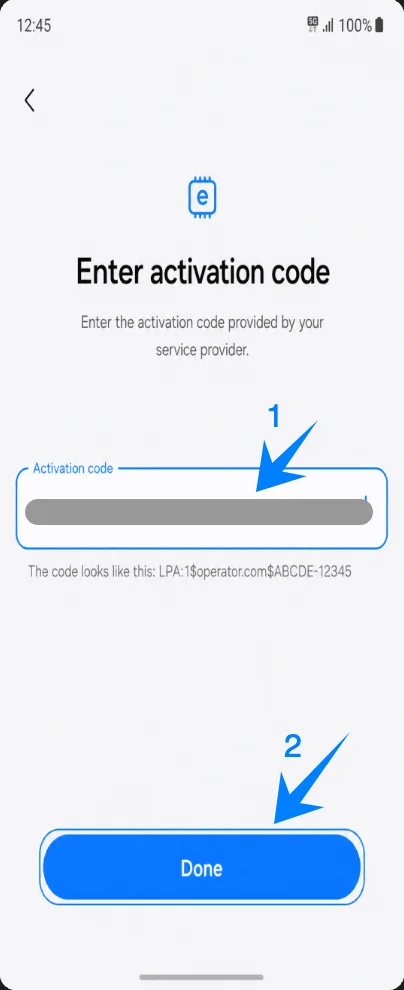
Geben Sie den vollständigen iRoamly Aktivierungscode in das dafür vorgesehene Feld ein und tippen Sie anschließend auf Fertig oder Weiter. Bei Samsung One UI verwendet dieser manuelle Eingabebildschirm ein einzelnes Feld für den vollständigen Aktivierungscode anstelle von separaten Feldern für die SM-DP+-Adresse und den Aktivierungscode.
Tippen Sie auf Hinzufügen, sobald die Bestätigungsseite für die iRoamly eSIM erscheint. Bleiben Sie mit dem WLAN verbunden, bis der Download abgeschlossen ist.
So bestätigen Sie, dass die iRoamly eSIM installiert wurde
Gehen Sie zu Einstellungen > Verbindungen > SIM-Manager und prüfen Sie, ob iRoamly im Bereich eSIM aufgeführt ist. Stellen Sie sicher, dass der Schalter für die iRoamly eSIM aktiviert ist, wenn Sie diese nutzen möchten.
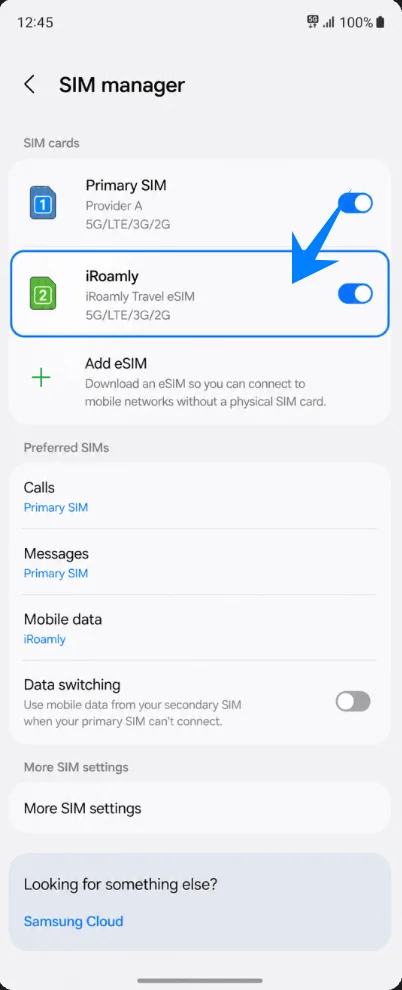
Einrichtung der iRoamly eSIM für Reisedaten
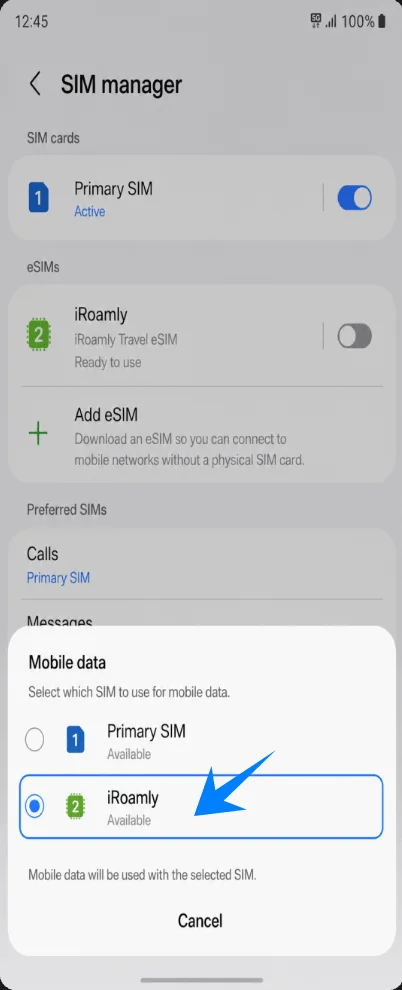
Tippen Sie im SIM-Manager auf „Mobile Daten“ und wählen Sie dann iRoamly aus. Damit wird die iRoamly eSIM als Leitung für den Internetzugang festgelegt.
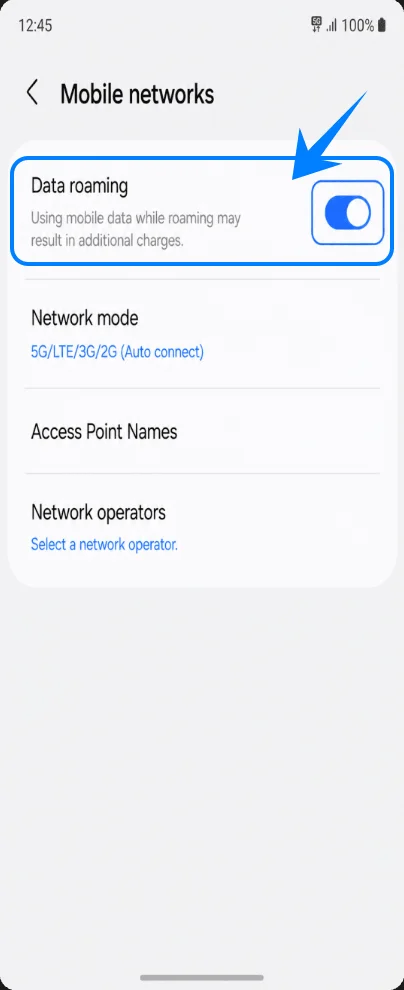
Gehen Sie zu Einstellungen > Verbindungen > Mobile Netzwerke und aktivieren Sie „Daten-Roaming“, falls dies für Ihren iRoamly-Tarif oder Ihr Reiseziel erforderlich ist.
Fehlerbehebung
Falls die Option „eSIM hinzufügen“ fehlt, prüfen Sie, ob Ihre regionale Variante des Galaxy Z Flip oder Galaxy Z Flip 5G eSIM unterstützt, aktualisieren Sie die One UI, stellen Sie sicher, dass das Telefon entsperrt ist, und suchen Sie in den Telefoninformationen nach einer EID.
Falls der QR-Code nicht gescannt werden kann, verwenden Sie die manuelle Eingabemethode und geben Sie den vollständigen Aktivierungscode exakt so ein, wie er von iRoamly bereitgestellt wurde.
Falls die Meldung erscheint, dass der QR-Code bereits verwendet wurde, löschen Sie die eSIM nicht und versuchen Sie es nicht wiederholt erneut. Kontaktieren Sie stattdessen den Support von iRoamly.
Falls die eSIM zwar installiert ist, aber keine Datenverbindung besteht, wählen Sie iRoamly für „Mobile Daten“ aus, aktivieren Sie das Daten-Roaming, starten Sie das Telefon neu und überprüfen Sie, ob Ihr Tarif das aktuelle Reiseziel abdeckt.
Falls der Aktivierungsstatus auf „Ausstehend“ bleibt, lassen Sie das WLAN aktiviert und warten Sie, bis Sie sich in einem unterstützten Zielnetzwerk befinden, sofern der Tarif erst bei der ersten Netzwerkverbindung aktiviert wird.
Falls Telefonie oder SMS nicht funktionieren, überprüfen Sie die Tarifdetails. Viele Reise-eSIM-Tarife bieten ausschließlich Daten an.
Fazit
Die integrierte eSIM-Unterstützung des Galaxy Z Flip oder Galaxy Z Flip 5G ermöglicht es Ihnen, Ihre Verbindung auf Reisen effizienter zu verwalten, wenn Sie im Ausland sind. Sobald Ihre iRoamly eSIM aktiviert ist, können Sie Ihre mobilen Dateneinstellungen und SIM-Präferenzen bei Bedarf direkt über das Gerät anpassen.
Durch die Nutzung der eSIM-Technologie erhalten Sie eine flexiblere und bequemere Möglichkeit, während internationaler Reisen in Verbindung zu bleiben und gleichzeitig den gesamten Einrichtungsprozess Ihres Mobilgeräts zu vereinfachen.