
Für eine iRoamly Reise-eSIM ist die QR-Code-Methode in der Regel am schnellsten: Scannen Sie den Code aus Ihrer iRoamly-E-Mail, von der Bestellseite oder aus Ihrem Konto, bestätigen Sie das Profil und lassen Sie das Telefon den Download über WLAN durchführen.
Die manuelle Eingabe dient als Ausweichmethode, falls sich der QR-Code auf demselben Telefon befindet, die Kamera ihn nicht einwandfrei erfassen kann oder Sie stattdessen einen Aktivierungscode erhalten haben.
Die folgenden Schritte decken beide Wege von den Einstellungen bis hin zu den finalen Reisedateneinstellungen ab. Die gemeinsam genutzten Einrichtungsbildschirme werden einmalig dargestellt und anschließend wiederverwendet, sofern die manuelle Methode dem gleichen Samsung-Menüpfad folgt.
Vorbereitungen vor dem Einrichten der iRoamly eSIM
Verbinden Sie das Galaxy Z Flip7 FE mit einem stabilen WLAN, bevor Sie die eSIM herunterladen.
Stellen Sie sicher, dass das Smartphone entsperrt ist und das jeweilige Regional- oder Netzbetreiber-Modell eSIM unterstützt. Sollte die Option „eSIM hinzufügen“ fehlen, aktualisieren Sie One UI und prüfen Sie die EID- bzw. eSIM-Verfügbarkeit bei Samsung oder Ihrem Mobilfunkanbieter.
Halten Sie Ihren iRoamly QR-Code oder manuellen Aktivierungscode bereit. Der manuelle Code wird meist als vollständige Zeichenfolge zur Verfügung gestellt, beispielsweise im Format LPA:1$...$... .
Installieren Sie die eSIM kurz vor Reiseantritt, idealerweise 1-2 Tage vorher, damit Sie bei eventuellen Download-Problemen noch Zugriff auf eine WLAN-Verbindung haben.
Löschen Sie die iRoamly eSIM nach der Installation nicht vorschnell. Viele Reise-eSIM-Profile lassen sich nicht einfach erneut über denselben QR-Code installieren.
Die Gültigkeit des iRoamly-Tarifs beginnt mit der Aktivierung. Bei den aktuellen iRoamly-Reisetarifen startet die Laufzeit in der Regel, sobald sich die eSIM mit einem unterstützten Netzwerk verbindet. Überprüfen Sie daher die genauen Aktivierungsbedingungen Ihres Tarifs, bevor Sie die Installation durchführen oder die eSIM aktivieren.
iRoamly Reise-eSIM-Tarife sind unter Umständen reine Datentarife. Ob Sprachanrufe und SMS möglich sind, hängt vom jeweiligen Tarif ab. Prüfen Sie daher die Tarifdetails genau, bevor Sie sich darauf verlassen.
Allgemeine Einrichtungsschritte
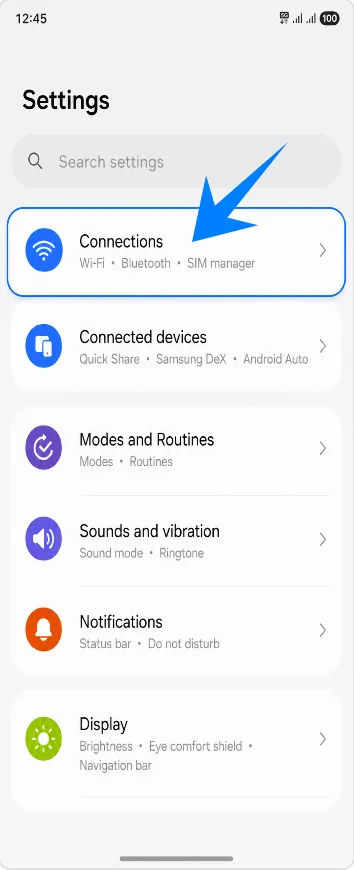
Öffnen Sie die Einstellungen und tippen Sie anschließend auf Verbindungen. Dort sollten Sie die Netzwerkeinstellungskategorien von Samsung sehen.
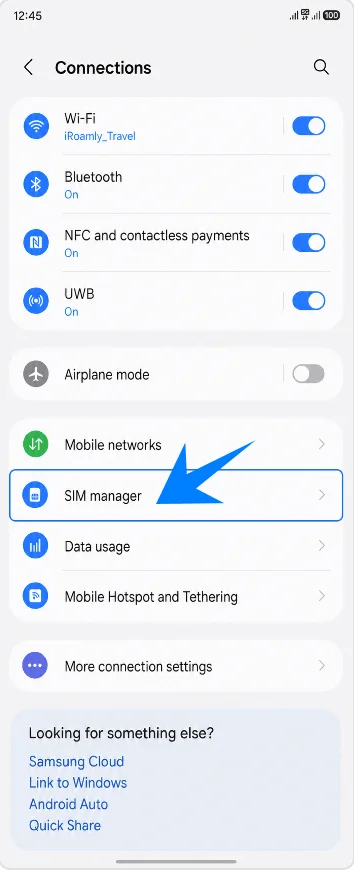
Tippen Sie auf dem Bildschirm „Verbindungen“ auf „SIM-Manager“. Dies öffnet die Seite, auf der Samsung physische SIM-Karten, eSIMs und die bevorzugten SIM-Einstellungen zusammenfasst.
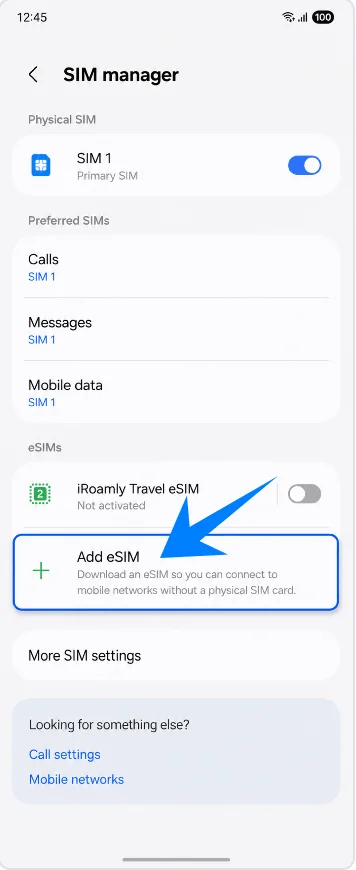
Tippen Sie im SIM-Manager auf „eSIM hinzufügen“. Das Telefon öffnet daraufhin die eSIM-Einrichtungsoptionen von Samsung.
Methode 1: Installation der iRoamly eSIM durch Scannen eines QR-Codes
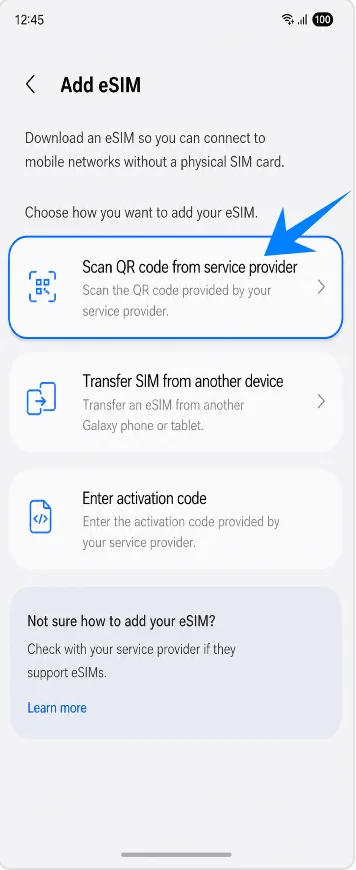
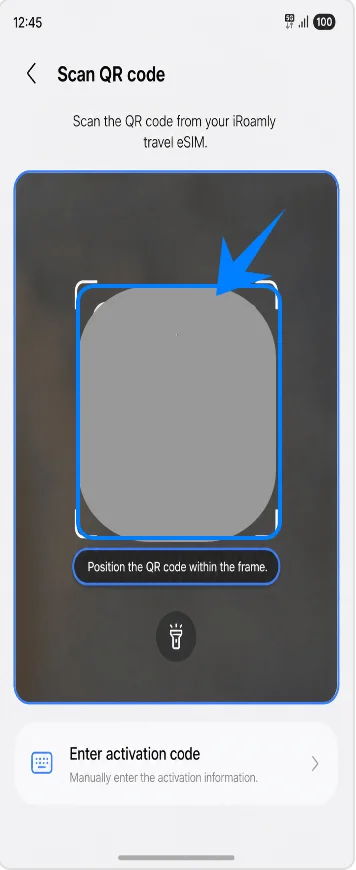
Tippen Sie auf dem Bildschirm „eSIM hinzufügen“ auf „QR-Code scannen“. Der Kamerascanner öffnet sich nun für den QR-Code Ihres Dienstanbieters.
Richten Sie den Scanner auf den iRoamly Reise-eSIM QR-Code, den Sie in Ihrer E-Mail, auf der Seite mit der Bestellbestätigung oder in Ihrem iRoamly-Konto finden. Halten Sie den Code innerhalb der Führungslinien auf dem Bildschirm, bis Ihr Telefon ihn erkennt.
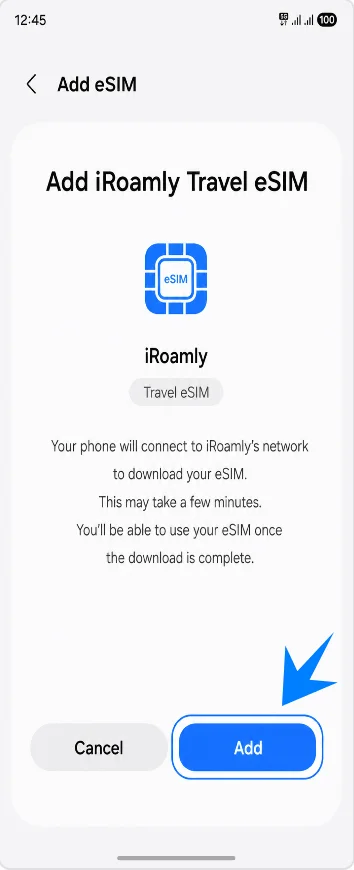
Überprüfen Sie die erkannte iRoamly Reise-eSIM und tippen Sie anschließend auf „Hinzufügen“. Bleiben Sie mit dem WLAN verbunden, während das Galaxy Z Flip7 FE das eSIM-Profil herunterlädt und installiert.
Methode 2: Installation der iRoamly eSIM durch manuelle Eingabe
Öffnen Sie die „Einstellungen“ und tippen Sie auf „Verbindungen“. Dies ist derselbe Pfad, der auch für die Einrichtung per QR-Code verwendet wird.
Tippen Sie unter „Verbindungen“ auf „SIM-Manager“, um die Seite zur Verwaltung von Samsung SIM- und eSIM-Karten zu öffnen.
Tippen Sie im „SIM-Manager“ auf „eSIM hinzufügen“. Ihr Telefon zeigt Ihnen nun die verfügbaren Optionen zur eSIM-Einrichtung an.
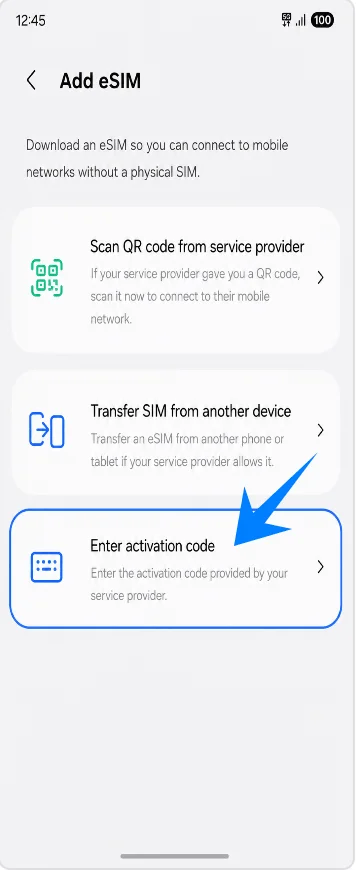
Tippen Sie auf dem Bildschirm „eSIM hinzufügen“ auf „Aktivierungscode eingeben“. Nutzen Sie diesen Weg, wenn Sie den iRoamly QR-Code nicht scannen können oder iRoamly Ihnen die Einrichtungsdaten als manuellen Code bereitgestellt hat.
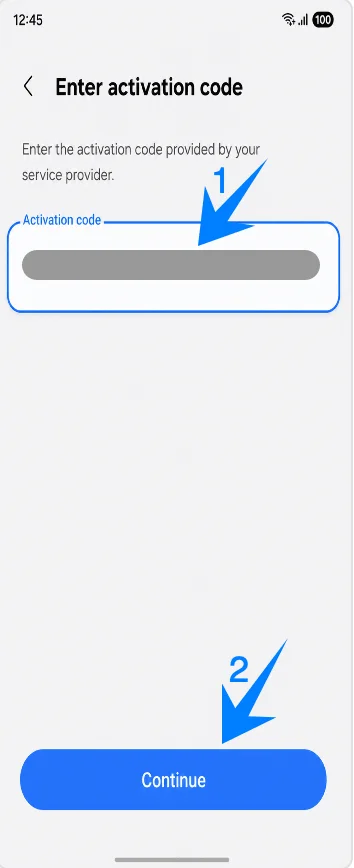
Tippen Sie in das Feld für den Aktivierungscode, geben Sie den vollständigen iRoamly Aktivierungscode exakt wie angegeben ein und tippen Sie anschließend auf „Weiter“. Verwenden Sie bei diesem Samsung-Ablauf die vollständige Aktivierungscode-Zeichenfolge, anstatt sie in separate Felder für SM-DP+-Adresse und Aktivierungscode aufzuteilen, es sei denn, Ihr Telefon zeigt diese Felder einzeln an.
Überprüfen Sie die erkannte iRoamly Reise-eSIM und tippen Sie auf „Hinzufügen“. Bleiben Sie mit dem WLAN verbunden, bis der Download und die Profilinstallation vollständig abgeschlossen sind.
So bestätigen Sie, dass die iRoamly eSIM installiert wurde
Gehen Sie zurück zu Einstellungen > Verbindungen > SIM-Manager und suchen Sie unter eSIMs nach der iRoamly Travel eSIM. Stellen Sie sicher, dass die eSIM eingeschaltet ist, oder lassen Sie sie bis zu Ihrer Reise deaktiviert, falls Ihre Tarifanweisungen dies empfehlen.
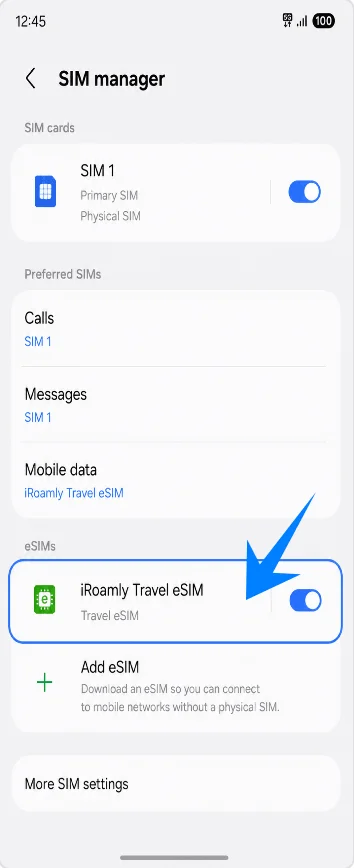
Einrichten der iRoamly eSIM für Reisedaten
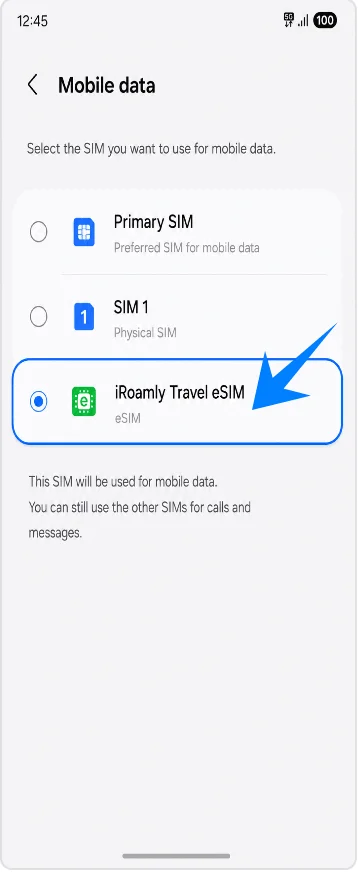
Tippen Sie im SIM-Manager auf Mobile Daten und wählen Sie dann die iRoamly Travel eSIM aus. Dadurch wird die Reise-eSIM anstelle Ihrer primären SIM als Datenleitung festgelegt.
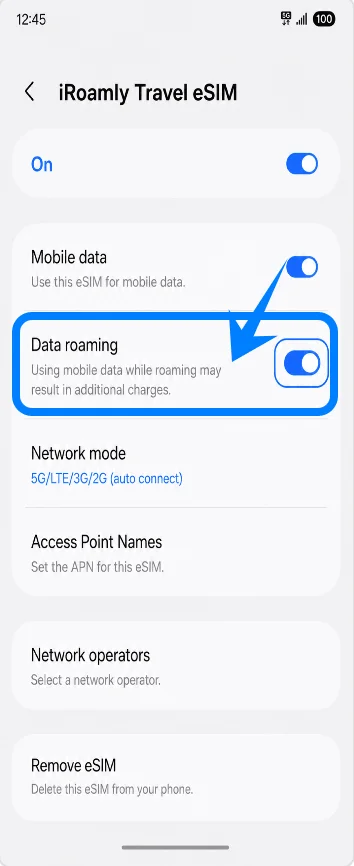
Öffnen Sie die Details der iRoamly Travel eSIM und aktivieren Sie das Daten-Roaming, falls Ihr iRoamly-Tarif oder die Anweisungen für Ihr Reiseziel dies erfordern. Lassen Sie das Roaming für Ihre primäre SIM deaktiviert, um unbeabsichtigte Roaming-Gebühren Ihres Mobilfunkanbieters zu vermeiden.
Fehlerbehebung
Falls die Option „eSIM hinzufügen“ nicht angezeigt wird, vergewissern Sie sich bitte, dass Ihr Galaxy Z Flip7 FE Modell eSIM unterstützt, führen Sie ein Update auf das aktuelle One UI durch, stellen Sie sicher, dass das Gerät nicht durch einen Netzanbieter gesperrt ist, und überprüfen Sie die EID in Ihren Geräteinformationen.
Falls der QR-Code nicht gescannt werden kann, erhöhen Sie die Bildschirmhelligkeit des Geräts, auf dem der Code angezeigt wird, vermeiden Sie Lichtreflexionen oder nutzen Sie alternativ die Option „Aktivierungscode eingeben“.
Falls die Meldung erscheint, dass der QR-Code bereits verwendet wurde, löschen Sie die eSIM bitte nicht und versuchen Sie nicht, sie wiederholt zu scannen. Kontaktieren Sie stattdessen den iRoamly Support über Ihr Konto oder die Bestellseite.
Falls die eSIM zwar installiert ist, aber keine Datenverbindung besteht, wählen Sie unter „Mobile Daten“ die iRoamly Travel eSIM aus, aktivieren Sie das Daten-Roaming für diesen Tarif, starten Sie Ihr Telefon neu und stellen Sie sicher, dass Ihr Reiseziel vom gewählten Tarif abgedeckt wird.
Falls die eSIM vor Reiseantritt den Status „wird aktiviert“ oder „ausstehend“ anzeigt, baut sie die Verbindung möglicherweise erst vollständig auf, sobald das Galaxy Z Flip7 FE in ein unterstütztes Netzwerk am Zielort eingebucht ist.
Falls Sprachanrufe oder SMS nicht funktionieren, überprüfen Sie den Tariftyp von iRoamly. Viele Reise-eSIM-Tarife sind reine Datentarife und beinhalten keine Telefonnummer.
Falls Sie die eSIM vorübergehend nicht nutzen möchten, deaktivieren Sie diese im SIM-Manager, anstatt sie zu löschen, es sei denn, Sie wurden vom iRoamly Support ausdrücklich dazu aufgefordert, die eSIM zu entfernen.
Fazit
Auf dem Galaxy Z Flip7 FE ist der einfachste Weg zur Einrichtung: Einstellungen > Verbindungen > SIM-Manager > eSIM hinzufügen. Verwenden Sie „QR-Code scannen“, wenn der iRoamly QR-Code auf einem anderen Bildschirm oder Ausdruck vorliegt, und wählen Sie „Aktivierungscode eingeben“, wenn eine manuelle Einrichtung praktischer ist.
Bestätigen Sie nach der Installation, dass die iRoamly Travel eSIM unter den eSIMs erscheint, wählen Sie diese für mobile Daten aus und aktivieren Sie das Daten-Roaming für die iRoamly-Leitung, sofern dies gemäß den Anweisungen für Ihr Reiseziel erforderlich ist.
Beachten Sie die Aktivierungsrichtlinie: Die Gültigkeit von iRoamly ist an die Aktivierung gebunden – in der Regel, sobald sich die eSIM erstmals mit einem unterstützten Netzwerk verbindet. Überprüfen Sie daher zur Sicherheit immer die spezifische Seite des von Ihnen erworbenen Tarifs.