
Das Vivo V29 Lite 5G ist regional abhängig: Die eSIM-Unterstützung ist nur bei kompatiblen europäischen Varianten verfügbar. Wenn Ihr Telefon außerhalb Europas gekauft wurde oder die Firmware Ihres Netzbetreibers die eSIM-Optionen verbirgt, wird die Schaltfläche "eSIM hinzufügen" möglicherweise nicht angezeigt, auch wenn die Modellbezeichnung identisch ist.
Bei unterstützten Vivo V29 Lite 5G-Geräten erfolgt die Einrichtung über Funtouch OS unter Android, in der Regel unter Einstellungen > Netzwerk & Internet > SIM-Karten oder Mobiles Netzwerk. Diese Anleitung verwendet diese Bezeichnungen und weist darauf hin, wo Softwareversionen leicht abweichende Formulierungen aufweisen können.
Sie können Ihre iRoamly Reise-eSIM installieren, indem Sie den QR-Code aus Ihrer iRoamly-Bestellung scannen oder die Aktivierungsdaten manuell eingeben. Die QR-Methode ist schneller, während die manuelle Eingabe hilfreich ist, wenn Sie den QR-Code auf demselben Telefon lesen oder die Kamera ihn nicht einwandfrei scannen kann.
Bevor Sie Ihre iRoamly eSIM einrichten
Stellen Sie sicher, dass es sich bei Ihrem Vivo V29 Lite 5G um eine europäische Variante mit eSIM-Unterstützung handelt. Wenn die Option „eSIM hinzufügen“ fehlt, unterstützen Ihre Region, die Firmware Ihres Mobilfunkanbieters oder das Modell möglicherweise keine eSIM.
Verbinden Sie sich mit einem stabilen WLAN, bevor Sie das eSIM-Profil installieren.
Halten Sie Ihren iRoamly QR-Code auf einem zweiten Bildschirm oder in ausgedruckter Form bereit.
Halten Sie die manuellen Aktivierungsdaten bereit, einschließlich der SM-DP+-Adresse, des Aktivierungscodes sowie eines optionalen Bestätigungscodes, falls iRoamly einen solchen zur Verfügung stellt.
Stellen Sie sicher, dass Ihr Telefon für das Netzwerk entsperrt ist, das Sie auf Ihrer Reise nutzen möchten.
Installieren Sie die iRoamly eSIM nach Möglichkeit 1–2 Tage vor Reiseantritt, prüfen Sie jedoch zuvor die Bedingungen Ihres Tarifs. Die Gültigkeit der iRoamly eSIM beginnt mit der Aktivierung; der Zeitpunkt der Aktivierung kann je nach Tarif oder Reiseziel variieren.
Löschen Sie die iRoamly eSIM nach der Installation nicht, es sei denn, Sie werden vom iRoamly Support dazu aufgefordert. Viele Reise-eSIM-Profile können nach dem Entfernen nicht erneut installiert werden.
iRoamly-Tarife sind eventuell reine Datentarife. Die Verfügbarkeit von Sprachanrufen und SMS hängt vom jeweiligen Tarif ab. Überprüfen Sie daher die Details, bevor Sie sich auf Telefonate oder Textnachrichten verlassen.
Methode 1: Installieren der eSIM durch Scannen eines QR-Codes
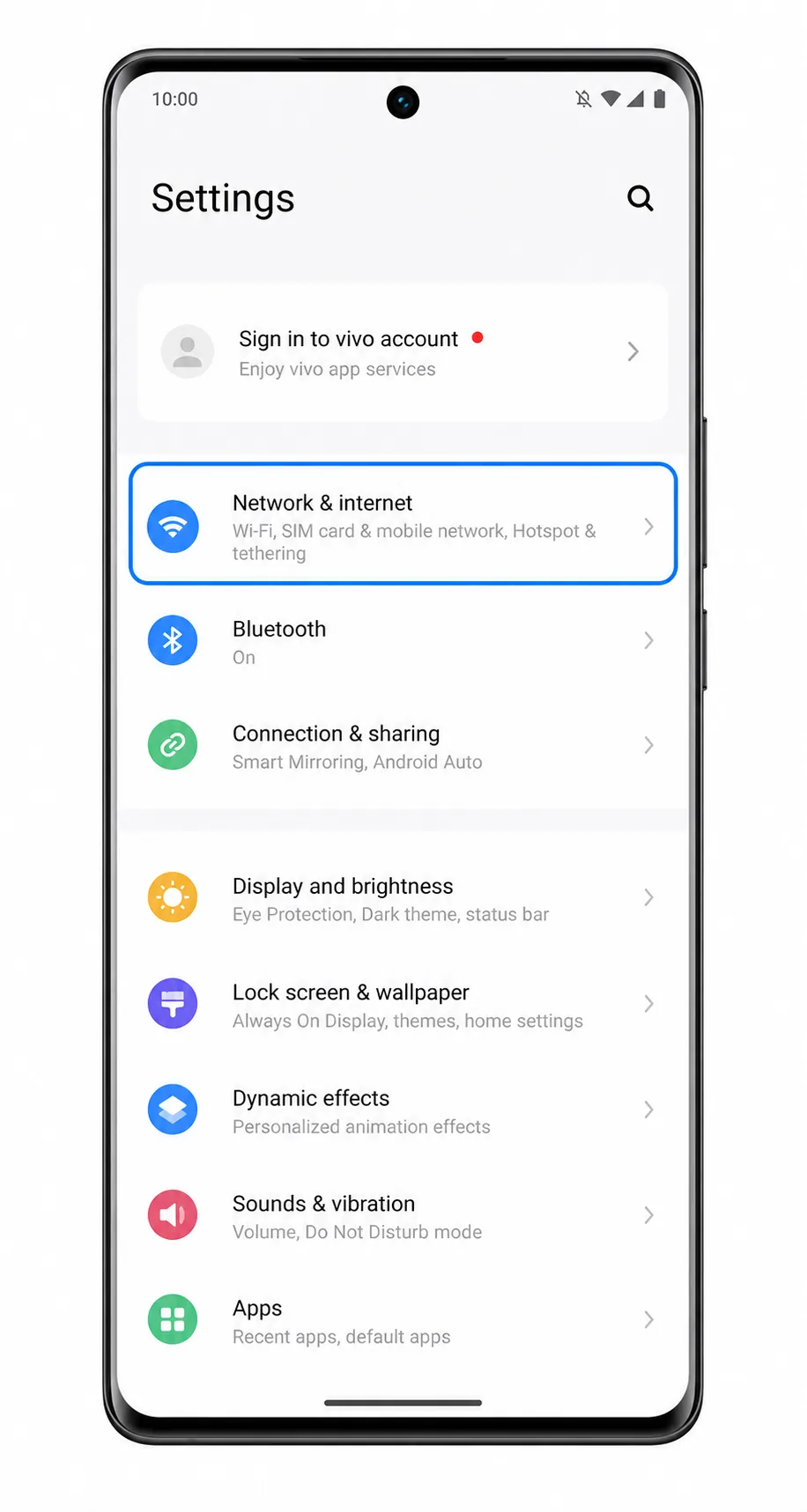
Öffnen Sie die Einstellungen auf Ihrem Vivo V29 Lite 5G und tippen Sie auf Netzwerk & Internet.
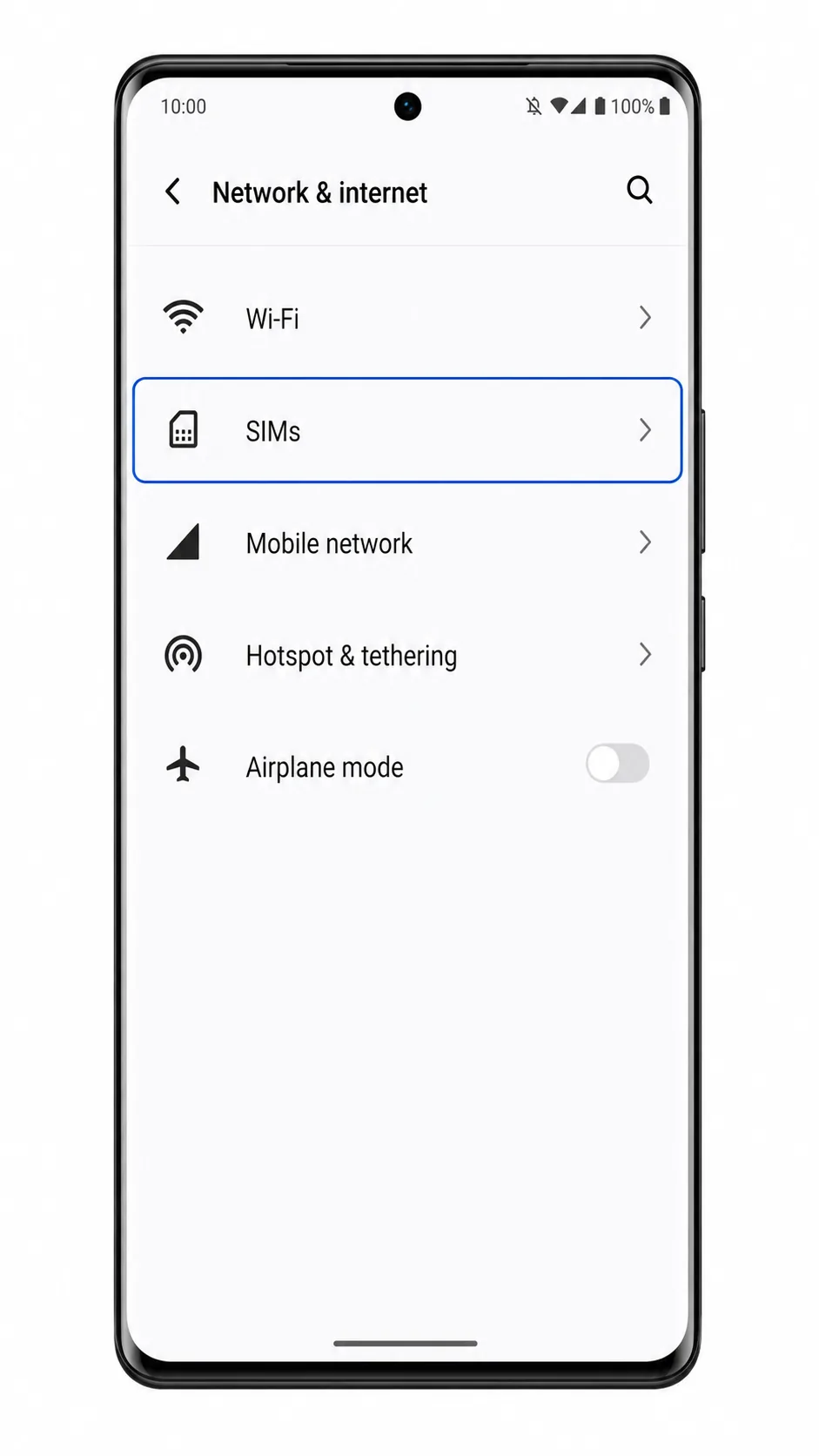
Tippen Sie auf „SIMs“ oder „Mobilfunknetz“, je nachdem, welche Funtouch OS-Version Sie verwenden. Sie sollten nun Ihre aktuelle physische SIM-Karte sowie die Optionen für das Mobilfunknetz sehen.
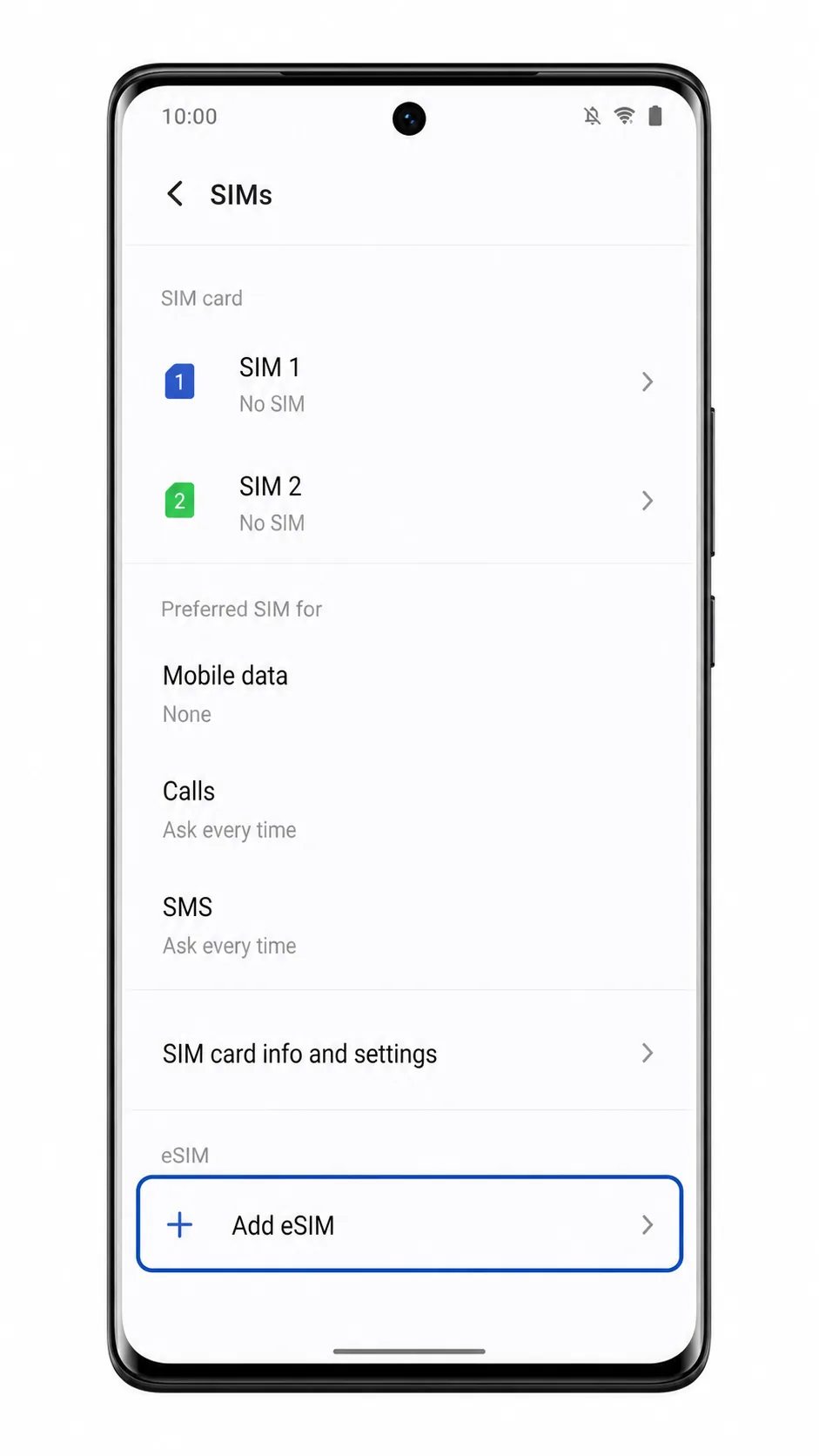
Tippen Sie auf „eSIM hinzufügen“. Wenn das Gerät fragt, ob Sie eine physische SIM oder eine eSIM verwenden möchten, wählen Sie die Option für die eSIM.
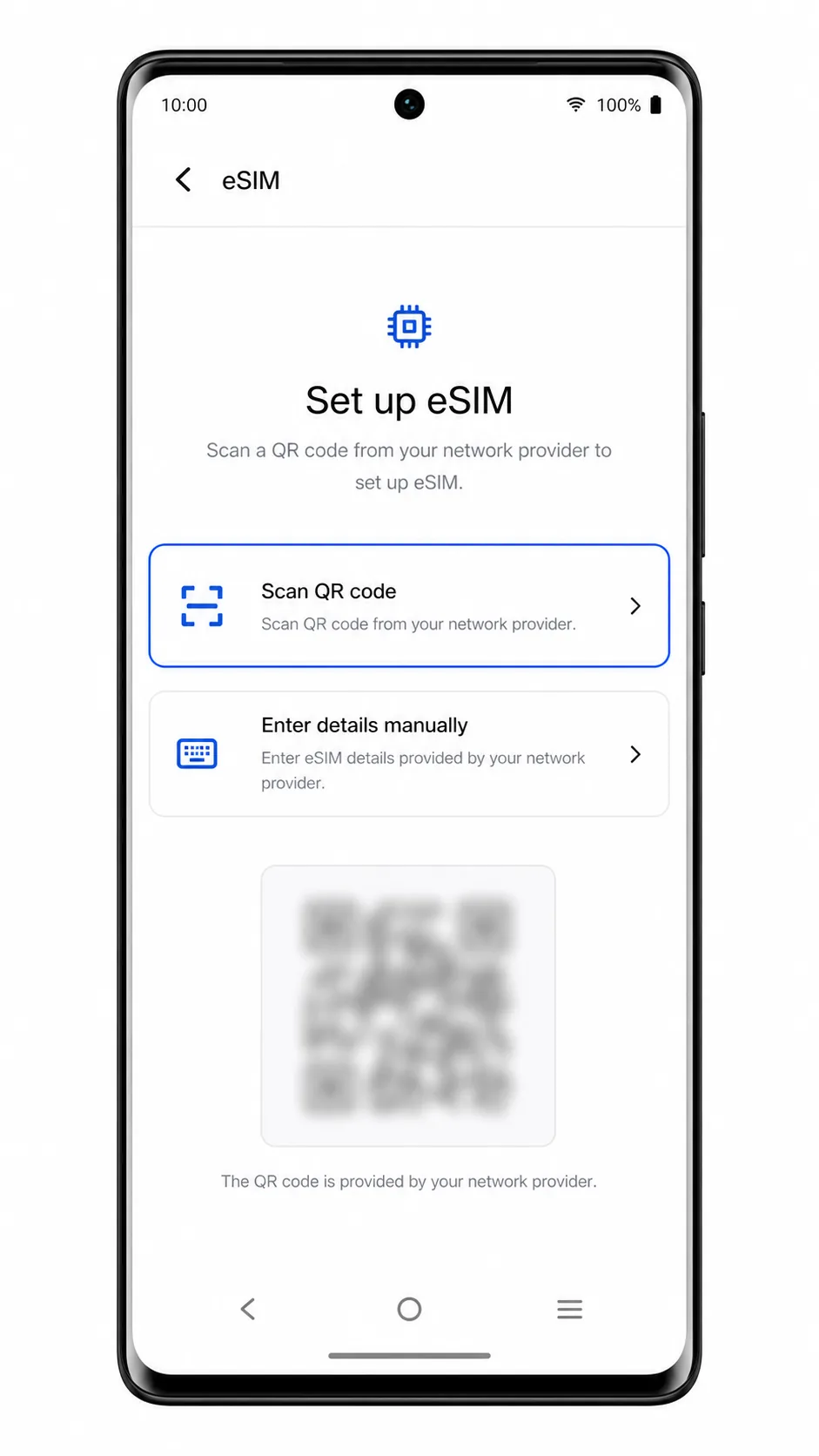
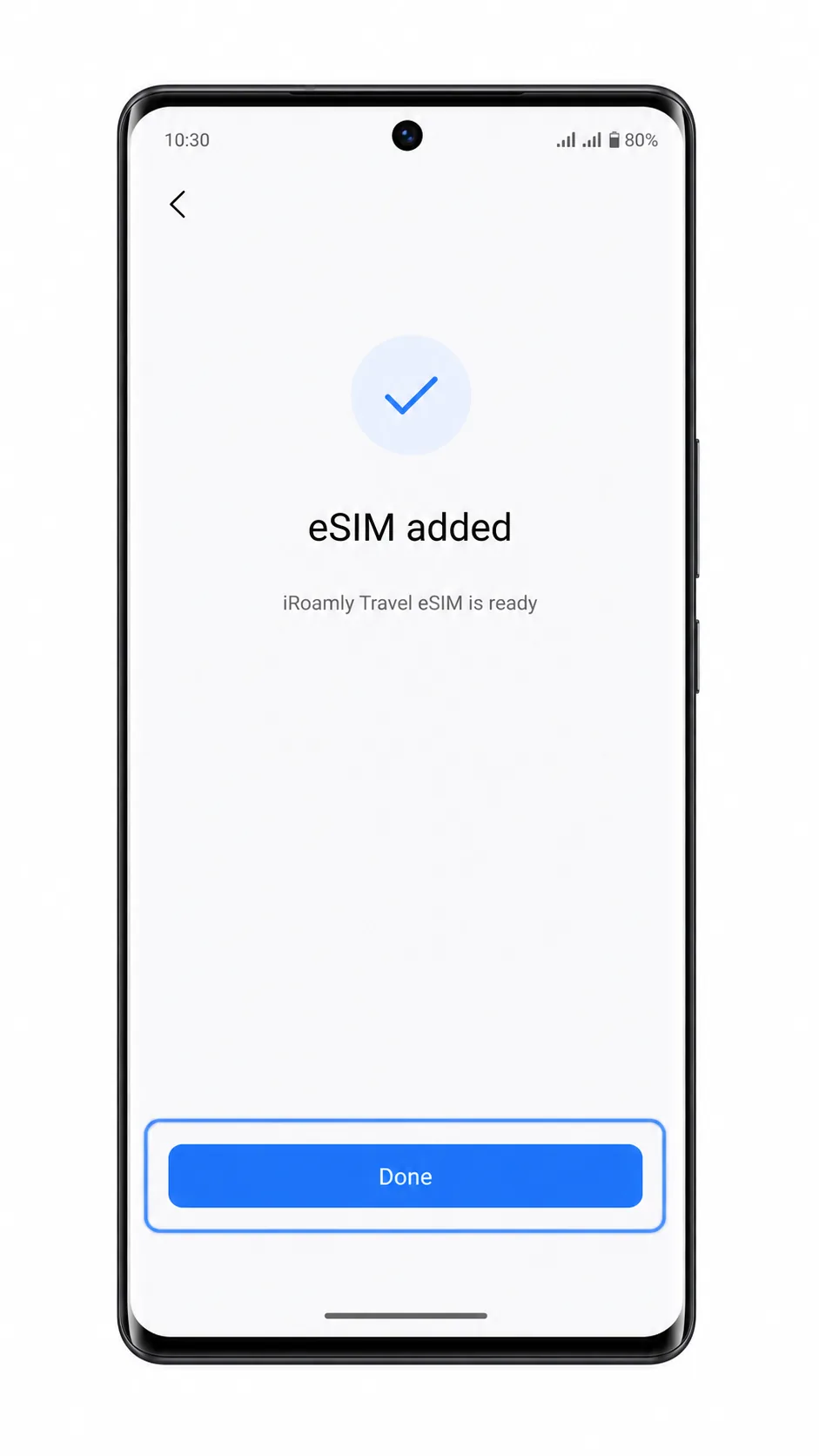
Tippen Sie auf „QR-Code scannen“ und richten Sie die Kamera auf den iRoamly QR-Code aus Ihrer Bestell-E-Mail oder von Ihrer iRoamly-Kontoseite. Achten Sie darauf, dass der QR-Code flach liegt, gut beleuchtet ist und vollständig im Scanbereich erfasst wird.
Sobald der iRoamly eSIM-Tarif erkannt wurde, tippen Sie auf „Herunterladen“ oder „Fortfahren“. Lassen Sie das Gerät mit dem WLAN verbunden, während Funtouch OS das eSIM-Profil herunterlädt.
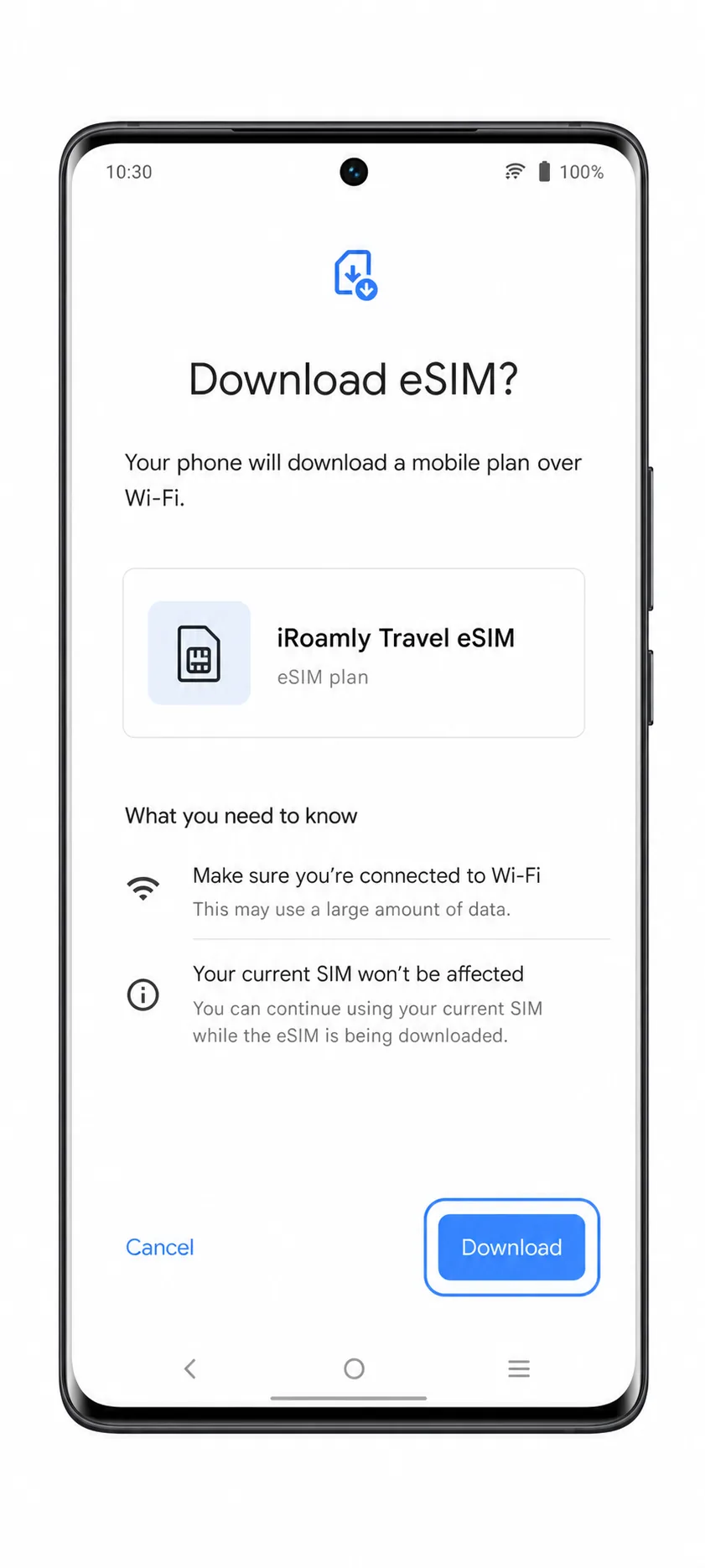
Tippen Sie auf „Fertig“, nachdem das Gerät den erfolgreichen Abschluss der eSIM-Installation bestätigt hat. Lassen Sie die neue iRoamly eSIM aktiviert, es sei denn, Sie möchten diese erst kurz vor Reiseantritt aktivieren.
Methode 2: Installieren Sie die eSIM manuell
Öffnen Sie die Einstellungen auf Ihrem Vivo V29 Lite 5G und tippen Sie auf Netzwerk & Internet.
Tippen Sie auf SIMs oder Mobilfunknetz, um die Seite zur SIM-Verwaltung zu öffnen.
Tippen Sie auf eSIM hinzufügen, um mit der Einrichtung eines neuen Mobilfunktarifs zu beginnen.
Tippen Sie auf dem QR-Code-Bildschirm auf „Hilfe benötigt?“ oder „Details manuell eingeben“. Der genaue Wortlaut kann je nach Funtouch OS-Version leicht variieren, aber die manuelle Option befindet sich immer auf der QR-Einrichtungsseite.
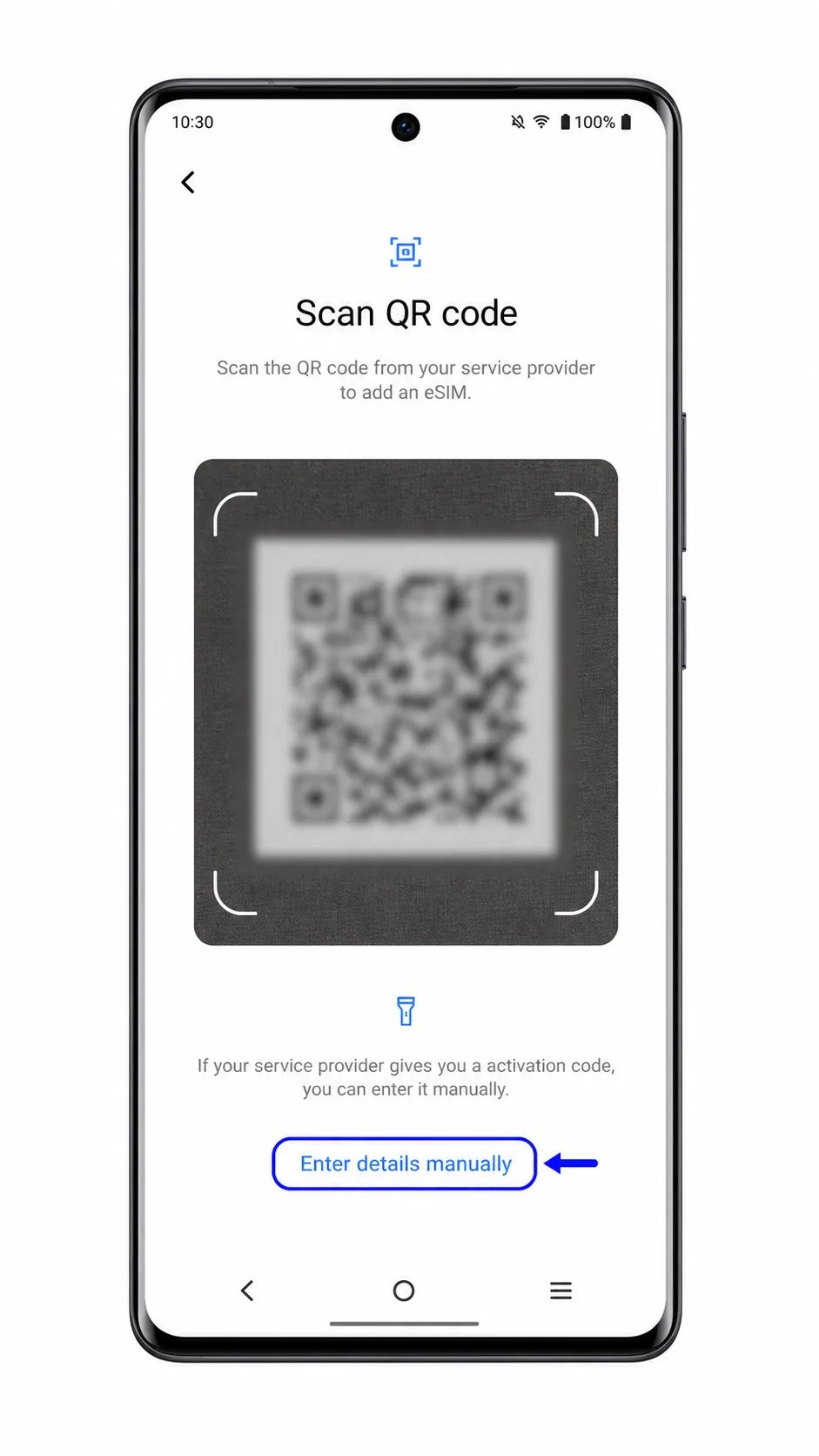
Geben Sie die iRoamly SM-DP+ Adresse und den Aktivierungscode exakt so ein, wie sie in Ihrer iRoamly-Bestellung aufgeführt sind. Falls ein Feld für einen Bestätigungscode erscheint und iRoamly keinen bereitgestellt hat, lassen Sie das Feld leer.
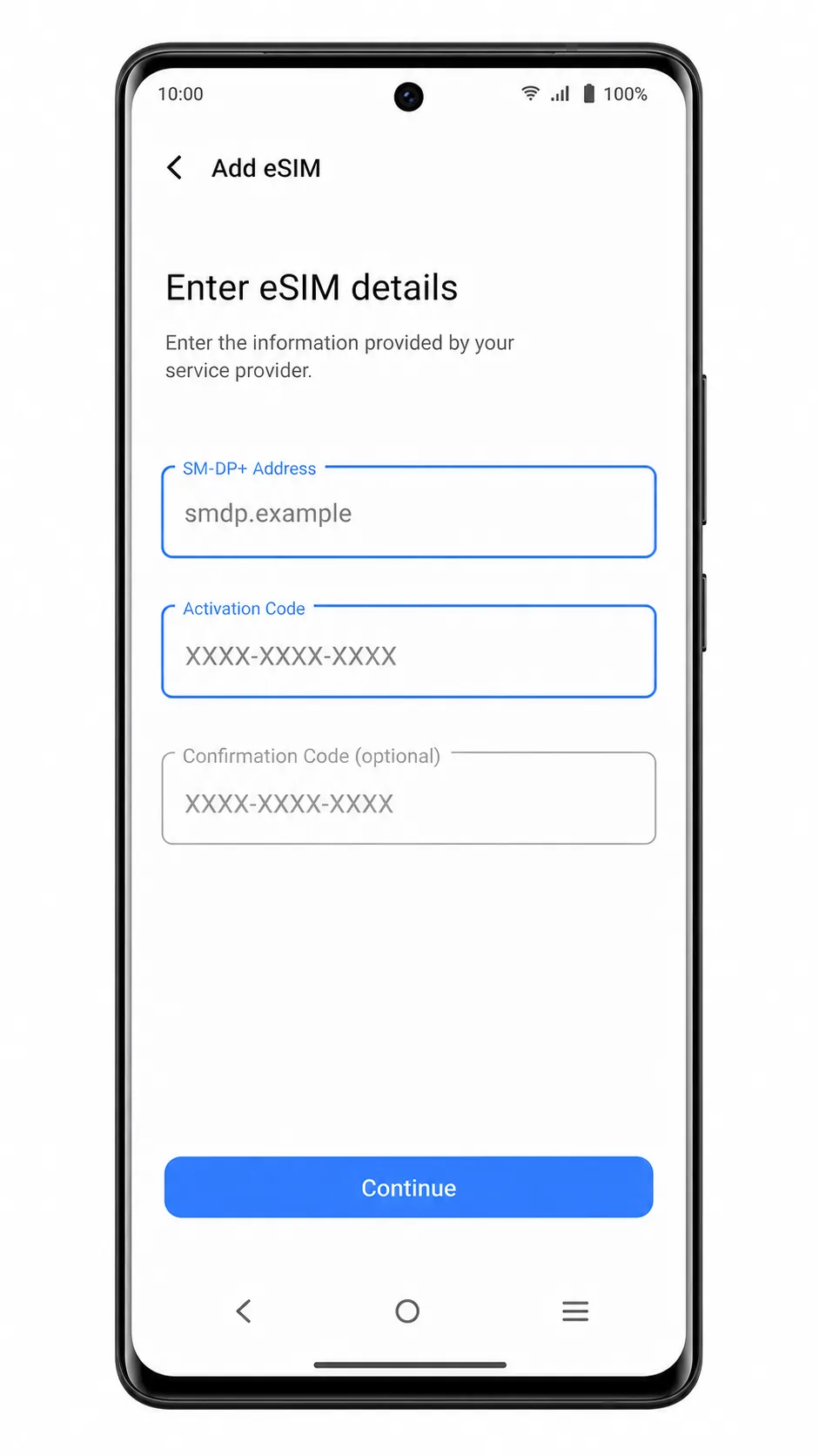
Tippen Sie auf Weiter und anschließend auf Herunterladen, sobald das Telefon das iRoamly eSIM-Profil gefunden hat. Bleiben Sie mit dem WLAN verbunden, bis der Download abgeschlossen ist.
Tippen Sie auf Fertig, sobald Funtouch OS bestätigt, dass die eSIM erfolgreich hinzugefügt wurde.
So bestätigen Sie die Installation Ihrer iRoamly eSIM
Gehen Sie zu Einstellungen > Netzwerk & Internet > SIMs oder Mobilfunknetz und suchen Sie in Ihrer SIM-Liste nach der neuen iRoamly eSIM. Sie kann unter den Bezeichnungen iRoamly, Reisen oder als Name des Mobilfunkprofils erscheinen.
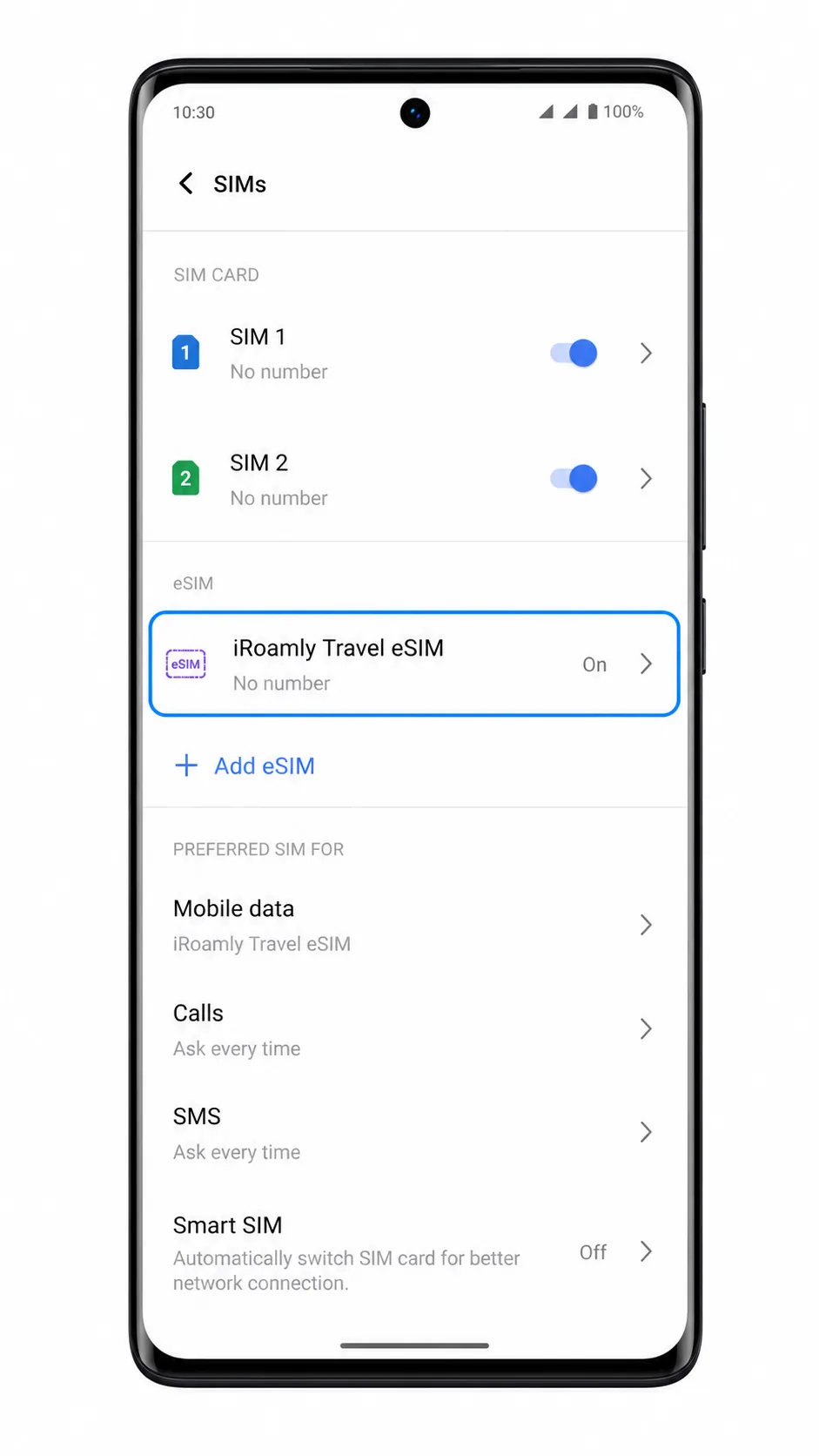
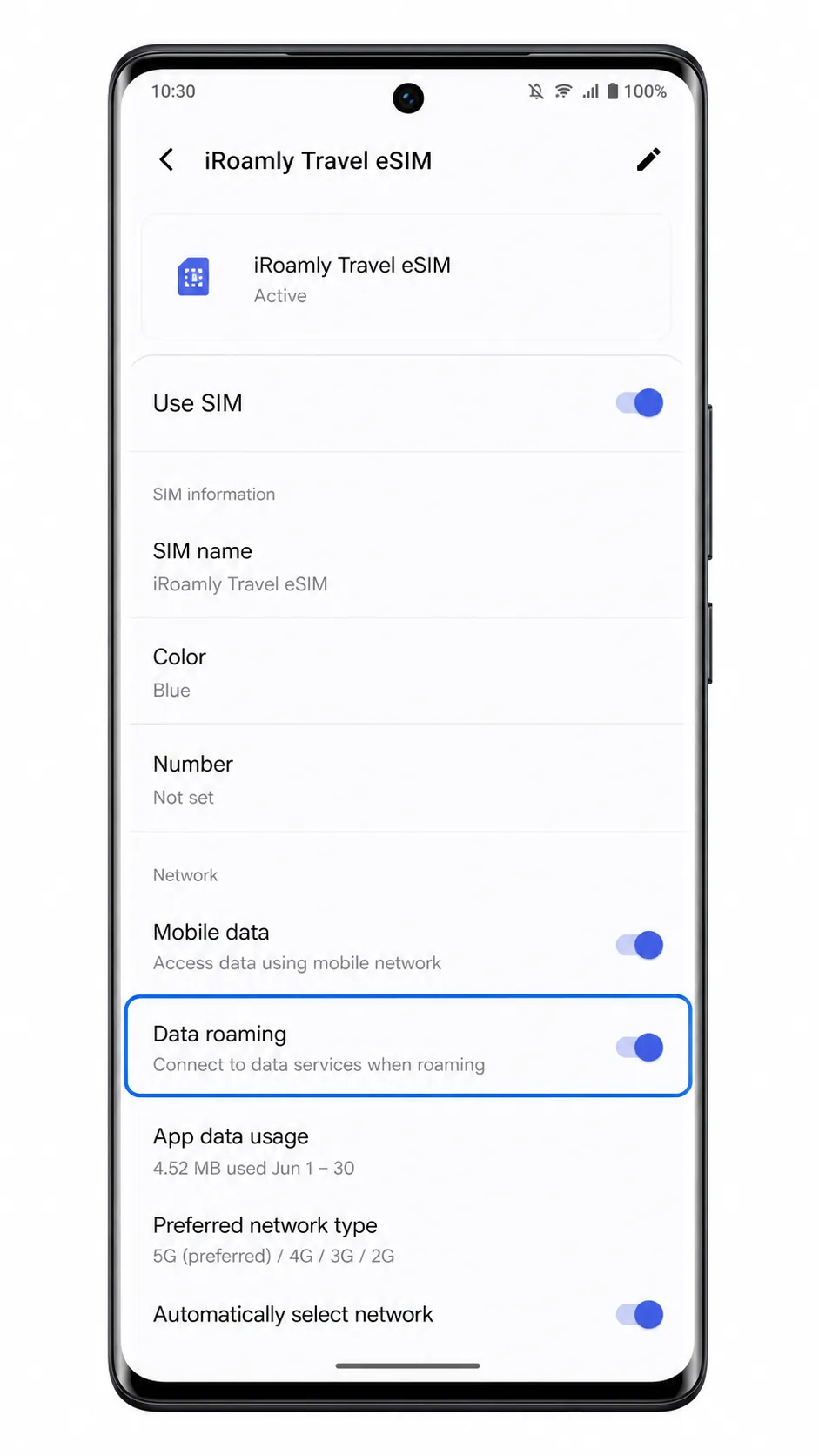
Tippen Sie auf das iRoamly eSIM-Profil und stellen Sie sicher, dass „SIM verwenden“ oder der Schalter für den Anschluss aktiviert ist. Wenn Sie sich noch nicht auf Reisen befinden, können Sie die mobilen Daten ausgeschaltet lassen, bis Sie am Zielort angekommen sind.
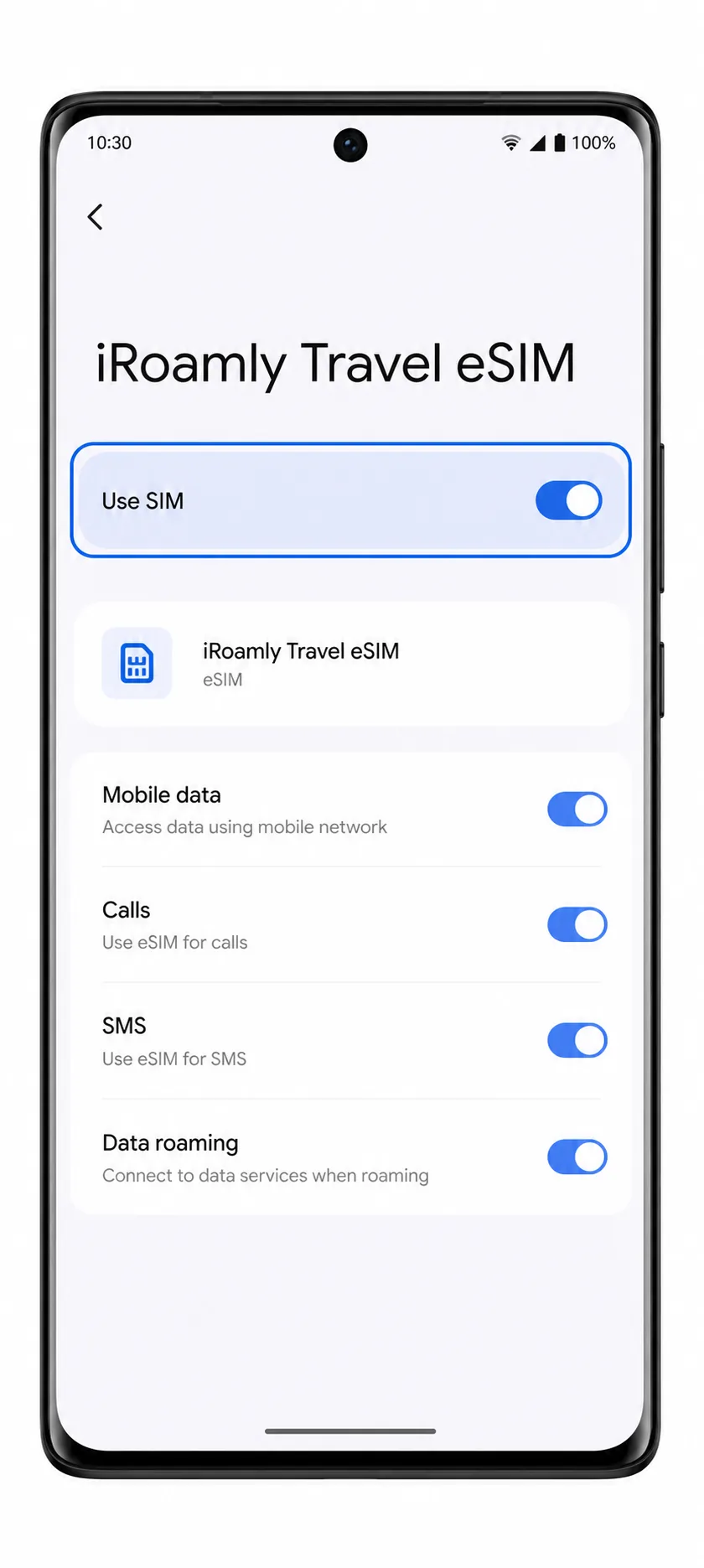
eSIM für mobile Daten einrichten
Öffnen Sie Einstellungen > Netzwerk & Internet > SIMs oder Mobiles Netzwerk und tippen Sie anschließend auf Mobile Daten oder Bevorzugte SIM für mobile Daten.
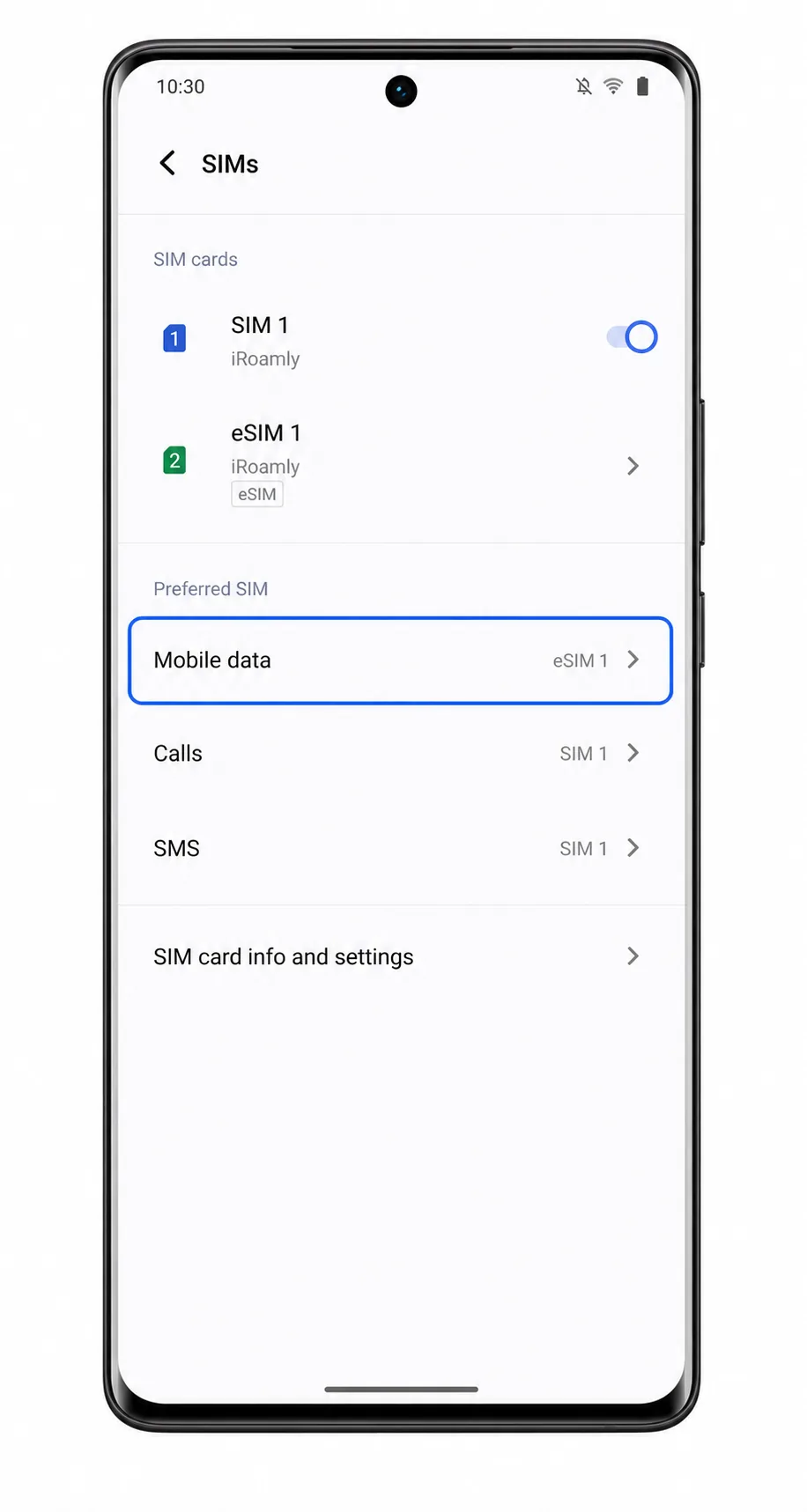
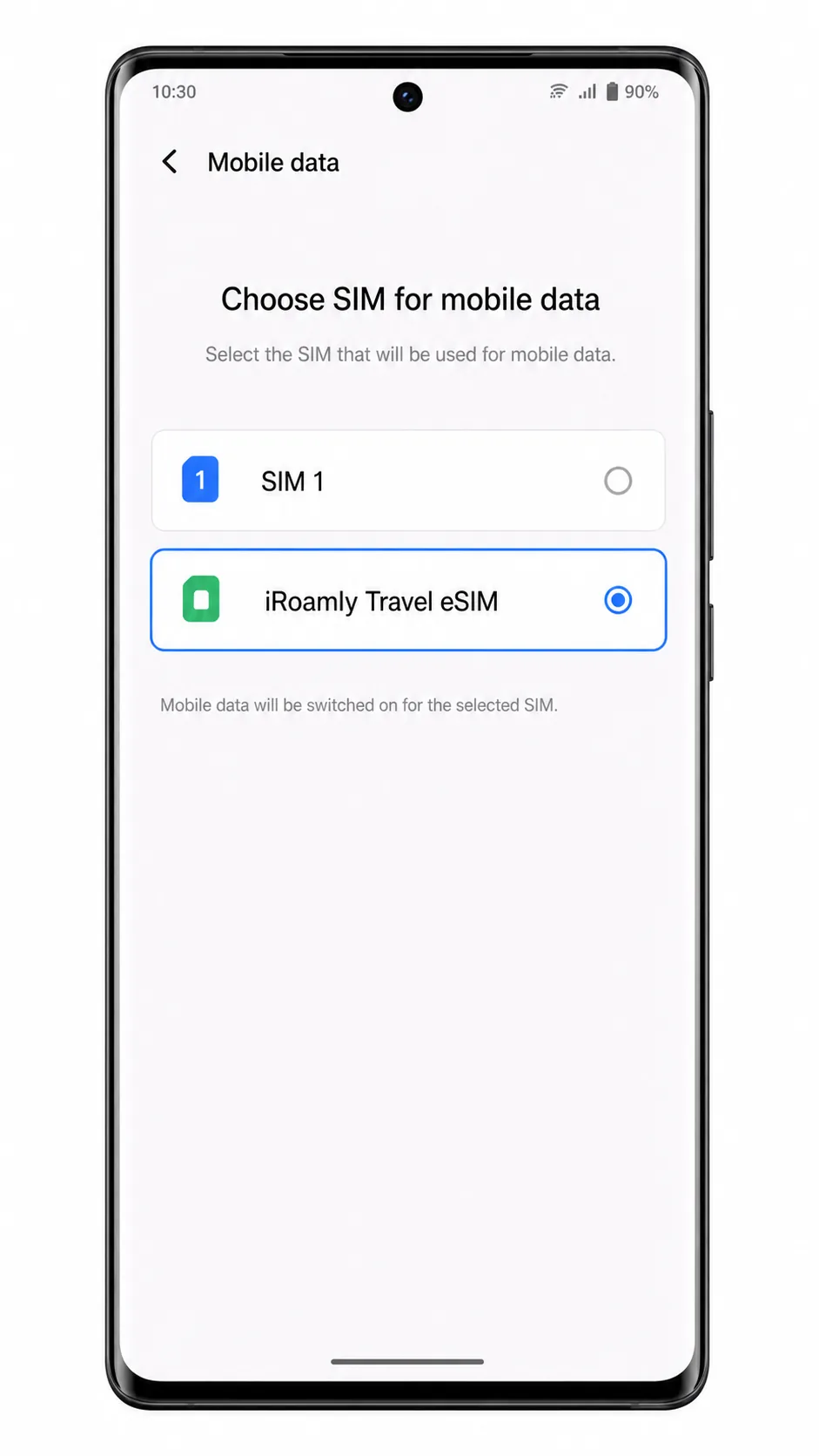
Wählen Sie die iRoamly eSIM als SIM für mobile Daten aus. Dadurch werden Ihre Reisedaten über iRoamly statt über Ihre primäre SIM abgewickelt.
Öffnen Sie die Details der iRoamly eSIM und aktivieren Sie Roaming bzw. Daten-Roaming, falls dies in Ihren iRoamly-Anweisungen für Ihr Reiseziel erforderlich ist. Rufen Sie anschließend bei ausgeschaltetem WLAN eine Webseite auf, um die Verbindung zu testen.
Fehlerbehebung
Die Option zum Hinzufügen einer eSIM fehlt: Vergewissern Sie sich, dass es sich bei Ihrem Telefon um eine europäische Variante des Vivo V29 Lite 5G handelt, die eSIM unterstützt. Nicht-europäische Modelle unterstützen möglicherweise nur physische Nano-SIM-Karten.
Der QR-Code wird nicht gescannt: Erhöhen Sie die Bildschirmhelligkeit des Geräts, auf dem der QR-Code angezeigt wird, reinigen Sie das Kameraobjektiv und stellen Sie sicher, dass der gesamte Code vollständig zu sehen ist. Sollte es weiterhin nicht funktionieren, nutzen Sie die manuelle Eingabe.
Die Aktivierungsdaten funktionieren nicht: Kopieren Sie die SM-DP+-Adresse und den Aktivierungscode exakt. Achten Sie darauf, dass vor oder nach den Werten keine Leerzeichen eingefügt werden.
Der QR-Code wird als bereits verwendet angezeigt: Die meisten eSIM QR-Codes können nur einmal installiert werden. Löschen Sie die eSIM nicht und versuchen Sie es erneut; kontaktieren Sie stattdessen den iRoamly-Support.
Die eSIM ist installiert, hat aber keine Datenverbindung: Wählen Sie die iRoamly eSIM für mobile Daten aus, aktivieren Sie bei Bedarf das Daten-Roaming, schalten Sie WLAN aus und starten Sie das Telefon neu.
Die Aktivierung bleibt ausstehend: Warten Sie, bis Sie sich im Netzabdeckungsbereich Ihres Reiseziels befinden, falls der Tarif erst bei der ersten Verbindung aktiviert wird. Lassen Sie die eSIM installiert und vermeiden Sie wiederholte Versuche, sie zu löschen.
Anrufe oder SMS funktionieren nicht: Überprüfen Sie die Details Ihres iRoamly-Tarifs. Viele Reise-eSIMs sind ausschließlich für mobile Daten ausgelegt.
Fazit
Für ein unterstütztes europäisches Vivo V29 Lite 5G ist das Scannen des iRoamly QR-Codes über Netzwerk & Internet > SIMs oder Mobilfunknetz > eSIM hinzufügen der schnellste Weg zur Einrichtung. Die manuelle Eingabe führt zum gleichen Ergebnis, wenn Sie die SM-DP+-Adresse und den Aktivierungscode aus Ihrer iRoamly-Bestellung eingeben; dies ist daher die bessere Alternative, wenn sich der QR-Code auf demselben Telefon befindet.
Nach der Installation sind die wichtigen Prüfschritte einfach: Bestätigen Sie, dass das iRoamly-Profil in der SIM-Liste erscheint, schalten Sie „SIM verwenden“ ein, wählen Sie iRoamly für mobile Daten aus und aktivieren Sie das Daten-Roaming, falls dies gemäß den Anweisungen für Ihr Reiseziel erforderlich ist. Sobald diese Einstellungen vorgenommen wurden, ist Ihr Vivo V29 Lite 5G bereit, iRoamly-Reisedaten zu nutzen, ohne für das Roaming auf Ihre primäre SIM angewiesen zu sein.