
Das Vivo V29 unterstützt bei entsprechenden regionalen Varianten eine eSIM; vivo führt für die Modelle in Europa und Lateinamerika eine NFC-eSE- sowie eSIM-Unterstützung auf. Dieser Leitfaden geht von einem Vivo V29 mit Funtouch OS 13 Global und dem Einstellungspfad für Netzwerk & Internet sowie SIM-Karte & mobiles Netzwerk aus.
Mit einer iRoamly Reise-eSIM können Sie mobiles Datenvolumen bereits vor Reiseantritt einrichten, ohne Ihre physische SIM-Karte austauschen zu müssen. Da das Vivo V29 in verschiedenen Regionen verkauft wird, sollten Sie vor dem Kauf oder der Installation eines Tarifs sicherstellen, dass auf Ihrem spezifischen Modell die Option „eSIM hinzufügen“ angezeigt wird.
Dieser Leitfaden behandelt sowohl die Installation per iRoamly QR-Code als auch die manuelle Eingabe. Die manuelle Eingabe ist sinnvoll, wenn sich der QR-Code auf demselben Smartphone befindet, die Kamera ihn nicht scharf erfassen kann oder Sie die SM-DP+-Adresse sowie den Aktivierungscode aus Ihrem iRoamly-Konto kopieren müssen.
Bevor Sie Ihre iRoamly eSIM einrichten
Verbinden Sie Ihr Vivo V29 mit einem stabilen WLAN, bevor Sie das eSIM-Profil herunterladen.
Stellen Sie sicher, dass Ihr Vivo V29 entsperrt und eSIM-fähig ist. Bei diesem Modell kann die Verfügbarkeit der eSIM je nach Region und Firmware des Netzbetreibers variieren.
Halten Sie Ihren iRoamly QR-Code, die SM-DP+ Adresse, den Aktivierungscode sowie den optionalen Bestätigungscode bereit.
Installieren Sie die iRoamly eSIM nach Möglichkeit 1 bis 2 Tage vor Reiseantritt. Aktivieren Sie die mobilen Daten erst bei Ihrer Ankunft oder wenn Sie den Tarif tatsächlich nutzen möchten.
Die Gültigkeit der iRoamly eSIM beginnt mit der Aktivierung. Da dies je nach Tarif unterschiedlich ausgelöst werden kann, prüfen Sie bitte die Tarifdetails, bevor Sie die eSIM für Reisedaten aktivieren.
iRoamly eSIM-Tarife sind unter Umständen reine Datentarife. Da die Verfügbarkeit von Sprachanrufen und SMS je nach Tarif variiert, gehen Sie bitte nicht davon aus, dass diese inkludiert sind.
Löschen Sie die installierte eSIM nicht, es sei denn, der iRoamly-Support weist Sie ausdrücklich dazu an. Viele Reise-eSIM-Profile können nach dem Entfernen nicht erneut installiert werden.
Methode 1: Installieren einer eSIM durch Scannen eines QR-Codes
Öffnen Sie die Einstellungen Ihres Vivo V29 und tippen Sie anschließend auf Netzwerk & Internet.
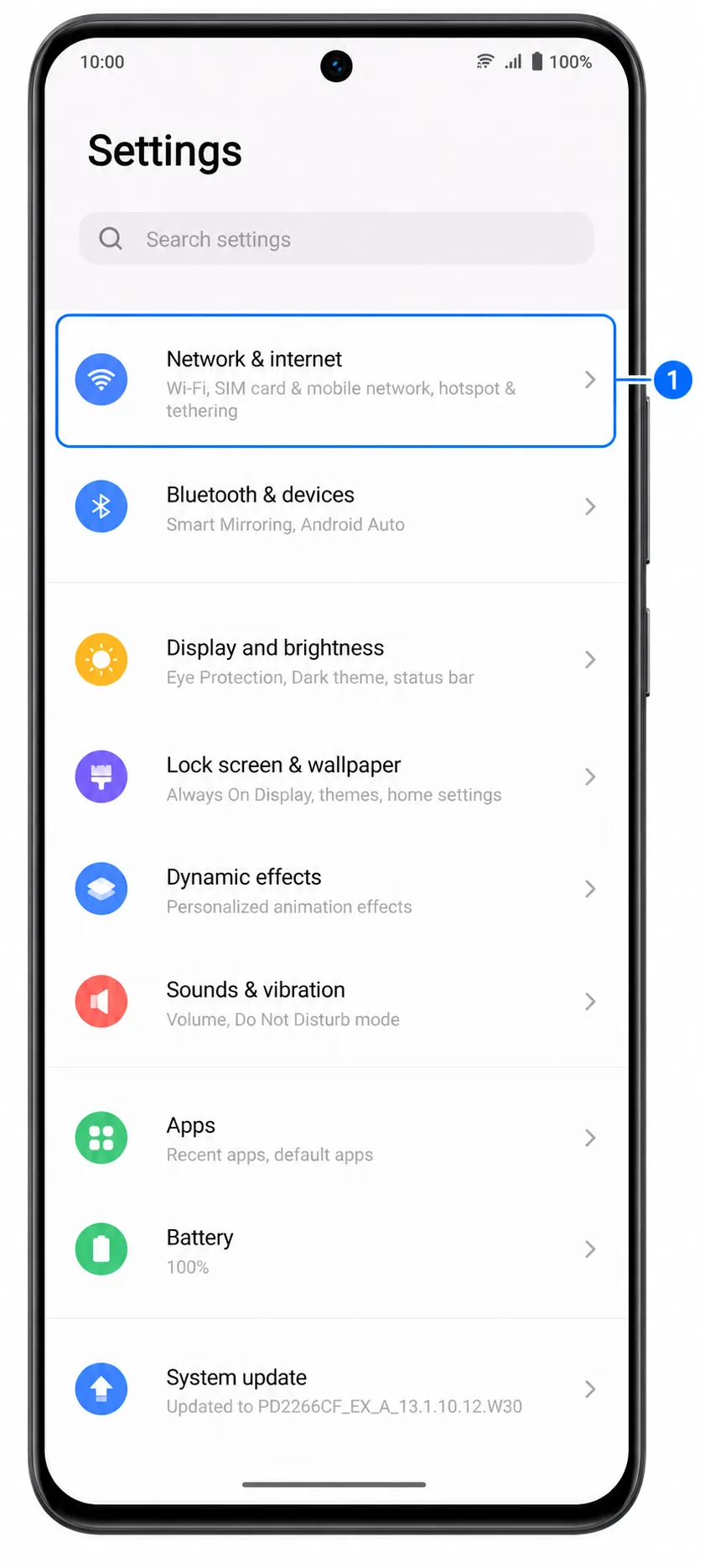
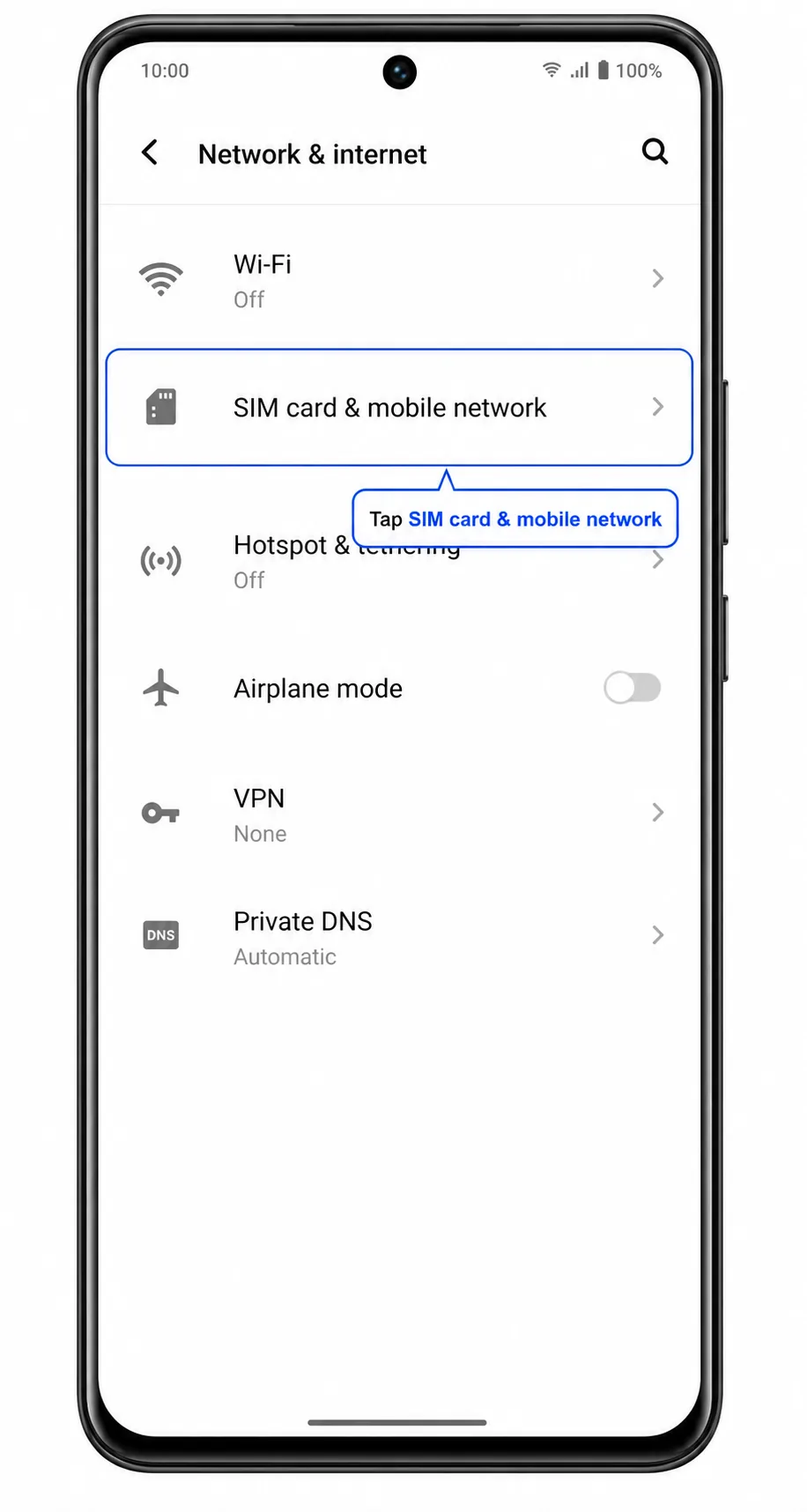
Tippen Sie auf SIM-Karte & Mobilfunknetz. Nun sollten Ihnen die SIM- und Mobilfunknetz-Optionen für Ihr Telefon angezeigt werden.
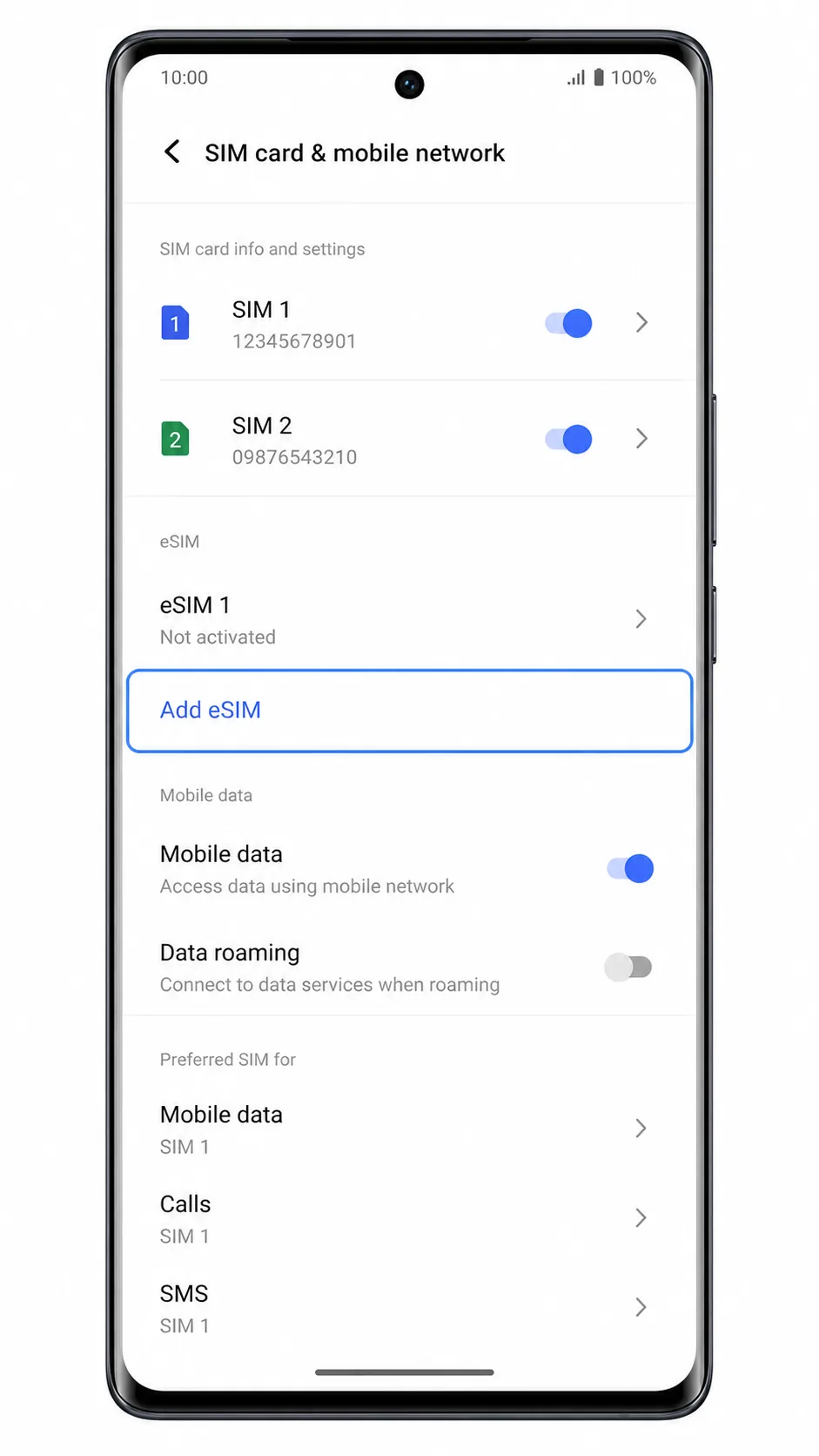
Tippen Sie im Menü „SIM-Karte & Mobilfunknetz“ auf eSIM hinzufügen. Sollte die Option „eSIM hinzufügen“ nicht erscheinen, unterstützt Ihre Vivo V29-Variante, die Firmware Ihres Netzbetreibers oder Ihre Region möglicherweise keine eSIM.
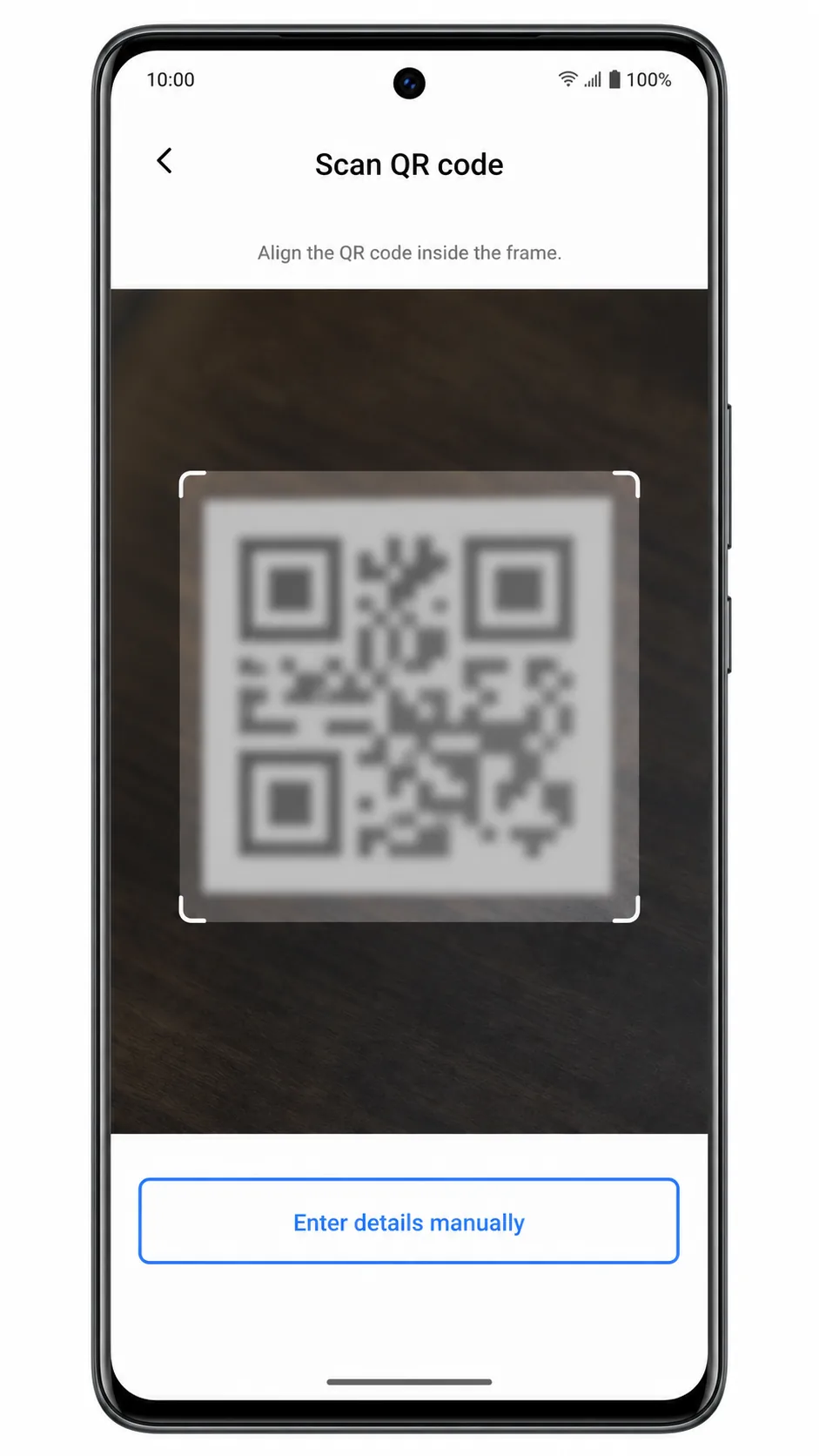
Tippen Sie auf dem Bildschirm „eSIM hinzufügen“ auf QR-Code scannen. Ihr Vivo V29 sollte nun den eSIM QR-Scanner öffnen.
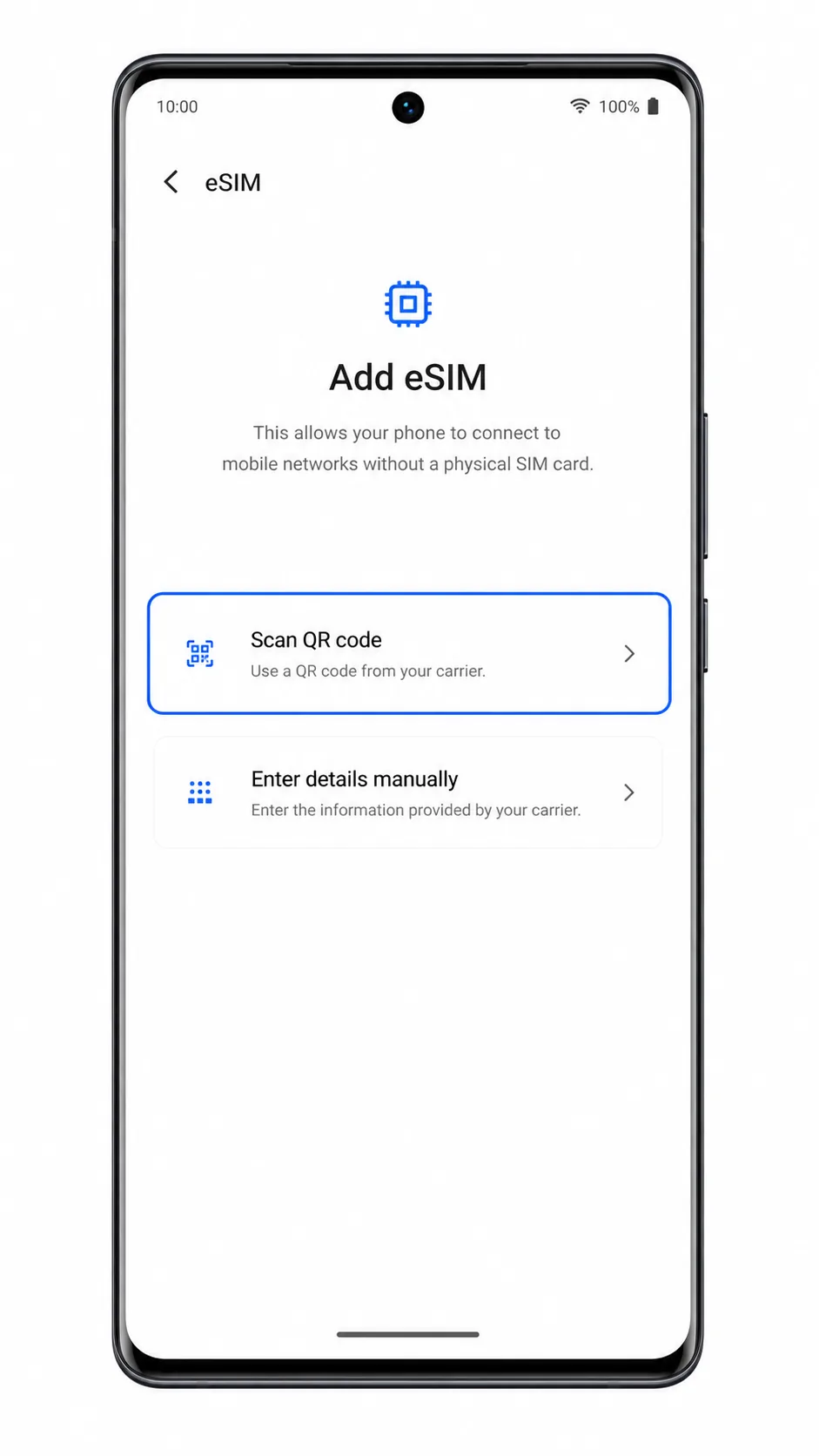
Richten Sie die Kamera auf den iRoamly QR-Code, bis das Telefon diesen erkennt, und befolgen Sie anschließend die Anweisungen auf dem Bildschirm. Falls das Scannen fehlschlägt, tippen Sie auf Details manuell eingeben und nutzen Sie Methode 2.
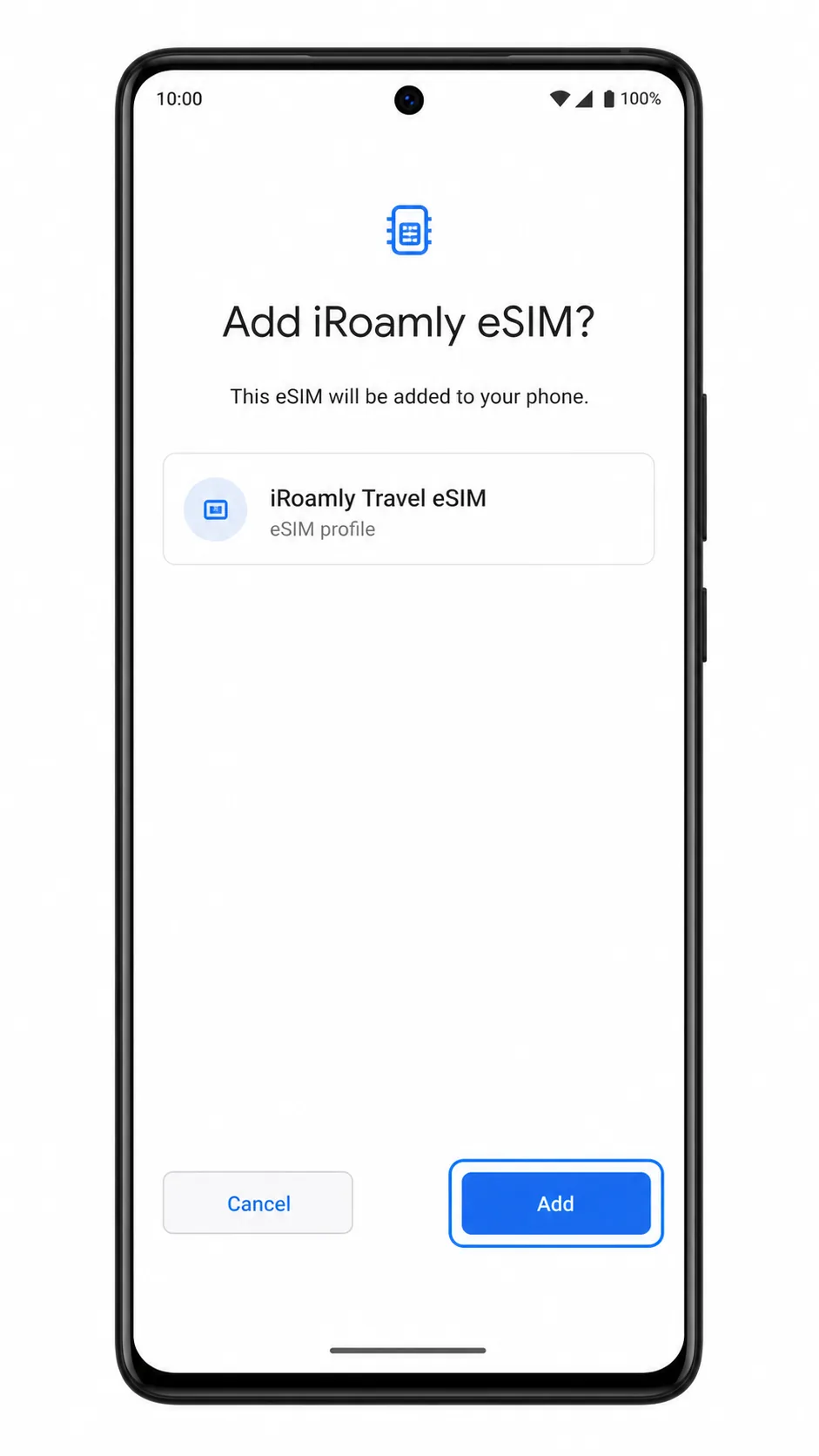
Überprüfen Sie die Aufforderung zum eSIM-Profil und tippen Sie auf Hinzufügen, um das iRoamly eSIM-Profil herunterzuladen. Lassen Sie das Telefon während des Downloads mit dem WLAN verbunden.
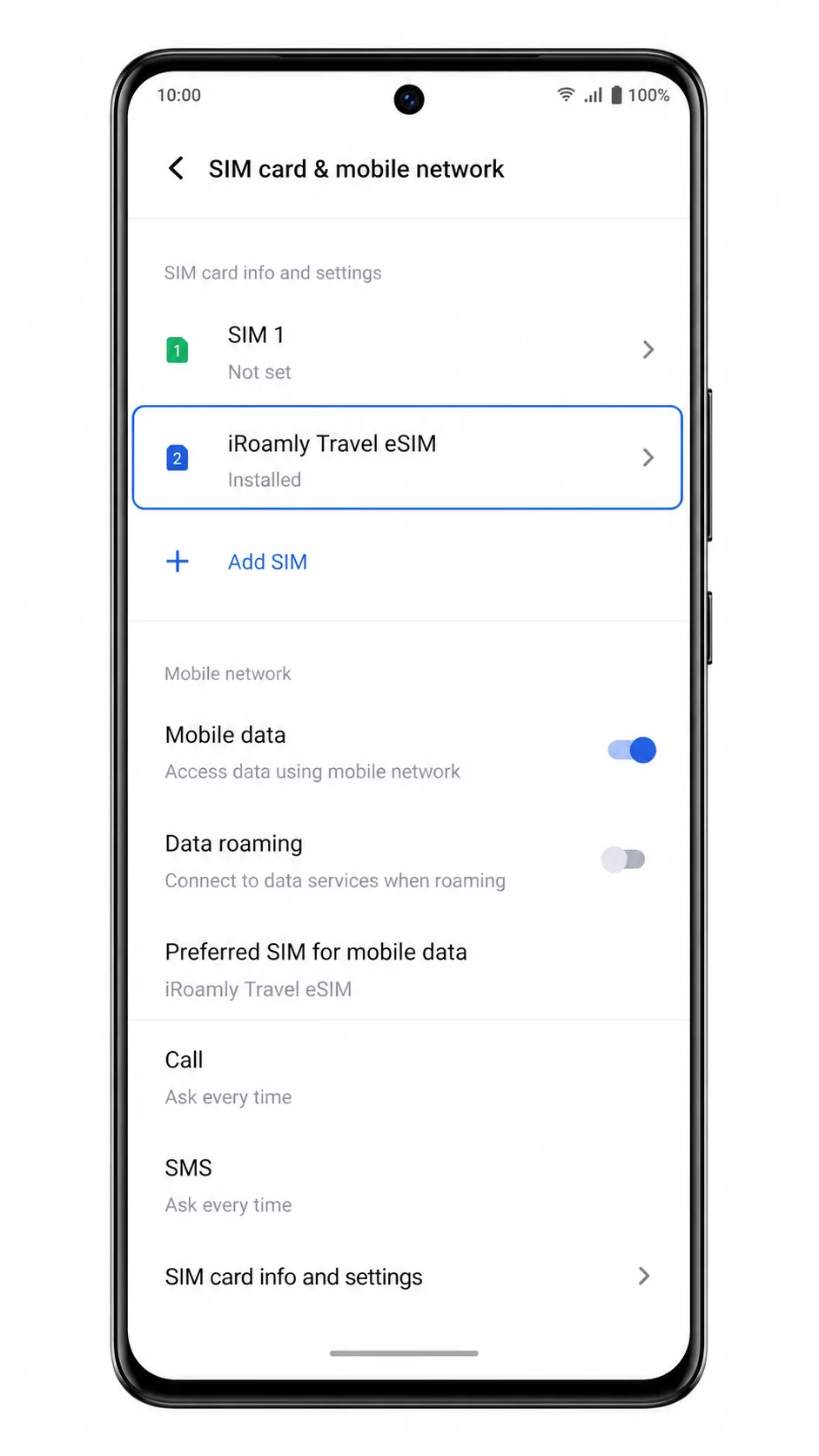
Kehren Sie zu Einstellungen > Netzwerk & Internet > SIM-Karte & Mobilfunknetz zurück und prüfen Sie, ob die iRoamly Travel eSIM in der eSIM-Liste erscheint.
Methode 2: eSIM manuell installieren
Öffnen Sie die Einstellungen auf Ihrem Vivo V29 und tippen Sie auf „Netzwerk & Internet“.
Tippen Sie auf „SIM-Karte & mobiles Netzwerk“, um die Seite mit den SIM-Einstellungen zu öffnen.
Tippen Sie im Bereich „eSIM“ auf „eSIM hinzufügen“.
Tippen Sie auf „Details manuell eingeben“, anstatt den QR-Code zu scannen.
Geben Sie die SM-DP+-Adresse und den Aktivierungscode exakt so ein, wie sie von iroamly bereitgestellt wurden. Falls iroamly einen Bestätigungscode zur Verfügung stellt, tragen Sie diesen in das optionale Feld ein; andernfalls lassen Sie das Feld leer.
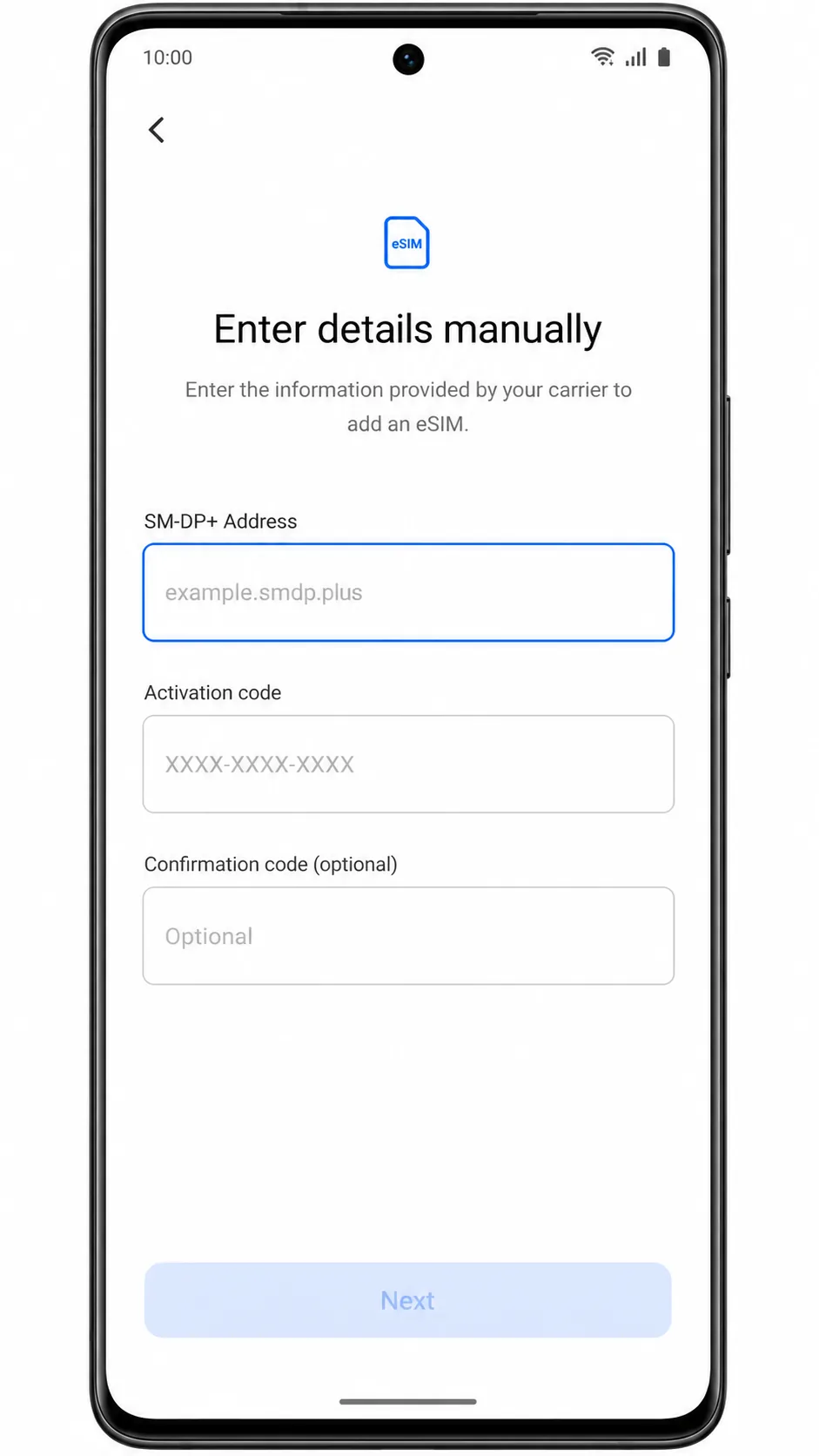
Tippen Sie auf „Weiter“, überprüfen Sie das eSIM-Profil und tippen Sie anschließend auf „Hinzufügen“, um die iroamly eSIM herunterzuladen. Bleiben Sie mit dem WLAN verbunden, bis das Telefon das Hinzufügen des Profils abgeschlossen hat.
Gehen Sie zurück zu „Einstellungen > Netzwerk & Internet > SIM-Karte & mobiles Netzwerk“ und prüfen Sie, ob die iroamly Travel eSIM als installiert aufgeführt ist.
So bestätigen Sie die Installation Ihrer iRoamly eSIM
Öffnen Sie Einstellungen > Netzwerk & Internet > SIM-Karte & mobiles Netzwerk und suchen Sie im Bereich eSIM nach der iRoamly Travel eSIM. Das Profil sollte als installiert oder verfügbar angezeigt werden.
Tippen Sie auf den Eintrag der iRoamly eSIM und prüfen Sie, ob die Leitung aktiviert ist. Wenn Sie sich bereits am Zielort befinden, zeigt das Telefon möglicherweise ein Signal an, sobald die eSIM eine Verbindung zu einem unterstützten lokalen Netzwerk hergestellt hat.
Schalten Sie nach der Ankunft kurzzeitig das WLAN aus und öffnen Sie eine Webseite oder eine Karten-App, um die mobilen Daten zu testen. Testen Sie Anrufe oder SMS nur dann, wenn in Ihren iRoamly-Tarifdetails angegeben ist, dass diese Dienste enthalten sind.
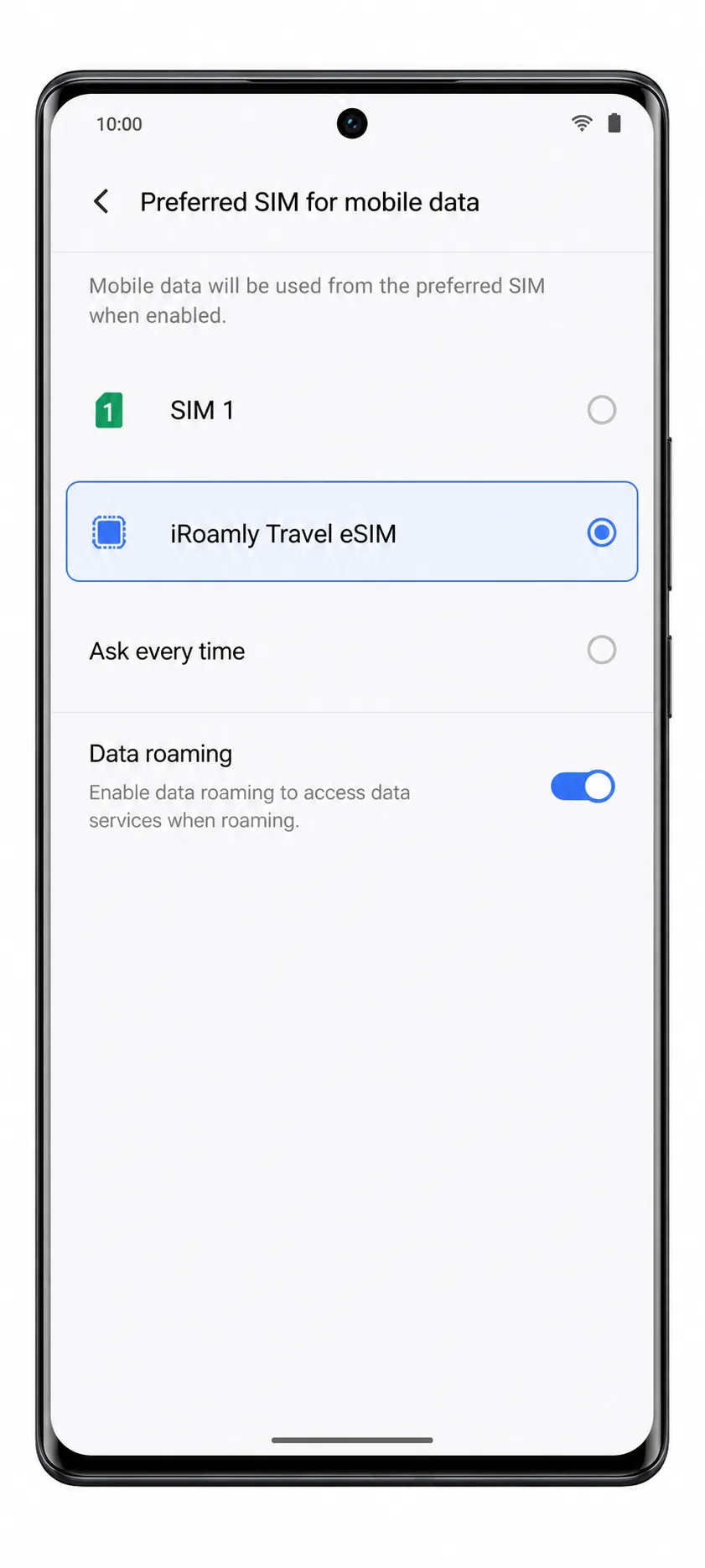
eSIM für mobile Daten konfigurieren
Öffnen Sie Einstellungen > Netzwerk & Internet > SIM-Karte & mobiles Netzwerk und tippen Sie anschließend auf „Bevorzugte SIM für mobile Daten“.
Wählen Sie die iRoamly Reise-eSIM als bevorzugte SIM für mobile Daten aus.
Aktivieren Sie das Daten-Roaming, falls Ihr iRoamly-Tarif oder die Anweisungen für Ihr Reiseziel dies für den Datenzugriff erfordern.
Belassen Sie Ihre primäre SIM für Anrufe und SMS, sofern Ihr iRoamly-Tarif diese Dienste nicht beinhaltet. Dies hilft, ungewollte Änderungen an Ihrer regulären Rufnummer zu vermeiden, während Sie iRoamly für Ihre Reisedaten nutzen.
Fehlerbehebung
Option „eSIM hinzufügen“ fehlt: Stellen Sie sicher, dass Ihr Vivo V29 ein unterstütztes regionales Modell ist. Vivo bietet eSIM-Unterstützung für das V29 in Europa und Lateinamerika an; in anderen Regionen wird das eSIM-Menü unter Umständen nicht angezeigt.
QR-Code wird nicht gescannt: Erhöhen Sie die Bildschirmhelligkeit des Geräts, auf dem der QR-Code angezeigt wird, reinigen Sie das Kameraobjektiv oder verwenden Sie die manuelle Eingabe der Details.
Meldung, dass der QR-Code bereits verwendet wurde: Löschen Sie das Profil nicht. Wenden Sie sich an den iRoamly-Support, da viele eSIM-QR-Codes nur einmal installiert werden können.
Aktivierung ausstehend: Bleiben Sie während der Installation mit dem WLAN verbunden. Warten Sie, bis Sie am Zielort sind, der von Ihrem Tarif abgedeckt wird, bevor Sie die Verbindung der eSIM erwarten.
Keine Daten nach der Installation: Wählen Sie die iRoamly Travel eSIM für mobile Daten aus, aktivieren Sie bei Bedarf das Daten-Roaming, schalten Sie das WLAN aus und testen Sie die Verbindung erneut.
eSIM wird angezeigt, aber kein Signal: Starten Sie das Vivo V29 neu, prüfen Sie, ob die iRoamly-Leitung aktiviert ist, und stellen Sie sicher, dass Ihr Zielort in Ihrem Tarif enthalten ist.
Manuelle Eingabe schlägt fehl: Prüfen Sie, ob sich in der SM-DP+-Adresse oder dem Aktivierungscode zusätzliche Leerzeichen befinden, und geben Sie die Daten exakt so ein, wie sie von iRoamly angegeben wurden.
Menünamen weichen ab: Die Bezeichnungen in Funtouch OS können je nach Softwareversion oder Firmware des Netzbetreibers leicht variieren. Suchen Sie nach den am besten passenden Begriffen unter Netzwerk & Internet, SIM-Karte & Mobilfunknetz und eSIM hinzufügen.
Fazit
Ihre iRoamly eSIM ist nun auf Ihrem Vivo V29 installiert und einsatzbereit, sobald Ihr Reisetarif aktiv wird. Sobald Sie Ihr unterstütztes Reiseziel erreicht haben, können Sie mobile Daten für Navigation, Nachrichten, Reisebuchungen, Übersetzungen und andere alltägliche Online-Dienste nutzen, ohne dass weitere Installationsschritte erforderlich sind.
Wenn Sie Ihre Netzverbindung bereits vor der Abreise vorbereiten, verläuft Ihre Ankunft reibungsloser. So verbringen Sie weniger Zeit mit der Konfiguration Ihres Telefons und mehr Zeit damit, Ihre Reise zu genießen. Mit Ihrem Vivo V29 und der einsatzbereiten iRoamly Reise-eSIM ist es einfach und bequem, auch im Ausland in Verbindung zu bleiben.