
Das Vivo V40 SE wird in der Regel als Android 14-Smartphone mit Funtouch OS 14, einem 6,67-Zoll-Display mit 1080 x 2400 Pixeln, schmalen, abgerundeten Displayrändern und einer zentrierten Punch-Hole-Frontkamera verkauft. Dieser Leitfaden basiert auf dem Menüpfad von Funtouch OS 14, der bei eSIM-fähigen Vivo-Regionalvarianten verwendet wird: Einstellungen > Mobiles Netzwerk > SIM-Karten & mobiles Netzwerk > eSIM hinzufügen.
Reisende sollten idealerweise eine iRoamly Reise-eSIM vor der Abreise installieren, damit die Datenverbindung bei der Ankunft sofort bereitsteht. Da sich die regionalen Vivo-Modelle und die Firmware der Netzbetreiber unterscheiden können, stellen Sie bitte vor dem Kauf oder der Installation sicher, dass auf Ihrem speziellen Vivo V40 SE die Option „eSIM hinzufügen“ angezeigt wird.
Dieser Leitfaden behandelt beide Einrichtungsmethoden: das Scannen des iRoamly QR-Codes sowie die manuelle Eingabe der SM-DP+-Adresse und des Aktivierungscodes. Die manuelle Methode ist hilfreich, wenn sich der QR-Code auf demselben Smartphone befindet, die Kamera ihn nicht scannen kann oder das QR-Code-Bild nicht verfügbar ist.
Bevor Sie Ihre iRoamly eSIM einrichten
Stellen Sie sicher, dass das Vivo V40 SE mit einem stabilen WLAN verbunden ist, bevor Sie beginnen.
Vergewissern Sie sich, dass Ihr Vivo V40 SE entsperrt ist und Ihr regionales Modell eSIM unterstützt. Falls "eSIM hinzufügen" in den SIM-Einstellungen nicht erscheint, unterstützt Ihre Gerätevariante oder die Firmware Ihres Mobilfunkanbieters möglicherweise keine eSIM.
Halten Sie Ihren iRoamly QR-Code, die SM-DP+ Adresse, den Aktivierungscode und gegebenenfalls weitere Bestätigungsdetails auf einem zweiten Gerät bereit oder drucken Sie diese aus.
Installieren Sie die iRoamly eSIM nach Möglichkeit 1-2 Tage vor Reiseantritt, aber beginnen Sie erst mit der intensiven Datennutzung, wenn Sie den Tarif tatsächlich benötigen.
Die Gültigkeit der iRoamly eSIM beginnt mit der Aktivierung. Da der genaue Zeitpunkt der Aktivierung je nach Tarif variieren kann, prüfen Sie bitte Ihre Bestelldetails, bevor Sie die Installation vornehmen oder sich im Ausland verbinden.
Löschen Sie die iRoamly eSIM nicht leichtfertig. Viele Reise-eSIM-Profile können nach dem Entfernen oder nach der einmaligen Verwendung des QR-Codes nicht erneut installiert werden.
iRoamly-Tarife können reine Datentarife sein. Die Verfügbarkeit von Sprachanrufen und SMS variiert je nach Tarif; prüfen Sie daher die Tarifdetails, anstatt davon auszugehen, dass Anrufe oder SMS inbegriffen sind.
Methode 1: Installation der eSIM durch Scannen eines QR-Codes
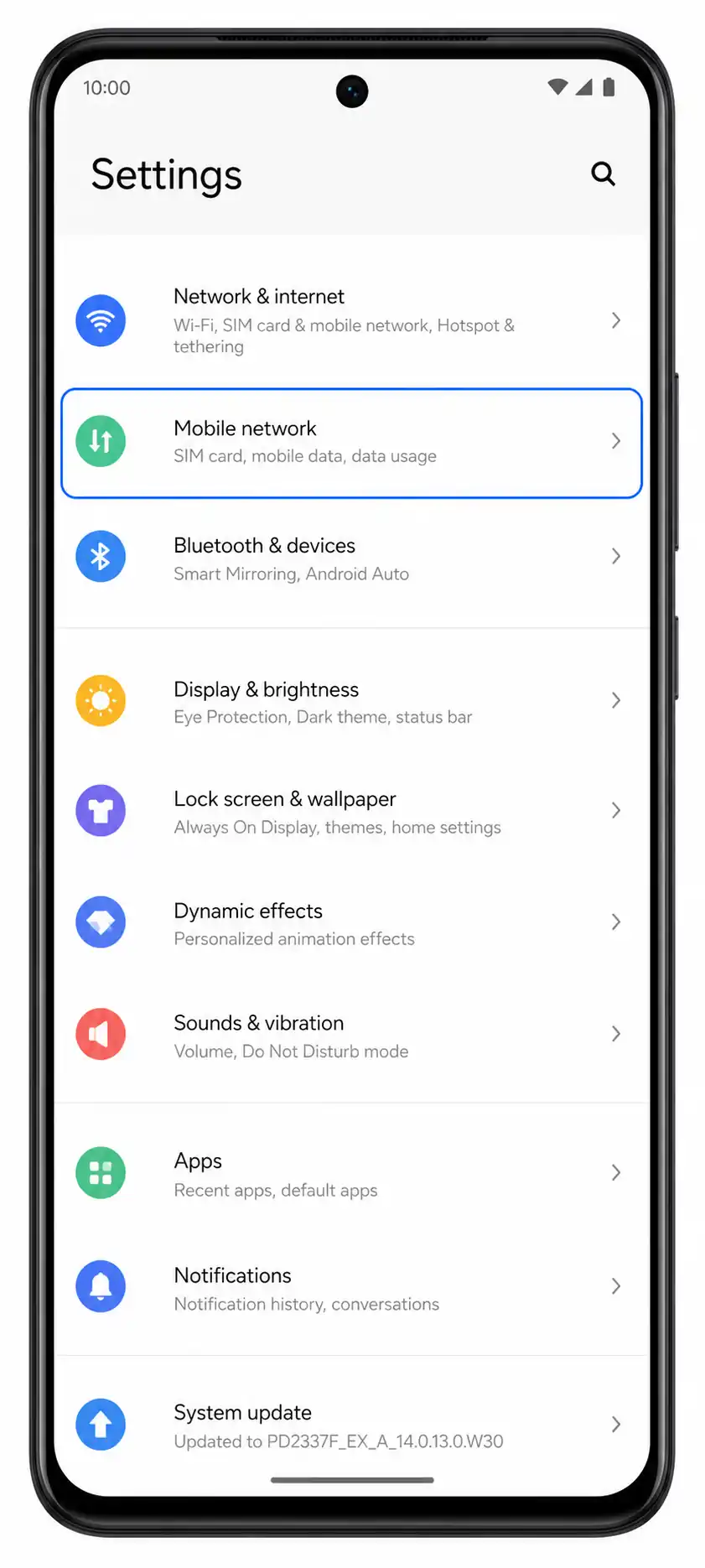
1. Öffnen Sie die Einstellungen auf Ihrem Vivo V40 SE und tippen Sie auf „Mobiles Netzwerk“. Sie sehen nun den Bereich der Funtouch OS Netzwerkeinstellungen für SIM-, Daten- und Roaming-Optionen.
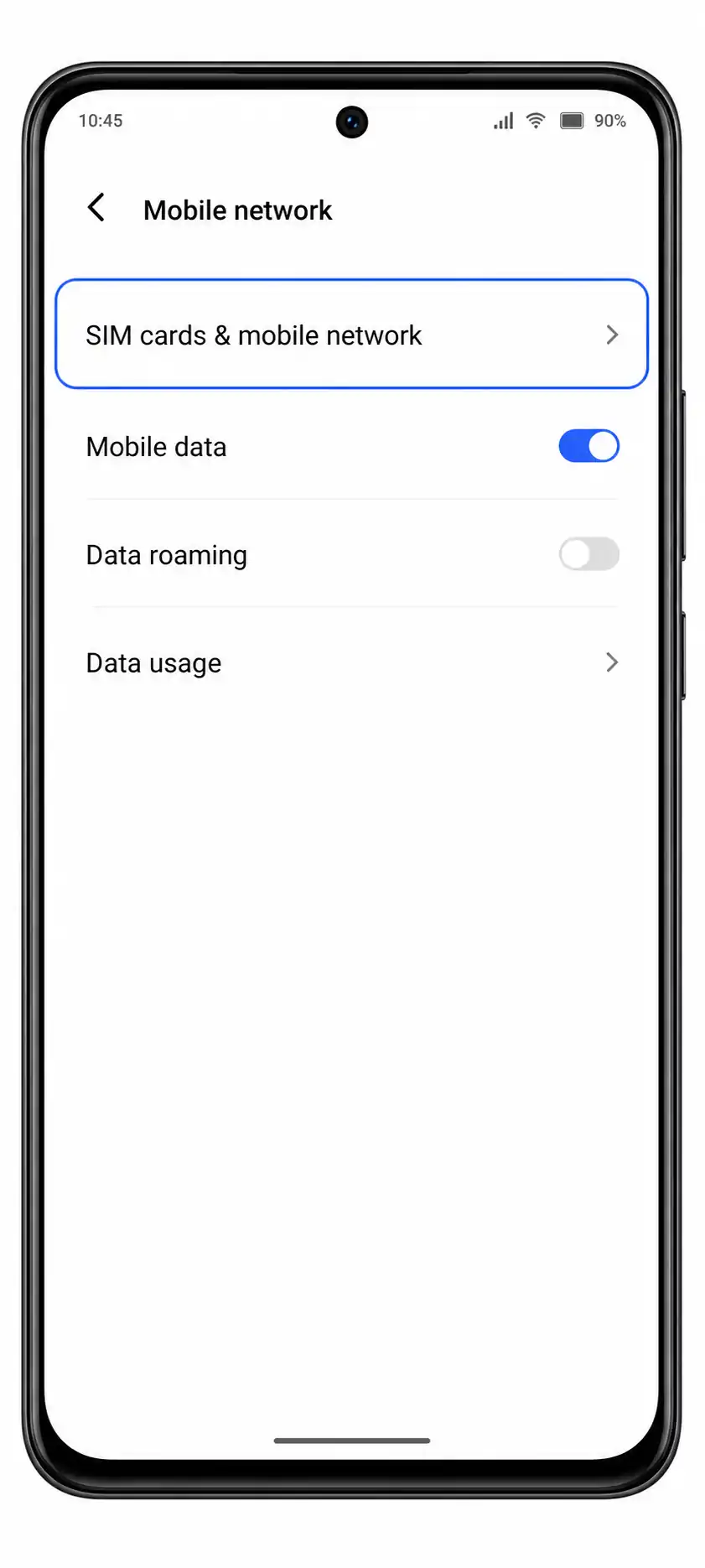
2. Tippen Sie auf „SIM-Karten & mobiles Netzwerk“. Es öffnet sich die Seite zur Verwaltung physischer SIM-Karten sowie der eSIM-Optionen.
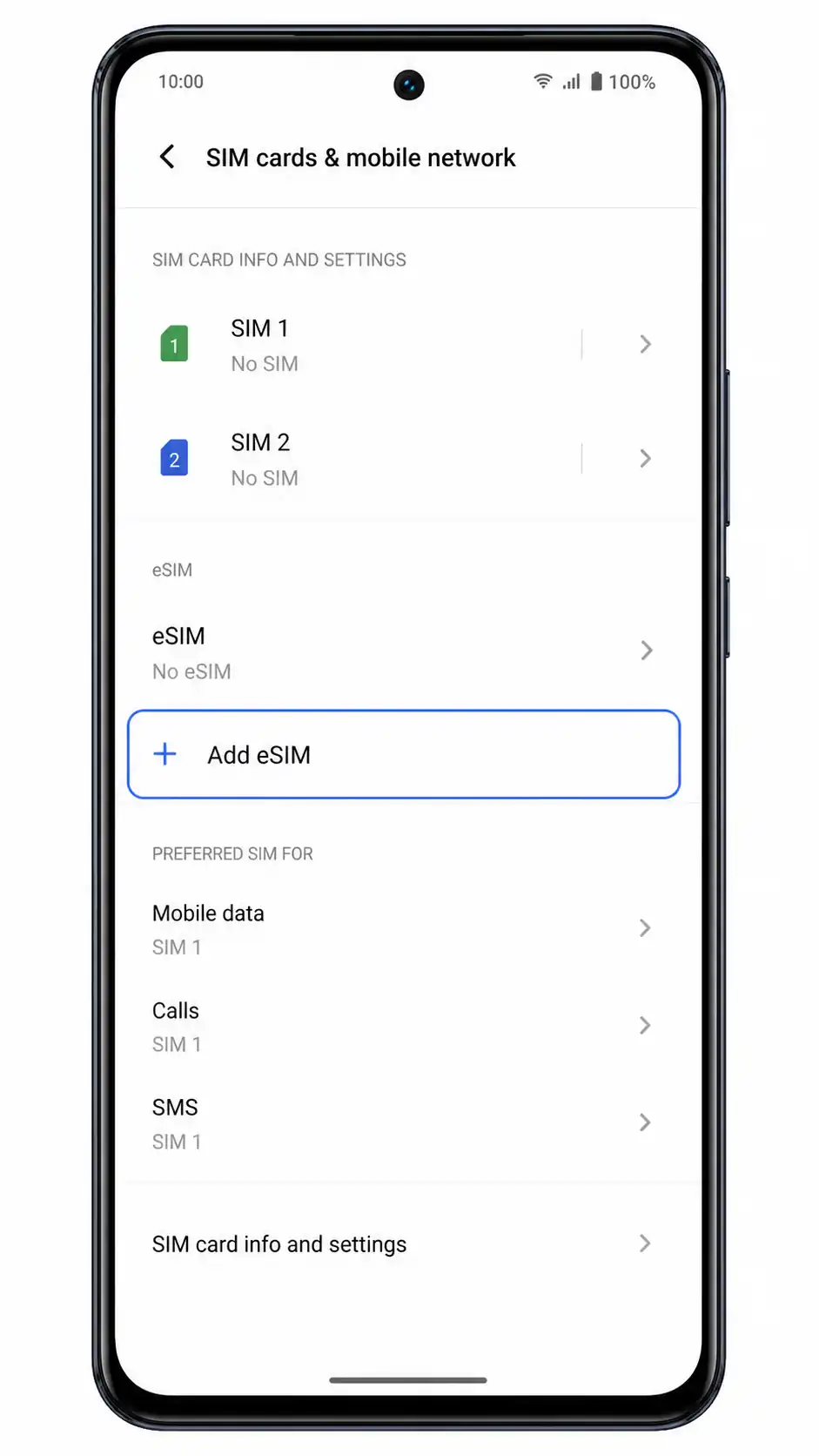
3. Tippen Sie auf „eSIM hinzufügen“. Sollte diese Option nicht angezeigt werden, prüfen Sie bitte, ob Ihr spezifisches Vivo V40 SE Modell, die Netzbetreiber-Firmware oder die Softwareversion eSIM überhaupt unterstützen.
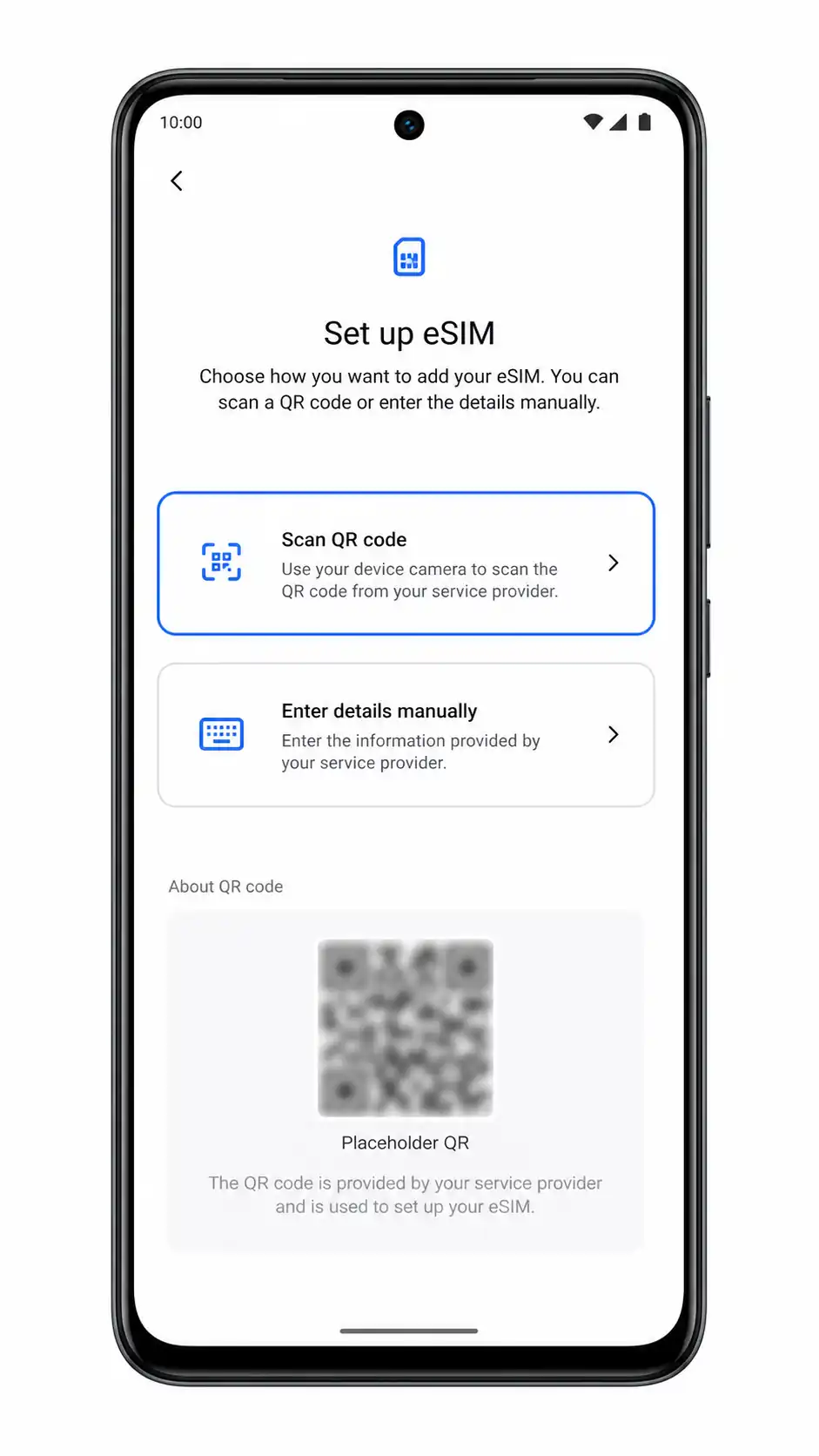
4. Wählen Sie „QR-Code scannen“ und richten Sie die Kamera auf den iRoamly QR-Code aus Ihrer Kauf-E-Mail oder Ihrem iRoamly Kundenkonto. Das Gerät erkennt das eSIM-Profil automatisch, ohne dass ein Aktivierungscode manuell eingegeben werden muss.
5. Überprüfen Sie das gefundene iRoamly Reise-eSIM-Profil und tippen Sie auf „Herunterladen“ oder „Hinzufügen“. Achten Sie darauf, dass die WLAN-Verbindung aktiv bleibt, während das Vivo V40 SE die eSIM herunterlädt.
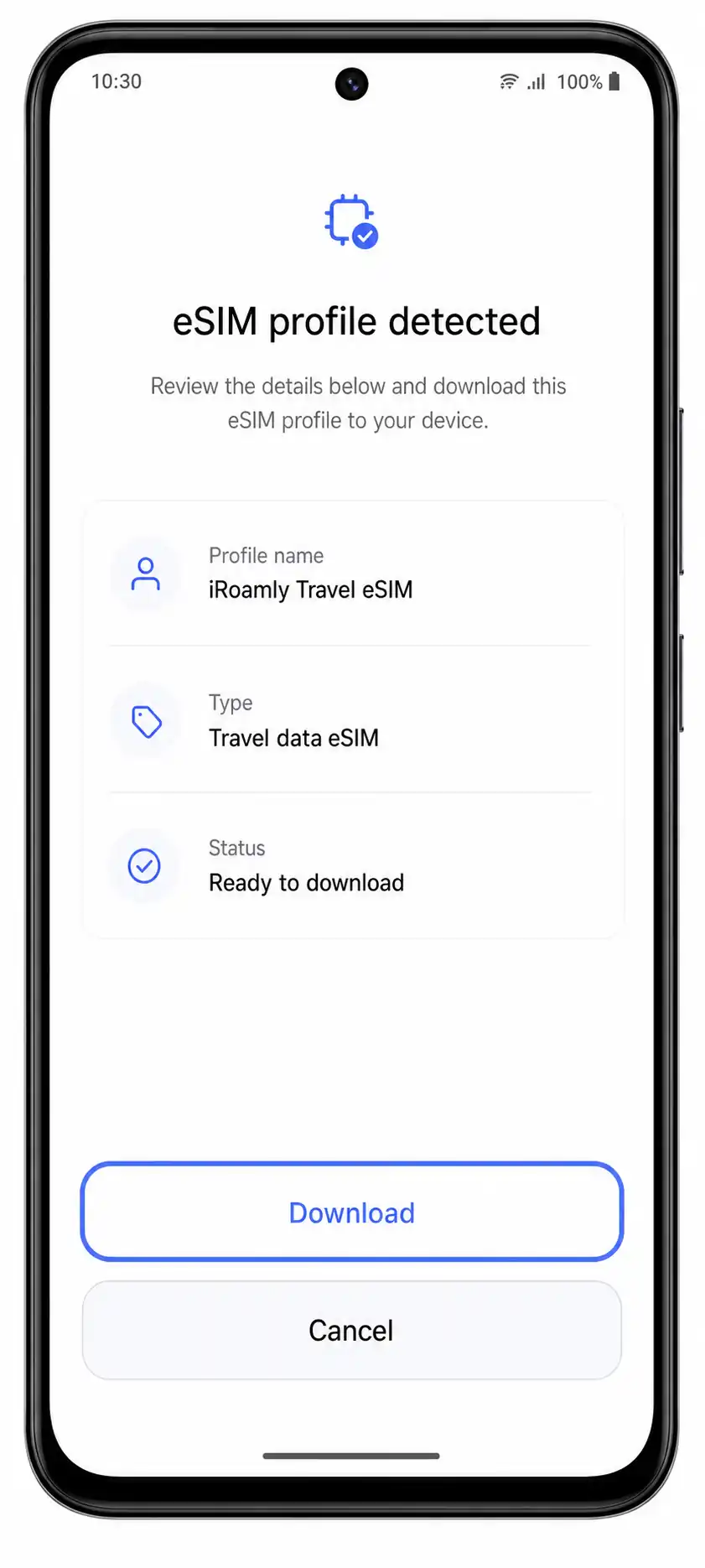
6. Tippen Sie nach Abschluss der Einrichtung auf „Fertig“. Falls Funtouch OS nach einer Bezeichnung fragt, benennen Sie die neue Leitung als „iRoamly“, um sie später leichter wiederzuerkennen.
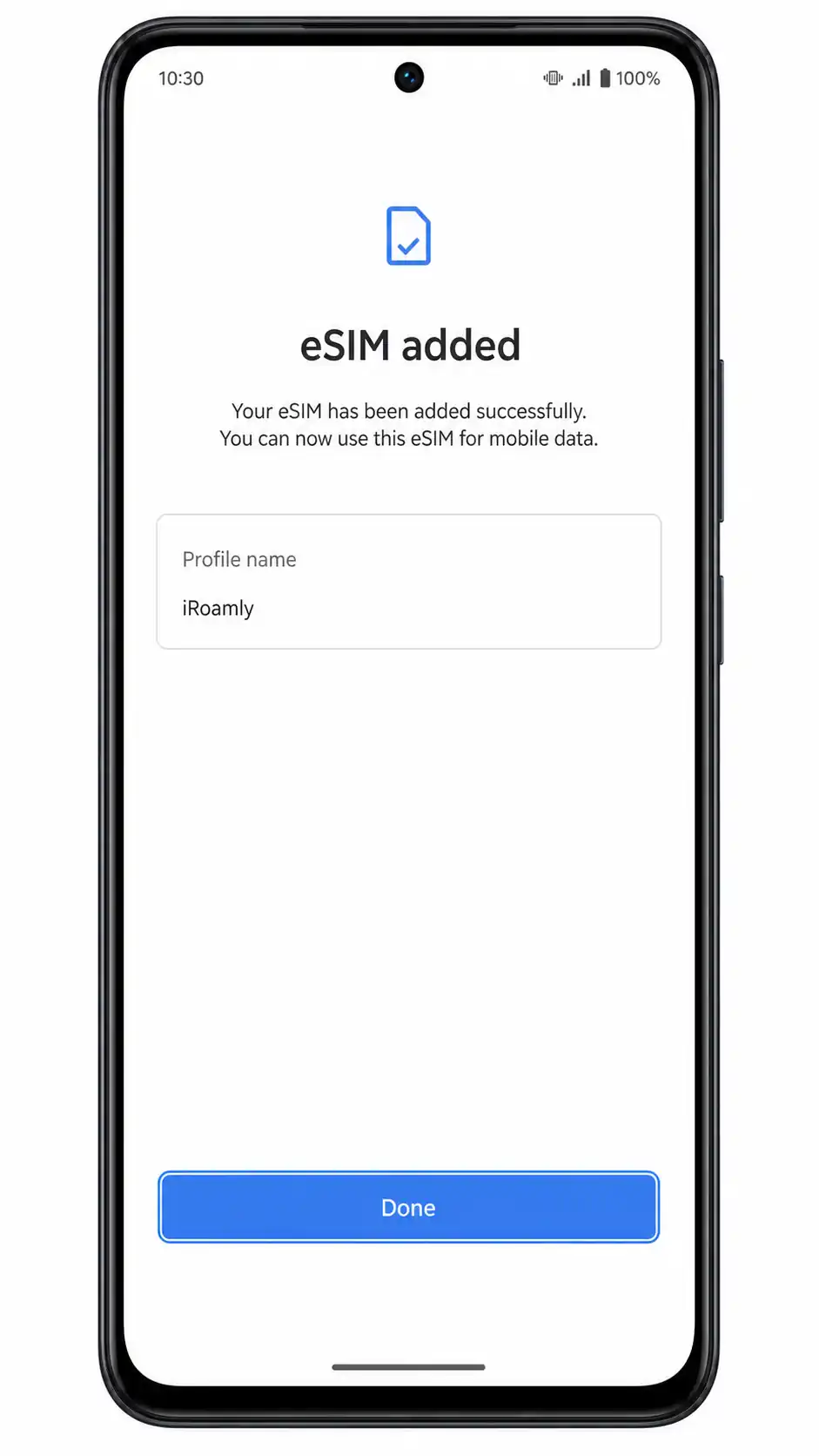
Methode 2: Manuelle Installation der eSIM
1. Öffnen Sie die Einstellungen und tippen Sie auf „Mobilfunknetz“. Dies ist derselbe Einstiegspunkt in den Vivo-Einstellungen wie bei der QR-Code-Methode.
2. Tippen Sie auf „SIM-Karten & Mobilnetzwerk“. Dort sollten Sie Ihre aktuellen SIM-Steckplätze sowie die Option zur eSIM-Einrichtung sehen.
3. Tippen Sie auf „eSIM hinzufügen“. Bleiben Sie mit einem WLAN verbunden, da die manuelle Aktivierung eine Internetverbindung benötigt, um das iRoamly-Profil herunterzuladen.
4. Tippen Sie auf dem QR-Scanner-Bildschirm auf „Details manuell eingeben“ oder „Aktivierungscode eingeben“. Funtouch OS sollte daraufhin die Seite zur manuellen Eingabe öffnen.
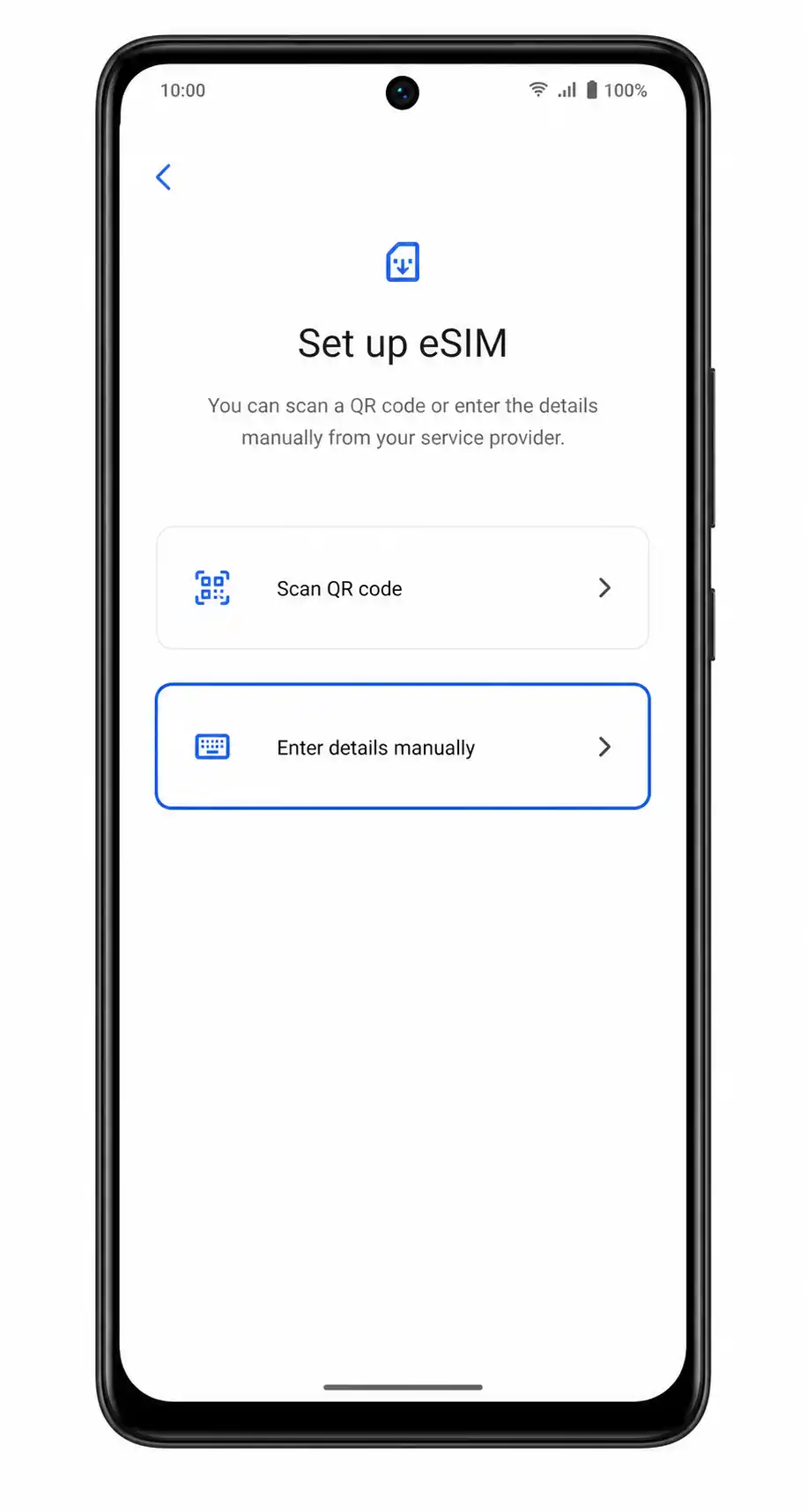
5. Geben Sie die SM-DP+-Adresse und den Aktivierungscode exakt so ein, wie sie von iRoamly bereitgestellt wurden. Falls ein Feld für einen Bestätigungscode erscheint, lassen Sie dieses leer, es sei denn, iRoamly hat Ihnen explizit einen solchen mitgeteilt. Tippen Sie anschließend auf „Weiter“.
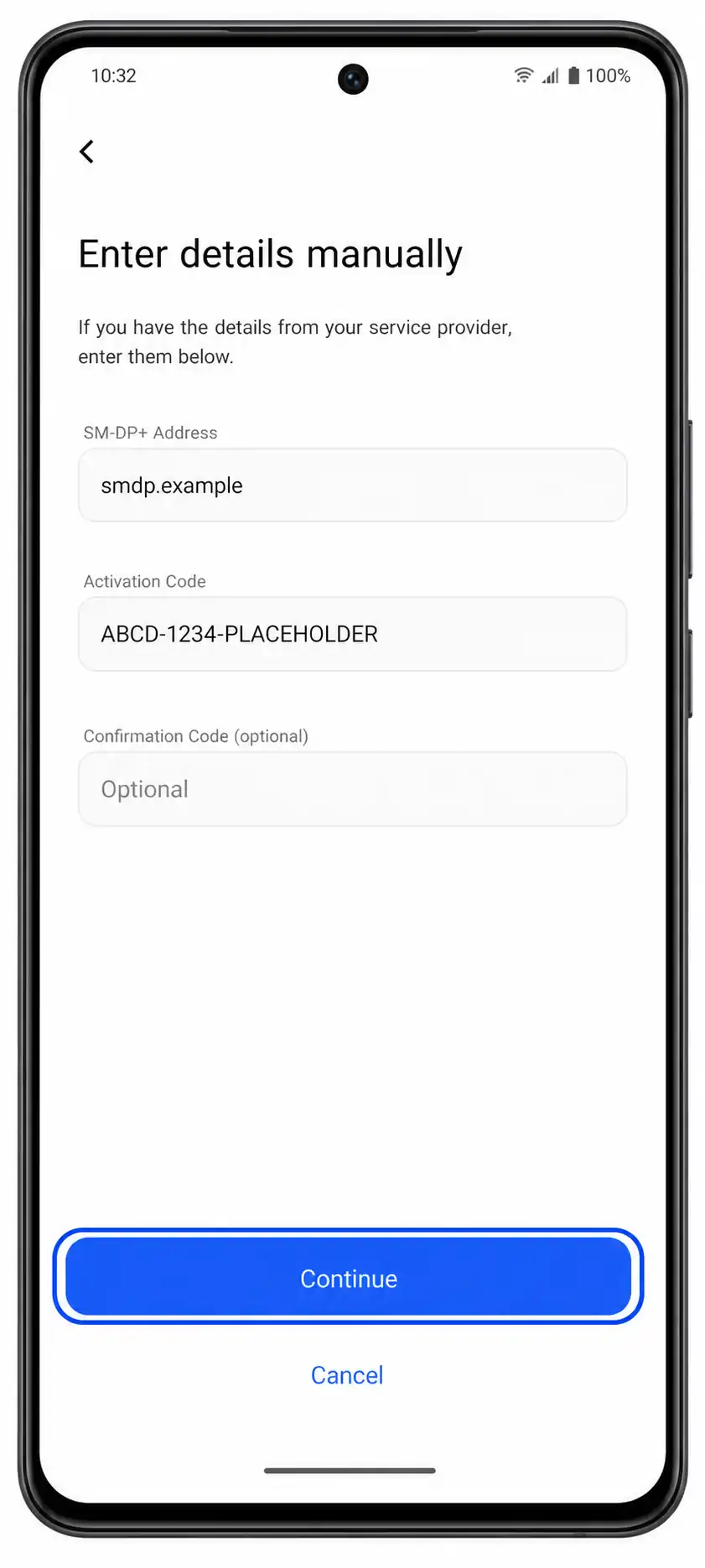
6. Überprüfen Sie die Details des iRoamly-Profils und tippen Sie auf „Herunterladen“ oder „Hinzufügen“. Warten Sie, bis das Vivo V40 SE bestätigt, dass die eSIM erfolgreich hinzugefügt wurde.
7. Tippen Sie auf „Fertig“ und benennen Sie die eSIM bei Aufforderung als iRoamly. Die installierte eSIM sollte nun zusammen mit Ihren anderen SIM-Profilen angezeigt werden.
So bestätigen Sie die Installation Ihrer iRoamly eSIM
1. Gehen Sie zu Einstellungen > Mobiles Netzwerk > SIM-Karten & mobiles Netzwerk und suchen Sie nach einem eSIM-Eintrag mit der Bezeichnung iRoamly oder einem neu hinzugefügten Reise-eSIM-Profil. Dies bestätigt, dass das Profil auf dem Vivo V40 SE gespeichert wurde.
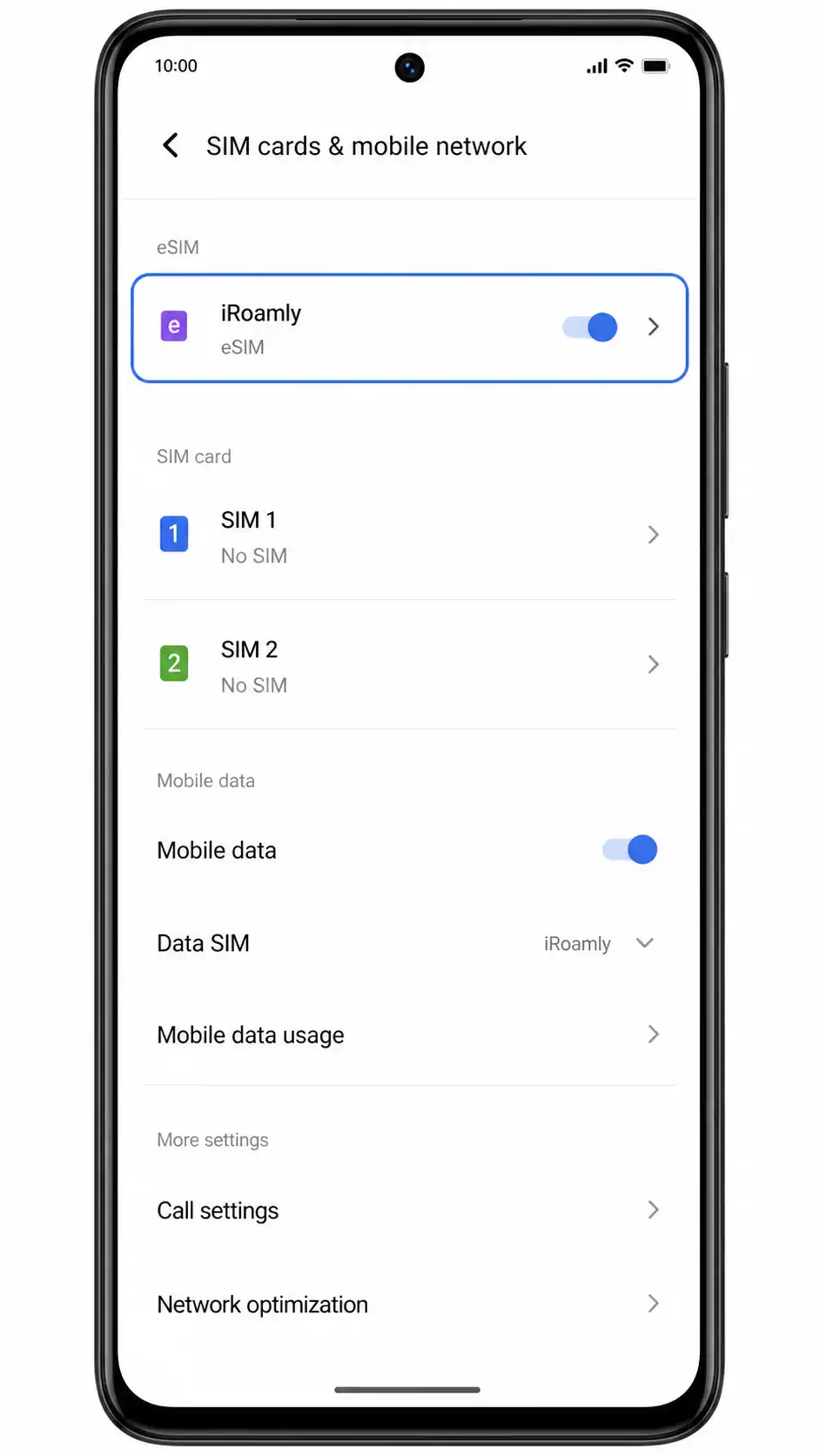
2. Tippen Sie auf den iRoamly eSIM-Eintrag und stellen Sie sicher, dass die Leitung aktiviert ist. Wenn Ihre Reise noch nicht begonnen hat, können Sie die mobilen Daten deaktiviert lassen, bis Sie diese benötigen.
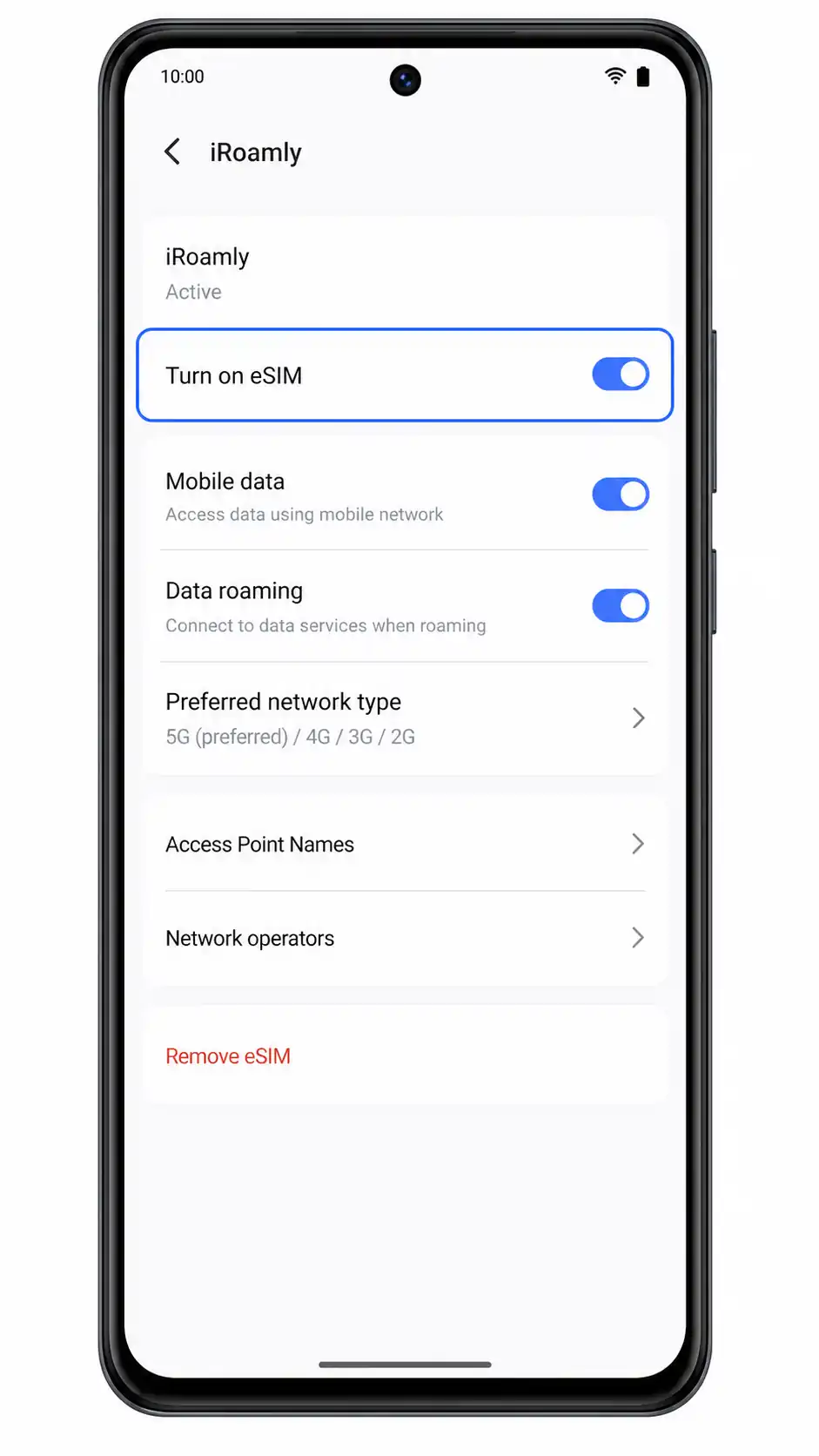
eSIM für mobile Daten konfigurieren
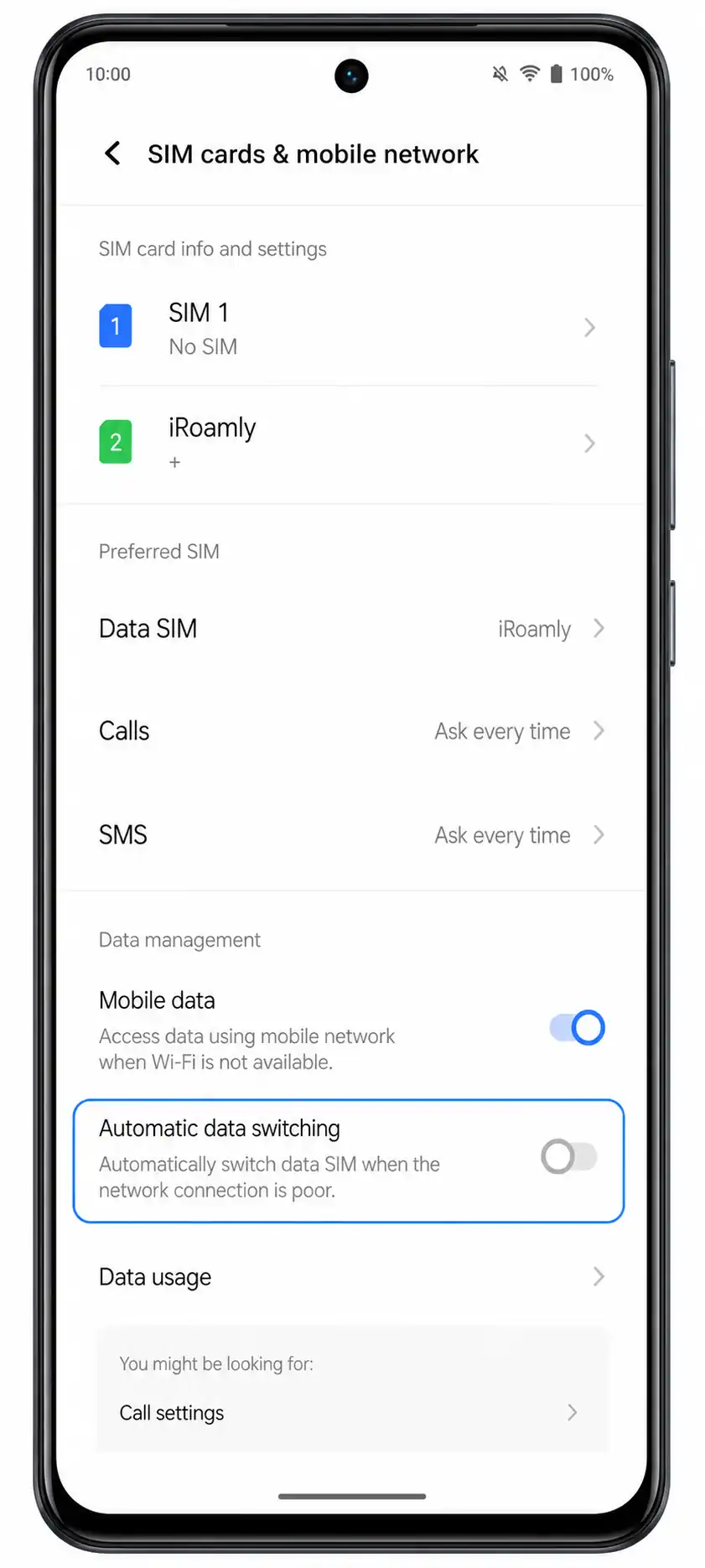
1. Öffnen Sie Einstellungen > Mobilfunknetz > SIM-Karten & Mobilfunknetz und tippen Sie dann auf „Mobile Daten“ oder „Standard-Daten-SIM“. Wählen Sie die iRoamly eSIM als Datenleitung aus, wenn Sie bereit sind, Ihren Reiseplan zu nutzen.
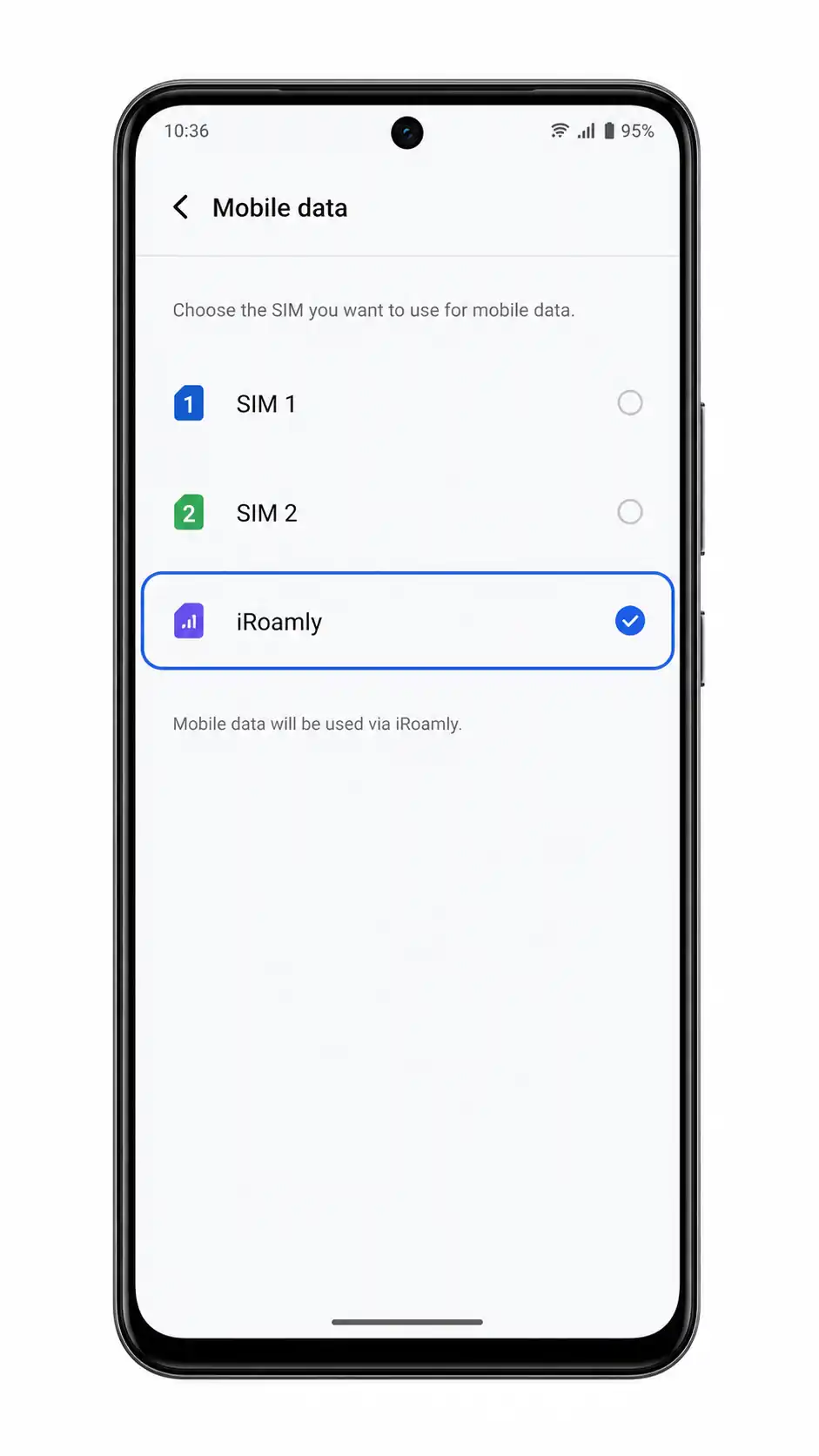
2. Öffnen Sie die iRoamly eSIM-Einstellungen und aktivieren Sie das Datenroaming, falls Ihr iRoamly-Plan oder Ihr Reiseziel dies erfordert. Reise-eSIMs benötigen häufig ein aktiviertes Roaming, um eine Verbindung zu Partnernetzwerken im Ausland herzustellen.
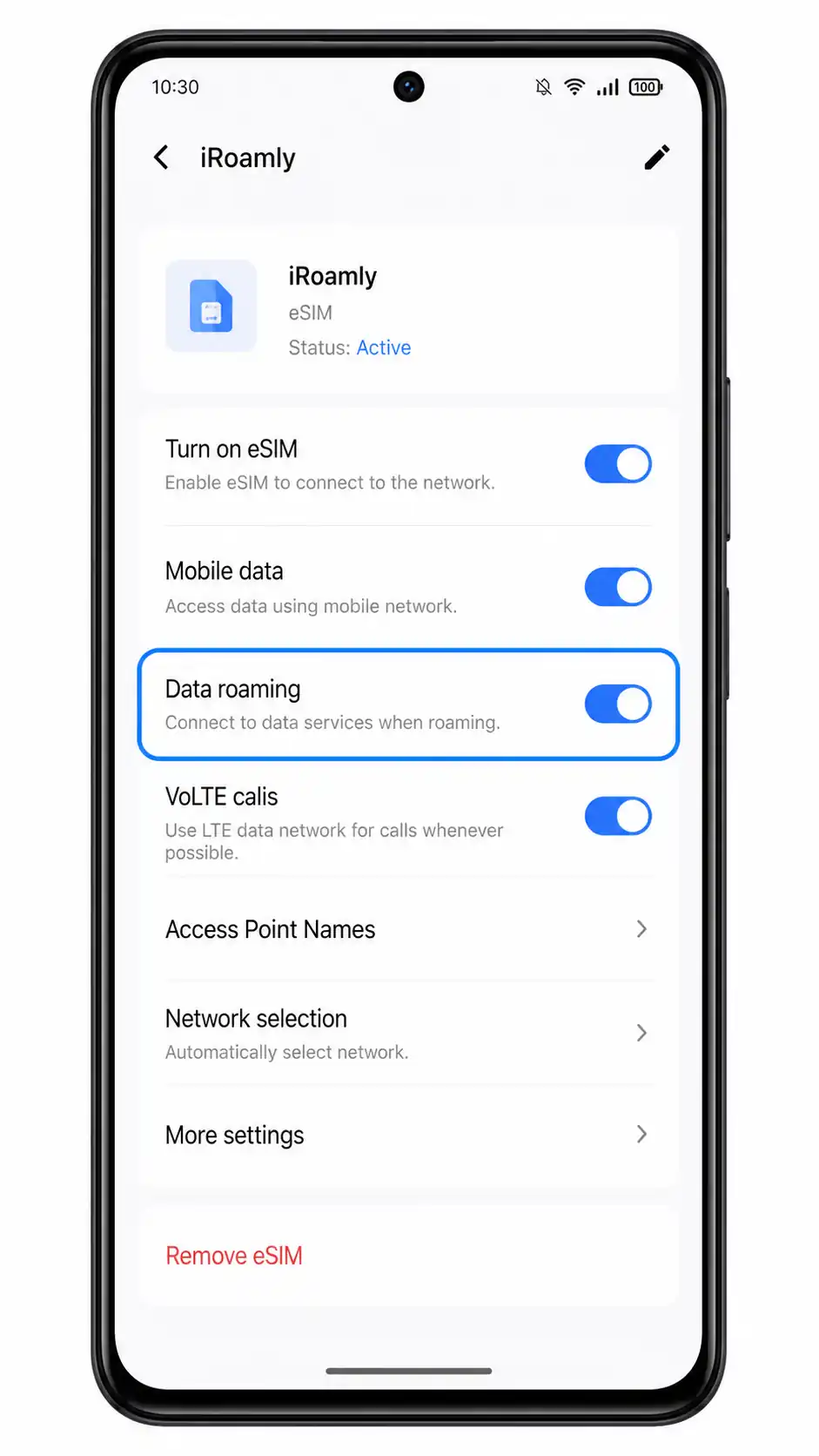
3. Deaktivieren Sie das automatische Wechseln der Daten, falls Ihr Vivo V40 SE diese Option anbietet und Sie eine versehentliche Datennutzung über Ihre primäre SIM vermeiden möchten. Testen Sie nach der Ankunft eine Webseite oder eine Karten-App.
Fehlerbehebung
Die Option „eSIM hinzufügen“ fehlt: Stellen Sie sicher, dass Ihre spezifische regionale SKU des Vivo V40 SE eSIM unterstützt, aktualisieren Sie das Funtouch OS, starten Sie das Telefon neu und überprüfen Sie, ob die Firmware des Netzbetreibers die eSIM-Einrichtung verbirgt.
QR-Code wird nicht erkannt: Erhöhen Sie die Bildschirmhelligkeit des Geräts, auf dem der QR-Code angezeigt wird, reinigen Sie das Kameraobjektiv oder nutzen Sie die manuelle Eingabemethode mit der SM-DP+-Adresse und dem Aktivierungscode.
QR-Code wurde bereits verwendet: Löschen Sie die eSIM nicht. Viele Reise-eSIM-QR-Codes sind nur einmalig verwendbar. Kontaktieren Sie den Support von iRoamly, falls das Profil gelöscht wurde oder die Installation nach dem Scannen fehlgeschlagen ist.
Aktivierung steht noch aus: Lassen Sie das Telefon mit dem WLAN verbunden, behalten Sie die installierte eSIM bei und warten Sie einige Minuten. Einige Tarife werden erst vollständig aktiviert, sobald das Telefon ein unterstütztes Zielnetzwerk erreicht hat.
Keine Daten nach der Installation: Wählen Sie iRoamly für mobile Daten aus, aktivieren Sie das Daten-Roaming für die iRoamly-SIM, deaktivieren Sie die automatische Datenumschaltung und starten Sie das Telefon neu.
Anrufe oder SMS funktionieren nicht: Überprüfen Sie die Tarifdetails von iRoamly. Viele Reise-eSIM-Tarife sind reine Datentarife und bieten keine Telefonnummer oder SMS-Funktion.
Menünamen sehen leicht anders aus: Vivo kann Bezeichnungen je nach Funtouch OS-Version, Land oder Netzbetreiber anpassen. Verwenden Sie die jeweils passendsten Bezeichnungen wie Mobiles Netzwerk, SIM-Karten & mobiles Netzwerk, eSIM hinzufügen und Daten-Roaming.
Fazit
Ihre iRoamly eSIM ist nun auf Ihrem Vivo V40 SE installiert und der Einrichtungsvorgang damit abgeschlossen. Ab jetzt ist Ihr Smartphone bereit, Ihren mobilen Datentarif für Reisen zu nutzen, sobald dieser in einem unterstützten Zielgebiet aktiv wird.
Egal, ob Sie geschäftlich, im Urlaub oder für einen Kurztrip am Wochenende unterwegs sind: Wenn Sie Ihre eSIM bereits im Vorfeld eingerichtet haben, können Sie Ihre mobilen Daten schneller nutzen und sich voll und ganz auf Ihre Reise konzentrieren, anstatt Zeit mit den Telefoneinstellungen zu verbringen.