
Das Vivo V40 ist ein Android-Smartphone mit Funtouch OS, das über ein 6,78-Zoll-AMOLED-Display mit einer Auflösung von 2800 x 1260 Pixeln im Hochformat verfügt. Viele regionale Produktdatenblätter des Vivo V40 weisen auf eine Unterstützung für zwei physische SIM-Karten hin, und aktuelle öffentliche Kompatibilitätslisten führen das Vivo V40 nicht durchgehend als eSIM-fähiges Gerät auf.
Aus diesem Grund sollten Reisende vor dem Kauf oder der Installation einer iRoamly Reise-eSIM genau prüfen, welches regionale Modell des Vivo V40 vorliegt. Der wichtigste Schritt ist zu überprüfen, ob das Telefon in den SIM-Einstellungen eine Option für eSIM, eSIM hinzufügen oder SIM herunterladen anzeigt.
Dieser Leitfaden erklärt, wie Sie die Kompatibilität Ihres Vivo V40 prüfen, wie Sie vorgehen, falls eine eSIM-Option verfügbar ist, wie die Aktivierung per QR-Code oder manueller Eingabe unter Android normalerweise funktioniert und welche Alternativen Sie nutzen können, falls Ihr Vivo V40 keine eSIM unterstützt. Die Bezeichnungen der Menüpunkte können je nach Funtouch OS-Version, Region und Firmware des Netzbetreibers leicht variieren.
Bevor Sie Ihre iRoamly eSIM einrichten
Verbinden Sie Ihr Vivo V40 mit einem stabilen WLAN-Netzwerk, bevor Sie einen Mobilfunktarif überprüfen oder installieren.
Öffnen Sie die iRoamly-Bestellseite oder die entsprechende E-Mail und halten Sie den QR-Code, die SM-DP+-Adresse und den Aktivierungscode bereit.
Stellen Sie sicher, dass Ihr Vivo V40 entsperrt ist und das spezifische regionale Modell eSIM unterstützt. Wenn das Telefon nur physische SIM-Steckplätze anzeigt und keine Option zum Hinzufügen einer eSIM vorhanden ist, versuchen Sie nicht, die Installation zu erzwingen.
Löschen Sie eine installierte iRoamly eSIM nicht leichtfertig. Viele Reise-eSIM-Profile können nach dem Entfernen nicht erneut installiert werden.
Installieren Sie die Reise-eSIM 1-2 Tage vor Reiseantritt, sofern Ihr Tarif dies erlaubt; überprüfen Sie jedoch vorab die Tarifdetails. Die Gültigkeit eines iRoamly-Tarifs beginnt mit der Aktivierung, wobei der Aktivierungszeitpunkt je nach Tarif oder Reiseziel variieren kann.
iRoamly-Tarife sind unter Umständen reine Datentarife. Sprachanrufe und SMS sind nicht garantiert. Überprüfen Sie daher die spezifischen Tarifdetails, bevor Sie sich auf die Nutzung von Anrufen oder SMS verlassen.
Methode 1: Installation einer eSIM durch Scannen eines QR-Codes
Verwenden Sie diese Methode nur, wenn Ihr Vivo V40 eine Installationsoption für eine eSIM anzeigt. Sollte diese Option fehlen, fahren Sie mit den Abschnitten zur Fehlerbehebung und zu den Alternativen fort.
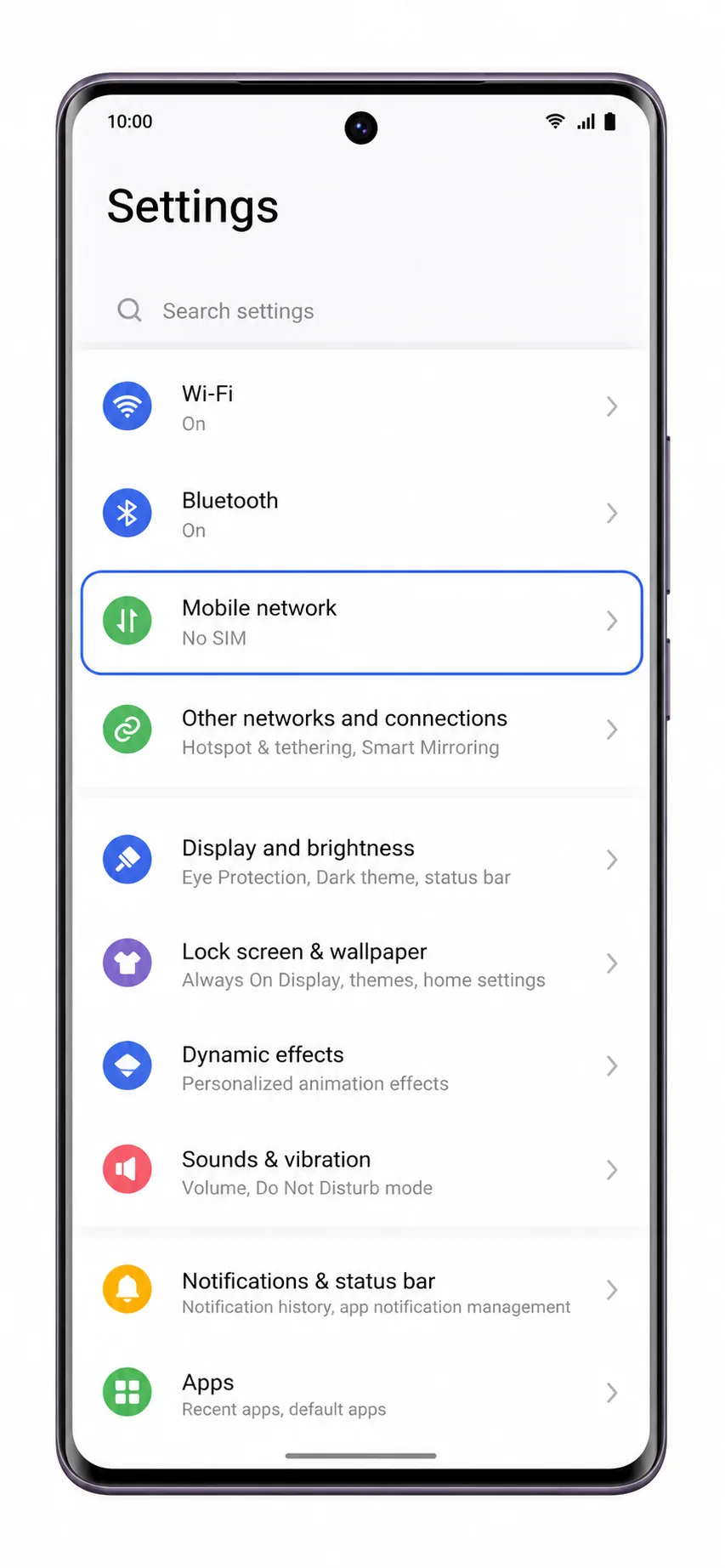
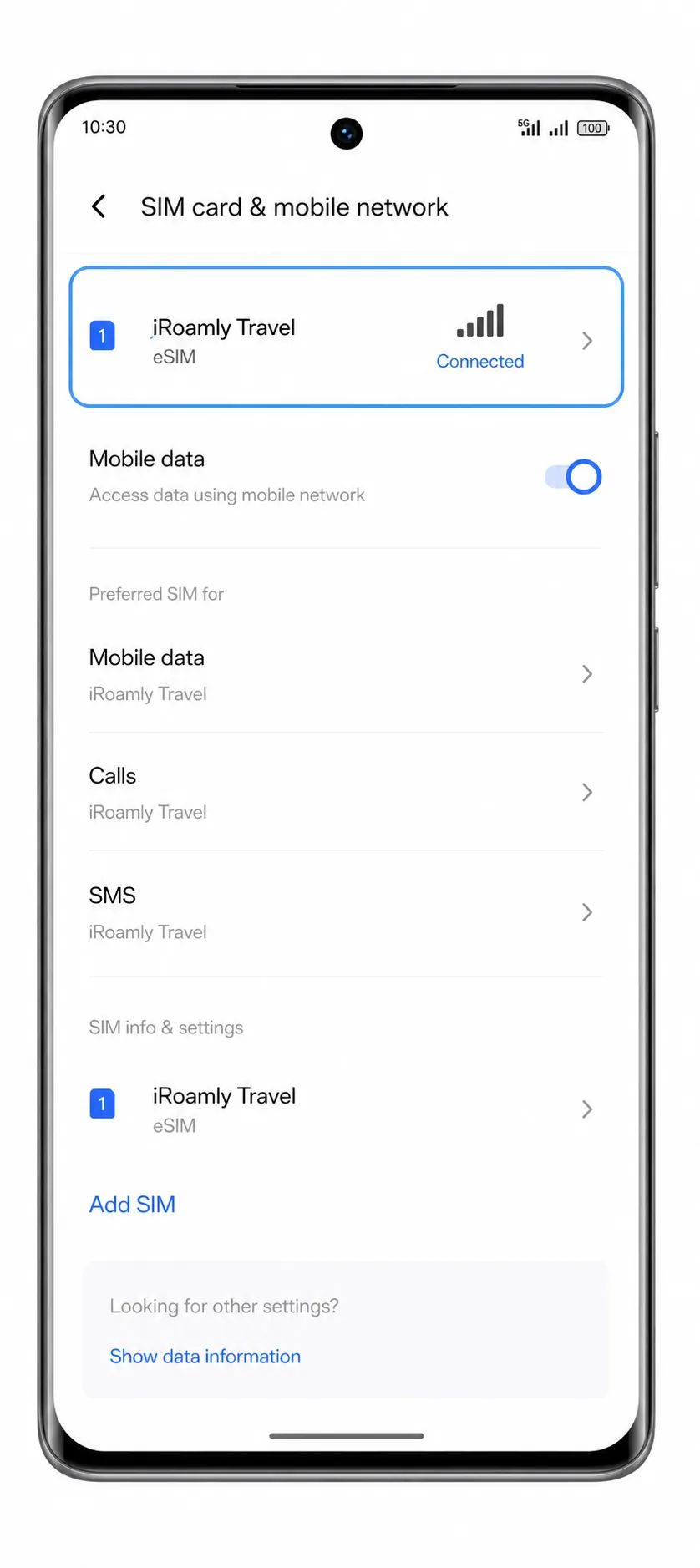
Öffnen Sie die Einstellungen auf Ihrem Vivo V40 und tippen Sie auf „Mobiles Netzwerk“.
Sie sollten nun die Funtouch OS-Einstellungen für das mobile Netzwerk sehen, in denen SIM- und Datenoptionen verwaltet werden.
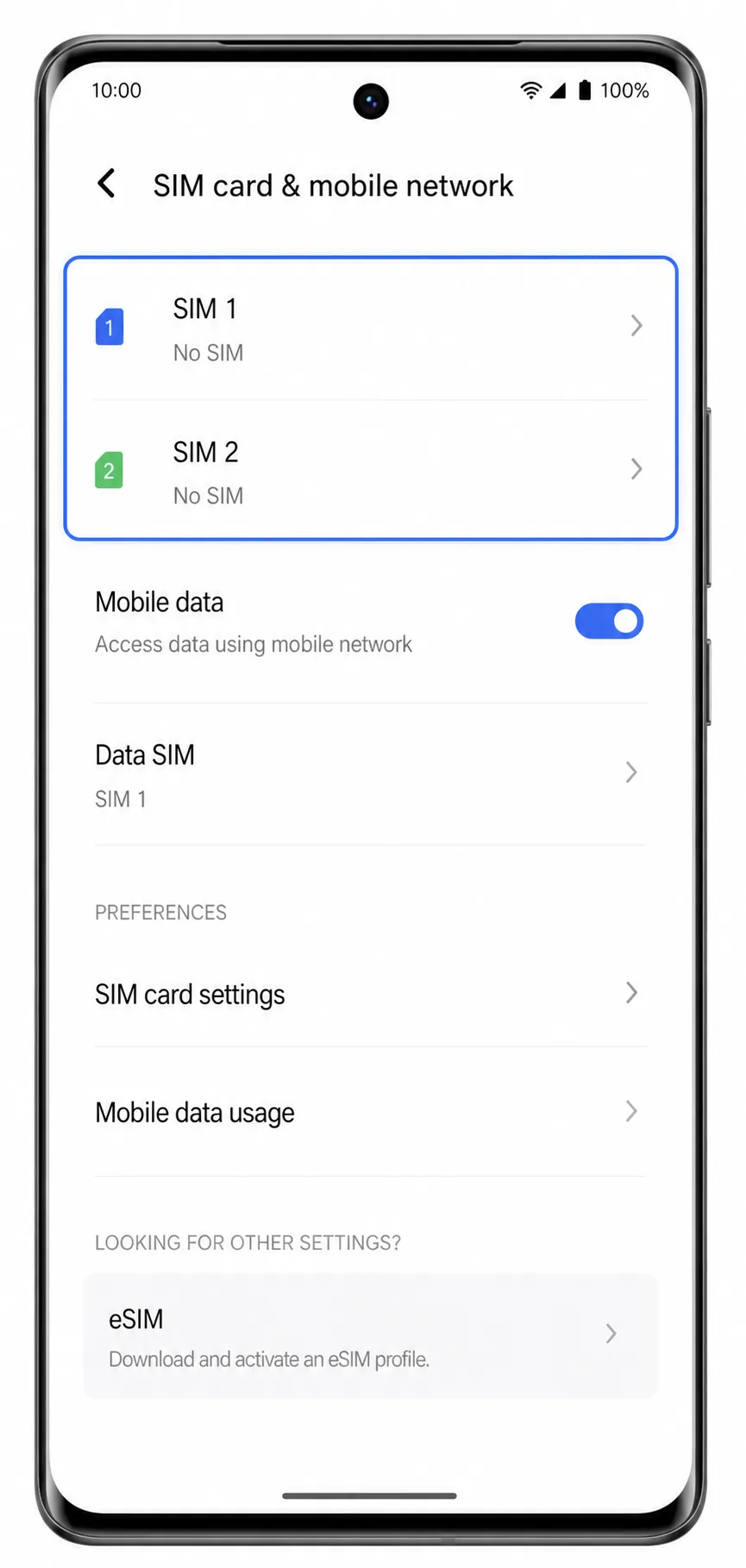
Tippen Sie auf „SIM-Karte & mobiles Netzwerk“ oder die entsprechende Bezeichnung zur SIM-Verwaltung auf Ihrem Vivo V40.
Der nächste Bildschirm sollte Ihre installierten SIM-Karten und die verfügbaren Optionen für Mobilfunktarife auflisten. Wenn hier keine Option für eine eSIM angezeigt wird, unterstützt Ihre Version des Vivo V40 wahrscheinlich nur physische SIM-Karten.
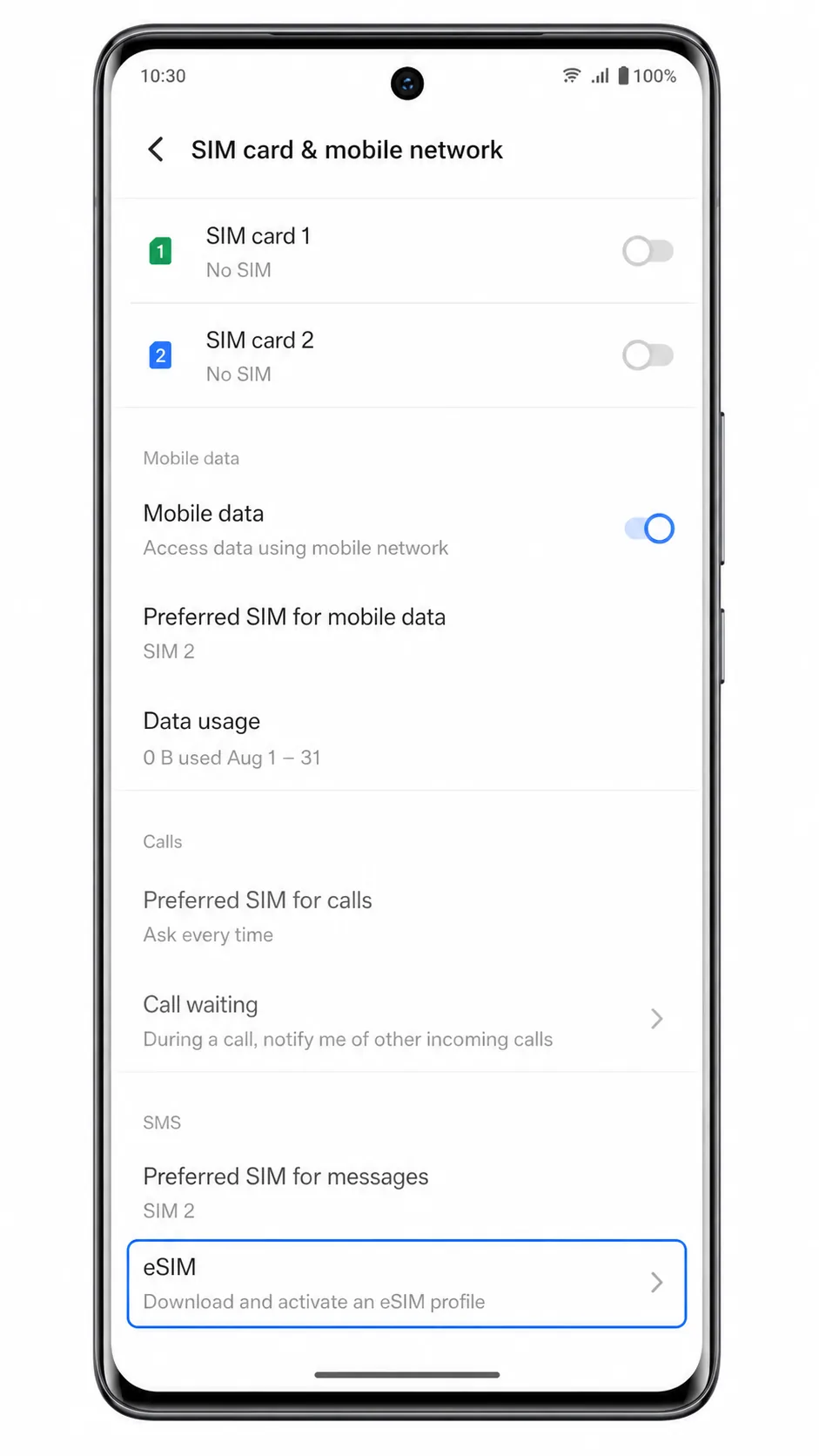
Tippen Sie auf „eSIM hinzufügen“, „eSIM“ oder „Eine SIM herunterladen“, sofern diese Option erscheint.
Das Telefon sollte nun den Android-Bildschirm zur eSIM-Einrichtung öffnen. Falls das Telefon lediglich Einstellungen für „Physische SIM 1“ und „SIM 2“ anzeigt, brechen Sie hier ab und verwenden Sie eine physische SIM-Karte oder ein anderes eSIM-fähiges Gerät.
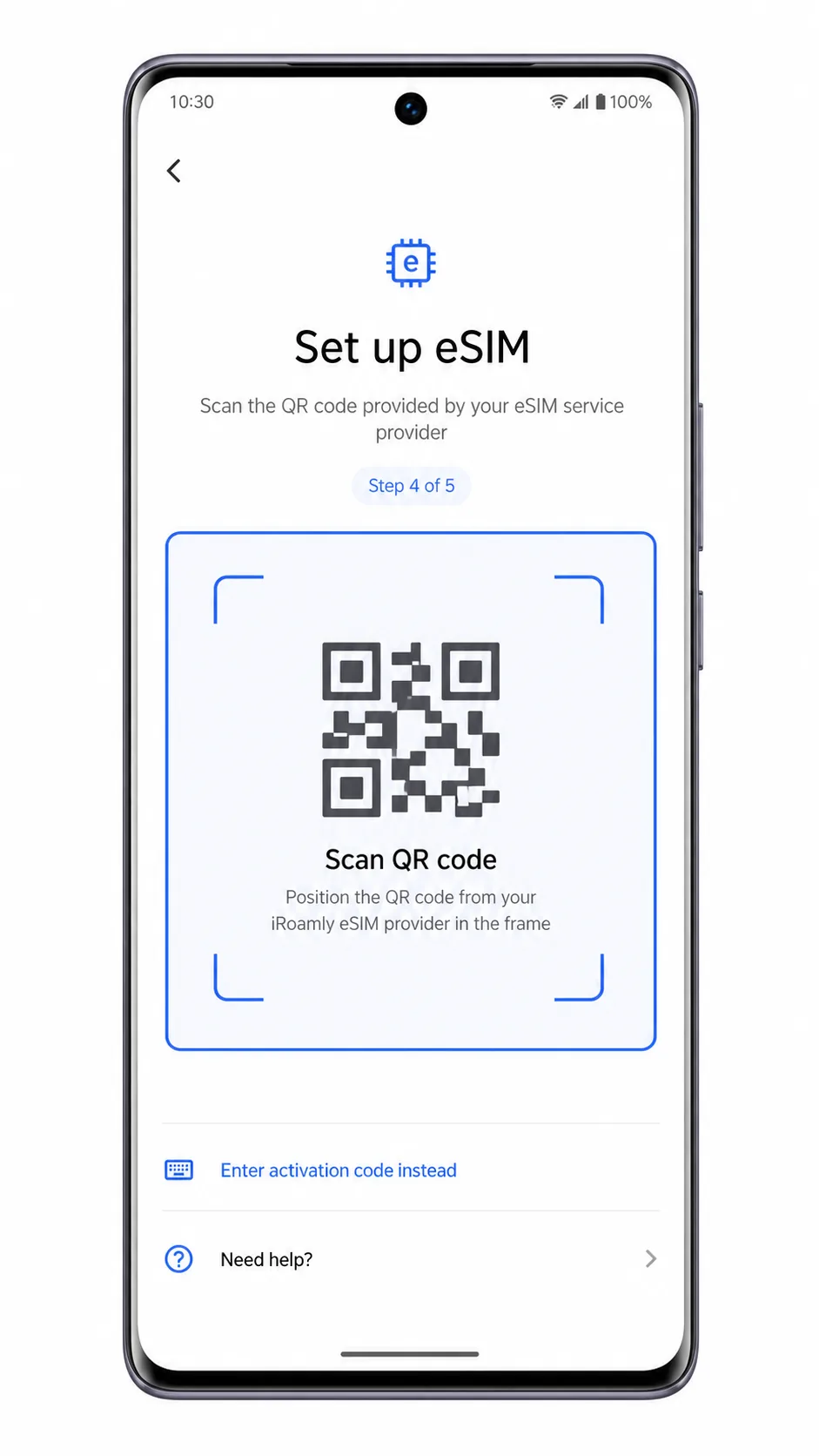
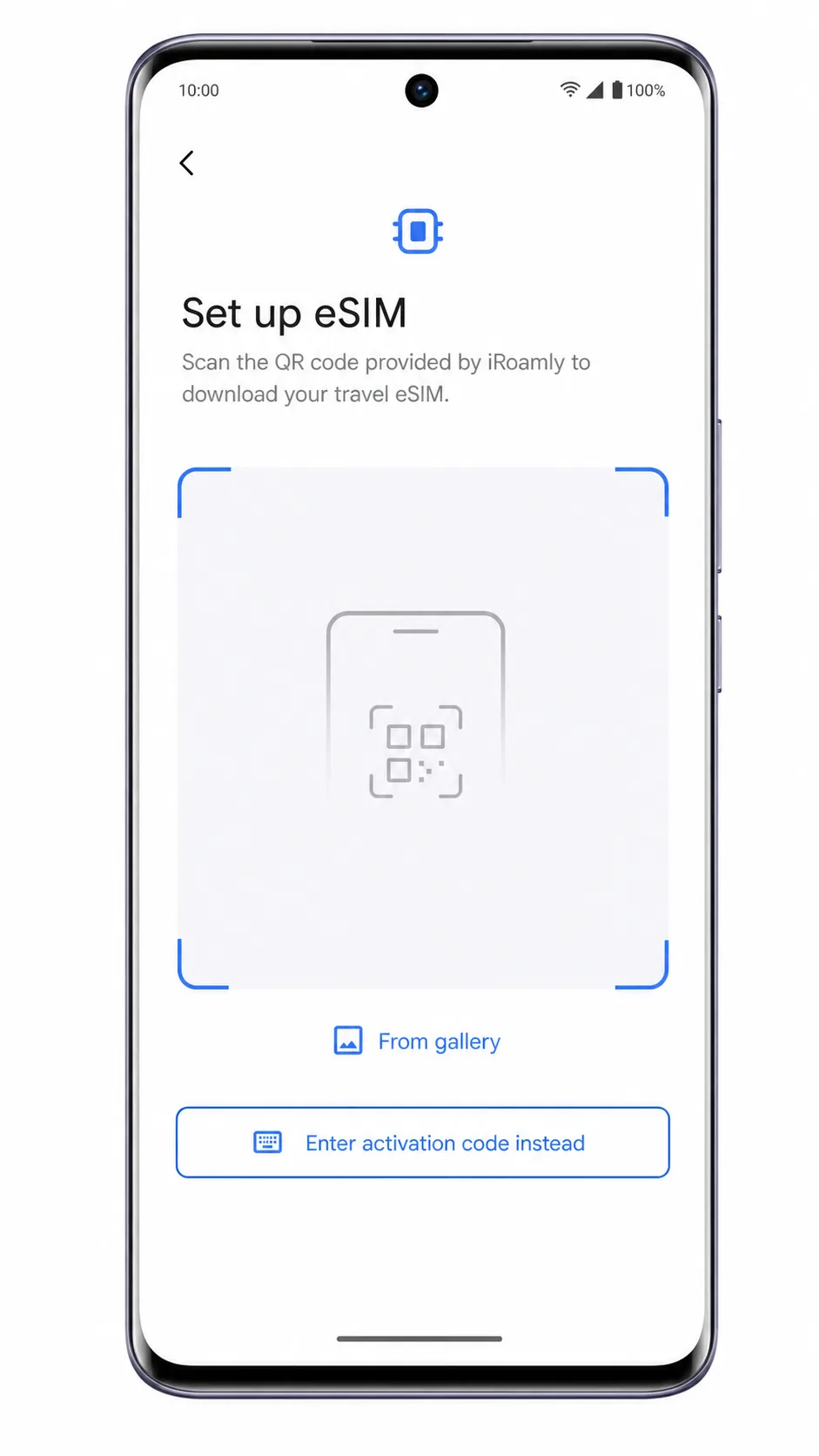
Wählen Sie „QR-Code scannen“ und scannen Sie den iRoamly QR-Code von einem anderen Bildschirm oder einem Ausdruck.
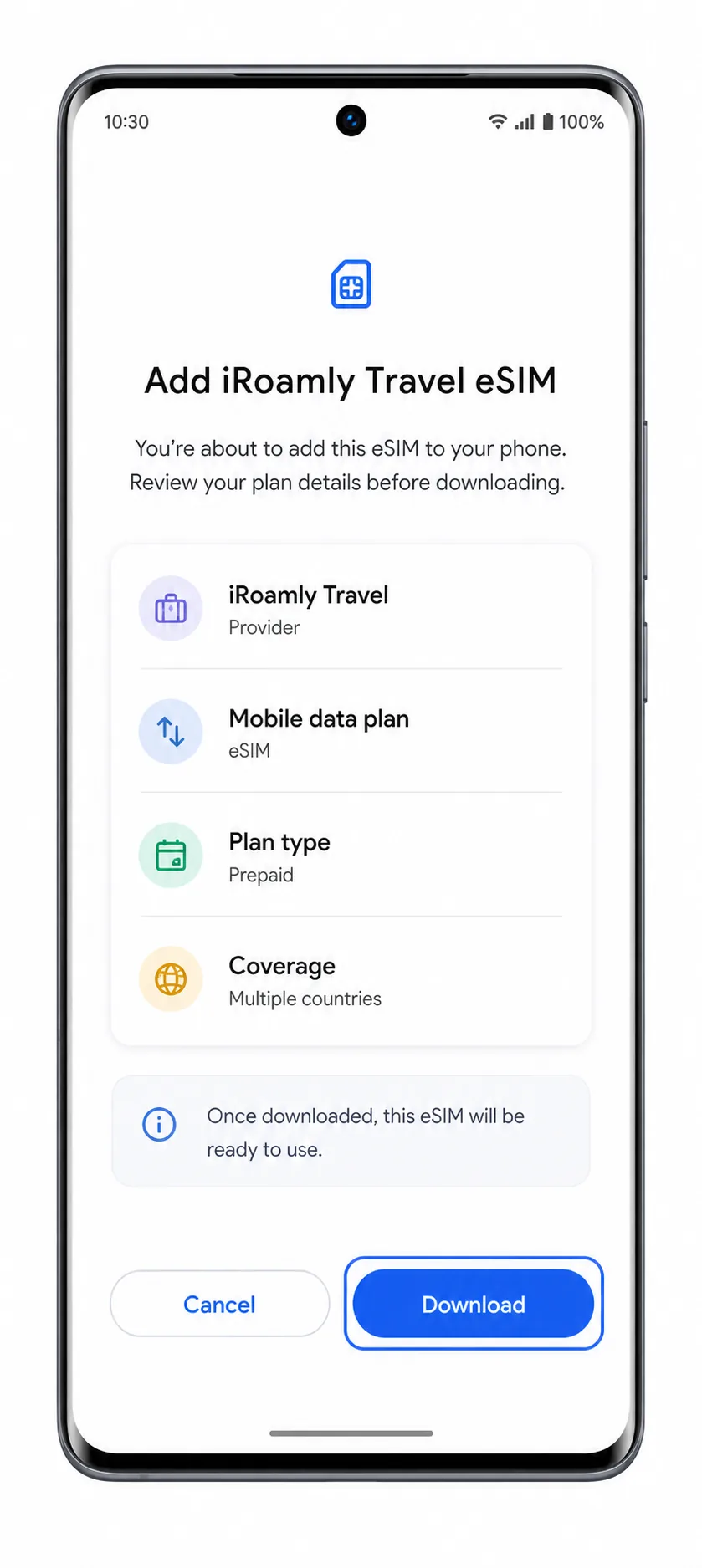
Achten Sie darauf, dass der QR-Code flach liegt und gut lesbar ist. Das Telefon sollte das eSIM-Profil erkennen und einen Download- oder Bestätigungsbildschirm anzeigen.
Tippen Sie auf „Herunterladen“, „Hinzufügen“ oder „Aktivieren“, sobald Sie vom Vivo V40 aufgefordert werden, das iRoamly eSIM-Profil zu bestätigen.
Bleiben Sie mit dem WLAN verbunden, bis der Download abgeschlossen ist. Schließen Sie nicht die Einstellungen, entfernen Sie nicht den QR-Code und starten Sie das Gerät nicht neu, während das Profil heruntergeladen wird.
Methode 2: Manuelle Installation der eSIM
Die manuelle Einrichtung ist hilfreich, wenn sich der QR-Code nicht scannen lässt, setzt jedoch eine eSIM-fähige Variante des Vivo V40 voraus. iRoamly stellt die erforderlichen manuellen Angaben normalerweise auf der Bestellseite oder per E-Mail zur Verfügung. Unter Android erscheint im Bildschirm für die manuelle Eingabe eventuell die Aufforderung zur Eingabe einer SM-DP+-Adresse und eines Aktivierungscodes, oder es wird nach einer einzelnen, vollständigen Aktivierungszeichenfolge gefragt.
Öffnen Sie die Einstellungen und tippen Sie auf Mobilfunknetz.
Verwenden Sie denselben Einstiegspunkt wie bei der QR-Code-Methode, um direkt in den Netzwerkeinstellungen des Vivo V40 zu beginnen.
Tippen Sie auf „SIM-Karte & Mobilfunknetz“ und anschließend auf „eSIM hinzufügen“, „eSIM“ oder „SIM herunterladen“, falls eine dieser Bezeichnungen auf Ihrem Telefon erscheint.
Sollten diese Bezeichnungen nicht verfügbar sein, kann Ihre Vivo V40-Variante die iRoamly eSIM nicht direkt installieren.
Tippen Sie auf „Details manuell eingeben“, „Aktivierungscode eingeben“ oder auf den Link zur manuellen Eingabe, der unterhalb des QR-Scanners angezeigt wird.
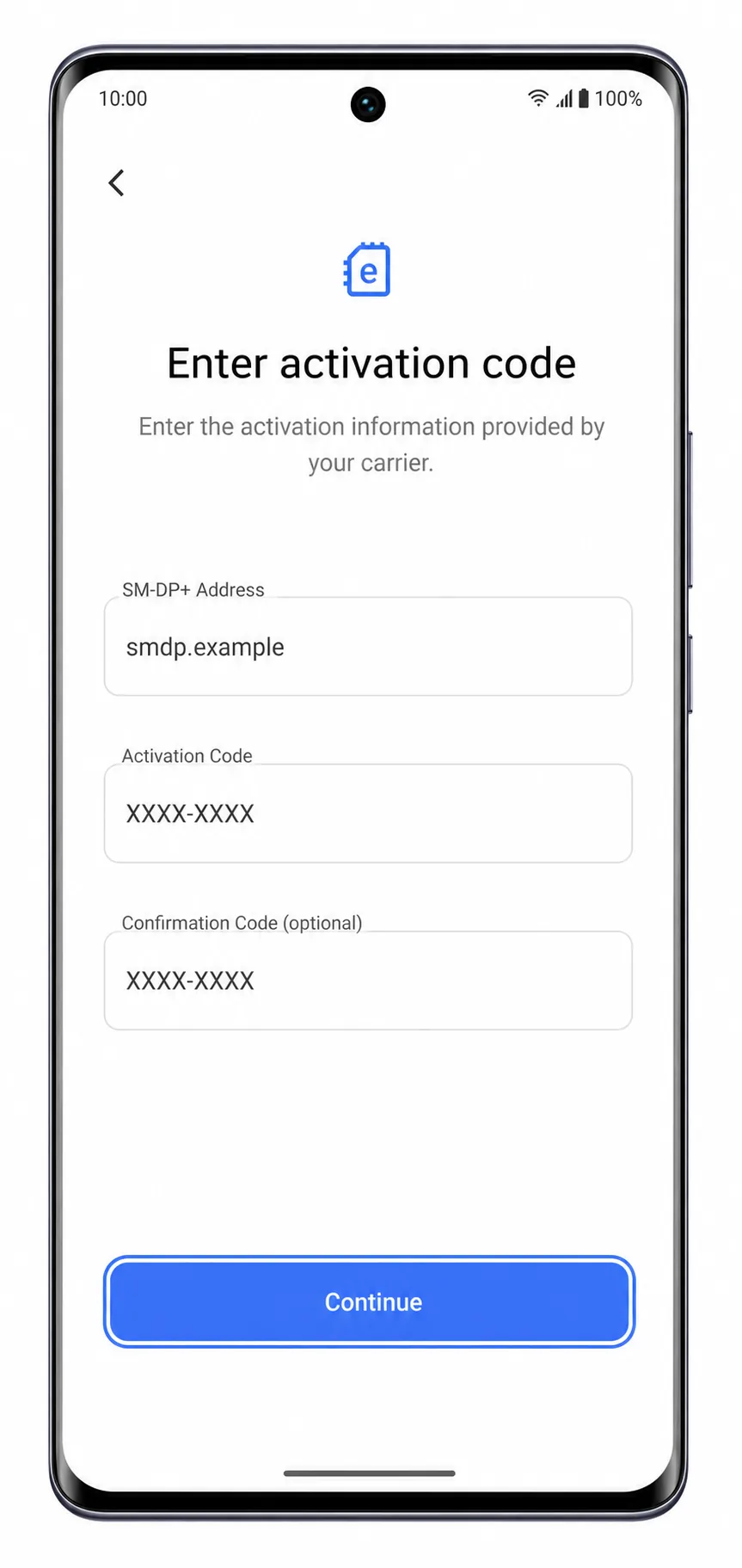
Der Bildschirm für die manuelle Eingabe sollte sich öffnen und Felder für die iRoamly-Aktivierungsdaten enthalten. Verwenden Sie das genaue Format, das auf Ihrem Telefon angezeigt wird, anstatt Codes selbst aufzuteilen oder zusammenzufügen.
Geben Sie die manuellen iRoamly-Aktivierungsdaten exakt so ein, wie sie bereitgestellt wurden, und tippen Sie anschließend auf „Weiter“.
Wenn Ihr Bildschirm separate Felder anzeigt, tragen Sie die SM-DP+-Adresse in das Feld „SM-DP+-Adresse“ und den Code in das Feld „Aktivierungscode“ ein. Lassen Sie das Feld für den Bestätigungscode leer, sofern iRoamly Ihnen keinen zur Verfügung gestellt hat. Wenn Ihr Bildschirm nur ein Feld für den Aktivierungscode bietet, fügen Sie dort die vollständige iRoamly-Aktivierungszeichenfolge ein.
Überprüfen Sie das erkannte iRoamly eSIM-Profil und tippen Sie auf „Herunterladen“, „Hinzufügen“ oder „Aktivieren“.
Bleiben Sie mit dem WLAN verbunden, bis die Installation abgeschlossen ist. Falls das Telefon meldet, dass der Aktivierungscode ungültig oder bereits verwendet ist, kontaktieren Sie den iRoamly-Support, bevor Sie die Installation erneut versuchen.
So bestätigen Sie, dass Ihre iRoamly eSIM installiert ist
Öffnen Sie die Einstellungen und tippen Sie auf Mobilfunknetz, kehren Sie dann zum SIM-Verwaltungsbildschirm des Vivo V40 zurück.
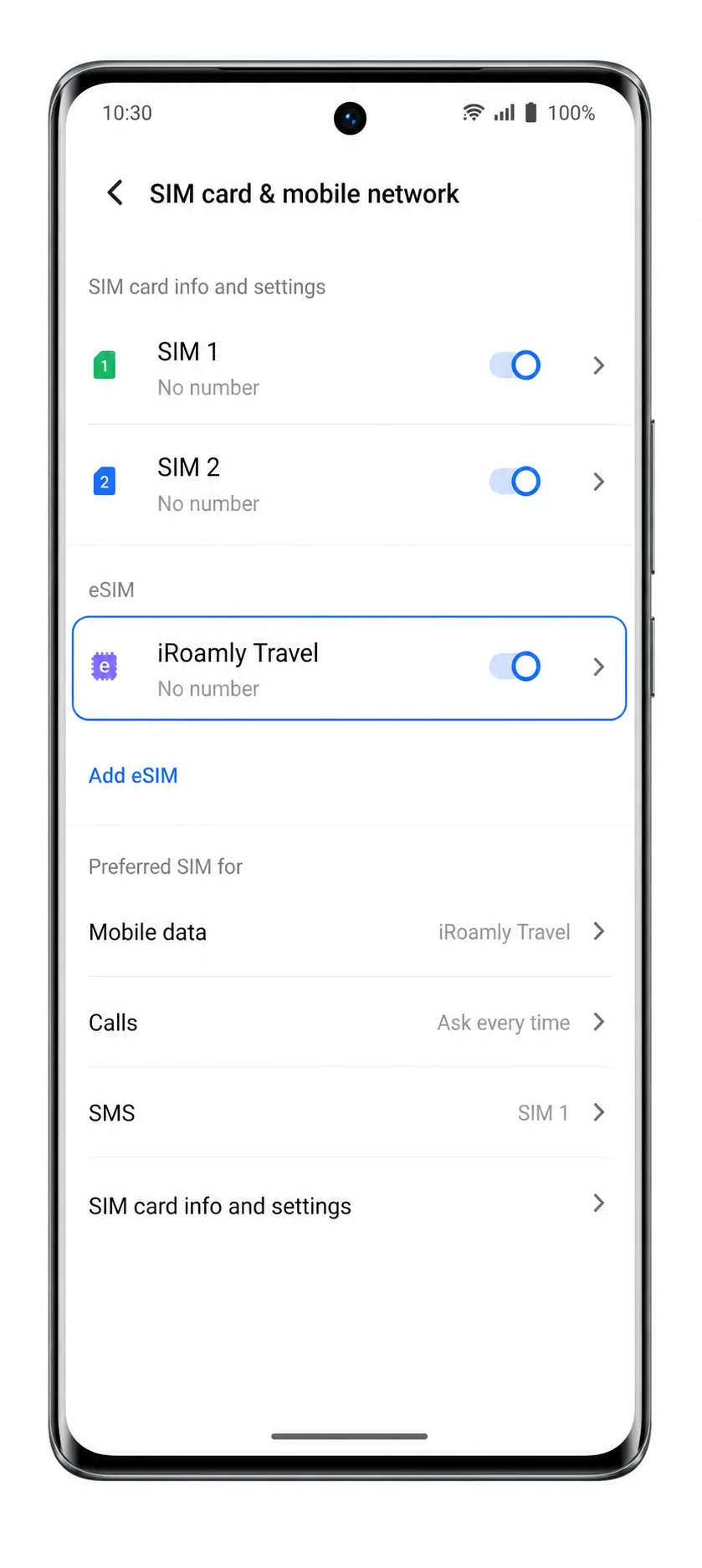
Das installierte iRoamly-Profil sollte als eSIM oder Mobilfunktarif erscheinen, sofern Ihr Vivo V40 eSIM unterstützt und der Download abgeschlossen wurde.
Tippen Sie auf das installierte iRoamly eSIM-Profil und bestätigen Sie, dass die SIM aktiviert ist.
Sie sollten für das iRoamly-Profil einen Schalter zur Aktivierung, eine Bezeichnung des Tarifs oder den Status des Mobilfunknetzes sehen. Benennen Sie die SIM in iRoamly Travel um, sofern das Telefon Bezeichnungen zulässt.
Überprüfen Sie nach der Ankunft im Zielland die Statusleiste oder die Seite für das Mobilfunknetz auf ein Signal.
Das Signal erscheint möglicherweise erst nach Reiseantritt, wenn der Tarif nur im unterstützten Zielland eine Verbindung herstellt. Falls es sich um einen reinen Datentarif handelt, nutzen Sie bitte keine SMS- oder Sprachanrufe als Test für eine Fehlfunktion.
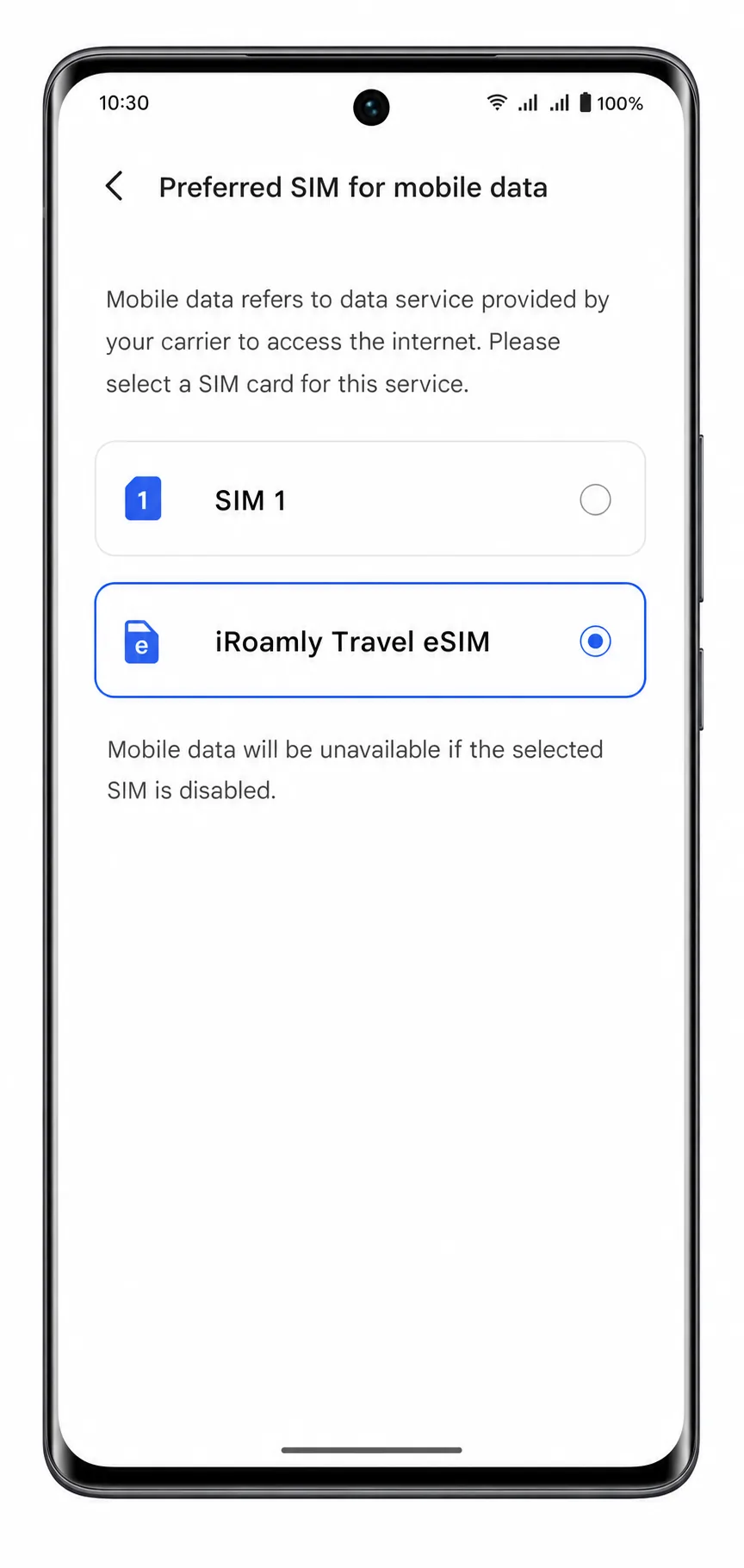
eSIM für mobile Daten konfigurieren
Öffnen Sie die Einstellungen, tippen Sie auf „Mobiles Netzwerk“ und wählen Sie unter den Einstellungen für mobile Daten oder Daten-SIM die iRoamly eSIM aus.
Das Vivo V40 sollte anzeigen, welche SIM oder eSIM für mobile Daten verwendet wird. Wählen Sie die iRoamly-Leitung für Ihre Reisedaten aus, sobald Sie bereit sind, den Tarif zu nutzen.
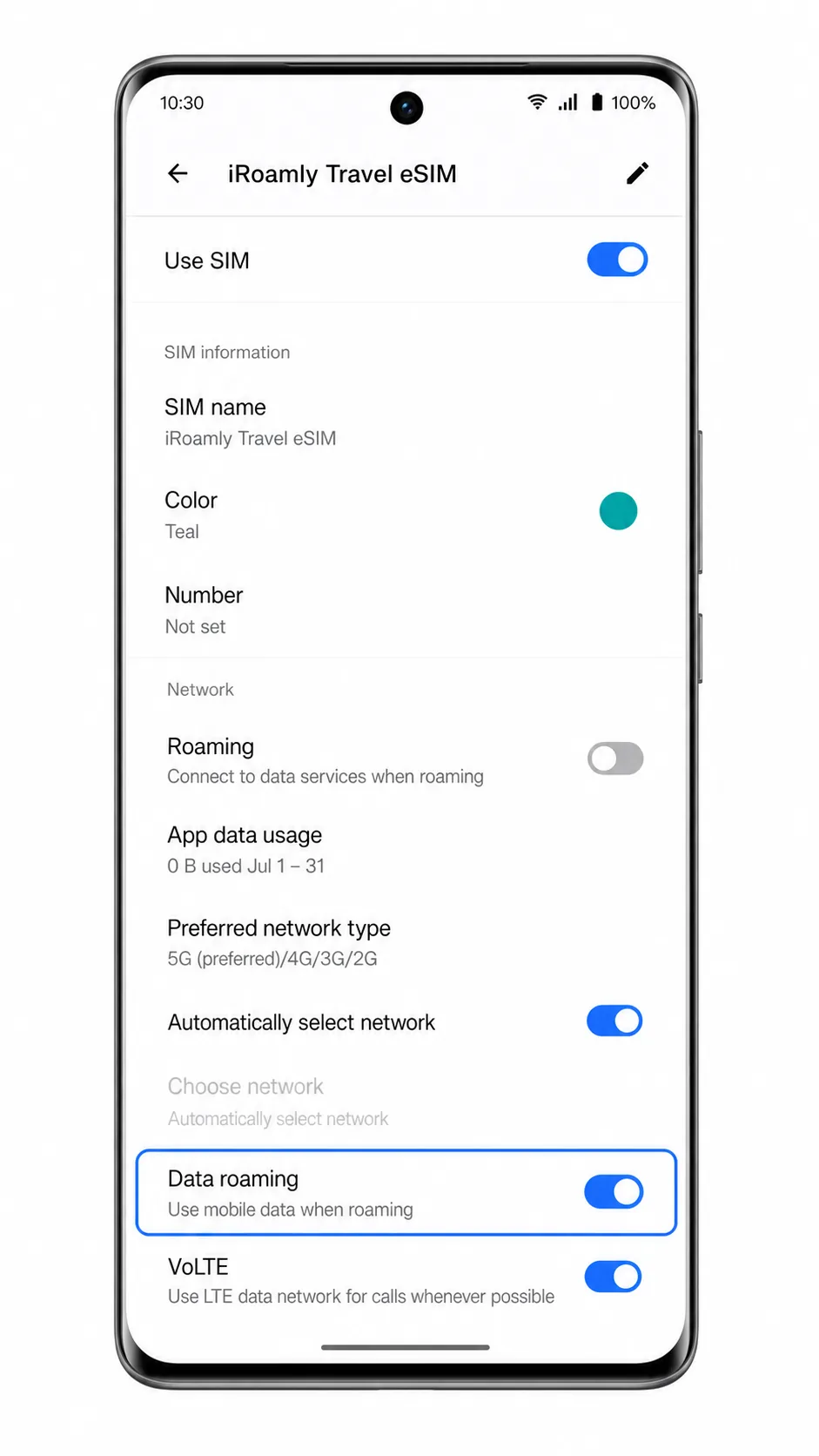
Öffnen Sie das iRoamly eSIM-Profil und aktivieren Sie das Daten-Roaming, falls dies gemäß dem iRoamly-Tarif oder den Anweisungen für Ihr Reiseziel erforderlich ist.
Reise-eSIMs benötigen häufig eine aktivierte Roaming-Funktion, um eine Verbindung zu Partnernetzwerken herzustellen. Lassen Sie Roaming auf Ihrer primären SIM deaktiviert, wenn Sie Roaming-Gebühren Ihres heimischen Mobilfunkanbieters vermeiden möchten.
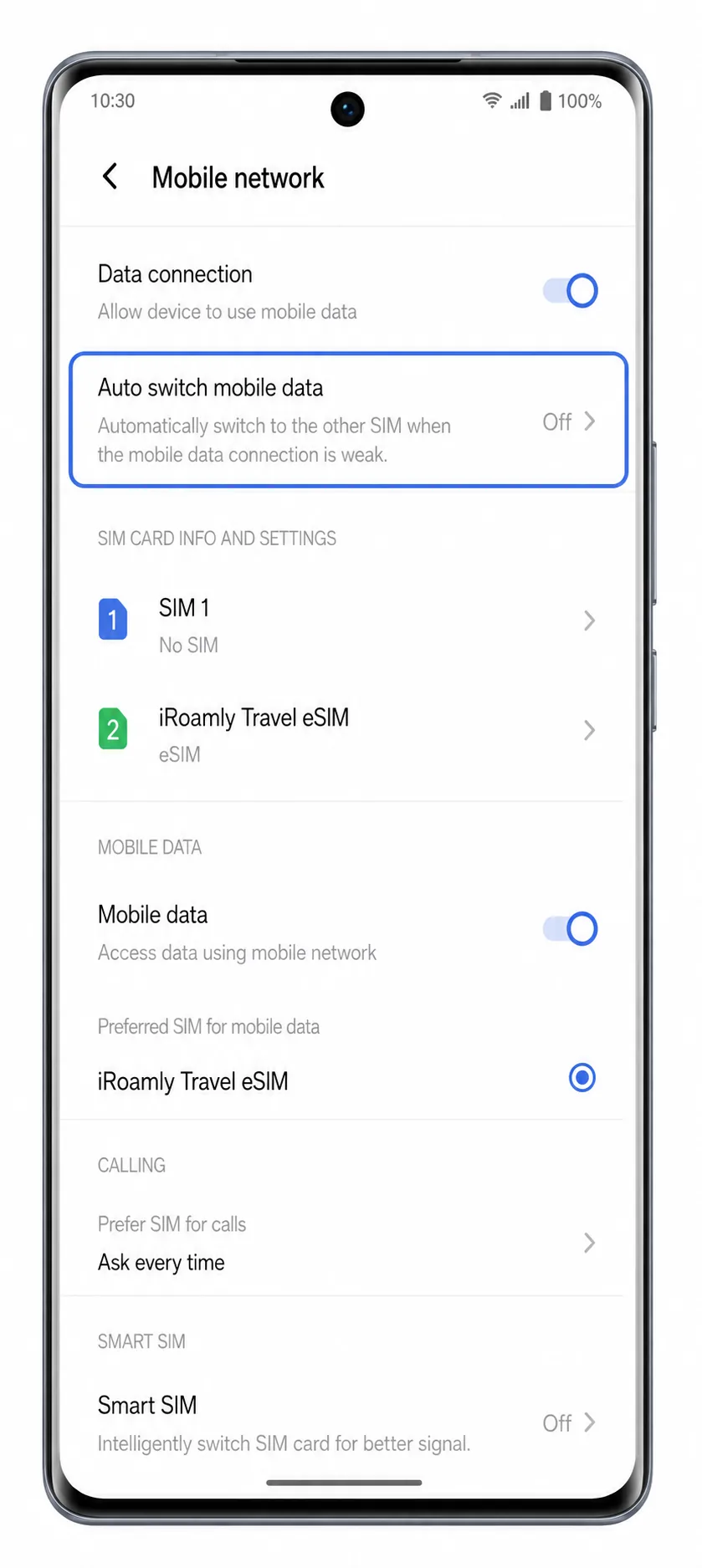
Deaktivieren Sie das automatische Umschalten mobiler Daten, sofern Ihr Vivo V40 diese Option anbietet.
Dies stellt sicher, dass die Verbindung über iRoamly erhalten bleibt und nicht bei Signaländerungen auf Ihre primäre SIM zurückgegriffen wird.
Fehlerbehebung
Option „eSIM hinzufügen“ fehlt: Das Vivo V40 ist nicht in allen Regionen einheitlich als eSIM-kompatibles Modell dokumentiert. Wenn auf Ihrem Telefon nicht „eSIM hinzufügen“, „eSIM“ oder „SIM herunterladen“ angezeigt wird, verwenden Sie eine physische SIM-Karte, ein anderes eSIM-fähiges Gerät oder kontaktieren Sie den Vivo-Support unter Angabe Ihrer genauen Modellnummer.
QR-Code wurde bereits verwendet: Löschen Sie das Profil nicht und installieren Sie es nicht erneut. Viele QR-Codes für Reise-eSIM sind nur einmal verwendbar. Bitten Sie den iRoamly-Support, den Bestellstatus zu überprüfen.
Manuelle Eingabe funktioniert nicht: Überprüfen Sie, ob Sie die SM-DP+-Adresse und den Aktivierungscode exakt kopiert haben. Fügen Sie keine Leerzeichen oder Zeilenumbrüche hinzu, es sei denn, das Telefon fordert Sie dazu auf.
eSIM installiert, aber keine Datenverbindung: Stellen Sie sicher, dass die iRoamly-Leitung für mobile Daten ausgewählt ist, Daten-Roaming bei Bedarf aktiviert ist, der Flugmodus deaktiviert ist und der Tarif im Zielland aktiv ist.
Aktivierung ausstehend: Bleiben Sie mit dem WLAN verbunden und warten Sie einige Minuten. Manche Reise-eSIMs schließen die Aktivierung erst ab, nachdem sie ein unterstütztes Netzwerk erreicht haben.
Anrufe oder SMS funktionieren nicht: Viele iRoamly Reise-eSIM-Tarife sind reine Datentarife. Prüfen Sie die Tarifdetails, bevor Sie fehlende Anrufe oder SMS als Einrichtungsfehler betrachten.
Einschränkungen bei regionalen Varianten: Ein Vivo V40, das in einem bestimmten Markt verkauft wurde, bietet unter Umständen nicht dieselben SIM-Einstellungen wie ein an anderer Stelle verkauftes Modell. Die Einstellungs-App des Telefons ist hierfür die maßgebliche Instanz.
Fazit
Beim Vivo V40 besteht der erste Schritt nicht darin, den iRoamly QR-Code zu scannen, sondern sicherzustellen, dass Funtouch OS unter „Mobiles Netzwerk“ sowie „SIM-Karte & mobiles Netzwerk“ tatsächlich einen eSIM-Eintrag anzeigt. Falls Ihr Telefon die Optionen „eSIM hinzufügen“ oder „SIM herunterladen“ bietet, ist der QR-Code der einfachste Weg zur Installation von iRoamly. Die manuelle Eingabe mittels der auf dem Telefon angezeigten SM-DP+-Adresse und des Aktivierungscodes dient als Notlösung, falls der Scanner nicht funktioniert.
Überprüfen Sie nach der Installation, ob das iRoamly-Profil in den SIM-Einstellungen erscheint, wählen Sie es für mobile Daten aus und aktivieren Sie das Daten-Roaming, sofern der Tarif dies erfordert. Sollte Ihr Vivo V40 keine eSIM-Option anzeigen, nutzen Sie stattdessen eine physische Reise-SIM oder installieren Sie die iRoamly eSIM auf einem anderen kompatiblen Gerät.