
Das internationale Modell des Vivo X100 Pro unterstützt eSIM unter Funtouch OS 14 mit Android 14 und ermöglicht die Nutzung von zwei Nano-SIM-Karten oder einer Nano-SIM in Kombination mit einer eSIM. Dies macht es ideal für Reisende, die ihre heimische SIM-Karte im Gerät behalten und gleichzeitig eine iRoamly Reise-eSIM für mobile Daten im Ausland hinzufügen möchten.
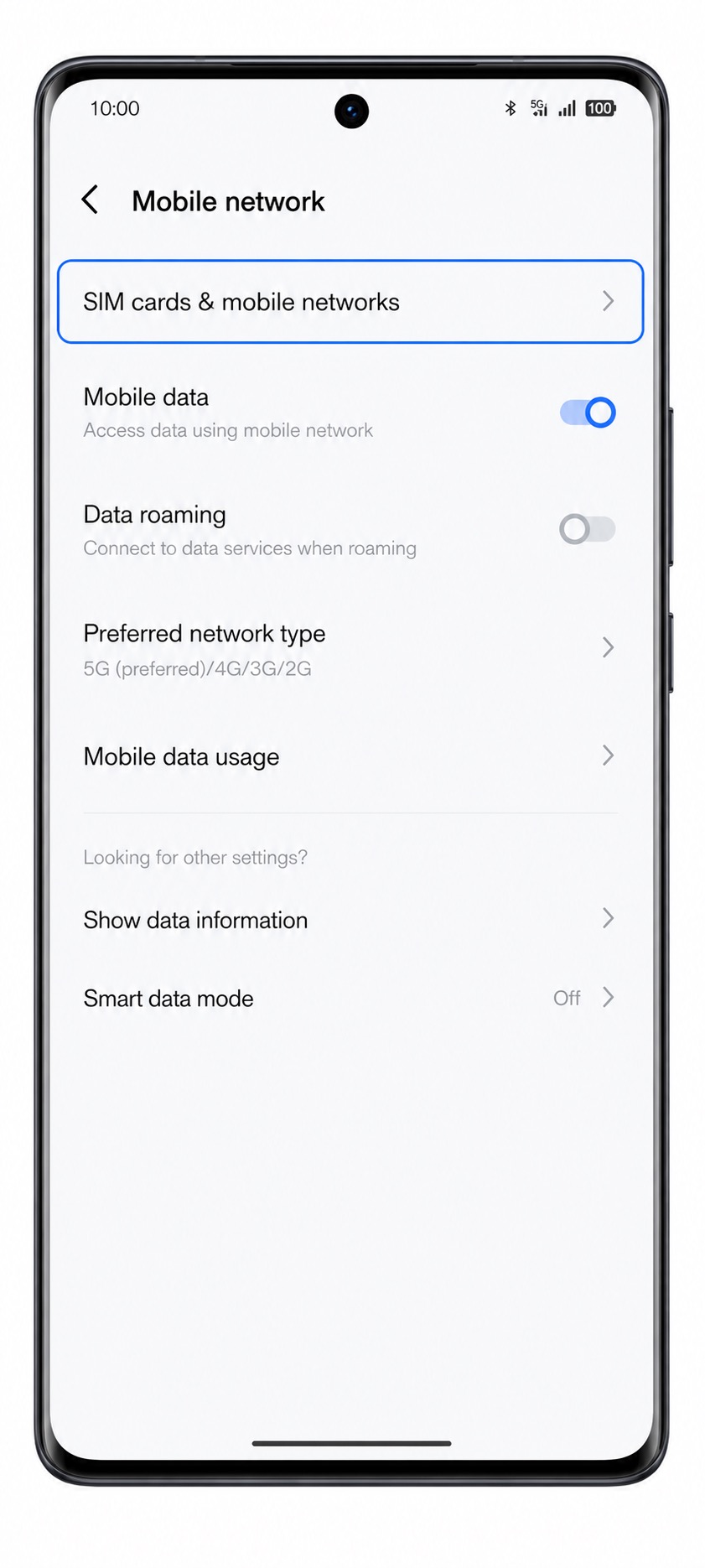
Der Einrichtungsprozess für dieses Modell folgt dem Pfad der Funtouch OS-Mobilfunkeinstellungen: Einstellungen > Mobiles Netzwerk > SIM-Karten & mobile Netzwerke > eSIM hinzufügen. Die Menübezeichnungen können je nach Region, Firmware des Netzbetreibers oder durch spätere Software-Updates leicht variieren. Sollte Ihr Bildschirm anders aussehen, halten Sie Ausschau nach ähnlichen Begriffen wie SIMs, SIM-Karten-Manager oder SIM herunterladen.
Dieser Leitfaden beschreibt beide Methoden zur Installation einer iRoamly eSIM auf dem Vivo X100 Pro: das Scannen eines QR-Codes sowie die manuelle Eingabe der SM-DP+-Adresse und des Aktivierungscodes. Die QR-Code-Methode ist in der Regel schneller, während die manuelle Eingabe nützlich ist, wenn sich der QR-Code auf demselben Gerät befindet oder nicht klar gescannt werden kann.
Bevor Sie Ihre iRoamly eSIM einrichten
Verbinden Sie Ihr Vivo X100 Pro mit einem stabilen WLAN, bevor Sie beginnen.
Stellen Sie sicher, dass es sich bei Ihrem Vivo X100 Pro um die eSIM-fähige globale Variante handelt. Bei einigen regionalen oder netzbetreiberspezifischen Modellen werden die eSIM-Einstellungen möglicherweise nicht angezeigt.
Halten Sie Ihren iRoamly QR-Code, die SM-DP+ Adresse, den Aktivierungscode sowie den optionalen Bestätigungscode griffbereit.
Installieren Sie die iRoamly eSIM ein bis zwei Tage vor Reiseantritt, sofern Ihr Tarif dies zulässt; prüfen Sie jedoch vorab die genauen Tarifdetails.
Die Gültigkeit der iRoamly eSIM beginnt mit der Aktivierung. Bei Reisedatentarifen kann der Zeitpunkt der Aktivierung von den Tarifbedingungen und der Verbindung zum Zielnetz abhängen. Überprüfen Sie daher den genauen Aktivierungsauslöser in Ihren iRoamly Tarifdetails, bevor Sie die Installation zu früh vornehmen.
Löschen Sie die eSIM nach der Installation nicht, es sei denn, Sie werden vom iRoamly Support dazu aufgefordert. Viele Reise-eSIM-Profile lassen sich nach einer Löschung nicht ohne Weiteres erneut installieren.
iRoamly Reise-eSIM-Tarife sind unter Umständen reine Datentarife. Ob Sprachanrufe und SMS möglich sind, hängt vom jeweiligen Tarif ab. Informieren Sie sich daher über Ihren spezifischen iRoamly Tarif, bevor Sie sich auf Telefonie oder SMS-Versand verlassen.
Methode 1: eSIM durch Scannen eines QR-Codes installieren
Öffnen Sie die Einstellungen auf Ihrem Vivo X100 Pro und tippen Sie anschließend auf „Mobiles Netzwerk“.
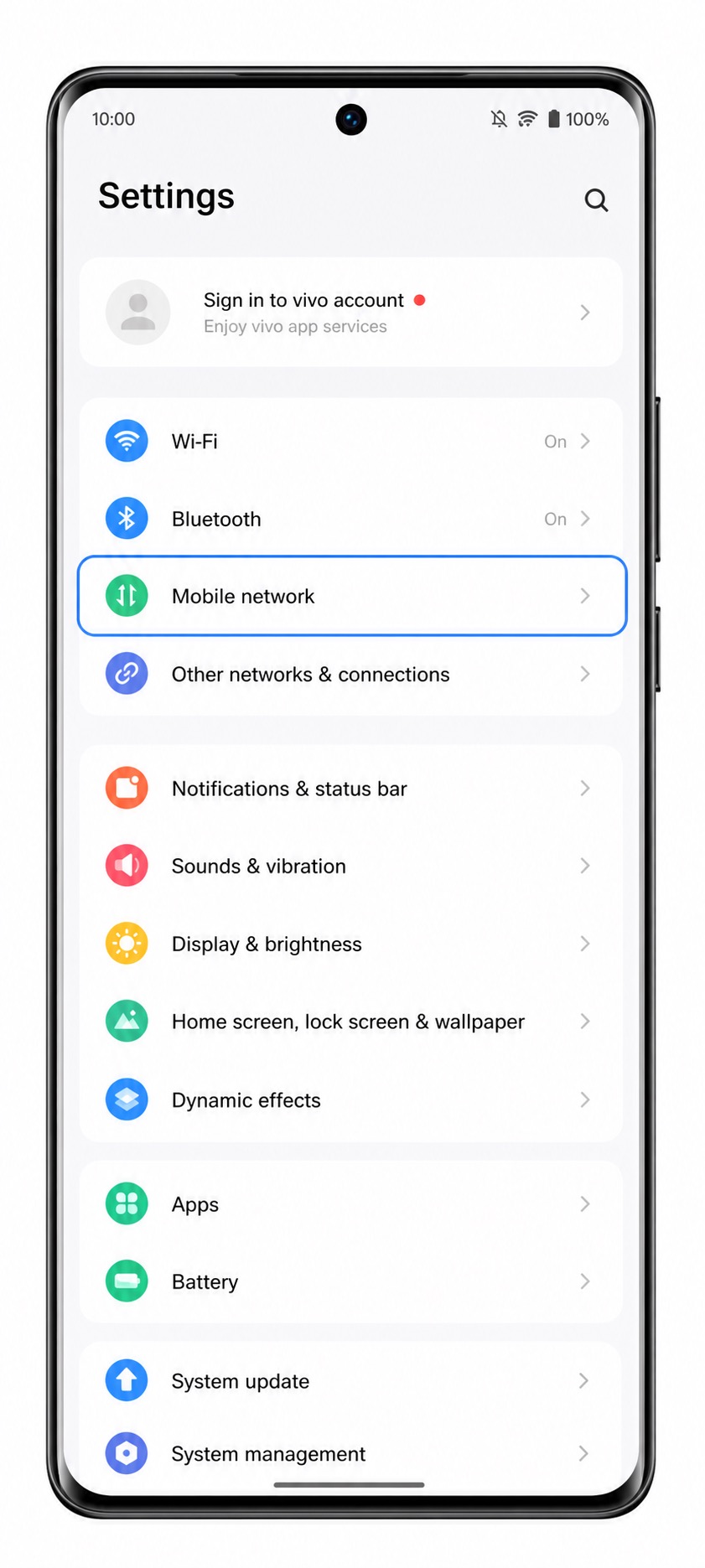
Tippen Sie auf „SIM-Karten & mobile Netzwerke“, um die Seite zur Verwaltung von SIM und eSIM zu öffnen.
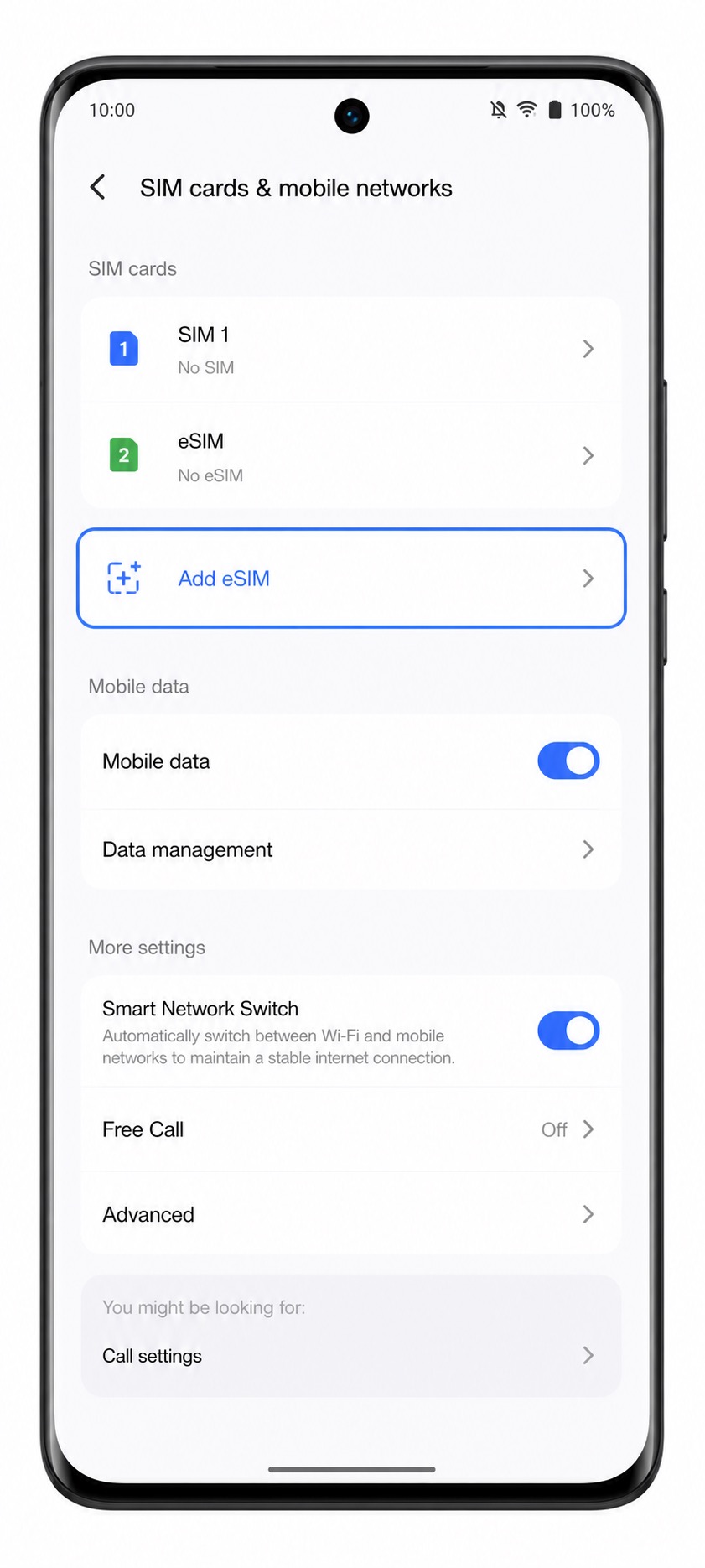
Tippen Sie auf „eSIM hinzufügen“. Falls diese Option nicht angezeigt wird, stellen Sie sicher, dass Ihre Variante des Vivo X100 Pro eSIM unterstützt und Ihre Software auf dem neuesten Stand ist.
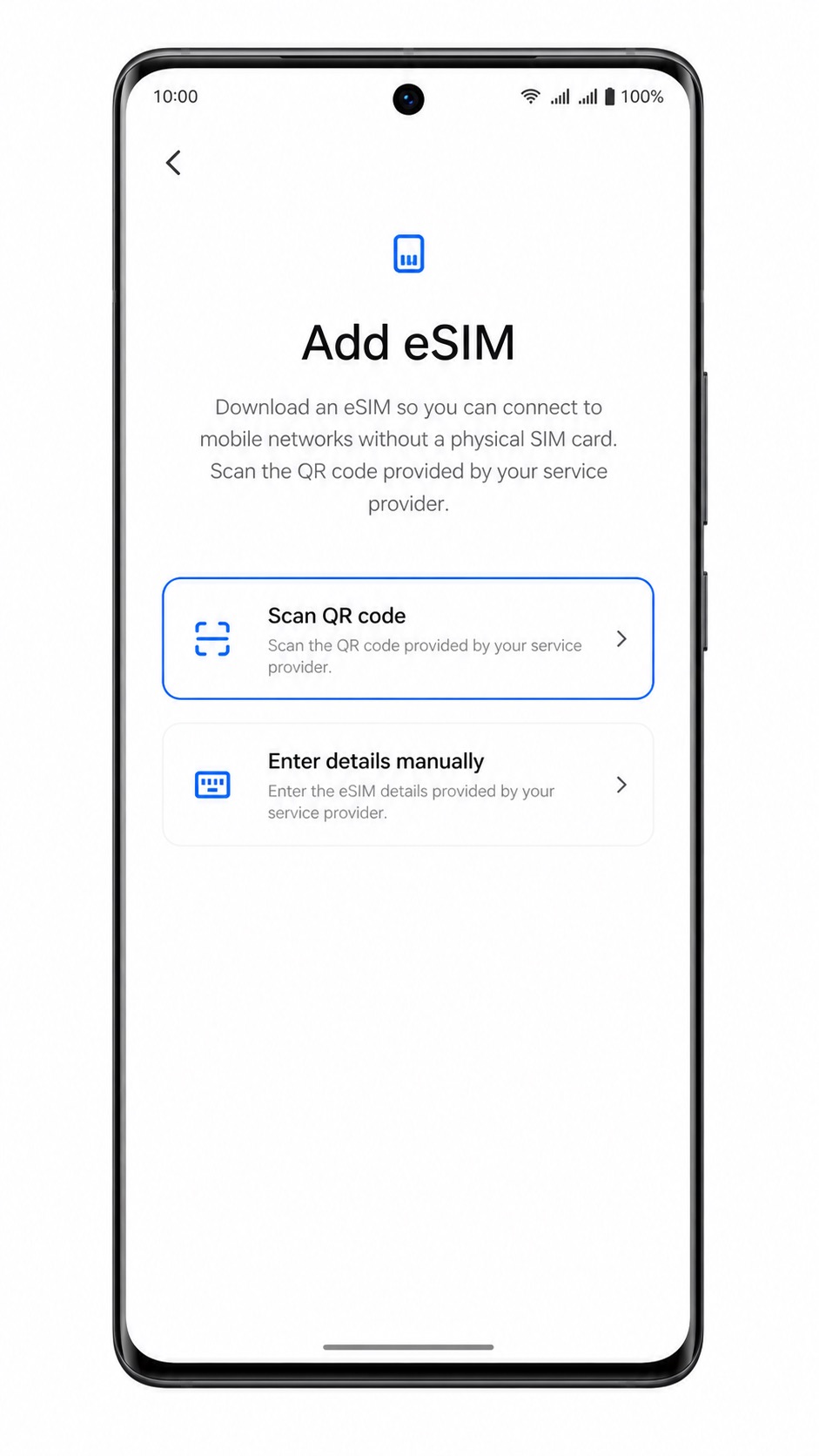
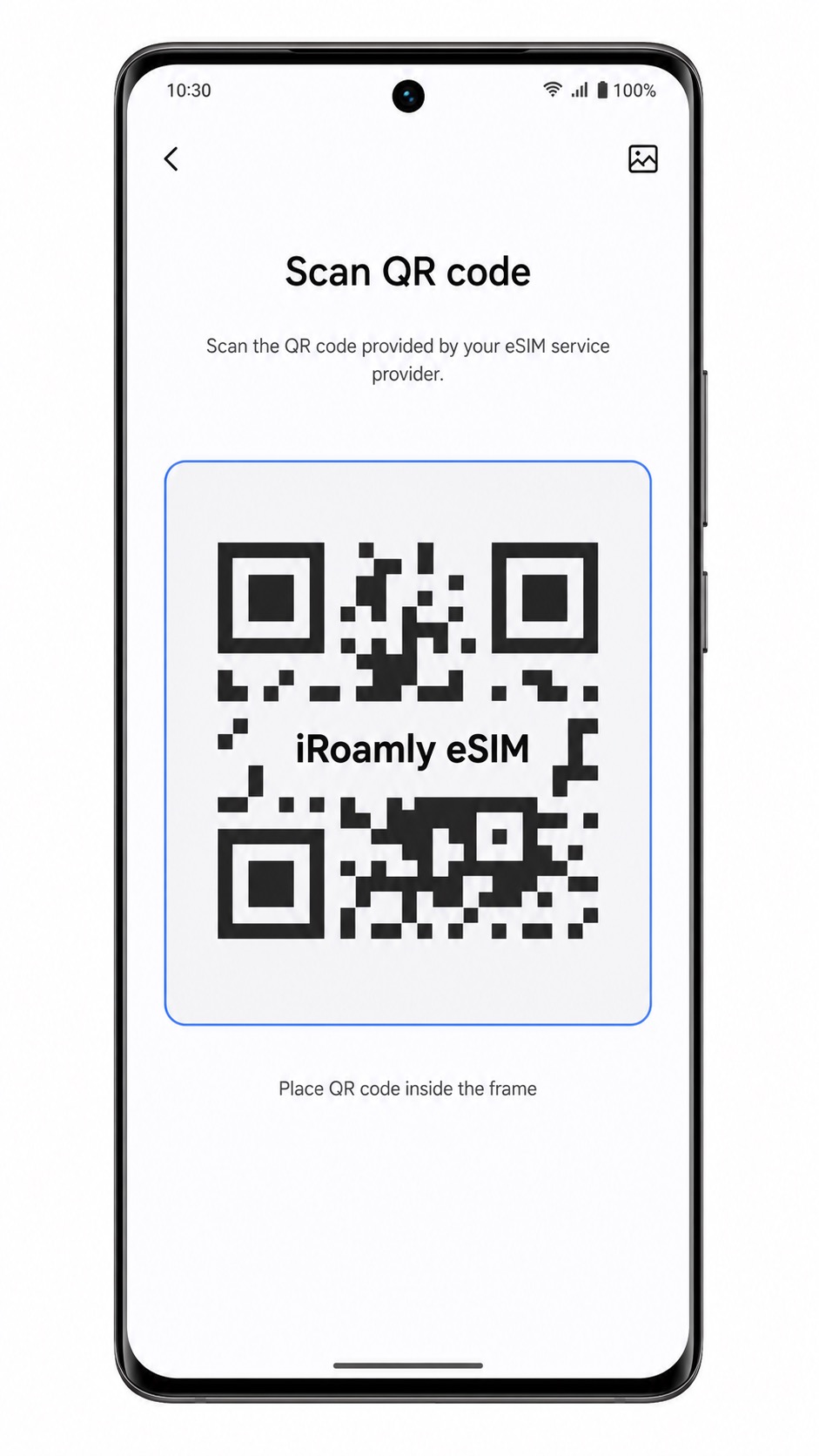
Wählen Sie „QR-Code scannen“, sobald der Bildschirm zur eSIM-Einrichtung erscheint.
Richten Sie die Kamera auf den iroamly QR-Code aus Ihrer Bestätigungs-E-Mail oder von Ihrer iroamly-Kontoseite. Halten Sie den QR-Code innerhalb des Scanner-Rahmens, bis das Gerät ihn erkennt.
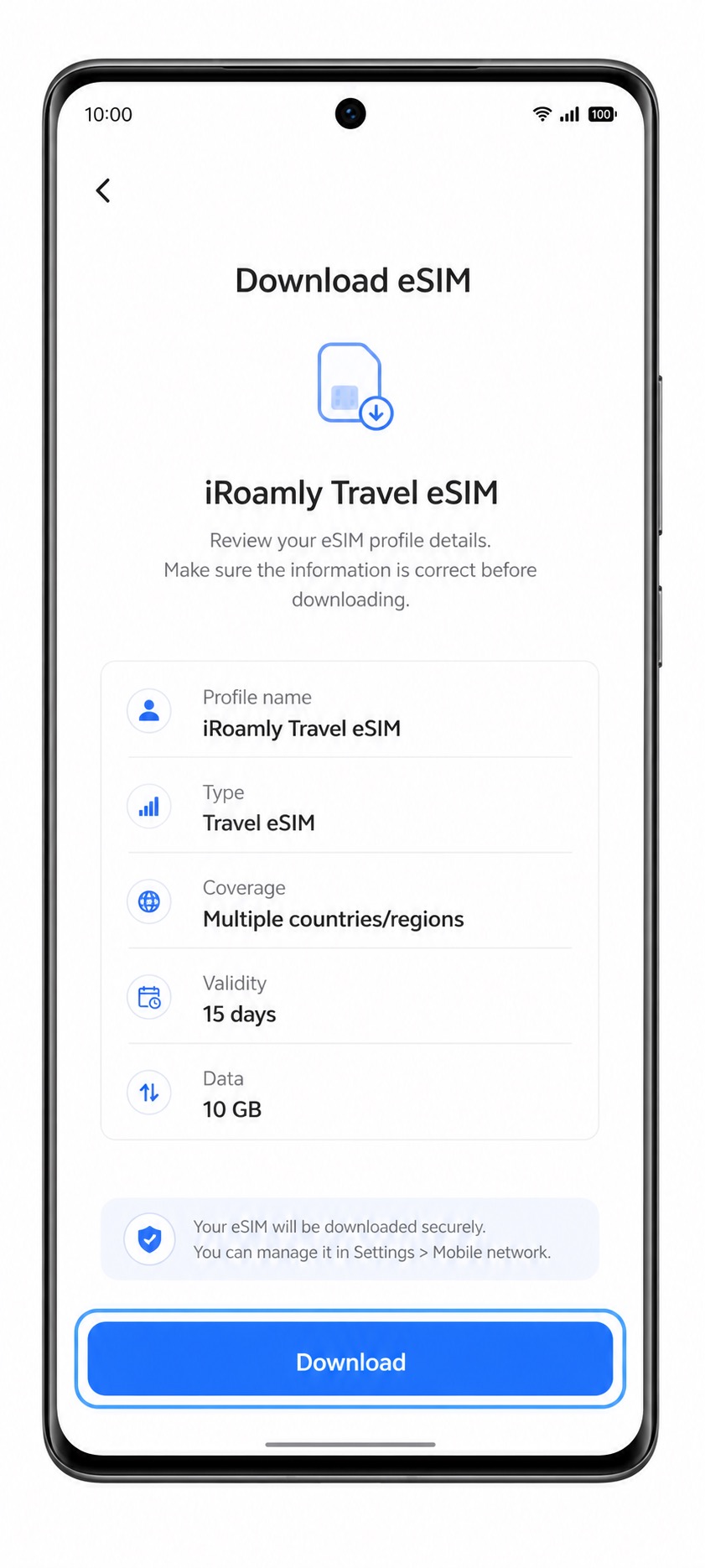
Überprüfen Sie das erkannte iroamly eSIM-Profil und tippen Sie auf „Herunterladen“ oder „Hinzufügen“, um die Installation der eSIM zu starten.
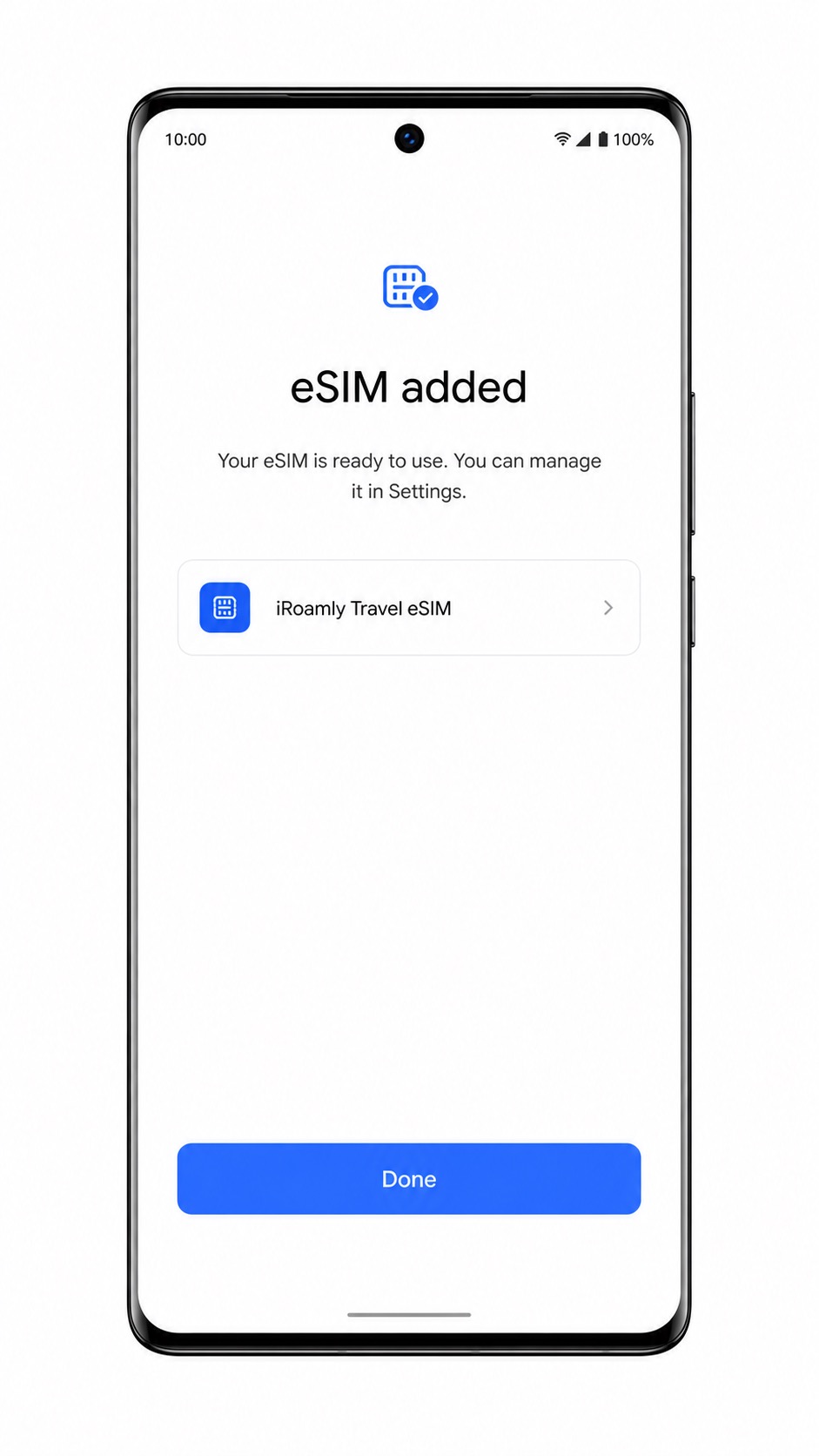
Warten Sie, bis der Download abgeschlossen ist, und tippen Sie auf „Fertig“, sobald das Vivo X100 Pro bestätigt, dass die eSIM erfolgreich hinzugefügt wurde.
Methode 2: Manuelle Installation der eSIM
Öffnen Sie die Einstellungen und tippen Sie auf „Mobiles Netzwerk“.
Tippen Sie auf „SIM-Karten & mobile Netzwerke“.
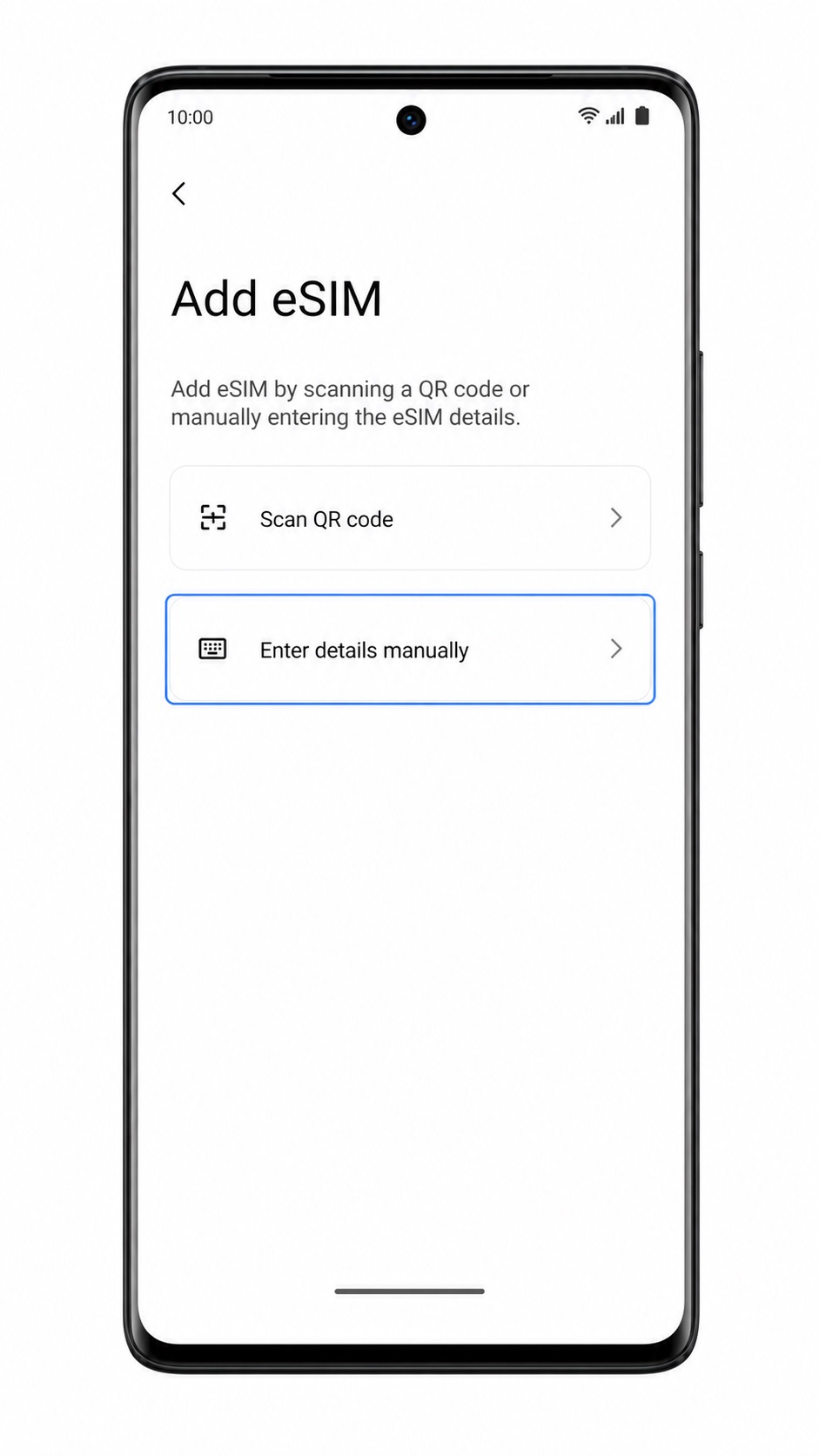
Tippen Sie auf „eSIM hinzufügen“, um ein neues eSIM-Profil einzurichten.
Tippen Sie auf dem QR-Code-Einrichtungsbildschirm auf „Details manuell eingeben“ oder „Aktivierungscode eingeben“.
Geben Sie die iRoamly SM-DP+-Adresse und den Aktivierungscode exakt wie angegeben ein. Falls Ihre iRoamly-Daten einen Bestätigungscode enthalten, geben Sie diesen in das optionale Feld für den Bestätigungscode ein; lassen Sie das Feld andernfalls leer.
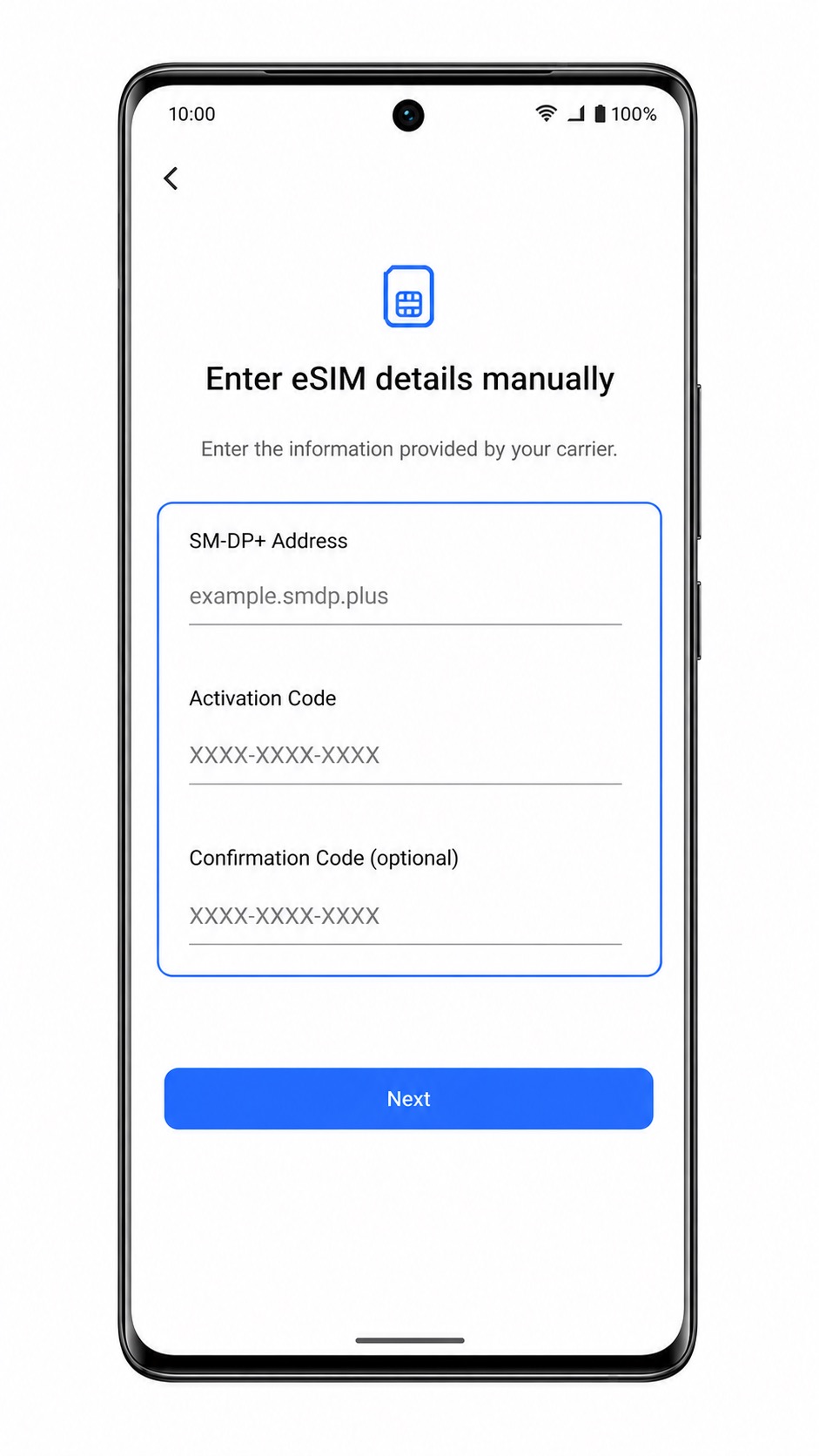
Tippen Sie auf „Weiter“, überprüfen Sie das iRoamly eSIM-Profil und tippen Sie anschließend auf „Herunterladen“ oder „Hinzufügen“.
Warten Sie, bis das Funtouch OS den Vorgang abgeschlossen hat, und tippen Sie dann auf „Fertig“.
So bestätigen Sie, dass Ihre iRoamly eSIM installiert ist
Gehen Sie zu Einstellungen > Mobiles Netzwerk > SIM-Karten & mobile Netzwerke.
Suchen Sie in der SIM-Liste nach dem neuen eSIM-Profil. Es kann als iRoamly, Reise, der jeweilige Netzbetreiber im Zielland oder als neu hinzugefügter Mobilfunktarif angezeigt werden.
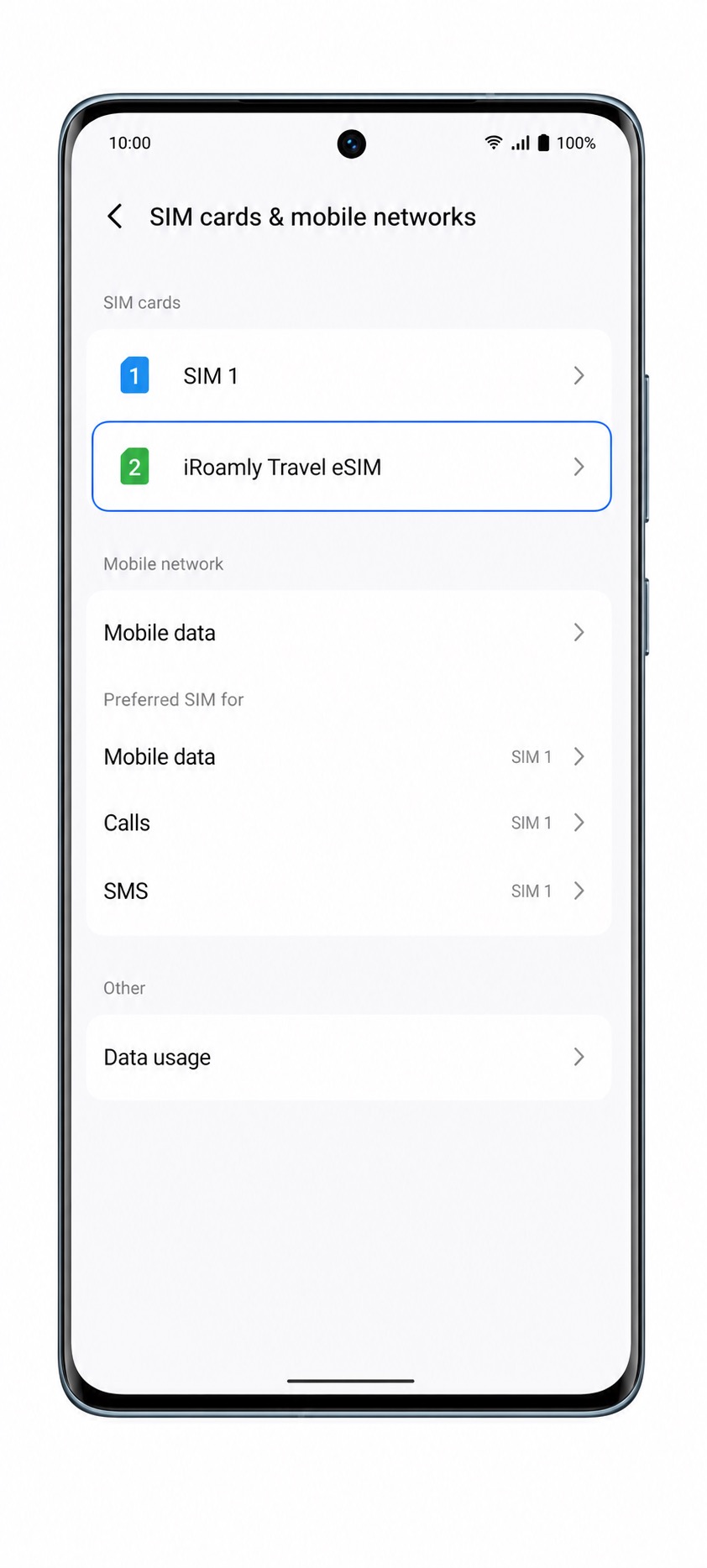
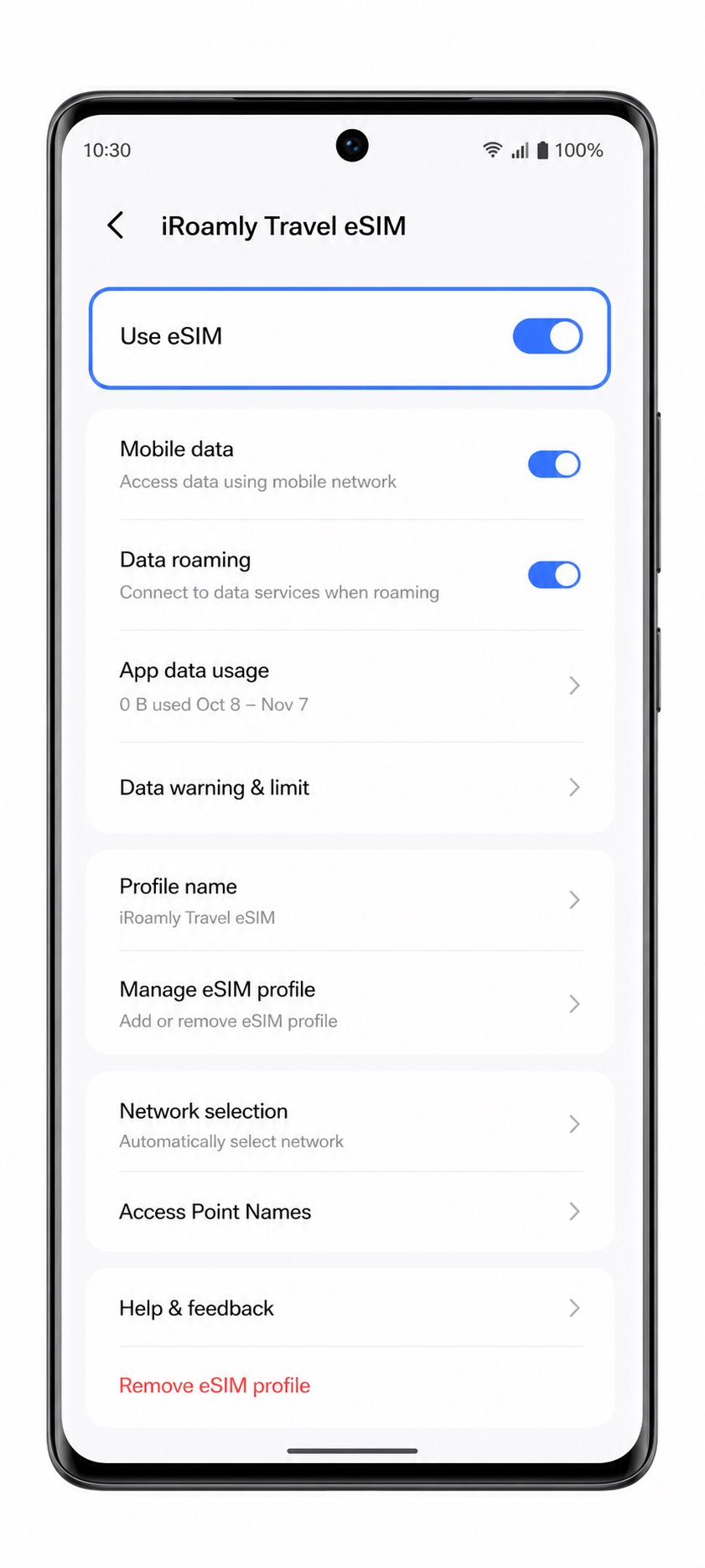
Tippen Sie auf das neue eSIM-Profil und stellen Sie sicher, dass die Verbindung aktiviert ist.
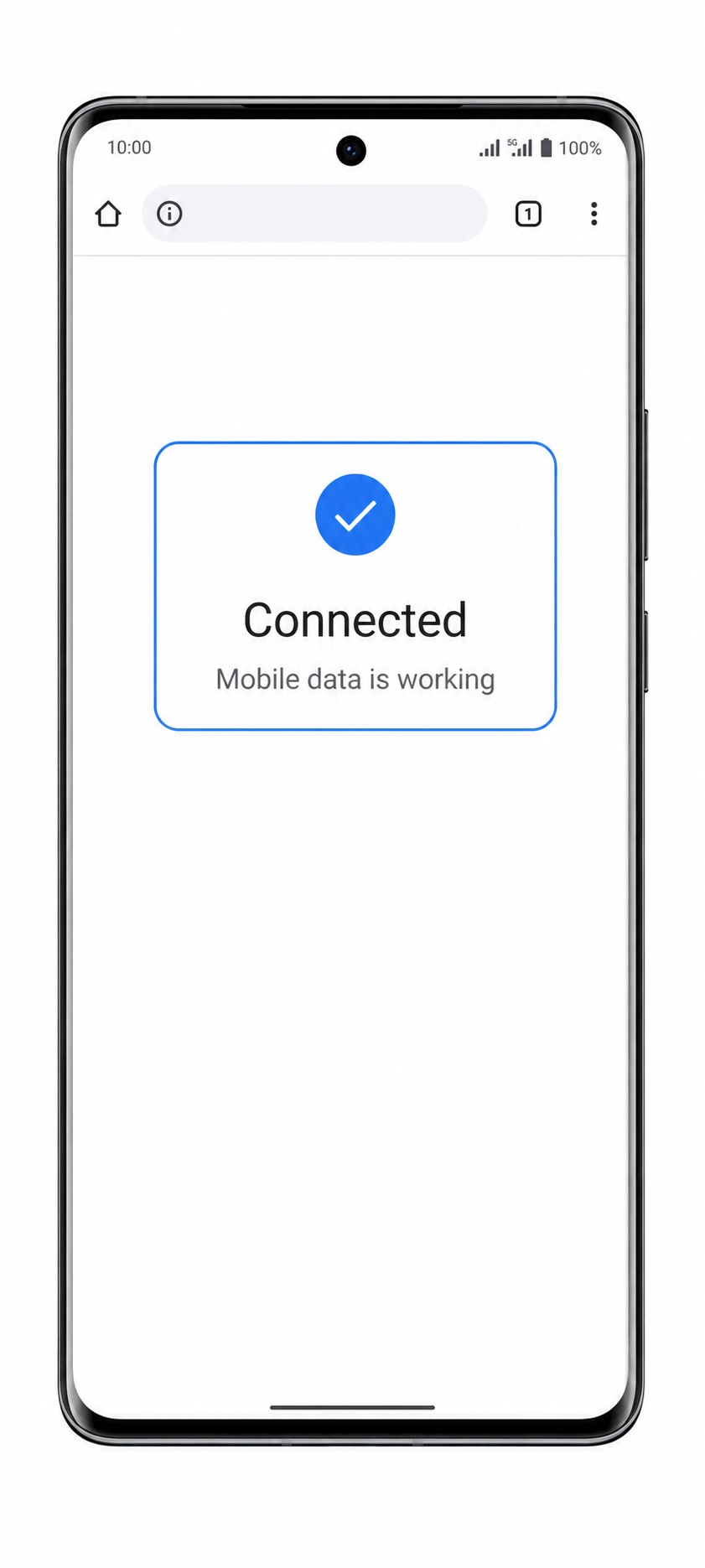
Falls Sie sich bereits im Zielland befinden, prüfen Sie, ob Empfangsbalken angezeigt werden oder ein Netzname erscheint. Öffnen Sie anschließend eine Webseite über Ihre mobilen Daten. Testen Sie keine Anrufe oder SMS, es sei denn, diese sind explizit in Ihrem iRoamly-Tarif enthalten.
Konfigurieren der eSIM für mobile Daten
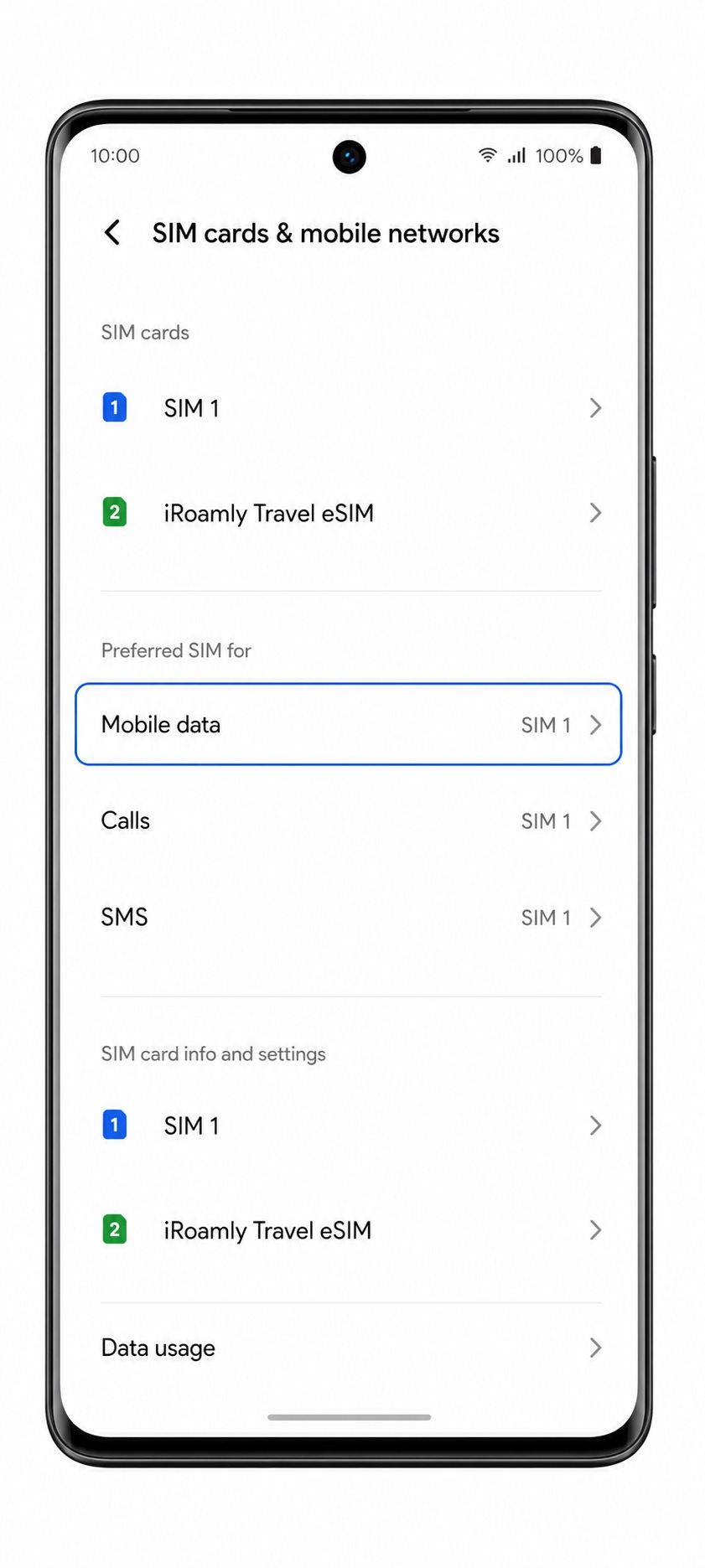
Öffnen Sie Einstellungen > Mobiles Netzwerk > SIM-Karten & mobile Netzwerke und tippen Sie auf Mobile Daten.
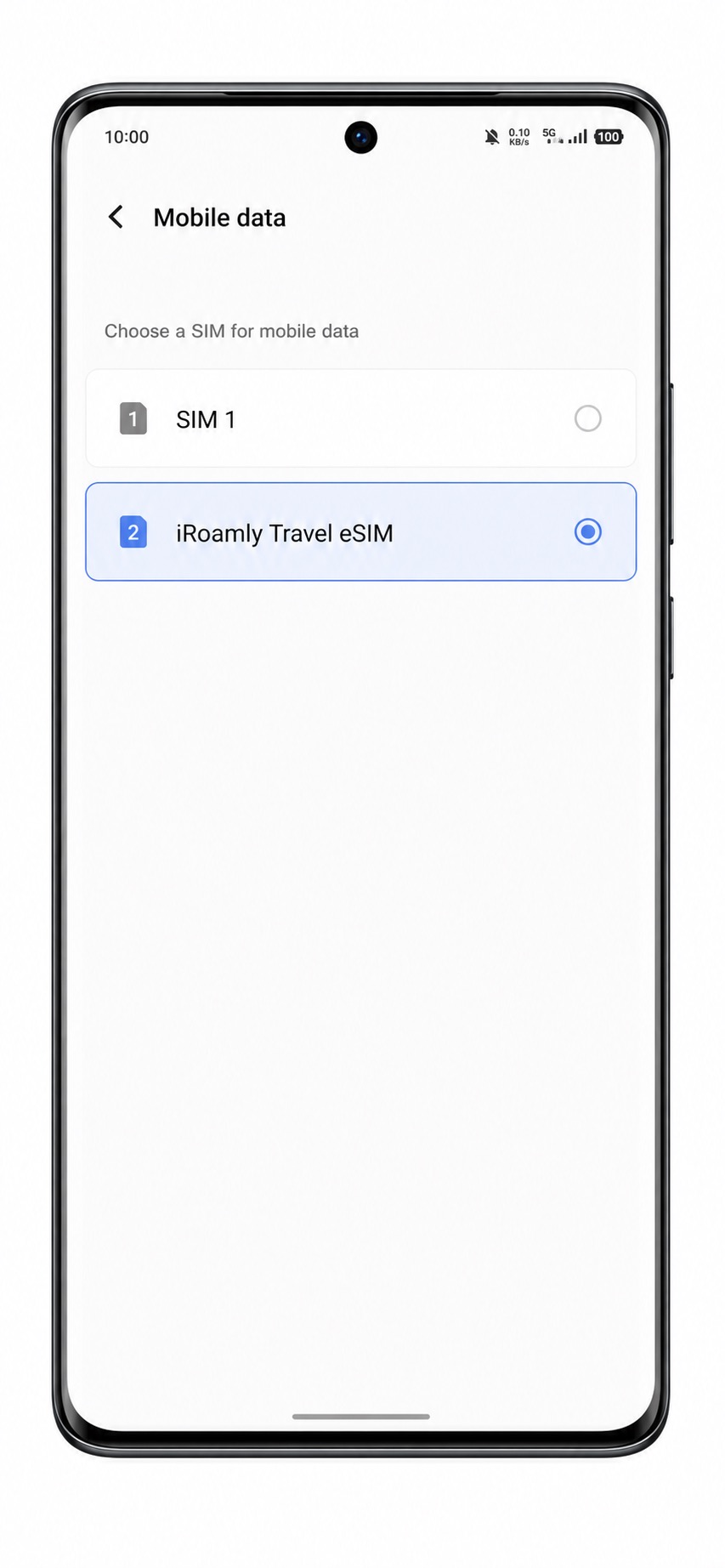
Wählen Sie die iroamly eSIM als bevorzugte Leitung für mobile Daten aus.
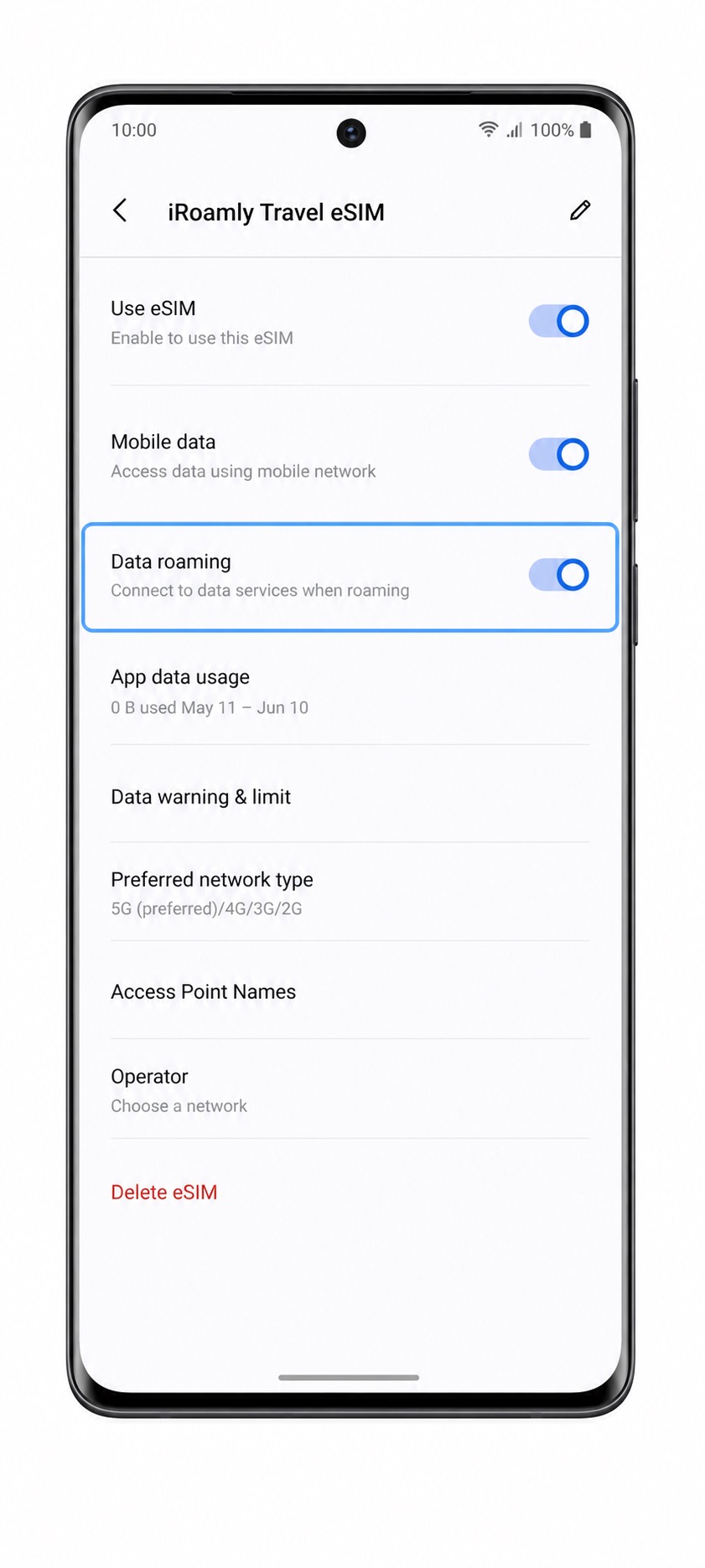
Öffnen Sie das iroamly eSIM-Profil und aktivieren Sie Daten-Roaming, falls Ihr iroamly-Tarif oder die Anweisungen für Ihr Reiseziel Roaming erfordern.
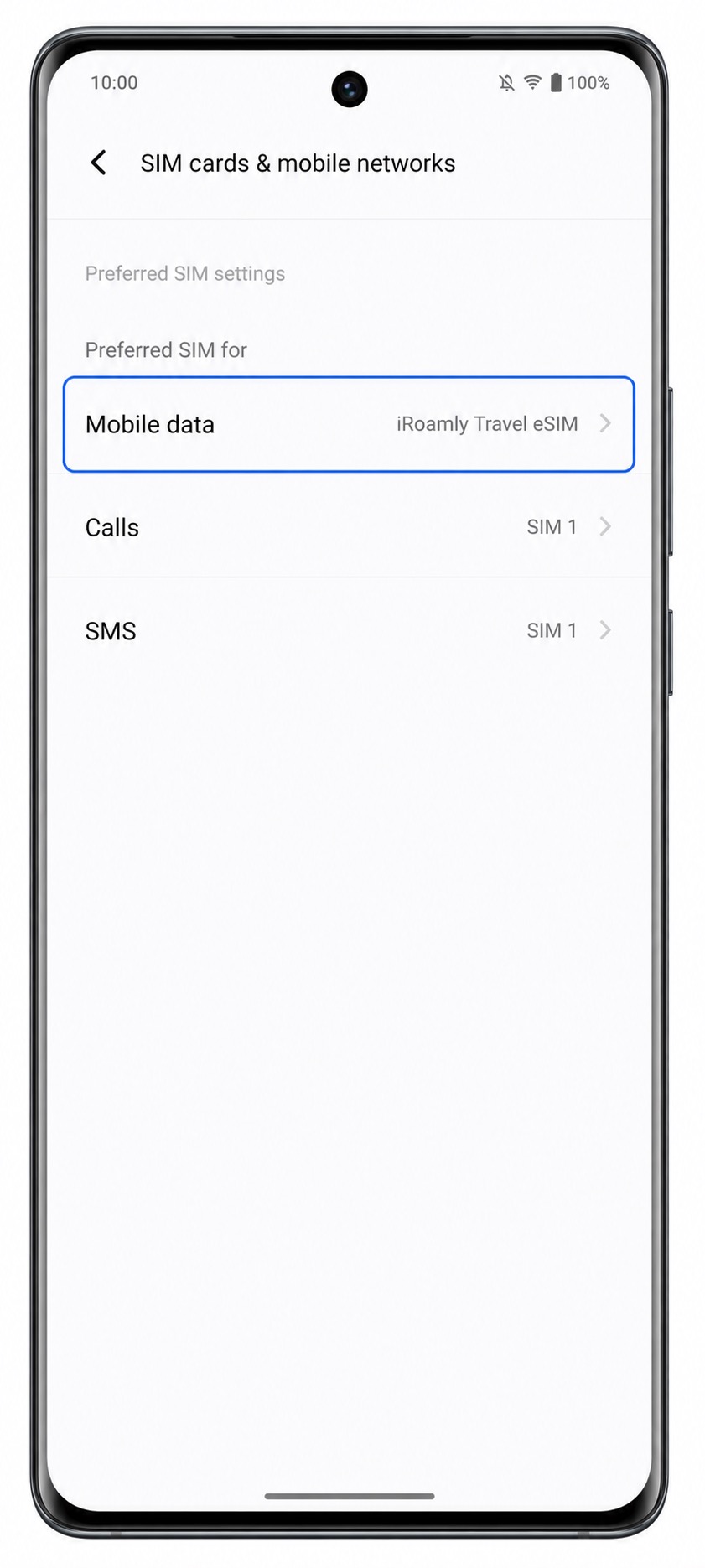
Lassen Sie Ihre primäre SIM für Anrufe oder SMS bei Bedarf aktiviert, aber vermeiden Sie es, während der Reise zu den mobilen Daten der primären SIM zurückzukehren, es sei denn, Sie möchten das Roaming-Datenvolumen Ihres Heimatanbieters nutzen.
Fehlerbehebung
Option zum Hinzufügen einer eSIM fehlt: Stellen Sie sicher, dass Ihr Vivo X100 Pro das globale Modell mit eSIM-Funktion ist, aktualisieren Sie Funtouch OS, starten Sie das Telefon neu und überprüfen Sie, ob die Firmware Ihres Netzbetreibers oder Ihre Region eSIM deaktiviert.
QR-Code wird nicht erkannt: Erhöhen Sie die Bildschirmhelligkeit des Geräts, auf dem der QR-Code angezeigt wird, reinigen Sie das Kameraobjektiv Ihres Vivo, zoomen Sie leicht auf den QR-Code oder verwenden Sie stattdessen die manuelle Eingabe.
QR-Code bereits verwendet: Löschen Sie ihn nicht und versuchen Sie es nicht wiederholt erneut. Kontaktieren Sie den iroamly-Support, da viele eSIM-QR-Codes nur einmalig installiert werden können.
Aktivierung bleibt ausstehend: Lassen Sie das WLAN aktiviert, warten Sie einige Minuten, starten Sie das Vivo X100 Pro neu und versuchen Sie es erneut, sobald Sie sich im Zielland befinden, falls der Tarif nur in einem unterstützten Netzwerk aktiviert werden kann.
eSIM ist installiert, aber es sind keine Daten verfügbar: Wählen Sie die iroamly eSIM für mobile Daten aus, aktivieren Sie bei Bedarf das Daten-Roaming, deaktivieren Sie vorübergehend ein VPN und überprüfen Sie die APN-Anweisungen in Ihren iroamly-Tarifdetails.
Manuelle Eingabe schlägt fehl: Geben Sie die SM-DP+-Adresse und den Aktivierungscode exakt ein, ohne zusätzliche Leerzeichen. Verwenden Sie den Bestätigungscode nur, wenn dieser von iroamly bereitgestellt wurde.
Anrufe oder SMS funktionieren nicht: Viele iroamly Reise-eSIM-Tarife sind reine Datentarife. Verwenden Sie internetbasierte Anruf- oder Messaging-Apps, sofern Ihr Tarif keine Sprach- oder SMS-Optionen beinhaltet.
Fazit
Ihre iRoamly eSIM ist nun auf Ihrem Vivo X100 Pro installiert und einsatzbereit. Sobald Ihr Tarif an einem unterstützten Reiseziel aktiv wird, können Sie mobile Daten für Navigation, Messaging, Fahrdienste, Reisebuchungen sowie weitere Online-Dienste nutzen, ohne dass eine zusätzliche Einrichtung erforderlich ist.
Vergewissern Sie sich vor Reiseantritt kurz, dass iRoamly als mobile Datenleitung ausgewählt ist und das Daten-Roaming aktiviert wurde, falls dies für Ihren Tarif notwendig ist. Mit diesen Einstellungen ist Ihr Vivo X100 Pro bestens vorbereitet, damit Sie während Ihrer gesamten Reise in Verbindung bleiben.