
Das Vivo X80 Pro ist ein nützlicher Begleiter auf Reisen, doch die Spezifikationen des globalen Modells weisen auf Funtouch OS 12 auf Basis von Android 12 sowie den Betrieb mit zwei physischen SIM-Karten hin – ein verifiziertes Menü zum Download einer eSIM ist nicht vorhanden. Das bedeutet, dass Sie keine iRoamly Reise-eSIM auf dem Vivo X80 Pro installieren sollten, sofern Ihre spezifische regionale Modellvariante nicht explizit eine eSIM-Unterstützung in den Einstellungen ausweist.
Reisende stoßen häufig erst dann auf diesen Leitfaden, wenn sie bereits eine iRoamly eSIM erworben oder in Erwägung gezogen haben und nun einen QR-Code scannen möchten. Der sicherere Weg ist es, das Vivo X80 Pro vorab zu prüfen: Sollte das Gerät nur über physische SIM-Steckplätze verfügen, verwenden Sie die Aktivierungsdaten nicht, sondern installieren Sie den Tarif stattdessen auf einem verifiziert eSIM-kompatiblen, entsperrten Smartphone.
Dieser Leitfaden erläutert beide Einrichtungsmethoden für iRoamly auf sichere Weise: das Scannen per QR-Code sowie die manuelle Eingabe. Für das Vivo X80 Pro gelten diese Methoden als nicht anwendbar, es sei denn, das Gerät verfügt tatsächlich über einen Menüpunkt zum Hinzufügen einer eSIM, zum Herunterladen einer SIM oder einen Bildschirm zur manuellen Aktivierung.
Bevor Sie Ihre iRoamly eSIM einrichten
Verbinden Sie das Vivo X80 Pro mit einem WLAN, bevor Sie die Mobilfunkeinstellungen überprüfen.
Stellen Sie sicher, dass Sie den genauen Gerätenamen und die Softwareversion kennen, da die Einstellungen von Vivo je nach Region und Firmware variieren können.
Behandeln Sie den iRoamly QR-Code, die SM-DP+ Adresse, den Aktivierungscode und den Bestätigungscode vertraulich.
Scannen Sie den iRoamly QR-Code nicht mit einem Smartphone, das keinen Pfad zur eSIM-Einrichtung anzeigt.
Prüfen Sie, ob der gewählte Tarif nur Daten umfasst. Sprachanrufe und SMS sind nicht in jedem Tarif enthalten und sollten nicht vorausgesetzt werden.
Die Gültigkeit des iRoamly-Tarifs beginnt mit der Aktivierung; der genaue Zeitpunkt der Aktivierung kann je nach Tarif variieren. Überprüfen Sie daher vor der Installation die Tarifdetails.
Falls das Vivo X80 Pro nicht eSIM-fähig ist, verwenden Sie ein anderes entsperrtes Smartphone, das eSIM unterstützt.
Methode 1: Installieren einer eSIM durch Scannen eines QR-Codes
Bei diesem Modell beginnt die QR-Code-Methode mit einer Kompatibilitätsprüfung, nicht mit dem QR-Scanner. Wenn das Vivo X80 Pro kein eSIM-Menü anzeigt, brechen Sie den Vorgang vor dem Scannen des iRoamly QR-Codes ab und führen Sie die Installation auf einem kompatiblen Telefon durch.
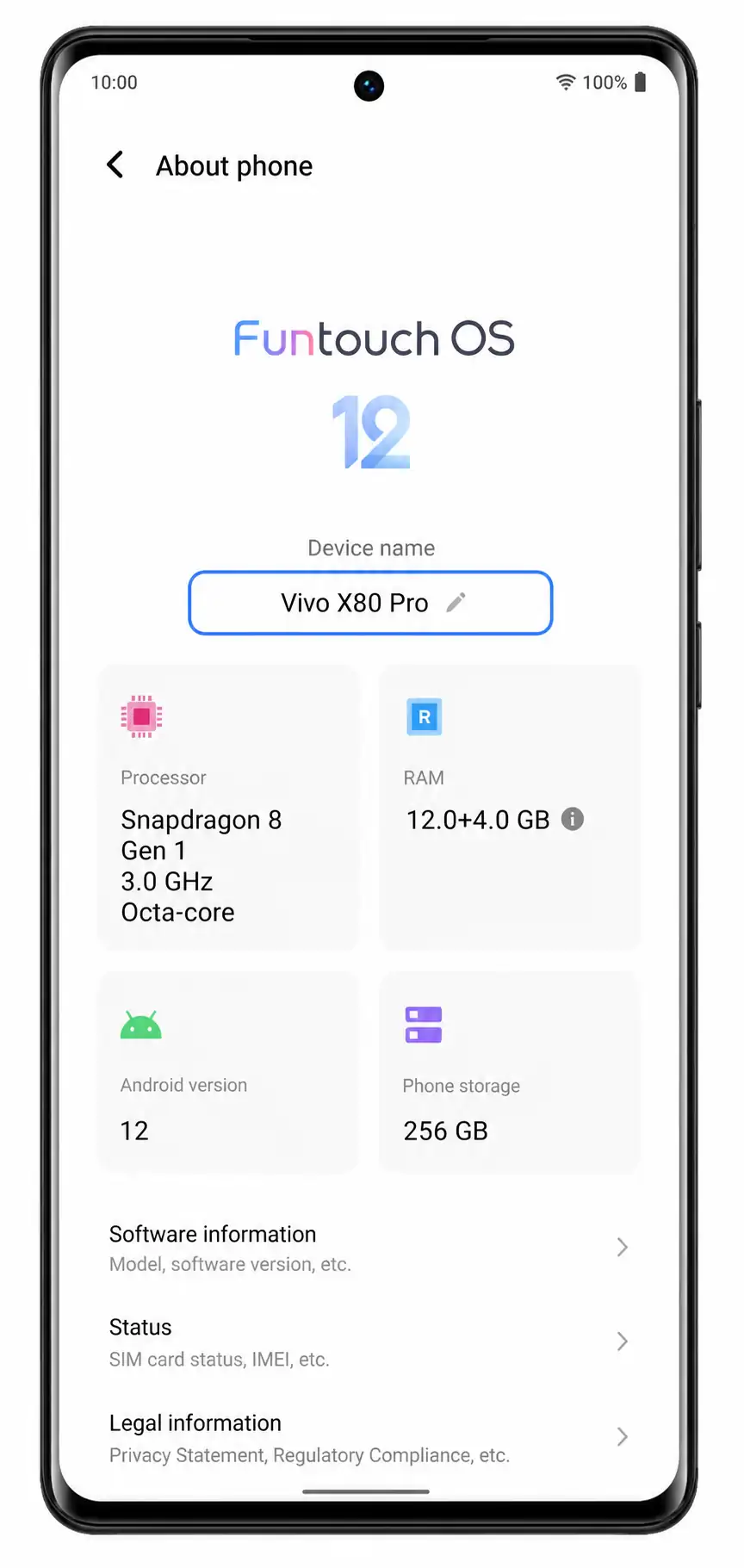
Öffnen Sie die Einstellungen > Über das Telefon und bestätigen Sie, dass der Gerätename „Vivo X80 Pro“ lautet.
Überprüfen Sie zudem, ob die Software-Version Funtouch OS 12 oder höher auf Ihrem Telefon installiert ist. Sollten die Menübezeichnungen abweichen, verwenden Sie die entsprechenden Bezeichnungen für Netzwerkeinstellungen auf Ihrem Gerät.
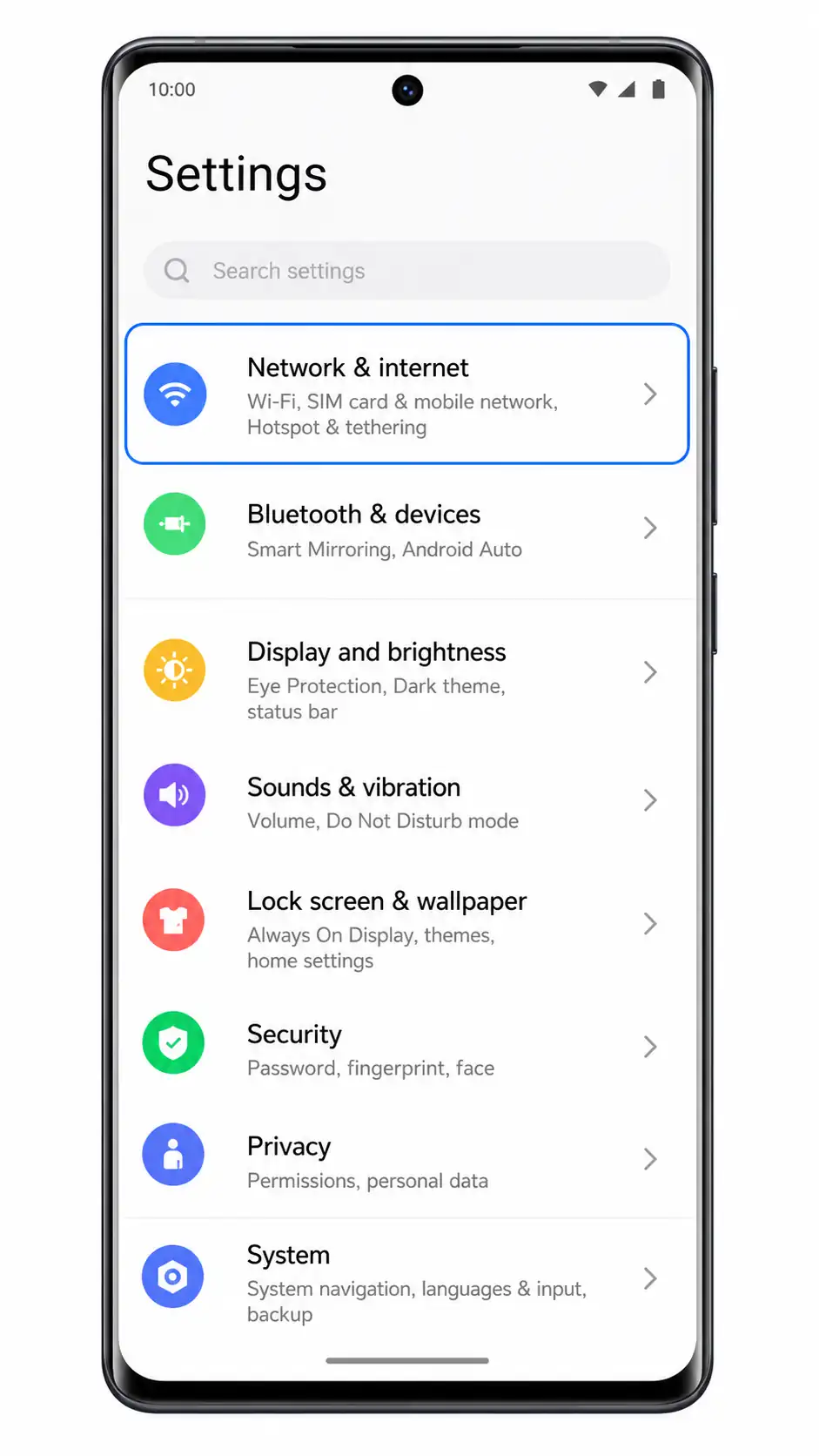
Kehren Sie zu den Einstellungen zurück und tippen Sie auf Netzwerk & Internet.
Hier gruppiert Funtouch OS die Steuerelemente für WLAN, SIM, Mobilfunknetz und Hotspot.
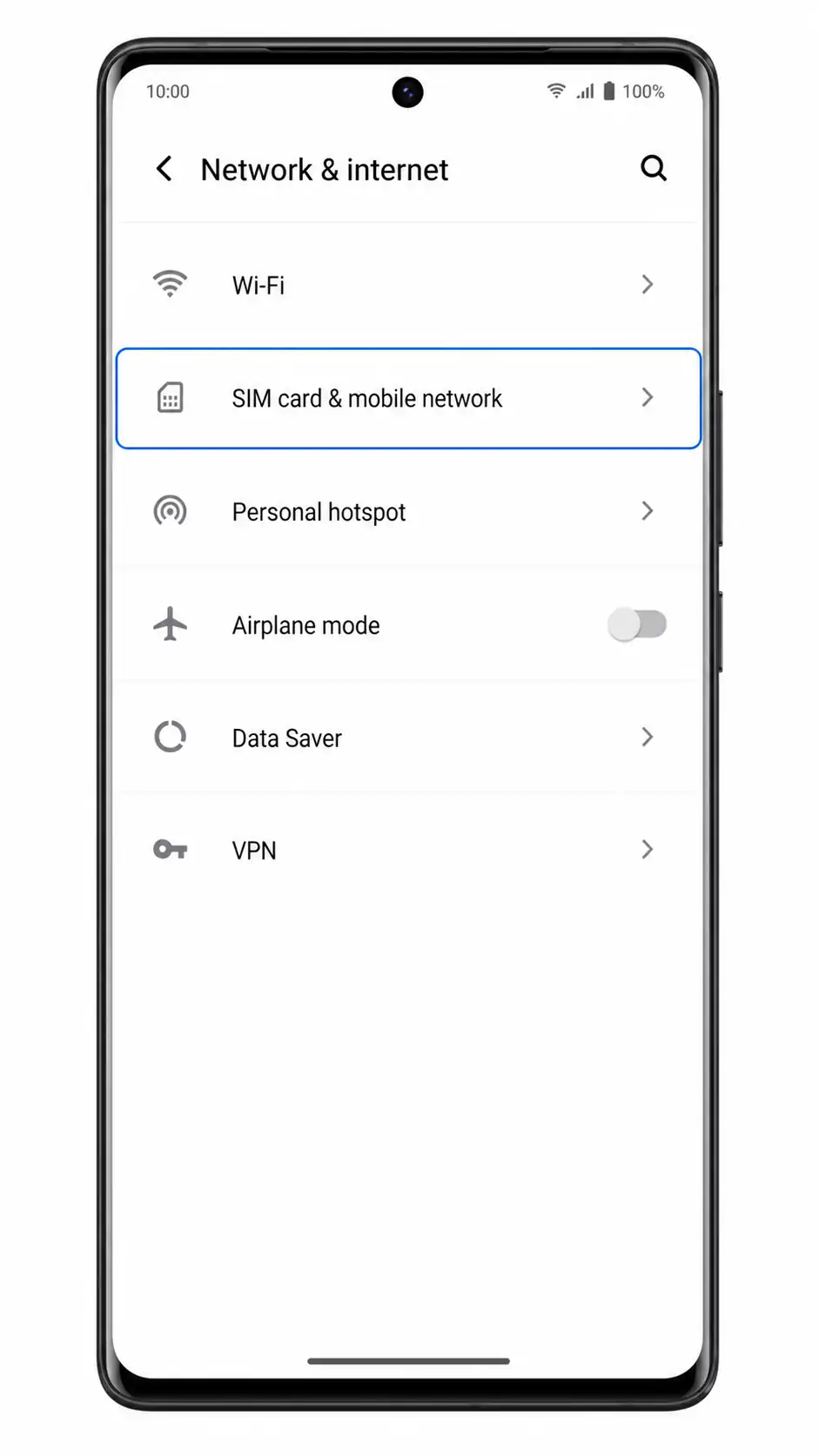
Tippen Sie auf SIM-Karte & Mobilfunknetz.
Wenn das Telefon das Herunterladen von eSIM-Profilen unterstützen würde, müssten Sie den QR-Code-Weg von diesem Bereich der SIM-Verwaltung aus fortsetzen.
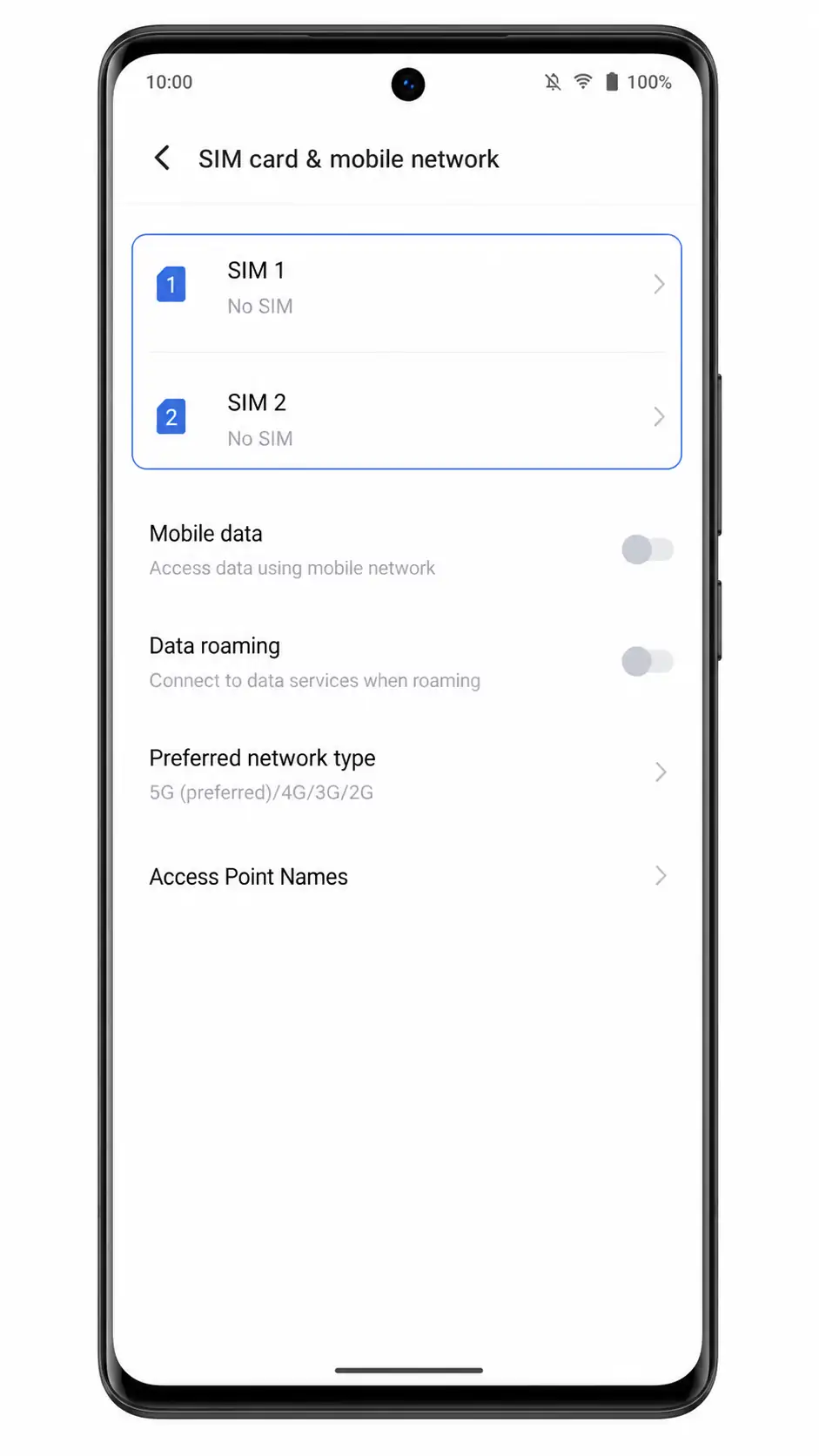
Überprüfen Sie, ob auf der Seite nur SIM 1 und SIM 2 angezeigt werden.
Wenn Sie nur physische SIM-Steckplätze sehen, bietet das Vivo X80 Pro keinen nutzbaren Pfad zur Installation eines iRoamly QR-Codes. Öffnen oder scannen Sie den iRoamly QR-Code nicht mit diesem Telefon.
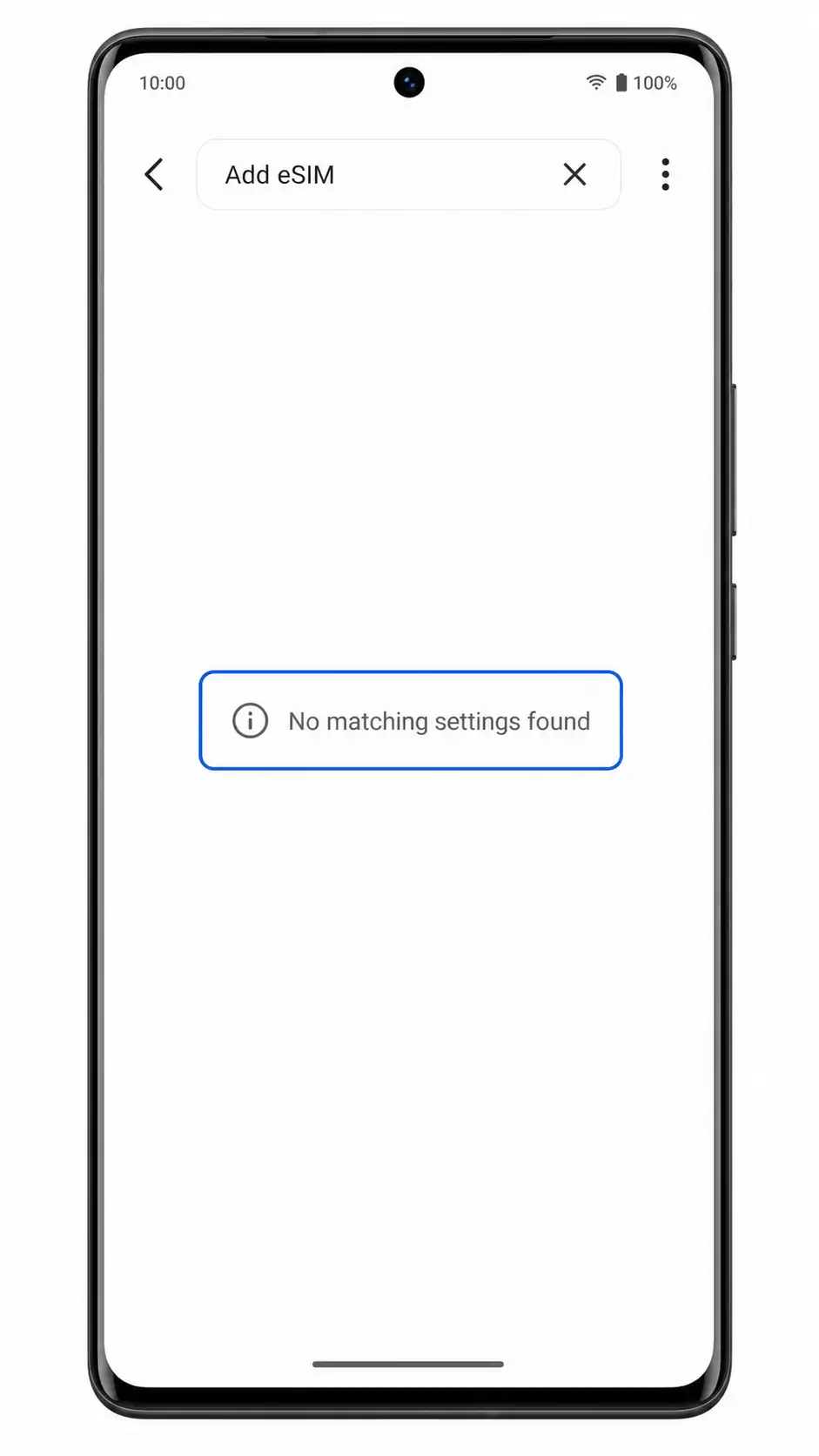
Verwenden Sie die Suchfunktion in den Einstellungen, um nach „eSIM hinzufügen“ zu suchen.
Wenn die Suche keine passenden Einstellungen liefert, gehen Sie davon aus, dass das Vivo X80 Pro die iRoamly eSIM-Installation nicht unterstützt, es sei denn, Vivo oder Ihr Mobilfunkanbieter bestätigt dies ausdrücklich für Ihre Modellvariante.
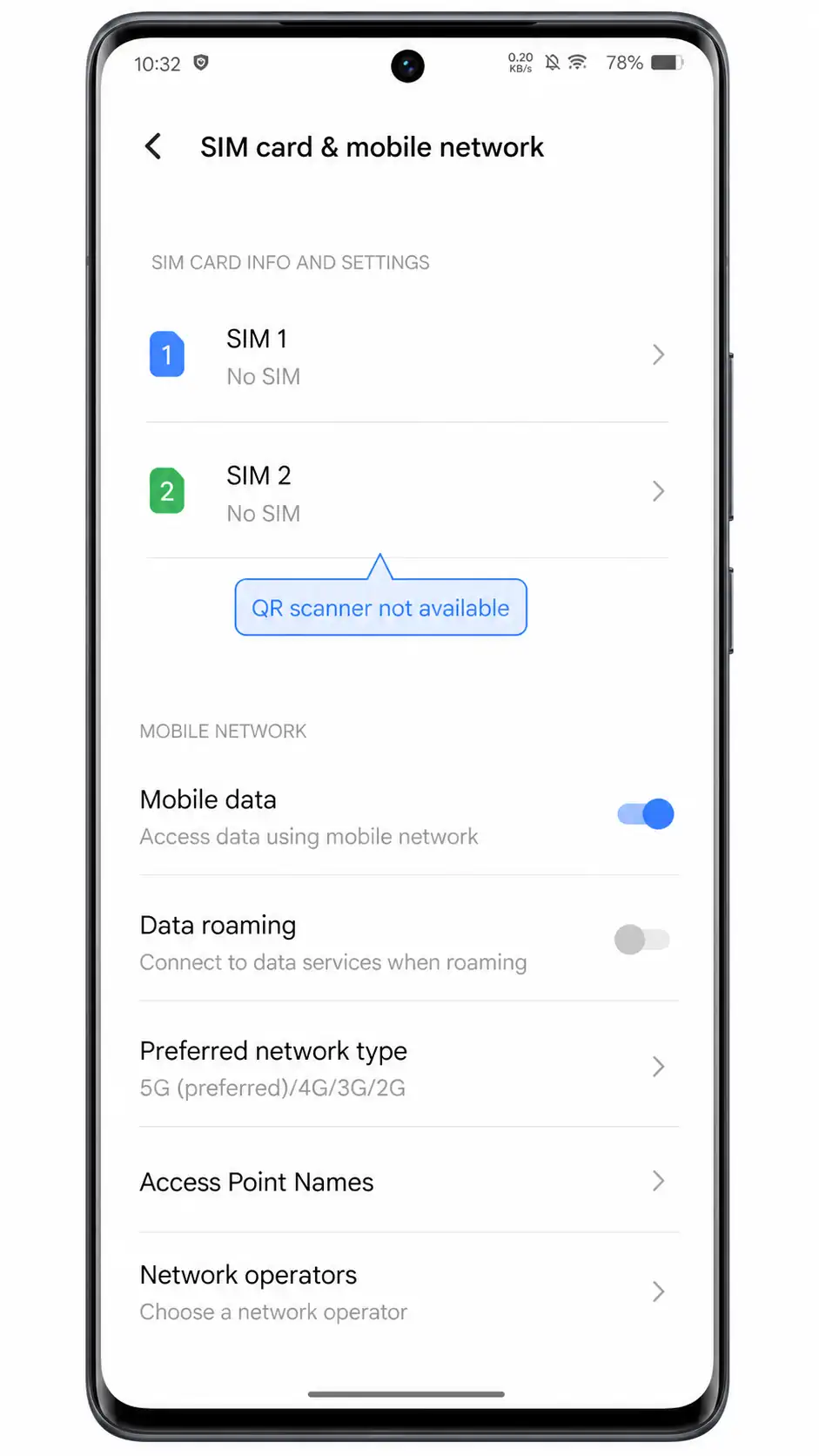
Bleiben Sie auf der SIM-Einstellungsseite und stellen Sie sicher, dass keine Option zum Scannen von QR-Codes erscheint.
Ein eSIM-fähiges Telefon würde in der Regel eine Möglichkeit zum Hinzufügen oder Herunterladen eines SIM-Profils anzeigen. Wenn kein QR-Scanner oder keine Schaltfläche zum Hinzufügen eines Tarifs vorhanden ist, kann die QR-Code-Methode auf diesem Vivo X80 Pro nicht durchgeführt werden.
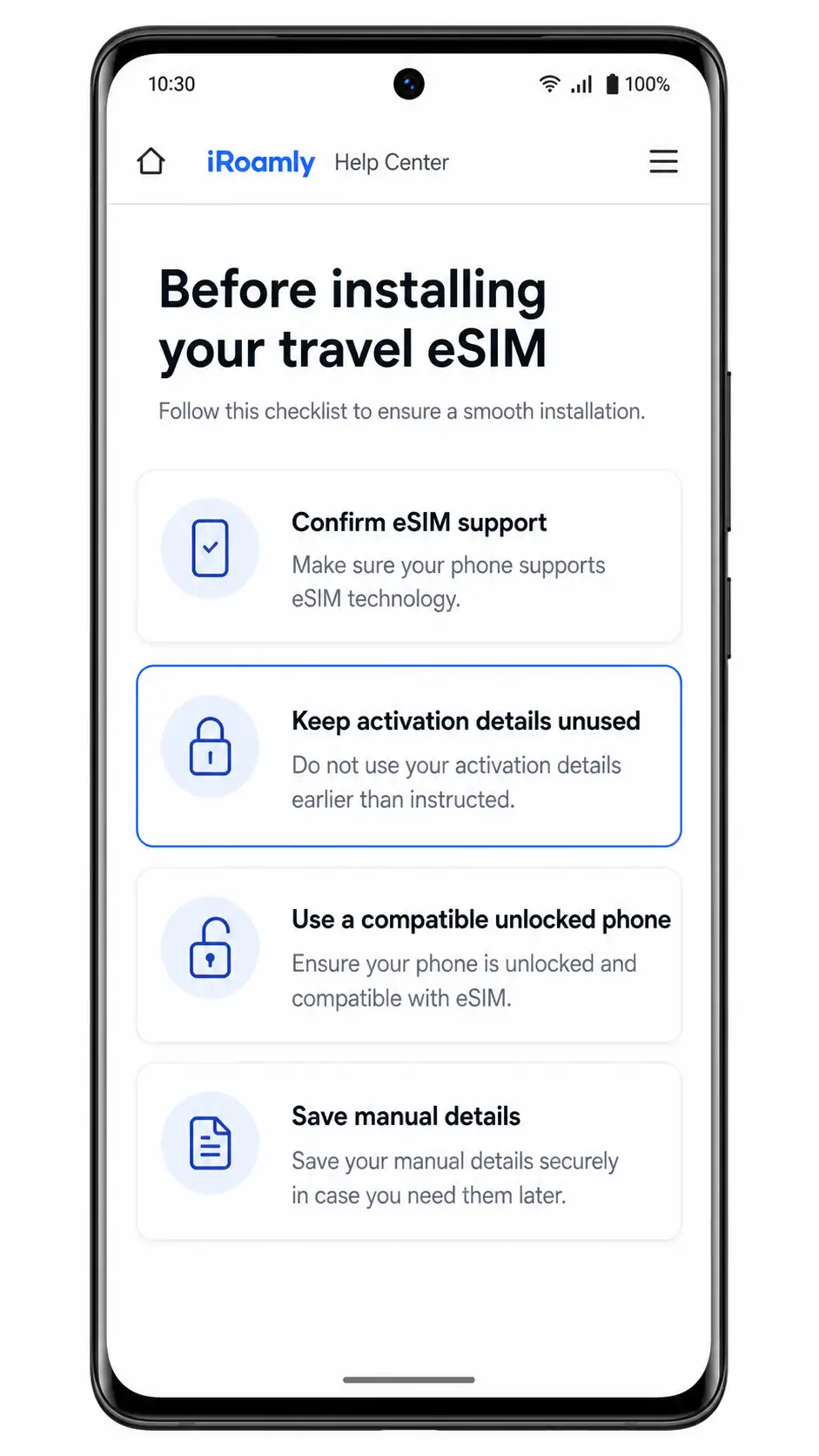
Öffnen Sie Ihre iRoamly-Bestellung oder die Hilfeseite und verwenden Sie die Aktivierungsdaten nicht.
Scannen Sie den QR-Code nicht, kopieren Sie die Aktivierungsdaten nicht in fremde Felder und löschen Sie keine bereits bestehende eSIM von einem anderen Gerät. Bewahren Sie die iRoamly-Daten für ein Telefon auf, das nachweislich eSIM unterstützt.
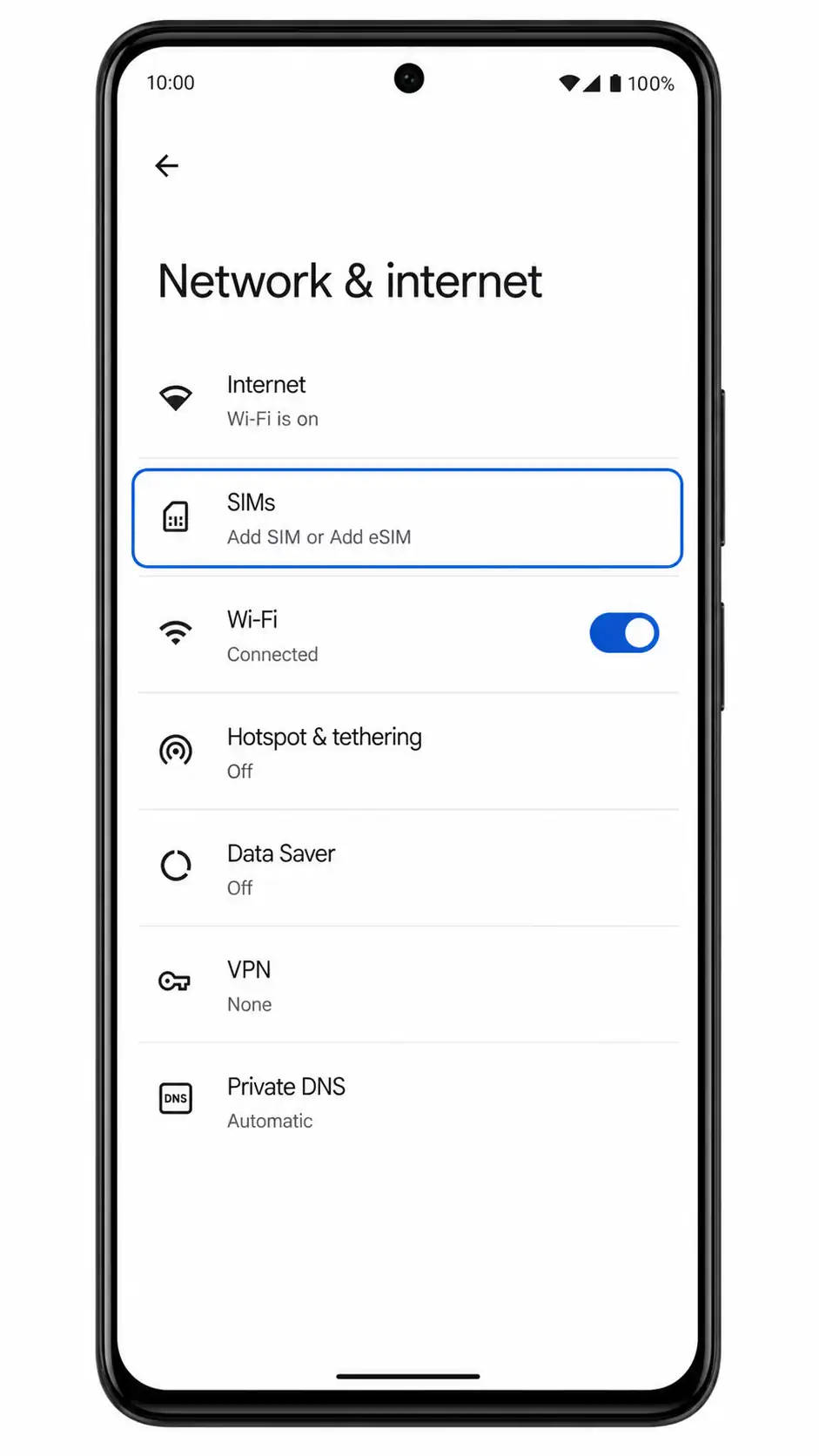
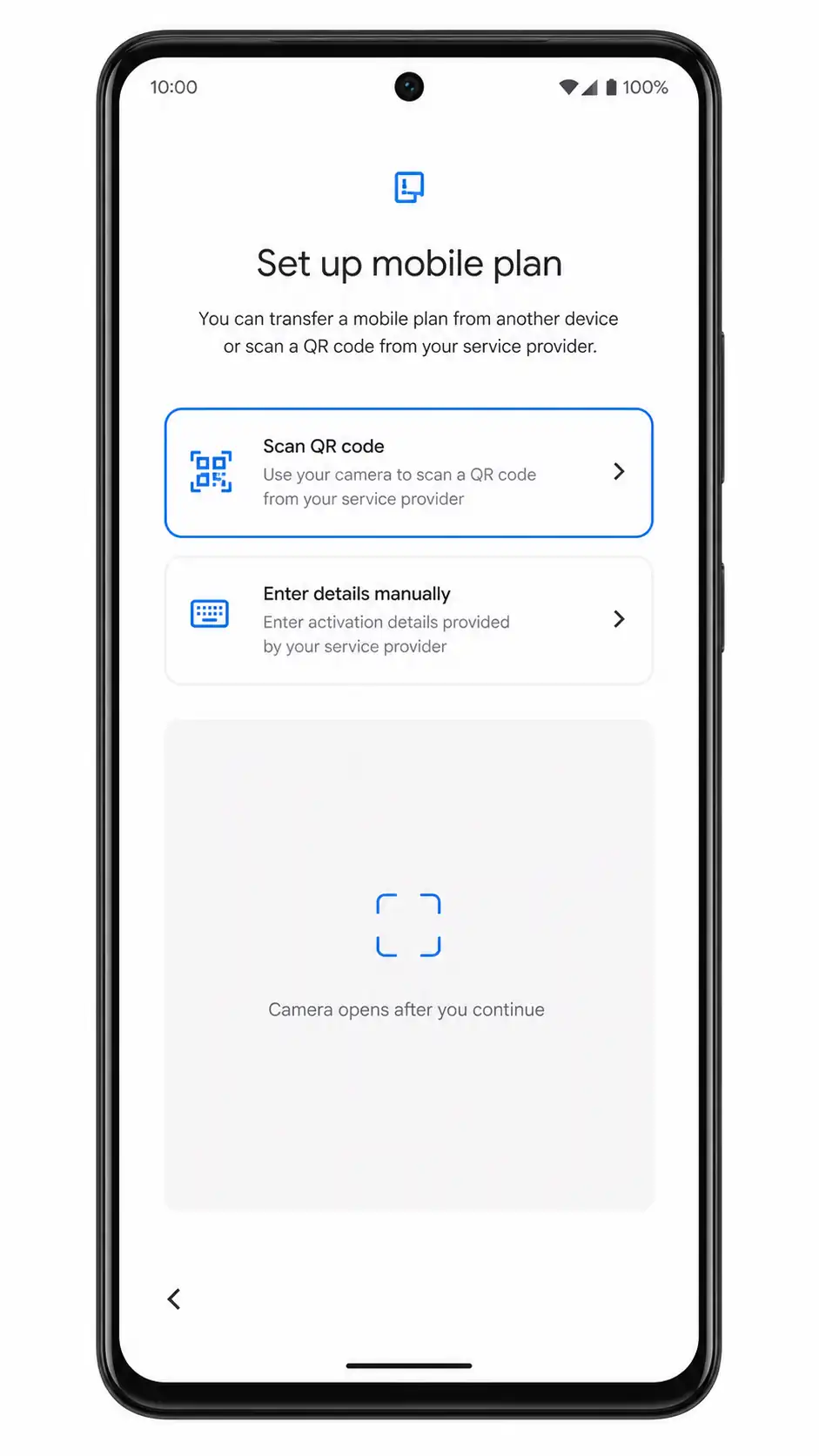
Öffnen Sie auf einem bestätigten kompatiblen Android-Telefon die Einstellungen > Netzwerk & Internet und tippen Sie auf „SIMs“ oder „SIM hinzufügen“.
Dieser Schritt wird auf dem kompatiblen Telefon ausgeführt, nicht auf dem Vivo X80 Pro. Das Telefon sollte deutlich eine Option zum Hinzufügen einer SIM oder eSIM anzeigen, bevor Sie fortfahren.
Tippen Sie auf dem kompatiblen Telefon auf „QR-Code scannen“.
Verwenden Sie den iRoamly QR-Code erst an dieser Stelle. Halten Sie die WLAN-Verbindung auf dem kompatiblen Telefon aktiv, während das eSIM-Profil heruntergeladen wird.
Methode 2: eSIM manuell installieren
Die manuelle Installation ist keine Lösung für fehlende eSIM-Hardware. Voraussetzung bleibt ein eSIM-fähiges Gerät, das eine manuelle Eingabemaske bietet. Bei einem kompatiblen Android-Smartphone werden für die manuelle Einrichtung in der Regel die SM-DP+-Adresse, der Aktivierungscode sowie optional ein Bestätigungscode abgefragt.
Vergewissern Sie sich auf dem Vivo X80 Pro erneut, dass unter Einstellungen > Netzwerk & Internet > SIM-Karte & Mobilfunknetz keine Optionen wie „eSIM hinzufügen“, „SIM herunterladen“, „Manuell eingeben“ oder „Aktivierungscode eingeben“ vorhanden sind.
Sollten diese Optionen fehlen, kann die manuelle Methode auf dem Vivo X80 Pro nicht durchgeführt werden.
Wählen Sie auf einem nachweislich kompatiblen Android-Smartphone auf dem eSIM-Einrichtungsbildschirm die Option „Details manuell eingeben“.
Führen Sie diesen Schritt erst aus, wenn das kompatible Smartphone die eSIM-Einrichtungsseite anzeigt. Tragen Sie iRoamly-Daten niemals in unzugehörige SIM-, APN- oder Betreibereinstellungen ein.
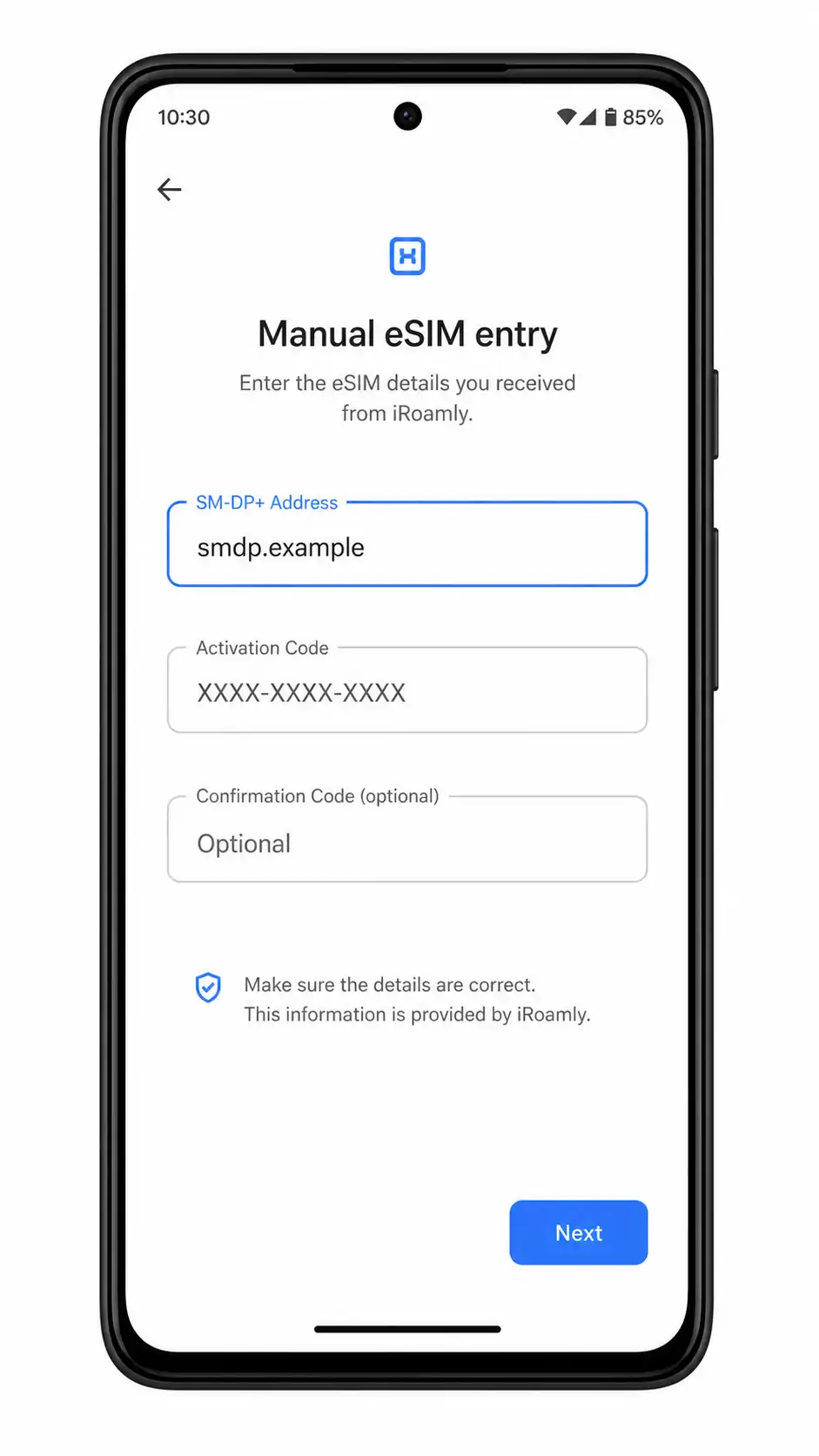
Geben Sie die iRoamly SM-DP+-Adresse, den Aktivierungscode und gegebenenfalls den Bestätigungscode ein und tippen Sie anschließend auf „Weiter“.
Verwenden Sie dazu exakt die Daten aus Ihrer iRoamly-Bestellung oder Ihrem Kundenkonto. Bleiben Sie mit einem WLAN verbunden, bis das kompatible Smartphone den Download des eSIM-Profils vollständig abgeschlossen hat.
So bestätigen Sie die Installation Ihrer iRoamly eSIM
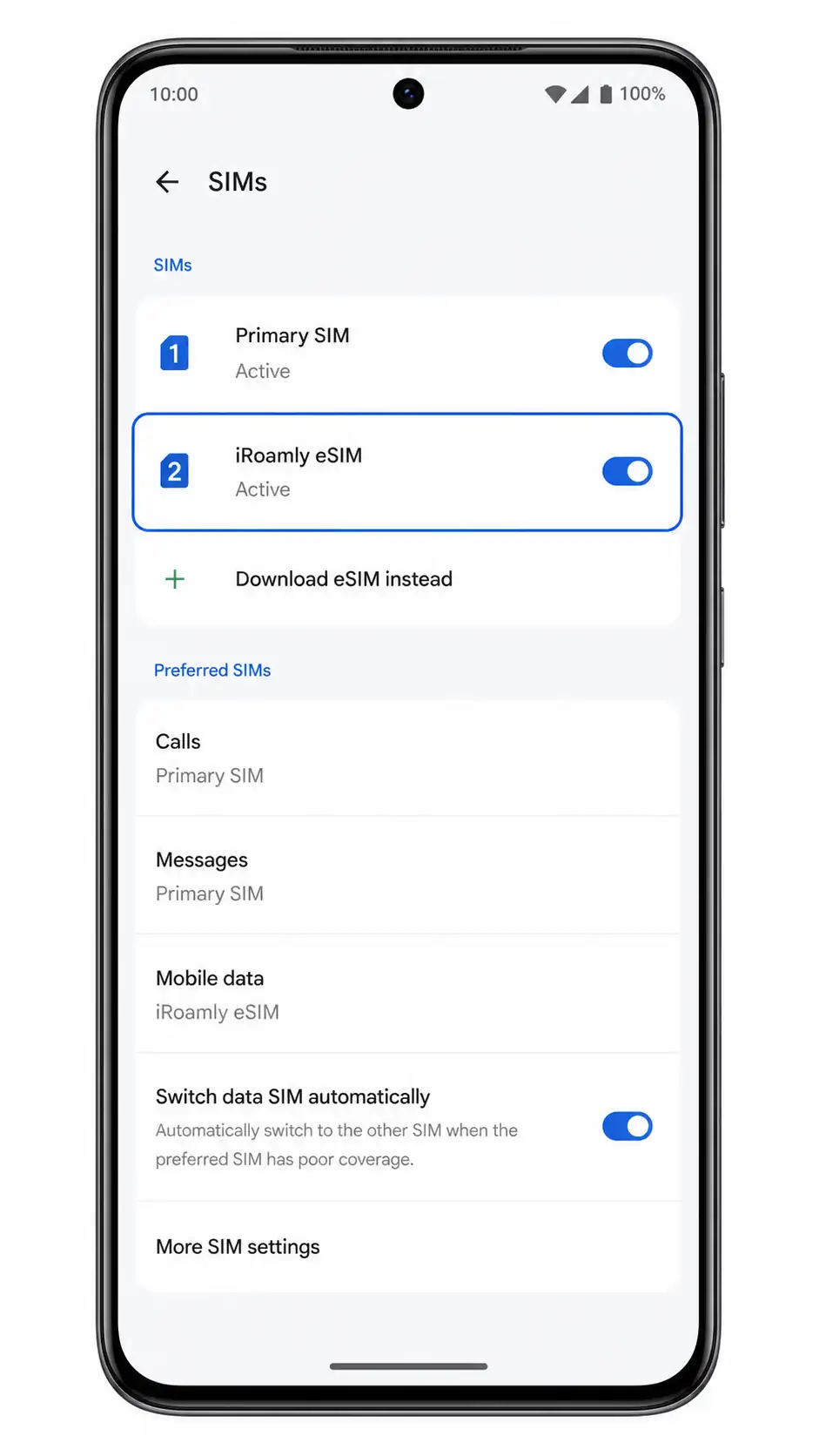
Die iRoamly eSIM ist erst dann erfolgreich installiert, wenn sie als separate eSIM-Leitung auf Ihrem kompatiblen Smartphone angezeigt wird. Die Seite für die physische SIM-Karte des Vivo X80 Pro allein dient nicht als Installationsnachweis.
Öffnen Sie nach Abschluss der QR-Code- oder manuellen Einrichtung die Seite für die SIM-Einstellungen auf Ihrem kompatiblen Smartphone.
Achten Sie auf eine aktive Leitung mit der Bezeichnung iRoamly eSIM oder einem ähnlichen Namen für Reise-eSIMs. Falls diese nicht erscheint, wurde das Profil nicht installiert.
Konfigurieren der eSIM für mobile Daten
Wählen Sie nach der Installation die iRoamly eSIM für Ihre Reisedaten auf dem kompatiblen Smartphone aus. Behalten Sie Ihre primäre SIM-Karte für Anrufe und Nachrichten bei, es sei denn, Ihr iRoamly-Tarif beinhaltet ausdrücklich Telefonie- oder SMS-Funktionen.
Öffnen Sie auf dem kompatiblen Smartphone die Einstellungen für mobile Daten oder bevorzugte SIM-Karten und wählen Sie die iRoamly eSIM aus.
Dadurch wird die Reise-eSIM als primäre Leitung für mobile Daten anstelle Ihrer herkömmlichen SIM-Karte festgelegt.
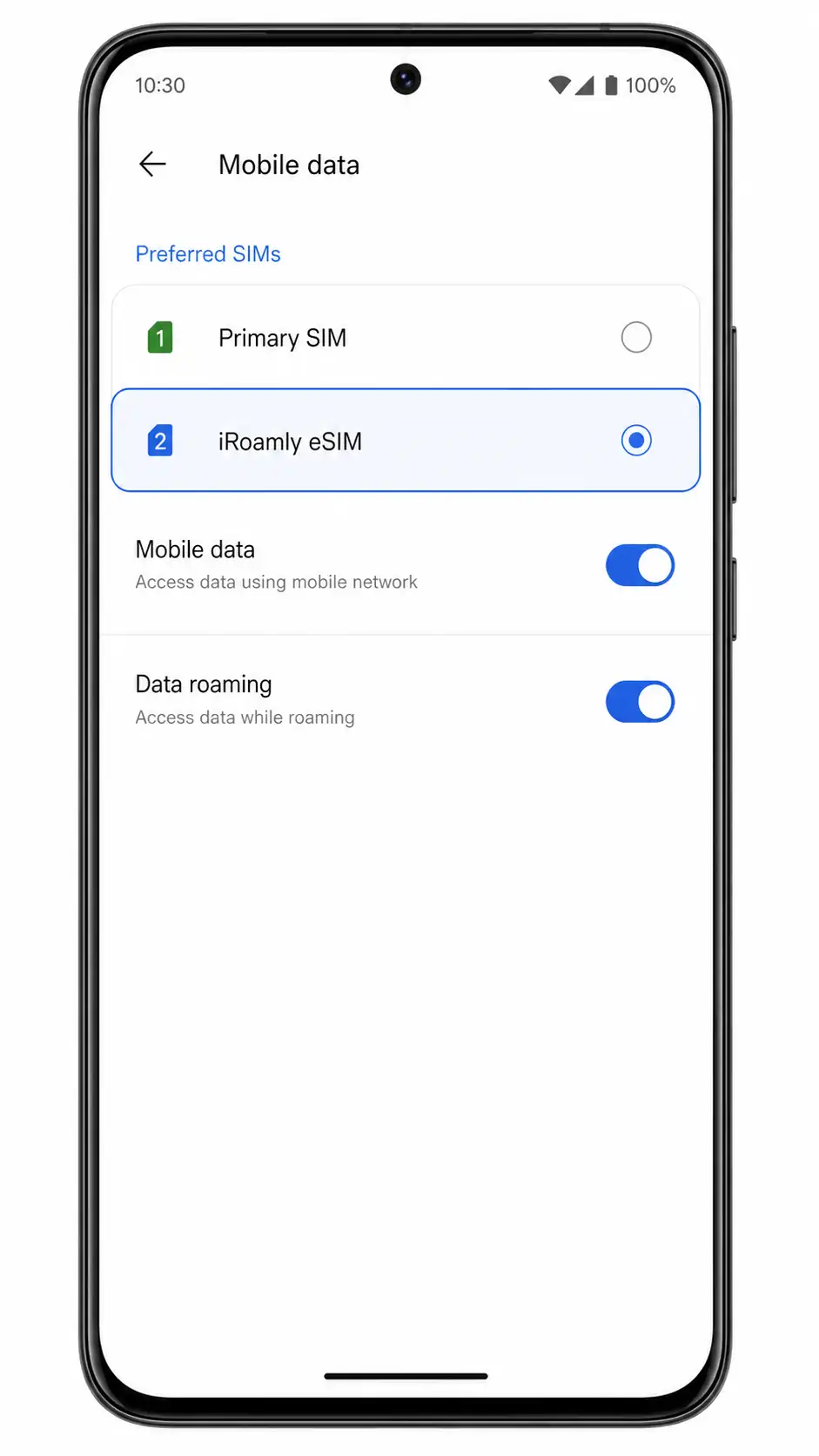
Aktivieren Sie das Daten-Roaming, falls dies gemäß Ihrem iRoamly-Tarif oder den Anweisungen für Ihr Reiseziel erforderlich ist.
Testen Sie nach Ihrer Ankunft eine Webseite oder eine Karten-App. Sollten die mobilen Daten nicht funktionieren, starten Sie das Smartphone neu und überprüfen Sie die von iRoamly bereitgestellten APN-Einstellungen.
Fehlerbehebung
Die Option „eSIM hinzufügen“ fehlt auf dem Vivo X80 Pro: Verwenden Sie ein nachweislich eSIM-kompatibles Telefon, anstatt die Einrichtung zu erzwingen.
Der QR-Scanner erscheint nicht: Das Vivo X80 Pro bietet keinen QR-basierten Installationspfad für eSIM.
Die Felder für die manuelle Eingabe fehlen: Ohne einen entsprechenden Bildschirm für die manuelle eSIM-Eingabe können Sie die SM-DP+-Adresse oder den Aktivierungscode von iRoamly nicht eingeben.
Der QR-Code wurde auf dem falschen Gerät gescannt: Brechen Sie den Vorgang ab und kontaktieren Sie den iRoamly Support, bevor Sie es erneut versuchen, da die Regeln für die Wiederverwendung und Neuinstallation von eSIM variieren.
Das kompatible Telefon installiert die eSIM, hat aber keine Datenverbindung: Wählen Sie die iRoamly eSIM für mobile Daten aus, aktivieren Sie bei Bedarf das Daten-Roaming, starten Sie das Telefon neu und überprüfen Sie die APN-Einstellungen.
Die Aktivierung bleibt ausstehend: Lassen Sie das kompatible Telefon mit dem WLAN verbunden und warten Sie den eSIM-Download ab. Einige Tarife werden direkt bei der Installation aktiviert, andere erst, wenn sie sich mit einem unterstützten Zielnetzwerk verbinden.
Anrufe oder SMS funktionieren nicht: Überprüfen Sie die Details Ihres iRoamly Tarifs. Viele Reise-eSIM-Angebote sind reine Datentarife.
Ihre Vivo X80 Pro-Variante zeigt eSIM-Optionen an: Folgen Sie den Anweisungen auf Ihrem Telefon, bestätigen Sie jedoch die Geräteunterstützung bei Vivo, Ihrem Mobilfunkanbieter oder iRoamly, bevor Sie den QR-Code verwenden.
Fazit
Beim Vivo X80 Pro ist der sicherste Weg, vor dem Scannen des iRoamly QR-Codes unter Einstellungen > Netzwerk & Internet > SIM-Karte & Mobilfunknetz zu prüfen, ob entsprechende Optionen vorhanden sind. Werden dort nur SIM 1 und SIM 2 angezeigt, bietet das Vivo X80 Pro keine Möglichkeit, den QR-Code zu scannen oder die SM-DP+ sowie die Aktivierungsdaten manuell einzugeben.
Verwenden Sie die iRoamly Aktivierungsdaten in diesem Fall nicht. Installieren Sie die Reise-eSIM stattdessen auf einem nachweislich kompatiblen, entsperrten Smartphone und stellen Sie sicher, dass die iRoamly eSIM in den SIM-Einstellungen des Geräts erscheint. Wählen Sie diese anschließend für mobile Daten aus, aktivieren Sie das Daten-Roaming, falls der Tarif dies erfordert, und testen Sie die Datenverbindung, bevor Sie sich während Ihrer Reise darauf verlassen.