
Das Vivo X90 Pro kann eine iRoamly eSIM für Reisen nutzen, sofern Sie ein eSIM-fähiges regionales Modell besitzen und die Firmware des Netzbetreibers das eSIM-Menü bereitstellt. Die meisten globalen Modelle des Vivo X90 Pro verwenden das auf Android basierende Funtouch OS, während die Software für den chinesischen Markt sowie einige Varianten der Mobilfunkanbieter andere SIM-Optionen aufweisen oder die Einrichtung einer eSIM möglicherweise nicht unterstützen.
Für Reisende ermöglicht eine iRoamly eSIM das Hinzufügen von Datenpaketen für das Reiseziel vor oder während einer Reise, ohne dass die physische SIM-Karte in Ihrem Vivo X90 Pro gewechselt werden muss. Die Methode per QR-Code ist in der Regel am schnellsten, da sie die Aktivierungsdaten automatisch einträgt.
Dieser Leitfaden behandelt beide Einrichtungsmethoden: das Scannen des iRoamly QR-Codes und die manuelle Eingabe der Aktivierungsdaten. Zudem wird gezeigt, wie Sie die erfolgreiche Installation der eSIM überprüfen, diese für mobile Daten auswählen und häufige Probleme bei der Einrichtung lösen.
Bevor Sie Ihre iRoamly eSIM einrichten
Verbinden Sie das Vivo X90 Pro mit einem stabilen WLAN, bevor Sie beginnen.
Vergewissern Sie sich, dass Ihr Vivo X90 Pro Modell in Ihrer Region eSIM unterstützt. Falls die Option „eSIM hinzufügen“ nicht erscheint, unterstützen die Geräte-Firmware, die Region oder die Netzbetreiber-Version möglicherweise kein eSIM.
Halten Sie Ihren iRoamly QR-Code auf einem anderen Bildschirm oder als Ausdruck bereit. Für eine manuelle Einrichtung halten Sie die SM-DP+ Adresse, den Aktivierungscode sowie etwaige Bestätigungscodes aus Ihren iRoamly Bestelldetails bereit.
Installieren Sie die eSIM nach Möglichkeit 1-2 Tage vor Reiseantritt, prüfen Sie jedoch zuvor die Tarifdetails. Die Gültigkeit der iRoamly eSIM beginnt mit der Aktivierung; der genaue Auslöser kann je nach Tarif variieren.
Löschen Sie die iRoamly eSIM nach der Installation nicht, es sei denn, der iRoamly-Support fordert Sie dazu auf. Viele Reise-eSIM-Profile können nach dem Entfernen nicht erneut installiert werden.
iRoamly Tarife können reine Datentarife sein. Die Verfügbarkeit von Sprachanrufen und SMS variiert je nach Tarif. Prüfen Sie daher die entsprechende Tarifseite oder die Bestelldetails, bevor Sie sich auf Anrufe oder SMS verlassen.
Methode 1: Installieren einer eSIM durch Scannen eines QR-Codes
Öffnen Sie die Einstellungen auf Ihrem Vivo X90 Pro und tippen Sie auf „Mobiles Netzwerk“. Daraufhin sollten Sie die Seite für das mobile Netzwerk mit den Optionen für SIM und Daten sehen.
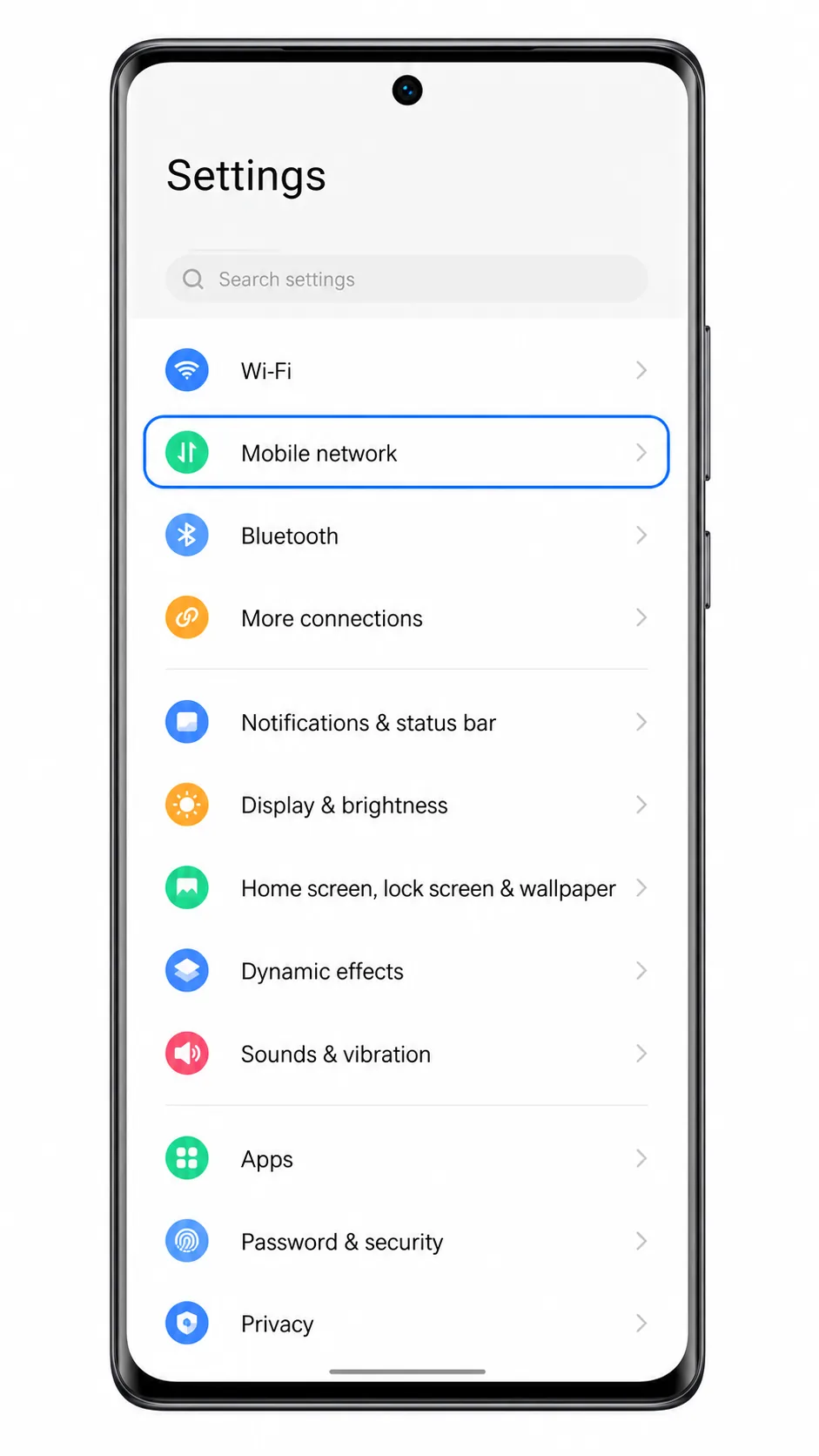
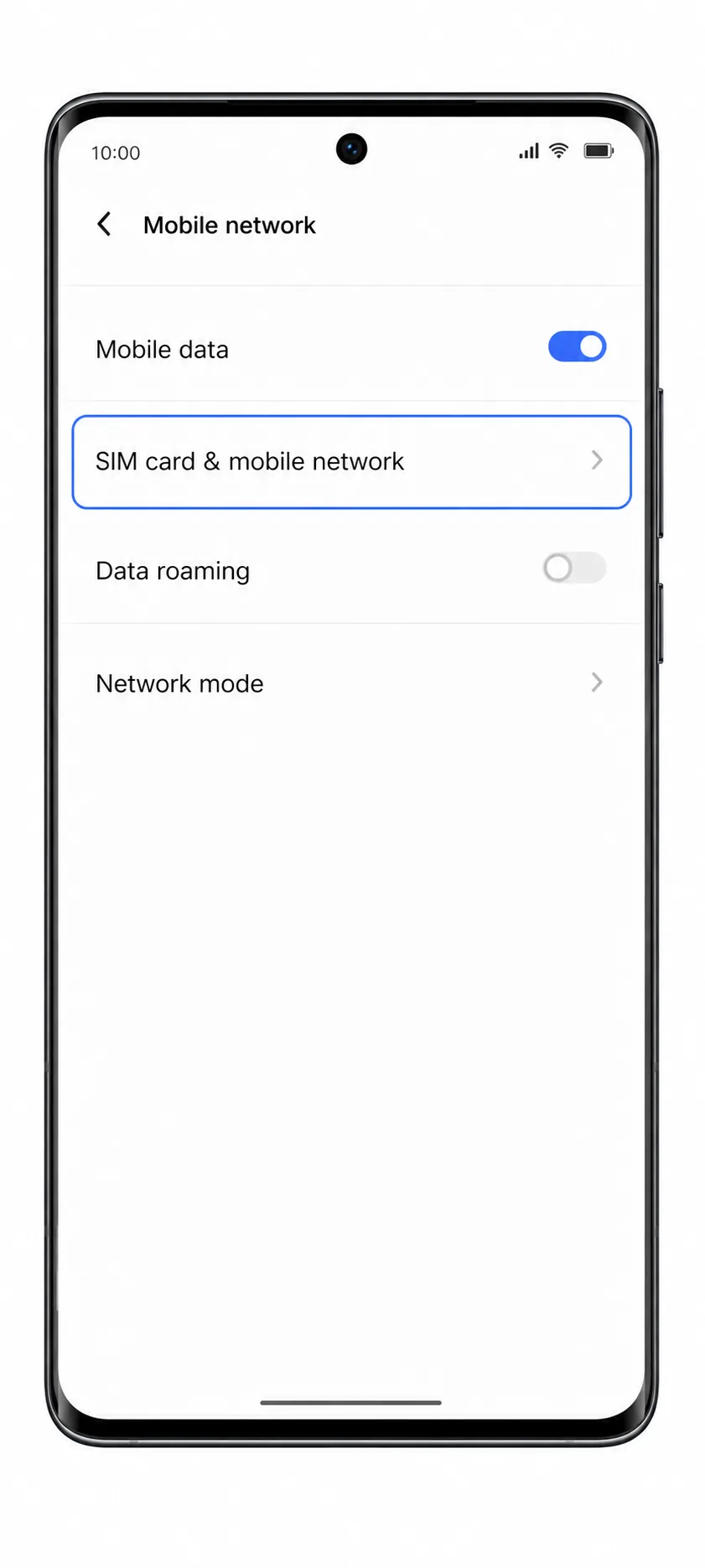
Tippen Sie auf „SIM-Karte & mobiles Netzwerk“ oder „SIMs“, abhängig von Ihrer Version des Funtouch OS. Der folgende Bildschirm sollte Ihre physische SIM sowie alle verfügbaren eSIM-Optionen anzeigen.
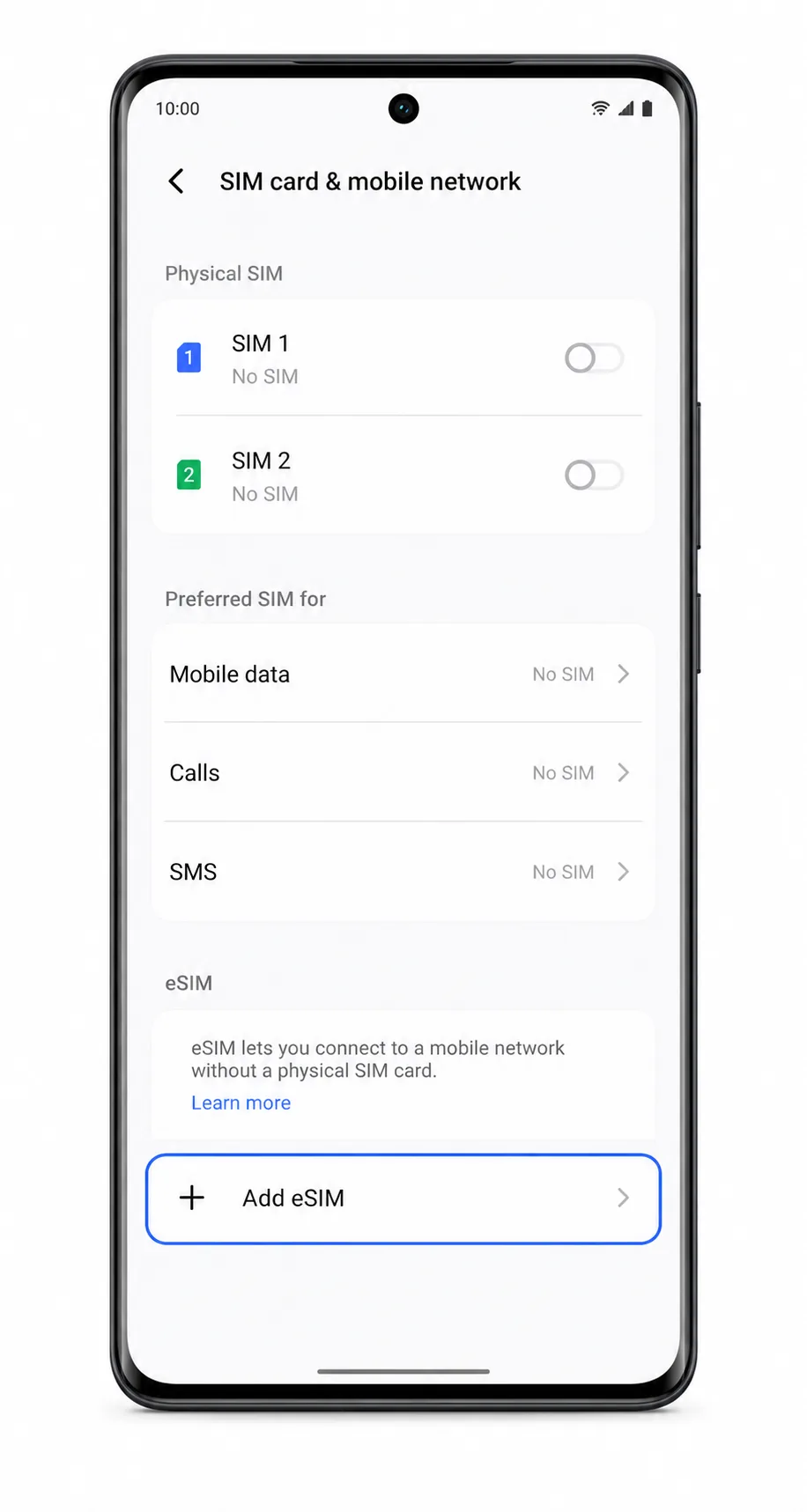
Tippen Sie auf „eSIM hinzufügen“. Wenn Sie vom Telefon gefragt werden, ob Sie einen QR-Code verwenden möchten, wählen Sie die Option zur Einrichtung per QR-Code.
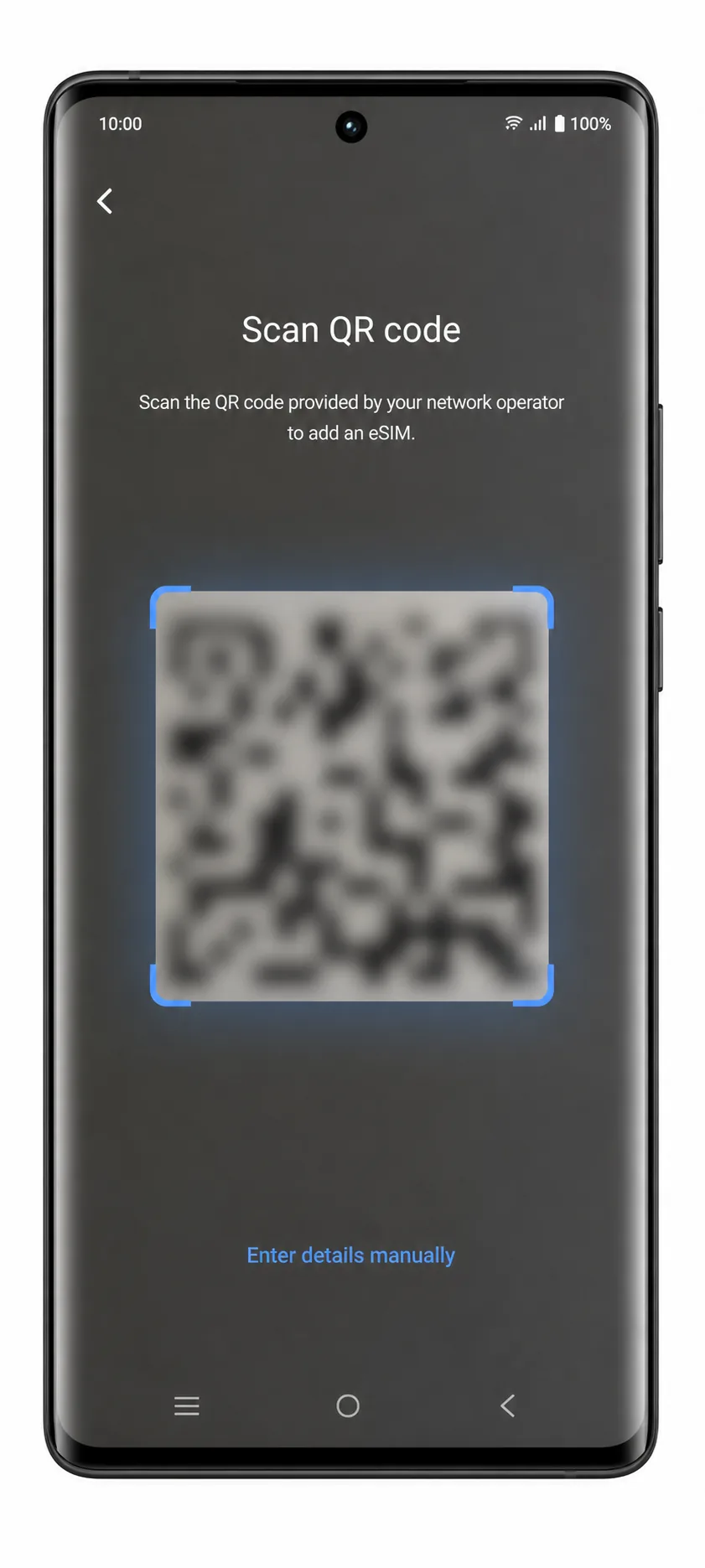
Richten Sie den Kamerascanner des Vivo X90 Pro auf den iroamly QR-Code. Halten Sie den QR-Code flach und achten Sie darauf, dass er sich vollständig innerhalb des Scan-Rahmens befindet, bis das Telefon ihn erfasst hat.
Überprüfen Sie das erkannte eSIM-Profil und tippen Sie anschließend auf „Herunterladen“ oder „Hinzufügen“. Bleiben Sie mit dem WLAN verbunden, während das Vivo X90 Pro die iroamly eSIM herunterlädt.
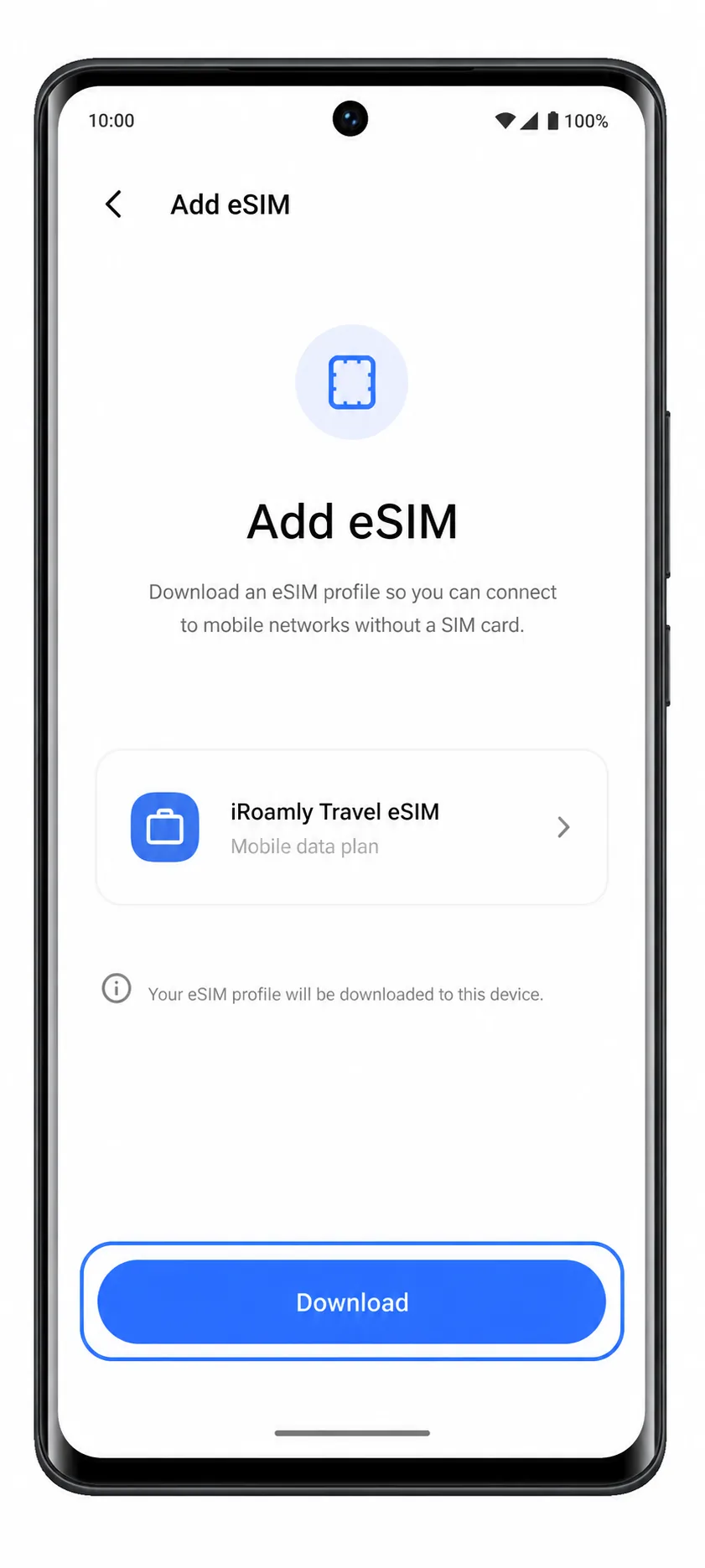
Sobald die Einrichtung abgeschlossen ist, tippen Sie auf „Fertig“. Die iroamly eSIM sollte nun auf dem Bildschirm zur SIM-Verwaltung als verfügbarer Mobilfunktarif oder eSIM-Profil erscheinen.
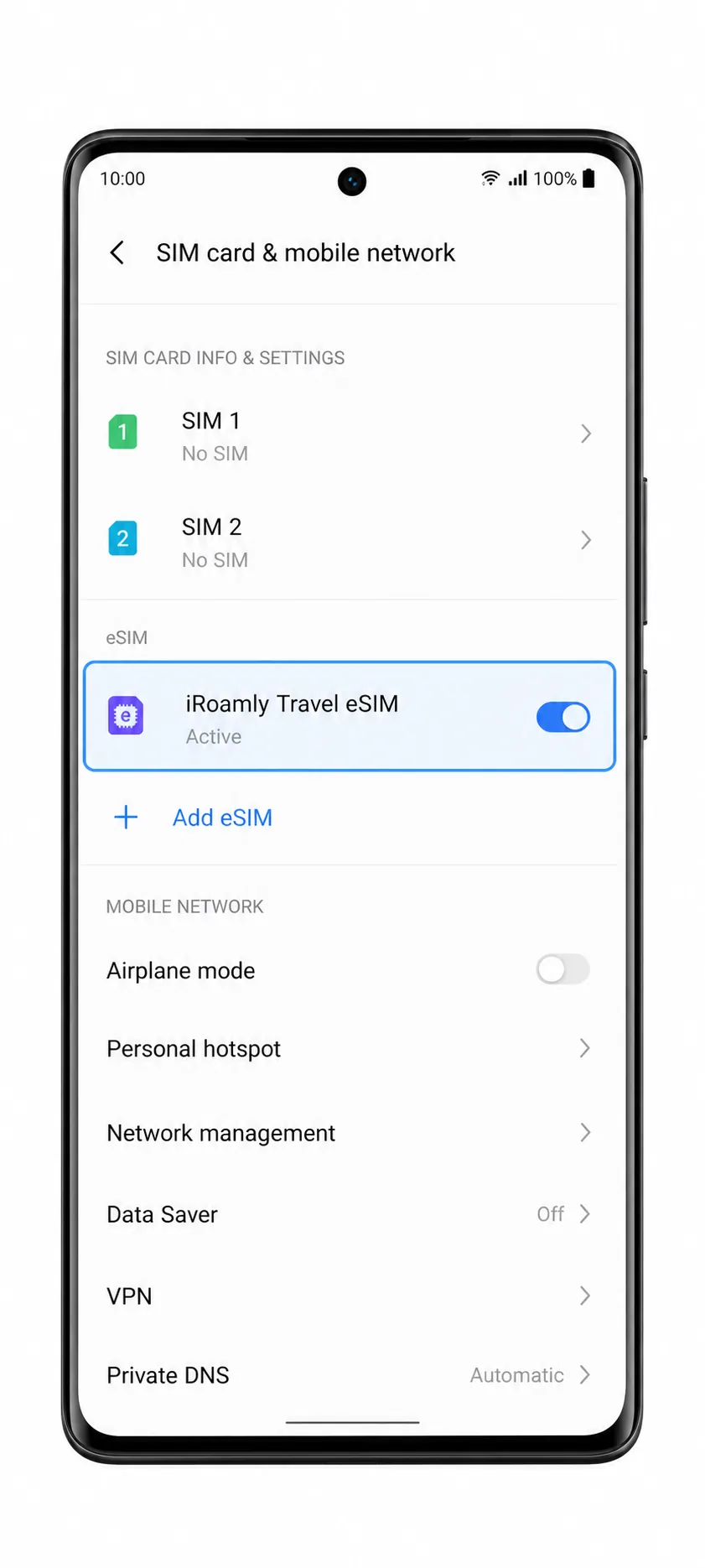
Methode 2: eSIM manuell installieren
Öffnen Sie die Einstellungen und tippen Sie auf „Mobilfunknetz“. Dies ist der gleiche Ausgangspunkt, der auch für die Installation per QR-Code verwendet wird.
Tippen Sie auf „SIM-Karte & Mobilfunknetz“ oder „SIMs“, um die Seite zur SIM-Verwaltung zu öffnen.
Tippen Sie auf „eSIM hinzufügen“ und wählen Sie dann die Option zur manuellen Eingabe der Details. In einigen Versionen von Funtouch OS erscheint dies als „Details manuell eingeben“, „Aktivierungscode eingeben“ oder als ähnlicher Link auf dem QR-Scan-Bildschirm.
Geben Sie die iRoamly SM-DP+-Adresse und den Aktivierungscode exakt so ein, wie sie in Ihren iRoamly-Bestellinformationen angezeigt werden. Falls ein Feld für einen Bestätigungscode erscheint und Ihre Bestellung einen solchen enthält, geben Sie diesen ein; lassen Sie das Feld andernfalls leer.
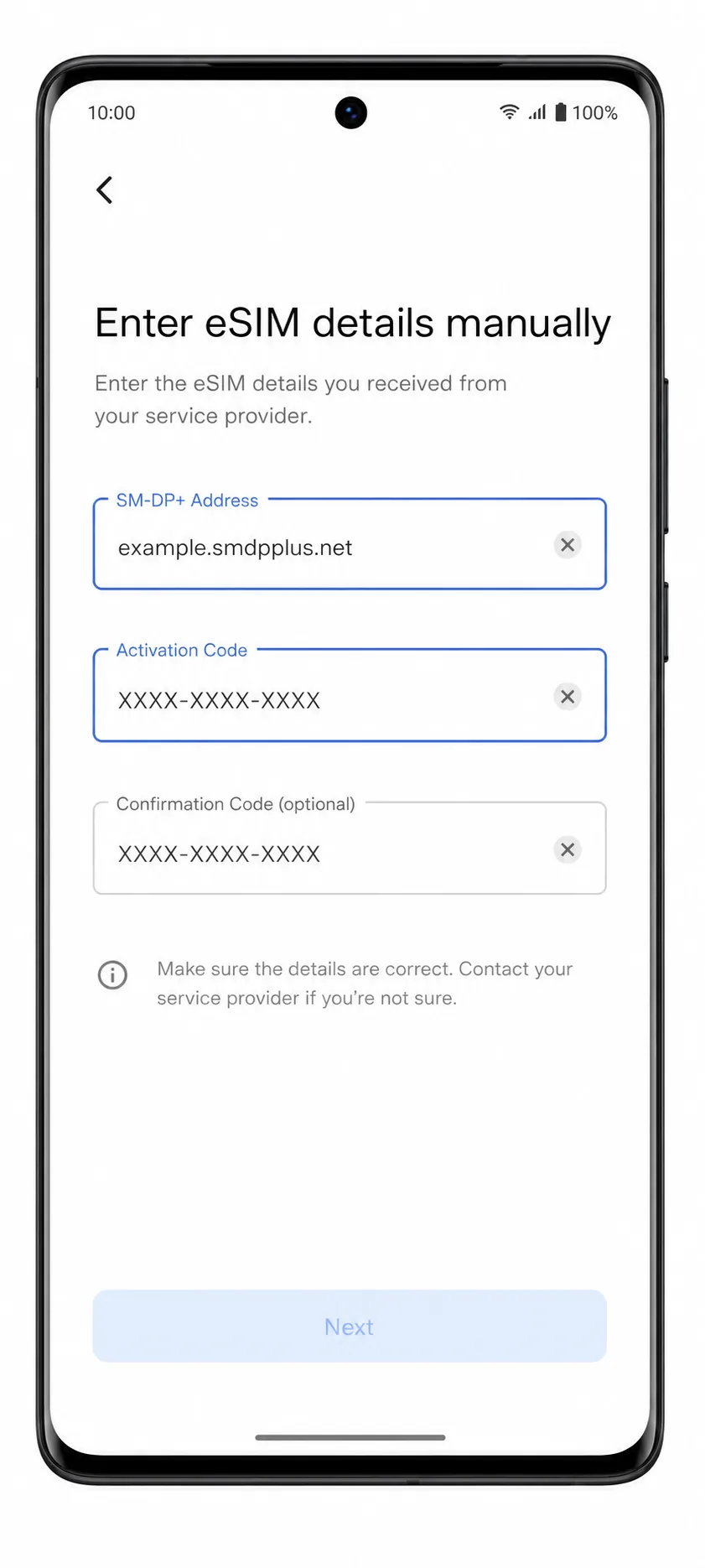
Tippen Sie auf „Weiter“, überprüfen Sie das eSIM-Profil und tippen Sie anschließend auf „Herunterladen“ oder „Hinzufügen“. Lassen Sie das Telefon mit dem Internet verbunden, bis der Download abgeschlossen ist.
Tippen Sie auf „Fertig“, sobald Funtouch OS bestätigt, dass die eSIM erfolgreich hinzugefügt wurde. Das iRoamly-Profil sollte nun in derselben SIM-Liste wie Ihre physische SIM-Karte erscheinen.
So bestätigen Sie, dass Ihre iRoamly eSIM installiert ist
Gehen Sie zu Einstellungen > Mobiles Netzwerk > SIM-Karte & mobiles Netzwerk oder SIMs. Suchen Sie in der Liste der SIM-Karten oder eSIMs nach dem neuen iRoamly eSIM-Profil.
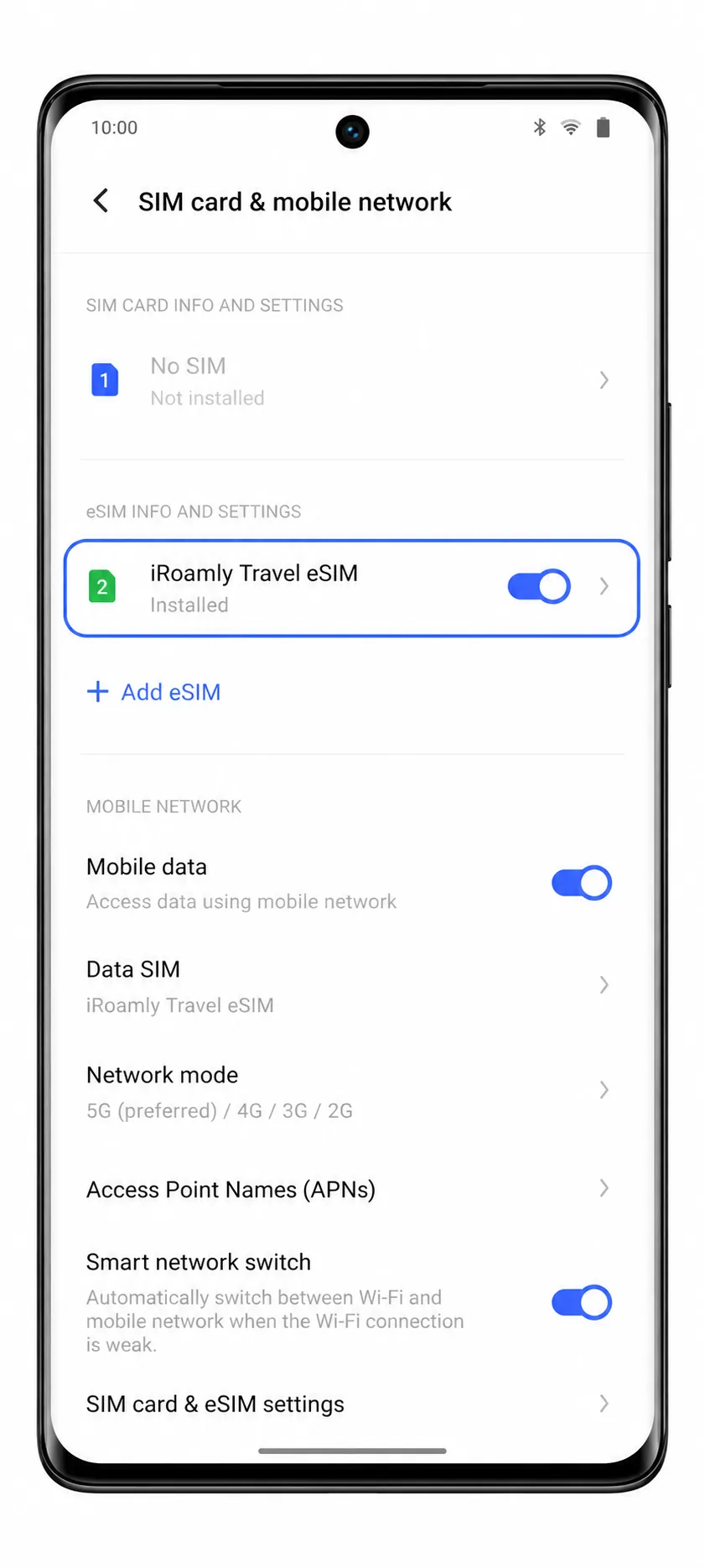
Tippen Sie auf das iRoamly eSIM-Profil und stellen Sie sicher, dass die Leitung aktiviert ist. Falls Ihr Telefon ein Feld zur Bezeichnung anzeigt, benennen Sie das Profil in iRoamly um, damit Sie es später leichter wiederfinden.
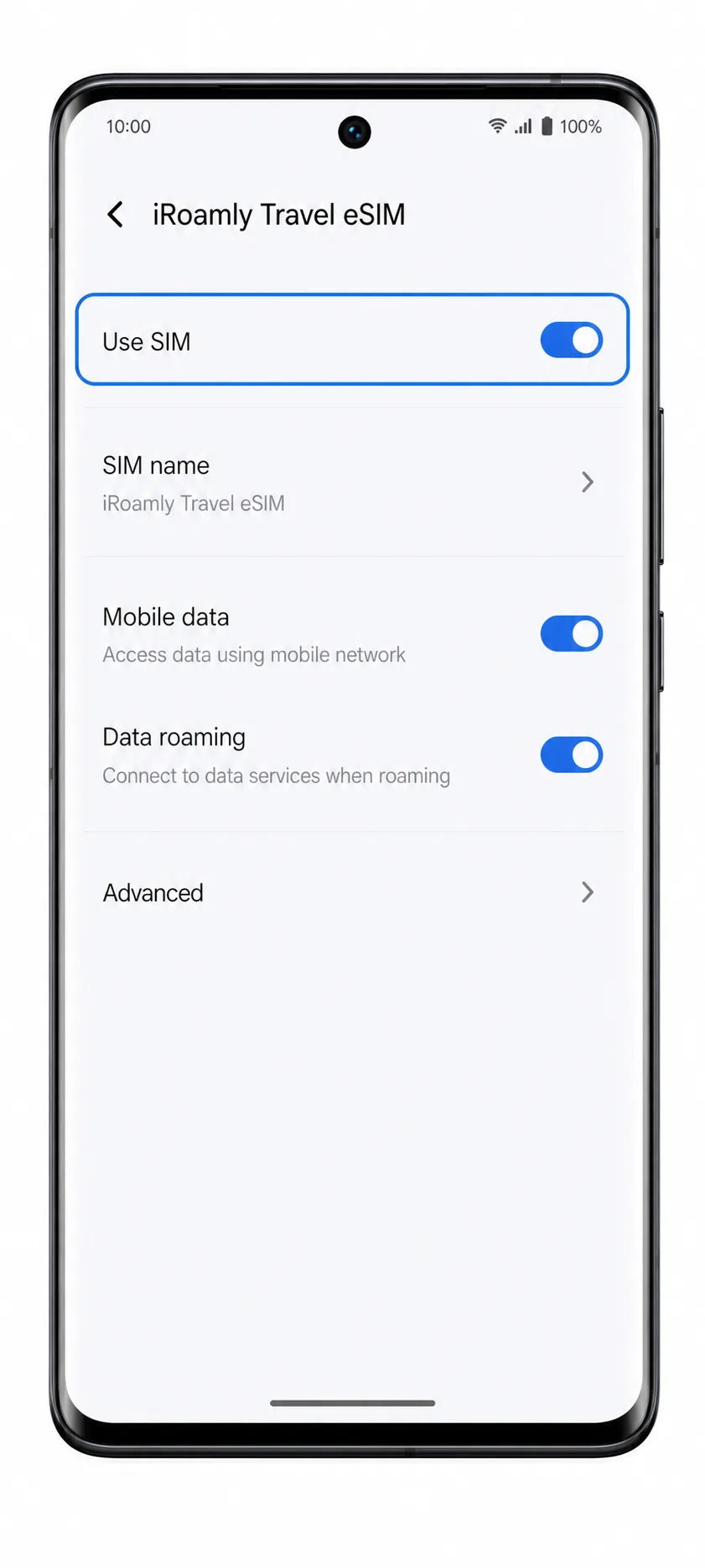
Überprüfen Sie nach Ihrer Ankunft oder sobald Sie mit einem unterstützten Netzwerk verbunden sind die Statusleiste. Wenn Ihr Tarif Daten für das jeweilige Reiseziel umfasst, sollte sich die eSIM nach der Aktivierung automatisch in einem lokalen Partnernetzwerk anmelden.
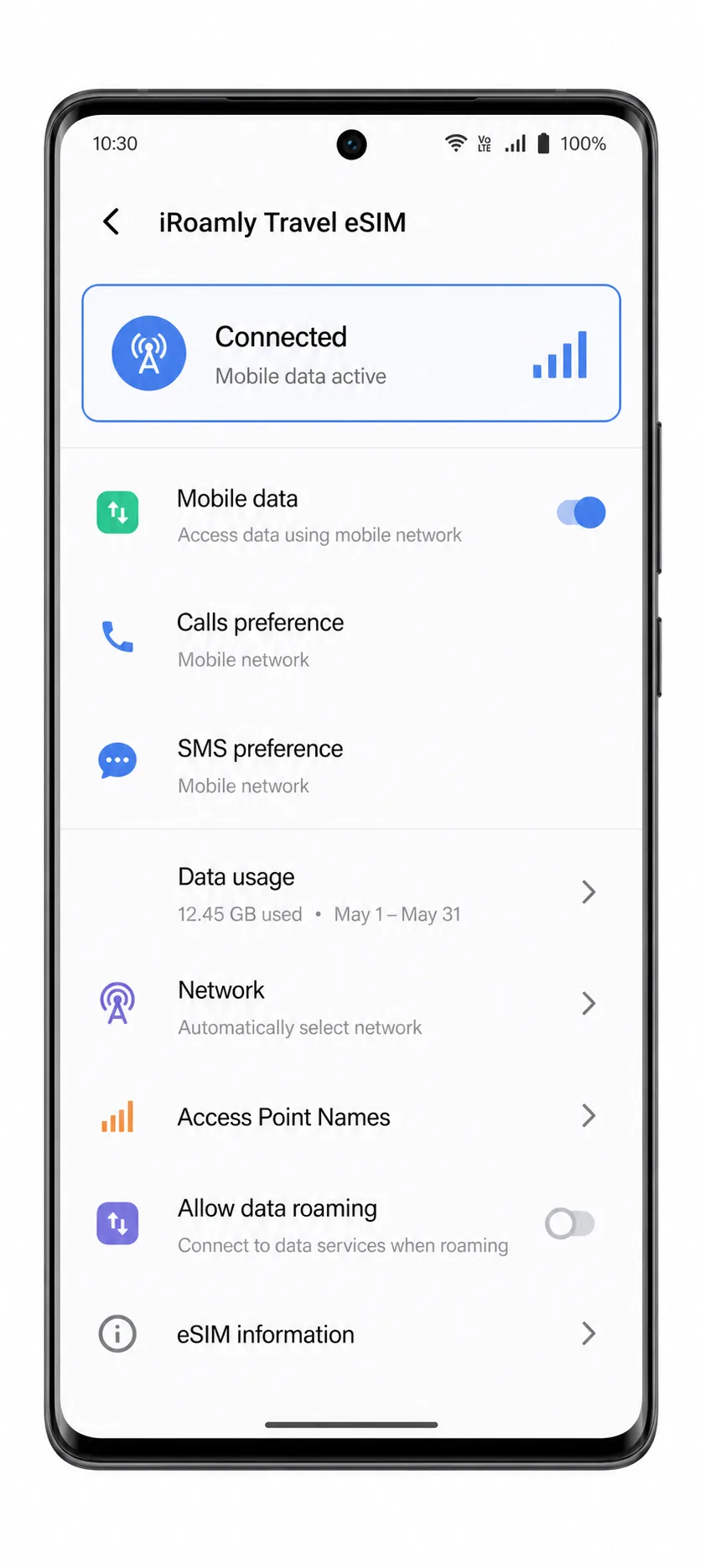
eSIM für mobile Daten konfigurieren
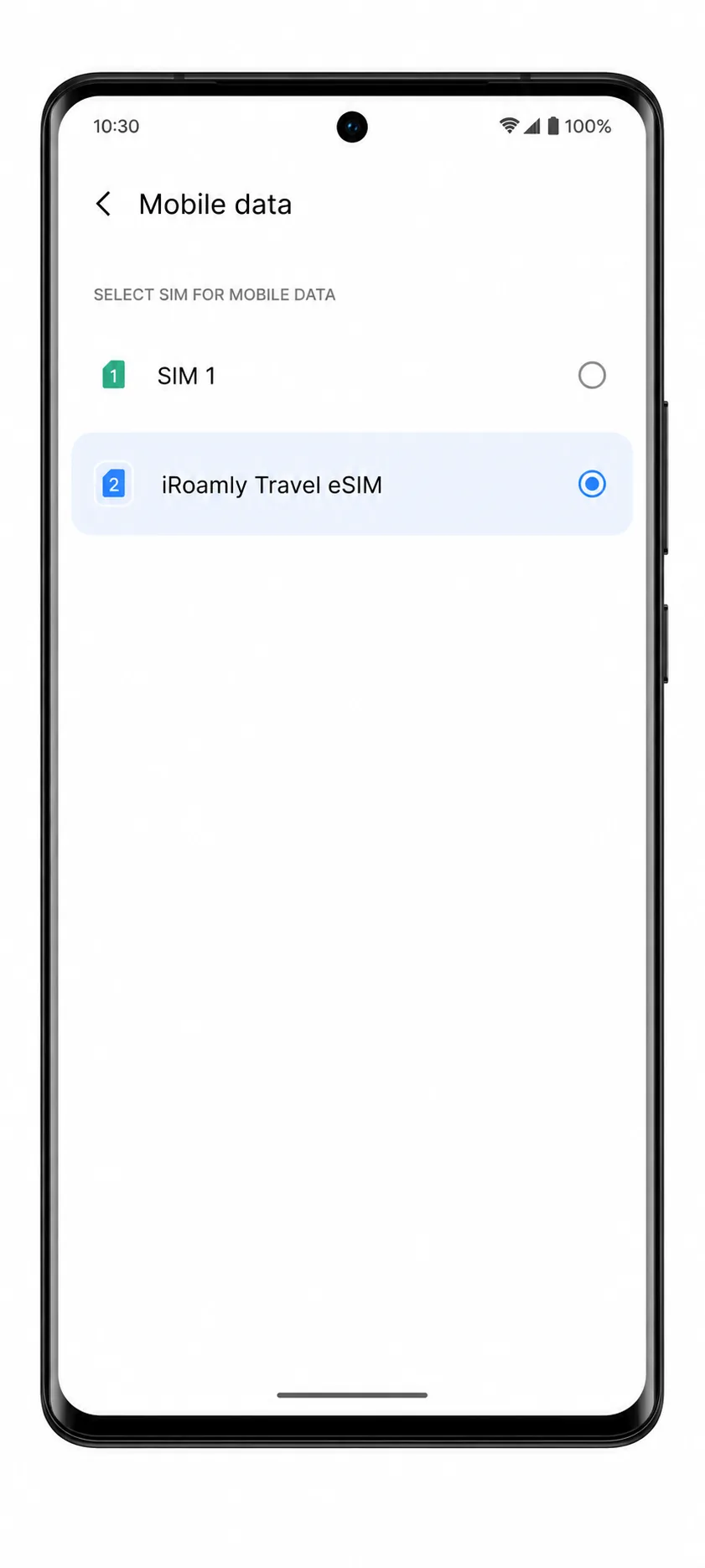
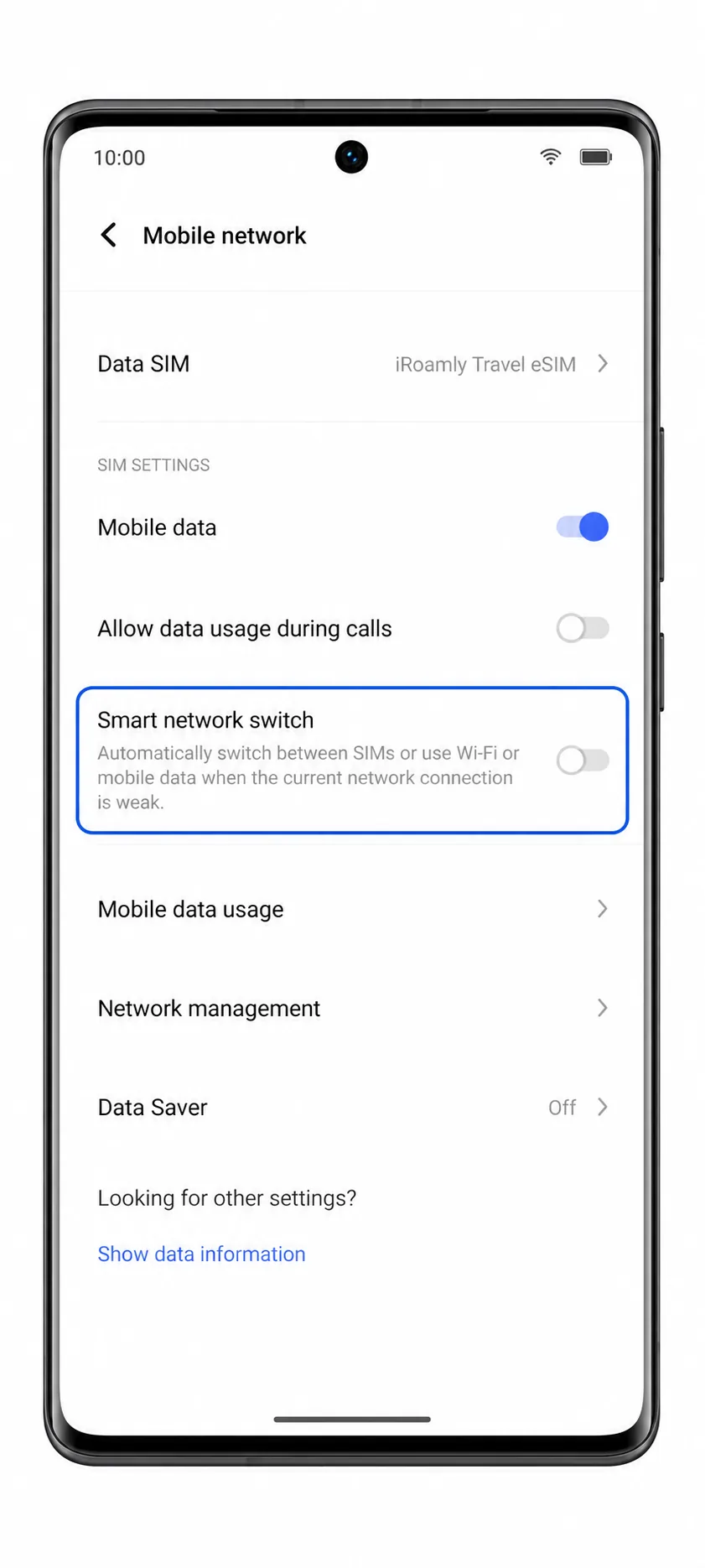
Öffnen Sie die Einstellungen > Mobiles Netzwerk und tippen Sie anschließend auf Mobile Daten oder Daten-SIM. Wählen Sie die iRoamly eSIM als Leitung für Ihre mobilen Daten aus.
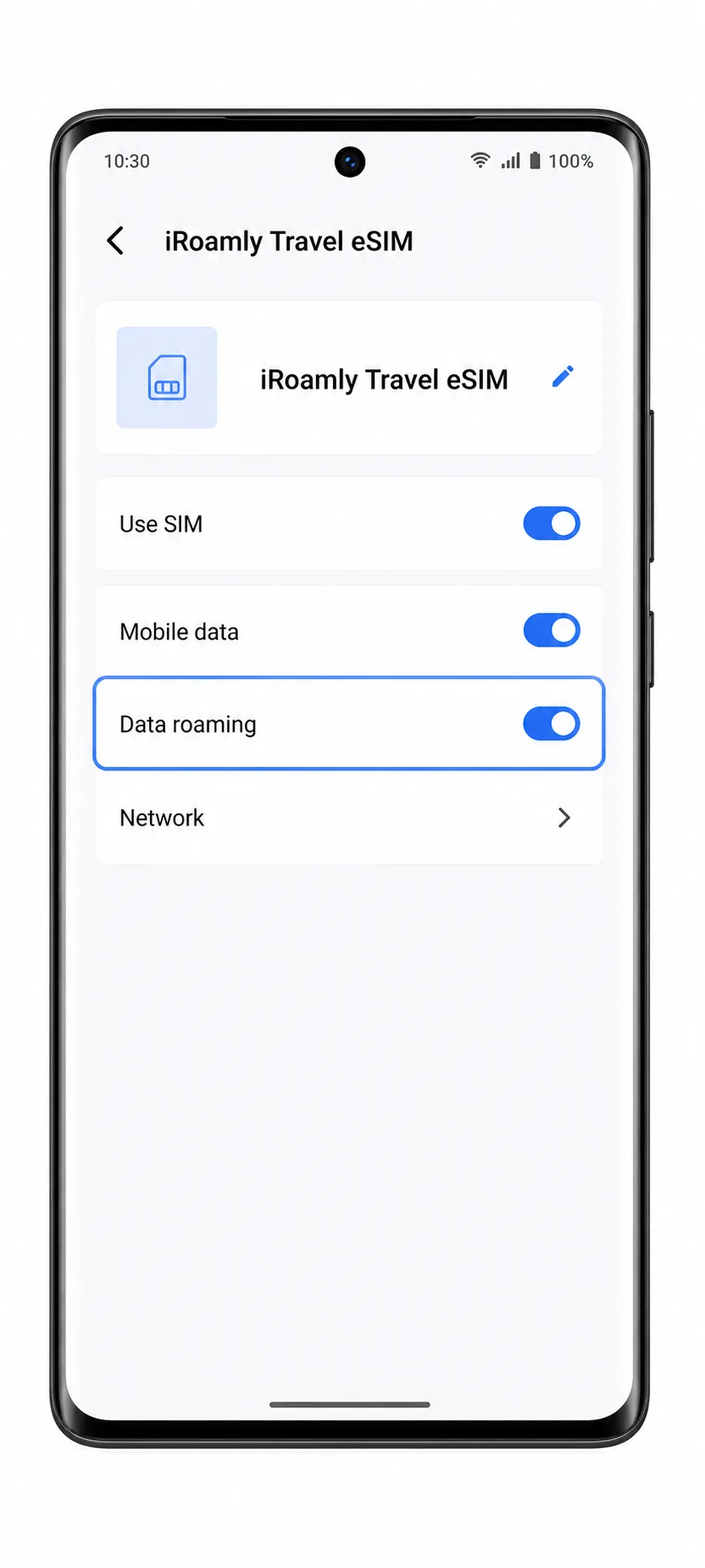
Öffnen Sie das iRoamly eSIM-Profil und aktivieren Sie Daten-Roaming, falls Ihr iRoamly-Tarif oder die Anweisungen für Ihr Reiseziel dies erfordern. Reise-eSIMs benötigen häufig aktiviertes Roaming, um sich mit Partnernetzwerken zu verbinden.
Deaktivieren Sie den automatischen Datenwechsel, falls Ihr Vivo X90 Pro diese Option bietet und Sie verhindern möchten, dass Ihre primäre SIM für Reisedaten genutzt wird. Öffnen Sie anschließend eine Webseite oder Karten-App, um die iRoamly-Datenverbindung zu testen.
Fehlerbehebung
Die Option zum Hinzufügen einer eSIM fehlt: Vergewissern Sie sich, dass Ihr Vivo X90 Pro ein eSIM-fähiges regionales Modell ist. Manche Geräte für den chinesischen Markt oder spezifische Netzbetreiberversionen unterstützen möglicherweise keine eSIM, auch wenn der Telefonname identisch ist.
QR-Code wird nicht gescannt: Erhöhen Sie die Bildschirmhelligkeit des Geräts, auf dem der QR-Code angezeigt wird, reinigen Sie das Kameraobjektiv Ihres Vivo und halten Sie den vollständigen Code innerhalb des Scanrahmens. Nutzen Sie die manuelle Eingabe, falls das Scannen weiterhin fehlschlägt.
QR-Code wurde bereits verwendet: Löschen Sie die eSIM nicht und versuchen Sie es nicht wiederholt. Kontaktieren Sie den iRoamly-Support, da viele eSIM-QR-Codes nach dem Herunterladen des Profils nur einmalig verwendbar sind.
Manuelle Eingabe schlägt fehl: Überprüfen Sie jedes Zeichen der SM-DP+-Adresse sowie den Aktivierungscode. Vermeiden Sie zusätzliche Leerzeichen und geben Sie nur dann einen Bestätigungscode ein, falls iRoamly einen solchen bereitgestellt hat.
eSIM ist installiert, aber die Datenverbindung funktioniert nicht: Legen Sie iRoamly als Leitung für mobile Daten fest, aktivieren Sie bei Bedarf das Daten-Roaming, stellen Sie sicher, dass Sie sich am Zielort Ihres Tarifs befinden, und starten Sie das Telefon neu.
Aktivierung steht noch aus: Lassen Sie das WLAN eingeschaltet und warten Sie einige Minuten. Falls der Tarif erst nach der Verbindung mit einem unterstützten Zielnetzwerk aktiviert wird, erfolgt die vollständige Registrierung eventuell erst nach der Ankunft.
Anrufe oder SMS funktionieren nicht: Ihr iRoamly-Tarif ist möglicherweise ein reiner Datentarif. Prüfen Sie Ihre Tarifdetails, bevor Sie die Funktionen für Telefonie oder SMS testen.
Fazit
Nachdem Sie Ihre iRoamly eSIM erfolgreich installiert haben, ist Ihr Vivo X90 Pro bereit, Ihnen mobile Daten bereitzustellen, sobald Ihr Datentarif an einem unterstützten Reiseziel aktiv wird. Sobald die Verbindung hergestellt ist, können Sie das Internet für Navigation, Nachrichten, Reisebuchungen, Übersetzungstools und andere alltägliche Dienste nutzen, ohne nach der Ankunft wertvolle Zeit mit der Konfiguration Ihres Smartphones zu verlieren.
Die Vorbereitung Ihrer Internetverbindung vor der Abreise trägt dazu bei, den Beginn Ihrer Reise wesentlich entspannter zu gestalten. Da Ihre mobilen Daten bereits eingerichtet sind, können Sie sofort online gehen und sich voll und ganz auf Ihre Reise konzentrieren, anstatt sich bei der Ankunft mit der Einrichtung des Netzwerks befassen zu müssen.