
Dengan semakin banyaknya orang yang menggunakan solusi digital, teknologi eSIM telah menjadi terobosan penting bagi para pengguna iPhone.
Baik Anda sedang bepergian ke luar negeri atau mengelola beberapa nomor telepon, mengaktifkan eSIM menawarkan kemudahan dan fleksibilitas tanpa perlu repot dengan kartu SIM fisik.
Panduan ini akan memandu Anda melalui seluruh proses aktivasi langkah demi langkah, dilengkapi dengan tips untuk mengatasi masalah umum dan jawaban atas pertanyaan yang sering diajukan — sehingga mempermudah Anda untuk mengaktifkan eSIM Anda.
iPhone Mana yang Mendukung eSIM?
Kebanyakan iPhone keluaran tahun 2018 dan setelahnya mendukung eSIM. Berikut adalah daftarnya:
iPhone XR, XS, XS Max
iPhone 11, 11 Pro, 11 Pro Max
iPhone SE (generasi ke-2 dan yang lebih baru)
iPhone 12, 13, 14, dan seri 15
Catatan: Di AS, iPhone 14 dan model yang lebih baru hanya mendukung eSIM—tanpa slot SIM fisik.
Cara Mengaktifkan eSIM di iPhone: Langkah demi Langkah
Langkah 1: Pastikan iPhone Anda Tidak Terkunci
Jika iPhone Anda terkunci dengan operator seluler tertentu, Anda mungkin hanya bisa mengaktifkan eSIM dari operator tersebut. Untuk memeriksa apakah iPhone Anda tidak terkunci (unlock):
Buka Pengaturan > Umum > Mengenai
Gulir ke bawah hingga Kunci Operator
Jika tertulis "Tidak Ada Pembatasan SIM", berarti iPhone Anda tidak terkunci.
Langkah 2: Sambungkan ke Wi-Fi
Anda memerlukan koneksi internet untuk mengaktifkan eSIM, jadi pastikan Anda sudah terhubung ke jaringan Wi-Fi sebelum memulai prosesnya.
Langkah 3: Dapatkan Detail eSIM dari Penyedia Layanan Anda
Biasanya, ada tiga cara untuk mendapatkan detail eSIM:
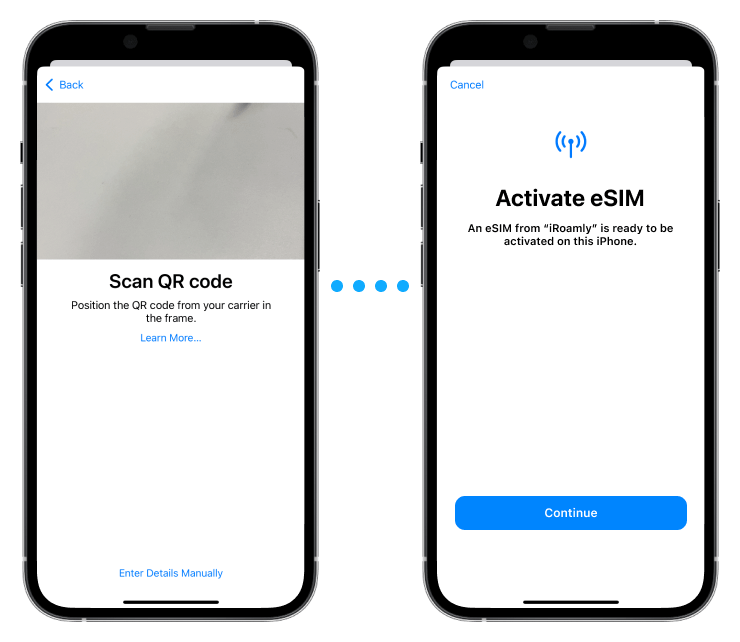
Kode QR: Ini yang paling umum. Anda cukup memindai kode ini untuk mengunduh paket data Anda.
Kode Aktivasi: Beberapa penyedia memberikan opsi untuk memasukkan kode secara manual.
Aplikasi atau Situs Web Operator: Sebagian penyedia mengizinkan Anda mengunduh dan memasang profil eSIM langsung melalui aplikasi mereka atau melalui tautan yang diberikan.
Langkah 4: Tambahkan eSIM ke iPhone Anda
Metode 1: Menggunakan Kode QR
Buka Pengaturan > Seluler > Tambah Paket Seluler
Gunakan kamera iPhone Anda untuk memindai kode QR yang Anda terima dari penyedia layanan
Ikuti instruksi yang muncul di layar
Beri nama paket Anda (contoh: "Luar Negeri" atau "Kantor") agar mudah dikenali
Metode 2: Memasukkan Detail Secara Manual
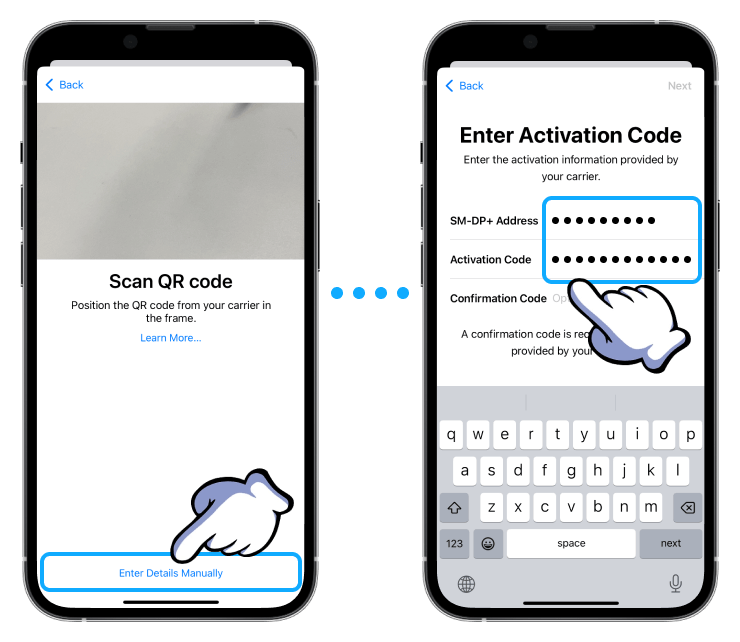
Ketuk "Masukkan Detail Secara Manual" (jika Anda tidak bisa memindai kode QR)
Masukkan alamat SM-DP+ dan kode aktivasi yang diberikan oleh penyedia layanan
Ikuti langkah-langkah selanjutnya untuk mengaktifkan eSIM
Metode 3: Instalasi Langsung melalui Aplikasi atau Tautan
Unduh aplikasi dari penyedia layanan Anda, atau kunjungi tautan yang mereka berikan
Ikuti petunjuk di layar untuk memasang dan mengaktifkan eSIM
Langkah 5: Pilih Saluran Default (untuk Pengguna Dual SIM)
Jika Anda menggunakan SIM fisik dan eSIM secara bersamaan:
Buka Pengaturan > Seluler > Saluran Suara Default
Pilih saluran mana yang ingin Anda gunakan untuk melakukan panggilan, mengirim pesan, dan menggunakan data seluler
Langkah 6: Aktifkan Roaming Data (untuk eSIM Internasional)
Jika Anda menggunakan eSIM untuk perjalanan internasional:
Buka Pengaturan > Seluler > Paket eSIM Anda > Roaming Data
Aktifkan opsi ini agar eSIM dapat berfungsi saat Anda berada di luar negeri
Langkah 7: Restart iPhone Anda (jika Perlu)
Terkadang, me-restart iPhone dapat membantu menerapkan pengaturan yang baru jika paket data tidak langsung muncul.
Cara Mengatur Dual SIM di iPhone
Menggunakan SIM fisik dan eSIM secara bersamaan adalah salah satu fitur terbaik dari iPhone terbaru. Ini dikenal sebagai mode Dual SIM. Anda dapat tetap menggunakan SIM fisik yang ada sambil menambahkan eSIM untuk keperluan pekerjaan, perjalanan, atau penghematan data.
Berikut caranya:
Langkah 1: Pastikan iPhone Mendukung Dual SIM
Pastikan iPhone Anda mendukung Dual SIM (sebagian besar model mulai dari iPhone XR). Periksa apakah iOS Anda sudah versi terbaru melalui:
Pengaturan > Umum > Pembaruan Perangkat Lunak
Langkah 2: Siapkan Detail eSIM Anda
Seperti sebelumnya, Anda akan memerlukan:
Kode QR
Atau kode aktivasi manual
Atau aplikasi/tautan dari operator Anda
Langkah 3: Masuk ke Pengaturan Seluler
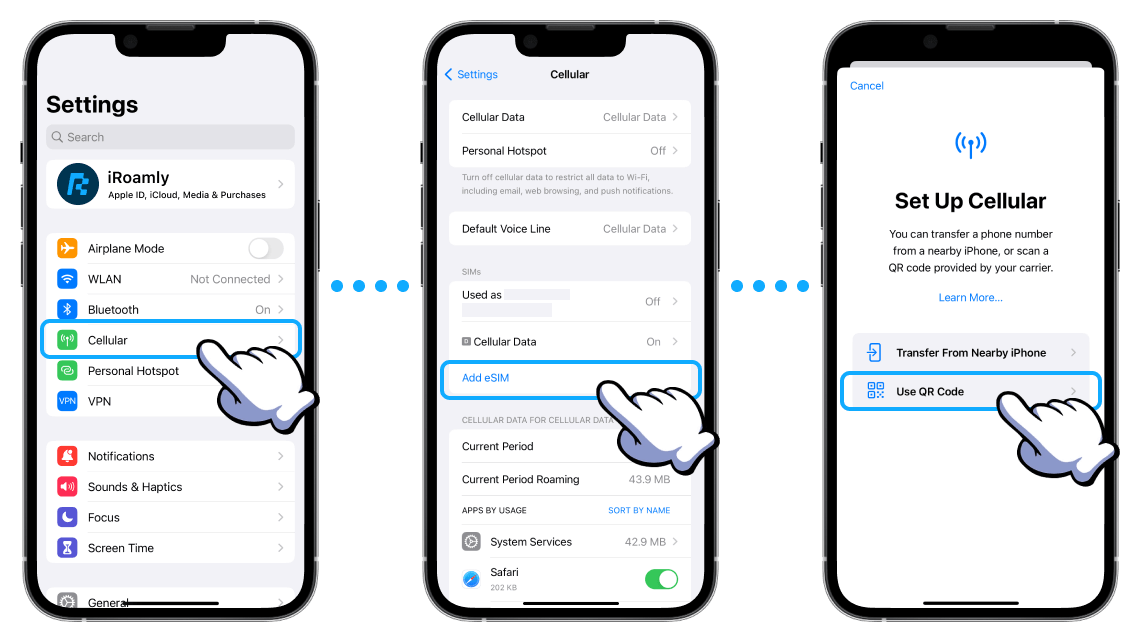
Buka Pengaturan > Seluler
Ketuk Tambah Paket Seluler
Pindai kode QR eSIM Anda atau masukkan detailnya secara manual
iPhone Anda akan memasang eSIM baru ini dan tetap mengaktifkan kartu SIM fisik Anda.
Langkah 4: Beri Label SIM Anda
Setelah aktivasi, Anda akan diminta memberi label pada kedua nomor:
Contoh: "Utama" untuk SIM fisik Anda dan "Luar Negeri" untuk eSIM Anda
Dengan begini, Anda dapat dengan mudah memilih nomor mana yang akan digunakan untuk menelepon, SMS, dan data.
Langkah 5: Tentukan Fungsi Setiap Nomor
iPhone memungkinkan Anda mengatur fungsi setiap nomor:
Pengaturan > Seluler > Saluran Suara Default – Pilih nomor yang digunakan untuk menelepon/SMS
Pengaturan > Seluler > Data Seluler – Pilih nomor yang digunakan untuk data seluler
Anda juga bisa mengaktifkan atau menonaktifkan nomor kapan saja di bagian Paket Seluler.
Masalah yang Mungkin Anda Hadapi Saat Mengaktifkan eSIM
Meskipun aktivasi eSIM di iPhone Anda biasanya mudah, ada beberapa masalah umum yang mungkin terjadi. Berikut adalah daftar masalah yang mungkin timbul beserta solusinya:
1. Aktivasi eSIM Gagal atau Terhenti
Apa yang terjadi: iPhone Anda mungkin menampilkan pesan "Aktivasi Gagal" atau terhenti saat memuat paket data.
Cara memperbaikinya:
Pastikan Anda terhubung ke jaringan Wi-Fi yang stabil.
Restart iPhone Anda.
Periksa kembali apakah kode aktivasi atau kode QR sudah kedaluwarsa atau pernah digunakan.
Hubungi penyedia eSIM Anda untuk mendapatkan kode QR yang baru atau instruksi input manual.
2. Tidak Ada Pilihan "Tambahkan Paket Seluler" di Pengaturan
Apa yang terjadi: Anda membuka Pengaturan > Seluler, tetapi tidak ada pilihan untuk menambahkan paket seluler yang baru.
Cara memperbaikinya:
Pastikan model iPhone Anda mendukung eSIM (iPhone XR atau yang lebih baru).
Pastikan iOS Anda sudah diperbarui ke versi terbaru.
Jika iPhone Anda terkunci ke operator tertentu, iPhone tersebut mungkin hanya menerima eSIM dari operator tersebut. Hubungi operator Anda untuk bantuan atau permintaan membuka kunci.
3. Kode QR Tidak Bisa Dipindai
Apa yang terjadi: Kamera tidak mengenali kode QR atau menampilkan pesan kesalahan.
Cara memperbaikinya:
Pastikan kode tersebut jelas dan pencahayaannya baik.
Bersihkan lensa kamera Anda.
Coba masukkan detail eSIM secara manual.
Beberapa kode QR eSIM memiliki masa berlaku—mintalah kode yang baru dari penyedia Anda.
4. Paket Seluler Ditambahkan Tetapi Tidak Ada Sinyal
Apa yang terjadi: Anda sudah memasang eSIM, tetapi tidak ada layanan.
Cara memperbaikinya:
Buka Pengaturan > Seluler, ketuk eSIM Anda, dan pastikan sudah diaktifkan.
Periksa apakah Roaming sudah diaktifkan jika Anda menggunakan eSIM di luar negeri.
Beberapa penyedia mengharuskan Anda menyelesaikan langkah tambahan, seperti aktivasi melalui aplikasi atau situs web mereka.
5. Paket eSIM Terpasang Tetapi Tidak Muncul di Pilihan Data Seluler
Apa yang terjadi: Anda tidak bisa beralih ke eSIM untuk data seluler.
Cara memperbaikinya:
Buka Pengaturan > Seluler > Data Seluler, dan periksa apakah eSIM Anda muncul di daftar.
Jika tidak, instal ulang eSIM atau periksa apakah eSIM tersebut diatur dengan profil Apple ID yang sama (penting untuk iPhone dengan sinkronisasi iCloud).
6. eSIM Menghilang Setelah Pembaruan iOS atau Reset
Apa yang terjadi: Setelah memperbarui iOS atau melakukan reset, eSIM sepertinya hilang.
Cara memperbaikinya:
Beberapa eSIM terhapus saat pembaruan sistem atau reset pabrik.
Hubungi penyedia eSIM Anda untuk mengaktifkan kembali eSIM atau meminta kode QR yang baru.
7. eSIM Tidak Kompatibel dengan Operator Saya
Apa yang terjadi: Anda memiliki iPhone yang mendukung eSIM, tetapi aktivasi gagal.
Cara memperbaikinya:
Tidak semua operator mendukung eSIM. Kunjungi situs web operator Anda atau hubungi layanan pelanggan untuk memastikan.
Anda mungkin perlu membuka kunci iPhone Anda untuk menggunakan eSIM dari operator yang berbeda.
8. Konflik Dual SIM (Dua Nomor Tidak Berfungsi Bersama)
Apa yang terjadi: SIM fisik dan eSIM Anda tidak berfungsi dengan baik—salah satu nomor kehilangan sinyal.
Cara memperbaikinya:
Restart perangkat Anda.
Pastikan setiap nomor diatur untuk penggunaan yang berbeda (misalnya, satu untuk data, satu untuk panggilan).
Beberapa jaringan tidak kompatibel dengan mode dual SIM—hubungi operator Anda.
FAQ
1. Bisakah saya menggunakan eSIM dan SIM fisik secara bersamaan?
Ya! Sebagian besar iPhone keluaran terbaru mendukung mode Dual SIM (satu SIM fisik + satu eSIM). Anda dapat beralih di antara keduanya atau menggunakan satu untuk panggilan dan yang lain untuk data.
2. Bisakah saya menggunakan beberapa eSIM di satu iPhone?
Ya. Anda dapat menyimpan beberapa profil eSIM, tetapi hanya satu atau dua yang dapat aktif dalam satu waktu (tergantung pada model iPhone Anda).
3. Bagaimana cara menghapus eSIM?
Buka Pengaturan > Seluler, ketuk paket yang ingin Anda hapus, dan pilih Hapus Paket Data Seluler.
4. Apa yang terjadi pada eSIM saya jika saya mengatur ulang iPhone saya?
Jika Anda memilih untuk menghapus semua konten dan pengaturan, eSIM Anda mungkin juga akan terhapus. Selalu periksa dengan penyedia layanan Anda atau cadangkan pengaturan Anda.
5. Bisakah saya mentransfer eSIM ke iPhone lain?
Dalam banyak kasus, ya. Beberapa penyedia layanan mendukung transfer eSIM selama pengaturan iPhone atau melalui aplikasi mereka. Jika tidak demikian, Anda akan memerlukan kode QR baru.
Kesimpulan
Mengaktifkan eSIM di iPhone Anda ternyata lebih mudah dari yang dibayangkan—apalagi jika Anda mengikuti langkah-langkah yang telah dijelaskan di atas.
Baik Anda sedang berganti operator, menambahkan nomor telepon kedua, atau bersiap untuk perjalanan ke luar negeri berikutnya, eSIM adalah solusi modern dan fleksibel.