
यदि आप मोबाइल नेटवर्क से जुड़ने का एक आसान तरीका तलाश रहे हैं, तो eSIM एक बेहतरीन विकल्प है।
इसमें किसी कार्ड को डालने या किसी अतिरिक्त उपकरण की आवश्यकता नहीं होती—शुरुआत करने के लिए बस अपने फ़ोन की सेटिंग्स में कुछ आसान चरण पूरे करने होते हैं।
iPhone 12 पर, यह प्रक्रिया बहुत ही सहज और तेज़ है, यहाँ तक कि पहली बार उपयोग करने वालों के लिए भी।
नीचे, हम आपको अपने iRoamly eSIM को इंस्टॉल और सेटअप करने का तरीका बताएंगे, ताकि आप बिना किसी अनावश्यक परेशानी के नेटवर्क से जुड़ सकें।
iRoamly eSIM सेटअप करने से पहले की तैयारियां
शुरू करने से पहले, सुनिश्चित करें कि आपके पास निम्नलिखित चीजें मौजूद हैं:
एक स्थिर इंटरनेट कनेक्शन (वाई-फाई या सेलुलर)
एक वैध eSIM QR कोड या मैन्युअल सक्रियण विवरण (SM-DP+ पता और सक्रियण कोड) जो आपके कैरियर द्वारा प्रदान किया गया हो
आपका iPhone 12 चालू और अनलॉक होना चाहिए
डिवाइस नवीनतम iOS संस्करण पर अपडेट होना चाहिए (बेहतर संगतता के लिए अनुशंसित)
विधि 1: QR कोड स्कैन करके eSIM इंस्टॉल करें
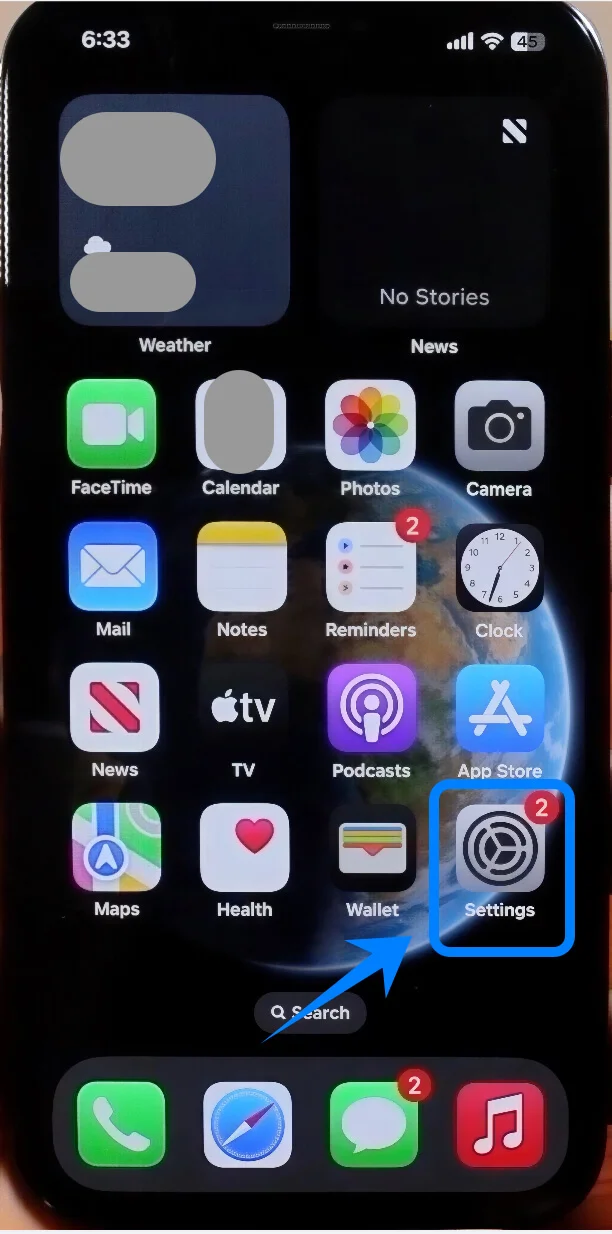
चरण 1: सेटिंग्स खोलें
होम स्क्रीन पर सेटिंग्स (Settings) पर टैप करें
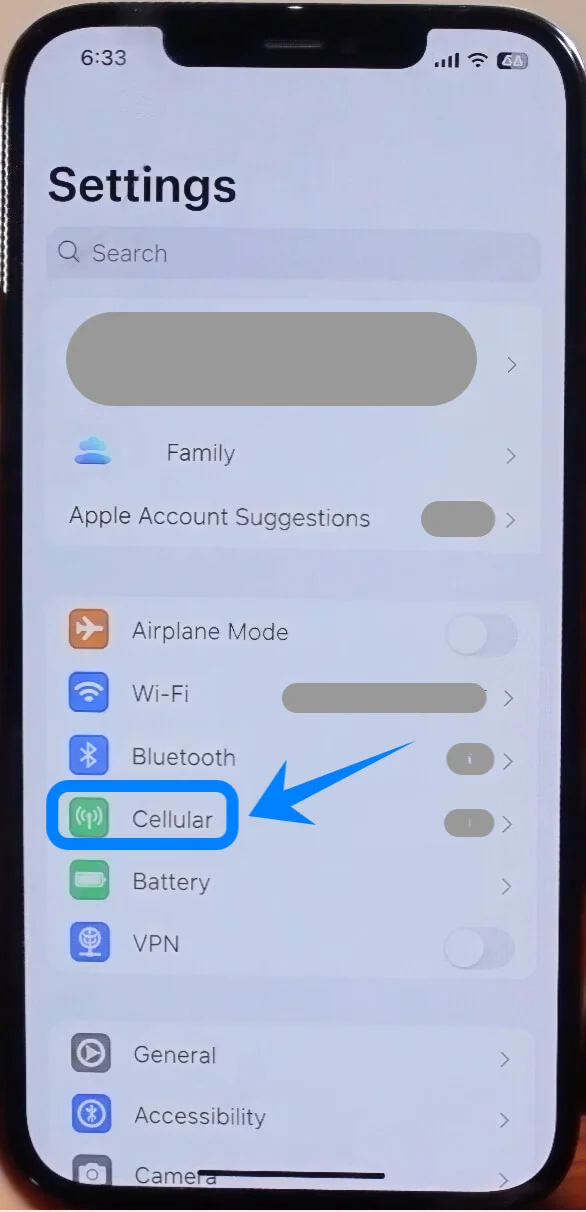
चरण 2: सेल्युलर सेटिंग्स पर जाएं
नीचे स्क्रॉल करें और सेल्युलर (Cellular) पर टैप करें (कुछ डिवाइस पर, यह “मोबाइल सर्विस” या “मोबाइल डेटा” के रूप में दिखाई दे सकता है)
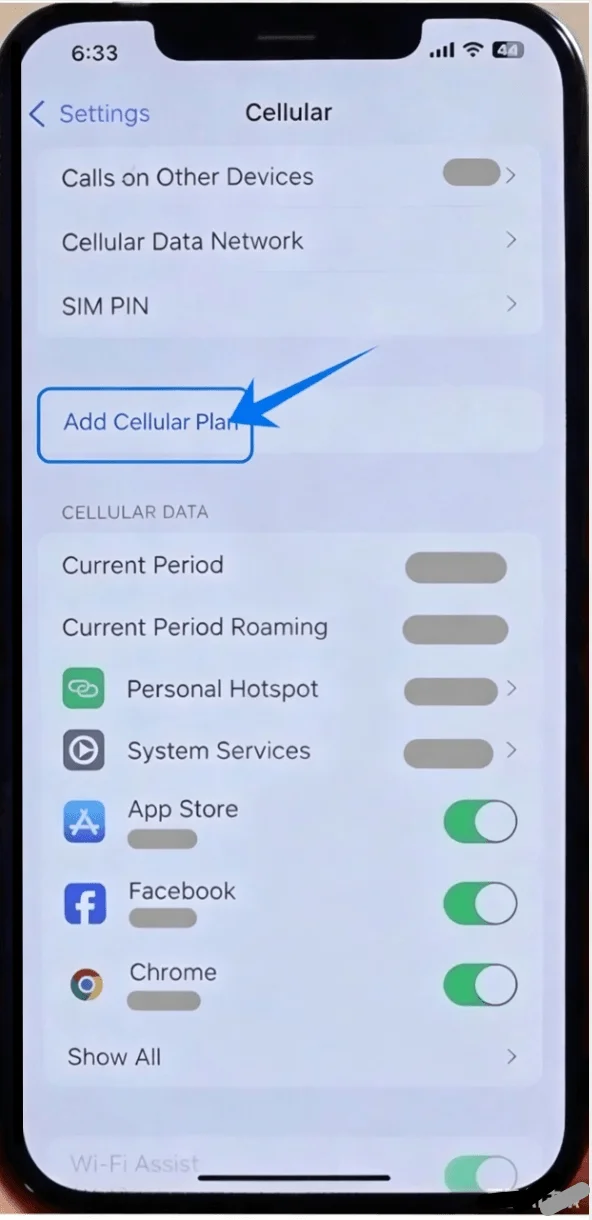
चरण 3: नया सेल्युलर प्लान जोड़ें
यदि कोई सेल्युलर प्लान इंस्टॉल नहीं है तो सेट अप सेल्युलर (Set Up Cellular) पर टैप करें, या नई लाइन जोड़ने के लिए सेल्युलर प्लान जोड़ें (Add Cellular Plan) पर टैप करें
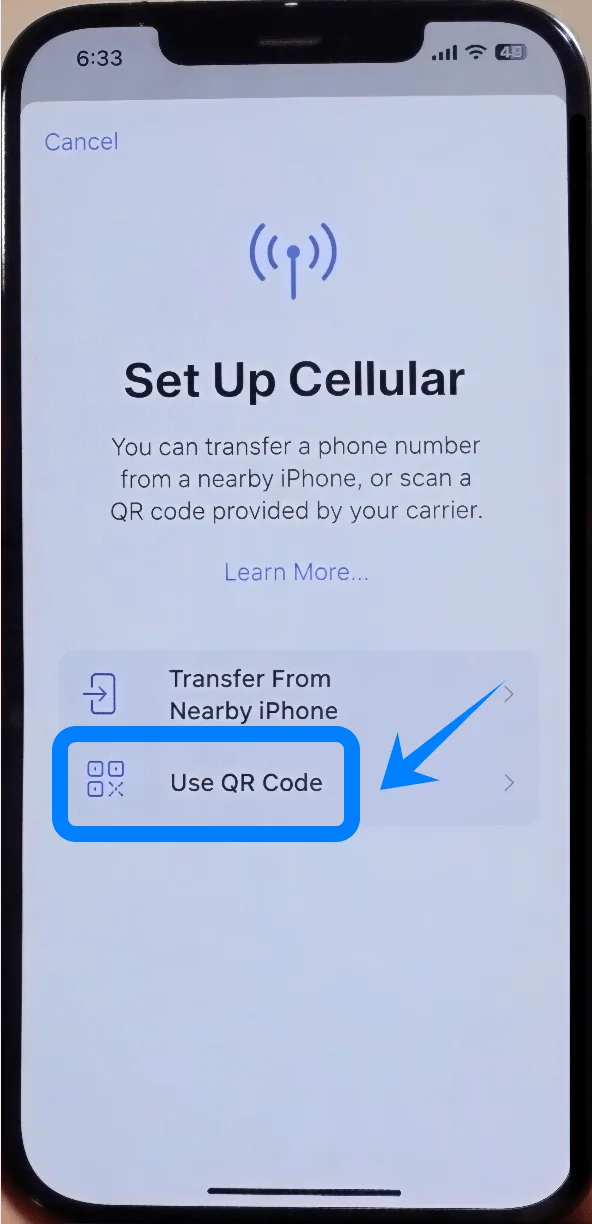
चरण 4: QR कोड विकल्प चुनें
QR कोड का उपयोग करें (Use QR Code) पर टैप करें
चरण 5: QR कोड स्कैन करें
अपने iPhone के कैमरे को कैरियर द्वारा दिए गए QR कोड पर केंद्रित करें
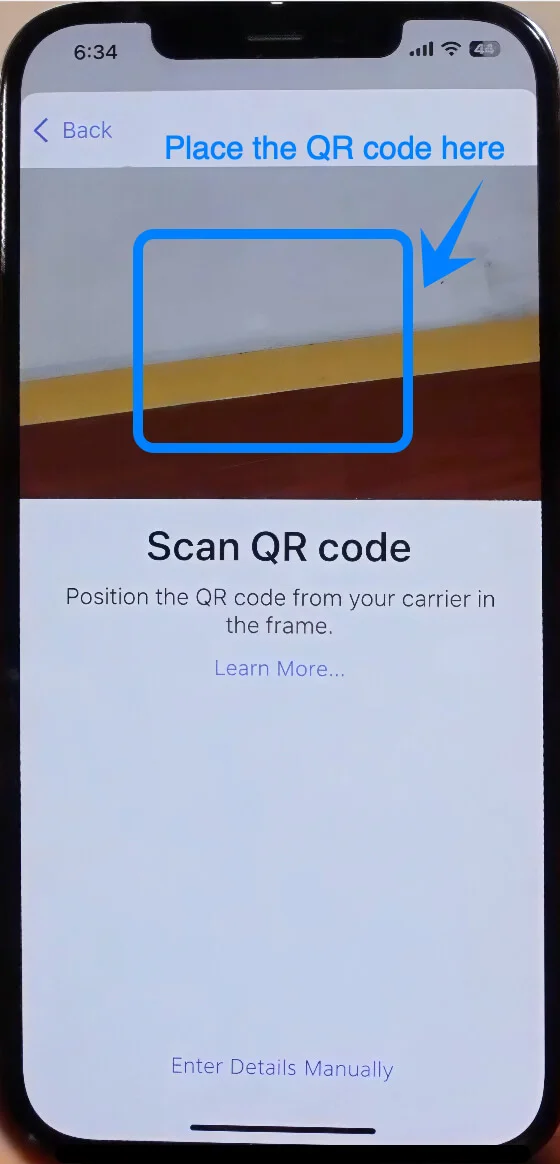
QR कोड के अपने आप स्कैन हो जाने तक प्रतीक्षा करें
चरण 6: प्लान जोड़ने की पुष्टि करें
प्रॉम्प्ट मिलने पर सेल्युलर प्लान जोड़ें पर टैप करें
चरण 7: eSIM लाइन को नाम दें
एक लेबल चुनें (उदाहरण के लिए, प्राइमरी, सेकेंडरी, बिज़नेस, आदि)
जारी रखें (Continue) पर टैप करें
चरण 8: डिफ़ॉल्ट लाइन सेटिंग्स कॉन्फ़िगर करें
इनके लिए अपनी पसंदीदा डिफ़ॉल्ट लाइन चुनें:
वॉयस कॉल
iMessage और FaceTime
मोबाइल डेटा
हर चयन के बाद जारी रखें पर टैप करें
विधि 2: मैन्युअल इनपुट के जरिए eSIM इंस्टॉल करें
चरण 1: सेटिंग्स खोलें
सेटिंग्स पर टैप करें
चरण 2: सेलुलर सेटिंग्स पर जाएं
नीचे स्क्रॉल करें और सेलुलर पर टैप करें (कुछ डिवाइस पर, यह "मोबाइल सर्विस" या "मोबाइल डेटा" के रूप में दिखाई दे सकता है)
चरण 3: सेलुलर प्लान जोड़ें
यदि कोई सेलुलर प्लान इंस्टॉल नहीं है तो सेट अप सेलुलर पर टैप करें, या एक नई लाइन जोड़ने के लिए सेलुलर प्लान जोड़ें पर टैप करें
चरण 4: मैन्युअल एंट्री विकल्प चुनें
स्क्रीन के निचले भाग में विवरण मैन्युअल रूप से दर्ज करें पर टैप करें
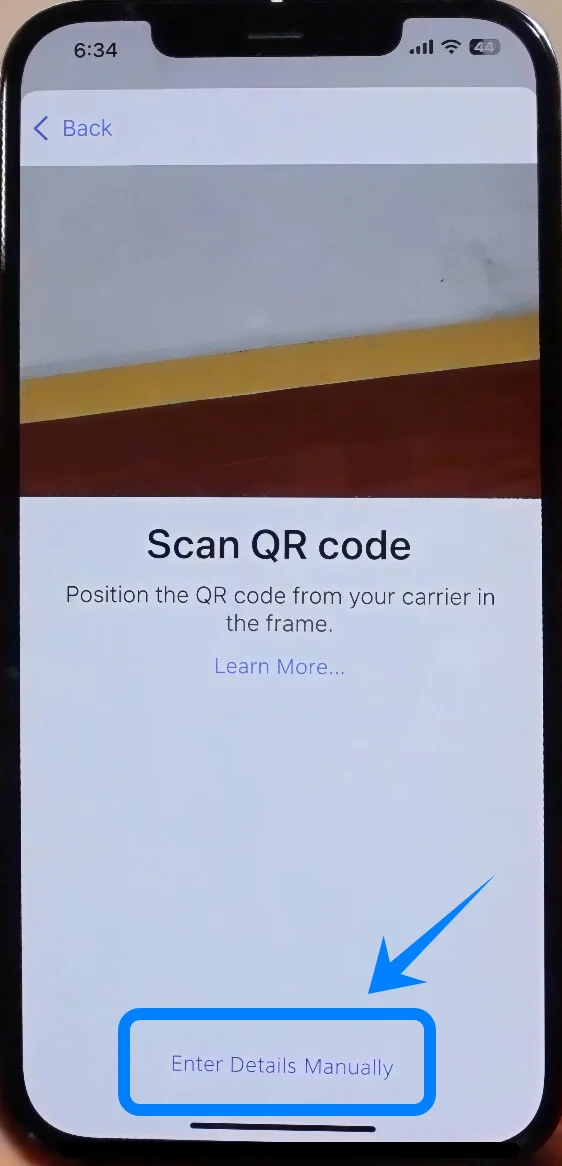
चरण 5: सक्रियण जानकारी दर्ज करें
अपने कैरियर द्वारा प्रदान की गई जानकारी को ठीक वैसा ही दर्ज करें जैसा दिया गया है:
SM-DP+ एड्रेस
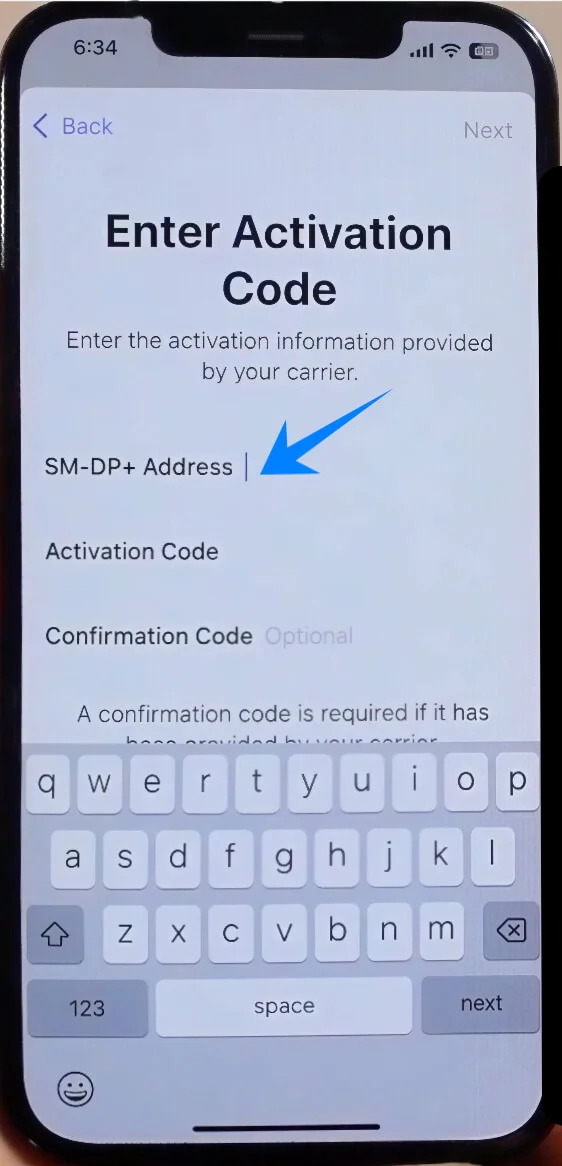
एक्टिवेशन कोड
अगला (Next) पर टैप करें (ऊपरी-दायां कोना)
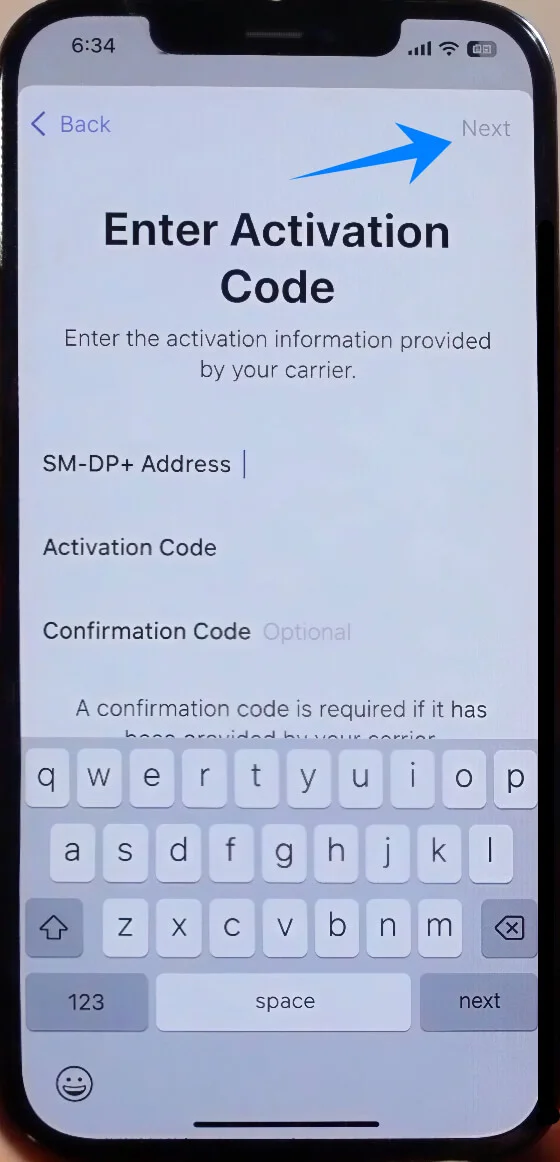
चरण 6: eSIM डाउनलोड और सक्रिय करें
iPhone के कैरियर सर्वर से कनेक्ट होने तक प्रतीक्षा करें
पूछे जाने पर सेलुलर प्लान जोड़ें पर टैप करें
चरण 7: eSIM लाइन को लेबल करें
एक लेबल चुनें (उदाहरण के लिए, प्राइमरी, सेकेंडरी, ट्रैवल)
जारी रखें पर टैप करें
चरण 8: डिफ़ॉल्ट लाइन प्राथमिकताएं सेट करें
कॉल, मैसेजिंग और डेटा के लिए डिफ़ॉल्ट सेटिंग्स चुनें
प्रत्येक कॉन्फ़िगरेशन के बाद जारी रखें पर टैप करें
eSIM इंस्टालेशन सफल होने की पुष्टि कैसे करें
चरण 1: सेलुलर प्लान की जांच करें
Settings > Cellular पर जाएं (कुछ डिवाइस पर, यह “Mobile Service” या “Mobile Data” के रूप में दिखाई दे सकता है)
पुष्टि करें कि Cellular Plans के अंदर एक नया प्लान दिखाई दे रहा है
चरण 2: सिग्नल स्टेटस की जांच करें
स्क्रीन के ऊपरी-दाएं कोने में देखें
सुनिश्चित करें कि नई जोड़ी गई लाइन के लिए सिग्नल बार दिखाई दे रहे हैं
चरण 3: लाइन स्टेटस की जांच करें
Cellular Plans के अंतर्गत नए प्लान पर टैप करें
पुष्टि करें कि:
Turn On This Line इनेबल्ड है (टॉगल हरा है)
स्टेटस Connected या इसी तरह का दिखाई दे रहा है
चरण 4: कनेक्टिविटी का परीक्षण करें
नई लाइन का उपयोग करके कॉल करें या मोबाइल डेटा इनेबल करें:
Settings > Cellular पर जाएं (कुछ डिवाइस पर, यह “Mobile Service” या “Mobile Data” के रूप में दिखाई दे सकता है) > Cellular Data
नई जोड़ी गई eSIM को चुनें
डेटा कनेक्टिविटी की पुष्टि करने के लिए एक वेबपेज खोलें
नोट: कुछ eSIM प्लान में वॉयस कॉलिंग सपोर्ट शामिल नहीं होता है, इसलिए आपके प्लान के आधार पर यह सुविधा उपलब्ध नहीं हो सकती है।
निष्कर्ष
ऊपर दिए गए चरणों का पालन करके, अब आप अपने iPhone 12 पर अपनी iRoamly eSIM को सफलतापूर्वक इंस्टॉल और सक्रिय करने में सक्षम हो गए होंगे।
पूरी प्रक्रिया को बहुत सरल बनाया गया है, जिसमें सभी कॉन्फ़िगरेशन सीधे आपके डिवाइस सेटिंग्स के माध्यम से हो जाते हैं—इसके लिए किसी भौतिक SIM कार्ड या अतिरिक्त टूल की आवश्यकता नहीं होती है।
यह न केवल आपका समय बचाता है, बल्कि सेटअप में त्रुटियों की संभावना को भी कम करता है। eSIM के साथ, कनेक्ट होना एक तेज़ और अधिक लचीला अनुभव बन जाता है, जिससे आप बिना किसी अनावश्यक देरी के जब चाहे मोबाइल डेटा का उपयोग कर सकते हैं।