
जैसे-जैसे मोबाइल कनेक्टिविटी विकसित हो रही है, eSIM कई उपयोगकर्ताओं के लिए एक पसंदीदा विकल्प बनता जा रहा है।
एक भौतिक सिम कार्ड की आवश्यकता को डिजिटल सेटअप से प्रतिस्थापित करके, eSIM आपके डिवाइस को नेटवर्क से जोड़ना आसान और अधिक कुशल बनाता है।
अब हार्डवेयर को संभालने या किसी जटिल प्रक्रिया से गुजरने की आवश्यकता नहीं है—सब कुछ सीधे आपके फोन की सेटिंग्स के माध्यम से किया जा सकता है।
यदि आपने अपना iRoamly eSIM प्राप्त कर लिया है और इसे अपने iPhone SE (2nd Gen) पर उपयोग करने के लिए तैयार हैं, तो यह गाइड आपको इंस्टॉलेशन और सक्रियण प्रक्रिया के हर चरण में मदद करेगी।
iRoamly eSIM सेटअप करने से पहले की तैयारियां
शुरू करने से पहले, सुनिश्चित करें कि आपके पास निम्नलिखित चीज़ें उपलब्ध हैं:
एक स्थिर इंटरनेट कनेक्शन (वाई-फाई या सेलुलर)
एक मान्य eSIM QR कोड या मैन्युअल एक्टिवेशन विवरण (SM-DP+ पता और एक्टिवेशन कोड) जो आपके कैरियर द्वारा प्रदान किया गया हो
आपका iPhone SE (2nd Gen) चालू और अनलॉक होना चाहिए
डिवाइस नवीनतम iOS संस्करण पर अपडेट होना चाहिए (बेहतर अनुकूलता के लिए अनुशंसित)
विधि 1: QR कोड के माध्यम से eSIM इंस्टॉल करें
चरण 1: सेटिंग्स खोलें
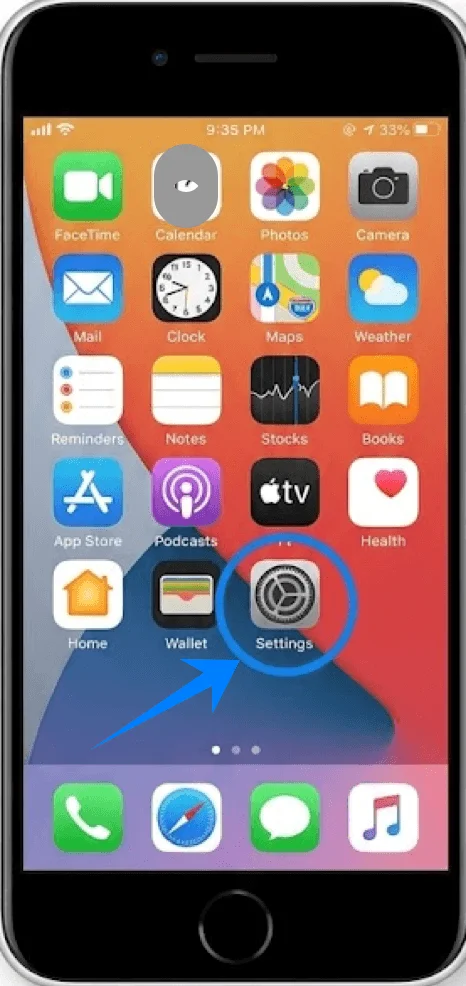
होम स्क्रीन पर Settings को टैप करें
चरण 2: सेल्युलर सेटिंग्स पर जाएं
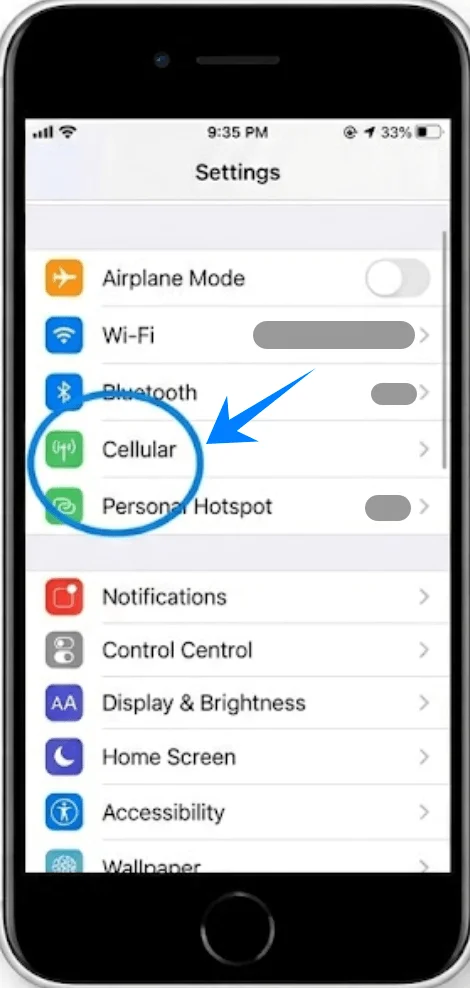
Cellular को टैप करें (कुछ डिवाइस पर, यह “Mobile Service” या “Mobile Data” के रूप में दिखाई दे सकता है)
चरण 3: eSIM जोड़ें
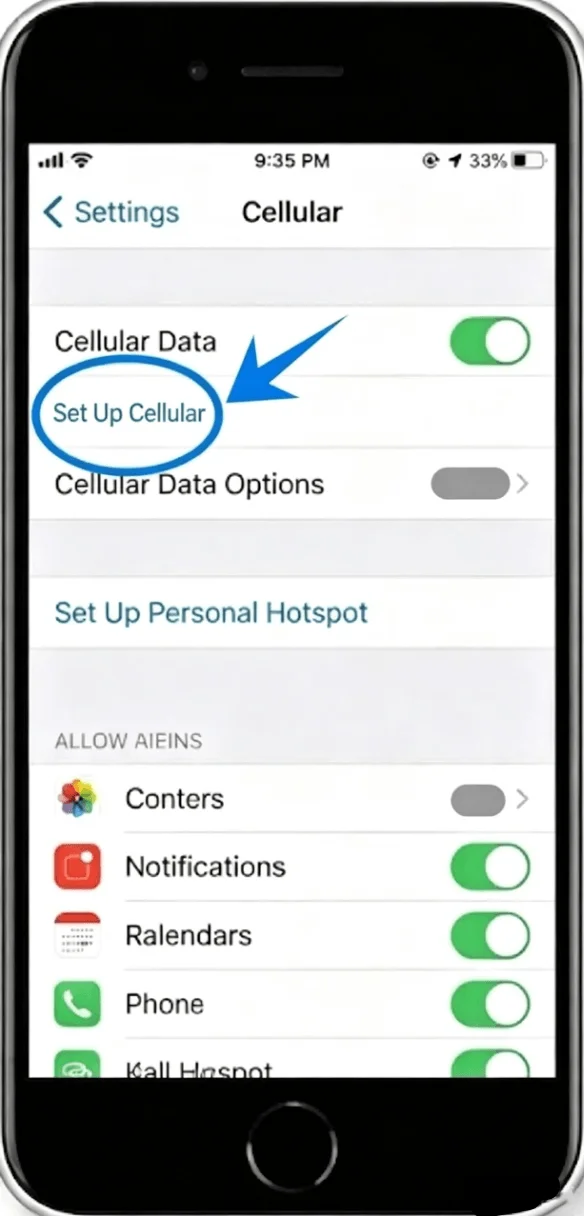
यदि कोई सेल्युलर प्लान इंस्टॉल नहीं है तो Set Up Cellular टैप करें, या नई लाइन जोड़ने के लिए Add Cellular Plan पर टैप करें
चरण 4: QR कोड स्कैन करें
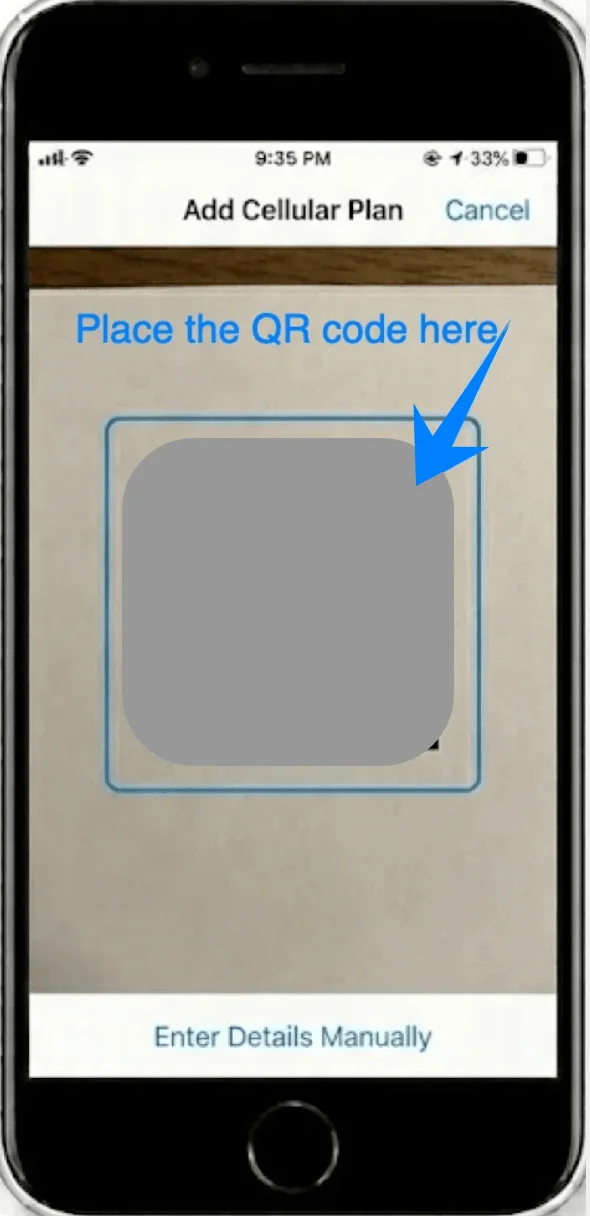
कैमरा इंटरफ़ेस अपने आप खुल जाएगा
अपने iPhone कैमरे को अपने कैरियर द्वारा दिए गए QR कोड की ओर रखें
चरण 5: प्लान डिटेक्शन की पुष्टि करें
फोन द्वारा QR कोड को पहचानने की प्रतीक्षा करें
पूछे जाने पर, Add Cellular Plan पर टैप करें
चरण 6: अपने प्लान को लेबल दें
एक लेबल चुनें (उदाहरण के लिए, Primary, Secondary, Work, या Travel)
Continue पर टैप करें
चरण 7: डिफ़ॉल्ट लाइन विकल्प कॉन्फ़िगर करें
आपको निम्नलिखित कॉन्फ़िगर करने के लिए कहा जाएगा:
Default Line for Calls → अपनी पसंदीदा लाइन चुनें → Continue पर टैप करें
iMessage & FaceTime Line → एक लाइन चुनें → Continue पर टैप करें
Cellular Data Line → वह लाइन चुनें जिसे इस्तेमाल करना चाहते हैं → Continue पर टैप करें
चरण 8: सक्रियण पूरा करें
eSIM के सक्रिय होने की प्रतीक्षा करें
प्रक्रिया पूरी होने पर, नया प्लान Settings > Cellular के अंतर्गत दिखाई देगा (कुछ डिवाइस पर, यह “Mobile Service” या “Mobile Data” के रूप में दिखाई दे सकता है)
विधि 2: मैनुअल इनपुट के माध्यम से eSIM इंस्टॉल करें
चरण 1: सेटिंग्स खोलें
सेटिंग्स पर टैप करें
चरण 2: सेल्युलर (Cellular) पर जाएं
सेल्युलर पर टैप करें (कुछ उपकरणों पर, यह “मोबाइल सर्विस” या “मोबाइल डेटा” के रूप में दिखाई दे सकता है)
चरण 3: eSIM सेटअप शुरू करें
यदि कोई सेल्युलर प्लान इंस्टॉल नहीं है तो सेट अप सेल्युलर पर टैप करें, या नई लाइन जोड़ने के लिए ऐड सेल्युलर प्लान पर टैप करें
चरण 4: मैनुअल एंट्री चुनें
एंटर डिटेल्स मैनुअली (स्क्रीन के नीचे) पर टैप करें
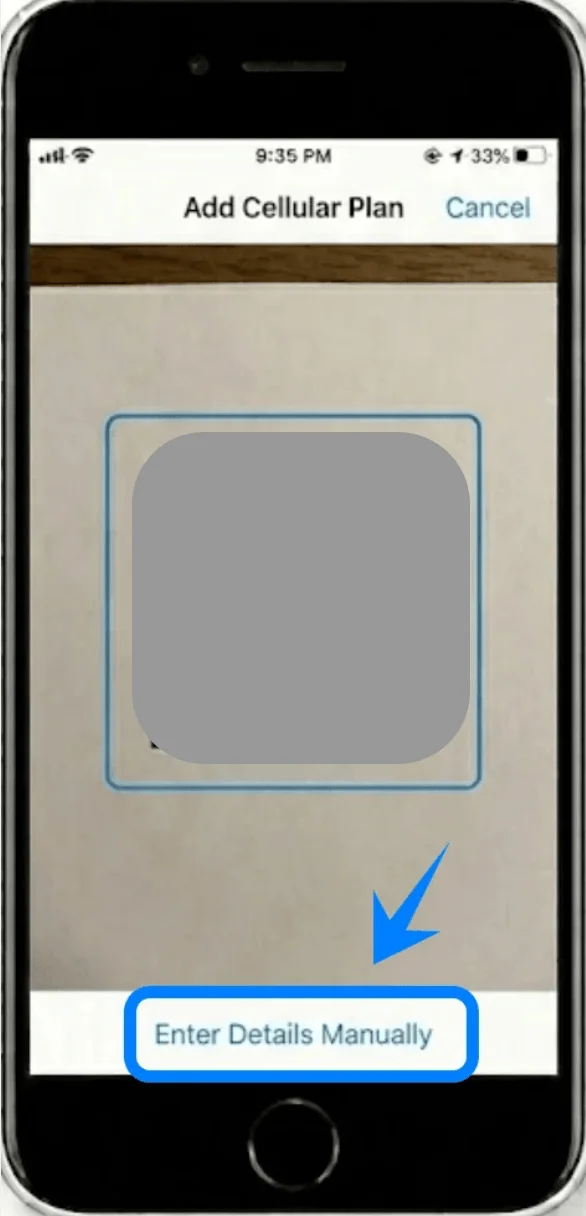
चरण 5: eSIM एक्टिवेशन विवरण दर्ज करें
एंटर डिटेल्स मैनुअली स्क्रीन पर, आपको तीन इनपुट बॉक्स दिखाई देंगे। अपने कैरियर द्वारा दी गई जानकारी को ठीक उसी तरह दर्ज करें:
SM-DP+ एड्रेस फील्ड में, अपने कैरियर द्वारा दिया गया SM-DP+ एड्रेस टाइप करें
एक्टिवेशन कोड फील्ड में, एक्टिवेशन कोड को बिल्कुल वैसे ही टाइप करें जैसा दिया गया है
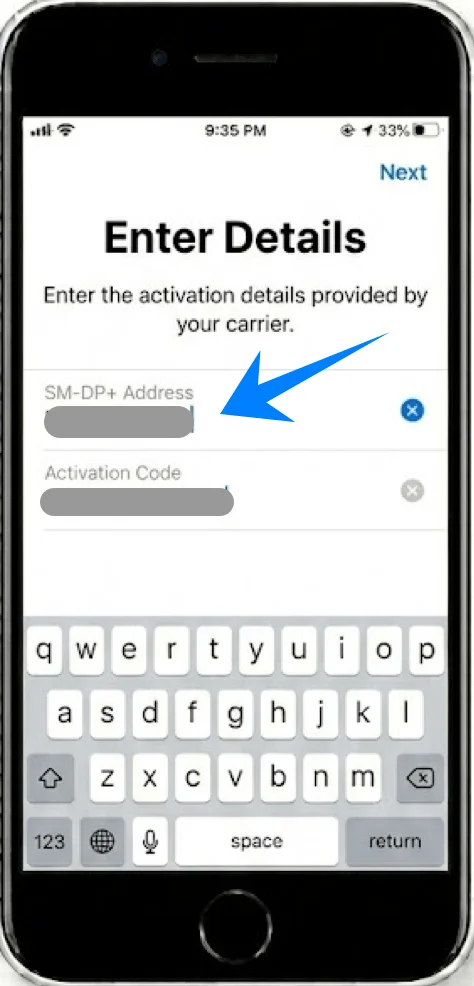
कन्फर्मेशन कोड (वैकल्पिक) फील्ड में, यदि आपके कैरियर ने कोई कन्फर्मेशन कोड दिया है तो उसे दर्ज करें
सभी जानकारी भरने के बाद:
स्क्रीन के ऊपरी दाएं कोने में नेक्स्ट पर टैप करें
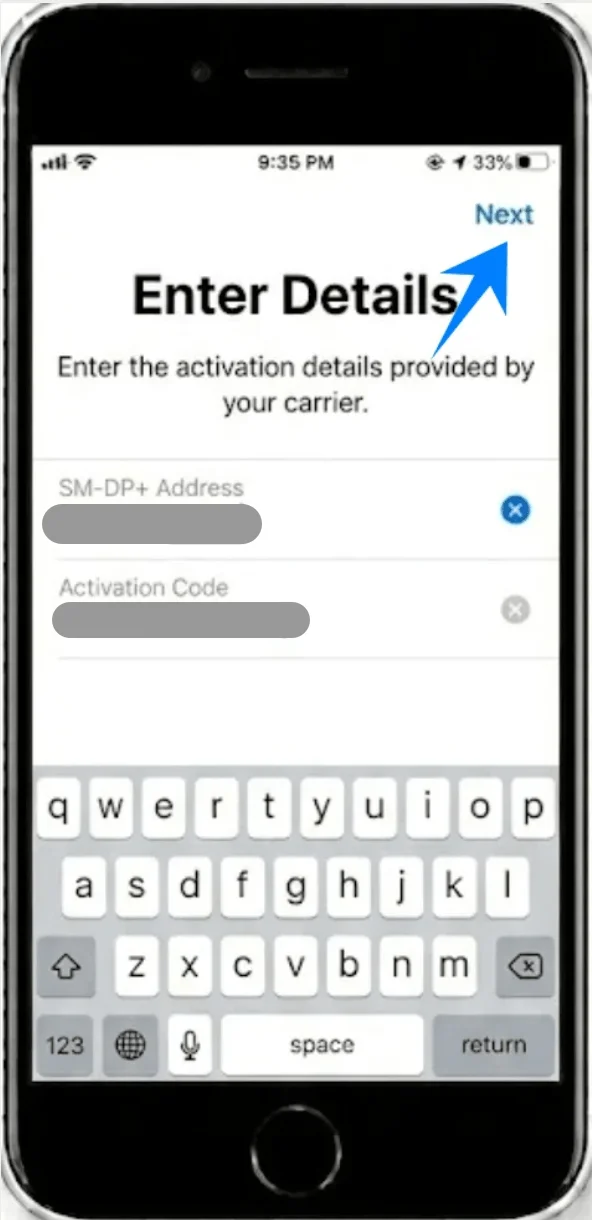
चरण 6: प्लान जोड़ने की पुष्टि करें
जब संकेत मिले, तो ऐड सेल्युलर प्लान पर टैप करें
चरण 7: eSIM को लेबल करें
एक लेबल असाइन करें (जैसे, बिज़नेस, ट्रैवल)
कंटिन्यू पर टैप करें
चरण 8: उपयोग की प्राथमिकताएं सेट करें
प्रत्येक प्रॉम्प्ट का क्रमवार पालन करें:
कॉल के लिए डिफॉल्ट लाइन चुनें → कंटिन्यू पर टैप करें
iMessage और FaceTime के लिए लाइन चुनें → कंटिन्यू पर टैप करें
सेल्युलर डेटा लाइन चुनें → कंटिन्यू पर टैप करें
चरण 9: एक्टिवेशन की प्रतीक्षा करें
फोन कैरियर नेटवर्क से जुड़ने का प्रयास करेगा
सिग्नल बार दिखाई देने पर एक्टिवेशन पूरा हो जाएगा
सफल इंस्टॉलेशन की पुष्टि कैसे करें
सेटिंग्स में जांचें
सेटिंग्स खोलें
सेलुलर पर टैप करें (कुछ उपकरणों में, यह "मोबाइल सर्विस" या "मोबाइल डेटा" के नाम से हो सकता है)
सुनिश्चित करें कि:
सेलुलर प्लान्स के अंतर्गत एक नया प्लान दिख रहा हो
प्लान में सिग्नल बार और कैरियर का नाम दिखाई दे रहा हो
स्टेटस बार की जांच करें
स्क्रीन के ऊपरी दाएं कोने में देखें:
आपको eSIM लाइन के लिए सिग्नल बार दिखने चाहिए
यदि डुअल सिम सक्रिय है, तो आपको दो सिग्नल इंडिकेटर दिखाई दे सकते हैं
कनेक्टिविटी की जांच करें
नई लाइन का उपयोग करके कॉल करें या मैसेज भेजें:
फ़ोन ऐप खोलें
पूछे जाने पर लाइन का चयन करें
एक टेस्ट कॉल करें
नोट: कुछ eSIM प्लान में वॉयस कॉलिंग की सुविधा नहीं होती है, इसलिए आपके प्लान के अनुसार यह विकल्प उपलब्ध न हो सकता है।
निष्कर्ष
आपके iPhone SE (2nd Gen) पर अब iRoamly eSIM इंस्टॉल हो जाने के बाद, आपका डिवाइस बिना किसी भौतिक SIM कार्ड के मोबाइल कनेक्टिविटी के लिए पूरी तरह तैयार है।
यह डिजिटल सेटअप आपको सीधे अपनी सेटिंग्स से नेटवर्क को मैनेज करने की सुविधा देता है, जिससे ज़रूरत पड़ने पर कनेक्शन को अपडेट करना, स्विच करना या व्यवस्थित करना आसान हो जाता है।
कुल मिलाकर, eSIM जुड़े रहने का एक अधिक सुव्यवस्थित और लचीला तरीका प्रदान करता है।