
Google Pixel 6 Pro अधिकांश अनलॉक किए गए मॉडलों पर eSIM को सपोर्ट करता है, जिससे यह उन लोगों के लिए एक बेहतरीन ट्रैवल फोन बन जाता है जो फिजिकल SIM बदले बिना मोबाइल डेटा का उपयोग करना चाहते हैं। मौजूदा Pixel Android वर्ज़न पर, मुख्य सेटअप प्रक्रिया Settings > Network & internet > SIMs > Add SIM > Set up an eSIM है। कुछ Android वर्ज़न या कैरियर बिल्ड में शब्द थोड़े अलग हो सकते हैं, जैसे कि Download a SIM instead?, लेकिन SIM सेटिंग्स का विकल्प हमेशा एक ही जगह पर होता है।
यह गाइड Pixel 6 Pro पर iRoamly ट्रैवल eSIM को इंस्टॉल करने के दोनों तरीकों के बारे में बताती है: iRoamly QR कोड को स्कैन करना और मैन्युअल एक्टिवेशन कोड दर्ज करना। QR तरीका आमतौर पर सबसे तेज़ होता है, खासकर तब जब आप QR कोड को किसी दूसरी स्क्रीन या प्रिंटेड पेज पर देख सकते हैं। मैन्युअल एंट्री तब उपयोगी होती है जब कैमरा कोड को स्कैन नहीं कर पाता, आप उसी फोन से सेटअप कर रहे होते हैं, या जब iRoamly ऐसे एक्टिवेशन विवरण देता है जिन्हें टाइप करना आवश्यक होता है।
iRoamly eSIM सेट अप करने से पहले की तैयारियां
eSIM डाउनलोड शुरू करने से पहले अपने Pixel 6 Pro को एक स्थिर वाई-फाई नेटवर्क से कनेक्ट करें।
सुनिश्चित करें कि आपका फोन अनलॉक है और eSIM को सपोर्ट करता है। कुछ कैरियर या क्षेत्रीय मॉडल eSIM के उपयोग को प्रतिबंधित कर सकते हैं।
अपने iRoamly QR कोड या मैन्युअल एक्टिवेशन विवरण को अपने iRoamly अकाउंट या खरीदारी वाले ईमेल में तैयार रखें।
जब तक iRoamly सपोर्ट टीम न कहे, तब तक इंस्टॉल किए गए iRoamly eSIM को डिलीट न करें। एक बार QR कोड या एक्टिवेशन कोड का उपयोग हो जाने के बाद, eSIM को दोबारा इंस्टॉल करना संभव नहीं हो सकता है।
हो सके तो यात्रा से 1-2 दिन पहले ही eSIM इंस्टॉल कर लें, लेकिन जब तक आप डेस्टिनेशन नेटवर्क का उपयोग करने के लिए तैयार न हों, तब तक ट्रैवल डेटा रोमिंग को चालू न करें।
iRoamly eSIM की वैधता एक्टिवेशन के समय से शुरू होती है, न कि इस गाइड को पढ़ने से। ट्रैवल eSIMs के लिए, एक्टिवेशन आमतौर पर eSIM इंस्टॉल करने या किसी समर्थित डेस्टिनेशन नेटवर्क से कनेक्ट करने पर होता है, इसलिए अपने खरीदे गए iRoamly प्लान के लिए दिए गए सटीक ट्रिगर की जांच करें।
iRoamly प्लान केवल डेटा वाले हो सकते हैं। वॉयस कॉल और एसएमएस की सुविधा प्लान के अनुसार अलग-अलग हो सकती है, इसलिए कॉल या टेक्स्ट पर निर्भर होने से पहले प्लान का विवरण अवश्य देख लें।
विधि 1: QR कोड स्कैन करके iRoamly eSIM इंस्टॉल करें
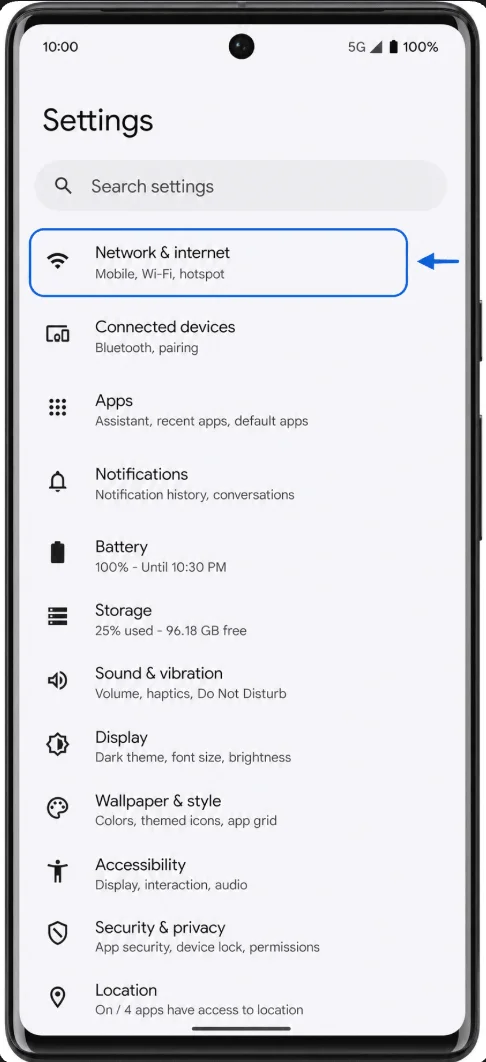
अपने Pixel 6 Pro पर सेटिंग्स (Settings) खोलें, फिर 'नेटवर्क और इंटरनेट' (Network & internet) पर टैप करें। आपको मोबाइल और SIM विकल्पों के साथ नेटवर्क सेटिंग्स पेज दिखाई देगा।
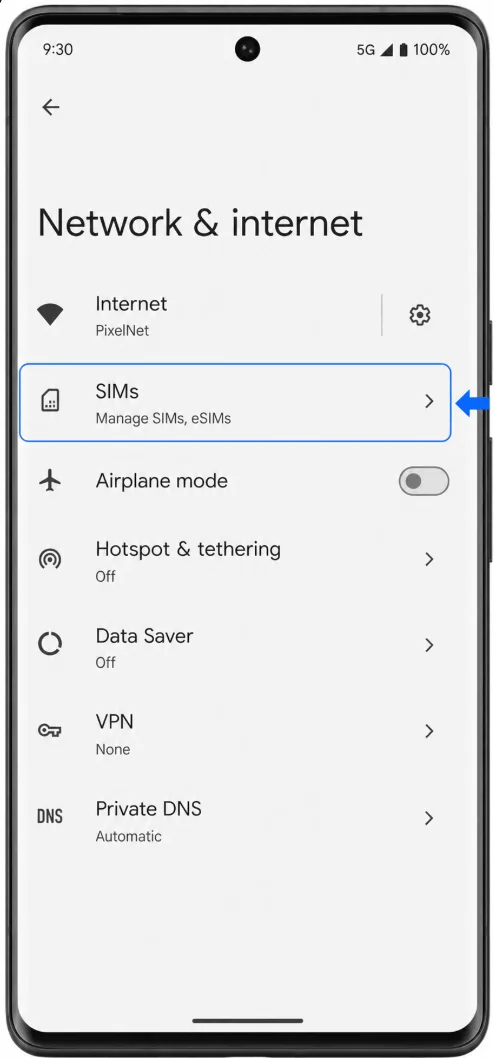
SIMs पर टैप करें। Pixel 6 Pro पर SIM प्रबंधन पेज खुल जाएगा, जहाँ सक्रिय SIMs और पसंदीदा SIM विकल्पों की सूची दिखाई देगी।
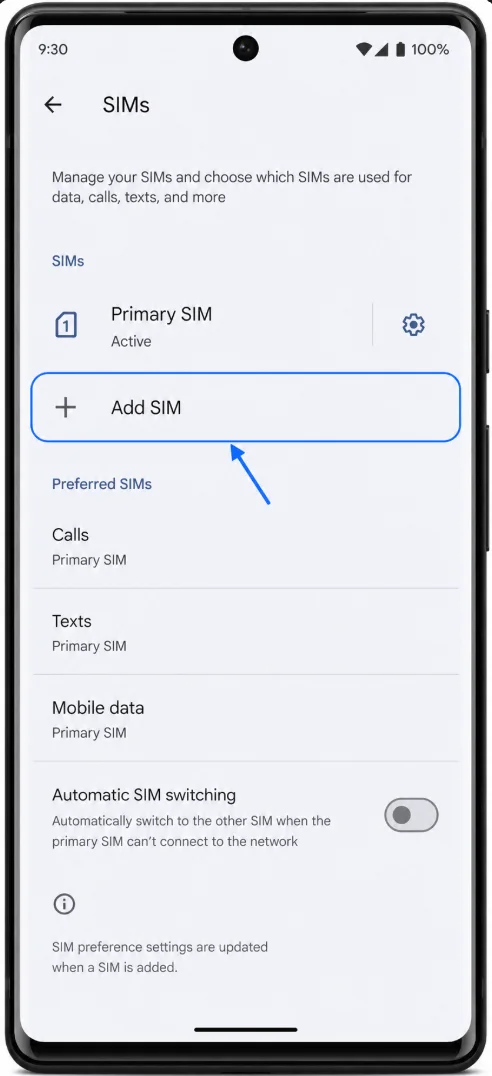
SIM जोड़ें (Add SIM) पर टैप करें। यदि आपके फोन में पहले से ही एक फिजिकल SIM या कोई अन्य eSIM मौजूद है, तो Pixel 6 Pro उसे सूची में बनाए रखेगा और SIM जोड़ने की प्रक्रिया शुरू कर देगा।
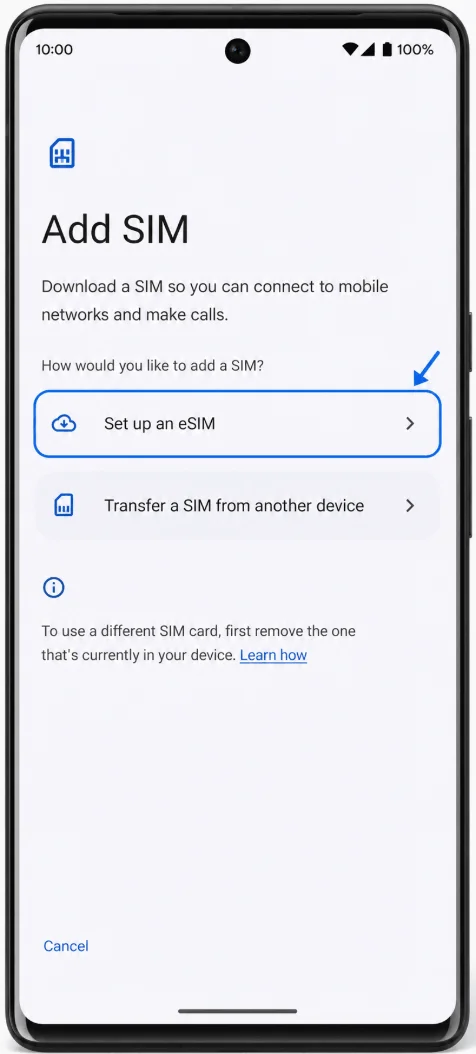
eSIM सेट अप करें (Set up an eSIM) पर टैप करें। कुछ Pixel वर्ज़न में, यह 'क्या एक SIM डाउनलोड करना चाहते हैं?' (Download a SIM instead?) के रूप में दिखाई दे सकता है; वह विकल्प चुनें जिससे eSIM डाउनलोड या सेट अप होता हो।
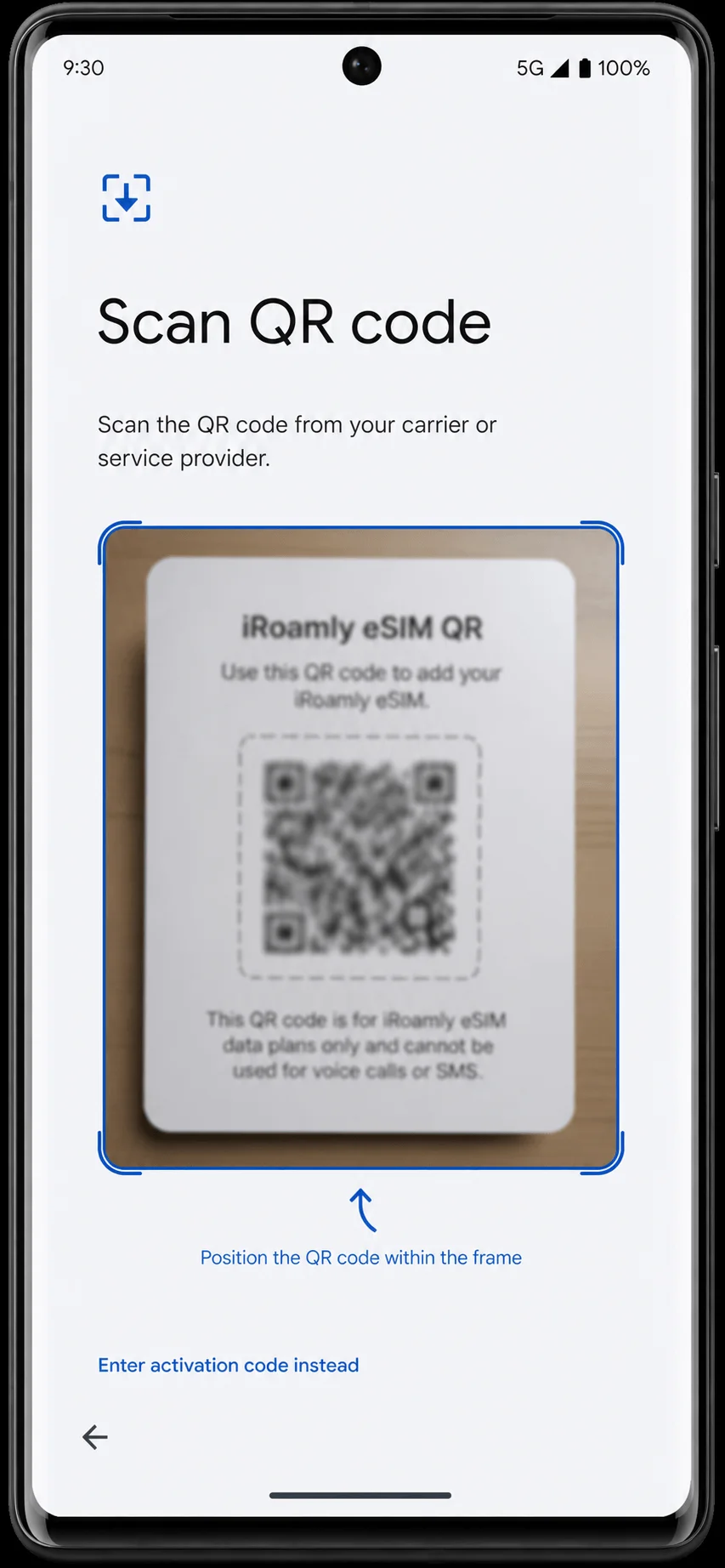
जब QR स्कैनर खुल जाए, तो Pixel 6 Pro के कैमरे को iRoamly QR कोड पर केंद्रित करें। QR कोड को स्कैनिंग फ्रेम के अंदर तब तक रखें जब तक फोन उसे स्कैन न कर ले।
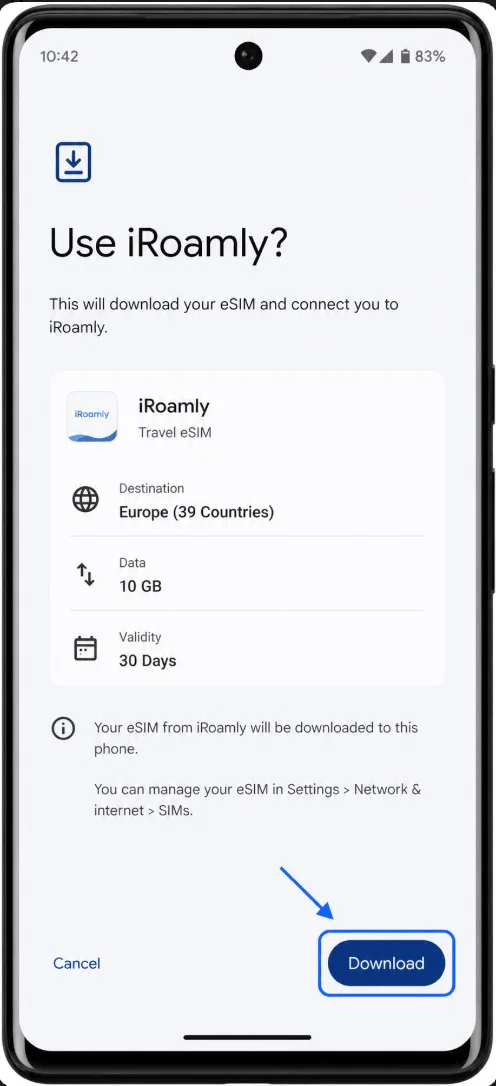
iRoamly eSIM पुष्टिकरण स्क्रीन देखें और फिर 'डाउनलोड' (Download) पर टैप करें। जब तक Pixel eSIM प्रोफ़ाइल डाउनलोड कर रहा हो, Wi-Fi से कनेक्ट रहें।
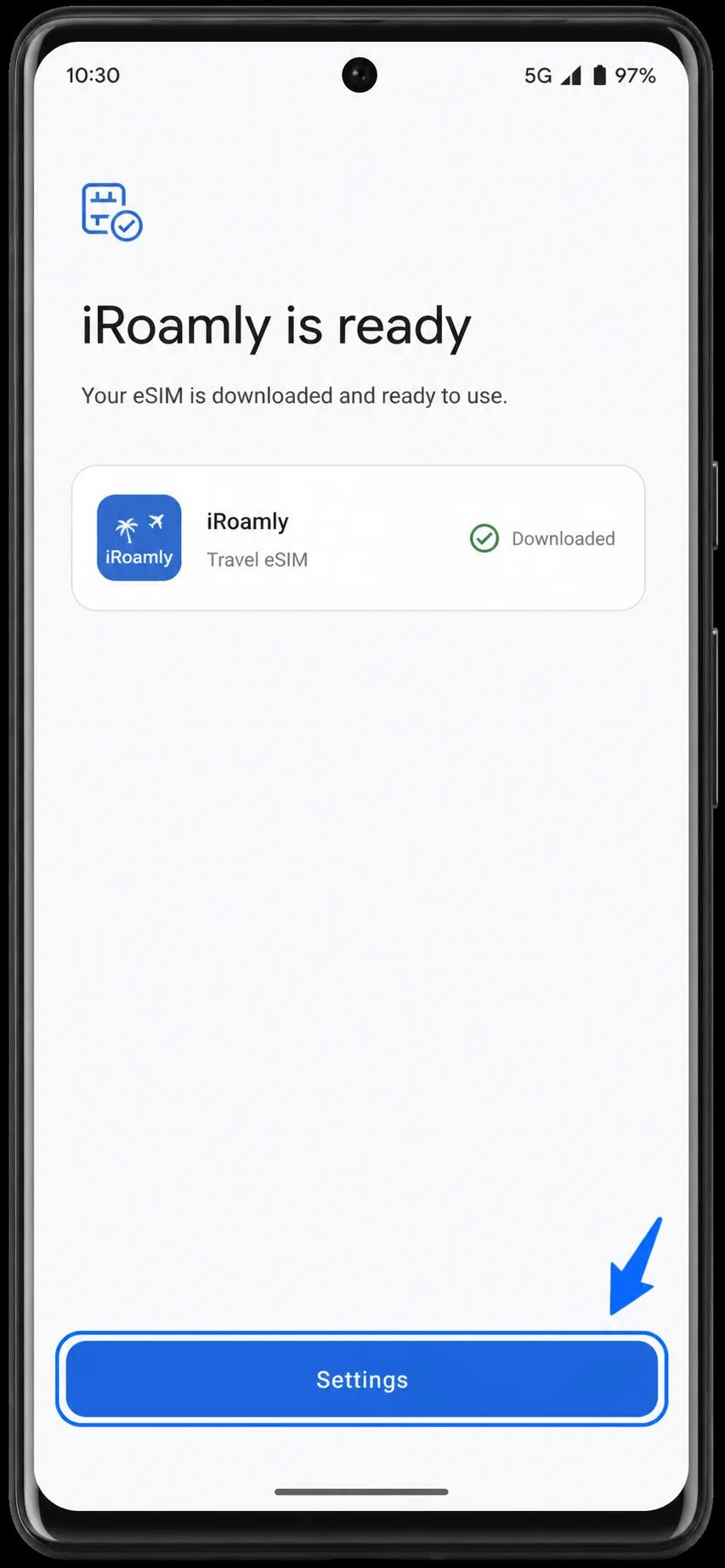
जब सेटअप पूर्ण होने की स्क्रीन पर यह दिखाई दे कि iRoamly eSIM तैयार है, तब SIM सेटिंग्स पर लौटने के लिए 'सेटिंग्स' (Settings) पर टैप करें।
विधि 2: मैनुअल एंट्री द्वारा iRoamly eSIM इंस्टॉल करें
अपने Pixel 6 Pro पर सेटिंग्स खोलें, फिर 'Network & internet' पर टैप करें। आपको वही नेटवर्क सेटिंग्स पेज दिखाई देगा जो QR सेटअप के लिए उपयोग किया जाता है।
SIMs पर टैप करें। SIM मैनेजमेंट पेज आपके वर्तमान SIM और पसंदीदा SIM विकल्पों के साथ खुल जाएगा।
Add SIM पर टैप करें। Pixel 6 Pro अब SIM जोड़ने की प्रक्रिया शुरू कर देगा।
Set up an eSIM पर टैप करें। यदि आपका सॉफ़्टवेयर "Download a SIM instead?" का विकल्प दिखाता है, तो eSIM सेटअप जारी रखने के लिए उस पर टैप करें।
QR स्कैनर स्क्रीन पर, 'Enter activation code instead' पर टैप करें। इससे मैनुअल eSIM एंट्री पेज खुल जाएगा।
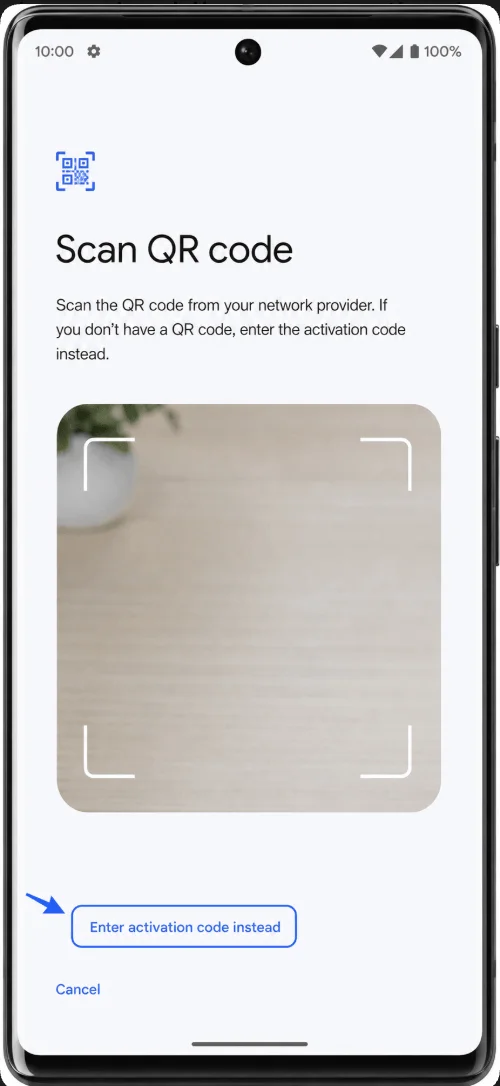
Activation code फ़ील्ड पर टैप करें, iRoamly से प्राप्त मैनुअल सक्रियण कोड दर्ज करें, और फिर Continue पर टैप करें। वर्तमान Pixel Android पर, मैनुअल एंट्री एक ही सक्रियण-कोड फ़ील्ड के रूप में दिखाई देती है। यदि iRoamly में SM-DP+ पता और सक्रियण कोड अलग-अलग दिए गए हैं, तो अपने iRoamly सेटअप विवरण में दी गई पूरी मैनुअल सक्रियण स्ट्रिंग का उपयोग करें, या आगे बढ़ने से पहले Pixel-संगत संयुक्त कोड के लिए iRoamly सपोर्ट से संपर्क करें।
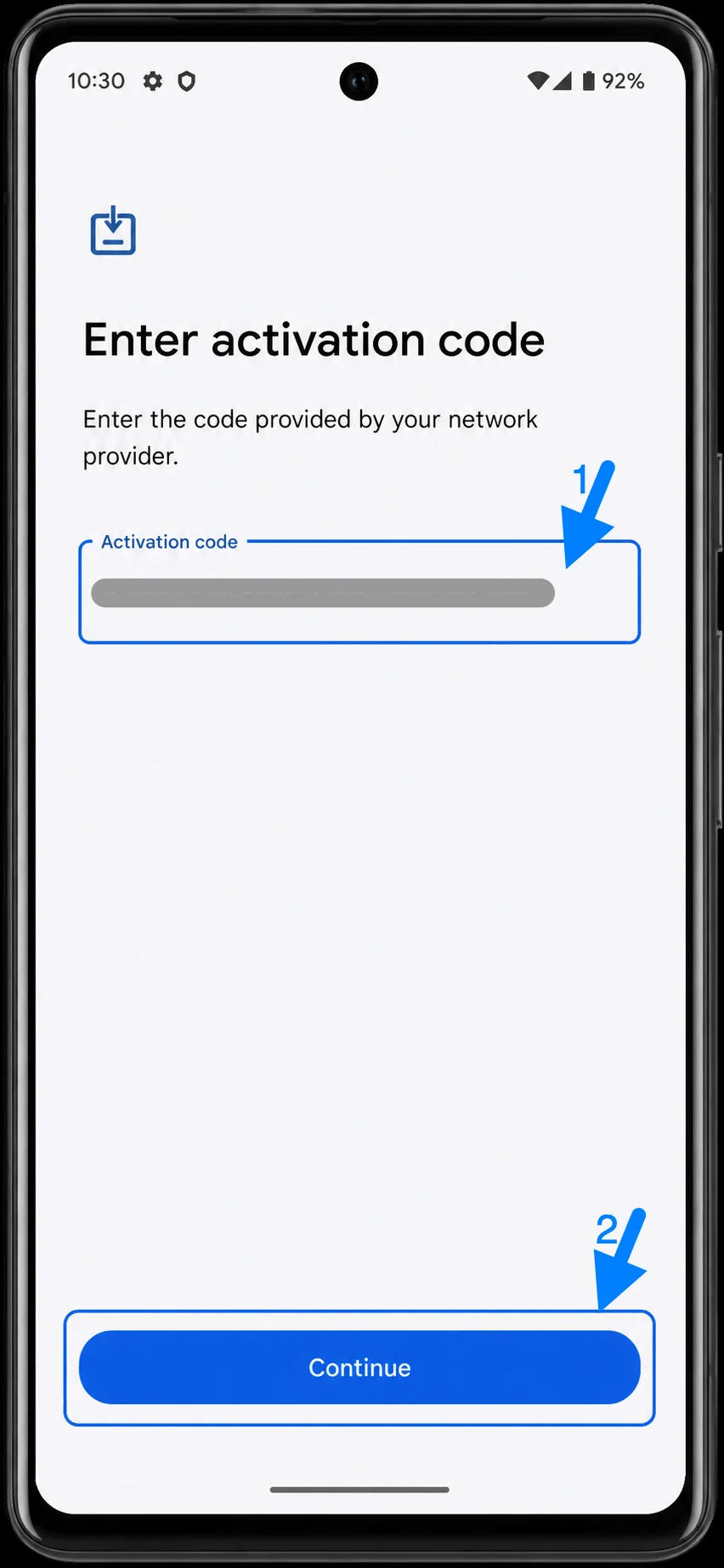
iRoamly eSIM पुष्टिकरण स्क्रीन की समीक्षा करें और Download पर टैप करें। जब तक डाउनलोड पूरा न हो जाए, फ़ोन को Wi-Fi से कनेक्ट रखें।
सेटअप पूर्ण होने की स्क्रीन पर iRoamly के तैयार होने का इंतज़ार करें, फिर Settings पर टैप करें।
iRoamly eSIM इंस्टॉल हो गया है, इसकी पुष्टि कैसे करें
सेटिंग्स (Settings) > नेटवर्क और इंटरनेट (Network & internet) > सिम (SIMs) पर जाएं, फिर iRoamly नाम की eSIM एंट्री या आपके iRoamly खाते में दिखाई देने वाले प्लान लेबल को देखें। eSIM 'डाउनलोड की गई' या 'सक्रिय' (active) के रूप में दिखाई देना चाहिए।
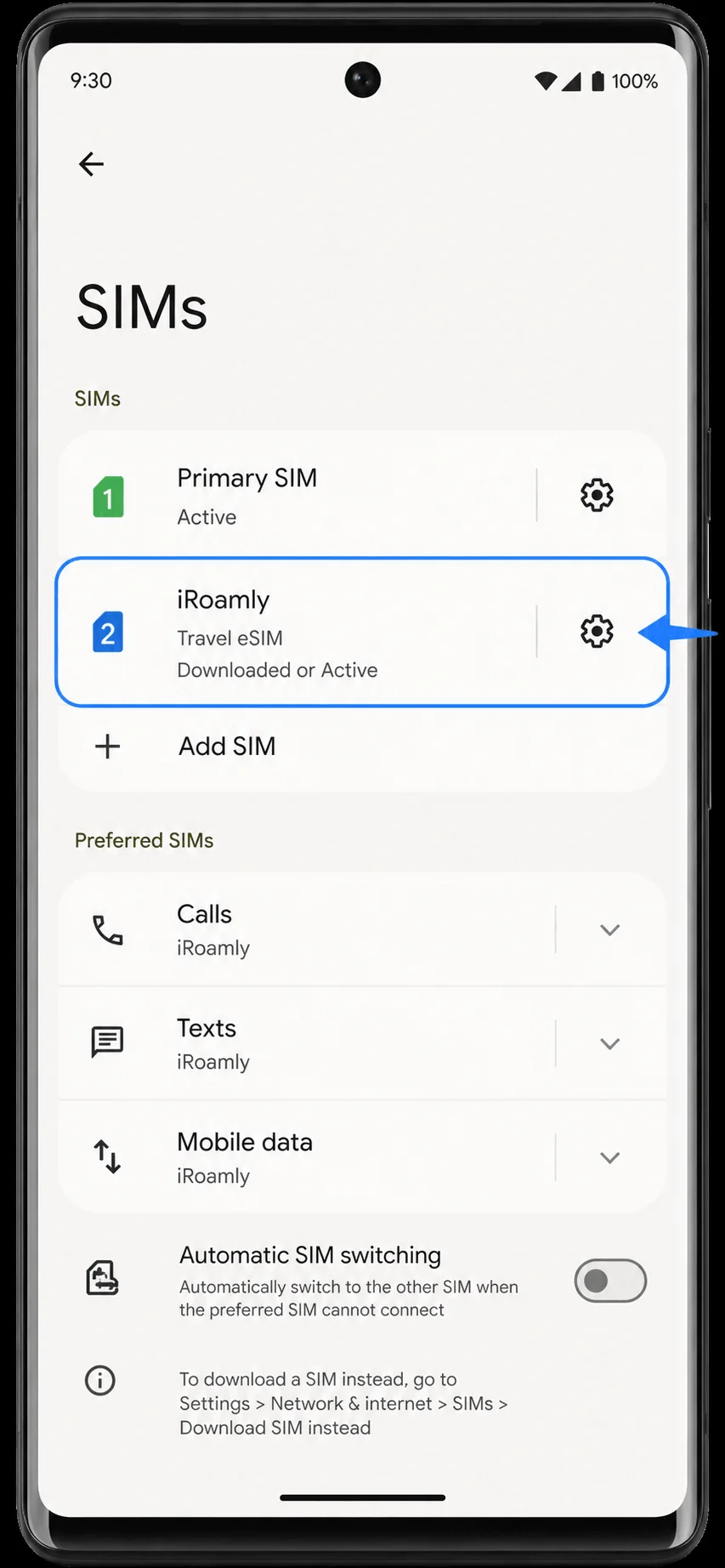
iRoamly eSIM एंट्री पर टैप करें और पुष्टि करें कि 'सिम का उपयोग करें' (Use SIM) विकल्प चालू है। यदि यह बंद है, तो ट्रैवल डेटा का उपयोग करने से पहले इसे चालू कर लें।
यात्रा डेटा के लिए iRoamly eSIM सेट अप करें
सेटिंग्स (Settings) > नेटवर्क और इंटरनेट (Network & internet) > SIMs पर जाएं, मोबाइल डेटा (Mobile data) पर टैप करें और iRoamly को चुनें। जब तक आपके iRoamly प्लान में विशेष रूप से वॉयस या SMS शामिल न हो, तब तक कॉल और टेक्स्ट के लिए अपने प्राथमिक SIM का उपयोग करना जारी रखें।
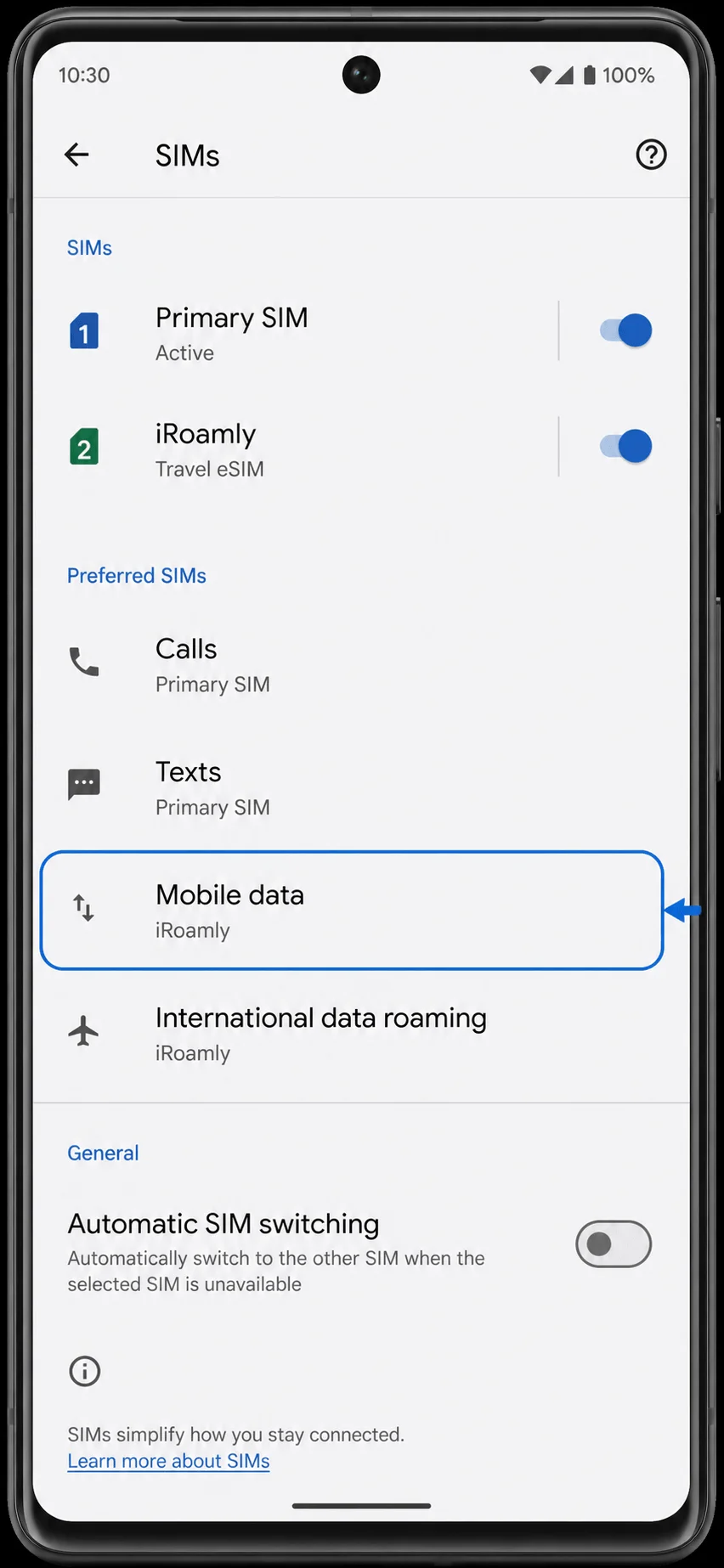
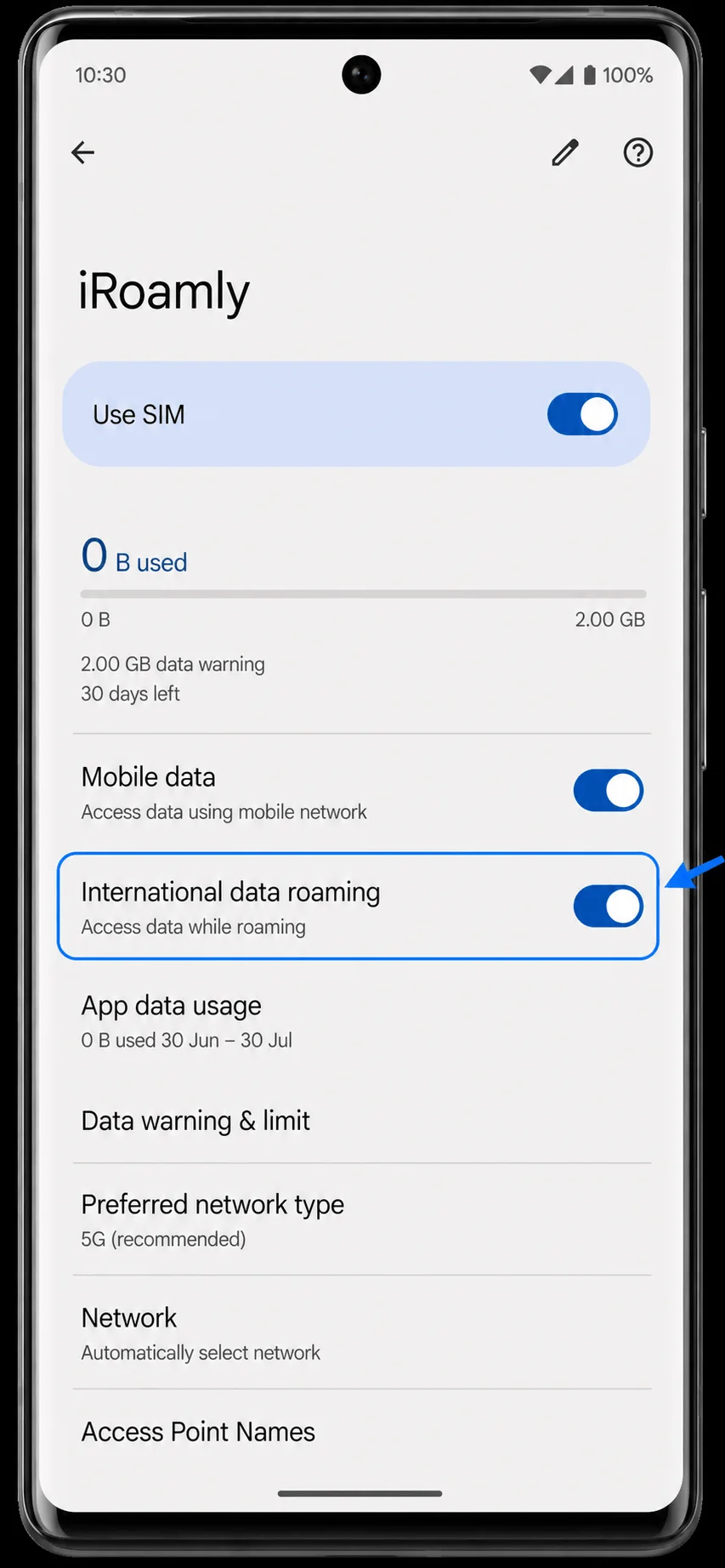
iRoamly SIM विवरण पेज खोलें, 'Use SIM' को ऑन करें, 'मोबाइल डेटा' को ऑन करें, और यदि आपके iRoamly डेस्टिनेशन प्लान के लिए आवश्यक हो, तो 'इंटरनेशनल डेटा रोमिंग' को इनेबल करें। यदि आप यह सुनिश्चित करना चाहते हैं कि आपका फोन डेटा को वापस आपके प्राथमिक SIM पर स्विच न करे, तो 'ऑटोमैटिक SIM स्विचिंग' को ऑफ रखें।
समस्या निवारण
यदि 'सिम जोड़ें' (Add SIM) या 'eSIM सेटअप करें' (Set up an eSIM) का विकल्प दिखाई नहीं दे रहा है, तो पुष्टि करें कि आपका Pixel 6 Pro अनलॉक है, अपडेटेड है, और आपके कैरियर या क्षेत्र द्वारा प्रतिबंधित नहीं है। फ़ोन को रीस्टार्ट करें और पुनः Settings > Network & internet > SIMs की जाँच करें।
यदि QR कोड पर 'पहले ही उपयोग किया जा चुका है' (already been used) लिखा आता है, तो eSIM को डिलीट न करें और बार-बार प्रयास न करें। iRoamly सपोर्ट से संपर्क करें क्योंकि eSIM QR कोड आमतौर पर केवल एक बार उपयोग किए जा सकते हैं।
यदि मैन्युअल रूप से जानकारी दर्ज करने पर काम नहीं बन रहा है, तो टाइपिंग की गलतियों की जाँच करें और सुनिश्चित करें कि क्या आपका iRoamly अकाउंट Pixel के अनुकूल पूरा सक्रियण कोड (activation code) प्रदान करता है। वर्तमान Pixel Android मैन्युअल एंट्री में आमतौर पर केवल एक 'Activation code' फ़ील्ड का उपयोग होता है।
यदि eSIM डाउनलोड हो गया है लेकिन डेटा काम नहीं कर रहा है, तो सुनिश्चित करें कि मोबाइल डेटा iRoamly पर सेट है, आवश्यकतानुसार इंटरनेशनल डेटा रोमिंग चालू है, परीक्षण के लिए वाई-फ़ाई बंद है, और आप उस गंतव्य स्थान पर हैं जो आपके प्लान के अंतर्गत आता है।
यदि सक्रियण लंबित (pending) है, तो वाई-फ़ाई से कनेक्ट रहें और कुछ मिनट प्रतीक्षा करें। कुछ यात्रा प्लान केवल तभी सक्रिय होते हैं जब फ़ोन समर्थित गंतव्य नेटवर्क से जुड़ जाता है।
यदि फ़ोन डेटा के लिए लगातार आपके प्राथमिक सिम का उपयोग कर रहा है, तो Settings > Network & internet > SIMs पर वापस जाएं, मोबाइल डेटा को iRoamly पर सेट करें, और यदि आवश्यक हो तो 'स्वचालित सिम स्विचिंग' (Automatic SIM switching) को बंद कर दें।
निष्कर्ष
इस चरण तक, आपका iRoamly eSIM इंस्टॉल हो जाना चाहिए और Pixel 6 Pro पर उपयोग के लिए तैयार होना चाहिए। यदि आप इसे यात्रा पर निकलने से पहले सेट कर रहे हैं, तो आमतौर पर तब तक किसी और बदलाव की आवश्यकता नहीं होती जब तक कि आप अपना ट्रैवल प्लान शुरू करने के लिए तैयार न हों।
जब समय आए, तो आप डेटा उपयोग को iRoamly लाइन पर स्विच कर सकते हैं और प्लान की सक्रियण आवश्यकताओं के अनुसार कनेक्ट कर सकते हैं। eSIM को पहले से इंस्टॉल रखने से ट्रैवल डेटा पर स्विच करना काफी आसान हो जाता है, खासकर तब जब आपको अपने गंतव्य पर पहुँचने के तुरंत बाद कनेक्शन की आवश्यकता हो।