
Google Pixel 2, eSIM सेटअप के लिए एक असामान्य Pixel मॉडल है क्योंकि eSIM सपोर्ट केवल Google Fi सर्विस के साथ खरीदे गए फोन तक सीमित है। यदि आपका Pixel 2 Google Fi सर्विस के साथ नहीं खरीदा गया था, तो eSIM सेटअप विकल्प दिखाई नहीं दे सकते हैं, भले ही फोन फिजिकल SIM के इस्तेमाल के लिए अनलॉक हो।
यह गाइड बताती है कि Pixel Android सेटिंग्स का उपयोग करके Google Fi Pixel 2 पर iRoamly ट्रैवल eSIM कैसे इंस्टॉल करें: Settings > Network & internet > Mobile network > Advanced > Carrier या Add carrier। यह उन दोनों तरीकों को कवर करती है जिनसे iRoamly सेटअप विवरण प्रदान कर सकता है: QR कोड स्कैन करना और मैनुअल एक्टिवेशन जानकारी दर्ज करना।
QR कोड विधि का उपयोग तब करें जब आप किसी अन्य स्क्रीन पर iRoamly QR कोड प्रदर्शित कर सकें या उसे प्रिंट कर सकें। मैनुअल एंट्री का उपयोग तब करें जब QR कोड स्कैन न हो पा रहा हो, कैमरा व्यू उपलब्ध न हो, या आपने iRoamly SM-DP+ एड्रेस और एक्टिवेशन कोड अलग से प्राप्त किया हो।
iRoamly eSIM सेटअप करने से पहले की तैयारियां
शुरू करने से पहले अपने Pixel 2 को एक स्थिर वाई-फाई नेटवर्क से कनेक्ट करें। फोन को कैरियर सर्वर से eSIM प्रोफाइल डाउनलोड करने की आवश्यकता होगी।
सुनिश्चित करें कि आपका Pixel 2 Google Fi संस्करण का है और आपके द्वारा उपयोग किए जाने वाले यात्रा eSIM के लिए अनलॉक है।
अपने iRoamly QR कोड या मैन्युअल सक्रियण विवरण को अपने iRoamly खाते या खरीदारी वाले ईमेल में तैयार रखें।
सुविधानुसार यात्रा से 1-2 दिन पहले iRoamly eSIM इंस्टॉल करें, लेकिन पहले योजना के विवरण अवश्य देख लें। iRoamly प्लान की वैधता सक्रियण के समय से शुरू होती है। कई यात्रा eSIM के मामले में, सक्रियण तब होता है जब eSIM इंस्टॉल किया जाता है या जब यह पहली बार किसी समर्थित गंतव्य नेटवर्क से जुड़ता है (यह प्लान पर निर्भर करता है)।
इंस्टॉलेशन के बाद iRoamly eSIM को तब तक डिलीट न करें जब तक iRoamly सपोर्ट आपको ऐसा करने के लिए न कहे। एक बार उपयोग की गई eSIM प्रोफाइल को दोबारा इंस्टॉल नहीं किया जा सकता है।
iRoamly यात्रा eSIM प्लान में हो सकता है कि वॉयस कॉल या एसएमएस की सुविधा शामिल न हो। उपलब्धता प्लान के अनुसार अलग-अलग होती है, इसलिए कॉलिंग या टेक्स्टिंग पर भरोसा करने से पहले विशिष्ट प्लान विवरण की जांच कर लें।
विधि 1: QR कोड स्कैन करके eSIM इंस्टॉल करें
Pixel 2 पर सेटिंग्स खोलें और 'Network & internet' पर टैप करें। आपको Wi-Fi, मोबाइल नेटवर्क और डेटा कनेक्शन सेटिंग्स दिखाई देंगी।
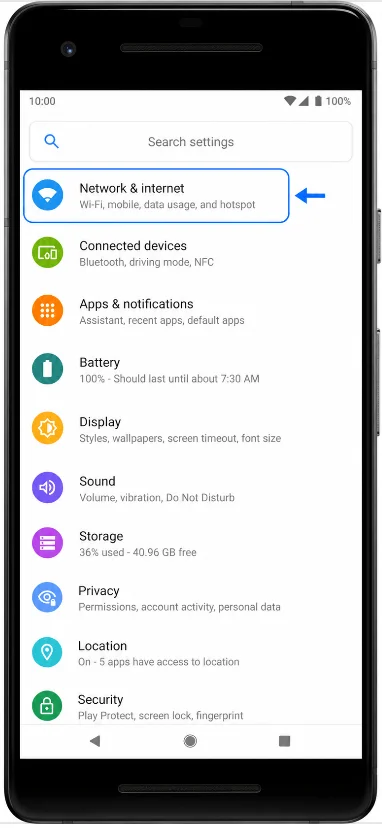
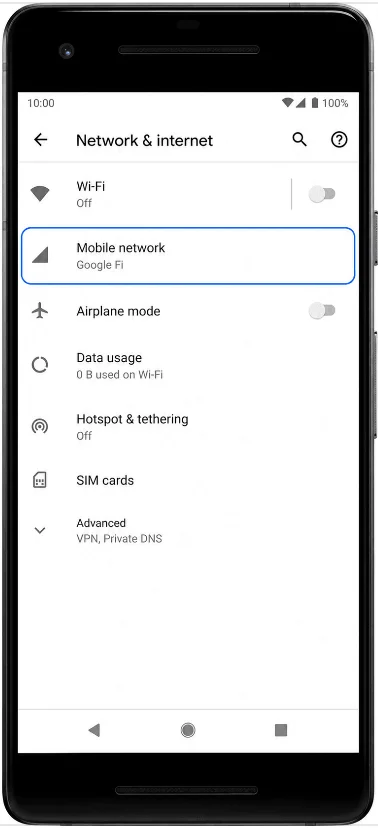
मोबाइल नेटवर्क पर टैप करें। यदि फ़ोन में कोई फिजिकल SIM लगा है, तो हो सकता है कि आपको पहले वह दिखाई दे; मोबाइल नेटवर्क सेटिंग्स पेज में आगे बढ़ें।
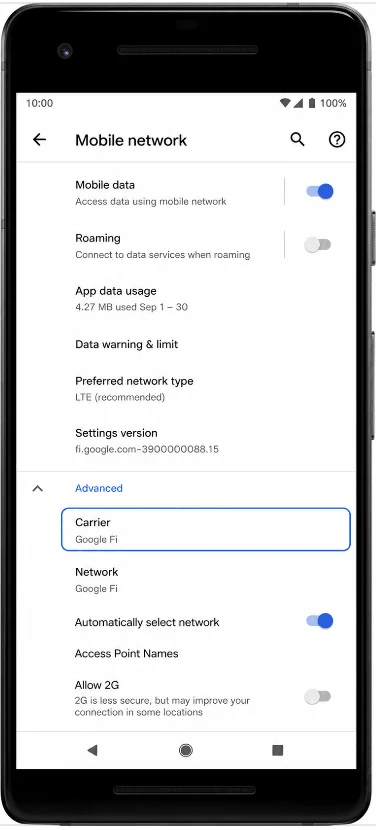
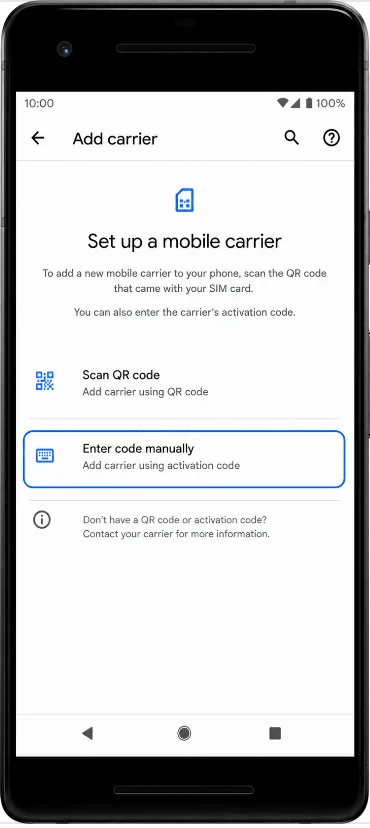
Advanced पर टैप करें, फिर Carrier या Add carrier पर टैप करें। कुछ Android वर्ज़न्स में, यही विकल्प Add more या Download a SIM instead? के रूप में दिखाई दे सकता है।
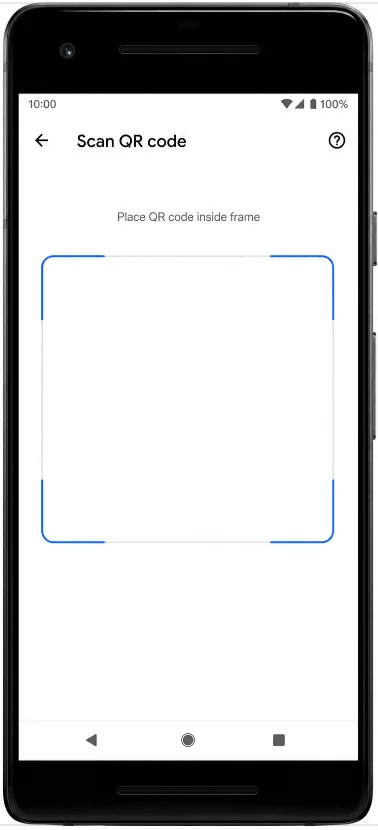
Add carrier पर टैप करें, फिर QR कोड स्कैन करने का विकल्प चुनें। इसके बाद Pixel 2 का eSIM डाउनलोड स्कैनर खुल जाएगा।
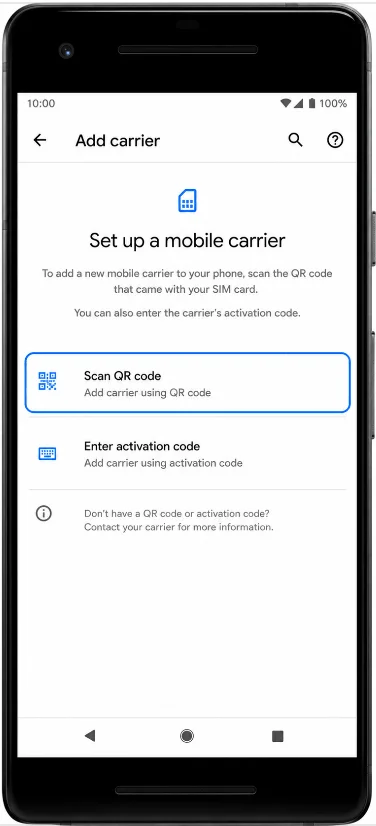
किसी दूसरी स्क्रीन या प्रिंटेड कॉपी से iroamly QR कोड को स्कैन करें। जब तक फ़ोन इसे पहचान न ले, तब तक पूरे QR कोड को स्कैनर फ्रेम के अंदर ही रखें।
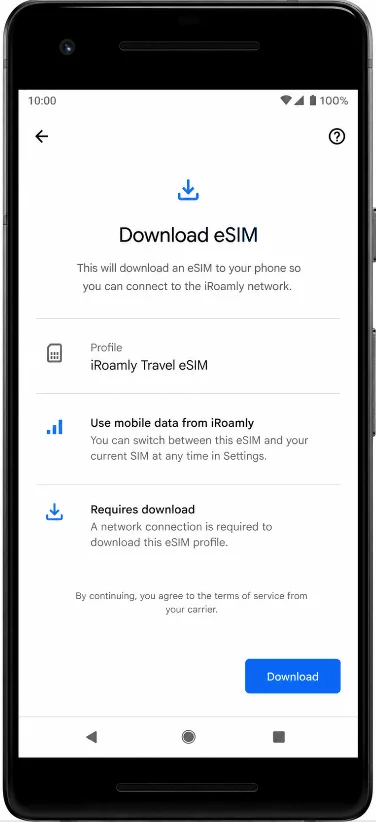
डिटेक्ट किए गए iroamly eSIM प्रोफ़ाइल की जांच करें, फिर Start, Download, या स्क्रीन पर मौजूद कन्फर्मेशन बटन पर टैप करें। Pixel 2 द्वारा eSIM डाउनलोड पूरा होने तक प्रतीक्षा करें।
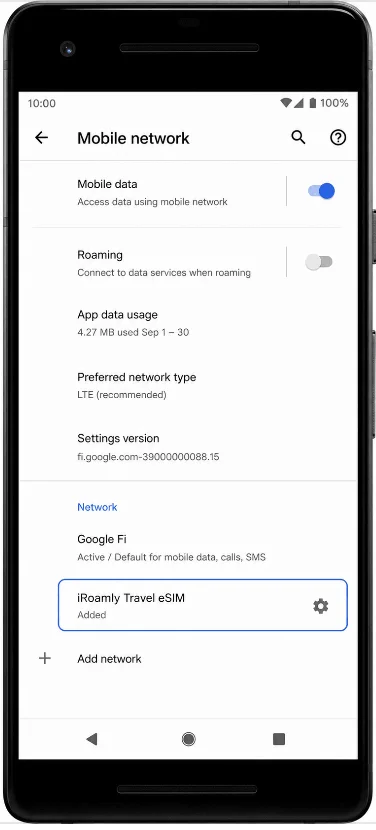
जब सेटअप पूरा हो जाए, तो Done पर टैप करें। iroamly eSIM अब Pixel 2 की मोबाइल नेटवर्क सेटिंग्स में दिखाई देना चाहिए।
विधि 2: मैनुअल प्रविष्टि (Manual Entry) द्वारा eSIM इंस्टॉल करें
Pixel 2 पर Settings खोलें और Network & internet पर टैप करें। यह वही एंट्री पॉइंट है जिसका उपयोग QR-कोड इंस्टॉलेशन के लिए किया जाता है।
Pixel 2 की मोबाइल कनेक्शन सेटिंग्स खोलने के लिए Mobile network पर टैप करें।
Advanced पर टैप करें, फिर Carrier या Add carrier पर टैप करें। यदि आपके सॉफ़्टवेयर संस्करण में Download a SIM instead? दिखाई दे रहा है, तो eSIM सेटअप शुरू करने के लिए उस विकल्प पर टैप करें।
QR-कोड स्कैनर स्क्रीन पर, Need help?, Enter it manually, या अपने Pixel 2 पर दिखाई देने वाले मैनुअल-एंट्री विकल्प पर टैप करें। इसके बाद फोन एक्टिवेशन-कोड डालने वाला पेज खोल देगा।
iRoamly SM-DP+ एड्रेस और एक्टिवेशन कोड को बिल्कुल वैसे ही दर्ज करें जैसे आपको प्रदान किया गया है। यदि आपका Pixel 2 केवल एक एक्टिवेशन कोड फ़ील्ड दिखाता है, तो iRoamly से मिली पूरी मैनुअल एक्टिवेशन स्ट्रिंग दर्ज करें। यदि iRoamly द्वारा कोई Confirmation Code प्रदान नहीं किया गया है, तो उसे खाली छोड़ दें और फिर Continue पर टैप करें।
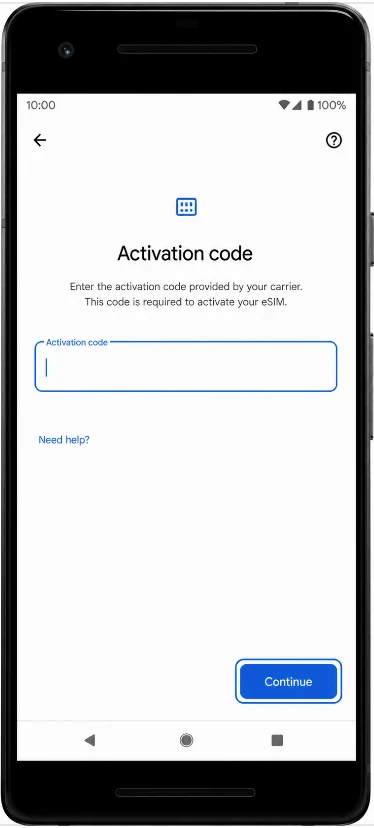
पता लगाए गए iRoamly eSIM प्रोफ़ाइल की जांच करें, फिर Start, Download, या स्क्रीन पर मौजूद कन्फर्मेशन बटन पर टैप करें। डाउनलोड पूरा होने तक Wi-Fi कनेक्ट रखें।
जब सेटअप पूरा हो जाए, तो Done पर टैप करें। iRoamly eSIM अब Pixel 2 की मोबाइल नेटवर्क सेटिंग्स में सुरक्षित हो जाना चाहिए।
कैसे पुष्टि करें कि eSIM इंस्टॉल हो गया है
सेटिंग्स खोलें, नेटवर्क और इंटरनेट पर टैप करें, फिर मोबाइल नेटवर्क पर टैप करें। कैरियर सूची में iRoamly eSIM या हाल ही में जोड़ी गई डाउनलोड की गई सिम प्रोफ़ाइल को देखें।
iRoamly eSIM प्रोफ़ाइल पर टैप करें और पुष्टि करें कि लाइन उपलब्ध है। यदि प्रोफ़ाइल में ऑन/ऑफ स्विच है, तो यात्रा डेटा प्लान का उपयोग करने के लिए तैयार होने पर इसे चालू (ऑन) रखें।
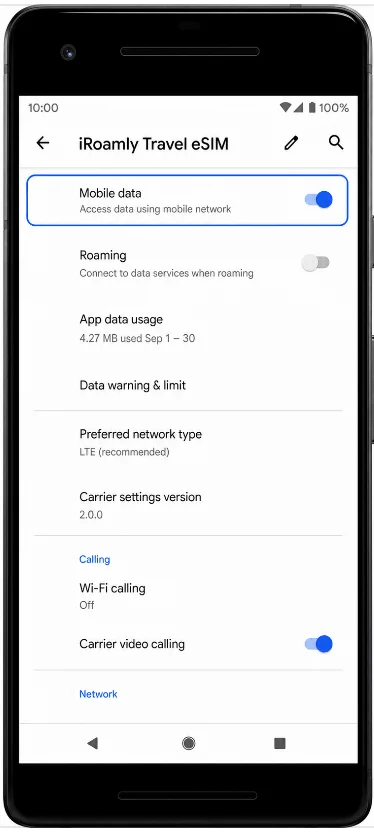
मोबाइल डेटा के लिए eSIM सेटअप करें
सेटिंग्स > नेटवर्क और इंटरनेट > मोबाइल नेटवर्क पर जाएं, फिर iRoamly eSIM प्रोफ़ाइल चुनें। जब आप ट्रैवल डेटा का उपयोग करना चाहते हैं, तो सुनिश्चित करें कि iRoamly लाइन के लिए मोबाइल डेटा चालू है।
रोमिंग पर टैप करें और यदि आपकी iRoamly डेस्टिनेशन प्लान के लिए डेटा रोमिंग की आवश्यकता है, तो इसे चालू करें। यात्रा के दौरान eSIM को अक्सर विदेशों में पार्टनर नेटवर्क से कनेक्ट होने के लिए रोमिंग सक्षम करने की आवश्यकता होती है।
यदि Pixel 2 पूछता है कि मोबाइल डेटा के लिए किस SIM का उपयोग करना है, तो ट्रैवल डेटा के लिए iRoamly eSIM चुनें। यदि आप अपनी होम लाइन पर रोमिंग शुल्क से बचना चाहते हैं, तो सुनिश्चित करें कि आपकी प्राथमिक SIM अपने आप डेटा न लेने लगे।
समस्या निवारण
कैरियर जोड़ें या eSIM सेटअप का विकल्प नहीं दिख रहा: सुनिश्चित करें कि आपका फोन Google Fi सेवा के साथ खरीदा गया Google Pixel 2 है। गैर-Fi Pixel 2 डिवाइस eSIM को सपोर्ट नहीं कर सकते हैं। इसके अलावा, अपने Android को अपडेट करें, फोन को रीस्टार्ट करें और फिर Settings > Network & internet > Mobile network में जाकर दोबारा जांचें।
QR कोड का पहले ही इस्तेमाल हो चुका है: इंस्टॉल की गई प्रोफ़ाइल को डिलीट न करें। यदि कोड किसी गलत डिवाइस पर स्कैन कर लिया गया है या प्रोफ़ाइल हटा दी गई है, तो iRoamly सपोर्ट से संपर्क करें क्योंकि eSIM प्रोफ़ाइल आमतौर पर एक बार ही इस्तेमाल की जा सकती हैं।
eSIM इंस्टॉल हो गया है पर डेटा नहीं चल रहा: सुनिश्चित करें कि iRoamly eSIM ऑन है, मोबाइल डेटा के लिए चुना गया है, और यदि आपके डेस्टिनेशन प्लान के लिए आवश्यक है, तो रोमिंग की अनुमति दी गई है। इन सेटिंग्स को बदलने के बाद Pixel 2 को रीस्टार्ट करें।
सक्रियण (Activation) लंबित है: वाई-फाई से जुड़े रहें और कुछ मिनट प्रतीक्षा करें। कुछ ट्रैवल eSIM केवल तभी पूरी तरह सक्रिय होते हैं जब फोन किसी सपोर्टेड डेस्टिनेशन नेटवर्क से जुड़ जाता है।
मैनुअल एंट्री काम नहीं कर रही: SM-DP+ एड्रेस और एक्टिवेशन कोड के हर अक्षर को दोबारा चेक करें। जब तक iRoamly में स्पेस न दिया गया हो, तब तक कोई स्पेस न जोड़ें। यदि आपके Pixel 2 में केवल एक एक्टिवेशन-कोड फील्ड दिख रही है, तो iRoamly से मिले पूरे मैनुअल एक्टिवेशन स्ट्रिंग का उपयोग करें।
क्षेत्र, कैरियर, या सॉफ़्टवेयर संबंधी सीमाएं दिख रही हैं: Pixel 2 पर eSIM का काम करना फोन के खरीदे जाने के चैनल और Android बिल्ड पर निर्भर करता है। यदि eSIM मेनू उपलब्ध नहीं है, तो हो सकता है कि आपका फोन ट्रैवल eSIM इंस्टॉलेशन के अनुकूल न हो।
निष्कर्ष
एक बार जब आपके Pixel 2 पर iRoamly eSIM सफलतापूर्वक इंस्टॉल हो जाता है, तो सबसे बड़ी संगतता चुनौती पहले ही पूरी हो जाती है। चूंकि Pixel 2 पर eSIM का समर्थन केवल विशिष्ट Google Fi संस्करणों तक ही सीमित है, इसलिए केवल इस स्तर तक पहुंचना जहां प्रोफ़ाइल डाउनलोड हो गई हो और आपकी मोबाइल नेटवर्क सेटिंग्स में दिखाई देने लगे, यह पुष्टि करता है कि आपका डिवाइस इस यात्रा eSIM का उपयोग करने में सक्षम है।
इसके बाद, आप Android सेटिंग्स के माध्यम से इस लाइन को प्रबंधित कर सकते हैं और अपनी यात्रा योजनाओं के अनुसार इसे उपयोग के लिए तैयार कर सकते हैं। यात्रा पर निकलने से पहले, अपने प्लान के विवरण और सक्रियण आवश्यकताओं की समीक्षा करना बेहतर रहता है, ताकि आप यह जान सकें कि अपने गंतव्य पर पहुंचने के बाद कनेक्टिविटी के समय क्या अपेक्षा रखनी है।