
गूगल पिक्सेल 3a एक पुराना लेकिन यात्रा के लिए उपयुक्त पिक्सेल मॉडल है क्योंकि इसमें एक फिजिकल सिम और एक eSIM का उपयोग किया जा सकता है। यह इसे iRoamly यात्रा eSIM के लिए एक बेहतरीन विकल्प बनाता है, खासकर तब जब आप अपने दैनिक सिम कार्ड को हटाए बिना विदेश में मोबाइल डेटा का उपयोग करना चाहते हैं।
हालाँकि, पिक्सेल 3a के कुछ क्षेत्रीय और कैरियर वेरिएंट eSIM का समर्थन नहीं कर सकते हैं, जिनमें वेरिज़ोन, जापान, दक्षिण पूर्व एशिया और हांगकांग के कुछ मॉडल शामिल हैं। iRoamly eSIM खरीदने या इंस्टॉल करने से पहले, यह सुनिश्चित कर लें कि आपके डिवाइस में eSIM सेटअप का विकल्प मौजूद है।
पिक्सेल एंड्रॉइड पर, eSIM सेटअप करने की प्रक्रिया Settings > Network & internet > SIMs > Add SIM में है। वहाँ से, फोन आपको iRoamly QR कोड को स्कैन करके eSIM सेटअप करने की सुविधा देता है। यदि QR कोड उपलब्ध नहीं है, क्षतिग्रस्त है, या आप उसी फोन से इसे पढ़ रहे हैं, तो आप मैन्युअल एक्टिवेशन विवरण का उपयोग भी कर सकते हैं।
iRoamly eSIM सेटअप करने से पहले की तैयारियाँ
iRoamly eSIM इंस्टॉल करने से पहले अपने Pixel 3a को एक स्थिर वाई-फाई कनेक्शन से जोड़ें।
सुनिश्चित करें कि आपका Pixel 3a कैरियर-अनलाक है और आपका क्षेत्र या कैरियर मॉडल eSIM तकनीक को सपोर्ट करता है।
iRoamly QR कोड या मैनुअल एक्टिवेशन विवरण तैयार रखें। मैनुअल विवरण एक्टिवेशन कोड के रूप में, या SM-DP+ एड्रेस और एक्टिवेशन कोड के रूप में हो सकते हैं, जिन्हें आपको ठीक वैसे ही दर्ज करना होगा जैसे iRoamly द्वारा प्रदान किए गए हैं।
इंस्टॉलेशन के बाद iRoamly eSIM को तब तक डिलीट न करें जब तक कि iRoamly सपोर्ट आपको ऐसा करने के लिए न कहे। कई ट्रैवल eSIM प्रोफाइल को एक बार हटाने के बाद आसानी से दोबारा इंस्टॉल नहीं किया जा सकता है।
जहाँ संभव हो, यात्रा से 1-2 दिन पहले iRoamly eSIM इंस्टॉल कर लें, लेकिन उससे पहले अपने प्लान का विवरण ज़रूर जांच लें। iRoamly eSIM की वैधता एक्टिवेशन के समय से शुरू होती है, और सटीक एक्टिवेशन ट्रिगर हर प्लान के अनुसार अलग-अलग हो सकता है।
iRoamly ट्रैवल eSIM प्लान में हो सकता है कि वॉयस कॉल या एसएमएस की सुविधा शामिल न हो। वॉयस/एसएमएस की उपलब्धता प्लान के आधार पर अलग-अलग होती है, इसलिए मोबाइल डेटा के अलावा अन्य सेवाओं पर निर्भर रहने से पहले प्लान के विवरण की जांच अवश्य कर लें।
विधि 1: QR कोड स्कैन करके iRoamly eSIM इंस्टॉल करें
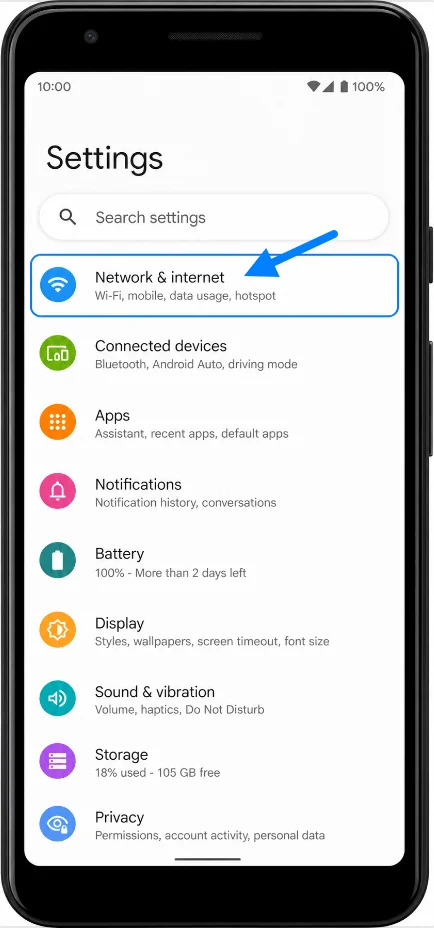
सेटिंग्स (Settings) खोलें, फिर नेटवर्क और इंटरनेट (Network & internet) पर टैप करें। आपको वाई-फाई, मोबाइल नेटवर्क और सिम से जुड़ी सेटिंग्स के साथ पिक्सेल नेटवर्क पेज दिखाई देगा।
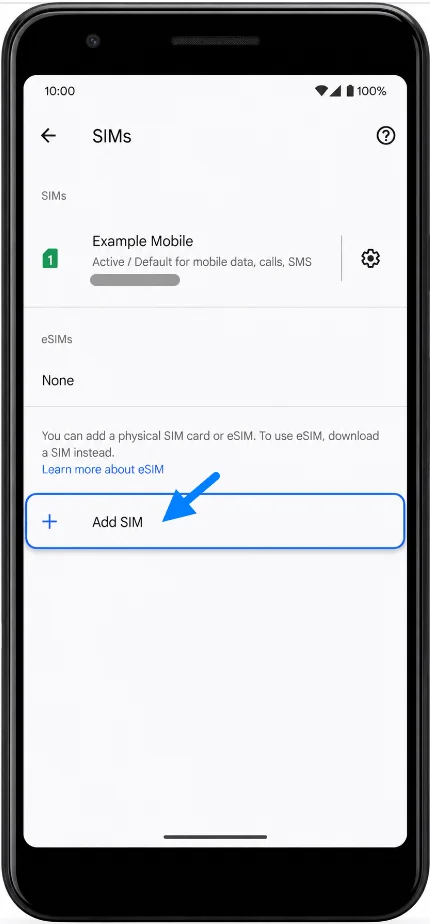
सिम्स (SIMs) पर टैप करें, फिर सिम जोड़ें (Add SIM) पर टैप करें। पिक्सेल को नया सिम या eSIM जोड़ने के लिए सेटअप स्क्रीन खोलनी चाहिए।
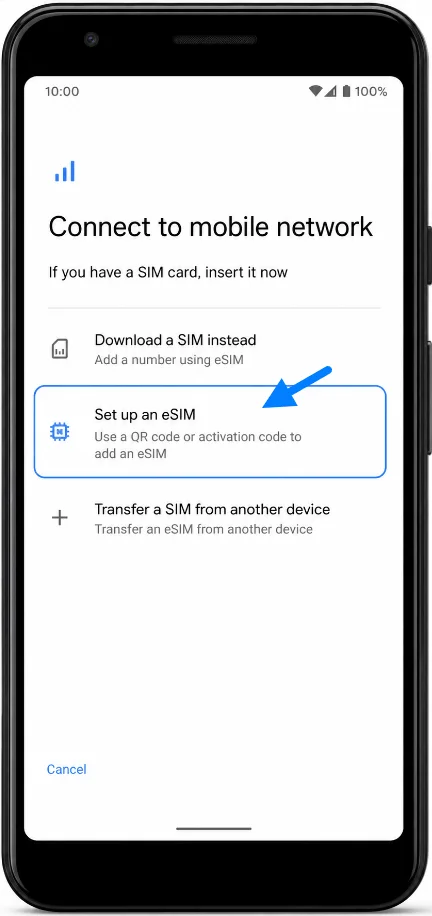
eSIM सेट अप करें (Set up an eSIM) पर टैप करें। पिक्सेल eSIM सेटअप प्रक्रिया पर आगे बढ़ेगा और सिम प्रोफाइल खोजने या डाउनलोड करने के लिए तैयार होगा।
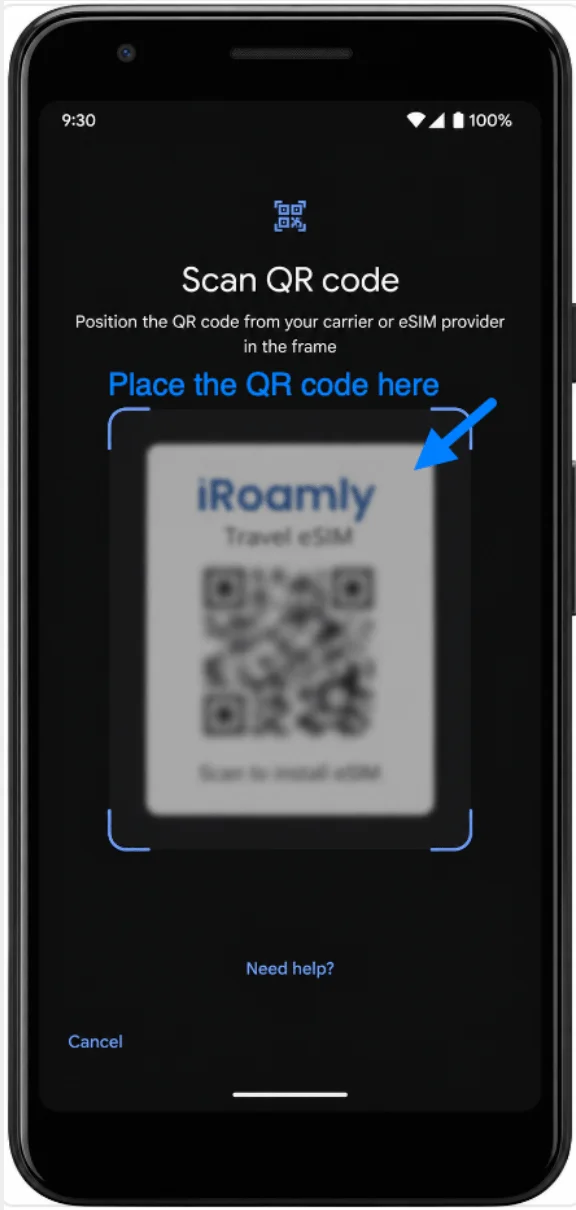
जब QR स्कैनर दिखाई दे, तो पिक्सेल 3a कैमरे को iRoamly QR कोड की ओर लाएं। कोड को फ्रेम के अंदर रखें जब तक कि फोन eSIM विवरण को पहचान न ले।
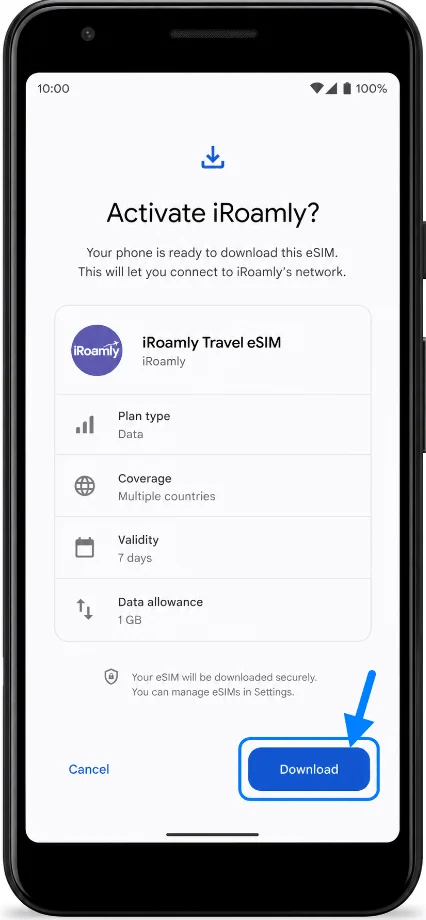
पता लगाए गए iRoamly eSIM विवरण की जांच करें, फिर यदि संकेत दिया जाए तो डाउनलोड (Download) या सक्रिय करें (Activate) पर टैप करें। फोन द्वारा eSIM प्रोफाइल डाउनलोड पूरा होने तक प्रतीक्षा करें।
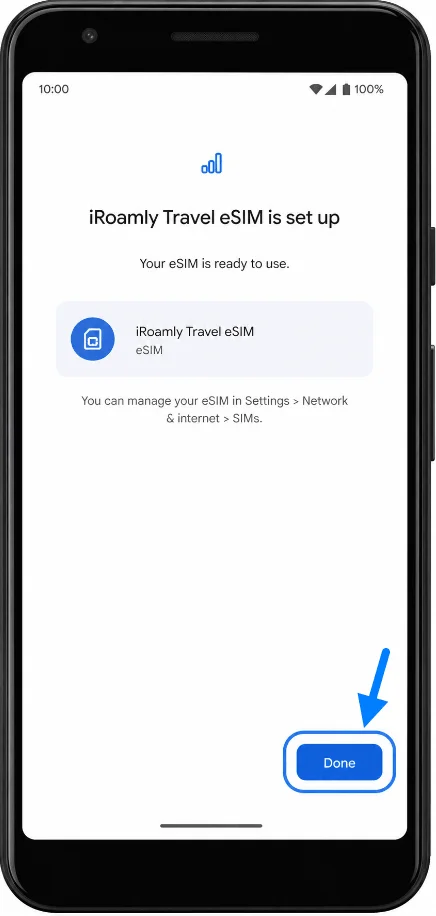
सेटअप पूरा होने पर संपन्न (Done) पर टैप करें। iRoamly eSIM अब सेटिंग्स > नेटवर्क और इंटरनेट > सिम्स के अंतर्गत दिखाई देना चाहिए।
विधि 2: मैन्युअल प्रविष्टि द्वारा iRoamly eSIM इंस्टॉल करें
सेटिंग्स (Settings) खोलें, फिर 'नेटवर्क और इंटरनेट' (Network & internet) पर टैप करें। यह वही पिक्सेल नेटवर्क पेज है जिसका उपयोग QR-कोड सेटअप के लिए किया जाता है।
'SIMs' पर टैप करें, फिर 'Add SIM' पर टैप करें। पिक्सेल पर सिम जोड़ने वाली सेटअप स्क्रीन खुलनी चाहिए।
'Set up an eSIM' पर टैप करें। पिक्सेल को eSIM सेटअप प्रक्रिया में आगे बढ़ना चाहिए।
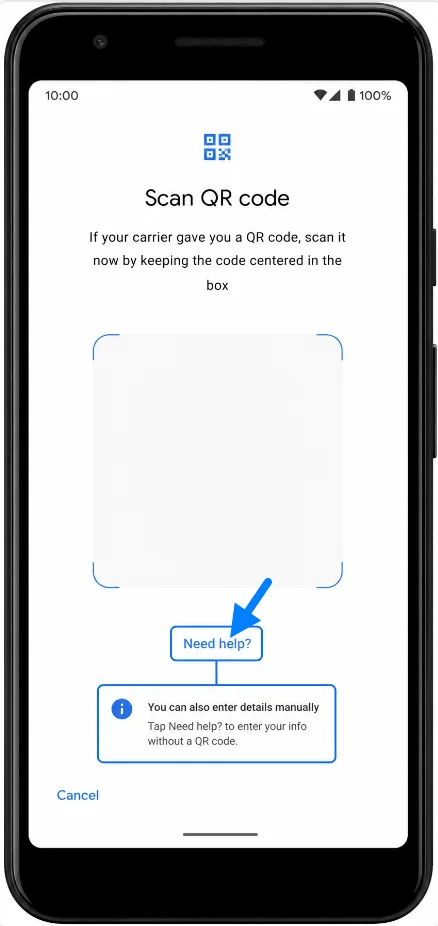
QR-कोड स्क्रीन पर, यदि दिखाई दे तो 'Need help?' या 'Enter code manually' पर टैप करें। इसके बाद मैन्युअल प्रविष्टि वाला पेज दिखाई देना चाहिए।
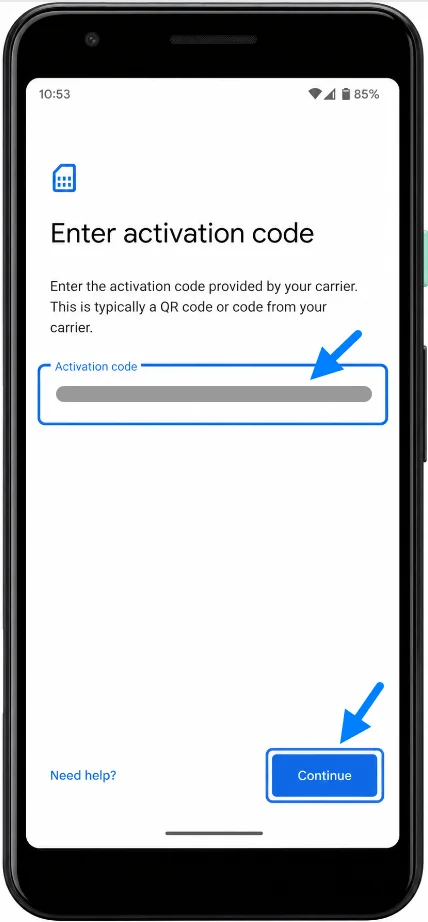
iRoamly द्वारा प्रदान की गई मैन्युअल सक्रियण (activation) जानकारी को बिल्कुल वैसे ही दर्ज करें। यदि पिक्सेल एक सक्रियण कोड फ़ील्ड दिखाता है, तो iRoamly से प्राप्त पूर्ण सक्रियण स्ट्रिंग दर्ज करें। यदि iRoamly अलग से SM-DP+ पता और सक्रियण कोड विवरण प्रदान करता है, तो पिक्सेल स्क्रीन द्वारा मांगे गए प्रारूप में उन्हें मिलाएं या दर्ज करें, फिर 'Continue' पर टैप करें।
iRoamly eSIM विवरण की समीक्षा करें, फिर यदि पूछा जाए तो 'Download' या 'Activate' पर टैप करें। eSIM प्रोफ़ाइल के डाउनलोड पूरा होने तक प्रतीक्षा करें।
सेटअप पूरा होने पर 'Done' पर टैप करें। अब iRoamly eSIM को पिक्सेल की SIM सेटिंग्स में दिखाई देना चाहिए।
iRoamly eSIM इंस्टॉल हो गया है, यह कैसे सुनिश्चित करें
सेटिंग्स (Settings) खोलें, 'नेटवर्क और इंटरनेट' (Network & internet) पर टैप करें, और फिर 'सिम' (SIMs) पर टैप करें। सिम की सूची में नए जोड़े गए iRoamly eSIM या ट्रैवल eSIM प्रोफ़ाइल को देखें।
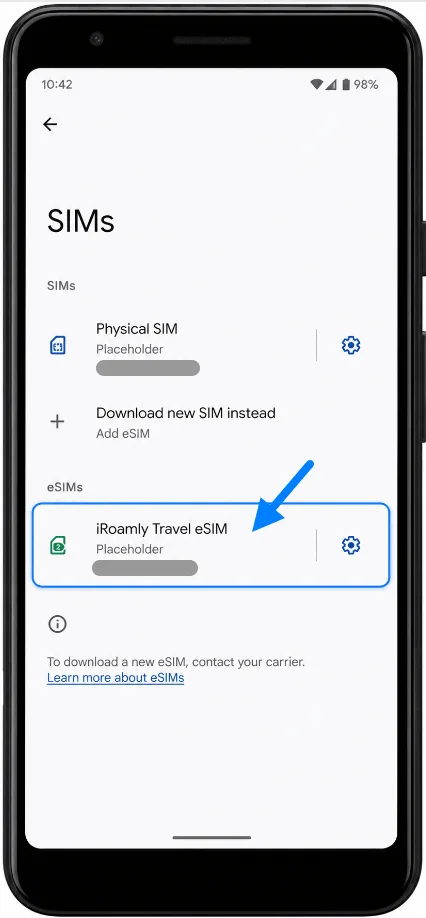
iRoamly eSIM पर टैप करें और सुनिश्चित करें कि वह लाइन चालू (on) है। यदि फ़ोन में सिम का नाम बदलने का विकल्प दिखाई देता है, तो उस लाइन का नाम बदलकर iRoamly रख दें ताकि यात्रा के दौरान इसे आसानी से पहचाना जा सके।
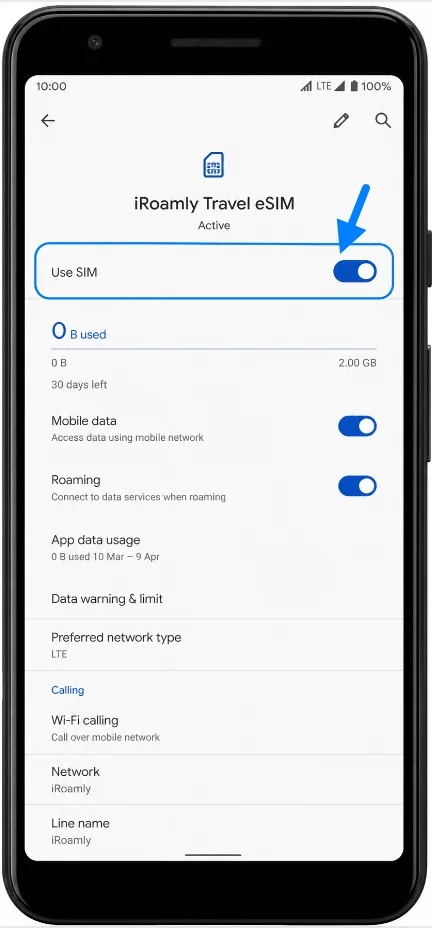
ट्रैवल डेटा के लिए iRoamly eSIM सेट अप करें
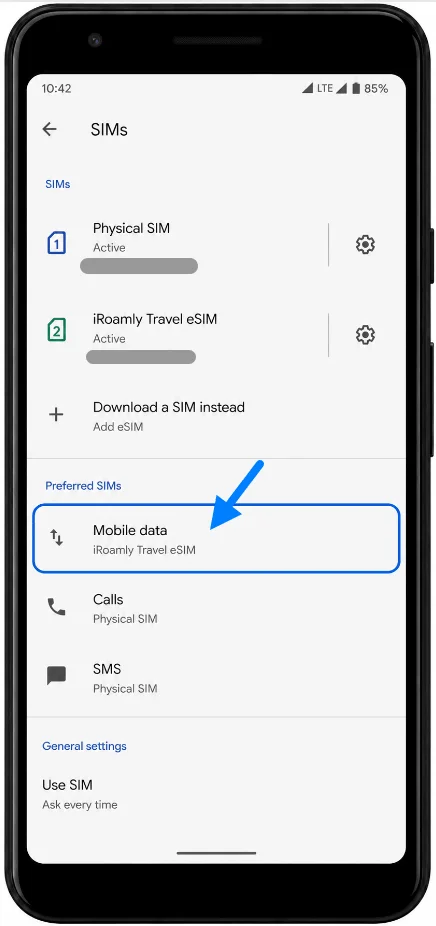
सेटिंग्स > नेटवर्क और इंटरनेट > सिम (SIMs) खोलें, फिर मोबाइल डेटा के लिए iRoamly eSIM चुनें। आपके Pixel फोन में iRoamly को डेटा सिम या पसंदीदा मोबाइल डेटा लाइन के रूप में दिखाई देना चाहिए।
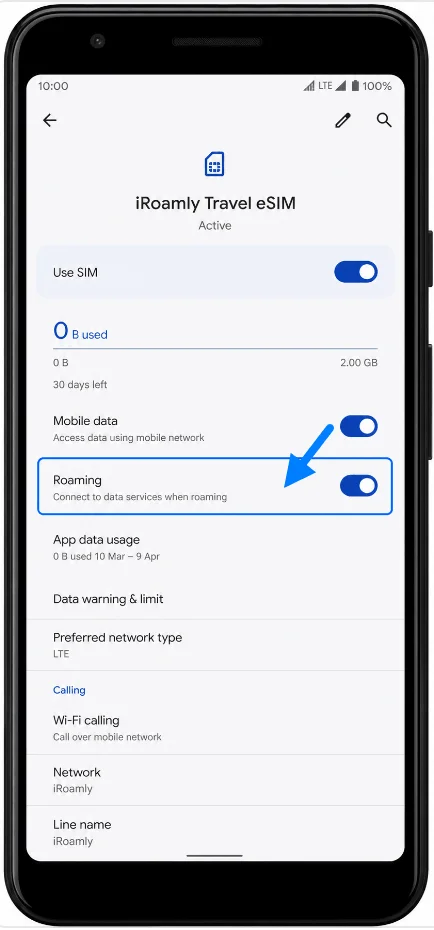
iRoamly eSIM सेटिंग्स खोलें और यदि आपके गंतव्य या iRoamly प्लान के निर्देशों में आवश्यक हो, तो रोमिंग (Roaming) ऑन करें। यदि आप अपने प्राथमिक नंबर पर रोमिंग शुल्क से बचना चाहते हैं, तो कॉल या एसएमएस के लिए केवल अपने प्राइमरी सिम को ही सिलेक्ट रखें।
Preferred SIMs (पसंदीदा सिम) सेक्शन चेक करें। मोबाइल डेटा को iRoamly eSIM पर सेट रखें, और यदि आप चाहते हैं कि iRoamly ट्रैवल डेटा का उपयोग करते समय आपका प्राइमरी नंबर भी चालू रहे, तो कॉल और एसएमएस को अपने फिजिकल सिम पर ही रहने दें।
समस्या निवारण
यदि 'Add SIM' या 'Set up an eSIM' का विकल्प दिखाई नहीं दे रहा है, तो सुनिश्चित करें कि आपका Pixel 3a अनलॉक है, वाई-फाई (Wi-Fi) से जुड़ा है, और ऐसे क्षेत्र या कैरियर वेरिएंट का उपयोग कर रहा है जो eSIM को सपोर्ट करता है।
यदि QR कोड का उपयोग पहले ही किया जा चुका है, तो eSIM को डिलीट करके पुनः इंस्टॉल न करें। iRoamly सपोर्ट से संपर्क करें क्योंकि अधिकांश eSIM QR कोड केवल एक बार इस्तेमाल किए जा सकते हैं।
यदि QR कोड स्कैन नहीं हो रहा है, तो अपने कैमरा लेंस को साफ करें, QR कोड दिखाने वाले डिवाइस की स्क्रीन ब्राइटनेस बढ़ाएं, या मैन्युअल एंट्री विकल्प का उपयोग करें।
यदि मैन्युअल एंट्री विफल हो जाती है, तो एक्टिवेशन विवरण में हर एक अक्षर और अंक की जांच करें। अपनी ओर से कोई स्पेस न जोड़ें, अक्षरों (केस) को न बदलें, और कोड के किसी हिस्से का अनुमान लगाने की कोशिश न करें।
यदि eSIM लंबे समय तक 'Activating' या 'Downloading' स्थिति में रहता है, तो वाई-फाई से जुड़े रहें, कुछ मिनट प्रतीक्षा करें और यदि सेटअप स्क्रीन पर सुझाव दिया गया हो, तो Pixel 3a को रीस्टार्ट करें।
यदि इंस्टॉलेशन के बाद डेटा नहीं चल रहा है, तो जांचें कि iRoamly eSIM चालू है, मोबाइल डेटा के लिए सिलेक्टेड है, और यदि आपके गंतव्य पर योजना के लिए आवश्यक है, तो रोमिंग की अनुमति दी गई है।
यदि आपकी प्राइमरी सिम अभी भी डेटा के लिए उपयोग हो रही है, तो Settings > Network & internet > SIMs पर जाएं और मोबाइल डेटा को वापस iRoamly eSIM पर सेट करें।
यदि डेस्टिनेशन पर पहुँचने के बाद भी नेटवर्क नहीं आता है, तो पुष्टि करें कि आपकी योजना उस गंतव्य के लिए मान्य है और आपके iRoamly प्लान के विवरण के अनुसार योजना की वैधता शुरू हो चुकी है।
निष्कर्ष
आपके Pixel 3a में iRoamly eSIM के सफलतापूर्वक जुड़ जाने के साथ, आपकी यात्रा की तैयारी का एक महत्वपूर्ण हिस्सा पूरा हो गया है। यह प्रोफाइल आपके डिवाइस में ही सहेजी रहती है, जिससे आप बिना किसी अतिरिक्त सेटअप के अपनी यात्रा डेटा लाइन और प्राथमिक SIM को अलग-अलग प्रबंधित कर सकते हैं।
यात्रा पर निकलने से पहले, यह सुनिश्चित कर लेना बेहतर है कि आपकी SIM सेटिंग्स आपके उपयोग के अनुसार सही हैं, ताकि ज़रूरत पड़ने पर सब कुछ तैयार मिले। एक बार ऐसा कर लेने के बाद, आपका Pixel 3a आपके प्लान की सक्रियता और कवरेज आवश्यकताओं के अनुसार iRoamly eSIM का उपयोग करने के लिए पूरी तरह तैयार होगा।