
Pixel 4 XL एक eSIM का उपयोग कर सकता है, जो इसे यात्रा के लिए एक व्यावहारिक फोन बनाता है, खासकर जब आप फिजिकल सिम बदले बिना मोबाइल डेटा का उपयोग करना चाहते हैं। यह गाइड Pixel-शैली के Android 13 पाथ का उपयोग करती है, जहाँ eSIM सेटअप को Settings > Network & internet > SIMs > Add SIM के माध्यम से किया जाता है।
आप iRoamly यात्रा eSIM को दो तरीकों से इंस्टॉल कर सकते हैं: अपने iRoamly ऑर्डर से QR कोड स्कैन करें, या यदि QR कोड किसी अन्य स्क्रीन पर उपलब्ध नहीं है, तो मैन्युअल एक्टिवेशन विवरण टाइप करें। दोनों ही तरीकों का परिणाम एक ही है: SIMs के अंतर्गत एक iRoamly eSIM प्रोफाइल जुड़ जाता है, जो यात्रा डेटा के लिए उपयोग किए जाने हेतु तैयार रहता है।
चूंकि Pixel मेनू Android वर्जन और कैरियर वेरिएंट के अनुसार थोड़े बदल सकते हैं, इसलिए अपने फोन पर दिखाई देने वाले सटीक लेबल का उपयोग करें जब वे नीचे दिए गए लेबल से मिलते-जुलते हों। यदि आपके Pixel 4 XL में Add SIM या Set up an eSIM दिखाई नहीं दे रहा है, तो सुनिश्चित करें कि फोन अनलॉक है, आपके क्षेत्र में eSIM के अनुकूल है, और वाई-फाई से कनेक्टेड है।
iRoamly eSIM सेटअप करने से पहले की तैयारियाँ
eSIM डाउनलोड करने से पहले Pixel 4 XL को एक स्थिर Wi-Fi नेटवर्क से कनेक्ट करें।
सुनिश्चित करें कि आपका फोन अनलॉक है और आपके क्षेत्र में eSIM को सपोर्ट करता है। कुछ कैरियर या क्षेत्रीय वेरिएंट में eSIM की उपलब्धता सीमित हो सकती है।
अपने iRoamly ऑर्डर ईमेल या अकाउंट पेज पर दिए गए iRoamly QR कोड या मैनुअल एक्टिवेशन विवरण को तैयार रखें।
यदि संभव हो, तो यात्रा से 1-2 दिन पहले iRoamly eSIM इंस्टॉल कर लें। लेकिन, यदि आपका प्लान किसी समर्थित डेस्टिनेशन नेटवर्क से कनेक्ट होने पर शुरू होता है, तो ट्रैवल डेटा को बहुत जल्दी चालू करने से बचें।
iRoamly eSIM की वैधता एक्टिवेशन के समय से शुरू होती है। यात्रा प्लान के लिए, विशिष्ट प्लान विवरण देखें क्योंकि एक्टिवेशन का समय आपके प्लान और डेस्टिनेशन नेटवर्क कनेक्शन पर निर्भर कर सकता है।
इंस्टॉलेशन के बाद iRoamly eSIM को तब तक डिलीट न करें जब तक iRoamly सपोर्ट आपको ऐसा करने के लिए न कहे। कई ट्रैवल eSIM को एक बार हटाने के बाद दोबारा इंस्टॉल नहीं किया जा सकता है।
iRoamly eSIM प्लान में वॉयस कॉल या SMS की सुविधा शामिल नहीं हो सकती है। वॉयस/SMS का सपोर्ट प्लान के अनुसार अलग-अलग होता है, इसलिए कॉल या टेक्स्ट के लिए उस पर निर्भर होने से पहले अपने चुने हुए प्लान की डिटेल्स जरूर देख लें।
विधि 1: QR कोड को स्कैन करके iRoamly eSIM इंस्टॉल करें
अपने Pixel 4 XL पर सेटिंग्स (Settings) खोलें, फिर 'Network & internet' पर टैप करें। इसके बाद आपको Pixel नेटवर्क सेटिंग्स पेज दिखाई देगा।
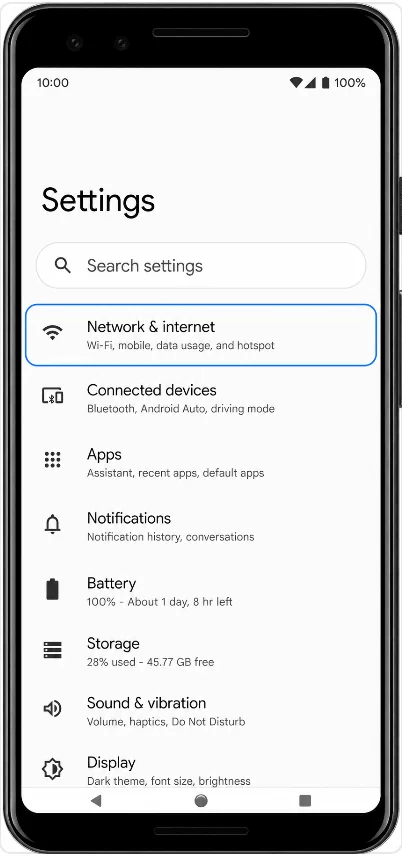
'SIMs' पर टैप करें। आपको SIM प्रबंधन पेज दिखाई देगा।
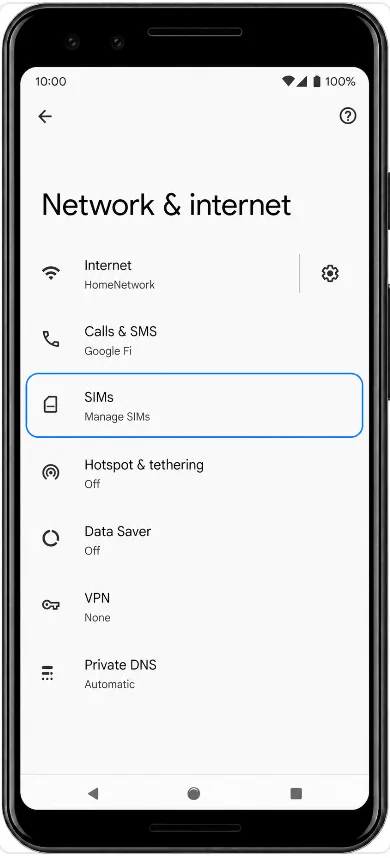
'Add SIM' पर टैप करें। अब Pixel पर मोबाइल नेटवर्क सेटअप प्रक्रिया शुरू हो जाएगी।
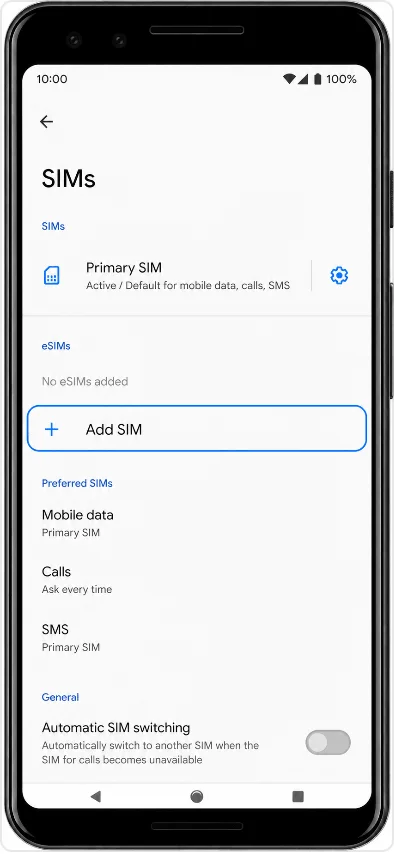
'Set up an eSIM' पर टैप करें। अब Pixel आपको QR-कोड स्कैन करने वाली स्क्रीन पर ले जाएगा।
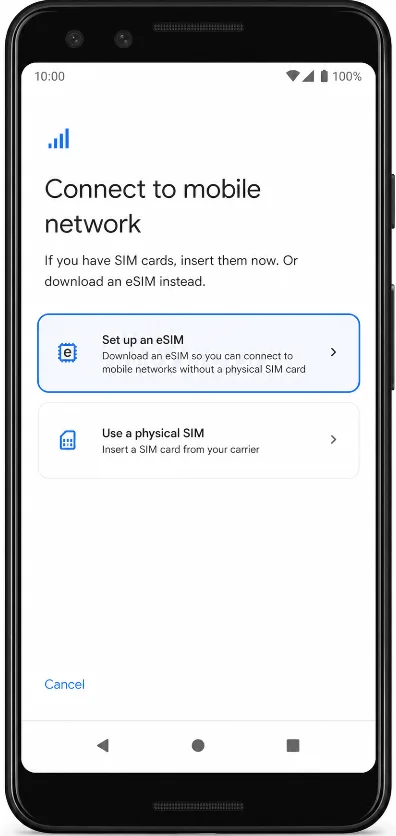
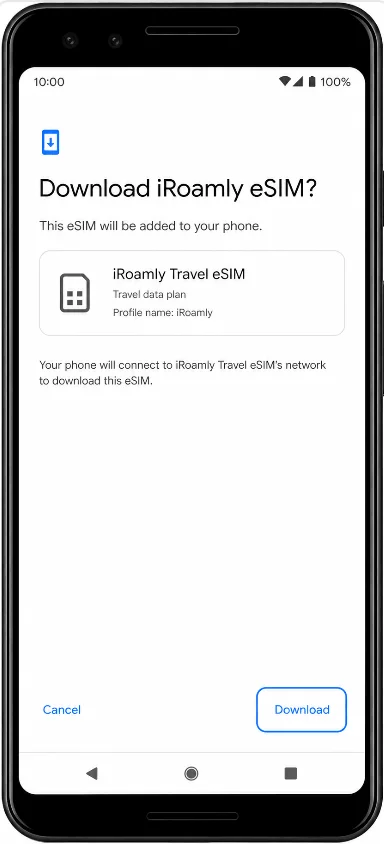
Pixel 4 XL के कैमरे को iRoamly QR कोड की तरफ करें और फोन द्वारा इसे पहचानने की प्रतीक्षा करें। आपको नए eSIM के लिए डाउनलोड कन्फर्मेशन दिखाई देगा।
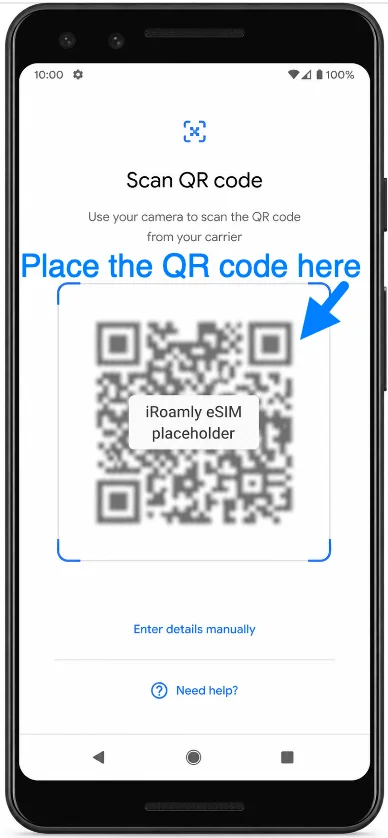
'Download' पर टैप करें, और जब तक Android iRoamly eSIM प्रोफ़ाइल डाउनलोड हो रहा है, फोन को Wi-Fi से कनेक्ट रखें। स्क्रीन पर iRoamly eSIM डाउनलोड कन्फर्मेशन दिखाई देगा।
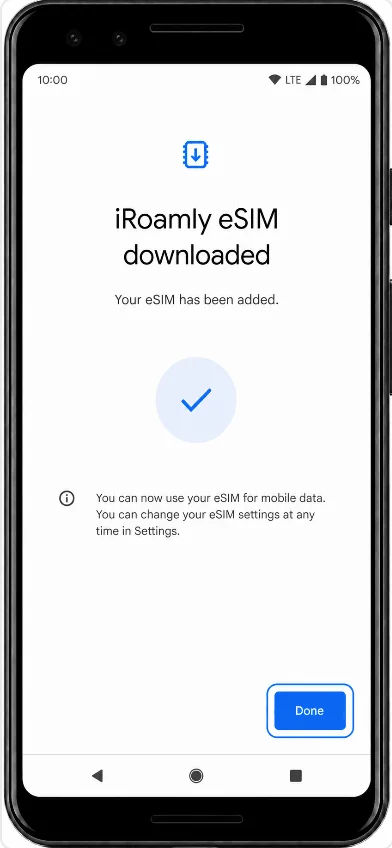
जब Pixel यह पुष्टि कर दे कि eSIM डाउनलोड हो गया है, तो 'Done' पर टैप करें। अब iRoamly eSIM आपके Pixel की SIMs सूची में दिखाई देने लगेगा।
विधि 2: मैनुअल प्रविष्टि के माध्यम से iRoamly eSIM इंस्टॉल करें
अपने Pixel 4 XL पर सेटिंग्स खोलें, फिर 'नेटवर्क और इंटरनेट' पर टैप करें। आपको वही Pixel नेटवर्क सेटिंग्स पेज दिखाई देगा जो QR सेटअप के लिए उपयोग होता है।
SIMs पर टैप करें। आपको सिम प्रबंधन पेज दिखाई देगा।
SIM जोड़ें पर टैप करें। फोन मोबाइल नेटवर्क सेटअप प्रक्रिया शुरू करेगा।
एक eSIM सेट अप करें पर टैप करें। Pixel पर QR-कोड स्क्रीन खुल जाएगी।
QR-कोड स्क्रीन पर, विवरण मैन्युअल रूप से दर्ज करें पर टैप करें। Pixel पर मैन्युअल सक्रियण स्क्रीन दिखाई देगी।
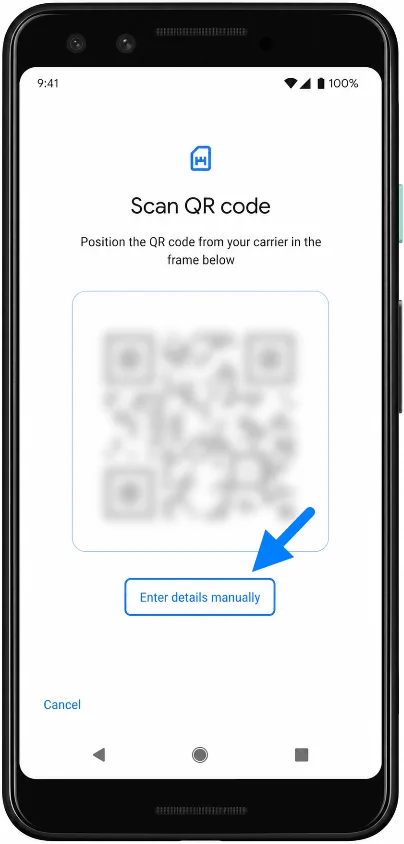
पूरा iRoamly सक्रियण कोड स्ट्रिंग बिल्कुल वैसे ही दर्ज करें जैसा प्रदान किया गया है, जो आमतौर पर LPA:1$... प्रारूप में होता है जिसमें SM-DP+ सर्वर और सक्रियण कोड का विवरण शामिल होता है, फिर 'जारी रखें' पर टैप करें। फोन विवरणों को मान्य करेगा और eSIM डाउनलोड करने के लिए तैयार होगा।
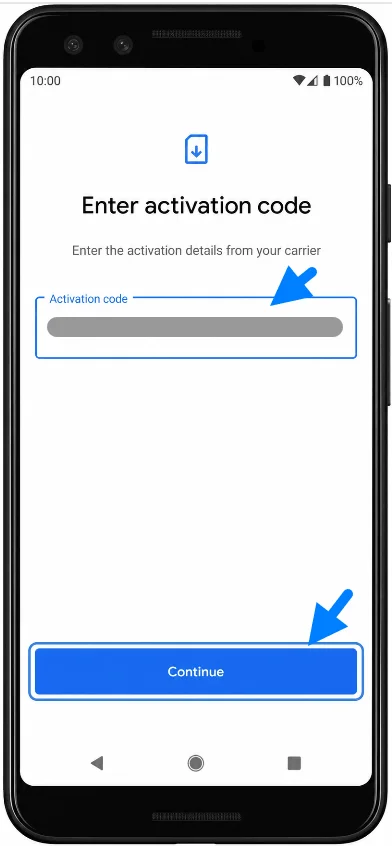
डाउनलोड पर टैप करें, और जब तक Pixel iRoamly eSIM प्रोफ़ाइल डाउनलोड कर रहा हो, तब तक वाई-फाई से कनेक्ट रहें। स्क्रीन पर वही iRoamly डाउनलोड पुष्टिकरण दिखाई देगा जो QR सेटअप में दिखता है।
जब Android यह पुष्टि कर दे कि eSIM डाउनलोड हो गया है, तो 'संपन्न' पर टैप करें। iRoamly eSIM अब SIMs के अंतर्गत दिखाई देगा।
iRoamly eSIM इंस्टॉल हो गया है, यह कैसे पुष्टि करें
सेटिंग्स खोलें, नेटवर्क और इंटरनेट पर टैप करें, फिर SIMs पर टैप करें। SIM सूची में नई iRoamly eSIM या यात्रा eSIM प्रोफ़ाइल देखें।
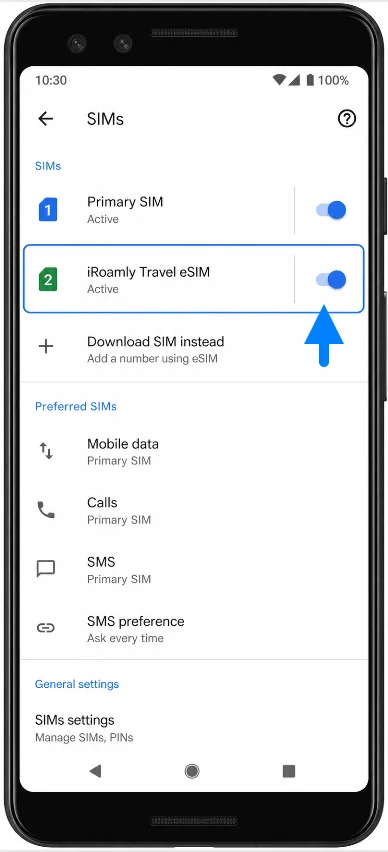
iRoamly eSIM प्रोफ़ाइल पर टैप करें और सुनिश्चित करें कि Use SIM चालू है। प्रोफ़ाइल पेज पर उस eSIM के लिए मोबाइल डेटा, रोमिंग और कैरियर सेटिंग्स जैसे विकल्प दिखाई देने चाहिए।
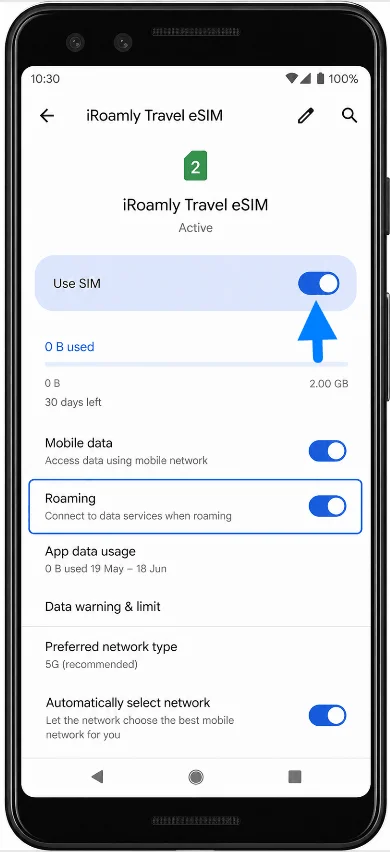
यात्रा डेटा के लिए iRoamly eSIM सेटअप करें
सेटिंग्स > नेटवर्क और इंटरनेट > सिम पर जाएँ, फिर अपने iRoamly eSIM पर टैप करें। सुनिश्चित करें कि 'Use SIM' विकल्प चालू है ताकि आपके पहुँचने पर आपका पिक्सेल यात्रा eSIM का उपयोग कर सके।
सेटिंग्स > नेटवर्क और इंटरनेट > सिम पर वापस जाएँ, मोबाइल डेटा पर टैप करें, और फिर iRoamly eSIM को चुनें जब आप चाहते हैं कि पिक्सेल 4 XL सेलुलर डेटा के लिए iRoamly का उपयोग करे। यदि आप अपनी प्राथमिक सिम को सक्रिय रखते हैं, तो यात्रा से पहले अनचाहे ऑटोमैटिक स्विचिंग से बचें।
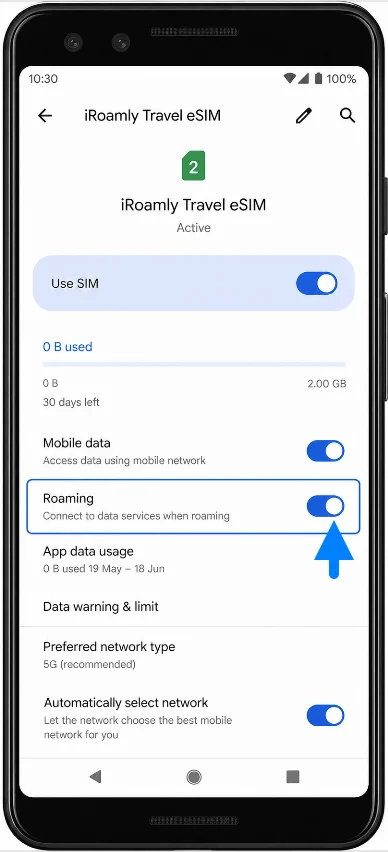
iRoamly eSIM सेटिंग्स पेज पर, रोमिंग चालू करें यदि आपकी iRoamly योजना या डेस्टिनेशन निर्देश इसकी मांग करते हैं। फोन को समर्थित नेटवर्क पर डेटा सेवा के लिए iRoamly eSIM को तैयार रखना चाहिए।
समस्या निवारण
यदि 'सिम जोड़ें' (Add SIM) या 'eSIM सेट करें' (Set up an eSIM) का विकल्प दिखाई नहीं दे रहा है, तो अपने Android को अपडेट करें, Wi-Fi से कनेक्ट करें, सुनिश्चित करें कि आपका Pixel 4 XL अनलॉक है, और जांचें कि क्या आपका क्षेत्रीय या कैरियर संस्करण eSIM का समर्थन करता है।
यदि QR कोड यह बताता है कि इसका पहले ही उपयोग किया जा चुका है, तो eSIM को डिलीट न करें। अपने ऑर्डर विवरण के साथ iRoamly सहायता टीम से संपर्क करें, क्योंकि कई eSIM QR कोड केवल एक बार उपयोग के लिए होते हैं।
यदि मैन्युअल रूप से कोड दर्ज करना विफल रहता है, तो पूरे Activation code स्ट्रिंग में हर अक्षर की दोबारा जांच करें। जब तक iRoamly निर्देशों में न कहा गया हो, तब तक कोई भी खाली जगह (space) न जोड़ें।
यदि eSIM सक्रियण लंबित (activation pending) स्थिति में फंसा हुआ है, तो तब तक प्रतीक्षा करें जब तक आप अपने गंतव्य देश में न पहुँच जाएं या किसी समर्थित नेटवर्क से कनेक्ट न हो जाएं, यदि आपका प्लान इस तरह से सक्रिय होता है।
यदि आगमन के बाद डेटा नहीं चल रहा है, तो पुष्टि करें कि iRoamly eSIM के लिए 'SIM का उपयोग करें' (Use SIM) विकल्प चालू है, मोबाइल डेटा के लिए इसे चुनें, यदि आवश्यक हो तो रोमिंग सक्षम करें, और अपने फोन को रीस्टार्ट करें।
यदि आपका प्राथमिक सिम डेटा का उपयोग कर रहा है, तो Settings > Network & internet > SIMs में वापस जाएं और मोबाइल डेटा को मैन्युअल रूप से iRoamly eSIM पर सेट करें।
निष्कर्ष
अपने Pixel 4 XL पर iRoamly eSIM इंस्टॉल करने से डिवाइस में केवल प्रोफ़ाइल जुड़ती है; इसका मतलब यह कतई नहीं है कि ट्रैवल प्लान तुरंत काम करना शुरू कर देगा। आपके विशिष्ट प्लान के आधार पर, एक्टिवेशन तब हो सकता है जब eSIM पहली बार किसी समर्थित नेटवर्क से जुड़ता है, न कि इंस्टॉलेशन के क्षण में।
यही कारण है कि यात्रा से पहले अपने प्लान की एक्टिवेशन शर्तों की समीक्षा करते समय प्रोफ़ाइल को इंस्टॉल और तैयार रखना अक्सर एक अच्छा विचार होता है। एक बार जब आप कवरेज वाले गंतव्य पर पहुँच जाते हैं और सेवा का उपयोग करने के लिए तैयार होते हैं, तो eSIM को दोबारा डाउनलोड किए बिना, प्लान की आवश्यकताओं के अनुसार कनेक्ट किया जा सकता है।