
Google Pixel 4 संगत अनलॉक किए गए मॉडल पर eSIM को सपोर्ट करता है, जो इसे किसी भी अंतरराष्ट्रीय यात्रा पर जाने से पहले iRoamly ट्रैवल eSIM का उपयोग करने के लिए एक व्यावहारिक फोन बनाता है। यह गाइड उन Pixel 4 के लिए लिखी गई है जो Android 13-युग के अंतिम सेटिंग लेआउट पर चल रहे हैं, जहाँ eSIM तक पहुँचने का रास्ता आमतौर पर Settings > Network & internet > SIMs > Add SIM > Set up an eSIM है। मेनू के विकल्प Android अपडेट, कैरियर और क्षेत्र के अनुसार थोड़े अलग हो सकते हैं।
आप Pixel 4 पर iRoamly ट्रैवल eSIM को दो तरीकों से इंस्टॉल कर सकते हैं। QR कोड वाला तरीका तब सबसे तेज़ होता है जब आप iRoamly QR कोड को किसी दूसरे डिवाइस पर देख सकते हैं या उसका प्रिंट ले सकते हैं। मैन्युअल एंट्री तब उपयोगी होती है जब QR कोड उपलब्ध न हो, धुंधला हो, या स्कैन न हो पा रहा हो।
यह लेख शुरुआत की स्क्रीन से लेकर कन्फर्मेशन तक दोनों तरीकों को कवर करता है, और फिर यह बताता है कि मोबाइल डेटा के लिए iRoamly eSIM को कैसे चुनें और ज़रूरत पड़ने पर रोमिंग को कैसे इनेबल करें।
iRoamly eSIM सेट अप करने से पहले की तैयारियां
प्रक्रिया शुरू करने से पहले अपने Pixel 4 को एक स्थिर वाई-फ़ाई नेटवर्क से कनेक्ट करें। सेटअप के दौरान फ़ोन को eSIM प्रोफ़ाइल डाउनलोड करनी होगी।
सुनिश्चित करें कि आपका Pixel 4 अनलॉक है और आपके क्षेत्र और कैरियर वेरिएंट में eSIM को सपोर्ट करता है। यदि 'Add SIM' या 'Set up an eSIM' का विकल्प दिखाई नहीं दे रहा है, तो संभव है कि आपका सॉफ़्टवेयर, क्षेत्र या कैरियर कॉन्फ़िगरेशन eSIM सेटअप की अनुमति न देता हो।
अपना iRoamly QR कोड या मैन्युअल एक्टिवेशन विवरण तैयार रखें। केवल अपने iRoamly ऑर्डर ईमेल, अकाउंट पेज या ऐप में दिए गए विवरण का ही उपयोग करें।
यात्रा पर निकलने से 1-2 दिन पहले ट्रैवल eSIM इंस्टॉल करना उचित रहता है, लेकिन इसे बार-बार डिलीट और री-इंस्टॉल न करें। कई ट्रैवल eSIM प्रोफ़ाइल एक बार इंस्टॉल होने के बाद दोबारा इस्तेमाल नहीं की जा सकतीं।
iRoamly eSIM की वैधता एक्टिवेशन के समय से शुरू होती है, न कि इस गाइड को पढ़ने से। एक्टिवेशन ट्रिगर के बारे में जानने के लिए iRoamly प्लान का विवरण देखें, क्योंकि यह इंस्टॉलेशन या किसी समर्थित डेस्टिनेशन नेटवर्क से पहली बार जुड़ने पर शुरू हो सकता है।
iRoamly ट्रैवल eSIM प्लान में वॉयस कॉल या एसएमएस की सुविधा शामिल हो भी सकती है और नहीं भी। वॉयस/एसएमएस की उपलब्धता प्लान के आधार पर अलग-अलग होती है, इसलिए कॉल या टेक्स्ट के लिए इस पर निर्भर होने से पहले प्लान की शर्तों की जांच ज़रूर कर लें।
विधि 1: QR कोड स्कैन करके eSIM इंस्टॉल करें
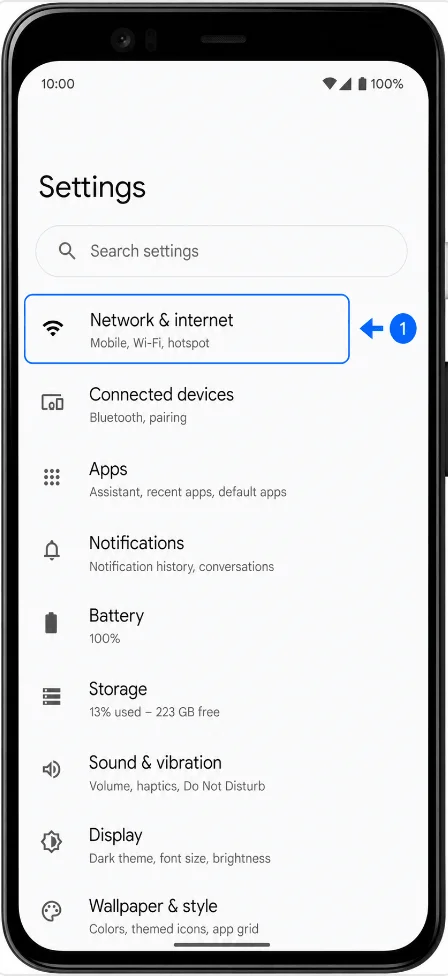
सेटिंग्स खोलें और फिर 'Network & internet' पर टैप करें। आपको पिक्सेल (Pixel) का नेटवर्क सेटिंग्स पेज दिखाई देगा।
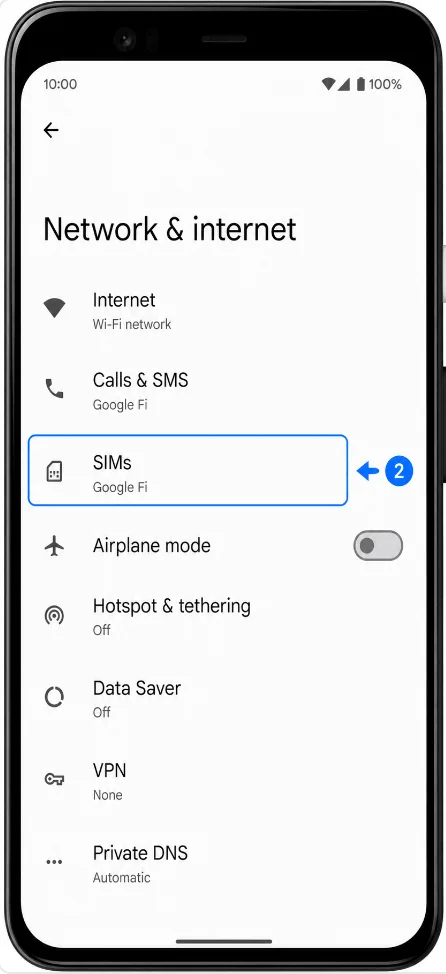
'SIMs' पर टैप करें। पिक्सेल आपके फिजिकल सिम और eSIM प्रोफाइल के लिए सिम मैनेजमेंट पेज खोल देगा।
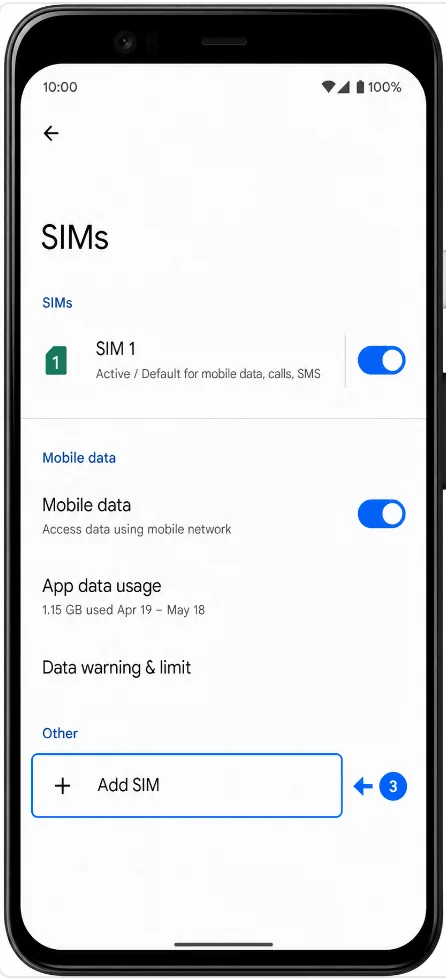
'Add SIM' पर टैप करें। पिक्सेल सिम सेटअप की प्रक्रिया शुरू कर देगा।
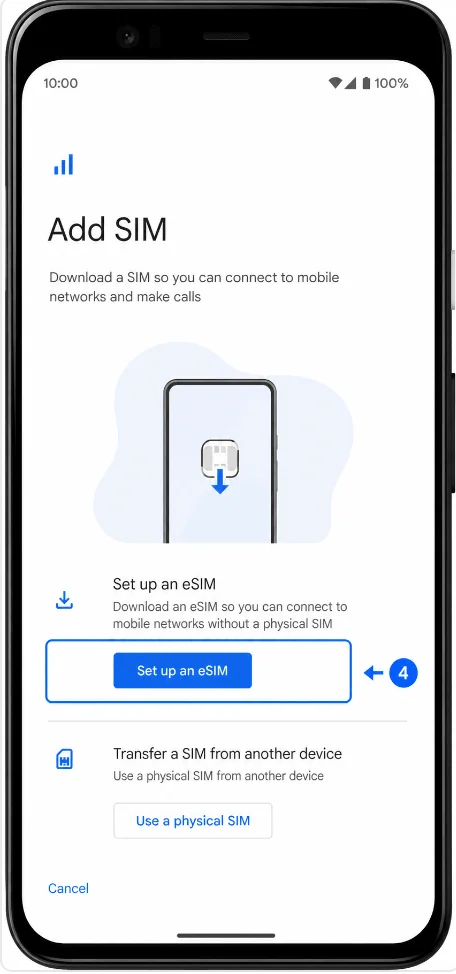
'Set up an eSIM' पर टैप करें। पिक्सेल eSIM सेटअप स्कैनर खोल देगा।
अपने ऑर्डर ईमेल, अकाउंट पेज या ऐप से iRoamly QR कोड को स्कैन करें। QR कोड को स्कैनर फ्रेम के अंदर तब तक रखें जब तक पिक्सेल उसे पहचान न ले।
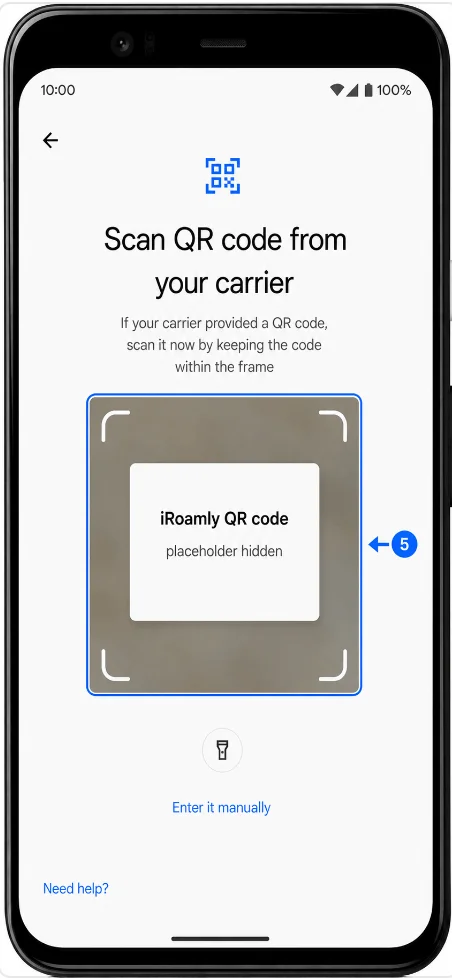
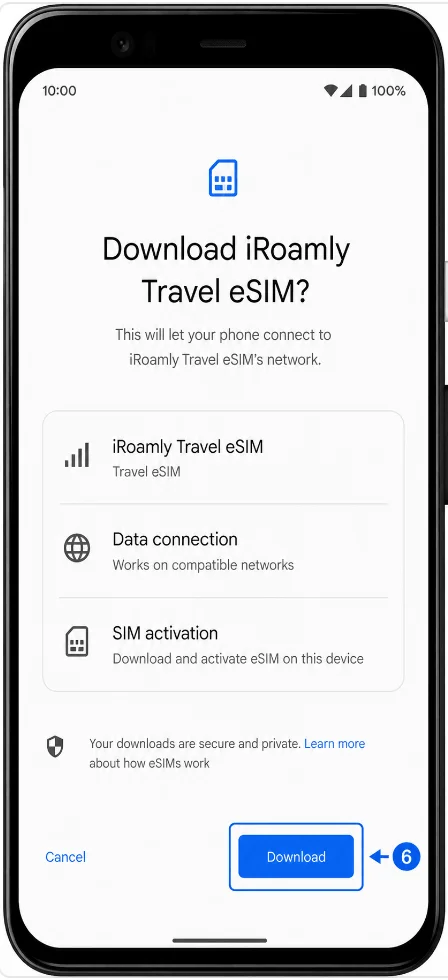
जब पिक्सेल iRoamly eSIM प्रोफाइल दिखाए, तो 'Download' पर टैप करें और सेटअप पूरा होने का इंतज़ार करें। यदि पिक्सेल दोबारा पुष्टि मांगे, तो डाउनलोड की पुष्टि करें।
विधि 2: मैन्युअल रूप से eSIM इंस्टॉल करें
सेटिंग्स खोलें, फिर 'नेटवर्क और इंटरनेट' पर टैप करें। आपको पिक्सेल (Pixel) का नेटवर्क सेटिंग्स पेज दिखाई देगा।
'सिम' (SIMs) पर टैप करें। पिक्सेल सिम प्रबंधन पेज खोल देगा।
'सिम जोड़ें' (Add SIM) पर टैप करें। पिक्सेल सिम सेटअप प्रक्रिया शुरू कर देगा।
'एक eSIM सेट अप करें' (Set up an eSIM) पर टैप करें। पिक्सेल QR सेटअप स्क्रीन खोल देगा।
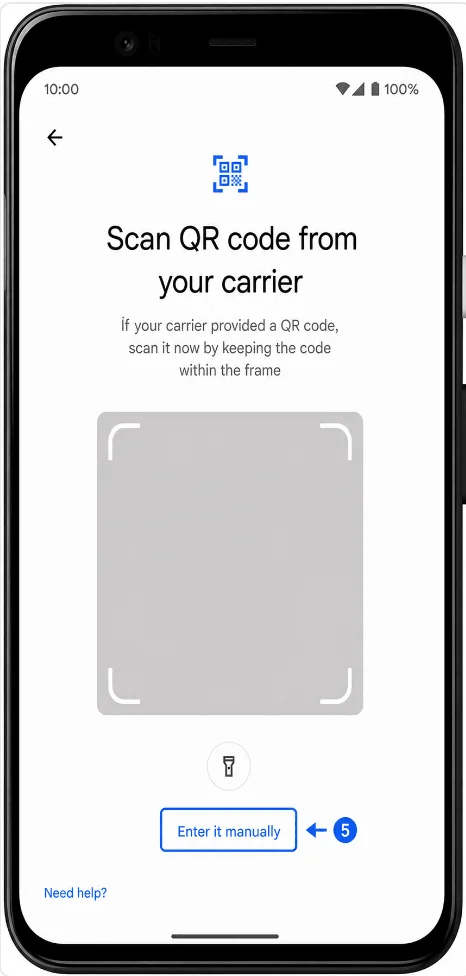
QR सेटअप स्क्रीन पर, 'इसे मैन्युअल रूप से दर्ज करें' (Enter it manually) पर टैप करें। यदि आपके सॉफ़्टवेयर संस्करण में 'मदद चाहिए?' (Need help?) दिखाई देता है, तो पहले उस पर टैप करें, और फिर मैन्युअल प्रविष्टि का विकल्प चुनें।
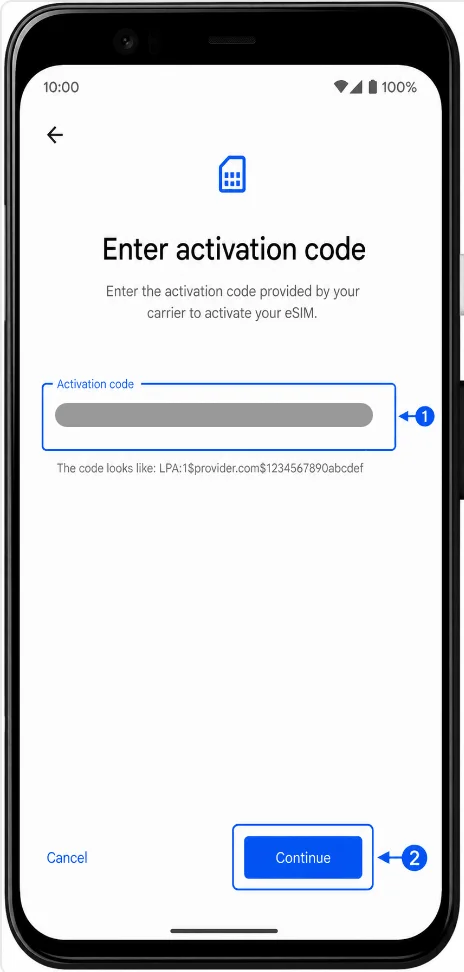
सक्रियण कोड (Activation code) फ़ील्ड में, iroamly से प्राप्त पूरा मैन्युअल सक्रियण कोड दर्ज करें, फिर 'जारी रखें' (Continue) पर टैप करें। यदि iroamly आपको अलग से SM-DP+ पता और सक्रियण कोड प्रदान करता है, तो उन्हें iroamly द्वारा दर्शाए गए पिक्सेल सक्रियण-कोड प्रारूप में दर्ज करें, जो आमतौर पर LPA:1$SM-DP+ पता$सक्रियण कोड होता है। यदि iroamly ने कोई वैकल्पिक पुष्टिकरण कोड प्रदान नहीं किया है, तो उसे खाली छोड़ दें।
जब पिक्सेल पर iroamly eSIM प्रोफ़ाइल दिखाई दे, तो 'डाउनलोड' (Download) पर टैप करें और eSIM के इंस्टॉल होने तक प्रतीक्षा करें।
eSIM स्थापित हुआ या नहीं, इसकी पुष्टि कैसे करें
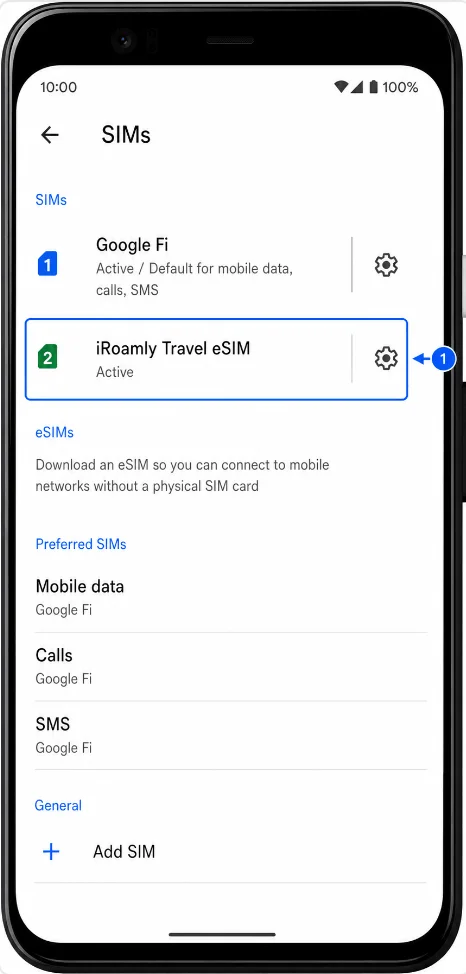
सेटिंग्स > नेटवर्क और इंटरनेट > सिम खोलें, फिर सिम सूची में iRoamly ट्रैवल eSIM देखें। आपके एंड्रॉइड संस्करण और आप गंतव्य देश में हैं या नहीं, इसके आधार पर, eSIM सक्रिय, उपलब्ध या कॉन्फ़िगरेशन के लिए तैयार के रूप में दिखाई देना चाहिए।
मोबाइल डेटा के लिए eSIM सेट अप करें
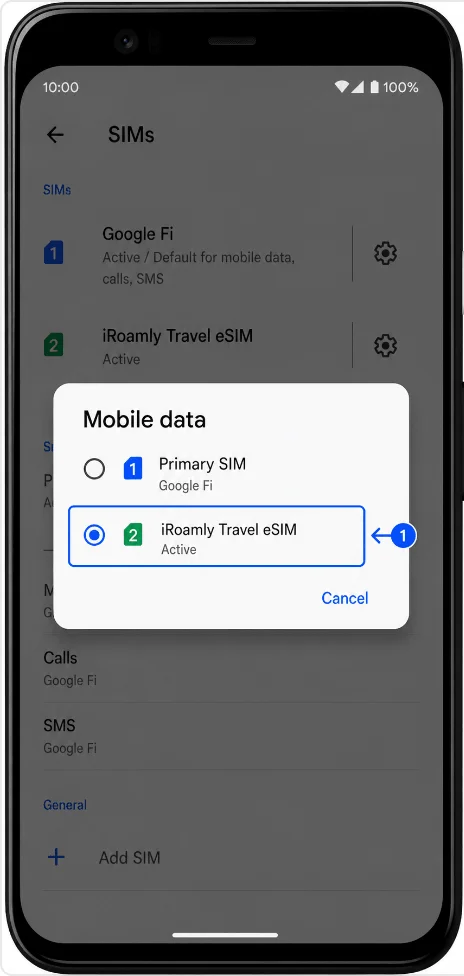
Settings > Network & internet > SIMs में जाएं, Mobile data विकल्प खोलें और iRoamly Travel eSIM को चुनें। यह आपके Pixel फोन को निर्देश देता है कि वह आपके प्राथमिक SIM के स्थान पर डेटा के लिए iRoamly लाइन का उपयोग करे।
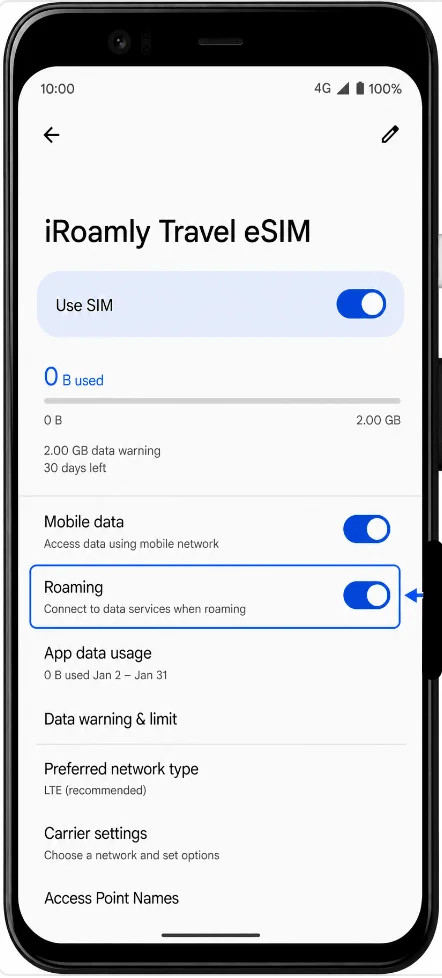
iRoamly Travel eSIM सेटिंग्स पेज खोलें, Use SIM विकल्प को चालू करें, और यदि आपकी iRoamly योजना या गंतव्य के निर्देशानुसार आवश्यकता हो, तो Roaming को सक्षम करें। यदि आपको कॉल या SMS के लिए अपने प्राथमिक SIM की आवश्यकता है और आप इससे जुड़े होम-कैरियर शुल्कों से अवगत हैं, तभी उसे चुनें।
समस्या निवारण
SIM जोड़ें या eSIM सेटअप का विकल्प नहीं दिख रहा है: यह सुनिश्चित करें कि आपका Pixel 4 अनलॉक है, अपडेटेड है, और आपके क्षेत्र में eSIM-सक्षम है। कुछ कैरियर या क्षेत्रीय वेरिएंट्स में eSIM सेटअप छिपा हो सकता है।
QR कोड पहले ही इस्तेमाल हो चुका है: कई ट्रैवल eSIM प्रोफाइल केवल एक बार ही इंस्टॉल किए जा सकते हैं। iRoamly eSIM को तब तक डिलीट न करें जब तक कि iRoamly सपोर्ट टीम आपको ऐसा करने के लिए न कहे।
QR कोड स्कैन नहीं हो रहा है: QR कोड दिखाने वाली स्क्रीन को साफ करें, ब्राइटनेस बढ़ाएं, चकाचौंध (glare) से बचें, या मैनुअल एंट्री के लिए विधि 2 का उपयोग करें।
मैनुअल एंट्री विफल हो रही है: पूरा एक्टिवेशन कोड ठीक उसी तरह कॉपी करें जैसे iRoamly ने प्रदान किया है। $ विभाजक, स्पेस या लाइन ब्रेक न छूटने का ध्यान रखें।
eSIM इंस्टॉल है लेकिन डेटा नहीं चल रहा है: मोबाइल डेटा के लिए iRoamly Travel eSIM चुनें, 'Use SIM' को ऑन करें, आवश्यकता होने पर रोमिंग इनेबल करें, और eSIM डाउनलोड पूरा होने के बाद फोन को रीस्टार्ट करें।
एक्टिवेशन लंबित (pending) है: यदि आप अभी तक गंतव्य देश में नहीं पहुंचे हैं, तो eSIM तब तक पेंडिंग रह सकता है जब तक आपका Pixel किसी समर्थित नेटवर्क से कनेक्ट न हो जाए। एक्टिवेशन ट्रिगर के लिए प्लान की जानकारी देखें।
डेटा अपने आप आपके प्राथमिक SIM पर वापस स्विच हो रहा है: सेटिंग्स > नेटवर्क & इंटरनेट > SIMs पर वापस जाएं और मोबाइल डेटा को iRoamly Travel eSIM पर सेट करें। यदि आपके Pixel सॉफ़्टवेयर में 'स्वचालित डेटा स्विचिंग' (automatic data switching) का विकल्प है, तो उसे बंद कर दें।
निष्कर्ष
चाहे आपने iRoamly eSIM को QR कोड स्कैन करके इंस्टॉल किया हो या मैन्युअल रूप से एक्टिवेशन विवरण दर्ज करके, अंतिम परिणाम एक ही है: एक ट्रैवल डेटा लाइन जिसे सीधे आपके Pixel 4 की SIM सेटिंग्स से मैनेज किया जा सकता है।
यात्रा करने से पहले, यह सुनिश्चित कर लें कि eSIM सही तरीके से डाउनलोड हो गया है, जांच लें कि यह मोबाइल डेटा के लिए कॉन्फ़िगर है, और अपने प्लान से जुड़ी किसी भी रोमिंग आवश्यकता की समीक्षा कर लें। प्रस्थान से पहले सेटिंग्स की एक त्वरित जांच यह सुनिश्चित करने में मदद कर सकती है कि eSIM एक्टिवेट होने के बाद आपका कनेक्शन अनुभव सुचारू रहे।