
Google Pixel 4a एक eSIM-सक्षम पिक्सेल मॉडल है, जो इसे यात्रा के लिए एक व्यावहारिक फोन बनाता है जब आप अपनी भौतिक सिम बदले बिना मोबाइल डेटा का उपयोग करना चाहते हैं। iRoamly यात्रा eSIM के लिए, आप सामान्य रूप से वाई-फाई से कनेक्ट होने पर प्लान इंस्टॉल करते हैं, और अपने गंतव्य पर पहुँचने के बाद डेटा के लिए इसे चालू कर देते हैं।
यह गाइड eSIM सेटअप के लिए वर्तमान पिक्सेल Android मेनू लेबल का उपयोग करती है: Network & internet, SIMs, Add SIM, और Set up an eSIM। कुछ कैरियर बिल्ड या पुराने Android वर्ज़न में शब्द थोड़े अलग हो सकते हैं, लेकिन eSIM सपोर्ट वाले अनलॉक किए गए पिक्सेल 4a पर प्रक्रिया लगभग समान ही रहेगी।
आपको नीचे सेटअप करने के दो पूर्ण तरीके मिलेंगे। यदि आप iRoamly QR कोड को किसी अन्य स्क्रीन पर देख सकते हैं या उसे प्रिंट कर सकते हैं, तो QR कोड विधि का उपयोग करें। यदि QR कोड स्कैन नहीं हो पा रहा है या यदि iRoamly आपको सक्रियण विवरण अलग से प्रदान करता है, तो मैन्युअल प्रविष्टि का उपयोग करें।
iRoamly eSIM सेटअप करने से पहले की तैयारियां
eSIM इंस्टॉल करने से पहले अपने Pixel 4a को एक स्थिर वाई-फाई नेटवर्क से कनेक्ट करें।
सुनिश्चित करें कि आपका Pixel 4a अनलॉक है और आपका क्षेत्र/कैरियर संस्करण eSIM को सपोर्ट करता है।
अपने iRoamly QR कोड या मैनुअल एक्टिवेशन विवरण को तैयार रखें। iRoamly यह QR कोड और एक्टिवेशन कोड ईमेल पर, ऑर्डर सफलतापूर्वक पूरा होने के पेज पर, या आपके iRoamly अकाउंट में उपलब्ध कराता है।
इंस्टॉलेशन के बाद iRoamly eSIM को तब तक डिलीट न करें जब तक iRoamly सपोर्ट टीम आपको ऐसा करने के लिए न कहे। कई ट्रैवल eSIM को हटाने के बाद दोबारा इंस्टॉल नहीं किया जा सकता है।
यदि संभव हो तो यात्रा से 1-2 दिन पहले ही eSIM इंस्टॉल कर लें, लेकिन iRoamly लाइन को तब तक बंद रखें जब तक आपको इसकी आवश्यकता न हो।
iRoamly प्लान की वैधता एक्टिवेशन के समय से शुरू होती है। कई iRoamly प्लान्स की वैधता तब शुरू होती है जब eSIM किसी सपोर्टेड नेटवर्क से कनेक्ट हो जाता है, इसलिए अपने प्लान पेज पर दी गई सटीक पॉलिसी की जांच अवश्य कर लें।
कई iRoamly ट्रैवल eSIM प्लान केवल डेटा के लिए होते हैं। वॉयस कॉल और SMS की उपलब्धता प्लान के अनुसार अलग-अलग हो सकती है, इसलिए उन पर निर्भर रहने से पहले प्लान का विवरण जरूर देख लें।
विधि 1: QR कोड स्कैन करके iRoamly eSIM इंस्टॉल करें
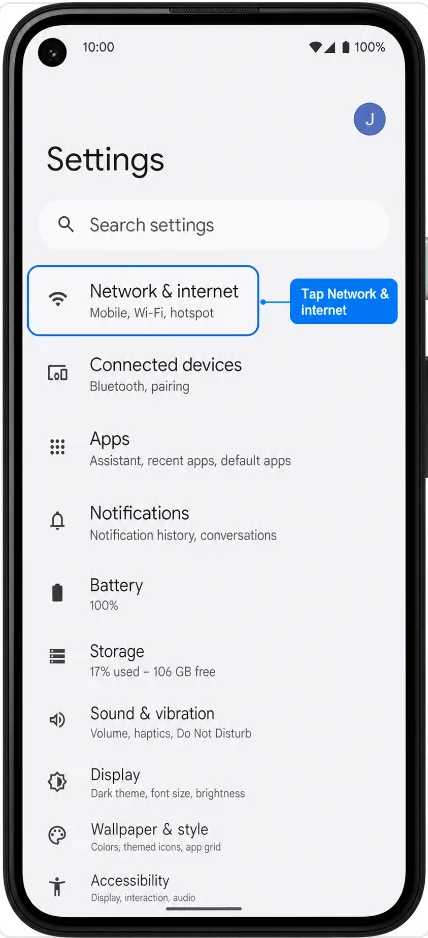
सेटिंग्स खोलें, फिर 'नेटवर्क और इंटरनेट' पर टैप करें। आपको पिक्सेल कनेक्टिविटी सेटिंग्स जैसे इंटरनेट, कॉल और एसएमएस, और सिम दिखाई देंगे।
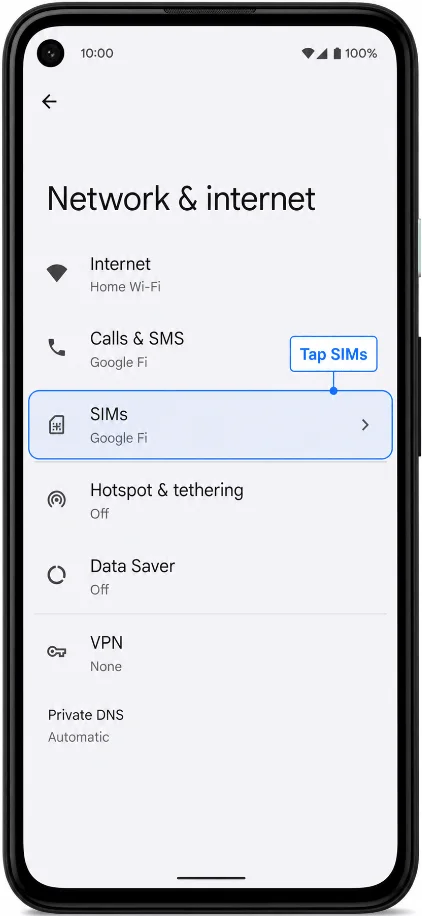
सिम पर टैप करें। पिक्सेल 4a वह पेज खोलेगा जहाँ आपका सक्रिय सिम और सिम प्राथमिकताएं प्रबंधित की जाती हैं।
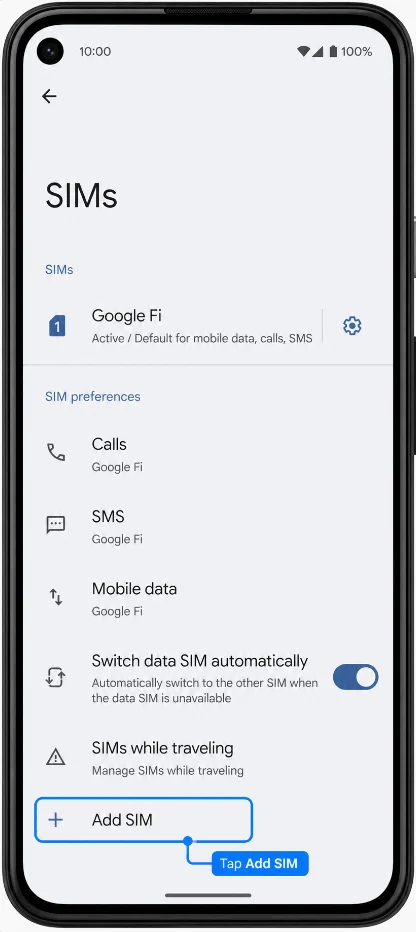
सिम जोड़ें पर टैप करें। इसके बाद फोन सिम सेटअप प्रक्रिया शुरू कर देगा।
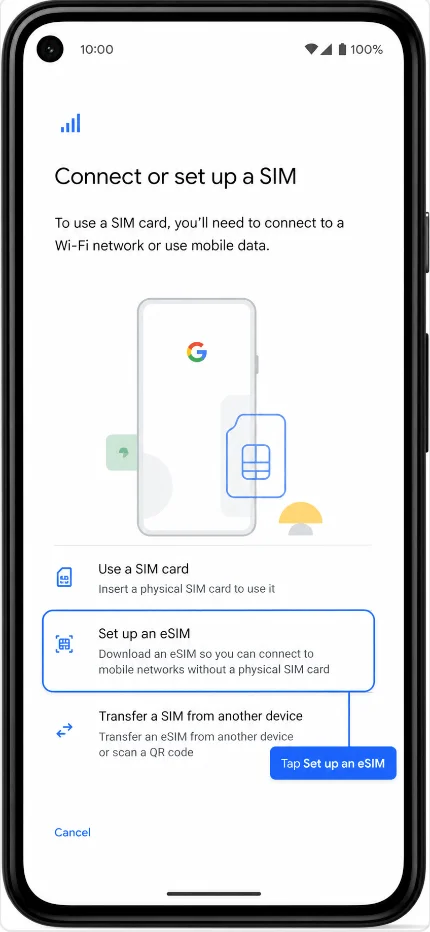
eSIM सेट करें पर टैप करें। जब सेटअप स्क्रीन eSIM डाउनलोड के लिए तैयारी कर रही हो, तो फोन को वाई-फाई से कनेक्ट रखें।
जब QR स्कैनर दिखाई दे, तो पिक्सेल 4a के कैमरे को iRoamly QR कोड की ओर करें। QR कोड किसी दूसरे फोन, टैबलेट, कंप्यूटर या प्रिंट किए गए पेज पर होना चाहिए; उसी पिक्सेल स्क्रीन पर दिखाई दे रहे कोड को स्कैन न करें।
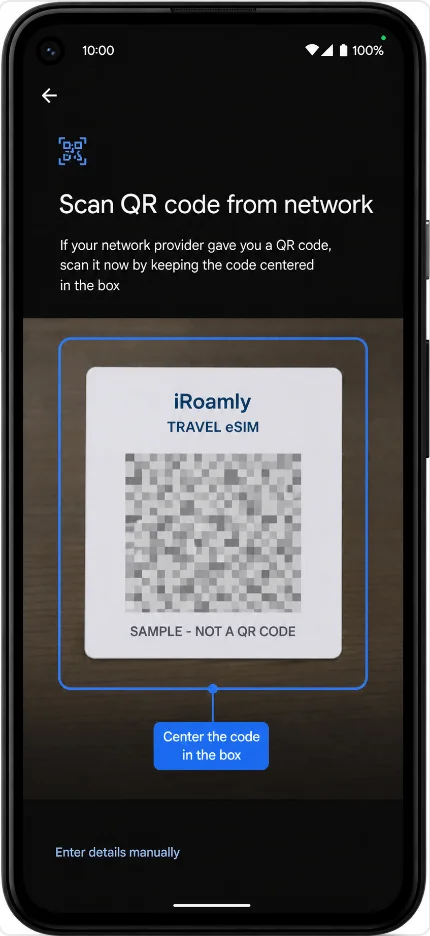
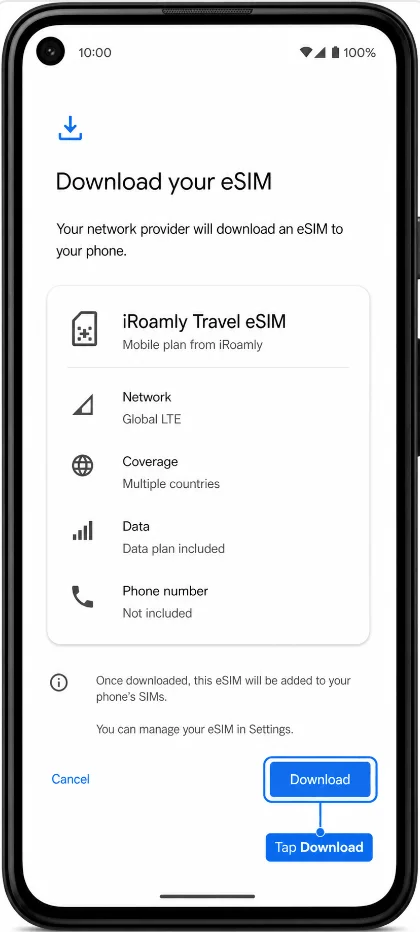
पता लगाए गए मोबाइल प्लान की समीक्षा करें, फिर यदि पूछा जाए तो 'डाउनलोड' या 'सक्रिय करें' पर टैप करें। जब पिक्सेल iRoamly eSIM प्रोफाइल डाउनलोड कर रहा हो, तब वाई-फाई से जुड़े रहें।
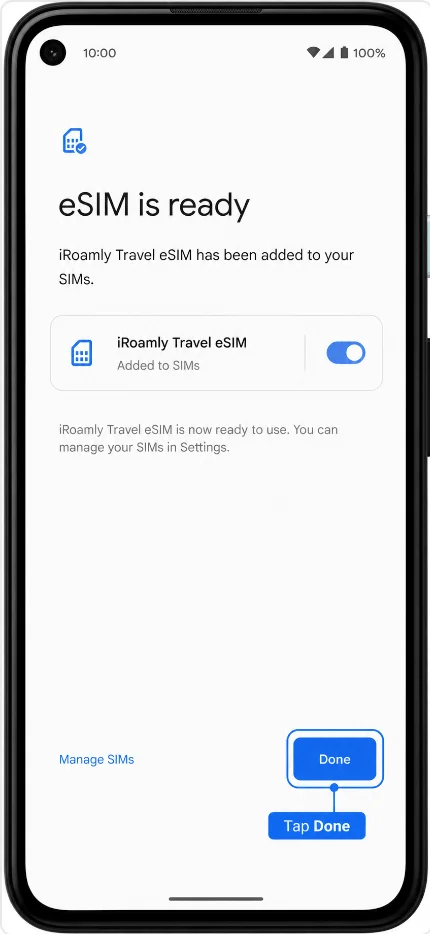
सेटअप पूरा होने पर 'पूर्ण' (Done) पर टैप करें। iRoamly eSIM अब सेटिंग्स > नेटवर्क और इंटरनेट > सिम में दिखाई देना चाहिए।
विधि 2: मैनुअल प्रविष्टि के माध्यम से iRoamly eSIM इंस्टॉल करें
Settings खोलें, फिर Network & internet पर टैप करें। यह वही पिक्सेल एंट्री पॉइंट है जिसका उपयोग QR कोड सेटअप के लिए किया जाता है।
SIM प्रबंधन खोलने के लिए SIMs पर टैप करें।
एक नई SIM प्रोफाइल जोड़ना शुरू करने के लिए Add SIM पर टैप करें।
Set up an eSIM पर टैप करें। QR सेटअप पेज खुलने की प्रतीक्षा करें।
QR स्क्रीन पर, Need help? या अपने पिक्सेल पर दिखाई देने वाले मैनुअल-एंट्री विकल्प पर टैप करें, फिर Enter it manually चुनें। इसके बाद मैनुअल एक्टिवेशन स्क्रीन खुल जाएगी।
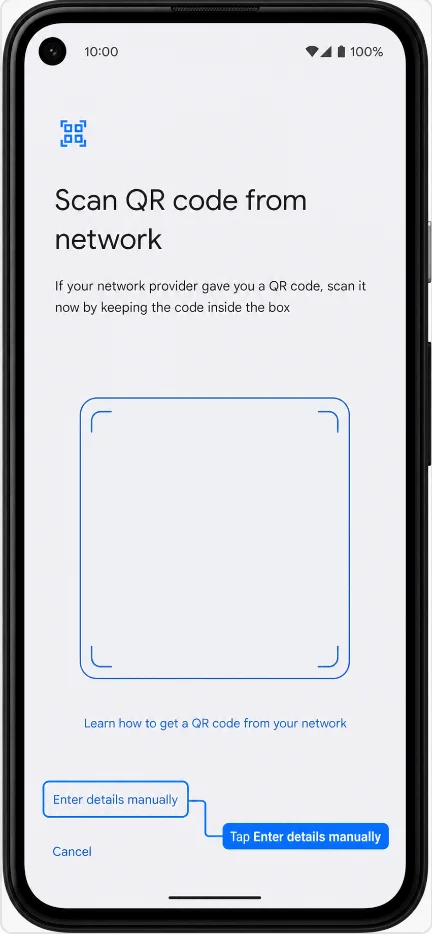
iRoamly से प्राप्त एक्टिवेशन कोड दर्ज करें, फिर Continue पर टैप करें। Pixel Android पर, मैनुअल सेटअप में आमतौर पर एक सिंगल एक्टिवेशन-कोड फ़ील्ड का उपयोग होता है। यदि iRoamly अलग-अलग SM-DP+ एड्रेस और एक्टिवेशन कोड दिखाता है, तो उन्हें केवल iRoamly द्वारा दिए गए सटीक प्रारूप में ही डालें, जैसे कि पूरा LPA:1$... एक्टिवेशन स्ट्रिंग। यदि आपका Android वर्ज़न अलग-अलग फ़ील्ड दिखाता है, तो स्क्रीन पर दिए गए निर्देशों का पालन करें।
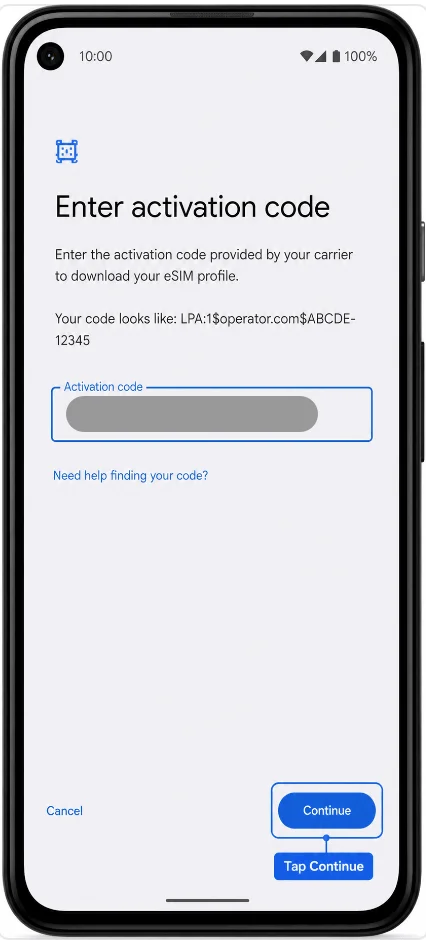
iRoamly मोबाइल प्लान को देखें, फिर Download या Activate पर टैप करें। डाउनलोड पूरा होने तक वाई-फाई से जुड़े रहें।
सेटअप पूरा होने पर Done पर टैप करें। iRoamly eSIM आपके Pixel 4a में सेव हो जाएगा।
iRoamly eSIM इन्स्टॉल हो गया है, इसकी पुष्टि कैसे करें
सेटिंग्स (Settings) > नेटवर्क और इंटरनेट (Network & internet) > सिम (SIMs) खोलें, फिर नई iRoamly eSIM या हाल ही में जोड़ी गई डाउनलोड की गई सिम प्रोफ़ाइल देखें। गंतव्य नेटवर्क से कनेक्ट होने तक यह एक सामान्य कैरियर नाम के साथ दिखाई दे सकती है।
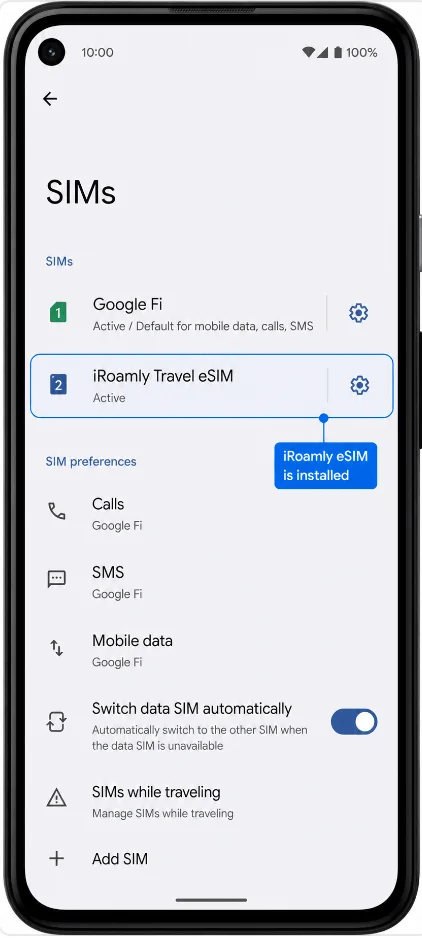
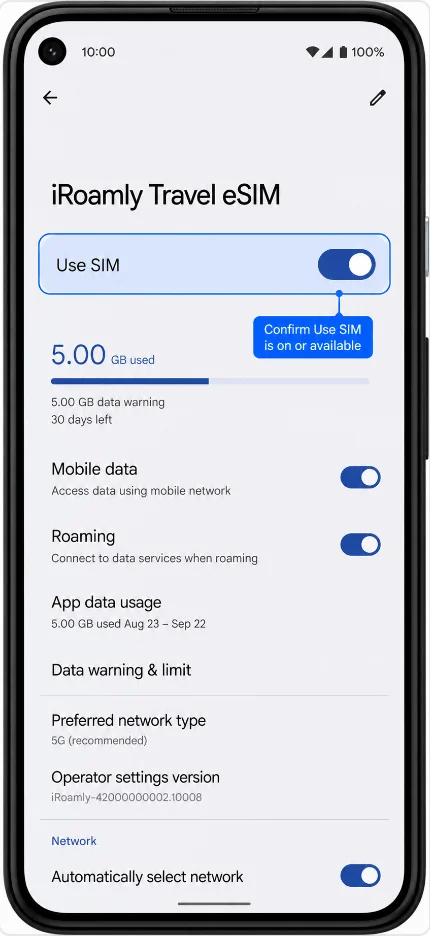
iRoamly eSIM प्रोफ़ाइल पर टैप करें और पुष्टि करें कि 'सिम का उपयोग करें' (Use SIM) विकल्प उपलब्ध है या चालू है। यदि आप अपनी यात्रा से पहले अभी भी घर पर हैं, तो आप नेटवर्क से समय से पहले कनेक्ट होने से बचने के लिए इसे आगमन तक बंद रख सकते हैं।
ट्रैवल डेटा के लिए iRoamly eSIM सेट अप करें
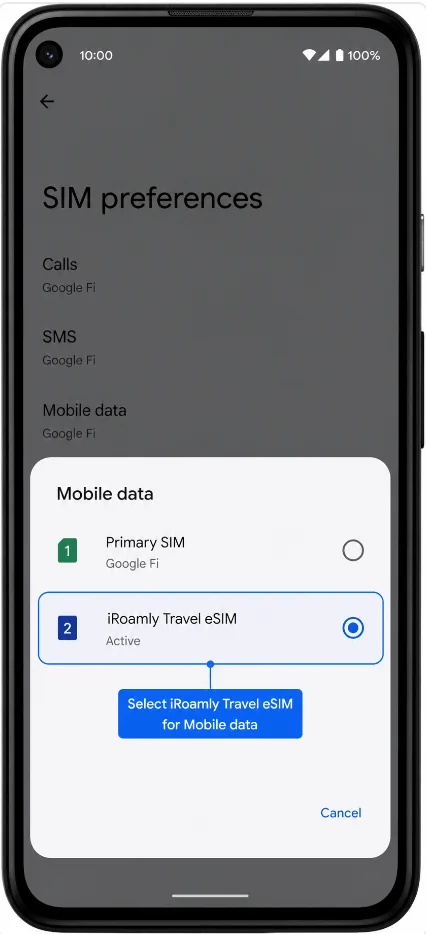
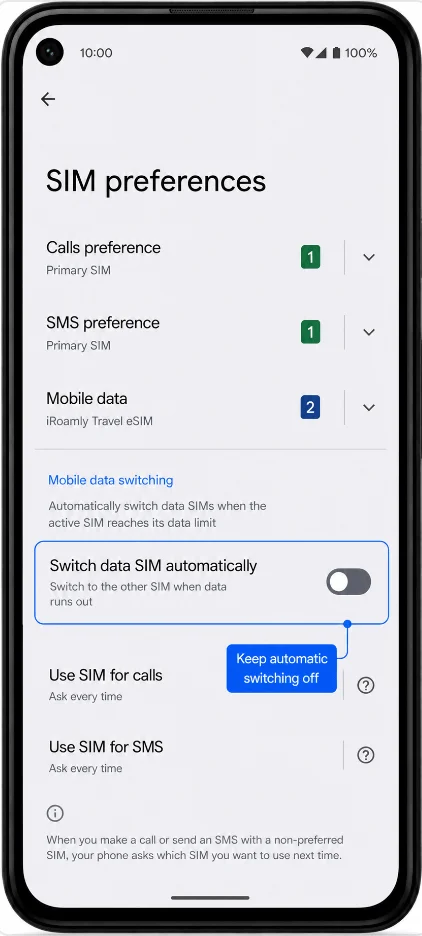
Settings > Network & internet > SIMs में जाएं, मोबाइल डेटा (Mobile data) पर टैप करें, और फिर जब आप ट्रैवल डेटा इस्तेमाल करने के लिए तैयार हों, तो iRoamly eSIM चुनें। इससे iRoamly लाइन आपके Pixel 4a का डेटा सिम बन जाएगी।
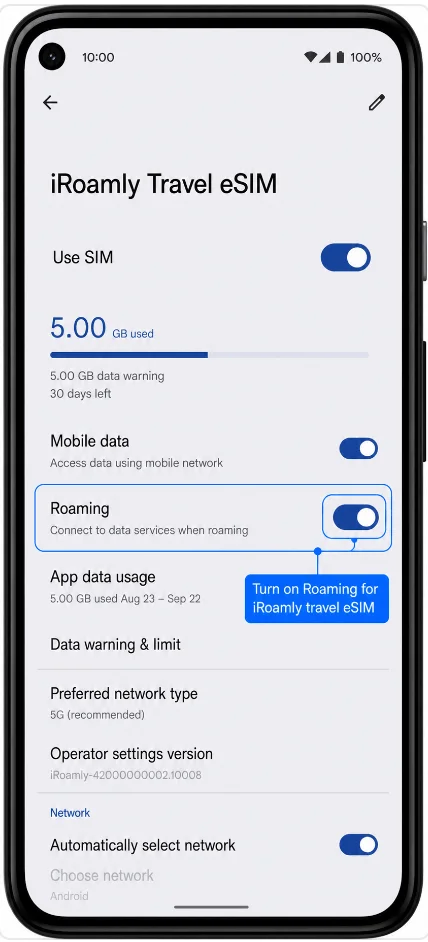
iRoamly eSIM प्रोफ़ाइल खोलें और यदि आपके डेस्टिनेशन प्लान में इसकी आवश्यकता है, तो रोमिंग (Roaming) चालू करें। यदि आप अपने होम प्लान पर गलती से डेटा इस्तेमाल होने से बचना चाहते हैं, तो अपने प्राइमरी सिम को केवल कॉल या टेक्स्ट के लिए ही उपलब्ध रखें।
यदि आप नहीं चाहते कि आपका Pixel 4a मोबाइल डेटा को वापस प्राइमरी सिम पर स्विच करे, तो 'Switch data SIM automatically' को बंद कर दें। इससे आपकी होम लाइन पर रोमिंग शुल्क लगने से बचने में मदद मिलती है।
समस्या निवारण
यदि 'Add SIM' या 'Set up an eSIM' का विकल्प दिखाई नहीं दे रहा है, तो सुनिश्चित करें कि आपका Pixel 4a किसी कैरियर के लिए लॉक नहीं है और आपका कैरियर/क्षेत्र इस डिवाइस पर eSIM का समर्थन करता है।
यदि QR कोड यह बताता है कि इसका पहले ही उपयोग किया जा चुका है, तो eSIM को डिलीट न करें और न ही बार-बार प्रयास करें। अपना iRoamly खाता खोलें या रिप्लेसमेंट या अगले चरणों के लिए iRoamly सहायता से संपर्क करें।
यदि eSIM इंस्टॉल हो जाता है लेकिन डेटा नहीं चल रहा है, तो पुष्टि करें कि मोबाइल डेटा के लिए iRoamly eSIM चुना गया है, यदि आवश्यक हो तो रोमिंग (Roaming) चालू करें, और फोन को रीस्टार्ट करें।
यदि एक्टिवेशन 'pending' (लंबित) दिखा रहा है, तो तब तक प्रतीक्षा करें जब तक आप कवरेज वाले गंतव्य पर न पहुंच जाएं और किसी समर्थित नेटवर्क से कनेक्ट न हो जाएं। कई यात्रा eSIM प्लान केवल समर्थित नेटवर्क से जुड़ने के बाद ही सक्रिय होते हैं।
यदि मैनुअल एक्टिवेशन कोड विफल हो जाता है, तो जांचें कि कोई अतिरिक्त स्पेस या छूटे हुए अक्षर तो नहीं हैं। iRoamly द्वारा दिखाए गए सटीक एक्टिवेशन फॉर्मेट और अपने Pixel पर दिखाए गए सटीक फ़ील्ड लेबल का उपयोग करें।
यदि आपका Pixel 4a पुराने Android वर्ज़न का उपयोग कर रहा है, तो मेनू के नाम अलग हो सकते हैं। समान अर्थ वाले लेबल जैसे 'Mobile network', 'Download SIM', या 'Add carrier' को देखें।
निष्कर्ष
एक बार जब आपका iRoamly eSIM पिक्सेल 4a पर सफलतापूर्वक इंस्टॉल हो जाता है, तो सेटअप का अधिकांश काम पूरा हो जाता है। eSIM प्रोफ़ाइल आपके डिवाइस पर सुरक्षित रहेगी, इसलिए जब आपकी यात्रा शुरू हो, तो आप बस iRoamly लाइन को इनेबल कर सकते हैं और बिना किसी दोबारा इंस्टॉलेशन प्रक्रिया के मोबाइल डेटा का उपयोग कर सकते हैं। यह तब विशेष रूप से मददगार होता है जब आप किसी नए देश में पहुँचते हैं और आपको तुरंत मैप्स, मैसेजिंग ऐप्स, कैब बुकिंग सेवाओं या यात्रा संबंधी जानकारी की आवश्यकता होती है।
यात्रा से पहले, अपने प्लान की एक्टिवेशन पॉलिसी, कवरेज क्षेत्र और रोमिंग आवश्यकताओं की दोबारा जांच करना एक अच्छा विचार है। जब तक आपका iRoamly eSIM इंस्टॉल है और उपयोग के लिए तैयार है, विदेश में कनेक्टिविटी पाना अंतिम समय की भागदौड़ के बजाय एक छोटा सा बदलाव मात्र होना चाहिए। यात्रा डेटा पहले से तैयार होने पर, आप नेटवर्क सेटिंग्स को व्यवस्थित करने में कम समय और अपनी यात्रा का आनंद लेने में अधिक समय बिता सकते हैं।