
Motorola Edge 60 Pro अपने eSIM-सक्षम क्षेत्रीय वेरिएंट्स पर फिजिकल सिम के साथ-साथ eSIM को भी सपोर्ट करता है। यह गाइड Motorola Hello UX के साथ Android 15 पर चल रहे Motorola Edge 60 Pro पर आधारित है, जिसमें संबंधित पाथ Settings > Network & internet > SIMs है।
यात्रा के दौरान, iRoamly eSIM आपको अपने मुख्य सिम को बदले बिना यात्रा से पहले या यात्रा के दौरान डेटा प्लान जोड़ने की सुविधा देता है। मेनू के नाम क्षेत्र, कैरियर फर्मवेयर और Android अपडेट के अनुसार थोड़े अलग हो सकते हैं, लेकिन नीचे दी गई प्रक्रिया में वर्तमान Motorola/नियर-स्टॉक Android लेबल का उपयोग किया गया है।
आप सेटअप के दो पूर्ण तरीके सीखेंगे: iRoamly QR कोड को स्कैन करना और eSIM का विवरण मैन्युअल रूप से दर्ज करना। QR सेटअप आमतौर पर सबसे तेज़ होता है, जबकि मैन्युअल एंट्री तब उपयोगी होती है जब QR कोड उसी फोन पर हो, स्कैन करने में कठिन हो, या टेक्स्ट विवरण के रूप में भेजा गया हो।
अपना iRoamly eSIM सेटअप करने से पहले
डाउनलोड शुरू करने से पहले Motorola Edge 60 Pro को एक स्थिर वाई-फाई कनेक्शन से जोड़ें।
यह सुनिश्चित कर लें कि आपका फोन अनलॉक है और आपका क्षेत्रीय मॉडल eSIM को सपोर्ट करता है। कुछ कैरियर या मार्केट वेरिएंट्स में eSIM के विकल्प छिपे हो सकते हैं।
अपना iRoamly QR कोड किसी दूसरी स्क्रीन, प्रिंट आउट, या ईमेल में तैयार रखें। मैनुअल सेटअप के लिए, SM-DP+ एड्रेस, एक्टिवेशन कोड, और कोई भी वैकल्पिक कन्फर्मेशन कोड तैयार रखें।
यदि आपको अपेक्षित मेनू लेबल दिखाई नहीं देते हैं, तो इंस्टॉल करने से पहले फोन को नवीनतम उपलब्ध Android 15 सॉफ़्टवेयर पर अपडेट करें।
iRoamly eSIM को यात्रा से 1-2 दिन पहले इंस्टॉल करें (जब प्लान की शर्तें अनुमति दें), लेकिन बहुत जल्दी इंस्टॉल न करें। iRoamly प्लान की वैधता एक्टिवेशन से शुरू होती है, और सटीक एक्टिवेशन ट्रिगर हर प्लान के अनुसार अलग हो सकता है, इसलिए इंस्टॉल करने से पहले प्लान का विवरण ज़रूर देखें।
iRoamly eSIM प्रोफाइल को तब तक डिलीट न करें जब तक कि iRoamly सपोर्ट आपको ऐसा करने के लिए न कहे। कई eSIM प्रोफाइल्स को एक बार हटाने के बाद या QR कोड का उपयोग हो जाने के बाद दोबारा इंस्टॉल नहीं किया जा सकता है।
iRoamly प्लान केवल डेटा-आधारित हो सकते हैं, जिनमें वॉयस कॉल या SMS की गारंटी नहीं होती है। कॉलिंग या टेक्स्टिंग सेवा की उम्मीद करने से पहले संबंधित प्लान का विवरण देख लें।
विधि 1: QR कोड स्कैन करके eSIM इंस्टॉल करें
सेटिंग्स (Settings) खोलें, फिर 'नेटवर्क और इंटरनेट' (Network & internet) पर टैप करें। यहाँ आपको फोन की नेटवर्क, वाई-फाई, सिम और हॉटस्पॉट सेटिंग्स दिखाई देंगी।

सिम (SIMs) पर टैप करें। फोन एक नया पेज खोलेगा जहाँ आप भौतिक सिम और डाउनलोड की गई eSIM प्रोफाइल को मैनेज कर सकते हैं।

Add eSIM पर टैप करें। यदि आपके सॉफ्टवेयर में Add SIM का विकल्प दिखता है, तो उस पर टैप करें और अगली स्क्रीन पर eSIM सेटअप का विकल्प चुनें।

सेटअप स्क्रीन पर, Scan QR code पर टैप करें। इससे फोन का eSIM स्कैनर खुल जाएगा।
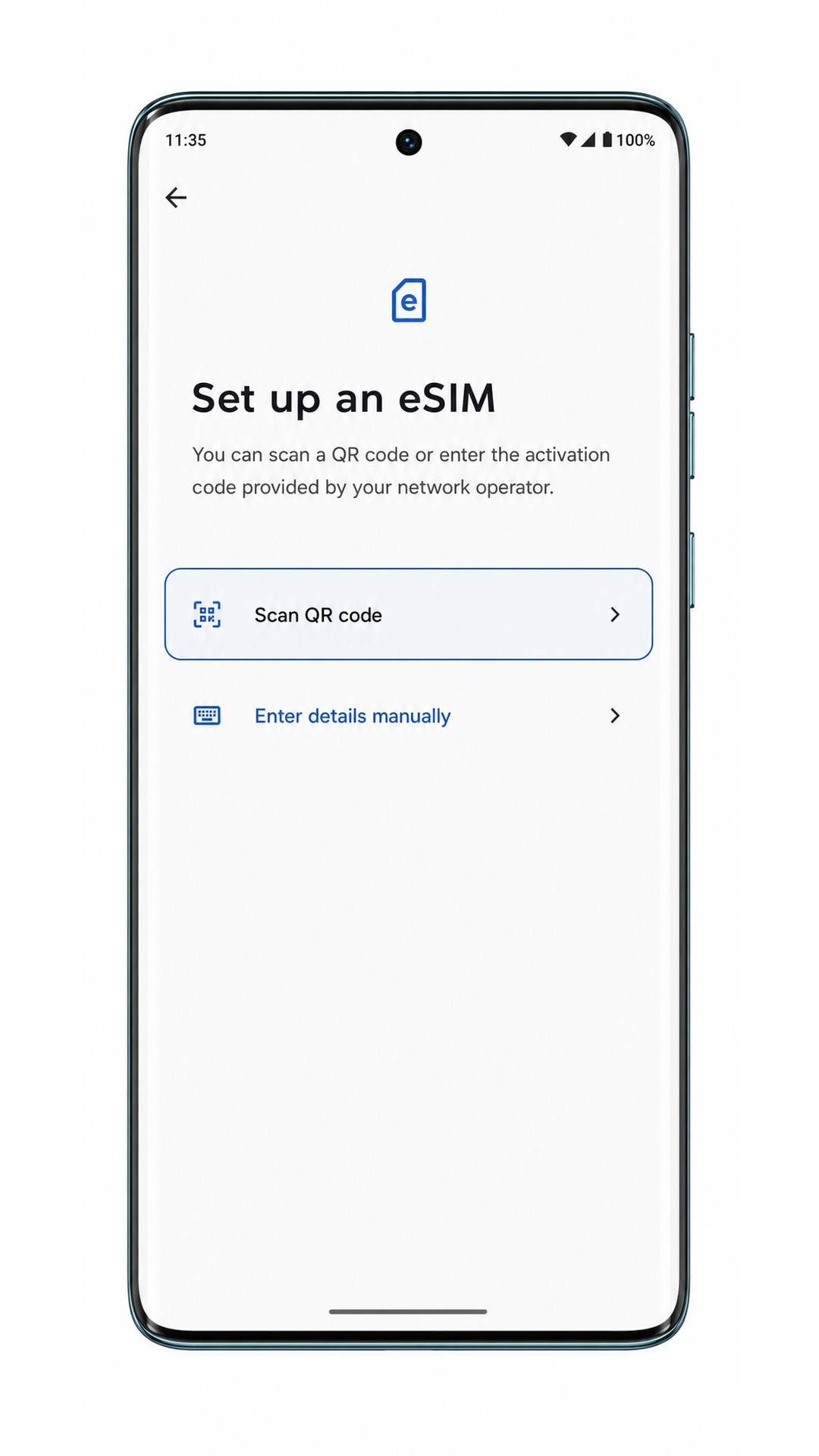
स्कैनर को iroamly QR कोड की तरफ रखें। QR कोड को सीधा रखें, पर्याप्त रोशनी रखें और सुनिश्चित करें कि वह स्कैनिंग फ्रेम के अंदर पूरी तरह आ जाए, जब तक फोन इसे स्कैन न कर ले।

iroamly eSIM प्रोफाइल की जानकारी देखें और 'डाउनलोड' (Download) पर टैप करें। डाउनलोड पूरा होने तक वाई-फाई से कनेक्ट रहें।

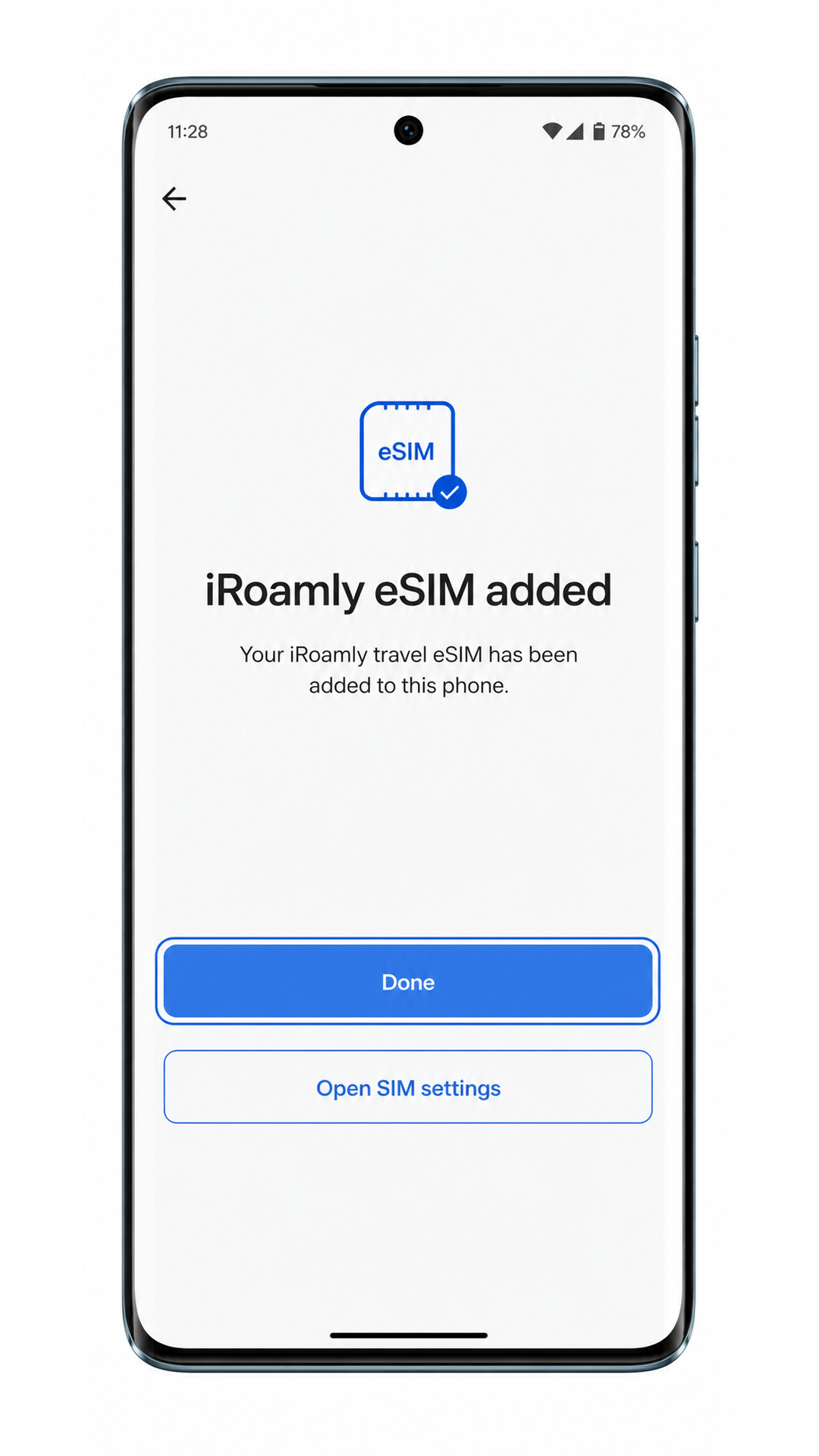
जब Motorola Edge 60 Pro यह पुष्टि कर दे कि iroamly eSIM सफलतापूर्वक जुड़ गया है, तो 'Done' पर टैप करें।
विधि 2: eSIM मैन्युअल रूप से इंस्टॉल करें
Settings खोलें, फिर Network & internet पर टैप करें। यदि आप QR विधि के दौरान पहले ही इस पेज पर जा चुके हैं, तो भी यहीं से शुरुआत करें।
SIM और eSIM प्रबंधन खोलने के लिए SIMs पर टैप करें।
Add eSIM पर टैप करें। यदि पेज पर Add SIM लिखा है, तो उस पर टैप करें और पूछे जाने पर eSIM सेटअप चुनें।
eSIM सेटअप स्क्रीन पर, Enter details manually पर टैप करें। कुछ Android वर्ज़न में यह विकल्प Enter activation code manually के नाम से हो सकता है।

iRoamly से प्राप्त SM-DP+ Address और Activation Code दर्ज करें। यदि iRoamly ने कोई कन्फर्मेशन कोड दिया है, तो उसे वैकल्पिक फील्ड में डालें और फिर Continue पर टैप करें।
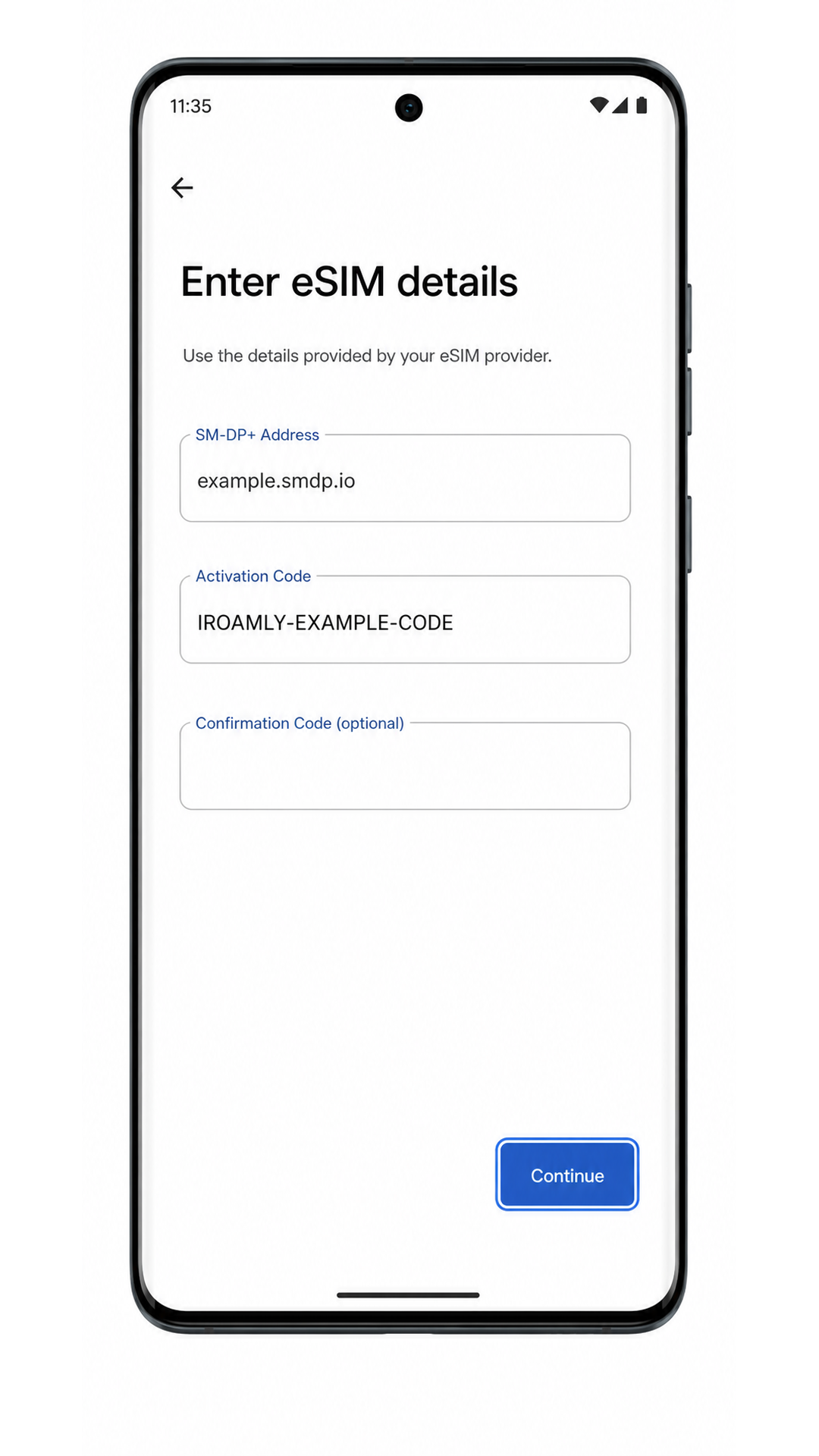
iRoamly eSIM प्रोफ़ाइल की समीक्षा करें और Download पर टैप करें। डाउनलोड पूरा होने तक Wi-Fi कनेक्शन बनाए रखें।
जब Motorola Edge 60 Pro में यह कन्फर्म हो जाए कि iRoamly eSIM जुड़ गया है, तो Done पर टैप करें।
अपने iRoamly eSIM के इंस्टाल होने की पुष्टि कैसे करें
Settings > Network & internet > SIMs पर जाएं। SIM सूची में iRoamly travel eSIM या हाल ही में डाउनलोड की गई eSIM प्रोफ़ाइल देखें।
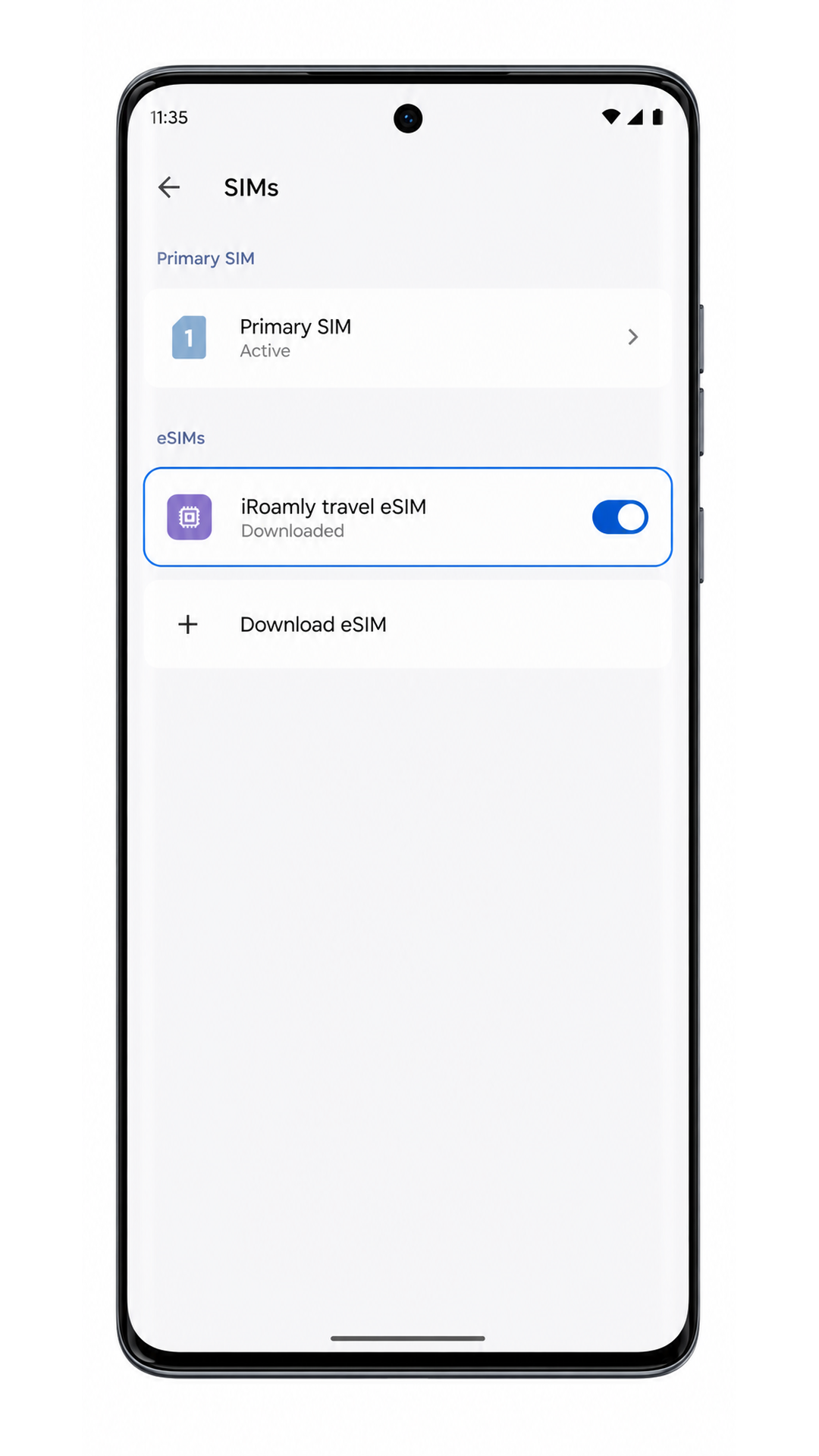
iRoamly eSIM प्रोफ़ाइल पर टैप करें और जांचें कि क्या लाइन को चालू किया जा सकता है। यदि आपके प्लान में केवल डेटा शामिल है, तो SMS या कॉलिंग टेस्ट को विफलता का प्रमाण न मानें।
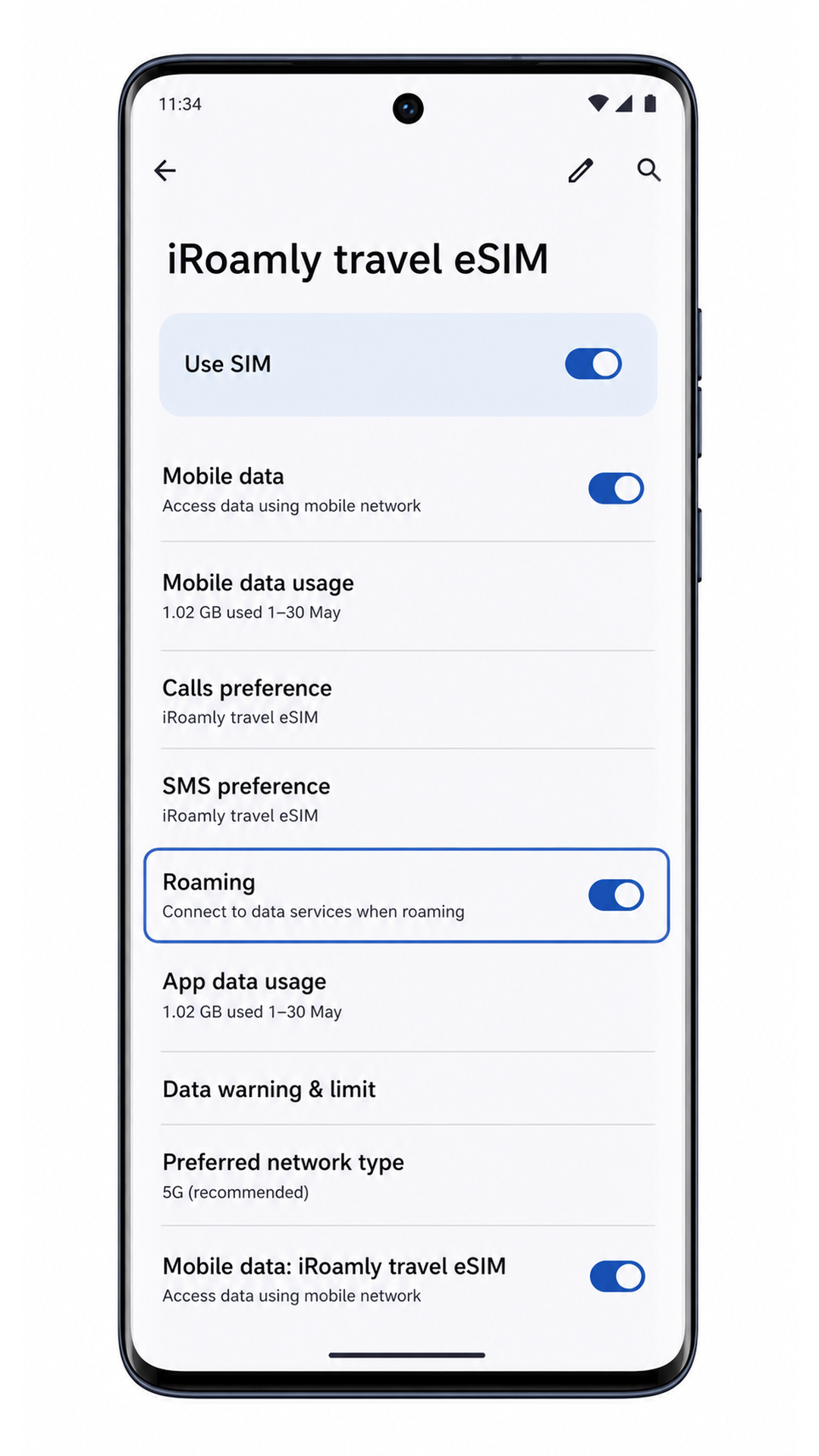
मोबाइल डेटा के लिए eSIM कॉन्फ़िगर करें
Settings > Network & internet > SIMs में जाएं, iRoamly यात्रा eSIM पर टैप करें और यदि Use SIM बंद है, तो इसे चालू करें।
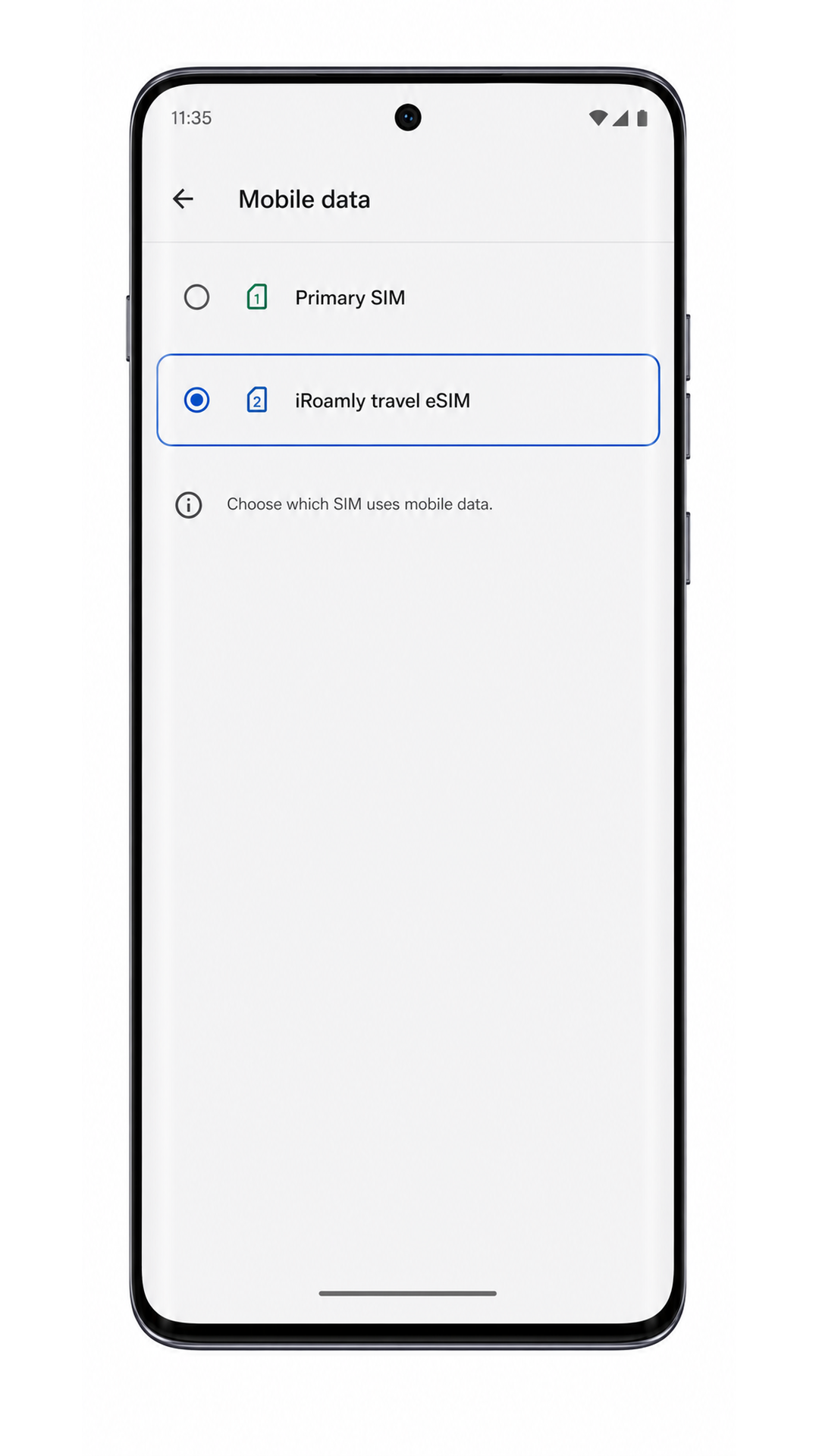
Mobile data पर टैप करें, फिर डेटा सिम के रूप में iRoamly यात्रा eSIM को चुनें। इससे आपका फोन यात्रा के दौरान डेटा के लिए आपके प्राथमिक सिम का उपयोग नहीं करेगा।
iRoamly eSIM विवरण पृष्ठ पर वापस जाएं और यदि आपकी गंतव्य योजना (destination plan) के लिए आवश्यक हो, तो Roaming चालू करें। इसके बाद, कवर किए गए देश या क्षेत्र में पहुंचने पर मोबाइल डेटा का परीक्षण करने के लिए कोई ब्राउज़र या मैप्स ऐप खोलें।
समस्या निवारण
eSIM जोड़ें का विकल्प गायब है: सुनिश्चित करें कि Motorola Edge 60 Pro वेरिएंट eSIM को सपोर्ट करता है, नवीनतम सॉफ़्टवेयर अपडेट इंस्टॉल करें, फ़ोन को रीस्टार्ट करें, और जाँचें कि क्या आपका कैरियर फ़र्मवेयर eSIM सेटअप को ब्लॉक तो नहीं कर रहा है।
QR कोड स्कैन नहीं हो रहा है: QR कोड प्रदर्शित करने वाले डिवाइस की स्क्रीन ब्राइटनेस बढ़ाएँ, कैमरा लेंस साफ़ करें, कोड को समतल रखें, या इसके बजाय मैनुअल एंट्री का उपयोग करें।
QR कोड पहले ही उपयोग किया जा चुका है: इंस्टॉल की गई प्रोफ़ाइल को डिलीट न करें। यदि QR कोड का उपयोग किसी अन्य डिवाइस पर किया गया था या एक्टिवेशन के बाद इंस्टॉलेशन विफल हो गया, तो दोबारा प्रयास करने से पहले iRoamly सपोर्ट से संपर्क करें।
मैनुअल एंट्री विफल हो रही है: iRoamly द्वारा दिखाए गए SM-DP+ एड्रेस और एक्टिवेशन कोड की सटीक जाँच करें। अतिरिक्त स्पेस, लाइन ब्रेक, या गलत अक्षरों से बचें।
eSIM अभी भी सक्रिय हो रहा है: वाई-फाई चालू रखें, कुछ मिनट प्रतीक्षा करें, यदि स्क्रीन पर सुझाव दिया गया हो तो फ़ोन को रीस्टार्ट करें, फिर सेटिंग > नेटवर्क & इंटरनेट > SIMs में जाकर दोबारा जाँचें।
इंस्टॉलेशन के बाद डेटा नहीं चल रहा: मोबाइल डेटा के लिए iRoamly ट्रैवल eSIM का चयन करें, प्लान के अनुसार आवश्यकता पड़ने पर रोमिंग चालू करें, प्राइमरी SIM पर अनचाहे ऑटोमैटिक स्विचिंग को बंद करें, और प्लान के कवर्ड डेस्टिनेशन में दोबारा टेस्ट करें।
eSIM दिखाई दे रहा है लेकिन कॉल या टेक्स्ट काम नहीं कर रहे: कई ट्रैवल eSIM प्लान केवल डेटा-आधारित होते हैं। वॉइस कॉल या SMS का उपयोग करने से पहले अपने iRoamly प्लान का विवरण ज़रूर जाँच लें।
निष्कर्ष
Motorola Edge 60 Pro के लिए, Settings > Network & internet > SIMs > Add eSIM के जरिए iRoamly QR कोड को स्कैन करना सबसे तेज़ तरीका है, क्योंकि Android प्रोफाइल को पढ़कर आपको सीधे Download पर ले जाता है। यदि QR कोड उपलब्ध न हो, तो मैनुअल एंट्री करना एक बेहतर विकल्प है, खासकर तब जब आपके iRoamly अकाउंट या ईमेल में SM-DP+ Address और Activation Code मौजूद हों।
इंस्टालेशन पूरा होने के बाद, सबसे महत्वपूर्ण जांच SIMs पेज पर होती है: iRoamly ट्रैवल eSIM वहां एक डाउनलोडेड प्रोफाइल के रूप में दिखना चाहिए, सामान्य रूप से ऑन होना चाहिए, और Mobile data के लिए इसे चुना जाना चाहिए। विदेश में इसका उपयोग करने से पहले, iRoamly लाइन को मोबाइल-डेटा SIM के रूप में सेट करें, ज़रूरत पड़ने पर Roaming इनेबल करें, और एक्टिवेशन-वैधता (activation-validity) वाले नोट को ध्यान में रखें ताकि प्लान आपकी योजना के अनुसार ही शुरू हो।