
Motorola Edge 60 संगत क्षेत्रीय मॉडल पर eSIM का समर्थन करता है, जो इसे उन यात्रियों के लिए एक व्यावहारिक फोन बनाता है जो भौतिक SIM कार्ड बदले बिना मोबाइल डेटा का उपयोग करना चाहते हैं। यह गाइड Motorola के स्टॉक-जैसे सेटिंग्स लेआउट के साथ Android 15 पर चल रहे Motorola Edge 60 पर आधारित है।
यात्रा के लिए, आप प्रस्थान से पहले iRoamly eSIM इंस्टॉल कर सकते हैं ताकि आपके पहुँचने पर डेटा लाइन तैयार रहे। इंस्टॉलेशन से पहले अपनी सटीक iRoamly योजना की जाँच कर लें क्योंकि योजना की वैधता सक्रियण के समय से शुरू हो जाती है, और जब तक आपकी चुनी हुई योजना में उल्लेख न हो, तब तक इसमें वॉयस कॉल या SMS शामिल नहीं हो सकते हैं।
यह गाइड सेटअप के दोनों तरीकों को कवर करती है: iRoamly QR कोड को स्कैन करना और eSIM विवरण को मैन्युअल रूप से दर्ज करना। मेनू के नाम सॉफ़्टवेयर संस्करण, क्षेत्र या कैरियर फर्मवेयर के अनुसार थोड़े भिन्न हो सकते हैं, लेकिन सामान्य मार्ग Settings > Network & internet > SIMs > Add SIM > Set up an eSIM है।
अपना iRoamly eSIM सेटअप करने से पहले
eSIM डाउनलोड करने से पहले अपने Motorola Edge 60 को एक स्थिर वाई-फाई (Wi-Fi) से कनेक्ट करें।
यह सुनिश्चित करें कि आपका Motorola Edge 60 मॉडल और क्षेत्र eSIM का समर्थन करते हैं। कुछ कैरियर या क्षेत्रीय वेरिएंट में eSIM की सुविधा बंद हो सकती है।
यदि आप QR कोड को स्कैन करने की योजना बना रहे हैं, तो अपने iRoamly QR कोड को किसी अन्य स्क्रीन पर रखें या उसका प्रिंट आउट पास रखें।
iRoamly से मिले मैन्युअल विवरणों को तैयार रखें, जिसमें SM-DP+ पता, एक्टिवेशन कोड और यदि कोई वैकल्पिक कन्फर्मेशन कोड दिया गया है, तो उसे शामिल करें।
जब संभव हो, तो यात्रा से 1-2 दिन पहले eSIM इंस्टॉल करें, लेकिन यदि आपके प्लान की वैधता एक्टिवेशन से शुरू होती है, तो ट्रैवल डेटा लाइन को बहुत जल्दी एक्टिवेट करने से बचें।
इंस्टॉलेशन के बाद iRoamly eSIM को तब तक डिलीट न करें जब तक कि iRoamly सपोर्ट आपको ऐसा करने के लिए न कहे। कई eSIM प्रोफाइल को हटाए जाने के बाद दोबारा इंस्टॉल नहीं किया जा सकता है।
विधि 1: QR कोड स्कैन करके eSIM इंस्टॉल करें
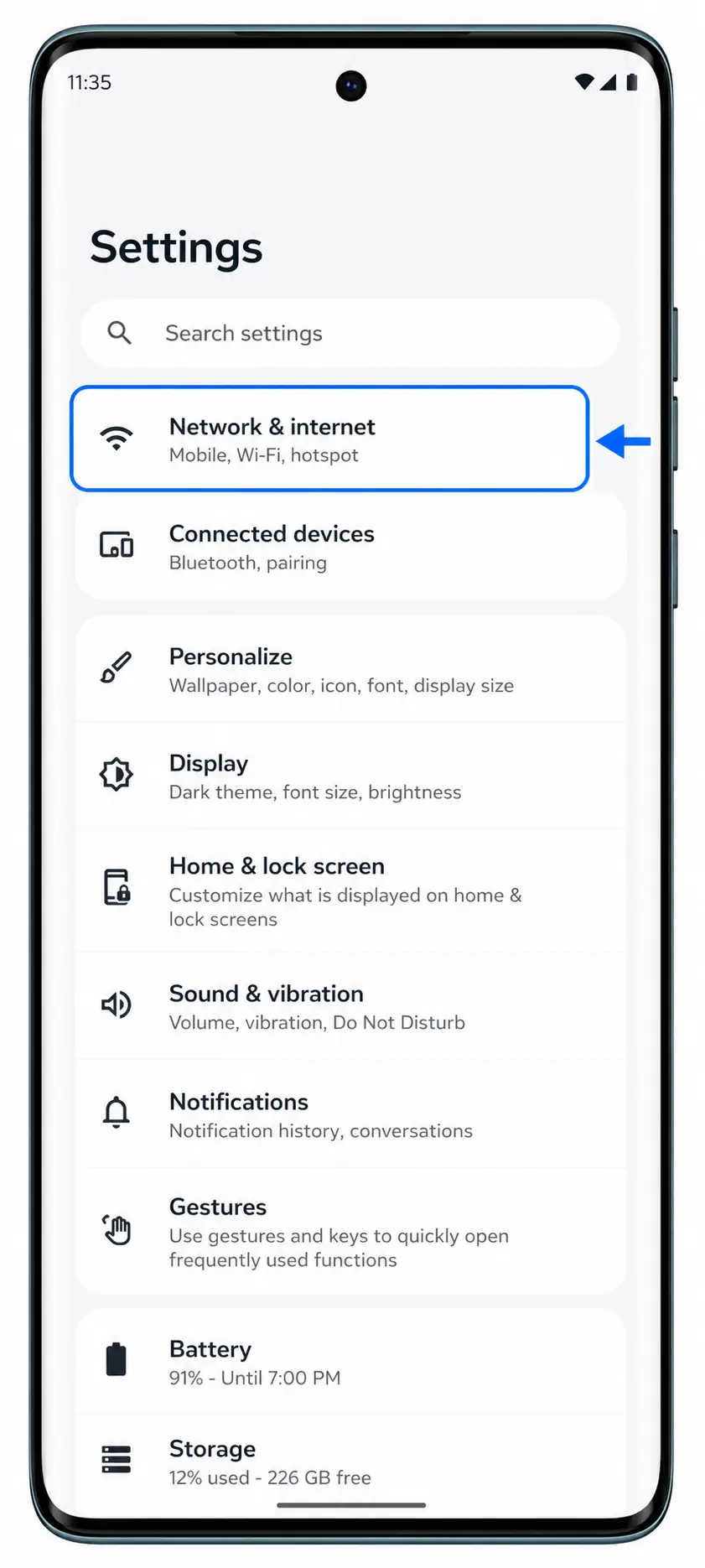
अपने Motorola Edge 60 पर सेटिंग्स खोलें, फिर 'Network & internet' पर टैप करें। आपको वह पेज दिखाई देगा जिसमें मोबाइल नेटवर्क और SIM विकल्प मौजूद हैं।
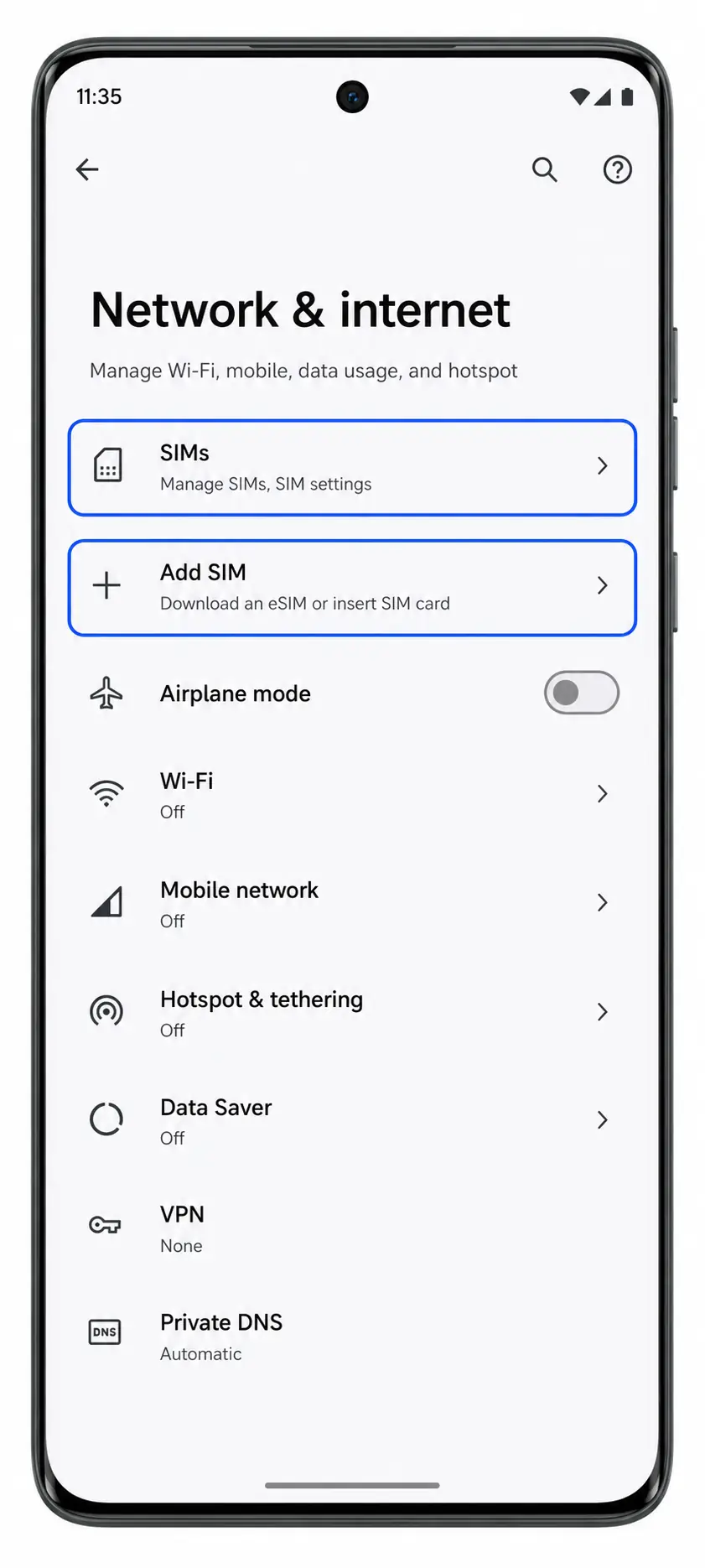
SIMs पर टैप करें, फिर 'Add SIM' पर टैप करें। इसके बाद फोन में SIM सेटअप प्रक्रिया शुरू हो जाएगी।
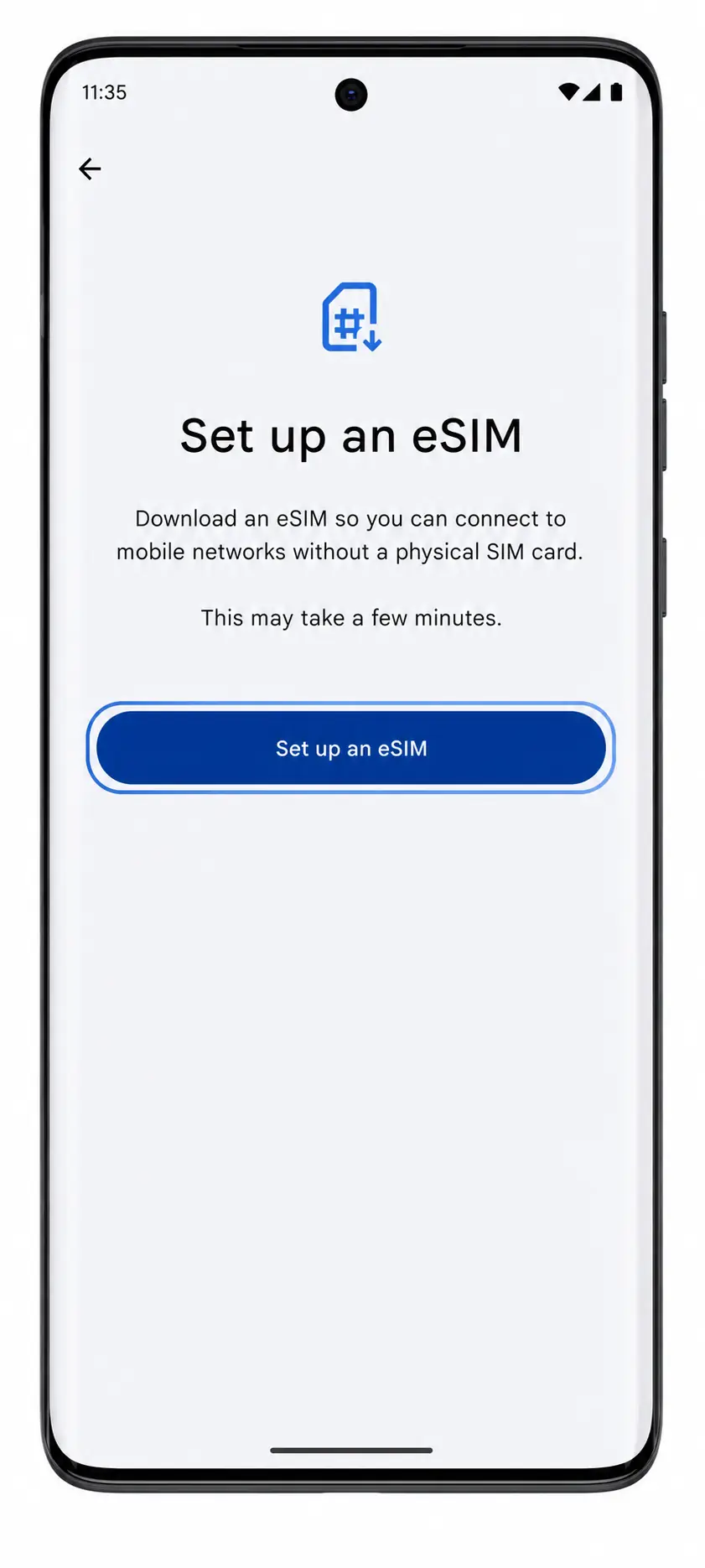
'Set up an eSIM' पर टैप करें। अब फोन फिजिकल SIM कार्ड मांगने के बजाय eSIM सेटअप स्क्रीन तैयार करेगा।
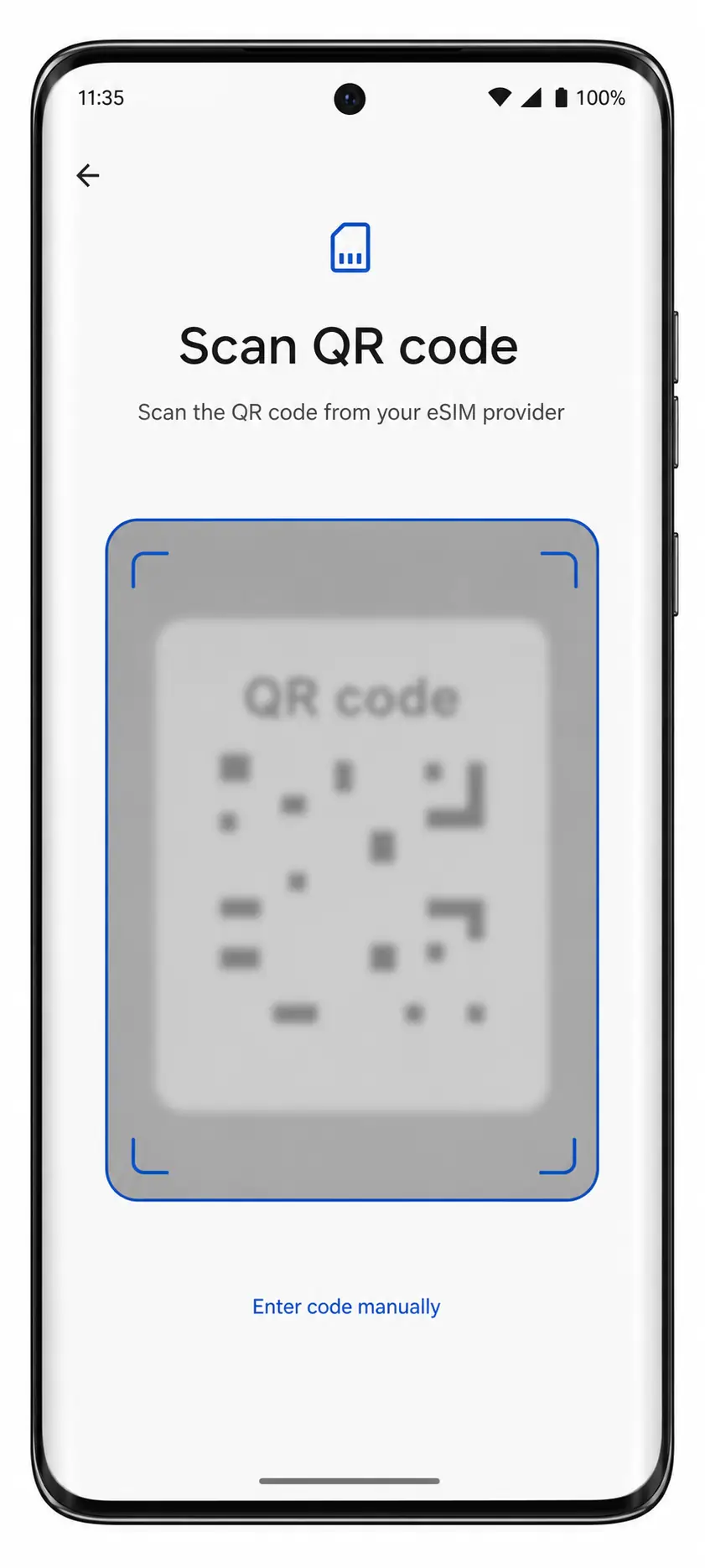
'Scan QR code' चुनें, और फिर अपने कैमरे को iRoamly QR कोड की ओर करें। कोड को बिल्कुल सीधा रखें और स्कैनर फ्रेम के भीतर रखें जब तक कि फोन उसे स्कैन न कर ले।
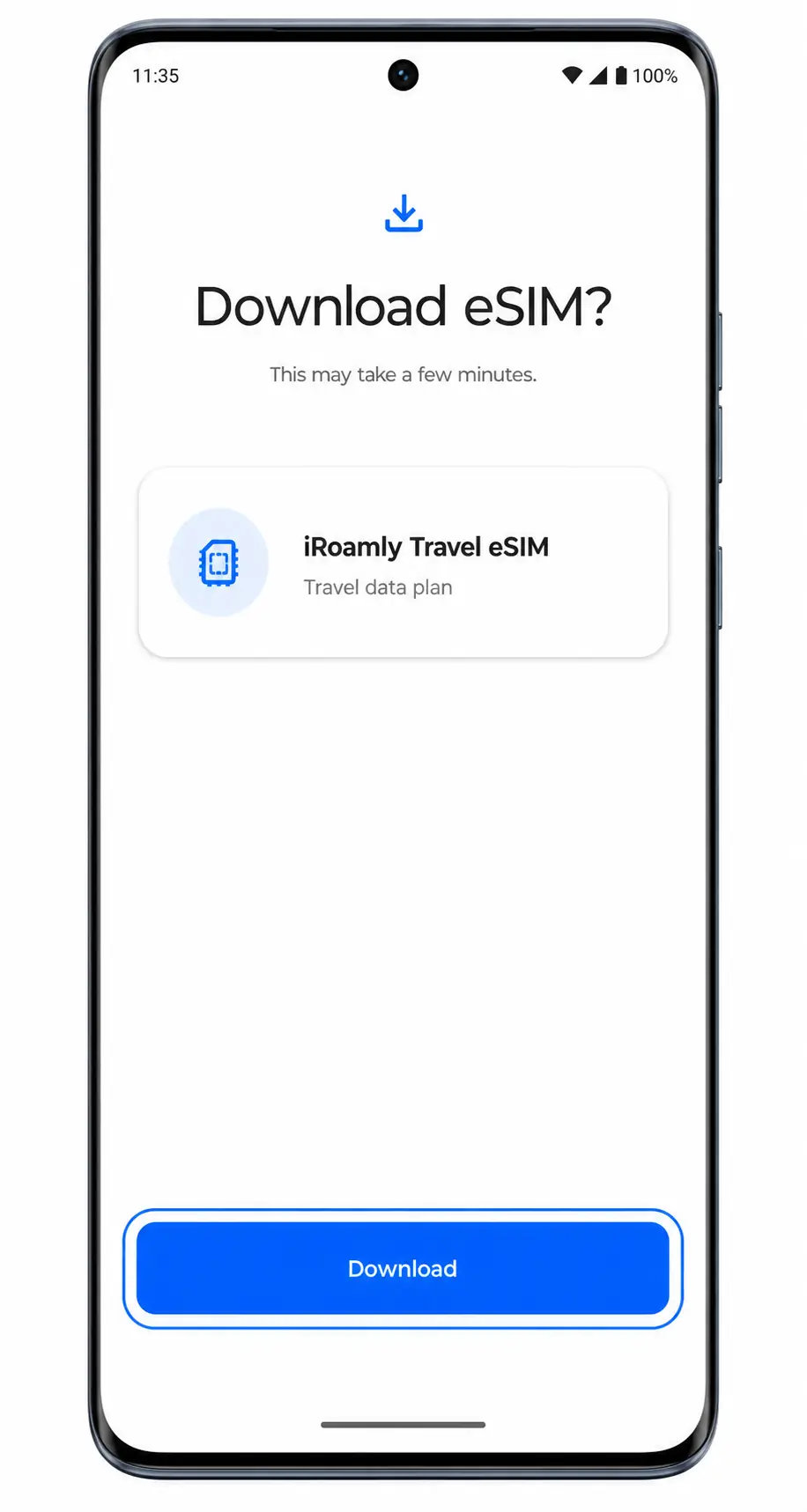
डिटेक्ट किए गए iRoamly eSIM प्रोफाइल की समीक्षा करें, फिर 'Download' या 'Activate' पर टैप करें। Android द्वारा eSIM प्रोफाइल जोड़ने की प्रक्रिया पूरी होने तक प्रतीक्षा करें।
विधि 2: eSIM को मैन्युअल रूप से इंस्टॉल करें
सेटिंग्स (Settings) खोलें, नेटवर्क और इंटरनेट (Network & internet) पर टैप करें, फिर SIMs पर टैप करें। यह आपको उसी SIM प्रबंधन क्षेत्र में वापस ले जाता है जिसका उपयोग QR सेटअप के लिए किया जाता है।
SIM जोड़ें (Add SIM) पर टैप करें, फिर एक eSIM सेट अप करें (Set up an eSIM) पर टैप करें। मोटोरोला एज 60 पर eSIM सेटअप स्क्रीन दिखाई देनी चाहिए।
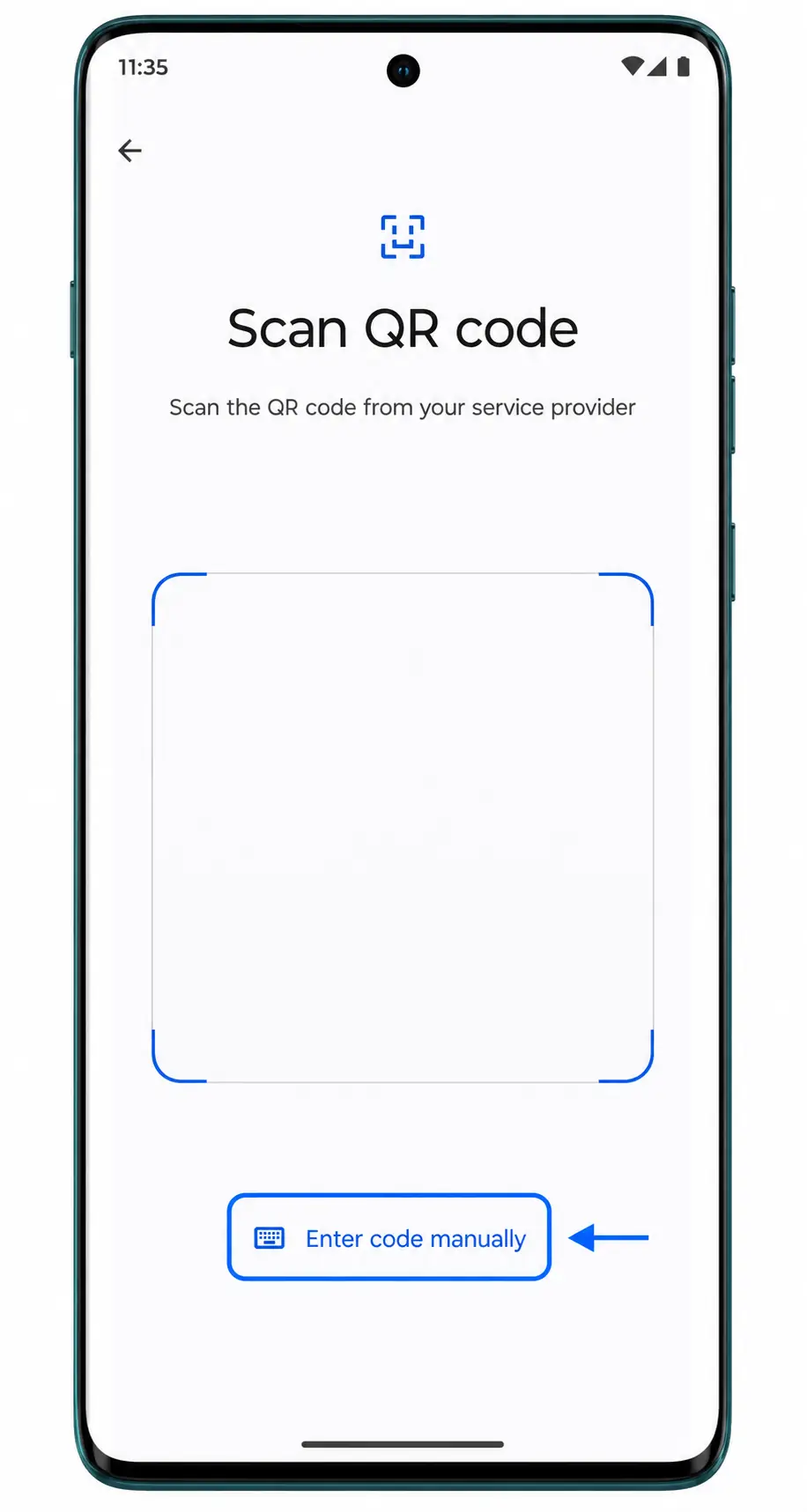
QR सेटअप स्क्रीन पर, Need help? (मदद चाहिए?) या यदि दिखाई दे, तो Enter code manually (मैन्युअल रूप से कोड दर्ज करें) पर टैप करें। एक्टिवेशन-कोड फ़ील्ड खोलने के लिए मैन्युअल प्रविष्टि विकल्प चुनें।
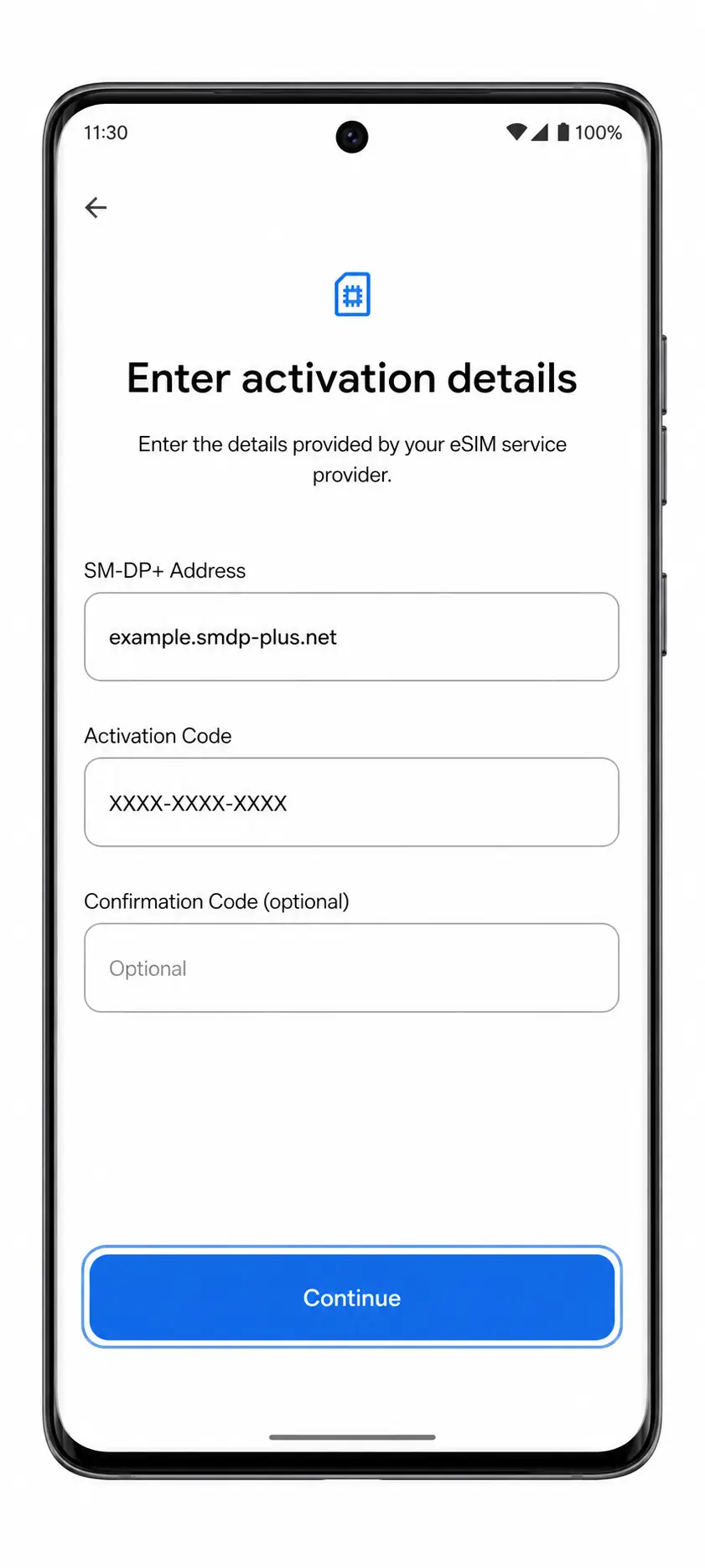
iRoamly SM-DP+ एड्रेस और एक्टिवेशन कोड को बिल्कुल वैसे ही दर्ज करें जैसे प्रदान किया गया है। यदि iRoamly कोई कन्फर्मेशन कोड देता है, तो इसे वैकल्पिक कन्फर्मेशन-कोड फ़ील्ड में दर्ज करें, फिर जारी रखें (Continue) पर टैप करें।
iRoamly eSIM विवरणों की समीक्षा करें, फिर डाउनलोड करें (Download) या सक्रिय करें (Activate) पर टैप करें। इंस्टॉलेशन पूरा होने तक फ़ोन को ऑनलाइन रखें।
अपने iRoamly eSIM के इंस्टॉल होने की पुष्टि कैसे करें
Settings > Network & internet > SIMs पर जाएं। SIM सूची में अपनी नई iRoamly eSIM प्रोफ़ाइल देखें और सुनिश्चित करें कि यह प्रोफ़ाइल चालू है।
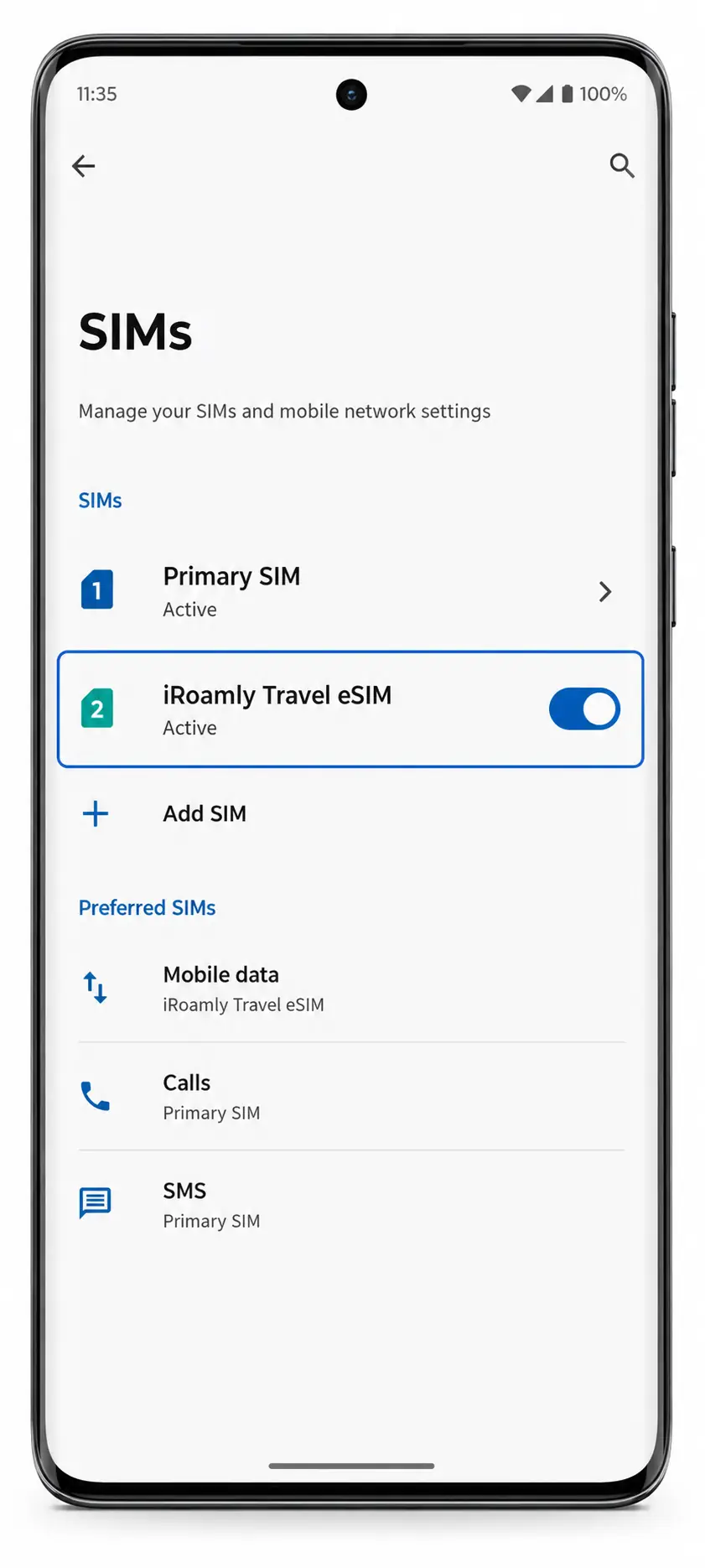
iRoamly eSIM प्रोफ़ाइल खोलें। यह जांच लें कि लाइन उपलब्ध (available) के रूप में दिखाई दे रही है, और मोबाइल डेटा का परीक्षण केवल तभी करें जब आप प्लान का उपयोग करने के लिए तैयार हों। कॉल या SMS का परीक्षण केवल तभी करें यदि आपके iRoamly प्लान में वे विशेष रूप से शामिल हैं।
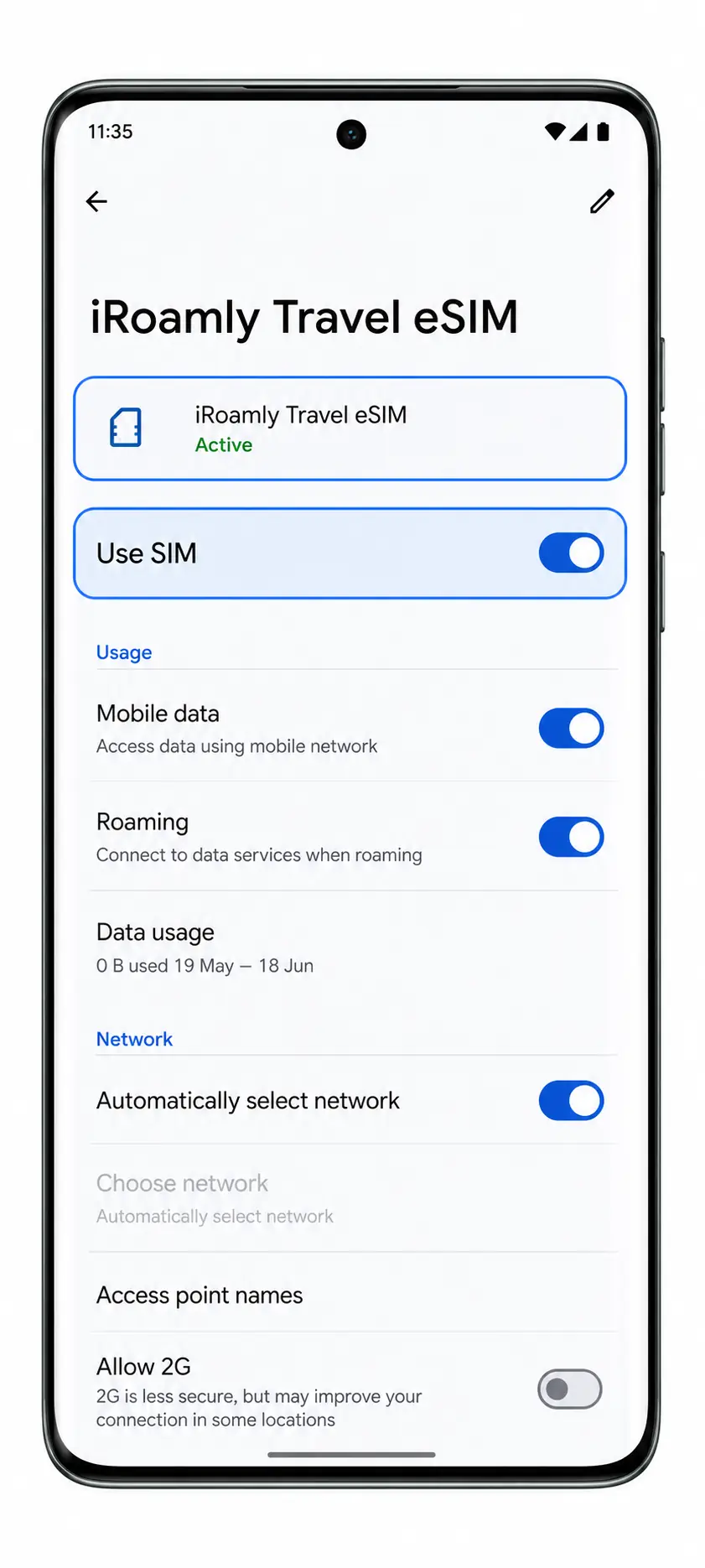
मोबाइल डेटा के लिए eSIM कॉन्फ़िगर करें
सेटिंग्स > नेटवर्क और इंटरनेट > सिम (SIMs) में जाएं, iRoamly eSIM प्रोफ़ाइल खोलें और मोबाइल डेटा चालू करें। यदि आपका प्राथमिक सिम अभी भी लगा हुआ है, तो Android द्वारा पूछे जाने पर मोबाइल डेटा सिम के रूप में iRoamly को चुनें।
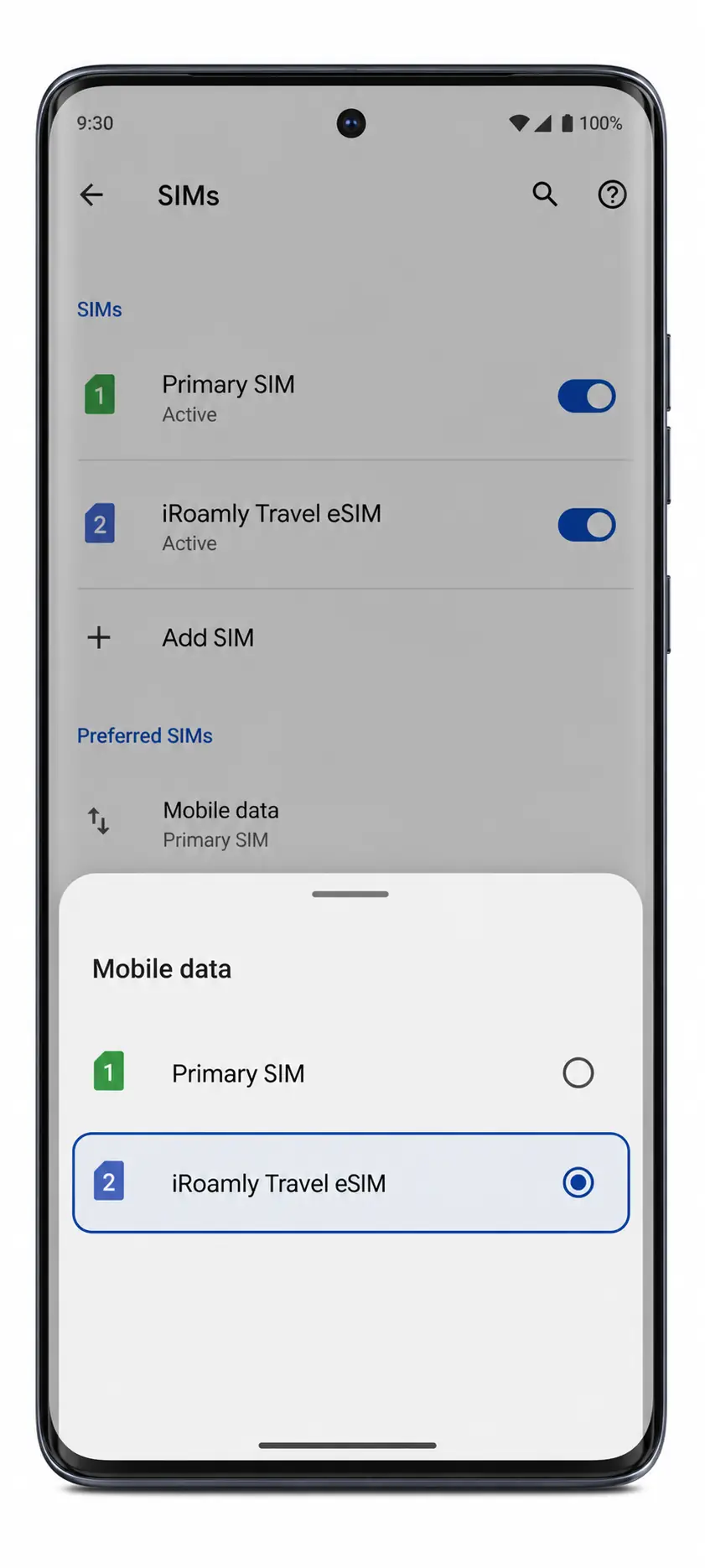
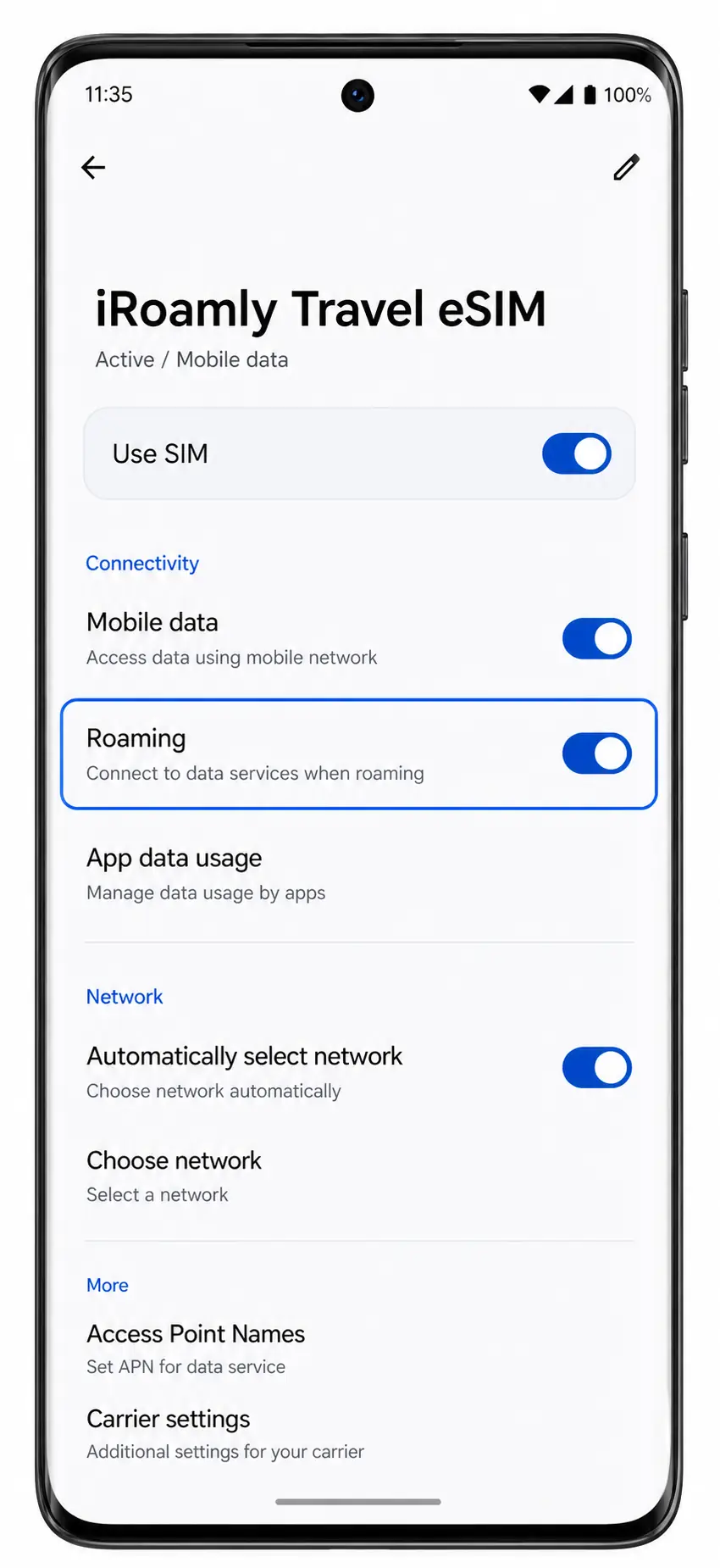
यदि आपके डेस्टिनेशन प्लान के लिए आवश्यकता हो, तो iRoamly eSIM के लिए रोमिंग चालू करें। डेटा स्विचिंग को बंद रखें, या यदि आप विदेश में अपने प्राथमिक सिम के अनजाने में इस्तेमाल होने से बचना चाहते हैं, तो अपना पसंदीदा डेटा सिम सावधानी से सेट करें।
समस्या निवारण
यदि 'सिम जोड़ें' (Add SIM) या 'eSIM सेट अप करें' (Set up an eSIM) का विकल्प नहीं दिख रहा है, तो सुनिश्चित करें कि आपका Motorola Edge 60 का क्षेत्रीय मॉडल eSIM को सपोर्ट करता है और आपके कैरियर के फर्मवेयर ने इसे बंद नहीं किया है।
यदि QR कोड स्कैन नहीं हो रहा है, तो QR कोड दिखाने वाले डिवाइस की स्क्रीन ब्राइटनेस बढ़ाएं, कैमरा लेंस साफ करें, और QR कोड को स्कैनर फ्रेम के भीतर रखें।
यदि QR कोड के लिए यह संदेश आता है कि इसका पहले ही उपयोग हो चुका है, तो eSIM को डिलीट न करें। iRoamly सपोर्ट से संपर्क करें क्योंकि कई QR कोड केवल एक बार ही इंस्टॉल किए जा सकते हैं।
यदि मैन्युअल रूप से जानकारी डालने पर काम न बने, तो SM-DP+ एड्रेस और एक्टिवेशन कोड के हर अक्षर की जांच करें। अतिरिक्त स्पेस (खाली जगह) न जोड़ें।
यदि eSIM डाउनलोड हो जाता है लेकिन कनेक्ट नहीं होता है, तो फोन को रीस्टार्ट करें, Settings > Network & internet > SIMs पर जाएं, पुष्टि करें कि iRoamly लाइन चालू (on) है, और यदि आपके प्लान में जरूरत है तो रोमिंग ऑन करें।
यदि यात्रा स्थल पर पहुँचने के बाद भी मोबाइल डेटा काम नहीं करता है, तो पुष्टि करें कि आपका डेस्टिनेशन आपके iRoamly प्लान के दायरे में है और मोबाइल डेटा के लिए iRoamly eSIM ही चुना गया है।
निष्कर्ष
इंस्टॉलेशन पूरी करने के बाद, अपने गंतव्य पर पहुँचने पर अपने ट्रैवल प्लान का उपयोग करने के अलावा आमतौर पर करने को बहुत कम रह जाता है। अपनी eSIM प्रोफ़ाइल को इंस्टॉल रखना और अपनी पसंदीदा डेटा सेटिंग्स को कॉन्फ़िगर करना यह सुनिश्चित करने में मदद कर सकता है कि जब भी आप अपने ट्रैवल कनेक्शन पर स्विच करें, तो आपको एक सहज अनुभव मिले।
चूंकि प्रत्येक ट्रैवल प्लान के कवरेज क्षेत्र और सक्रियण की शर्तें अलग-अलग होती हैं, इसलिए प्रस्थान से पहले अपने प्लान के विवरण की समीक्षा करना हमेशा फायदेमंद होता है। यह जानना कि क्या उम्मीद करनी है, आपको भ्रम से बचने और अधिक आत्मविश्वास के साथ जुड़े रहने में मदद कर सकता है।