
मोटो जी पावर 5जी (2024) समर्थित बाजारों और कैरियर वेरिएंट्स में फिजिकल नैनो सिम और eSIM का उपयोग कर सकता है। मोटोरोला के अनुसार, eSIM की उपलब्धता देश, क्षेत्र और कैरियर के आधार पर अलग-अलग हो सकती है, इसलिए प्रक्रिया शुरू करने से पहले अपने सटीक मॉडल और अनलॉक स्थिति की जांच कर लें।
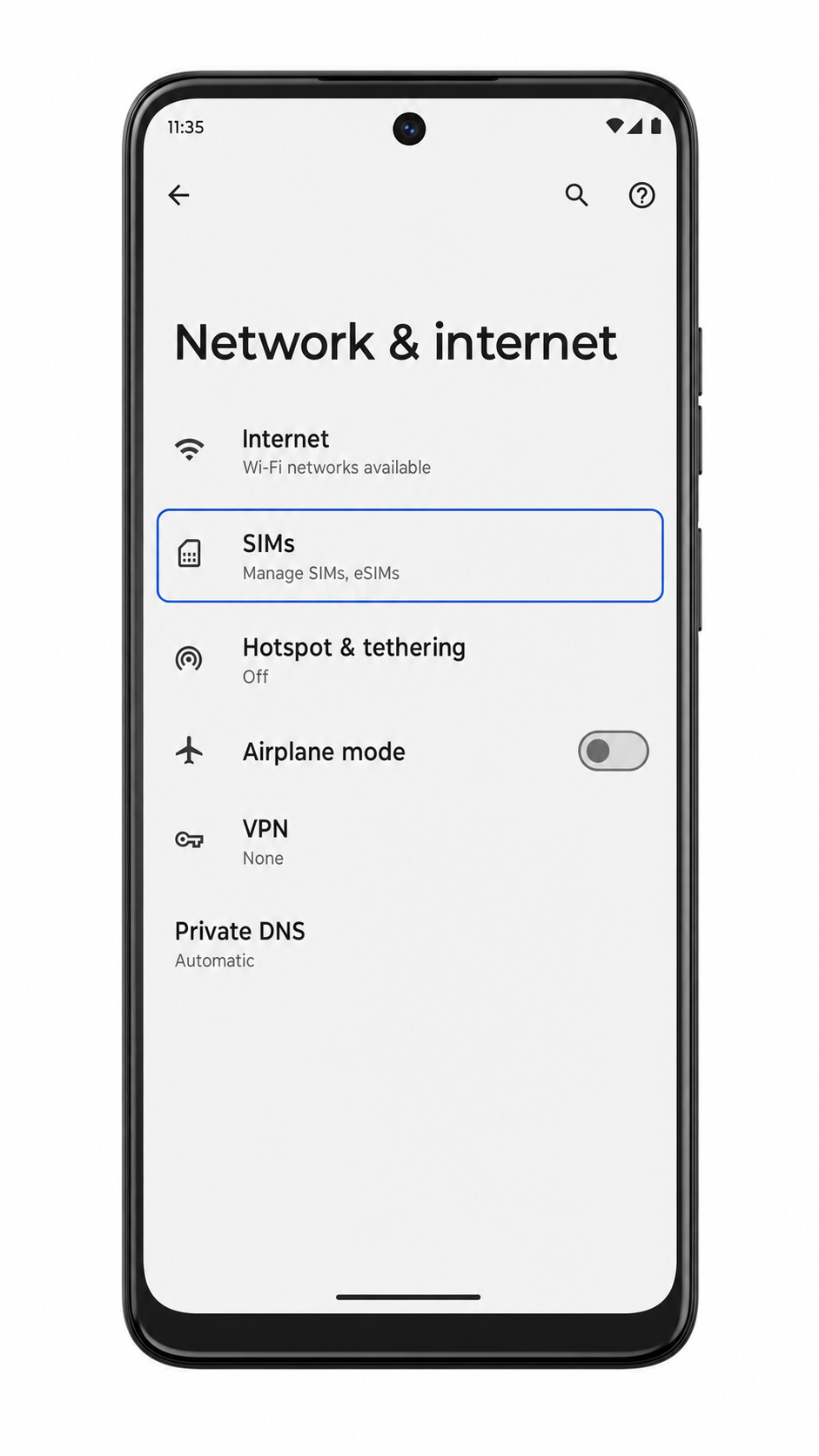
मोटोरोला के एंड्रॉइड 14-आधारित My UX पर चलने वाले अधिकांश मोटो जी पावर 5जी (2024) फोन में, eSIM का विकल्प Settings > Network & internet > SIMs में मिलता है। कुछ कैरियर फर्मवेयर में Add eSIM, Download a SIM, या Set up an eSIM जैसे विकल्प थोड़े अलग शब्दों में दिखाई दे सकते हैं।
यह गाइड iRoamly ट्रैवल eSIM को सेटअप करने के दोनों तरीके बताती है: क्यूआर कोड को स्कैन करना और मैन्युअल रूप से एक्टिवेशन विवरण दर्ज करना। क्यूआर कोड वाला तरीका तेज़ है, जबकि मैन्युअल एंट्री तब उपयोगी होती है जब आप उसी फोन पर क्यूआर कोड देख रहे हों या कैमरा उसे स्पष्ट रूप से स्कैन न कर पा रहा हो।
अपना iRoamly eSIM सेटअप करने से पहले
eSIM डाउनलोड करने से पहले अपने Moto G Power 5G (2024) को एक स्थिर वाई-फाई से कनेक्ट करें।
सुनिश्चित करें कि आपका फोन अनलॉक है, आपके क्षेत्र में eSIM को सपोर्ट करता है, और लेटेस्ट मोटोरोला सॉफ़्टवेयर पर चल रहा है।
अपना iRoamly QR कोड, SM-DP+ एड्रेस, एक्टिवेशन कोड और वैकल्पिक कन्फर्मेशन कोड तैयार रखें।
संभव हो तो यात्रा से 1-2 दिन पहले ट्रैवल eSIM इंस्टॉल करें, लेकिन पहले अपने प्लान का विवरण ज़रूर देख लें। iRoamly प्लान की वैधता एक्टिवेशन से शुरू होती है, और यह सटीक रूप से कब शुरू होगी, यह आपके प्लान के अनुसार अलग-अलग हो सकता है।
इंस्टॉलेशन के बाद iRoamly eSIM को तब तक डिलीट न करें जब तक कि सपोर्ट टीम आपको ऐसा करने के लिए न कहे। एक बार इस्तेमाल किया गया eSIM QR कोड या एक्टिवेशन कोड दोबारा काम नहीं आ सकता है।
iRoamly ट्रैवल eSIM प्लान केवल डेटा-आधारित हो सकते हैं। वॉयस कॉल और एसएमएस की सुविधा प्लान के अनुसार अलग हो सकती है, इसलिए उन पर निर्भर रहने से पहले प्लान का पेज चेक कर लें।
विधि 1: QR कोड स्कैन करके eSIM इंस्टॉल करें
1. अपने Moto G Power 5G (2024) पर Settings खोलें, फिर Network & internet पर टैप करें।

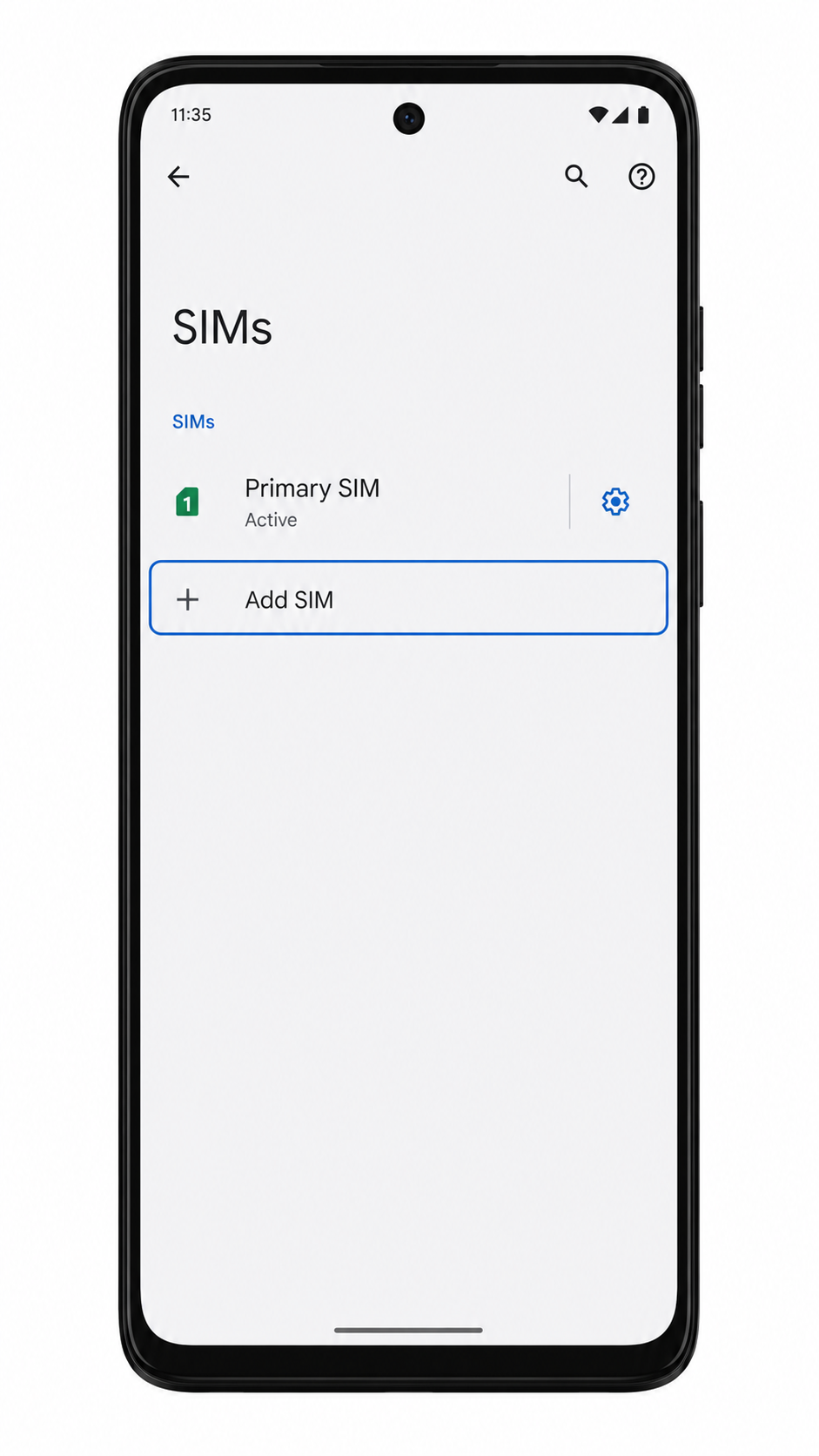
2. SIM और मोबाइल नेटवर्क सेटिंग्स खोलने के लिए SIMs पर टैप करें।
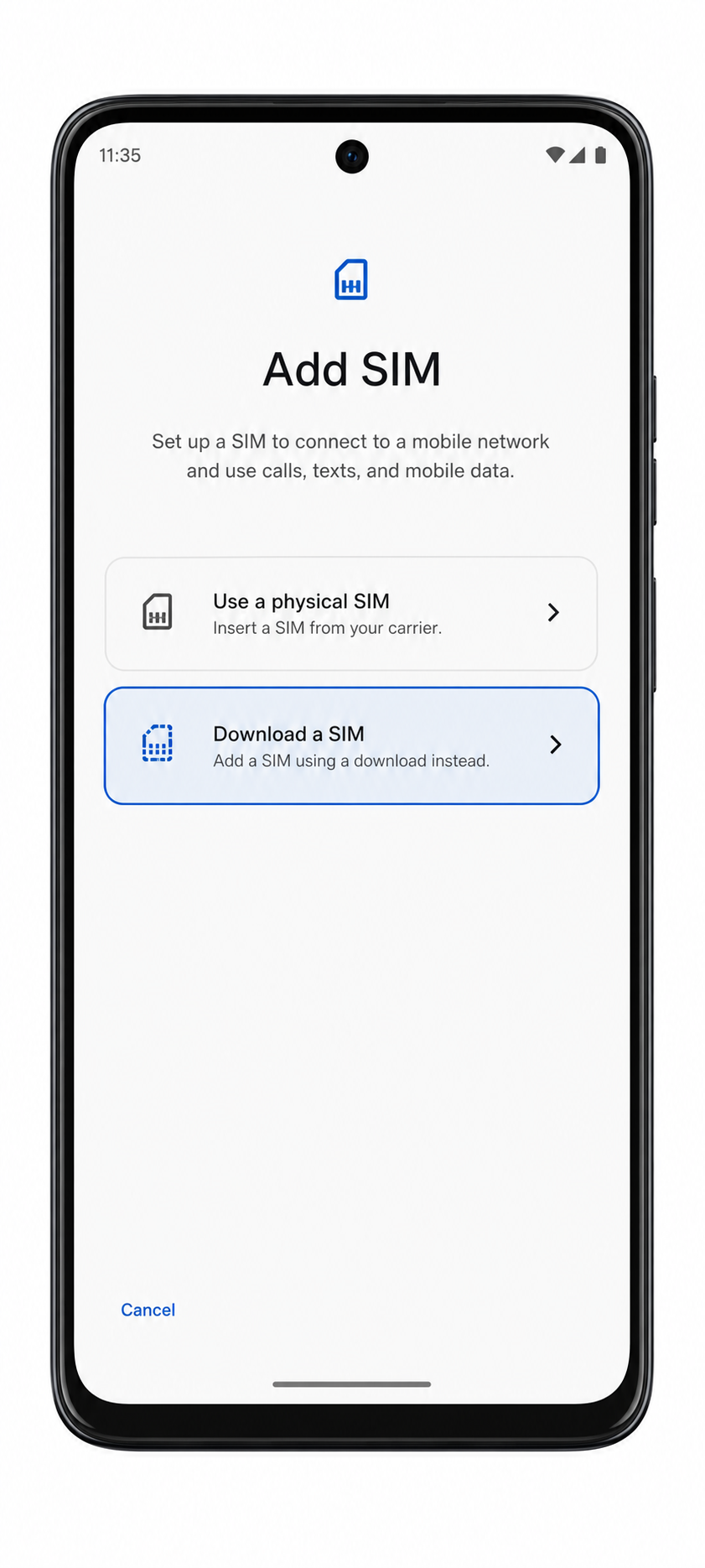
3. अपने फोन पर दिखाए गए लेबल के अनुसार Add SIM, Add eSIM, या Download a SIM पर टैप करें।
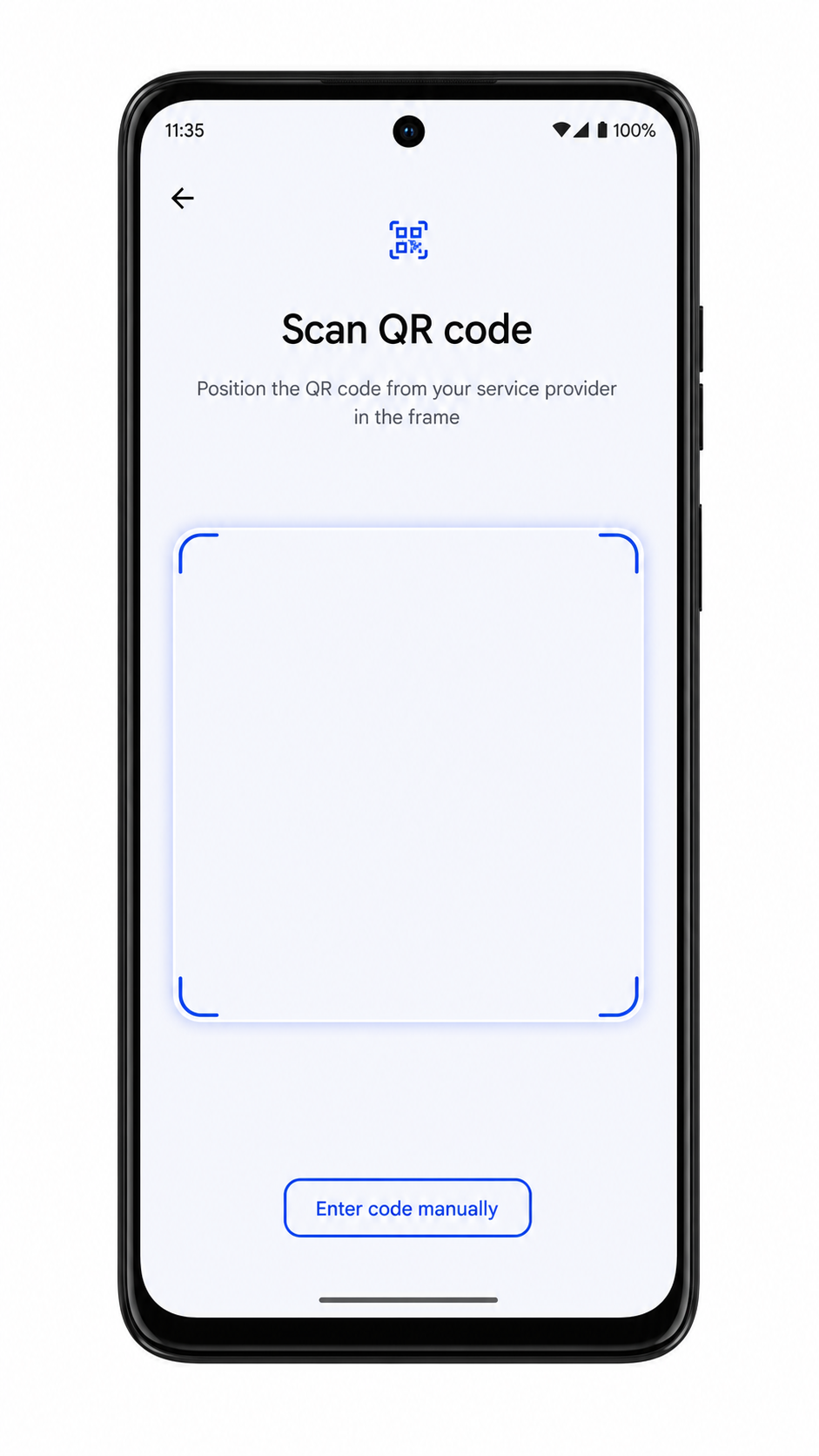
4. eSIM सेट अप करने का विकल्प चुनें, फिर यदि आपका फोन पूछता है कि आप SIM कैसे जोड़ना चाहते हैं, तो Use QR code या Scan QR code पर टैप करें।
5. अपने खरीदारी ईमेल या iroamly अकाउंट पेज पर मौजूद iroamly QR कोड को कैमरा स्कैनर से स्कैन करें।

6. जब iroamly eSIM प्लान दिखाई दे, तो Download पर टैप करें और फिर फोन में eSIM जुड़ने की प्रक्रिया पूरी होने तक प्रतीक्षा करें।

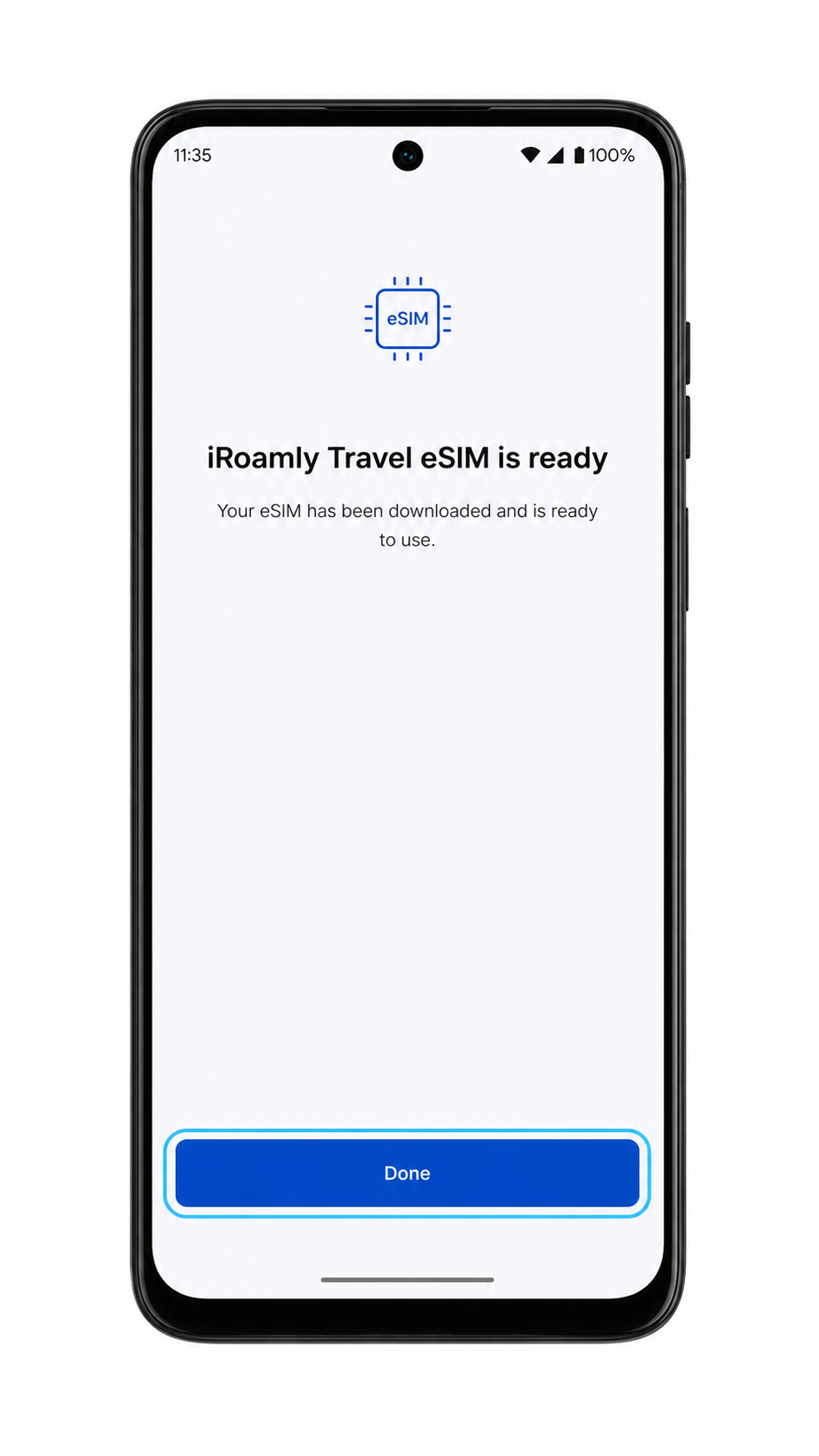
7. इंस्टॉलेशन पूरा होने के बाद Done पर टैप करें। यदि फोन लेबल के लिए पूछता है, तो लाइन का नाम iRoamly रखें।
विधि 2: eSIM मैन्युअल रूप से इंस्टॉल करें
1. Settings खोलें, फिर Network & internet पर टैप करें।
2. SIM सेटिंग्स पेज पर जाने के लिए SIMs पर टैप करें।
3. Add SIM, Add eSIM, या Download a SIM पर टैप करें।
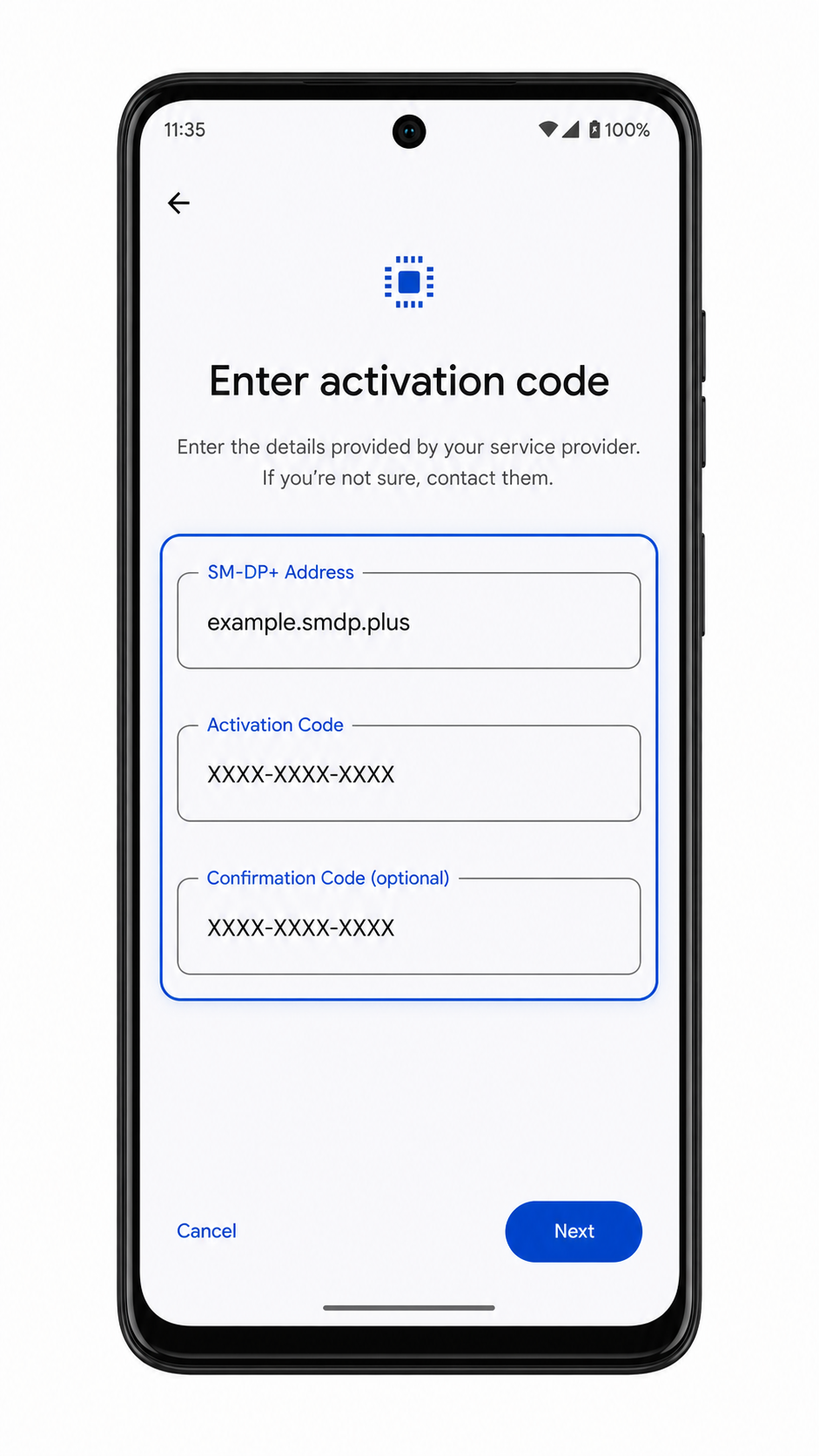
4. QR सेटअप स्क्रीन पर, Enter details manually, Enter activation code पर टैप करें, या यदि मैन्युअल विकल्प सहायता टेक्स्ट के पीछे छिपा है तो Need help? पर टैप करें।
5. iRoamly SM-DP+ Address और Activation Code को बिल्कुल वैसे ही दर्ज करें जैसा आपको दिया गया है। यदि आपके फोन में Confirmation Code का विकल्प दिखता है और iRoamly ने आपको कोड प्रदान किया है, तो उसे दर्ज करें; अन्यथा इसे खाली छोड़ दें।
6. Continue पर टैप करें, iRoamly eSIM प्लान की जांच करें, और फिर Download पर टैप करें।

7. जब Moto G Power 5G (2024) में यह संदेश दिखे कि eSIM जुड़ गया है, तो Done पर टैप करें।
अपने iRoamly eSIM के इंस्टॉल होने की पुष्टि कैसे करें
1. Settings > Network & internet > SIMs पर जाएं, फिर सिम सूची में नए iRoamly eSIM प्रोफाइल को देखें।
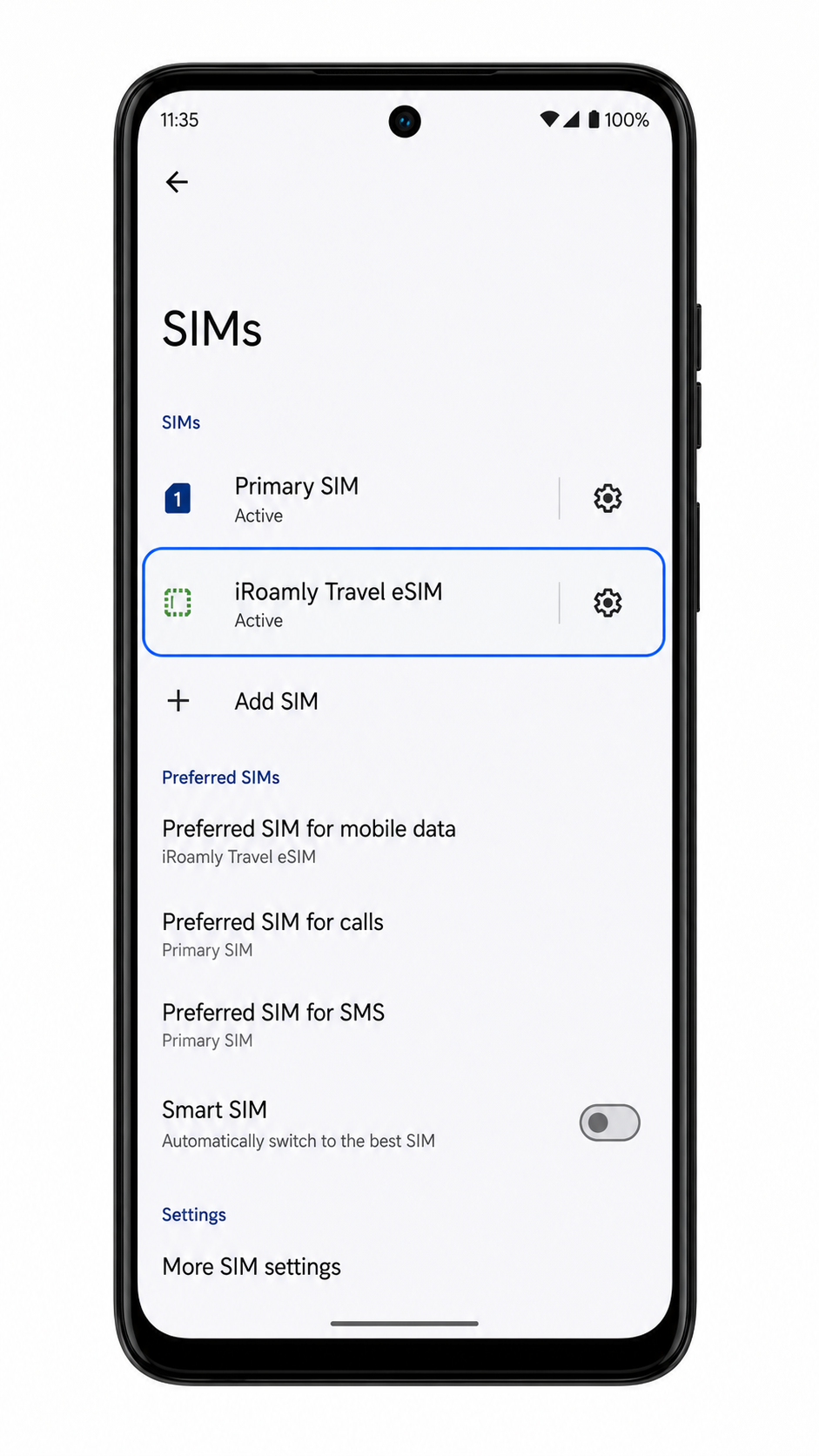
2. iRoamly eSIM प्रोफाइल पर टैप करें और सुनिश्चित करें कि लाइन टॉगल ऑन है। आप इस क्षेत्र में EID या eSIM प्रोफाइल विवरण पेज भी देख सकते हैं।
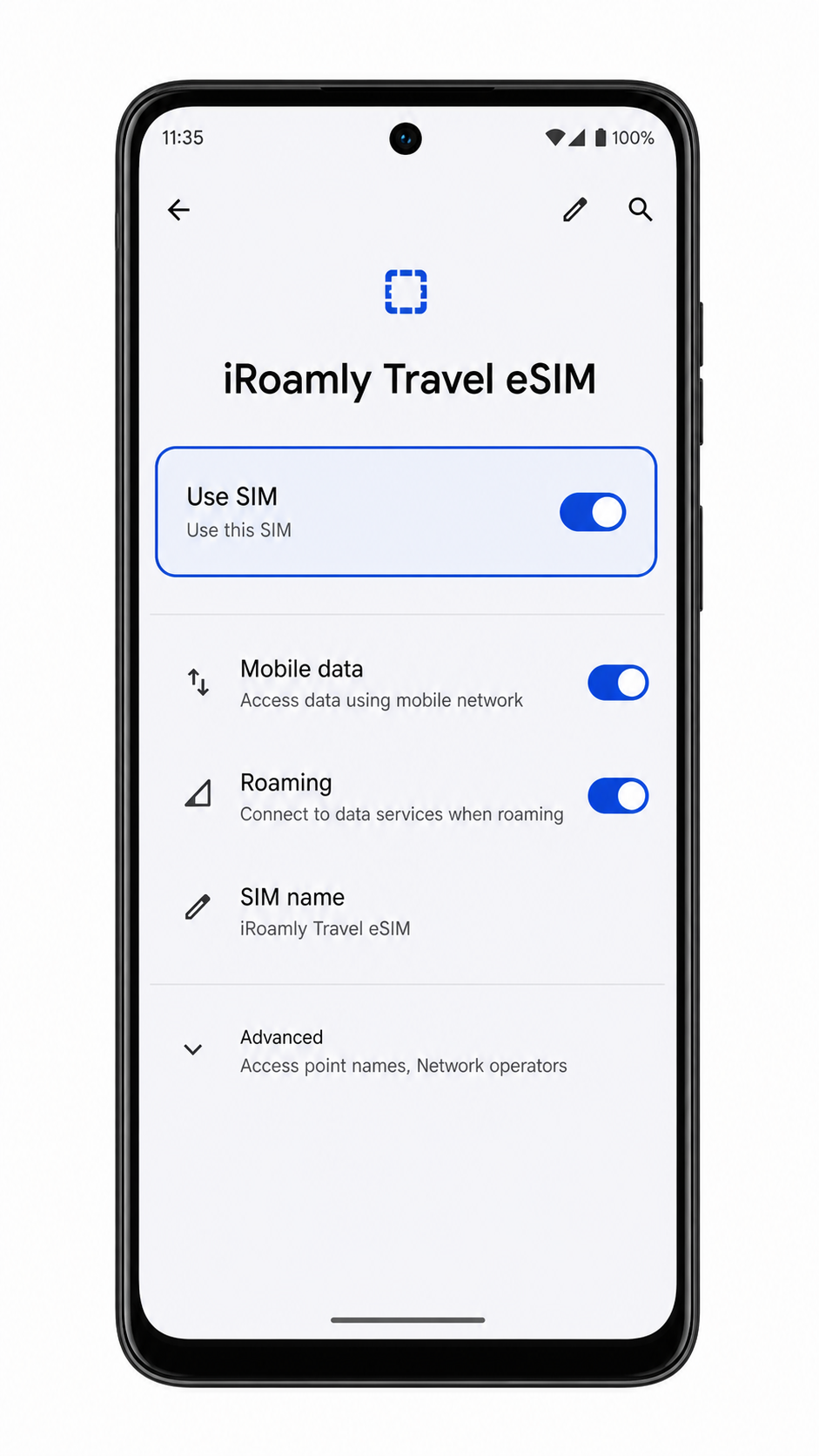
3. यदि आपके iRoamly प्लान में SMS या कॉलिंग शामिल है, तो उन सेवाओं का परीक्षण तभी करें जब प्लान विवरण में यह पुष्टि हो जाए कि वे इसमें शामिल हैं। केवल डेटा वाले प्लान के लिए, नीचे दी गई डेटा सेटिंग्स को कॉन्फ़िगर करने के बाद मोबाइल डेटा का परीक्षण करने के लिए किसी ब्राउज़र या मैप्स ऐप का उपयोग करें।
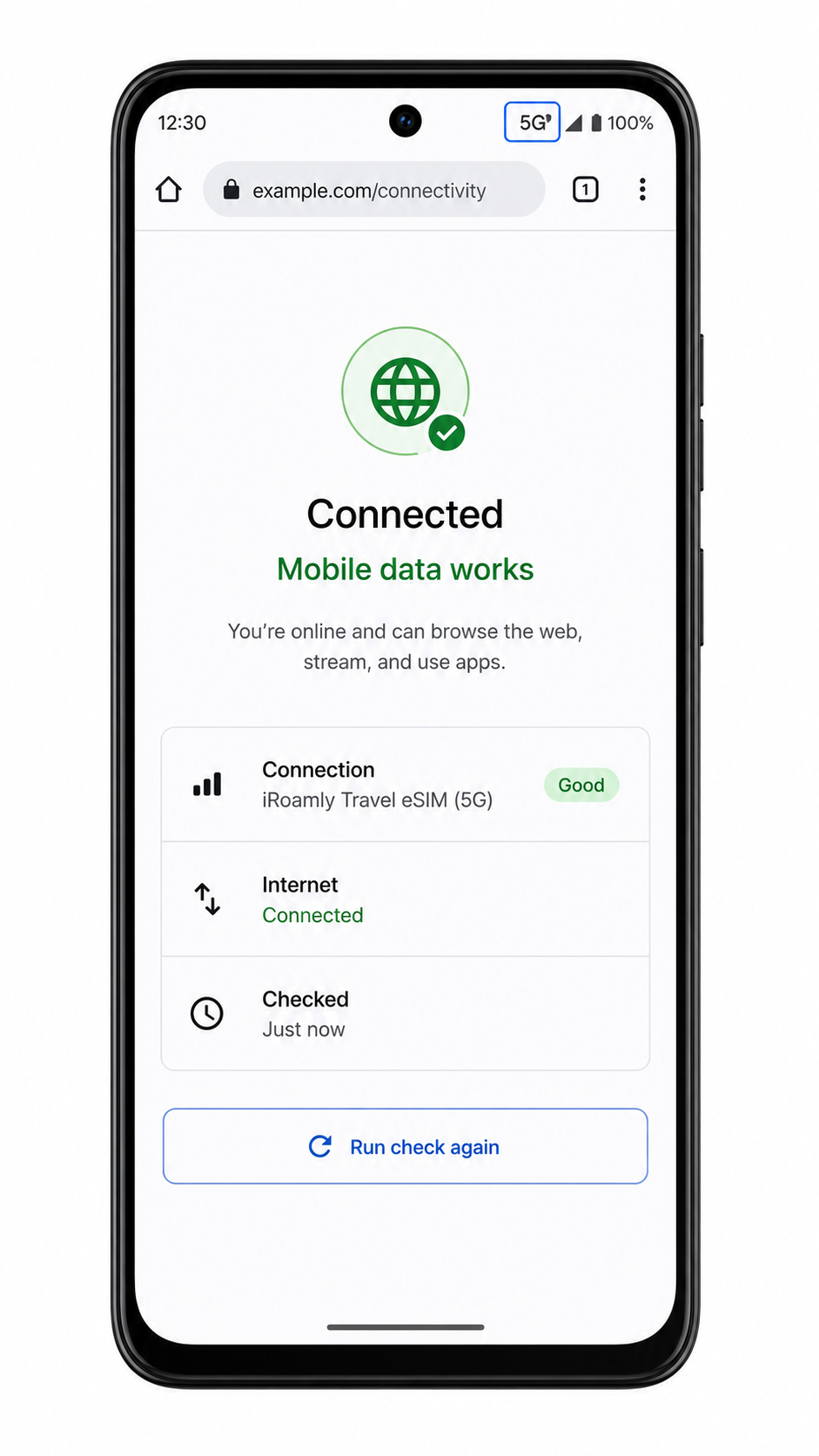
मोबाइल डेटा के लिए eSIM कॉन्फ़िगर करें
1. Settings > Network & internet > SIMs पर जाएं और फिर iRoamly eSIM प्रोफ़ाइल पर टैप करें।
2. यदि iRoamly eSIM पहले से सक्रिय नहीं है, तो उसके लिए Use SIM को चालू करें।
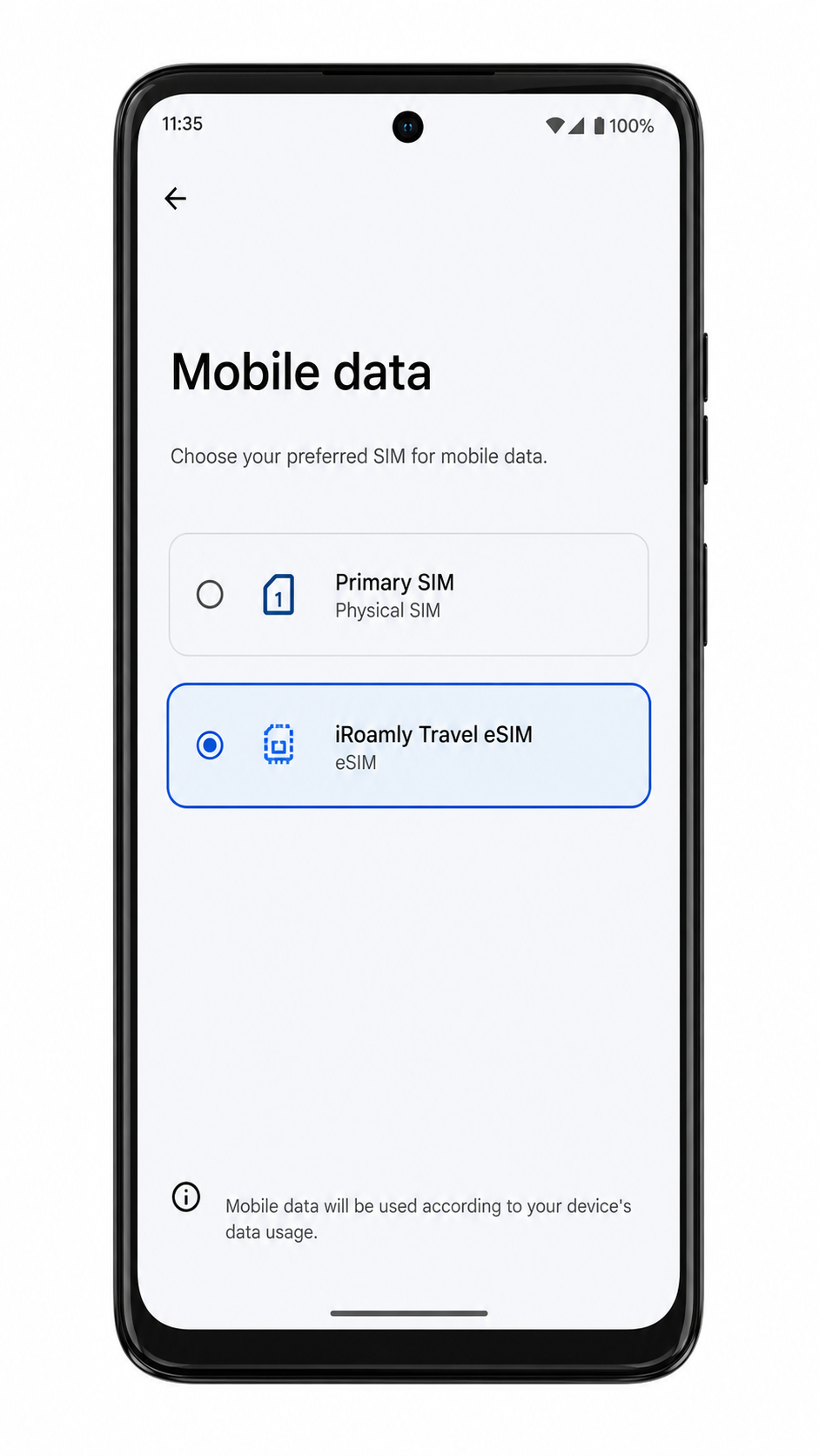
3. Mobile data या Preferred SIM for mobile data पर टैप करें, और फिर यात्रा के दौरान डेटा इस्तेमाल करने के लिए iRoamly eSIM को चुनें।
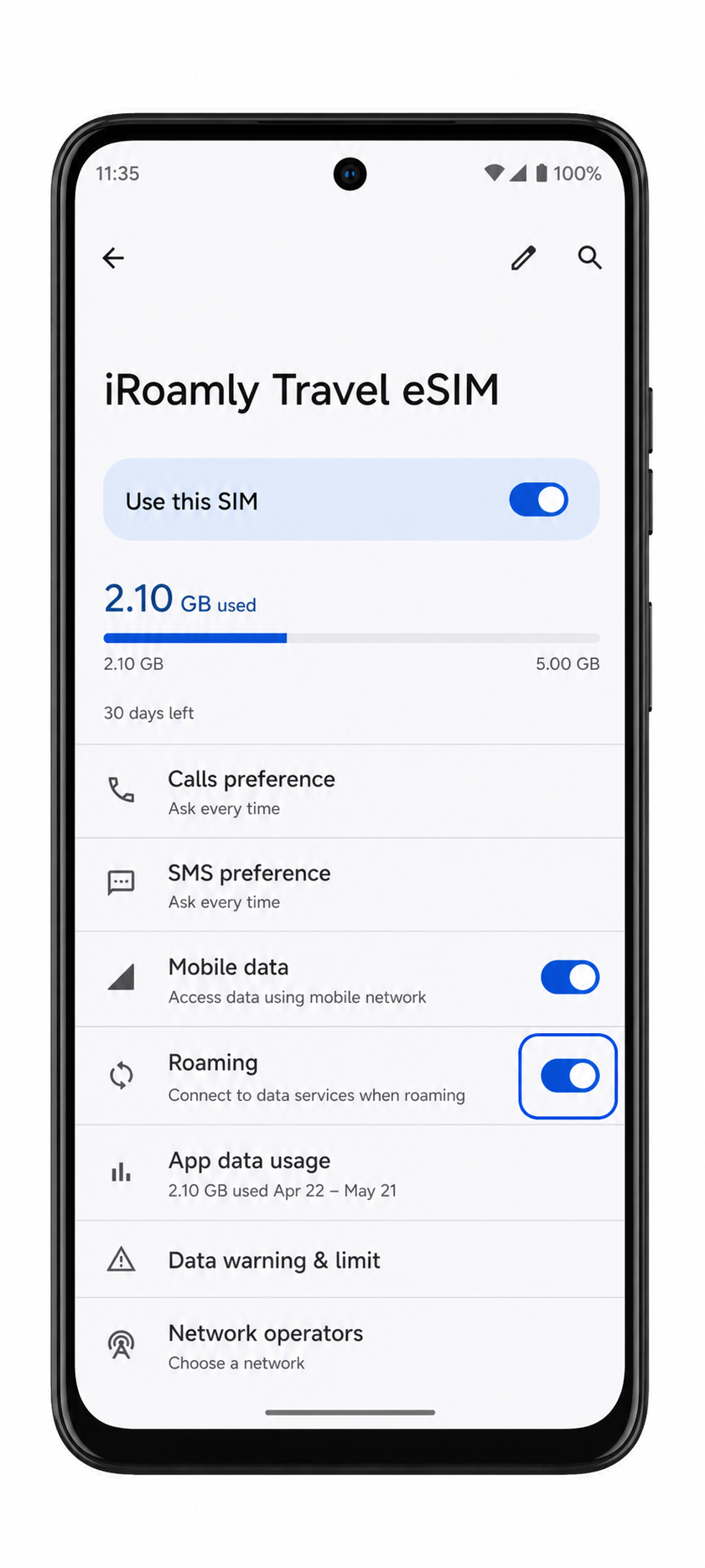
4. यदि आपके डेस्टिनेशन प्लान में इसकी आवश्यकता है, तो iRoamly eSIM के लिए Roaming या Data roaming को ऑन करें।
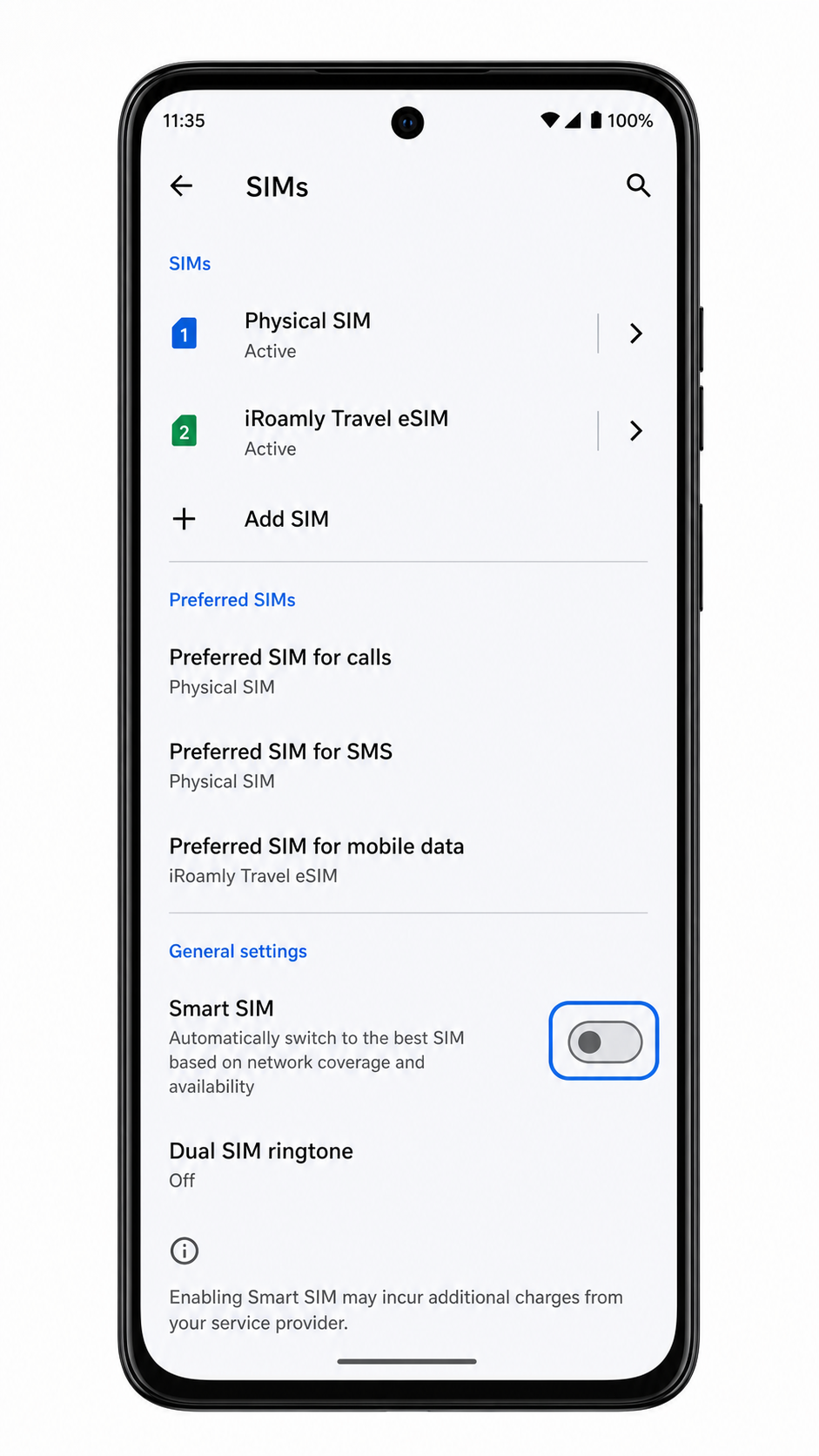
5. यदि जरूरी हो, तो कॉल या टेक्स्ट के लिए अपने प्राथमिक सिम (primary SIM) को सक्रिय रखें, लेकिन यह पक्का कर लें कि मोबाइल डेटा iRoamly eSIM पर ही चालू रहे ताकि आपके घरेलू ऑपरेटर से होने वाले अनचाहे रोमिंग शुल्क से बचा जा सके।
समस्या निवारण
SIM जोड़ें, eSIM जोड़ें, या SIM डाउनलोड करें का विकल्प नहीं दिख रहा है: सुनिश्चित करें कि आपका Moto G Power 5G (2024) वेरिएंट eSIM को सपोर्ट करता है, सॉफ़्टवेयर अपडेट इंस्टॉल करें, फ़ोन को रीस्टार्ट करें, और जाँचें कि कहीं आपके कैरियर का फर्मवेयर eSIM सेटअप को ब्लॉक तो नहीं कर रहा है।
QR कोड स्कैन नहीं हो रहा है: दूसरी स्क्रीन की ब्राइटनेस बढ़ाएं, QR कोड को ज़ूम करें, कैमरा लेंस साफ करें, या मैनुअल एंट्री का विकल्प चुनें।
QR कोड पहले ही इस्तेमाल हो चुका है: बार-बार डिलीट और रीइंस्टॉल न करें। iRoamly सपोर्ट से संपर्क करें क्योंकि कई eSIM एक्टिवेशन कोड केवल एक बार ही इंस्टॉल किए जा सकते हैं।
एक्टिवेशन पेंडिंग (लंबित) दिखा रहा है: वाई-फाई से कनेक्ट रखें, कुछ मिनट प्रतीक्षा करें, फ़ोन को रीस्टार्ट करें, और फिर SIMs के अंतर्गत iRoamly प्रोफ़ाइल को दोबारा चेक करें।
इंस्टॉलेशन के बाद डेटा नहीं चल रहा: मोबाइल डेटा के लिए iRoamly eSIM को चुनें, यदि प्लान में ज़रूरी हो तो डेटा रोमिंग ऑन करें, VPN को अस्थायी रूप से डिसेबल करें, और नेटवर्क कवरेज वाले क्षेत्र में टेस्ट करें।
मैनुअल एंट्री विफल हो रही है: SM-DP+ एड्रेस, एक्टिवेशन कोड, और वैकल्पिक कन्फर्मेशन कोड को दोबारा चेक करें। कोड में अपनी तरफ से स्पेस न जोड़ें, जब तक कि iRoamly ने उसे कोड का हिस्सा न बताया हो।
वॉयस या SMS काम नहीं कर रहे हैं: कई ट्रैवल eSIM प्लान केवल डेटा के लिए होते हैं। कॉल्स या मैसेज की समस्या सुलझाने से पहले अपने विशिष्ट iRoamly प्लान को चेक करें।
निष्कर्ष
Motorola Moto G Power 5G (2024) के लिए, आप Settings > Network & internet > SIMs > Add SIM के जरिए QR कोड विधि का पालन करके, या स्कैनिंग संभव न होने पर मैन्युअल एंट्री का उपयोग करके अपने iRoamly eSIM को तुरंत सेट अप कर सकते हैं। इंस्टॉल होने के बाद, SIMs मेनू पर वापस जाएं और सुनिश्चित करें कि आपका iRoamly eSIM दिखाई दे रहा है और सक्षम (enabled) है।
यात्रा करने से पहले, iRoamly eSIM को अपनी मोबाइल डेटा लाइन के रूप में सेट करें और यदि आपकी योजना के लिए आवश्यक हो तो रोमिंग ऑन करें। ऐसा पहले से करने पर यह सुनिश्चित होता है कि गंतव्य पर पहुँचते ही आपका फ़ोन आसानी से कनेक्ट हो जाए, जिससे आपको फिजिकल SIM कार्ड बदलने या दबाव में सेटिंग्स बदलने की ज़रूरत नहीं पड़ेगी और आप आसानी से ऑनलाइन रह पाएंगे।