
Moto G Stylus 5G (2023) समर्थित क्षेत्रीय और कैरियर वेरिएंट्स पर eSIM का उपयोग कर सकता है, जो इसे उन यात्रियों के लिए एक व्यावहारिक फोन बनाता है जो फिजिकल SIM बदले बिना मोबाइल डेटा का उपयोग करना चाहते हैं। यह गाइड उन अमेरिकी Moto G Stylus 5G (2023) मॉडल पर आधारित है जो Android 13 या Android 14-स्टाइल मेनू के साथ Motorola My UX पर चलते हैं।
इस मॉडल पर, eSIM सेटअप का मार्ग आमतौर पर Settings > Network & internet > SIMs होता है, और इसके बाद सॉफ़्टवेयर संस्करण और कैरियर फ़र्मवेयर के आधार पर Add SIM, Add eSIM, या Download a SIM का विकल्प मिलता है। यदि आपका फोन ये विकल्प नहीं दिखाता है, तो कुछ भी डिलीट या रीसेट करने से पहले ट्रबलशूटिंग सेक्शन देखें।
आप iRoamly सेटअप के दोनों तरीके सीखेंगे: iRoamly QR कोड को स्कैन करना और eSIM विवरण को मैन्युअल रूप से दर्ज करना। QR कोड विधि अधिक तेज़ है, जबकि मैन्युअल प्रविष्टि तब उपयोगी होती है जब कोई अन्य डिवाइस QR कोड को ठीक से नहीं दिखा रहा हो या कैमरा उसे स्कैन करने में असमर्थ हो।
अपने iRoamly eSIM को सेट अप करने से पहले
शुरू करने से पहले अपने Moto G Stylus 5G (2023) को एक स्थिर वाई-फाई कनेक्शन से जोड़ें।
सुनिश्चित करें कि आपका फ़ोन अनलॉक है और आपका क्षेत्रीय/कैरियर वर्शन eSIM को सपोर्ट करता है।
अपने iRoamly QR कोड को किसी दूसरी स्क्रीन पर खुला रखें या उसका प्रिंट-आउट अपने पास रखें।
iRoamly मैनुअल विवरण को संभाल कर रखें, जिसमें SM-DP+ एड्रेस, एक्टिवेशन कोड और प्लान के साथ दिया गया कोई भी वैकल्पिक कन्फर्मेशन कोड शामिल है।
यदि प्लान की शर्तें अनुमति देती हैं, तो यात्रा से 1-2 दिन पहले ही iRoamly eSIM को इंस्टॉल कर लें, ताकि आप रवाना होने से पहले किसी भी सेटअप समस्या को ठीक कर सकें।
जब तक iRoamly सपोर्ट टीम न कहे, तब तक अपने iRoamly eSIM को डिलीट न करें। कई बार ट्रेवल eSIM को एक बार डिलीट करने के बाद दोबारा इंस्टॉल नहीं किया जा सकता है।
iRoamly eSIM की वैधता एक्टिवेशन के समय से शुरू होती है। अपने प्लान के विवरण में देखें कि एक्टिवेशन eSIM के इंस्टॉल होते ही शुरू होता है या किसी समर्थित डेस्टिनेशन नेटवर्क से पहली बार कनेक्ट होने पर।
iRoamly प्लान केवल डेटा के लिए हो सकते हैं। वॉयस कॉल और एसएमएस की सुविधा प्लान के अनुसार अलग-अलग हो सकती है, इसलिए कॉल या टेक्स्ट मैसेज पर निर्भर रहने से पहले प्लान पेज को ध्यान से देखें।
विधि 1: QR कोड स्कैन करके eSIM इंस्टॉल करें
1. अपने Moto G Stylus 5G (2023) में सेटिंग्स खोलें, फिर 'Network & internet' पर टैप करें।
आपको नेटवर्क सेटिंग्स का विकल्प दिखाई देगा, जहाँ एंड्रॉइड इंटरनेट, SIM, हॉटस्पॉट, VPN, और कनेक्शन से जुड़े अन्य विकल्प एक साथ रखता है।

2. 'SIMs' पर टैप करें।
इसके बाद SIM प्रबंधन स्क्रीन खुल जानी चाहिए। मोटोरोला के कुछ सॉफ़्टवेयर वर्ज़न में, यह विकल्प पहले 'Internet' पर टैप करने और फिर SIM क्षेत्र चुनने के बाद दिखाई दे सकता है।

3. जब विकल्प दिखाई दे, तो 'Add SIM', 'Add eSIM', या 'Download a SIM' पर टैप करें।
इससे एंड्रॉइड eSIM सेटअप की प्रक्रिया शुरू हो जाएगी। यदि आपसे पूछा जाए कि आप फिजिकल SIM का उपयोग करना चाहते हैं या eSIM डाउनलोड करना चाहते हैं, तो eSIM डाउनलोड वाला विकल्प चुनें।

4. QR कोड सेटअप का विकल्प चुनें और iRoamly QR कोड को स्कैन करें।
QR कोड को स्कैनर फ्रेम के अंदर स्थिर रखें। केवल अपने iRoamly ऑर्डर ईमेल या अकाउंट पेज पर दिए गए QR कोड का ही उपयोग करें और इसे किसी के साथ साझा न करें। ट्यूटोरियल में दी गई छवि केवल सुरक्षा कारणों से एक नमूना QR कोड का उपयोग करती है।

5. पहचाने गए iRoamly eSIM प्रोफ़ाइल की समीक्षा करें, और जब फ़ोन आगे बढ़ने के लिए कहे, तो 'Download', 'Add', या 'Activate' पर टैप करें।
डाउनलोड पूरा होने तक प्रतीक्षा करें। अपना वाई-फाई कनेक्शन चालू रखें और स्क्रीन को तब तक खुला रखें जब तक कि एंड्रॉइड यह पुष्टि न कर दे कि eSIM जुड़ गया है।
विधि 2: eSIM को मैन्युअल रूप से इंस्टॉल करें
1. सेटिंग्स खोलें, फिर नेटवर्क और इंटरनेट (Network & internet) पर टैप करें।
मोटोरोला सेटिंग्स में उसी रास्ते का पालन करें जैसे क्यूआर विधि में किया था, ताकि फोन एंड्रॉइड की इनबिल्ट eSIM सेटअप प्रक्रिया तक पहुंच सके।
2. SIMs पर टैप करें।
SIM प्रबंधन पृष्ठ पर आपको अपना वर्तमान SIM और एक नया SIM प्रोफ़ाइल जोड़ने या डाउनलोड करने का विकल्प दिखाई देगा।
3. SIM जोड़ें (Add SIM), eSIM जोड़ें (Add eSIM), या SIM डाउनलोड करें (Download a SIM) पर टैप करें।
यदि एंड्रॉइड आपसे पूछता है कि आप SIM कैसे जोड़ना चाहते हैं, तो फिजिकल SIM डालने के बजाय eSIM को डाउनलोड या सेटअप करने का विकल्प चुनें।
4. क्यूआर कोड स्क्रीन पर, कोड मैन्युअल रूप से दर्ज करें (Enter code manually), विवरण मैन्युअल रूप से दर्ज करें (Enter details manually), या दिखाई देने वाले मैन्युअल-एंट्री लिंक पर टैप करें।
फोन पर एक मैन्युअल एक्टिवेशन स्क्रीन खुल जाएगी। यदि आपका सॉफ़्टवेयर अलग-अलग फ़ील्ड के बजाय एक पूरा एक्टिवेशन कोड मांगता है, तो iroamly द्वारा दिए गए कोड को बिल्कुल वैसा ही दर्ज करें।
5. iroamly SM-DP+ पता, एक्टिवेशन कोड, और यदि आपका फोन वह फ़ील्ड दिखाता है तो वैकल्पिक पुष्टिकरण कोड दर्ज करें, फिर जारी रखें (Continue), डाउनलोड करें (Download), या जोड़ें (Add) पर टैप करें।
विवरण को बिल्कुल सही टाइप करें, जिसमें हाइफ़न और कैपिटल लेटर्स का ध्यान रखें। पता या एक्टिवेशन कोड के पहले या बाद में कोई स्पेस न दें।
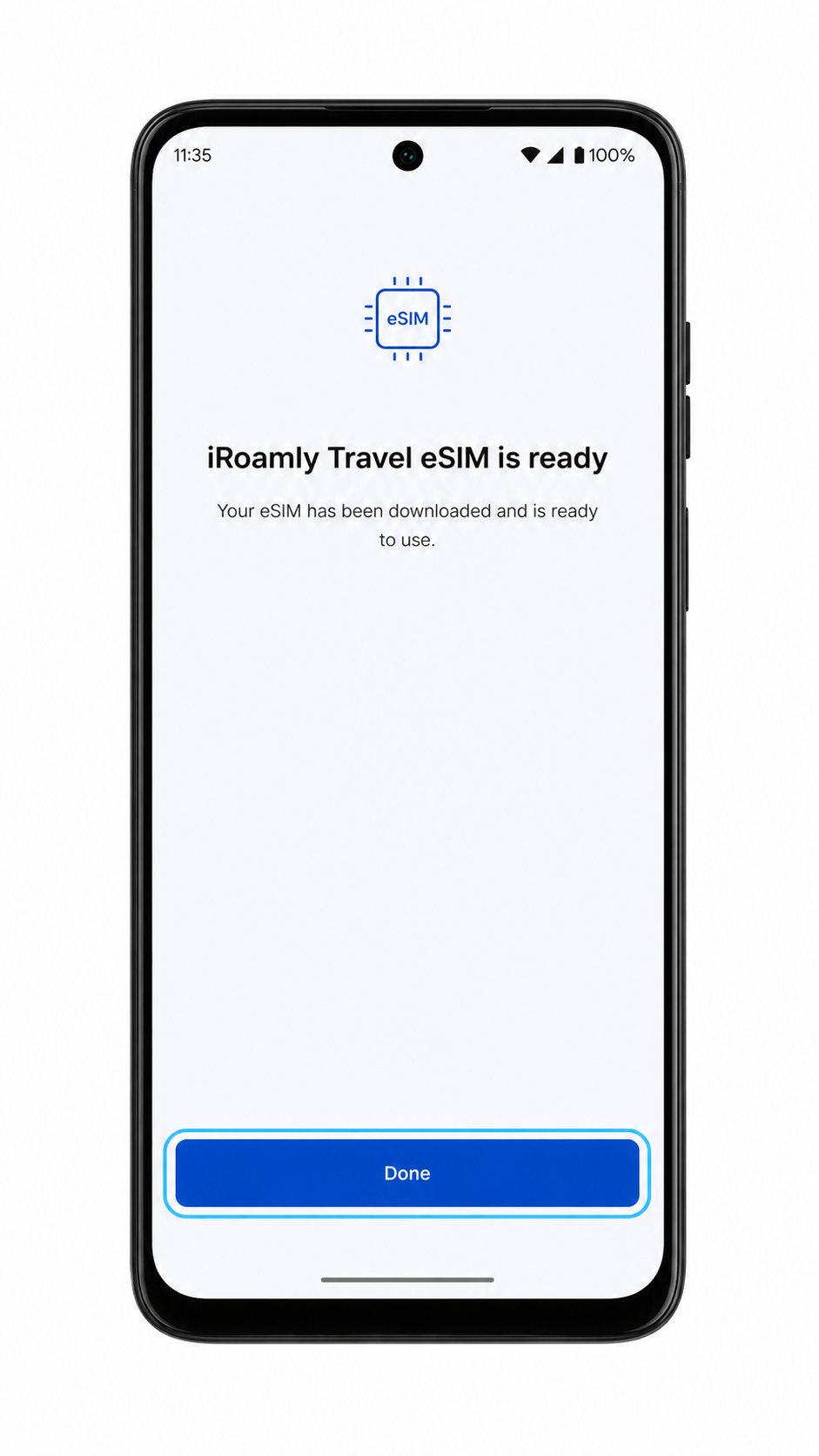
6. मोटो जी स्टाइलस 5जी (2023) के iroamly eSIM प्रोफ़ाइल डाउनलोड होने तक प्रतीक्षा करें, और जब एंड्रॉइड सेटअप पूरा होने की पुष्टि करे, तो 'हो गया' (Done) पर टैप करें।
जब तक प्रोफ़ाइल SIMs स्क्रीन में दिखाई न दे, तब तक फोन को वाई-फाई से कनेक्ट रखें।
अपने iRoamly eSIM के इंस्टॉल होने की पुष्टि कैसे करें
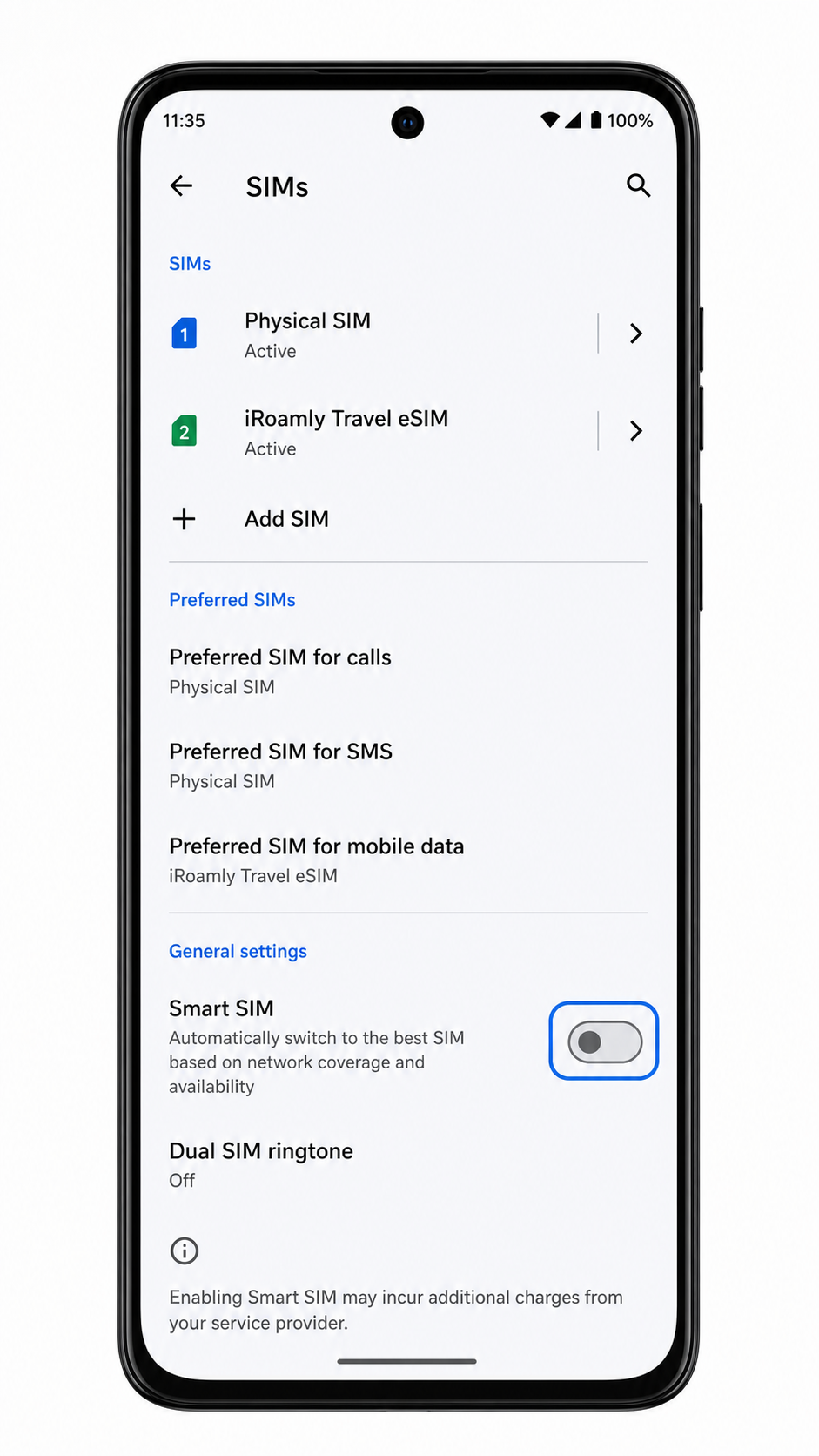
1. सेटिंग्स > नेटवर्क & इंटरनेट > SIMs पर जाएं और iRoamly, Travel, या अपने प्लान से मिलते-जुलते लेबल वाली eSIM प्रोफ़ाइल देखें।
यह प्रोफ़ाइल आपके प्राथमिक फिजिकल SIM के साथ दिखाई देनी चाहिए। यदि यह बंद है, तो iRoamly eSIM वाली पंक्ति पर टैप करें और 'Use SIM' को चालू करें।
2. iRoamly eSIM प्रोफ़ाइल पर टैप करें और सुनिश्चित करें कि लाइन इनेबल्ड (enabled) है।
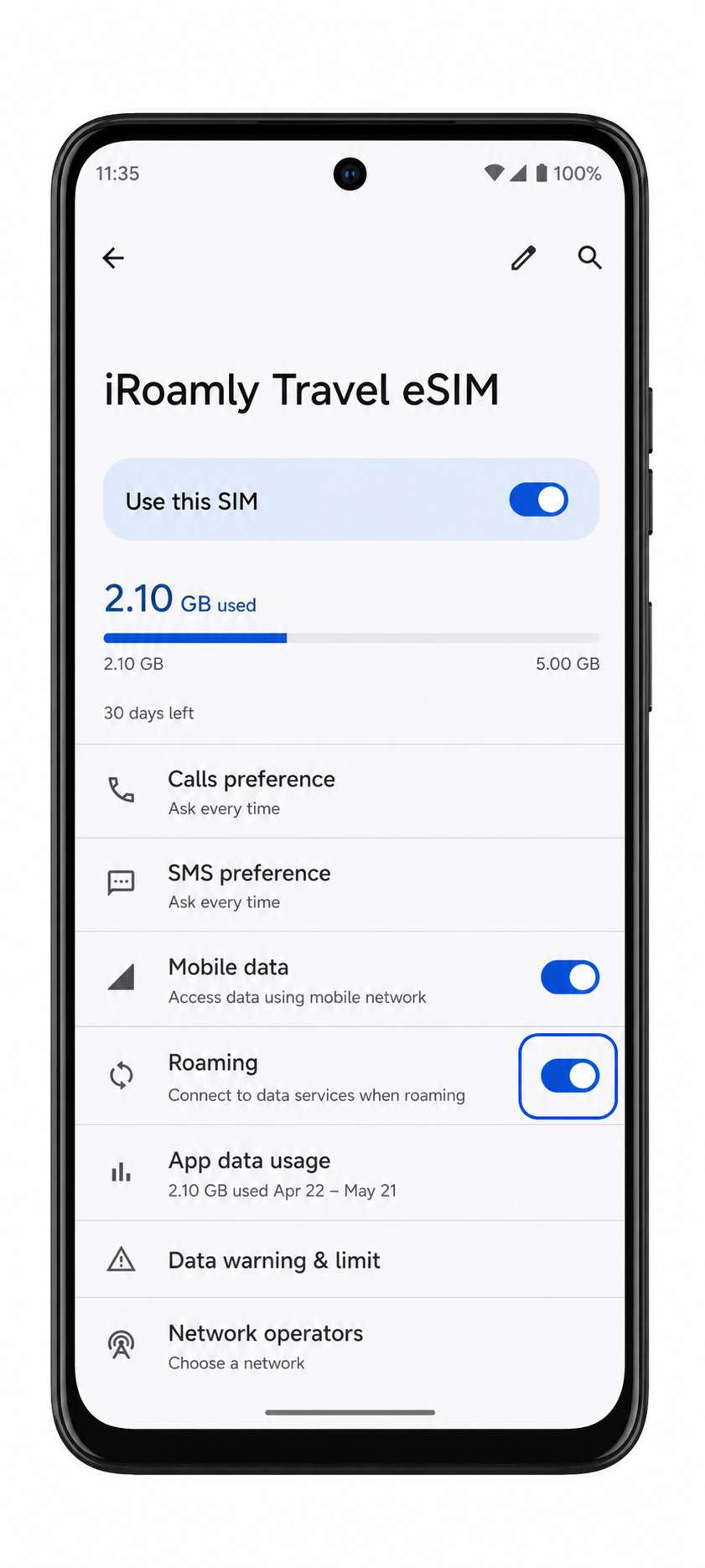
आपको यहाँ eSIM के लिए कंट्रोल्स दिखाई देने चाहिए, जिसमें मोबाइल डेटा और रोमिंग के विकल्प शामिल हैं। कॉल या SMS का परीक्षण तब तक न करें जब तक कि आपके iRoamly प्लान में ये सेवाएं शामिल न हों।
मोबाइल डेटा के लिए eSIM कॉन्फ़िगर करें
1. सेटिंग्स > नेटवर्क & इंटरनेट > SIMs में जाएं, और फिर iRoamly eSIM प्रोफ़ाइल पर टैप करें।
यदि 'Use SIM' बंद है, तो इसे चालू करें। इससे आपका Moto G Stylus 5G (2023) डेटा के लिए चुने जाने पर इस इंस्टॉल किए गए ट्रैवल eSIM का उपयोग कर पाएगा।
2. मोबाइल डेटा को iRoamly eSIM पर सेट करें और यदि आपके डेस्टिनेशन प्लान के लिए आवश्यक हो, तो रोमिंग चालू करें।
कॉल और SMS को अपने प्राइमरी SIM पर ही रहने दें, जब तक कि आपके iRoamly प्लान में ये सेवाएं शामिल न हों। यदि आपको मोबाइल डेटा को ऑटोमैटिकली स्विच करने का विकल्प दिखता है, तो यात्रा के दौरान अपने प्राइमरी SIM के अनपेक्षित उपयोग से बचने के लिए इसे बंद कर दें।
3. पहुँचने के बाद, कुछ देर के लिए वाई-फ़ाई बंद करें और मोबाइल डेटा टेस्ट करने के लिए कोई वेबपेज या मैप ऐप खोलें।
यदि डेटा काम नहीं कर रहा है, तो iRoamly eSIM सेटिंग्स में वापस जाएं, सुनिश्चित करें कि 'Use SIM' और 'Roaming' चालू हैं, और अपने डेस्टिनेशन के लिए iRoamly द्वारा दिए गए APN या ट्रबलशूटिंग निर्देशों की जांच करें।
समस्या निवारण
यदि 'Add SIM', 'Add eSIM', या 'Download a SIM' का विकल्प नहीं दिख रहा है, तो पुष्टि करें कि आपका Moto G Stylus 5G (2023) संस्करण eSIM का समर्थन करता है। कुछ क्षेत्रीय या कैरियर फर्मवेयर संस्करणों में eSIM सेटअप का विकल्प मौजूद नहीं होता, भले ही मॉडल का नाम समान हो।
यदि QR कोड स्कैन नहीं हो रहा है, तो QR कोड दिखाने वाले डिवाइस की स्क्रीन ब्राइटनेस बढ़ाएं, कैमरा लेंस साफ करें, और वाई-फाई पर फिर से प्रयास करें। यदि फिर भी समस्या बनी रहती है, तो मैन्युअल रूप से विवरण दर्ज करें।
यदि Android यह दिखाता है कि QR कोड का उपयोग पहले ही किया जा चुका है, तो बार-बार प्रयास न करें और न ही प्रोफ़ाइल को हटाएं। iRoamly सपोर्ट से संपर्क करें क्योंकि कई eSIM QR कोड केवल एक बार ही इंस्टॉल किए जा सकते हैं।
यदि सक्रियण (activation) लंबित है, तो वाई-फाई से जुड़े रहें और कुछ मिनट प्रतीक्षा करें। ट्रैवल eSIM पूरी तरह से तब तक कनेक्ट नहीं हो सकते जब तक कि फोन किसी समर्थित गंतव्य नेटवर्क (destination network) तक न पहुंच जाए।
यदि iRoamly eSIM दिखाई दे रहा है लेकिन मोबाइल डेटा काम नहीं कर रहा है, तो मोबाइल डेटा के लिए iRoamly eSIM चुनें, आवश्यकतानुसार रोमिंग सक्षम करें, और फोन को रीस्टार्ट करें।
यदि पहुंचने के बाद भी डेटा काम नहीं करता है, तो जांचें कि क्या आपके iRoamly प्लान के लिए किसी विशिष्ट APN या गंतव्य नेटवर्क की आवश्यकता है। जब तक iRoamly सपोर्ट आपको निर्देश न दे, तब तक सिम की अन्य सेटिंग्स में बदलाव न करें।
यदि कॉल या SMS काम नहीं कर रहे हैं, तो अपने प्लान का विवरण देखें। कई iRoamly ट्रैवल eSIM केवल डेटा के लिए होते हैं और उनमें वॉयस कॉलिंग या टेक्स्ट मैसेजिंग की सुविधा शामिल नहीं हो सकती है।
निष्कर्ष
Moto G Stylus 5G (2023) के लिए, जब फोन में Motorola/Android Network & internet > SIMs का विकल्प और Add SIM या eSIM डाउनलोड का विकल्प दिखाई दे, तो iRoamly QR कोड को स्कैन करना सबसे आसान तरीका है। यदि QR स्कैनर कोड को पढ़ने में असमर्थ हो, तो मैनुअल प्रविष्टि (Manual entry) का उपयोग करें, बशर्ते आप iRoamly से SM-DP+ एड्रेस और एक्टिवेशन कोड को बिल्कुल सटीक रूप से कॉपी करें।
एक बार जब iRoamly प्रोफ़ाइल SIMs में दिखाई देने लगे, तो 'Use SIM' को चालू करें, मोबाइल डेटा के लिए इसे चुनें, और यदि आपकी योजना या गंतव्य के लिए आवश्यक हो तो रोमिंग को इनेबल करें। इंस्टॉलेशन के बाद डेटा की यह अंतिम जांच उतनी ही महत्वपूर्ण है, क्योंकि eSIM फोन पर मौजूद तो हो सकता है, लेकिन यात्रा के दौरान डेटा उपयोग के लिए उसका चुना जाना जरूरी है।