
यह गाइड Motorola Moto G53 / Moto G53 5G के लिए है, जब आपका फोन eSIM-सक्षम क्षेत्रीय मॉडल हो और Motorola के नियर-स्टॉक Android 13 या Android 14 सॉफ़्टवेयर पर चल रहा हो। Motorola के Moto G53 में सहायता के लिए, eSIM सेटअप हेतु सेटिंग्स > नेटवर्क और इंटरनेट > SIM प्राथमिकताएं (SIM preferences) का उपयोग करें। कुछ अपडेटेड बिल्ड या कैरियर वेरिएंट में, यही विकल्प SIM, मोबाइल नेटवर्क, या SIM और मोबाइल नेटवर्क के रूप में दिखाई दे सकता है।
जब आप अपना भौतिक SIM बदले बिना विदेश में मोबाइल डेटा का उपयोग करना चाहते हैं, तो iRoamly ट्रैवल eSIM बहुत उपयोगी होता है। Moto G53 में iRoamly eSIM इंस्टॉल करने के लिए, आप अपने खरीदारी ईमेल या iRoamly अकाउंट से मिले QR कोड को स्कैन कर सकते हैं। यदि QR कोड उसी फोन पर है जिसे आप स्कैन कर रहे हैं, कैमरा इसे स्कैन नहीं कर पाएगा; ऐसी स्थिति में या यदि QR कोड सही से रीड नहीं हो रहा है, तो आप मैनुअल एंट्री (manual entry) का उपयोग कर सकते हैं।
नीचे दिए गए चरण दोनों विधियों को अलग-अलग तरीके से समझाते हैं। शुरू करने से पहले, यह सुनिश्चित कर लें कि आपके Moto G53 का वेरिएंट आपके क्षेत्र में eSIM को सपोर्ट करता है और वह कैरियर-अनलीक्ड है। यदि 'eSIM डाउनलोड और सेटअप करें' का विकल्प नहीं दिखाई दे रहा है, तो इसका मतलब है कि आपका फोन सॉफ़्टवेयर, कैरियर फर्मवेयर, या क्षेत्रीय मॉडल eSIM इंस्टॉलेशन को सपोर्ट नहीं करता है।
iRoamly eSIM सेट करने से पहले की तैयारियां
iRoamly eSIM इंस्टॉल करने से पहले अपने Moto G53 को एक स्थिर वाई-फाई नेटवर्क से कनेक्ट करें।
सुनिश्चित करें कि आपका फोन अनलॉक है और आपका Moto G53 वैरिएंट eSIM को सपोर्ट करता है। Motorola में eSIM सपोर्ट क्षेत्र और कैरियर फर्मवेयर के आधार पर अलग-अलग हो सकता है।
अपना iRoamly QR कोड या मैन्युअल एक्टिवेशन विवरण तैयार रखें। iRoamly खरीदारी के बाद QR कोड और एक्टिवेशन कोड प्रदान करता है, जो आमतौर पर ईमेल के जरिए या आपके iRoamly अकाउंट में मिल जाते हैं।
जब भी संभव हो, अपनी यात्रा से 1-2 दिन पहले ही eSIM इंस्टॉल कर लें, जबकि आपके पास अच्छा वाई-फाई उपलब्ध हो।
इंस्टॉलेशन के बाद iRoamly eSIM को तब तक डिलीट न करें जब तक कि iRoamly सपोर्ट या आपका कैरियर ऐसा करने के लिए न कहे। eSIM QR कोड और एक्टिवेशन कोड आमतौर पर एक बार ही इस्तेमाल किए जा सकते हैं।
iRoamly eSIM की वैधता एक्टिवेशन के समय से शुरू होती है। iRoamly के कई मौजूदा ट्रैवल प्लान्स में, वैधता अवधि तब शुरू होती है जब eSIM किसी सपोर्टेड नेटवर्क से कनेक्ट हो जाता है, लेकिन आपको हमेशा अपने प्लान पर दिए गए एक्टिवेशन नियम की जांच कर लेनी चाहिए।
iRoamly ट्रैवल eSIM प्लान्स केवल डेटा-आधारित हो सकते हैं। वॉयस कॉल और SMS की सुविधा प्लान के अनुसार अलग हो सकती है, इसलिए कॉल या टेक्स्ट पर निर्भर होने से पहले प्लान की डिटेल्स जरूर देख लें।
विधि 1: QR कोड स्कैन करके eSIM इंस्टॉल करें
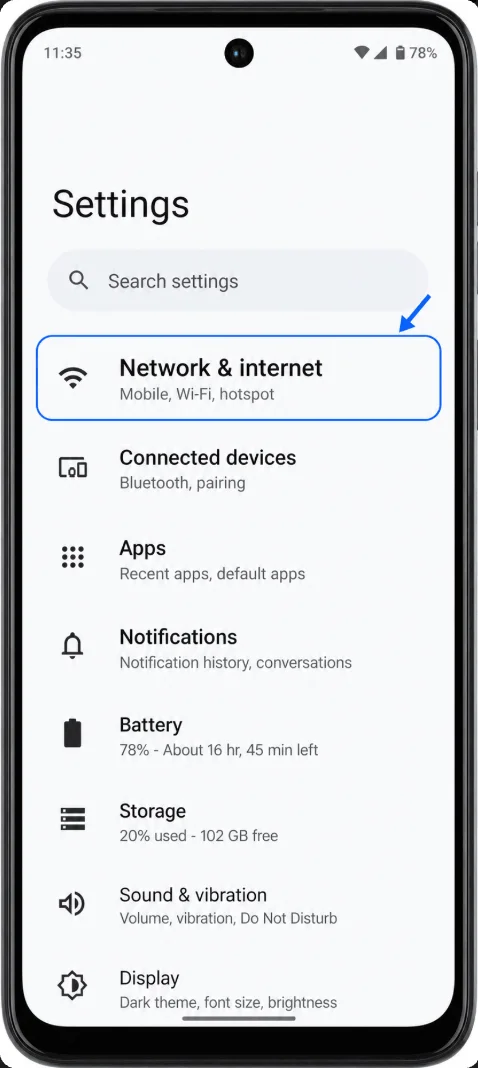
Moto G53 पर सेटिंग्स (Settings) खोलें, फिर नेटवर्क और इंटरनेट (Network & internet) पर टैप करें। आपको वाई-फाई (Wi-Fi), मोबाइल नेटवर्क, हॉटस्पॉट और eSIM संबंधित विकल्पों के साथ नेटवर्क सेटिंग्स पेज दिखाई देगा।
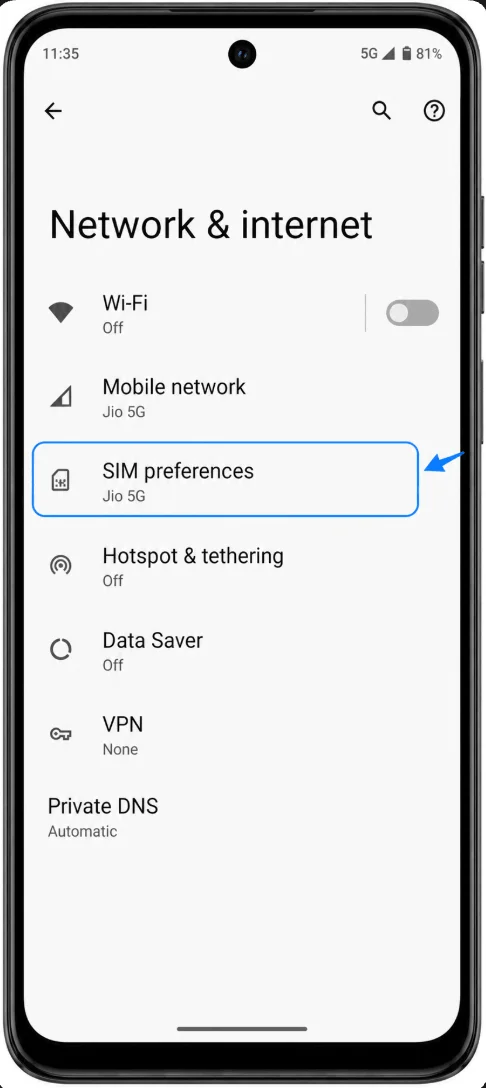
सिम प्राथमिकताएं (SIM preferences) पर टैप करें। यदि आपके सॉफ़्टवेयर में नया लेबल है, तो सिम (SIMs), मोबाइल नेटवर्क, या सिम और मोबाइल नेटवर्क पर टैप करें। आपको वहां अपना फिजिकल सिम और eSIM सेटअप विकल्प दिखाई देगा।
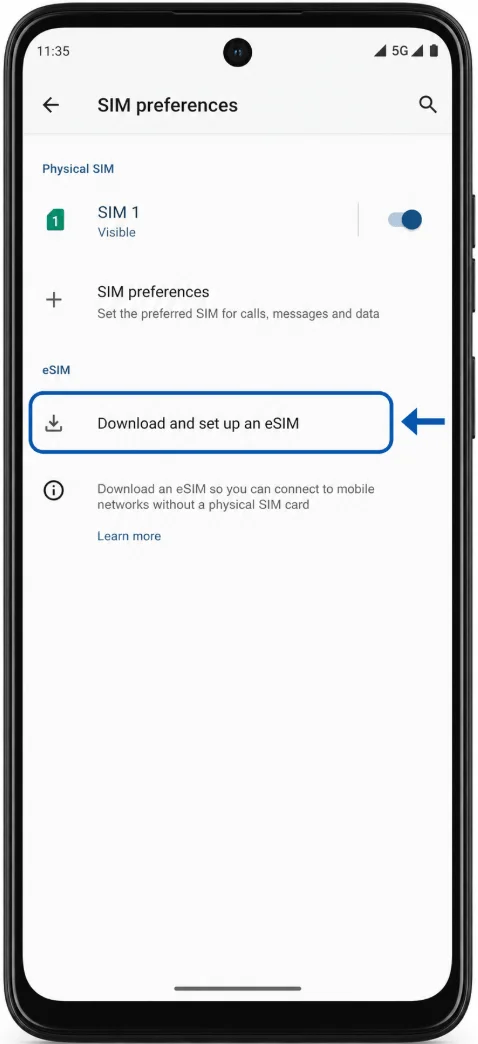
eSIM डाउनलोड और सेटअप करने के विकल्प पर टैप करें। कुछ Moto G53 मॉडल्स में, यह 'Download a SIM', 'Download new SIM', या 'Add eSIM' के रूप में दिखाई दे सकता है। इसके बाद फोन eSIM सेटअप प्रक्रिया शुरू कर देगा।
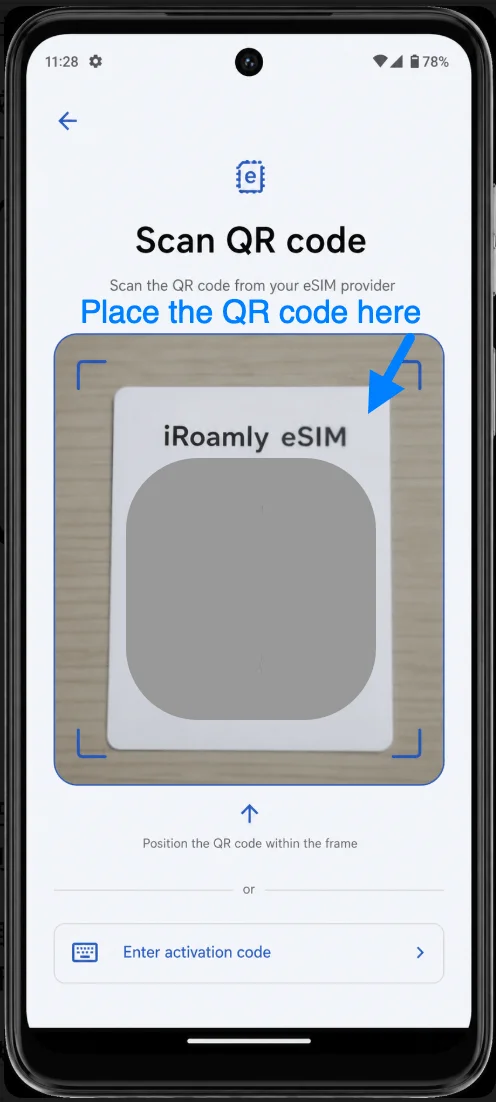
जब फोन पूछे कि आप eSIM कैसे जोड़ना चाहते हैं, तो 'Scan QR code' चुनें। Moto G53 कैमरे को किसी अन्य स्क्रीन या प्रिंटेड कॉपी पर मौजूद iRoamly QR कोड की तरफ ले जाएं और कोड को स्कैनर फ्रेम के अंदर रखें जब तक कि वह स्कैन न हो जाए।
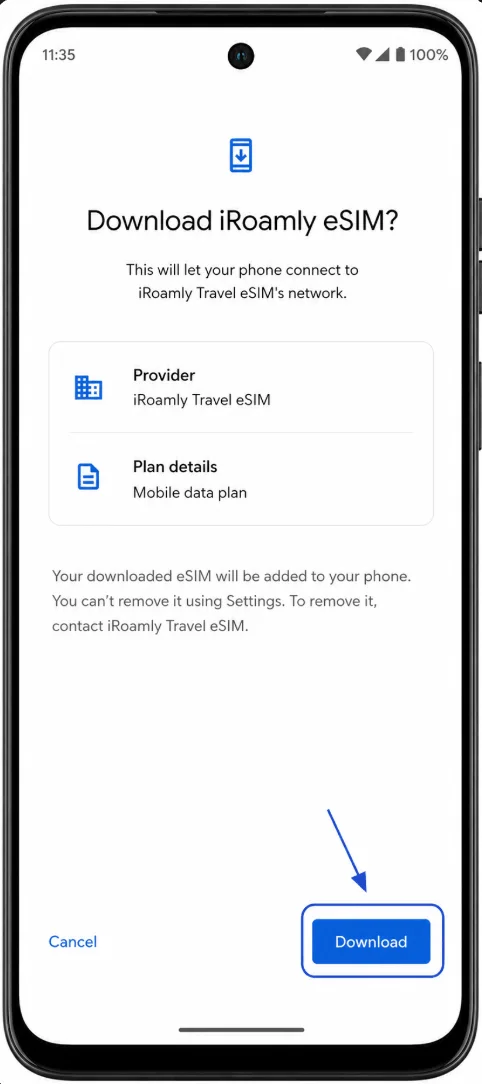
डिटेक्ट किए गए iRoamly मोबाइल प्लान को चेक करें और संकेत मिलने पर 'Download' या 'Activate' पर टैप करें। जब तक eSIM प्रोफाइल पूरी तरह डाउनलोड न हो जाए, फोन को वाई-फाई (Wi-Fi) से कनेक्ट रहने दें।
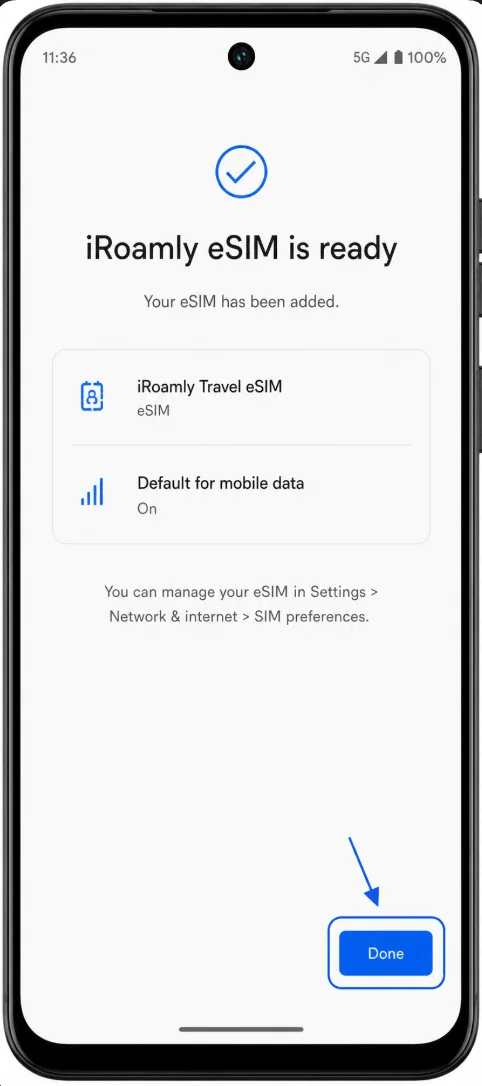
सेटअप पूरा होने पर 'Done' पर टैप करें। यदि फोन लेबल का नाम पूछे, तो इसे iRoamly नाम दें ताकि बाद में सिम सेटिंग्स में इसे आसानी से पहचाना जा सके।
विधि 2: मैन्युअल प्रविष्टि द्वारा eSIM इंस्टॉल करें
सेटिंग्स खोलें, 'नेटवर्क और इंटरनेट' पर टैप करें, और फिर 'सिम प्राथमिकताएं' (SIM preferences) पर टैप करें। अपडेट किए गए या कैरियर-संशोधित सॉफ़्टवेयर पर, 'सिम' (SIMs), 'मोबाइल नेटवर्क', या 'सिम और मोबाइल नेटवर्क' पर टैप करें, यदि आपके Moto G53 में यही लेबल दिखाई दे रहा है।
eSIM डाउनलोड और सेट अप करने के विकल्प पर टैप करें, जैसे 'सिम डाउनलोड करें' (Download a SIM), 'नई सिम डाउनलोड करें' (Download new SIM), या 'eSIM जोड़ें' (Add eSIM)। फोन को सामान्य फिजिकल सिम सेटिंग्स के बजाय eSIM सेटअप प्रक्रिया शुरू करनी चाहिए।
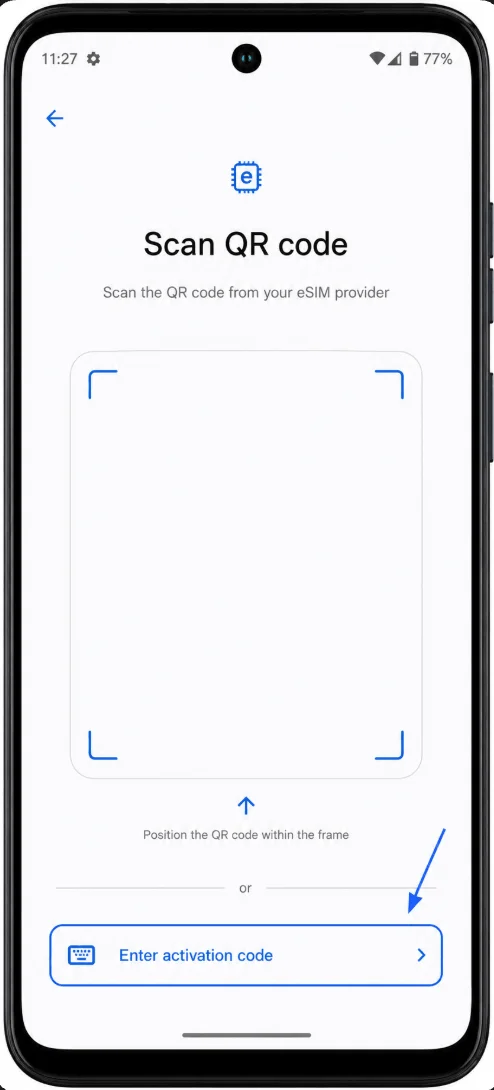
QR कोड स्क्रीन पर, 'एक्टिवेशन कोड दर्ज करें' (Enter activation code), 'कोड मैन्युअल रूप से दर्ज करें' (Enter code manually), या यदि मैन्युअल विकल्प नहीं दिख रहा है, तो 'सहायता चाहिए?' (Need help?) पर टैप करें। Moto G53 में मैन्युअल एक्टिवेशन-कोड दर्ज करने का फ़ील्ड दिखाई देना चाहिए।
मैन्युअल iRoamly एक्टिवेशन स्ट्रिंग को बिल्कुल वैसे ही दर्ज करें जैसा आपको प्रदान किया गया है। इस Android/Motorola प्रक्रिया में, मैन्युअल स्क्रीन आमतौर पर एक पूर्ण एक्टिवेशन कोड स्ट्रिंग का उपयोग करती है, जो अक्सर LPA:1$ से शुरू होती है और जिसमें SM-DP+ पता और संबंधित एक्टिवेशन टोकन शामिल होता है। यदि iRoamly आपके खाते में विवरण को अलग-अलग प्रदान करता है, तो उन्हें उसी प्रारूप में जोड़ें या पेस्ट करें जो iRoamly द्वारा Android मैन्युअल इंस्टॉलेशन के लिए बताया गया है।
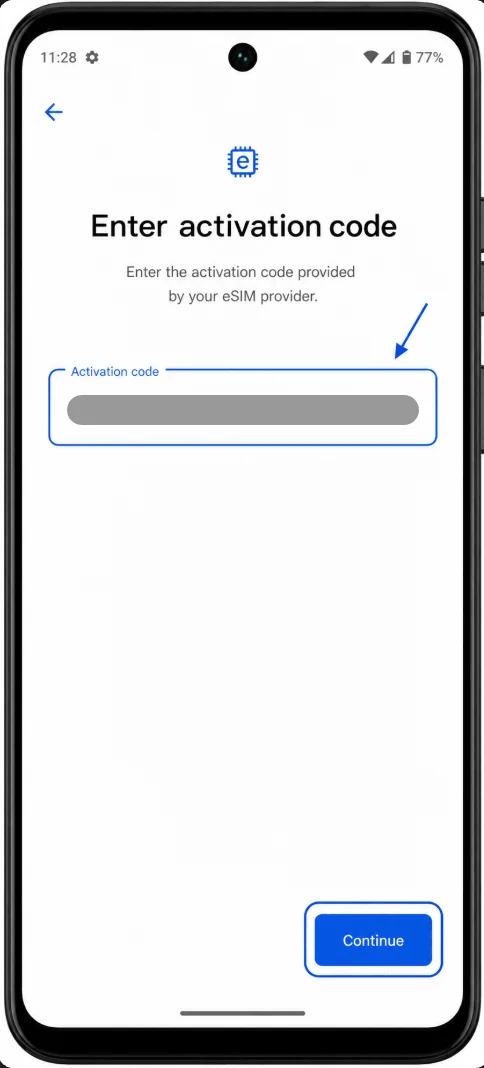
'जारी रखें' (Continue), 'कनेक्ट करें' (Connect), या 'डाउनलोड करें' (Download) पर टैप करें और Moto G53 के वाई-फाई के माध्यम से iRoamly eSIM डाउनलोड होने की प्रतीक्षा करें। सेटअप स्क्रीन से तब तक बाहर न निकलें जब तक फोन यह पुष्टि न कर दे कि प्रोफ़ाइल इंस्टॉल हो गई है।
इंस्टॉलेशन पूरा होने के बाद 'हो गया' (Done) पर टैप करें। यदि पूछा जाए, तो नई eSIM लाइन को iRoamly नाम दें ताकि यात्रा के दौरान मोबाइल डेटा चुनने में आसानी हो।
eSIM इंस्टॉल हो गया है, यह कैसे पुष्टि करें
सेटिंग्स > नेटवर्क और इंटरनेट > सिम प्राथमिकताएं (SIM preferences) खोलें। पुष्टि करें कि आपकी फिजिकल सिम के साथ iRoamly, 'डाउनलोडेड सिम', या iRoamly प्लान की कोई कैरियर प्रोफ़ाइल दिखाई दे रही है।
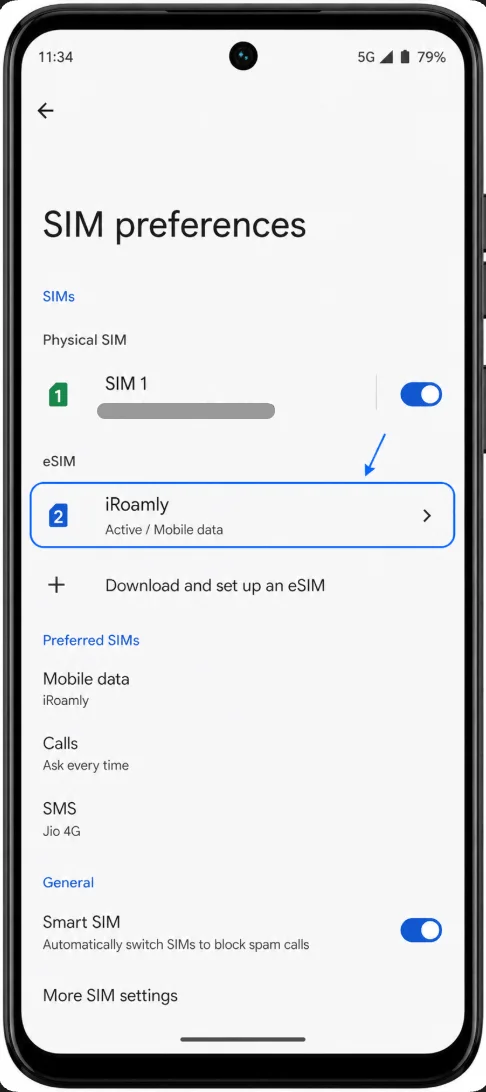
iRoamly eSIM लाइन पर टैप करें और सुनिश्चित करें कि यह लाइन चालू (on) है। यदि आप अभी गंतव्य देश में नहीं हैं और प्लान कनेक्ट नहीं हुआ है, तो यह 'इंस्टॉल' तो दिखाई दे सकता है लेकिन किसी समर्थित नेटवर्क से जुड़ने तक 'सक्रिय' (active) नहीं दिखाएगा।
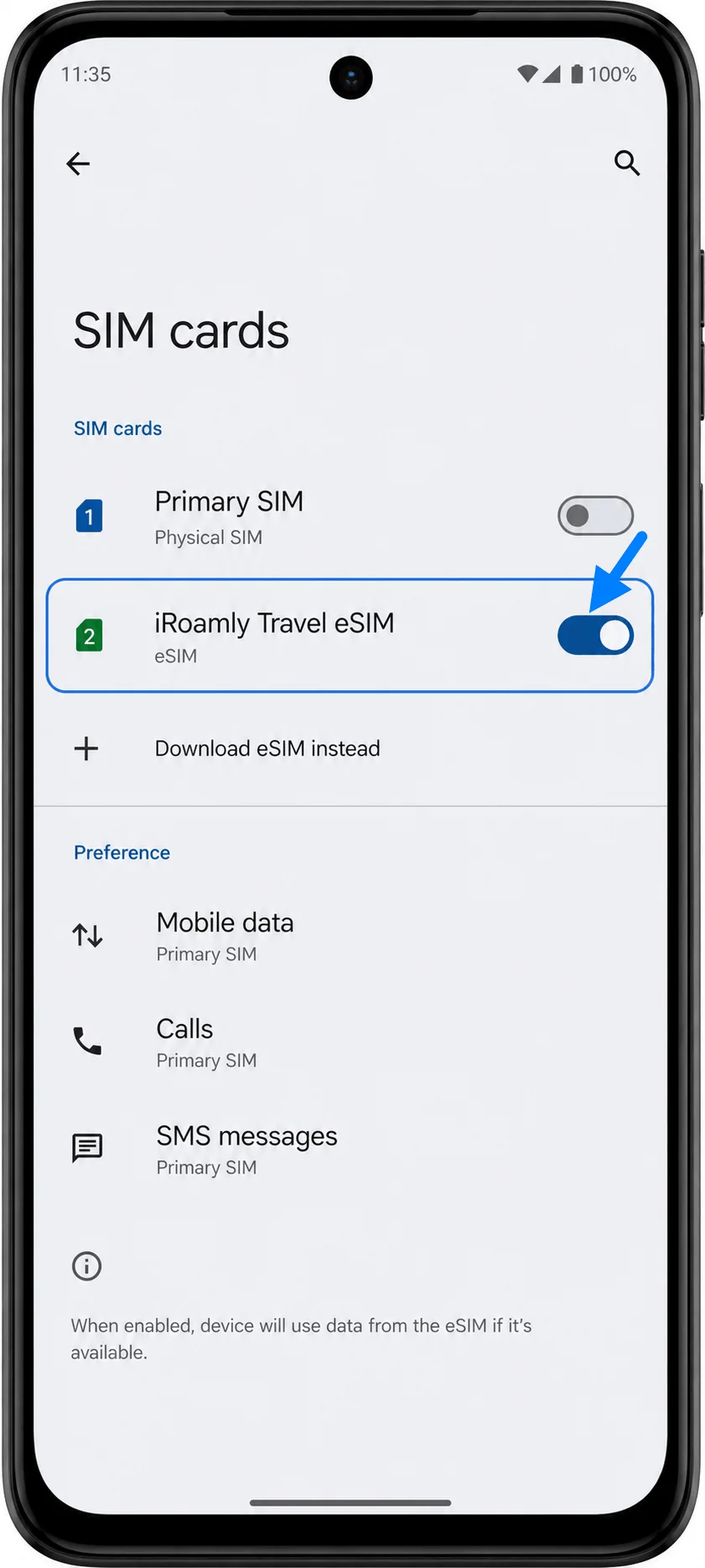
मोबाइल डेटा के लिए eSIM सेट अप करें
Settings > Network & internet > SIM preferences पर जाएं और फिर मोबाइल डेटा के लिए पसंदीदा SIM चुनें। जब आप ट्रैवल प्लान का उपयोग करने के लिए तैयार हों, तो iRoamly eSIM को अपनी मोबाइल-डेटा लाइन के रूप में चुनें।
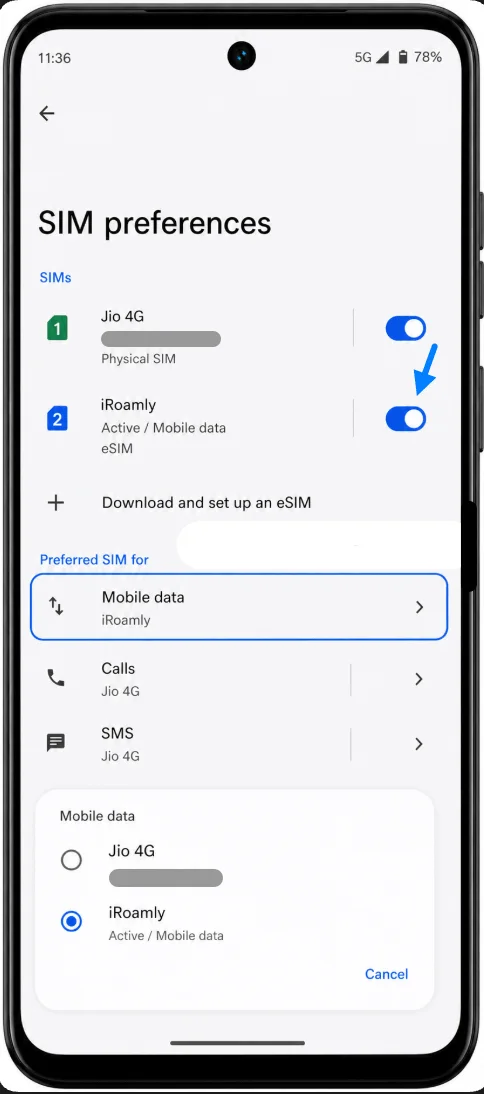
iRoamly eSIM लाइन की सेटिंग्स खोलें और यदि मोबाइल डेटा बंद है, तो उसे चालू करें। यदि आप अपने होम नंबर पर कॉल या SMS प्राप्त करना जारी रखना चाहते हैं, तो इन सेवाओं के लिए अपनी प्राइमरी SIM का ही चयन रहने दें।
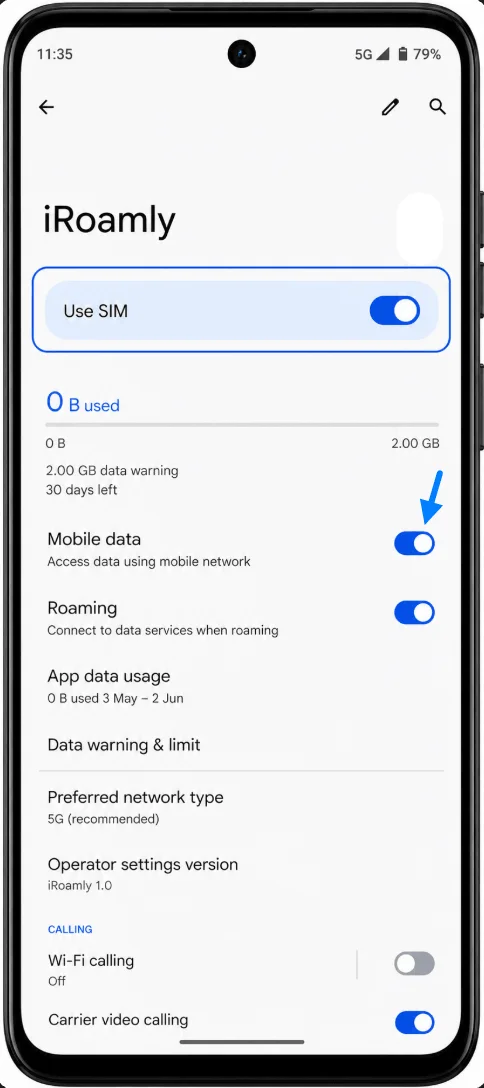
iRoamly eSIM लाइन की सेटिंग्स में, यदि आपके iRoamly प्लान या गंतव्य के निर्देशों में आवश्यकता हो, तो रोमिंग या डेटा रोमिंग को चालू करें। पार्टनर नेटवर्क के जरिए कनेक्ट होने के लिए अक्सर ट्रैवल eSIMs में रोमिंग सक्षम करना जरूरी होता है।
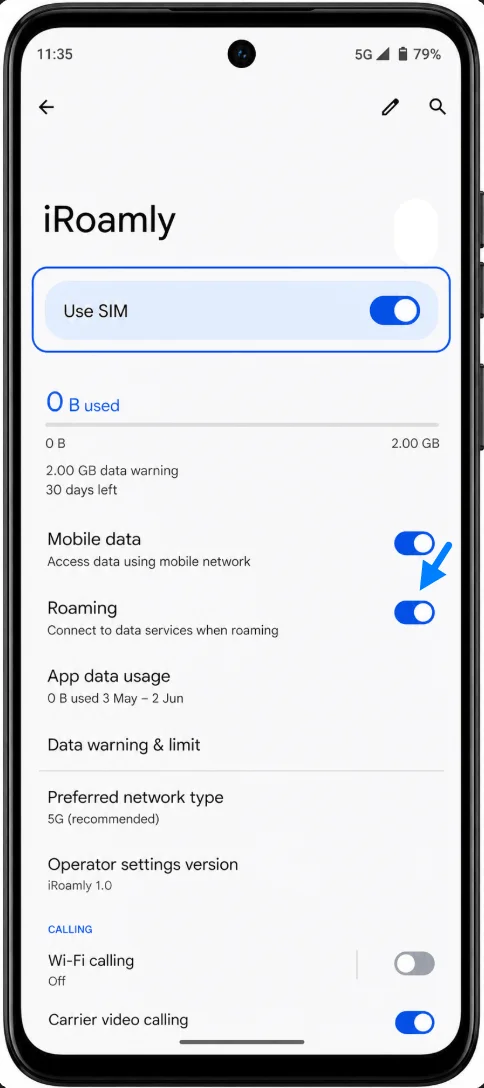
यदि Moto G53 में ऑटोमैटिक SIM स्विचिंग या डुअल-SIM प्रोफाइल की सुविधा है, तो Manual का विकल्प चुनें और विदेश में रहते हुए मोबाइल डेटा के लिए iRoamly को ही सिलेक्ट रखें। इससे आपकी प्राइमरी SIM पर डेटा का अनावश्यक इस्तेमाल नहीं होगा।
समस्या निवारण
यदि eSIM डाउनलोड और सेटअप, सिम डाउनलोड करें, या eSIM जोड़ें के विकल्प दिखाई नहीं दे रहे हैं, तो पुष्टि करें कि आपका Moto G53 मॉडल आपके क्षेत्र में eSIM को सपोर्ट करता है, कि फोन कैरियर-अनलाक (carrier-unlocked) है, और आप किसी गेस्ट या सेकेंडरी Android यूजर के बजाय ओनर प्रोफाइल का उपयोग कर रहे हैं।
यदि iRoamly QR कोड पर यह संदेश आता है कि इसका उपयोग पहले ही किया जा चुका है, तो eSIM को डिलीट करके फिर से इंस्टॉल न करें। iRoamly सपोर्ट से संपर्क करें क्योंकि eSIM QR कोड और एक्टिवेशन कोड आमतौर पर केवल एक बार उपयोग के लिए होते हैं।
यदि QR कोड स्कैन नहीं हो रहा है, तो QR कोड दिखाने वाले डिवाइस की ब्राइटनेस बढ़ाएं, कोड को किसी दूसरी स्क्रीन पर खोलें, या मैनुअल एक्टिवेशन कोड के साथ 'विधि 2' का उपयोग करें।
यदि मैनुअल एंट्री विफल हो जाती है, तो एक्टिवेशन स्ट्रिंग के हर अक्षर की दोबारा जांच करें। बीच में कोई स्पेस न दें, और सुनिश्चित करें कि पूरी LPA:1$... स्ट्रिंग या iRoamly द्वारा दिया गया सटीक Android मैनुअल फॉर्मेट ही दर्ज किया गया है।
यदि eSIM इंस्टॉल हो जाता है लेकिन डेटा नहीं चल रहा है, तो उस डेस्टिनेशन (गंतव्य) पर पहुंचने की प्रतीक्षा करें जो आपकी योजना में शामिल है। मोबाइल डेटा के लिए iRoamly चुनें, iRoamly लाइन के लिए मोबाइल डेटा और डेटा रोमिंग चालू करें, और फिर फोन को रीस्टार्ट करें या एयरप्लेन मोड को एक बार चालू और बंद करें।
यदि eSIM पर 'एक्टिवेटिंग' (सक्रिय हो रहा है) या 'नो सर्विस' लिखा आ रहा है, तो हो सकता है कि यह तब तक कनेक्ट न हो जब तक कि यह किसी सपोर्टेड पार्टनर नेटवर्क से न जुड़ जाए। सुनिश्चित करें कि आपका डेस्टिनेशन आपकी iRoamly योजना के अंतर्गत आता है।
यदि आपका Moto G53 किसी विशेष कैरियर (carrier variant) का है, तो कैरियर फर्मवेयर eSIM सेटअप को छिपा सकता है या मैनुअल एक्टिवेशन को प्रतिबंधित कर सकता है। ऐसी स्थिति में, अपने विशिष्ट मॉडल नंबर के लिए eSIM की उपलब्धता की पुष्टि करने के लिए अपने कैरियर या मोटोरोला सपोर्ट से संपर्क करें।
निष्कर्ष
Moto G53 के लिए, सबसे विश्वसनीय तरीका मोटोरोला की सेटिंग्स > नेटवर्क & इंटरनेट > SIM प्राथमिकताएं (SIM preferences) में जाकर eSIM को डाउनलोड और सेट अप करने का विकल्प चुनना है। iRoamly QR कोड को स्कैन करना तब सबसे आसान होता है जब आप इसे किसी दूसरी स्क्रीन पर देख सकें, जबकि केवल सक्रियण विवरण (activation details) उपलब्ध होने पर मैनुअल एंट्री एक व्यावहारिक विकल्प है।
इंस्टॉलेशन के बाद, यह सुनिश्चित करें कि iRoamly लाइन SIM प्राथमिकताओं में दिखाई दे रही है, इसे मोबाइल डेटा के लिए चुनें, और यदि आपकी यात्रा योजना के लिए आवश्यक हो, तो iRoamly लाइन के लिए रोमिंग चालू करें। Moto G53 पर अंतिम SIM का चुनाव महत्वपूर्ण है क्योंकि अन्यथा डुअल-SIM सेटिंग्स के कारण डेटा आपके प्राथमिक SIM पर ही चालू रह सकता है।