
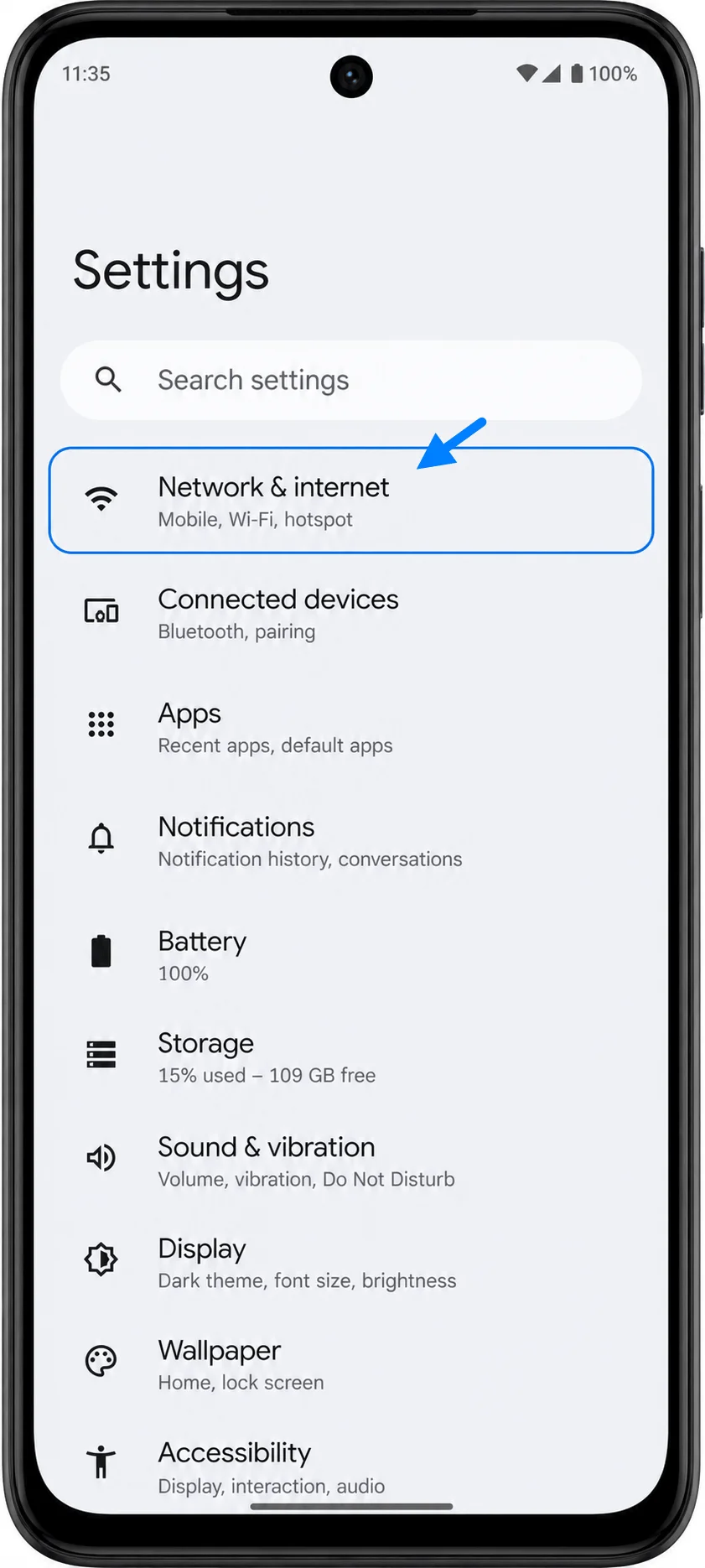
Moto G53J 5G एक Android 13 मोटोरोला फोन है जिसे जापान में eSIM सपोर्ट के साथ बेचा जाता है, जो इसे उन लोगों के लिए एक बेहतरीन ट्रैवल फोन बनाता है जो फिजिकल SIM बदले बिना मोबाइल डेटा का उपयोग करना चाहते हैं। इस मॉडल पर, सेटअप प्रक्रिया मोटोरोला के नियर-स्टॉक Android मेनू पर आधारित है: Settings > Network & internet > SIM cards, और फिर eSIM डाउनलोड या जोड़ने का विकल्प चुनें।
यह गाइड बताती है कि अपने iRoamly ऑर्डर से QR कोड या मैनुअल एक्टिवेशन-कोड विधि का उपयोग करके Moto G53J 5G पर iRoamly ट्रैवल eSIM कैसे इंस्टॉल करें। QR विधि आमतौर पर तेज़ होती है यदि आप किसी दूसरी स्क्रीन पर QR कोड प्रदर्शित कर सकते हैं। मैनुअल प्रविष्टि तब उपयोगी होती है जब QR कोड स्कैन न हो रहा हो, आप उसी फोन से सेटअप कर रहे हों, या आपके पास एक्टिवेशन विवरण केवल टेक्स्ट के रूप में हों।
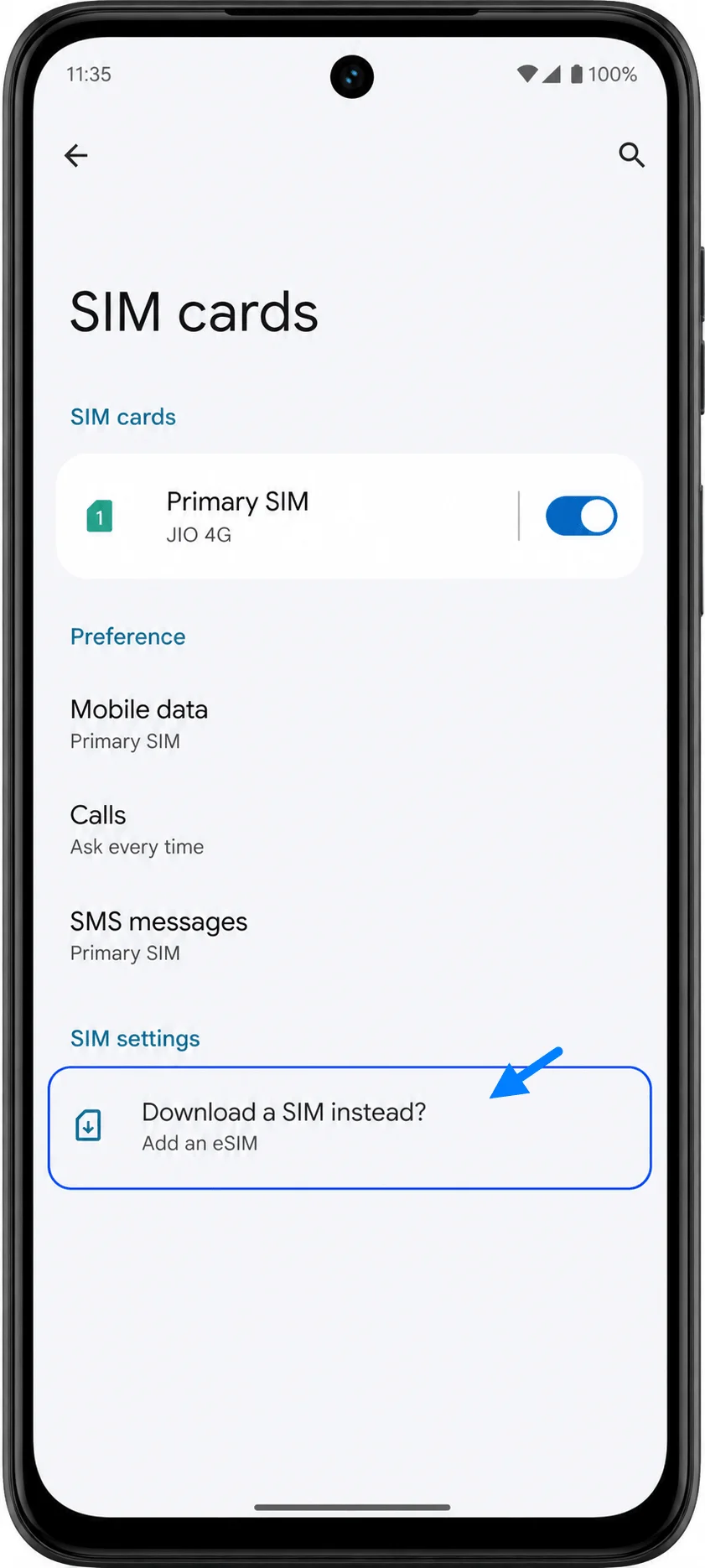
Android बिल्ड, कैरियर फर्मवेयर या भाषा सेटिंग के आधार पर मेनू के नाम थोड़े अलग हो सकते हैं। यदि आपका Moto G53J 5G 'Add eSIM', 'Download a SIM', या 'Download a SIM instead?' दिखाता है, तो इस गाइड के लिए इन्हें eSIM सेटअप का एंट्री पॉइंट समझें।
iRoamly eSIM सेट अप करने से पहले की तैयारियां
शुरू करने से पहले अपने Moto G53J 5G को एक स्थिर Wi-Fi नेटवर्क से कनेक्ट करें। eSIM प्रोफ़ाइल डाउनलोड करने के लिए फ़ोन में इंटरनेट होना आवश्यक है।
सुनिश्चित करें कि आपका Moto G53J 5G अनलॉक है और आपका डिवाइस मॉडल eSIM को सपोर्ट करता है।
अपना iRoamly QR कोड या मैनुअल एक्टिवेशन विवरण तैयार रखें। यदि आप QR कोड स्कैन कर रहे हैं, तो इसे किसी दूसरे फ़ोन, टैबलेट या कंप्यूटर पर खोलकर रखें।
इंस्टॉलेशन के बाद iRoamly eSIM को तब तक डिलीट न करें जब तक iRoamly सपोर्ट टीम आपको ऐसा करने के लिए न कहे। कई ट्रैवल eSIM प्रोफ़ाइल एक बार हटाने के बाद दोबारा इंस्टॉल नहीं की जा सकतीं।
यदि संभव हो, तो यात्रा से 1 से 2 दिन पहले ही eSIM इंस्टॉल कर लें, लेकिन पहले अपने प्लान का विवरण ज़रूर देख लें। iRoamly प्लान की वैधता एक्टिवेशन से शुरू होती है, और कई ट्रैवल eSIM के मामले में एक्टिवेशन की प्रक्रिया इंस्टॉलेशन या किसी सपोर्टेड गंतव्य नेटवर्क से पहली बार कनेक्ट होने पर शुरू हो जाती है।
iRoamly eSIM प्लान केवल डेटा के लिए हो सकते हैं। वॉयस कॉल और SMS की सुविधा प्लान के अनुसार अलग-अलग हो सकती है, इसलिए कॉल या टेक्स्ट पर निर्भर रहने से पहले अपने प्लान का पेज या ऑर्डर विवरण ज़रूर देख लें।
विधि 1: QR कोड स्कैन करके eSIM इंस्टॉल करें
अपने Moto G53J 5G पर सेटिंग्स खोलें, फिर 'नेटवर्क और इंटरनेट' (Network & internet) पर टैप करें। इसके बाद आपको नेटवर्क सेटिंग्स मेनू दिखाई देगा।
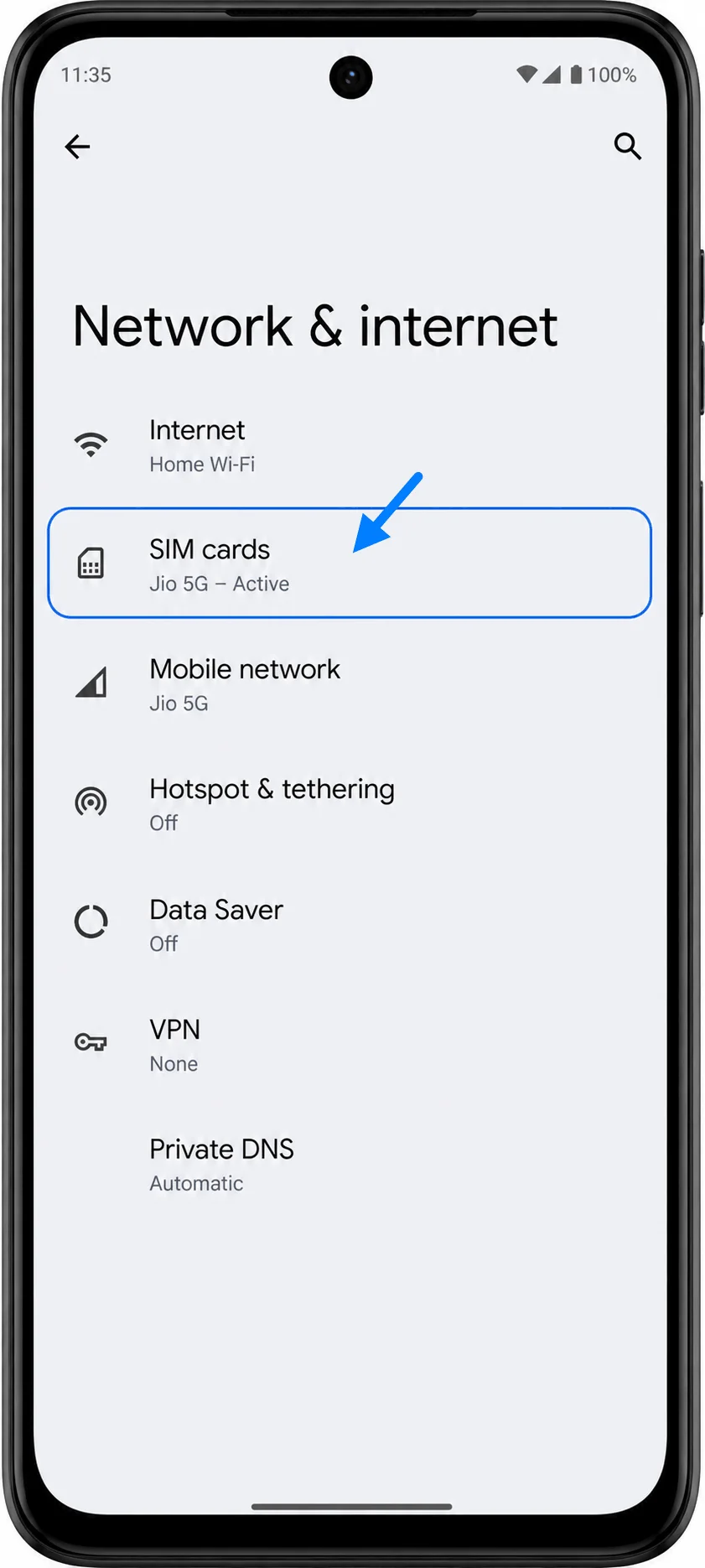
'SIM कार्ड' (SIM cards) पर टैप करें। यह वह पेज खोलेगा जहाँ आप अपने फिजिकल SIM और eSIM विकल्पों को मैनेज कर सकते हैं।
'डाउनलोड ए SIM इंस्टेड?' (Download a SIM instead?) या इसी तरह के 'Add eSIM' विकल्प पर टैप करें। Moto G53J 5G में eSIM डाउनलोड की प्रक्रिया शुरू हो जाएगी।
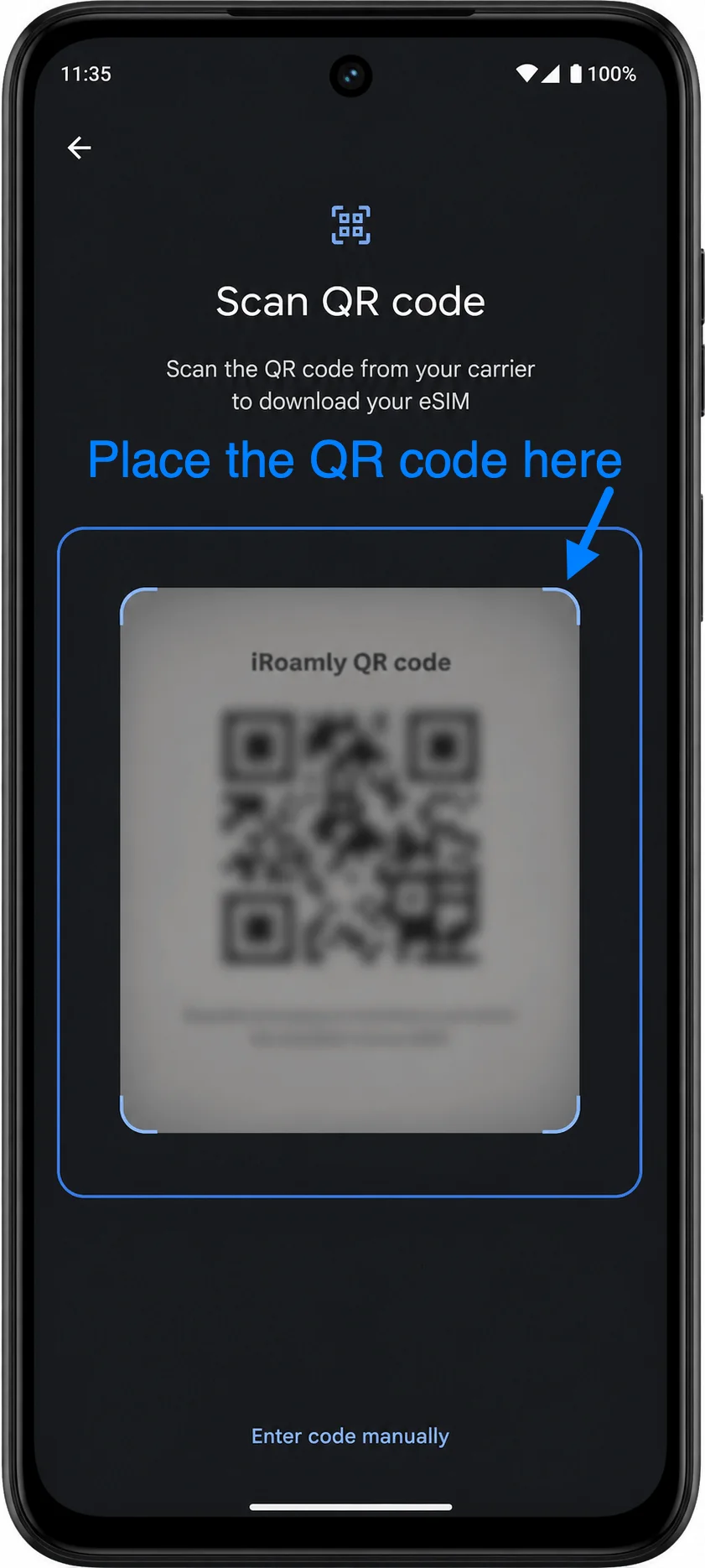
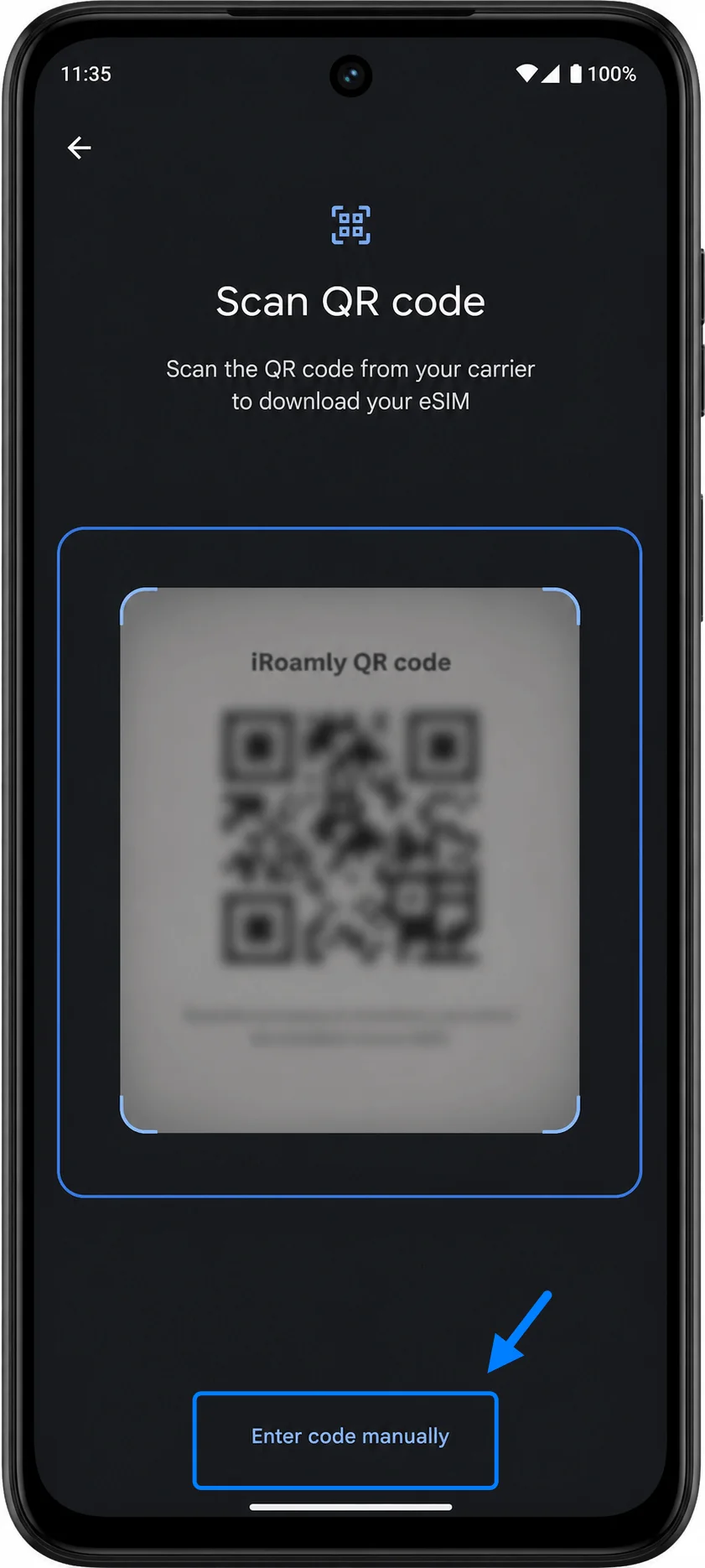
QR सेटअप स्क्रीन पर, अपने कैमरे को iroamly QR कोड की तरफ ले जाएं। कोड को पूरी तरह से स्कैनर बॉक्स के अंदर रखें जब तक कि फोन उसे स्कैन न कर ले।
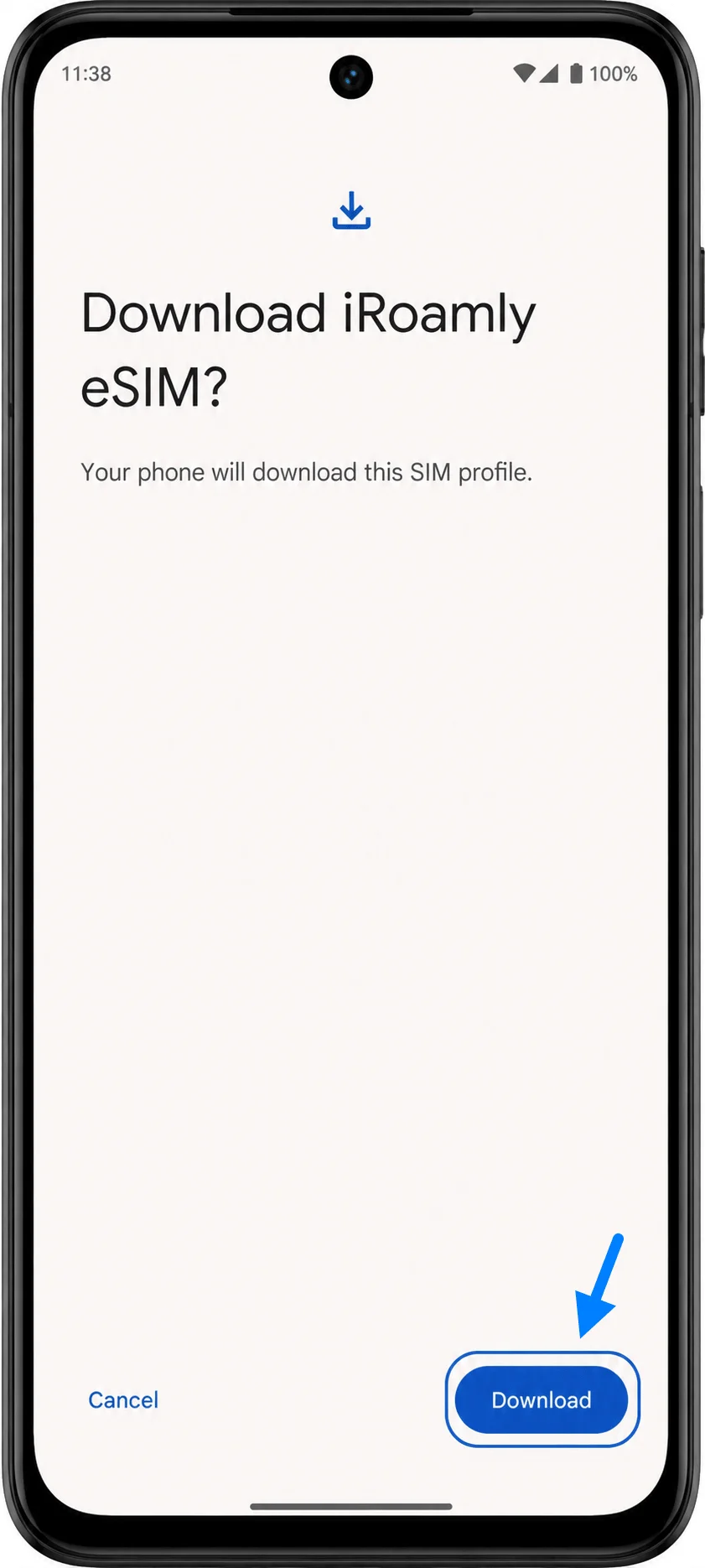
जब फोन पर iroamly eSIM डाउनलोड का कन्फर्मेशन दिखाई दे, तो 'डाउनलोड' (Download) पर टैप करें। Wi-Fi से कनेक्ट रहें और eSIM प्रोफाइल के डाउनलोड होने का इंतज़ार करें।
विधि 2: मैनुअल प्रविष्टि द्वारा eSIM इंस्टॉल करें
अपने Moto G53J 5G पर सेटिंग्स खोलें, फिर 'नेटवर्क और इंटरनेट' (Network & internet) पर टैप करें। आपको वही नेटवर्क सेटिंग्स पेज दिखाई देगा जो QR सेटअप के लिए उपयोग किया जाता है।
'SIM कार्ड' (SIM cards) पर टैप करें। यह आपको Moto G53J 5G के SIM प्रबंधन स्क्रीन पर ले जाएगा।
'क्या आप एक SIM डाउनलोड करना चाहते हैं?' (Download a SIM instead?) या इसी तरह के 'eSIM जोड़ें' (Add eSIM) विकल्प पर टैप करें। इससे eSIM सेटअप प्रक्रिया शुरू हो जाएगी।
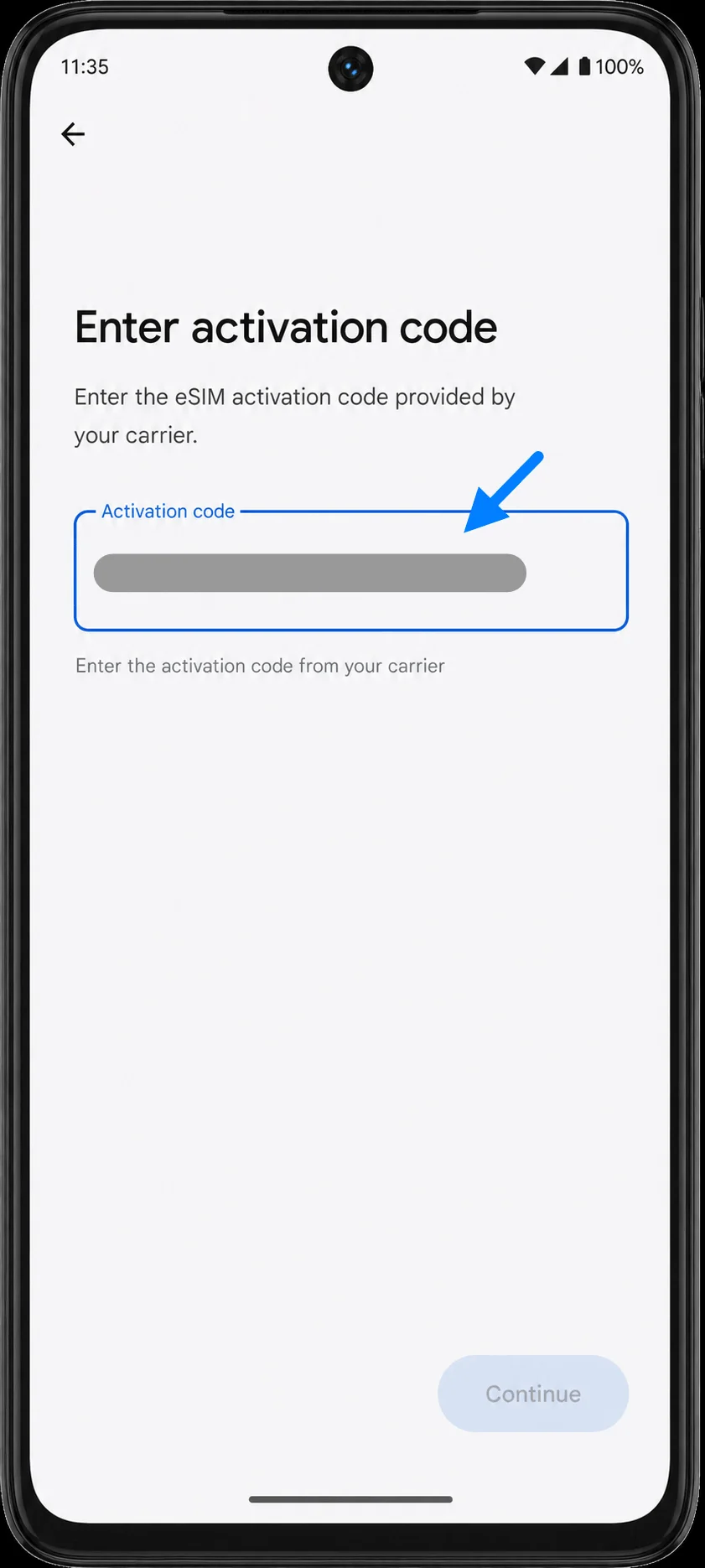
QR सेटअप स्क्रीन पर, 'मैन्युअल रूप से कोड दर्ज करें' (Enter code manually) या 'सक्रियण कोड दर्ज करें' (Enter activation code) पर टैप करें। इससे Android का मैन्युअल eSIM सक्रियण पेज खुल जाएगा।
'सक्रियण कोड' (Activation code) फ़ील्ड में iRoamly से प्राप्त पूरा सक्रियण-कोड स्ट्रिंग दर्ज करें। Android पर, यह आमतौर पर iPhone की तरह अलग-अलग SM-DP+ एड्रेस और सक्रियण कोड फ़ील्ड के बजाय, LPA:1$SM-DP+ADDRESS$ACTIVATION-CODE प्रारूप में एक पूर्ण कोड होता है। कोड दर्ज करने के बाद 'जारी रखें' (Continue) पर टैप करें।
जब फ़ोन iRoamly eSIM डाउनलोड की पुष्टि दिखाए, तो 'डाउनलोड' (Download) पर टैप करें। Wi-Fi से जुड़े रहें और तब तक प्रतीक्षा करें जब तक Moto G53J 5G यह न बता दे कि eSIM सफलतापूर्वक जुड़ गया है।
eSIM इंस्टॉल हो गया है, इसकी पुष्टि कैसे करें
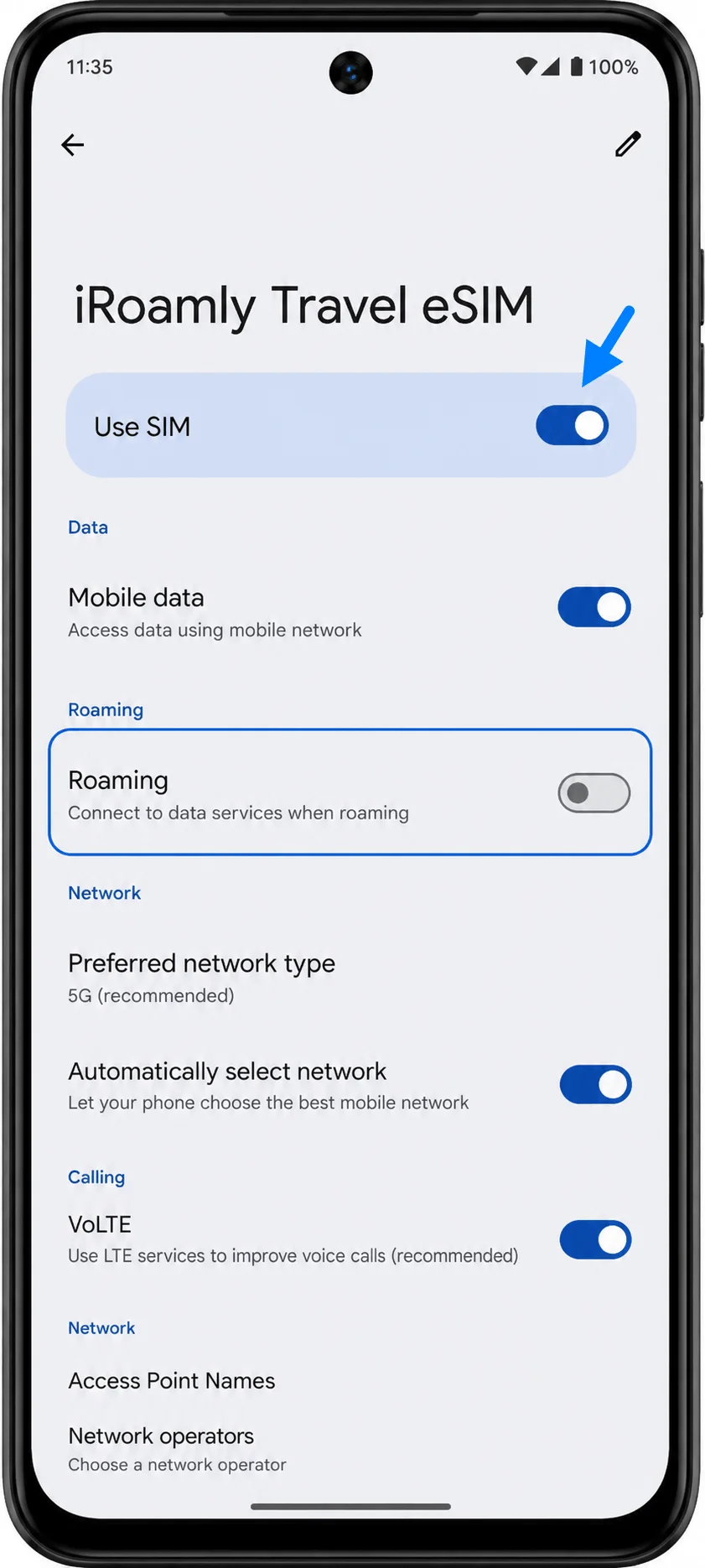
सेटिंग्स > नेटवर्क और इंटरनेट > सिम कार्ड पर वापस जाएं और iRoamly Travel eSIM या हाल ही में जोड़ी गई eSIM प्रोफ़ाइल देखें। यदि eSIM पहले से चालू नहीं है, तो उसे चालू (Turn on) करें।
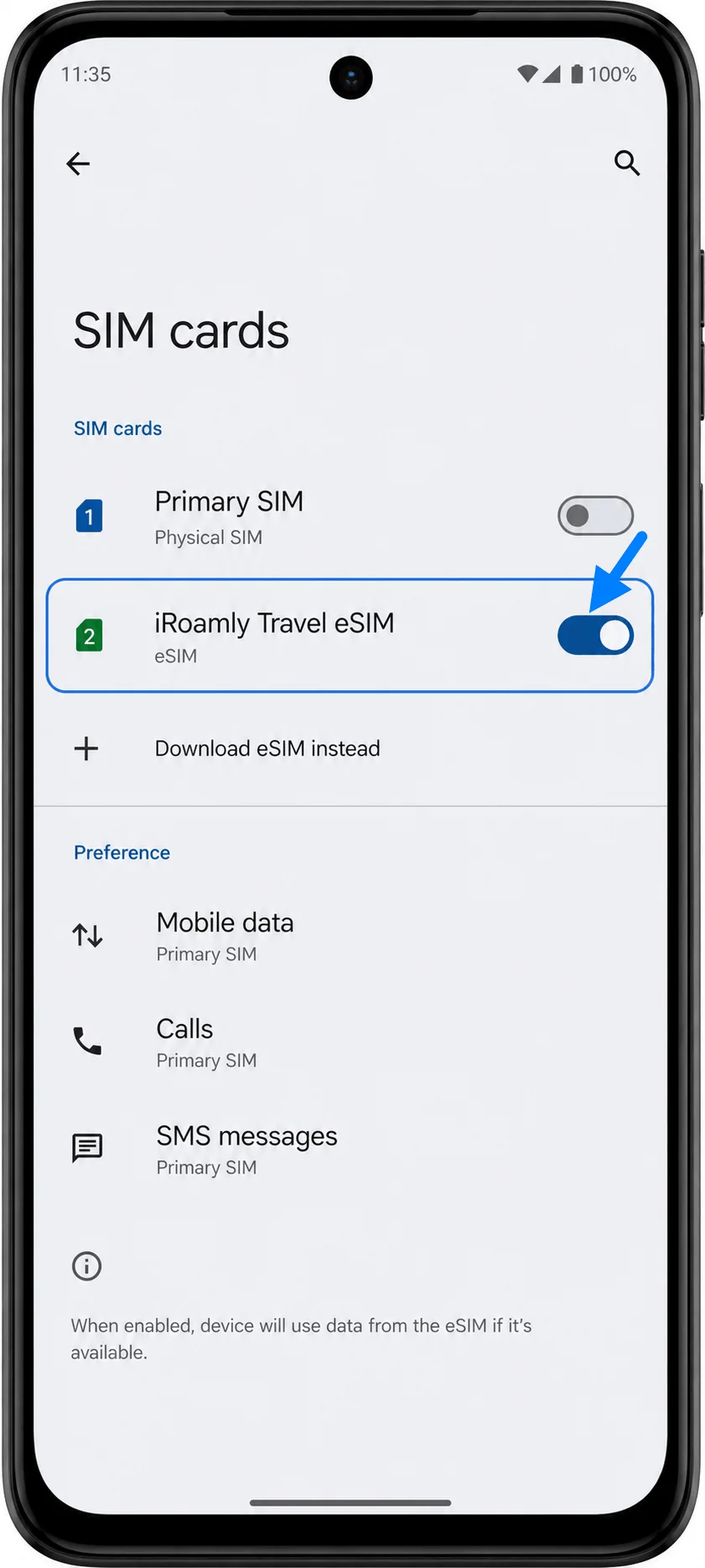
iRoamly eSIM प्रोफ़ाइल पर टैप करें और पुष्टि करें कि 'Use SIM' विकल्प चालू है। यदि फ़ोन आपसे लाइन के नाम की पुष्टि करने या सेटअप पूरा करने के लिए कहता है, तो स्क्रीन पर दिख रहे निर्देशों का पालन करें।
मोबाइल डेटा के लिए eSIM सेट अप करें
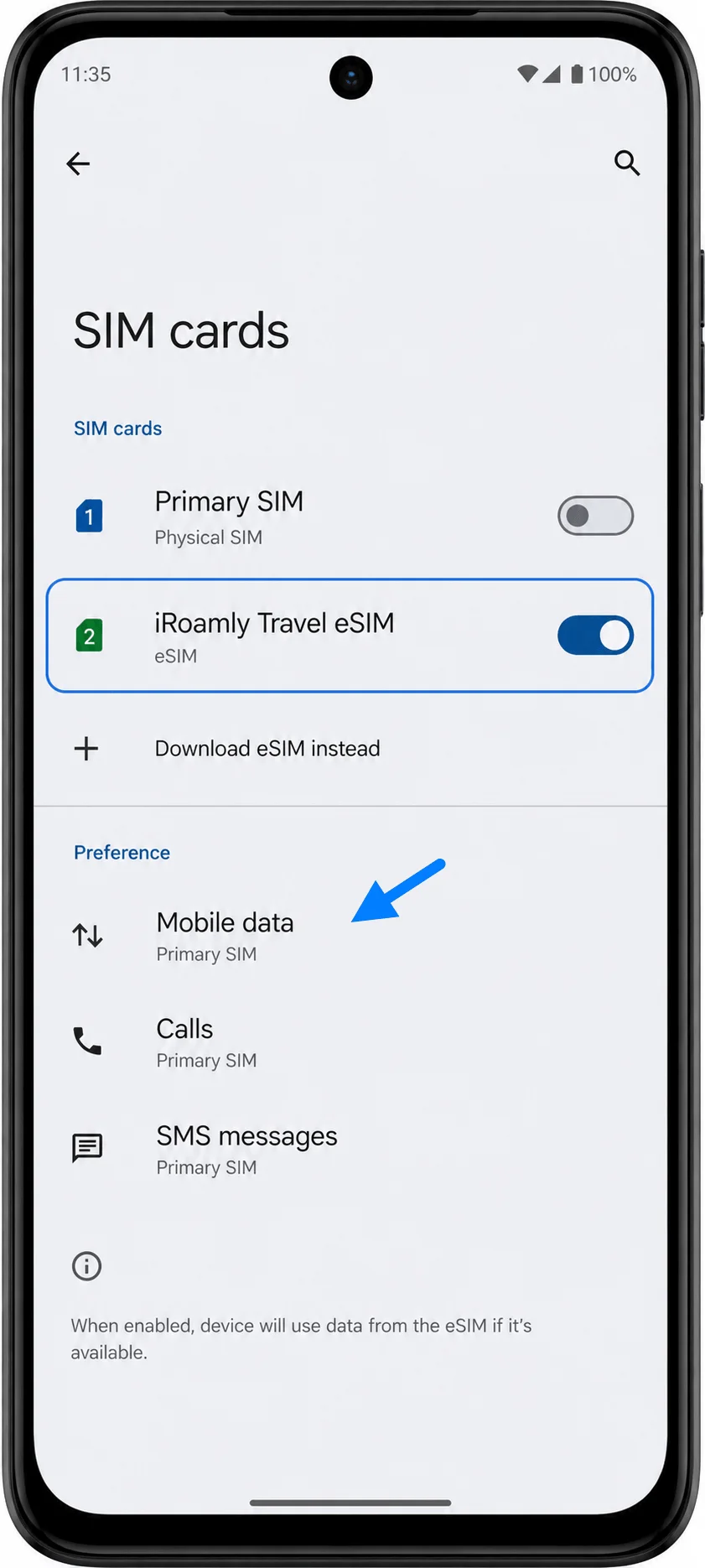
सेटिंग्स > नेटवर्क & इंटरनेट > सिम कार्ड पर जाएं, और यदि फोन आपसे पूछता है कि डेटा के लिए किस सिम का उपयोग करना है, तो iRoamly eSIM चुनें। इससे Moto G53J 5G को आपके प्राइमरी सिम का इस्तेमाल ट्रैवल डेटा के लिए करने से रोकने में मदद मिलती है।
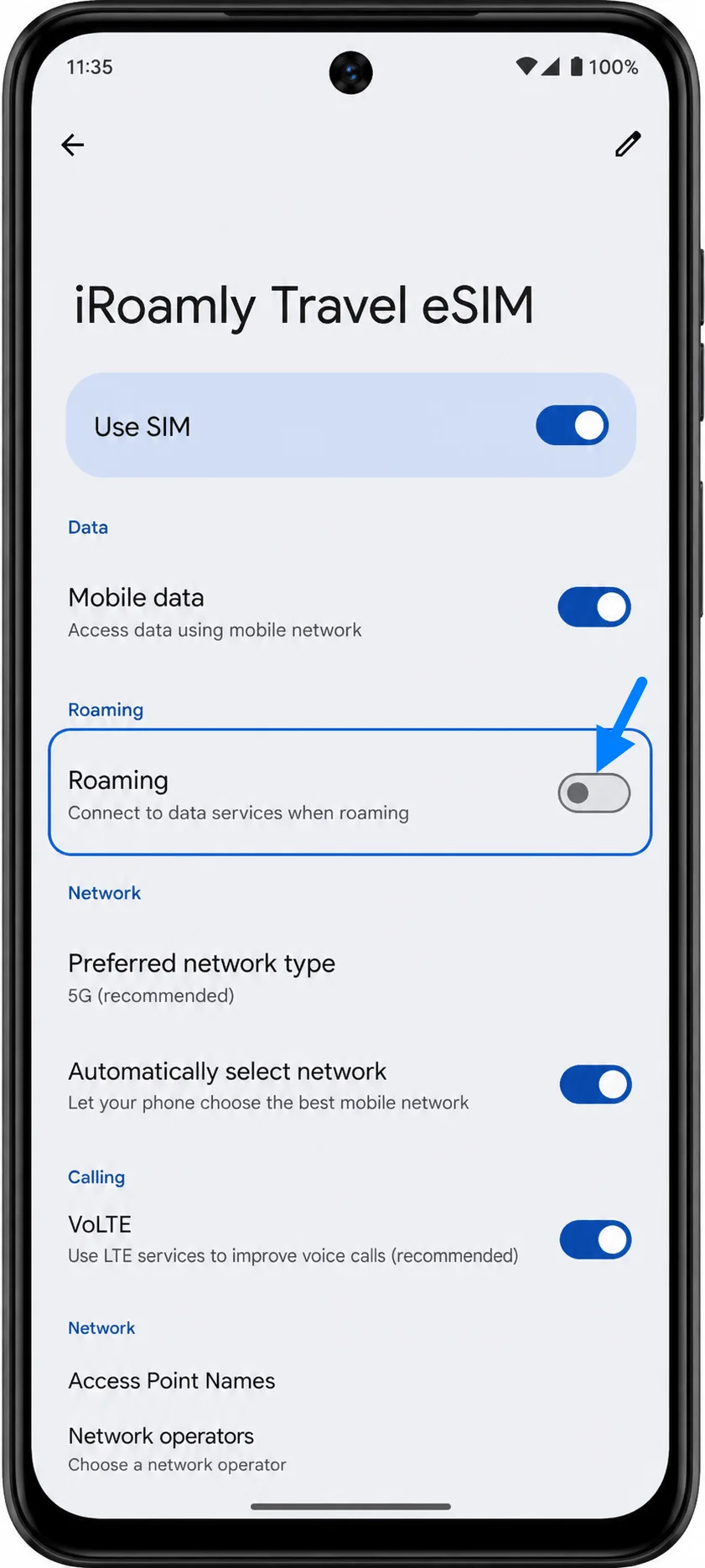
अपनी iRoamly eSIM प्रोफ़ाइल खोलें और मोबाइल डेटा चालू करें। यदि आपका iRoamly प्लान या डेस्टिनेशन के निर्देश सेवा के लिए डेटा रोमिंग की मांग करते हैं, तो रोमिंग को भी चालू कर दें।
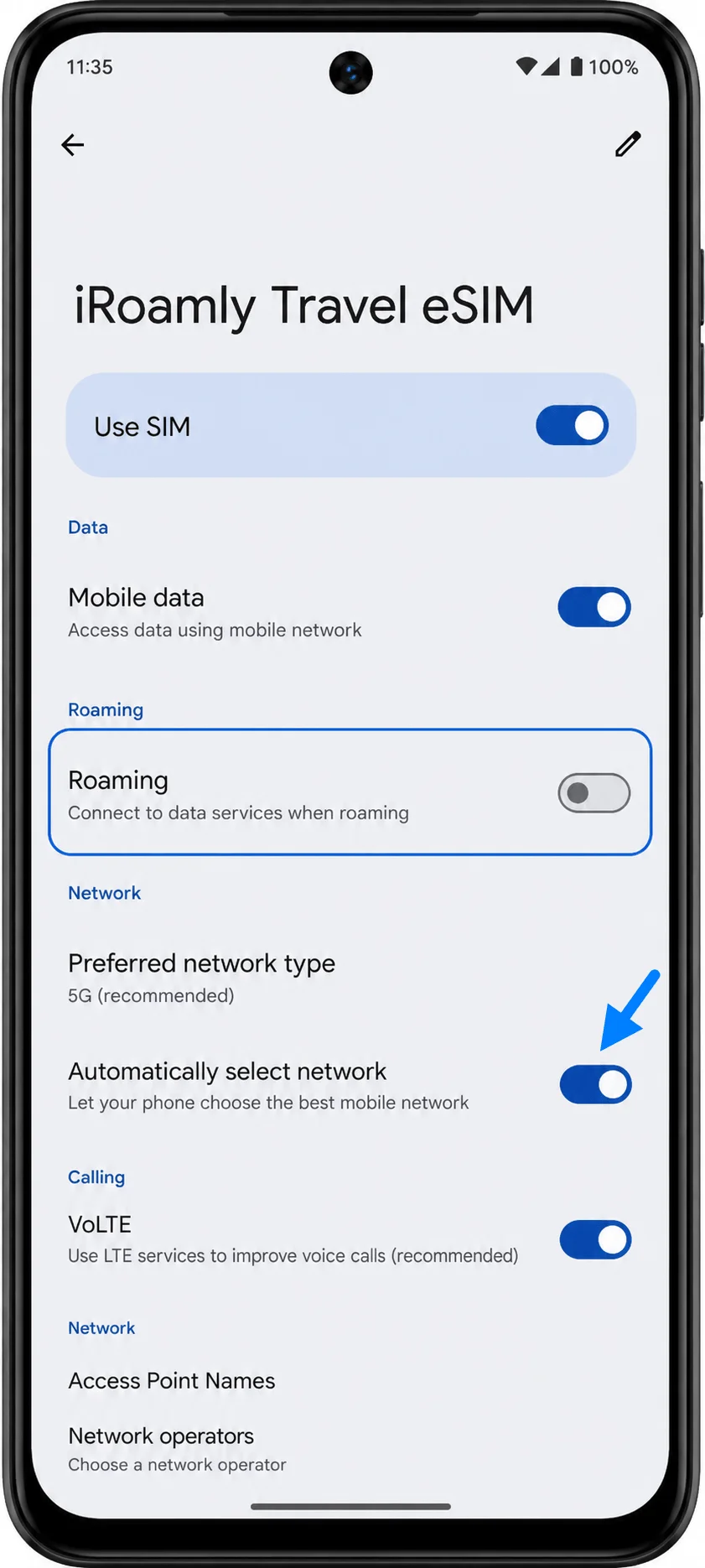
'नेटवर्क को स्वचालित रूप से चुनें' (Automatically select network) विकल्प को ऑन रखें, जब तक कि iRoamly सपोर्ट या आपके डेस्टिनेशन के निर्देश आपको मैन्युअल रूप से नेटवर्क चुनने के लिए न कहें। गंतव्य पर पहुंचने के बाद, eSIM को स्थानीय नेटवर्क पर रजिस्टर होने के लिए कुछ मिनट का समय दें।
समस्या निवारण
यदि 'सिम डाउनलोड करें?', 'eSIM जोड़ें' या कोई अन्य eSIM विकल्प दिखाई नहीं दे रहा है, तो पुष्टि करें कि आपका Moto G53J 5G मॉडल eSIM को सपोर्ट करता है या नहीं, उपलब्ध होने पर एंड्रॉइड को अपडेट करें, और जांचें कि क्या आपका कैरियर फर्मवेयर eSIM सेटअप को प्रतिबंधित कर रहा है।
यदि QR कोड का उपयोग पहले ही किया जा चुका है, तो eSIM को डिलीट न करें और बार-बार प्रयास करने से बचें। अपने अकाउंट या ऑर्डर पेज के माध्यम से iRoamly सपोर्ट से संपर्क करें, क्योंकि कई eSIM QR कोड केवल एक बार इस्तेमाल किए जा सकते हैं।
यदि मैनुअल एंट्री विफल रहती है, तो जांचें कि क्या आपने पूरा एंड्रॉइड एक्टिवेशन-कोड स्ट्रिंग बिल्कुल वैसे ही दर्ज किया है जैसा प्रदान किया गया था, जिसमें LPA:1, डॉलर का चिह्न ($), और बड़े अक्षर शामिल हैं। इसे अलग-अलग खानों (fields) में तब तक न बांटें जब तक कि आपका फोन विशेष रूप से अलग खानों को न दिखाए।
यदि eSIM इंस्टॉल हो जाता है लेकिन डेटा नहीं चल रहा है, तो पुष्टि करें कि iRoamly eSIM चालू है, मोबाइल डेटा के लिए चुना गया है, और आवश्यकता पड़ने पर रोमिंग का उपयोग करने की अनुमति दी गई है। इन सेटिंग्स को बदलने के बाद फोन को रीस्टार्ट करें।
यदि eSIM 'सक्रियण लंबित' (activation pending) दिखाता है, तो वाई-फाई से जुड़े रहें और कुछ मिनट प्रतीक्षा करें। कुछ प्लान सक्रियण तभी पूरा करते हैं जब फोन किसी समर्थित गंतव्य नेटवर्क (destination network) से जुड़ जाता है।
यदि आपका Moto G53J 5G किसी कैरियर के माध्यम से खरीदा गया है, तो मेनू लेबल और eSIM की उपलब्धता यहां दिखाए गए अनलॉक किए गए एंड्रॉइड 13 के फ्लो से भिन्न हो सकती है।
निष्कर्ष
मोटो G53J 5G पर, iRoamly सेटअप मोटोरोला के एंड्रॉइड 13 पाथ सेटिंग्स > नेटवर्क और इंटरनेट > सिम कार्ड, और उसके बाद eSIM डाउनलोड विकल्प के जरिए पूरा किया जाता है। जब आपका iRoamly QR कोड किसी दूसरी स्क्रीन पर उपलब्ध हो तो QR विधि का उपयोग करें, और जब आपको पूरी LPA:1$... एक्टिवेशन स्ट्रिंग टाइप करनी हो, तब मैन्युअल एंट्री का उपयोग करें।
इंस्टॉलेशन के बाद, सुनिश्चित करें कि iRoamly ट्रैवल eSIM, सिम कार्ड के अंतर्गत दिखाई दे रहा है। 'Use SIM' को ऑन करें, इसे मोबाइल डेटा के लिए चुनें और जब आपके डेस्टिनेशन प्लान के लिए आवश्यकता हो, तो रोमिंग को इनेबल करें।