
गैलेक्सी A23 5G यात्रा के लिए एक व्यावहारिक फोन है, लेकिन इस मॉडल पर eSIM का समर्थन हर जगह उपलब्ध नहीं है। गैलेक्सी A23 5G के कुछ क्षेत्रीय संस्करण केवल फिजिकल-सिम वाले हैं, जबकि eSIM सेटअप केवल उन मॉडलों और कैरियर फर्मवेयर पर दिखाई देता है जिनमें सैमसंग के सिम मैनेजर के अंदर 'Add eSIM' का विकल्प होता है।
यह गाइड वर्तमान सैमसंग वन यूआई (One UI) पथ का उपयोग करती है: सेटिंग्स > कनेक्शंस > सिम मैनेजर > Add eSIM। यदि आपके गैलेक्सी A23 5G में 'Add eSIM' नहीं दिख रहा है, तो हो सकता है कि आपका विशिष्ट मॉडल, क्षेत्र, कैरियर लॉक या फर्मवेयर eSIM इंस्टॉलेशन का समर्थन न करता हो।
आप iRoamly ट्रैवल eSIM सेटअप की दोनों विधियाँ सीखेंगे: QR कोड स्कैन करना और एक्टिवेशन कोड को मैन्युअल रूप से दर्ज करना। QR विधि आमतौर पर सबसे तेज़ होती है, जबकि मैन्युअल प्रविष्टि तब उपयोगी होती है जब QR कोड उसी फोन पर हो, कैमरा उसे स्कैन करने में असमर्थ हो, या आप अपने iRoamly खाते या ईमेल से विवरण कॉपी कर रहे हों।
iRoamly eSIM सेट अप करने से पहले की तैयारियां
Galaxy A23 5G को स्थिर Wi-Fi से कनेक्ट करें।
यह सुनिश्चित करें कि फोन अनलॉक है और Settings > Connections > SIM manager में Add eSIM का विकल्प दिखाई दे रहा है।
अपने iRoamly QR कोड या मैन्युअल एक्टिवेशन विवरण को तैयार रखें।
इंस्टॉल किए गए किसी भी eSIM को बेवजह डिलीट न करें। कई यात्रा eSIM एक बार हटा दिए जाने के बाद दोबारा आसानी से इंस्टॉल नहीं किए जा सकते।
यदि संभव हो, तो यात्रा से 1-2 दिन पहले eSIM इंस्टॉल करें, लेकिन पहले अपनी योजना के नियमों को जरूर देख लें।
iRoamly eSIM की वैधता एक्टिवेशन के समय से शुरू होती है। सटीक एक्टिवेशन ट्रिगर जानने के लिए अपनी विशिष्ट iRoamly योजना की जांच करें।
iRoamly eSIM योजनाओं में वॉयस कॉल या SMS की सुविधा शामिल नहीं हो सकती है। वॉयस/SMS का समर्थन योजना के अनुसार अलग-अलग होता है, इसलिए उस पर निर्भर रहने से पहले योजना का विवरण देख लें।
साझा सेटअप चरण
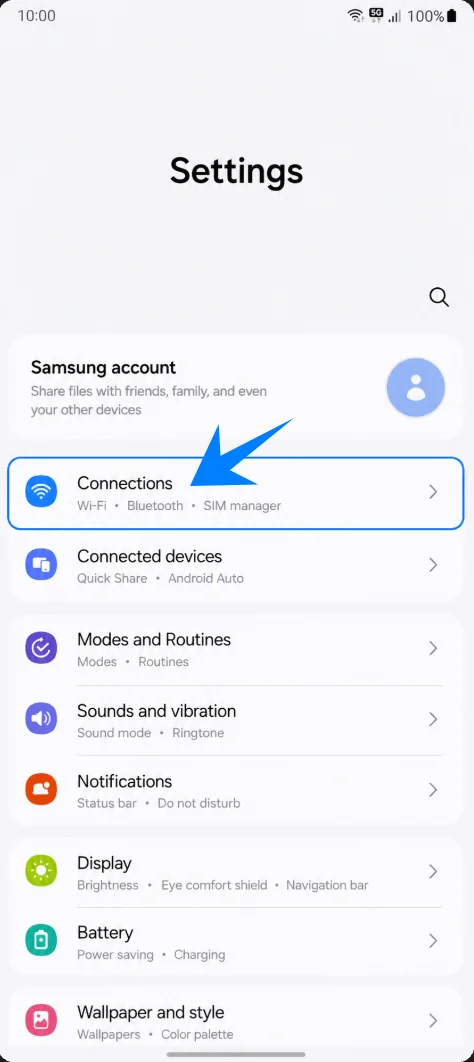
सेटिंग्स खोलें, फिर कनेक्शन्स पर टैप करें। आपको सैमसंग का कनेक्शन सेटिंग्स पेज दिखाई देगा।
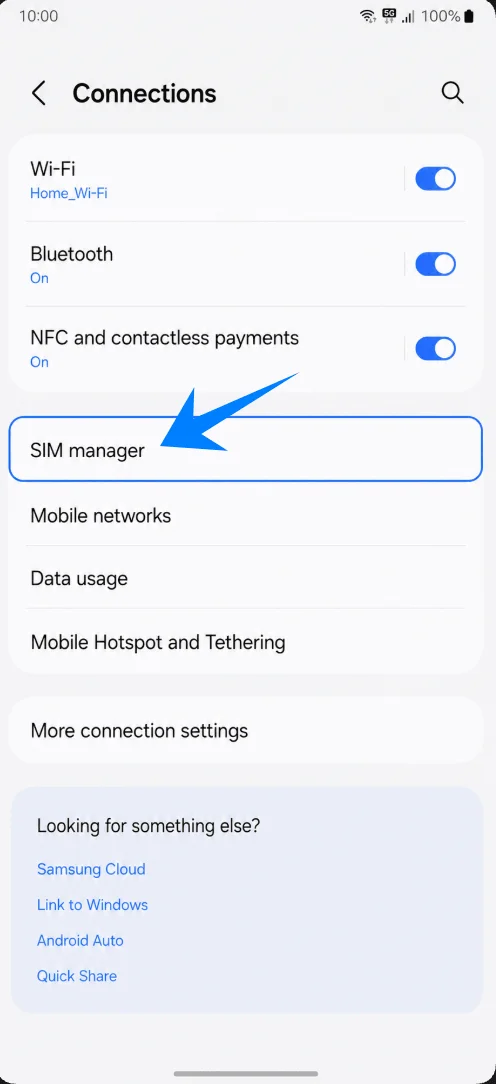
SIM मैनेजर पर टैप करें। यह वह पेज है जहाँ सैमसंग फिजिकल SIM, eSIM, और पसंदीदा SIM सेटिंग्स की सूची दिखाता है।
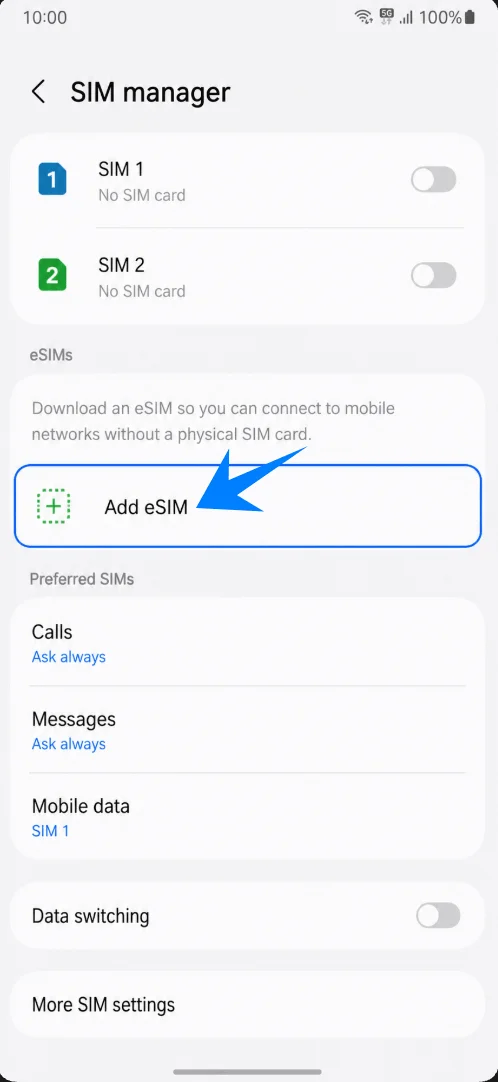
Add eSIM पर टैप करें। यदि यह विकल्प दिखाई नहीं देता है, तो आगे न बढ़ें और eSIM खरीदने या इंस्टॉल करने से पहले ट्रबलशूटिंग सेक्शन की जाँच करें।
विधि 1: QR कोड स्कैन करके iRoamly eSIM इंस्टॉल करें
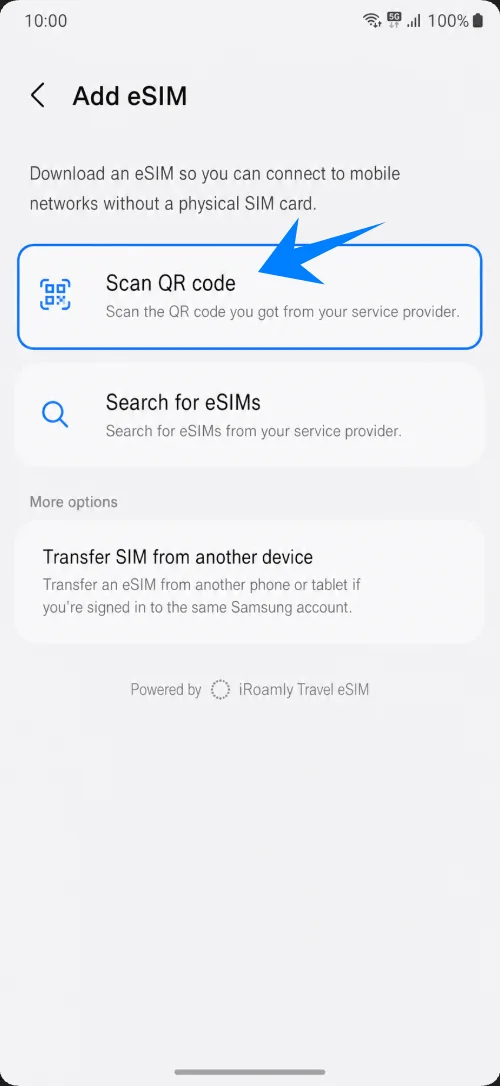
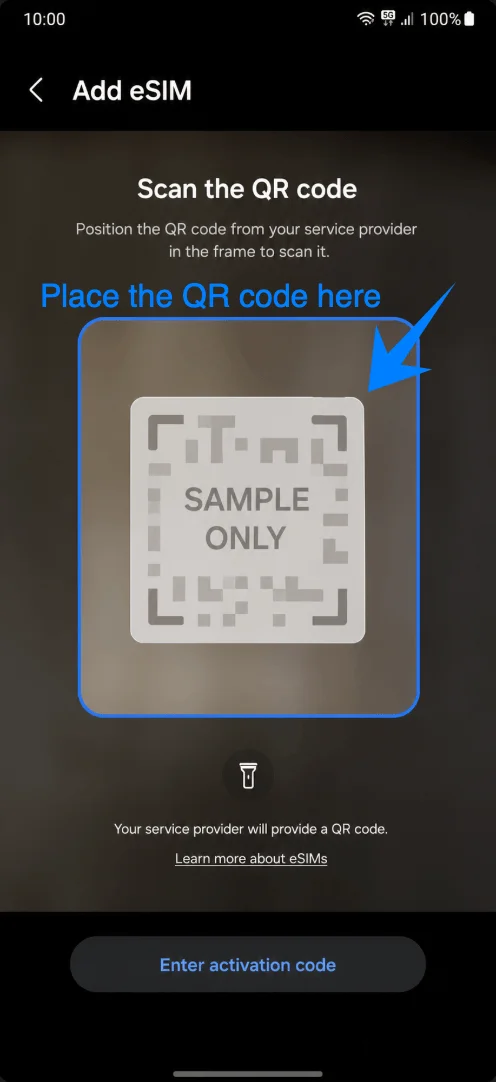
'Add eSIM' स्क्रीन पर, 'Scan QR code' पर टैप करें। फोन eSIM QR स्कैनर खोल देगा।
अपने ऑर्डर ईमेल या iRoamly अकाउंट से प्राप्त iRoamly QR कोड की ओर अपना कैमरा करें। कोड को समतल रखें और उसे स्कैनर फ्रेम के अंदर पूरी तरह से रखें जब तक कि फोन उसे डिटेक्ट न कर ले।
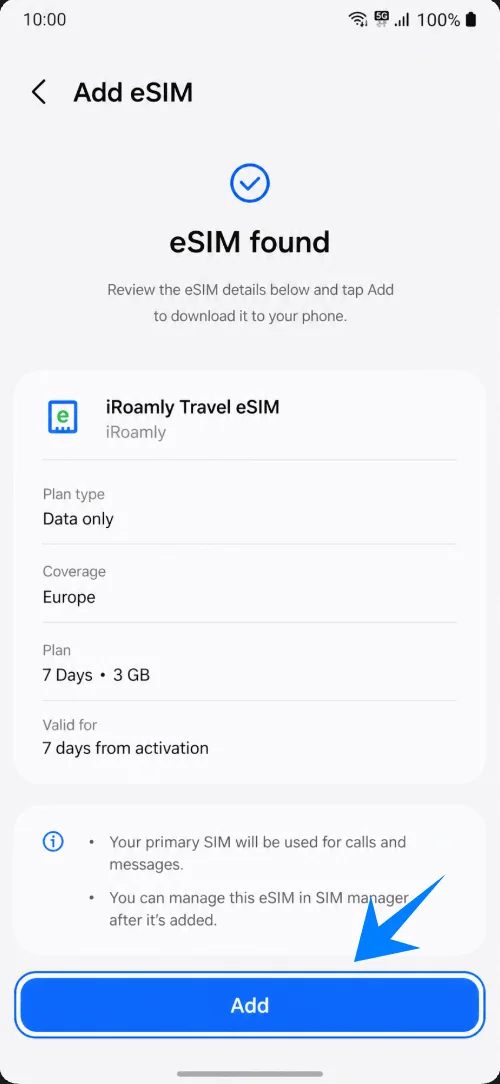
जब iRoamly ट्रैवल eSIM प्रोफाइल दिखाई दे, तो 'Add' पर टैप करें। eSIM डाउनलोड होने तक Wi-Fi से कनेक्टेड रहें।
विधि 2: मैन्युअल रूप से iRoamly eSIM इंस्टॉल करें
सेटिंग्स खोलें, 'कनेक्शन्स' पर टैप करें, 'सिम मैनेजर' पर जाएं, और फिर 'eSIM जोड़ें' पर टैप करें। यह वही रास्ता है जिसका उपयोग QR कोड सेटअप के लिए किया जाता है।
'सिम मैनेजर' पर टैप करें, और सुनिश्चित करें कि eSIM सेक्शन के अंदर 'eSIM जोड़ें' का विकल्प दिख रहा है।
'eSIM जोड़ें' पर टैप करें। इसके बाद फोन आपको उपलब्ध eSIM सेटअप के विकल्प दिखाएगा।
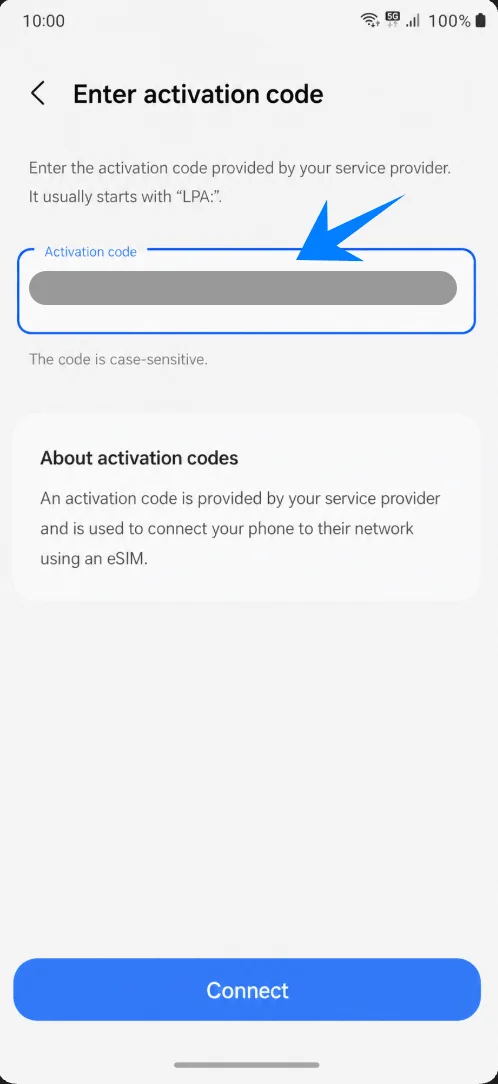
'QR कोड स्कैन करें' पर टैप करें, और फिर QR स्कैनर स्क्रीन पर 'सक्रियण कोड दर्ज करें' (Enter activation code) पर टैप करें। सैमसंग के One UI में, मैन्युअल सेटअप के लिए आमतौर पर एक पूरी 'एक्टिवेशन कोड' स्ट्रिंग का उपयोग किया जाता है, न कि अलग-अलग SM-DP+ एड्रेस और एक्टिवेशन कोड फ़ील्ड का।
'एक्टिवेशन कोड' फ़ील्ड पर टैप करें और ठीक वैसे ही iRoamly एक्टिवेशन कोड दर्ज करें जैसा आपको प्रदान किया गया है। यदि iRoamly ने आपको SM-DP+ और एक्टिवेशन विवरण अलग-अलग दिए हैं, तो उन्हें उसी प्रारूप में जोड़ें या दर्ज करें जैसा कि आपकी सैमसंग स्क्रीन या iRoamly के निर्देशों में दिखाया गया है।
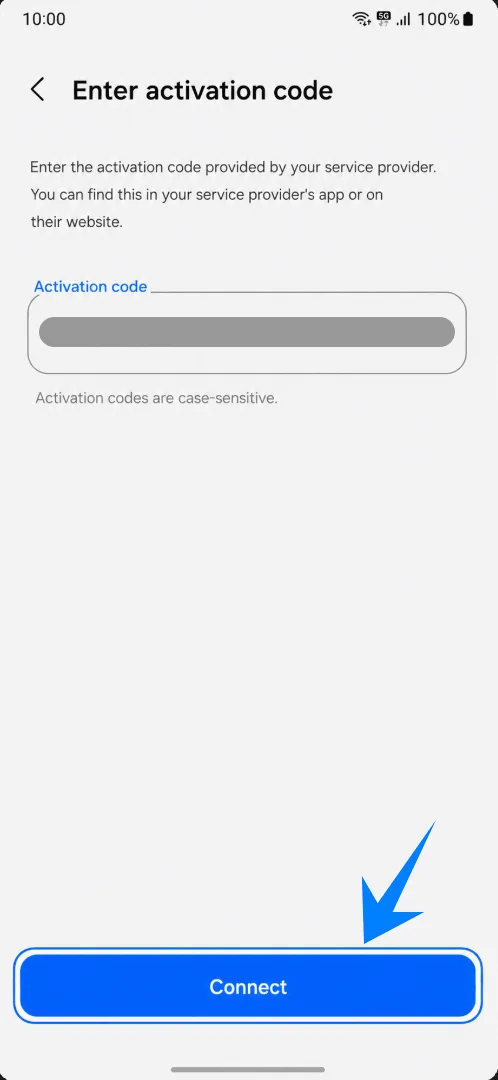
'कनेक्ट' पर टैप करें। जब तक फोन eSIM सर्वर से जुड़कर iRoamly प्रोफ़ाइल डाउनलोड न कर ले, तब तक वाई-फाई चालू रखें।
iRoamly eSIM इंस्टॉल हो गया है, इसकी पुष्टि कैसे करें
सेटिंग्स > कनेक्शन्स > सिम मैनेजर में जाएं और eSIMs सेक्शन की जांच करें। इंस्टॉल की गई लाइन iRoamly Travel eSIM या इसी तरह के किसी ट्रैवल-प्रोफ़ाइल नाम के साथ दिखाई देनी चाहिए, और इसका स्विच ऑन होना चाहिए।
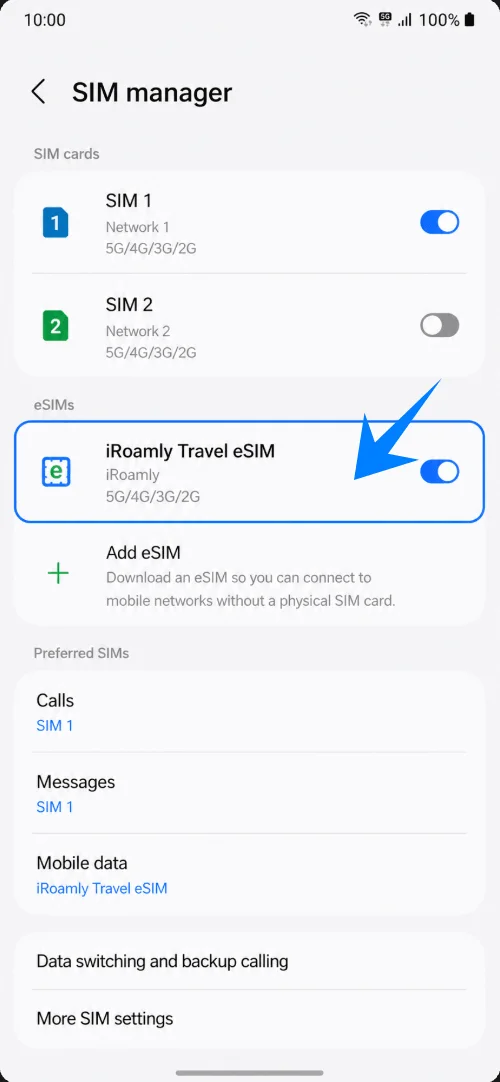
यात्रा डेटा के लिए iRoamly eSIM सेट अप करें
सेटिंग्स > कनेक्शन्स > सिम मैनेजर में जाएं और 'प्रेफर्ड सिम' (Preferred SIMs) के अंतर्गत 'मोबाइल डेटा' पर टैप करें।
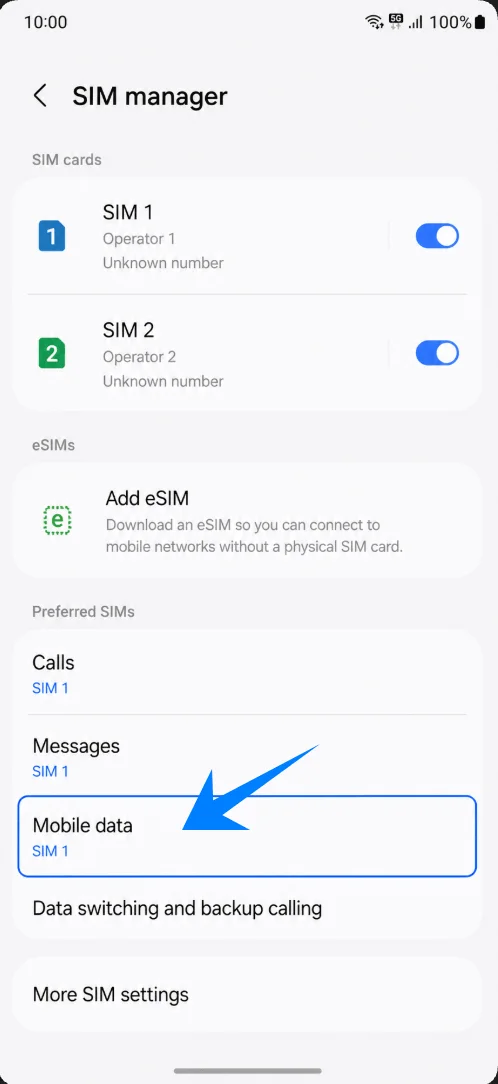
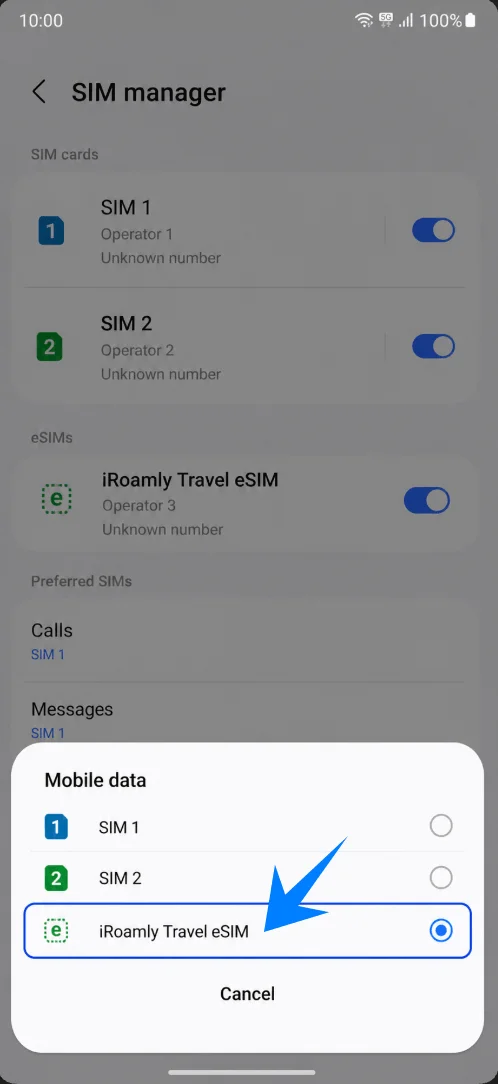
मोबाइल डेटा के लिए iRoamly Travel eSIM को चुनें। यह आपके फोन को गलती से यात्रा के दौरान प्राथमिक सिम का उपयोग करने से रोकता है।
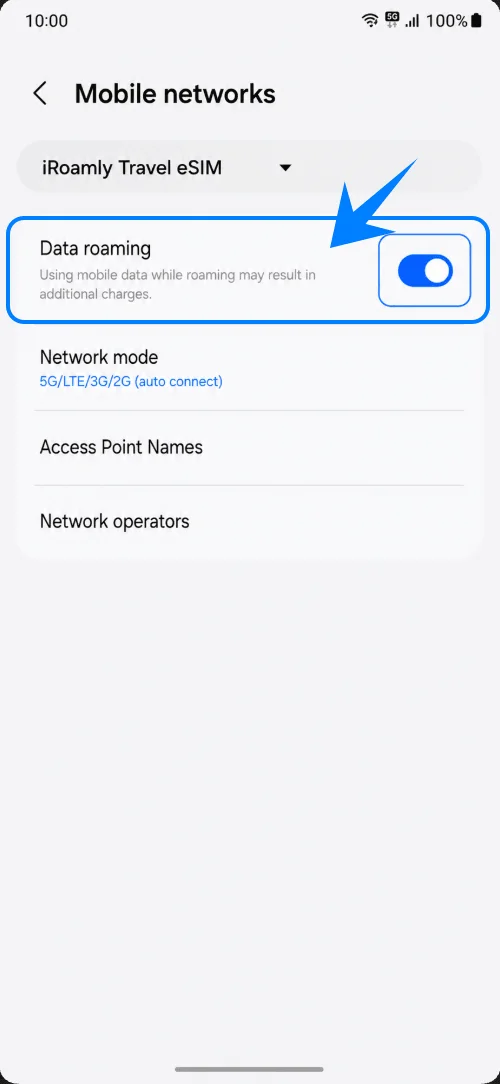
iRoamly लाइन के लिए मोबाइल नेटवर्क सेटिंग्स खोलें और 'डेटा रोमिंग' चालू करें, यदि आपके iRoamly प्लान या गंतव्य स्थान के लिए इसकी आवश्यकता है। अनचाहे शुल्कों से बचने के लिए अपने प्राथमिक सिम की डेटा रोमिंग को बंद रखें।
समस्या निवारण
यदि 'eSIM जोड़ें' (Add eSIM) विकल्प दिखाई नहीं दे रहा है, तो हो सकता है कि आपका Galaxy A23 5G मॉडल eSIM को सपोर्ट न करता हो, फोन कैरियर-लॉक हो, या फर्मवेयर के कारण eSIM छिपा हुआ हो। फोन को अपडेट करें, EID की जांच करें, और Samsung या अपने कैरियर से इसके सपोर्ट की पुष्टि करें।
यदि QR कोड काम नहीं कर रहा है, तो 'सक्रियण कोड दर्ज करें' (Enter activation code) का उपयोग करें, वाई-फाई चालू रखें, QR कोड दिखाने वाले डिवाइस की स्क्रीन ब्राइटनेस बढ़ाएं, और सुनिश्चित करें कि QR कोड पहले इस्तेमाल तो नहीं किया गया है।
यदि eSIM इंस्टॉल हो गया है लेकिन डेटा नहीं चल रहा है, तो मोबाइल डेटा के लिए iRoamly Travel eSIM चुनें, आवश्यकतानुसार 'डेटा रोमिंग' सक्षम करें, फोन को रीस्टार्ट करें, और सुनिश्चित करें कि आपकी iRoamly योजना उस गंतव्य पर कवरेज प्रदान करती है।
यदि सक्रियण 'लंबित' (pending) स्थिति में अटका है, और आपकी योजना नेटवर्क से जुड़ने पर सक्रिय होती है, तो गंतव्य स्थान के नेटवर्क क्षेत्र में आने तक प्रतीक्षा करें, फिर फोन रीस्टार्ट करके दोबारा प्रयास करें।
यदि आपने eSIM हटा (delete) दिया है, तो यह न मान लें कि इसे उसी QR कोड से दोबारा इंस्टॉल किया जा सकेगा। दोबारा इंस्टॉल करने का प्रयास करने से पहले iRoamly सपोर्ट से संपर्क करें।
यदि कॉल या SMS काम नहीं कर रहे हैं, तो iRoamly योजना का विवरण देखें। कई ट्रैवल eSIM योजनाएं केवल डेटा के लिए होती हैं।
निष्कर्ष
Galaxy A23 5G के लिए, सबसे महत्वपूर्ण कदम यह पुष्टि करना है कि आपके विशिष्ट फोन में सैमसंग सिम मैनेजर के भीतर Add eSIM का विकल्प मौजूद है; यदि यह विकल्प नहीं है, तो हो सकता है कि यह मॉडल iRoamly ट्रैवल eSIM को इंस्टॉल करने में सक्षम न हो।
यदि यह विकल्प उपलब्ध है, तो QR सेटअप सबसे तेज़ तरीका है, जबकि मैनुअल प्रविष्टि आपको सैमसंग के पूर्ण एक्टिवेशन-कोड फ़ील्ड का उपयोग करने का एक विश्वसनीय विकल्प प्रदान करती है।
इंस्टॉलेशन के बाद, यह पुष्टि करें कि iRoamly लाइन सिम मैनेजर में दिखाई दे रही है, इसे फोन के मोबाइल डेटा सिम के रूप में सेट करें, और डेटा रोमिंग को केवल वहीं चालू करें जहां आपके iRoamly प्लान को इसकी आवश्यकता हो।