
अपने Galaxy Fold पर eSIM का उपयोग करना आपको यात्रा के दौरान जुड़े रहने के तरीके पर बेहतर नियंत्रण देता है।
चूंकि eSIM डिजिटल रूप से काम करता है, इसलिए आप पहुंचने के बाद सिम कार्ड बदले बिना या किसी स्टोर पर गए बिना सीधे Samsung सेटिंग्स से अपना मोबाइल प्लान सक्रिय कर सकते हैं।
आप एक ही डिवाइस पर कई मोबाइल प्लान को आसानी से प्रबंधित कर सकते हैं और जरूरत पड़ने पर डेटा लाइनों को स्विच कर सकते हैं।
यदि आप अपना iRoamly eSIM सेट करने के लिए तैयार हैं, तो यह गाइड आपको ठीक-ठीक बताएगी कि इसे कैसे इंस्टॉल करें, यह कैसे सुनिश्चित करें कि यह सफलतापूर्वक जुड़ गया है, और अपने Samsung Galaxy Fold पर यात्रा डेटा के लिए सही सेटिंग्स को कैसे कॉन्फ़िगर करें।
iRoamly eSIM सेट अप करने से पहले की तैयारियां
eSIM डाउनलोड करने से पहले अपने Galaxy Fold को एक स्टेबल वाई-फाई से कनेक्ट करें।
सुनिश्चित करें कि आपका Galaxy Fold अनलॉक है और eSIM-सक्षम है। eSIM का सपोर्ट क्षेत्र, कैरियर फर्मवेयर और मॉडल वैरिएंट के आधार पर अलग-अलग हो सकता है।
Samsung सेटिंग्स में जाने से पहले अपना iRoamly QR कोड या मैनुअल एक्टिवेशन विवरण तैयार रखें।
ट्रैवल eSIM को अपनी यात्रा से 1-2 दिन पहले इंस्टॉल कर लेना उचित रहता है, लेकिन जब तक आप इसका उपयोग शुरू न करना चाहें, तब तक इसे ट्रैवल डेटा के लिए चालू न करें।
iRoamly eSIM की वैधता एक्टिवेशन के समय से शुरू होती है। एक्टिवेशन तब होता है जब eSIM किसी सपोर्टेड नेटवर्क से कनेक्ट हो जाता है।
इंस्टॉलेशन के बाद iRoamly eSIM को बिना वजह डिलीट न करें। कई eSIM प्रोफाइल को उसी QR कोड या एक्टिवेशन कोड का उपयोग करके दोबारा इंस्टॉल नहीं किया जा सकता है।
iRoamly eSIM प्लान में हो सकता है कि वॉयस कॉल या SMS की सुविधा शामिल न हो। वॉयस/SMS का सपोर्ट प्लान के अनुसार अलग-अलग होता है, इसलिए कॉल या मैसेजिंग के लिए उस पर निर्भर रहने से पहले प्लान की पूरी जानकारी देख लें।
विधि 1: QR कोड को स्कैन करके iRoamly eSIM इंस्टॉल करें
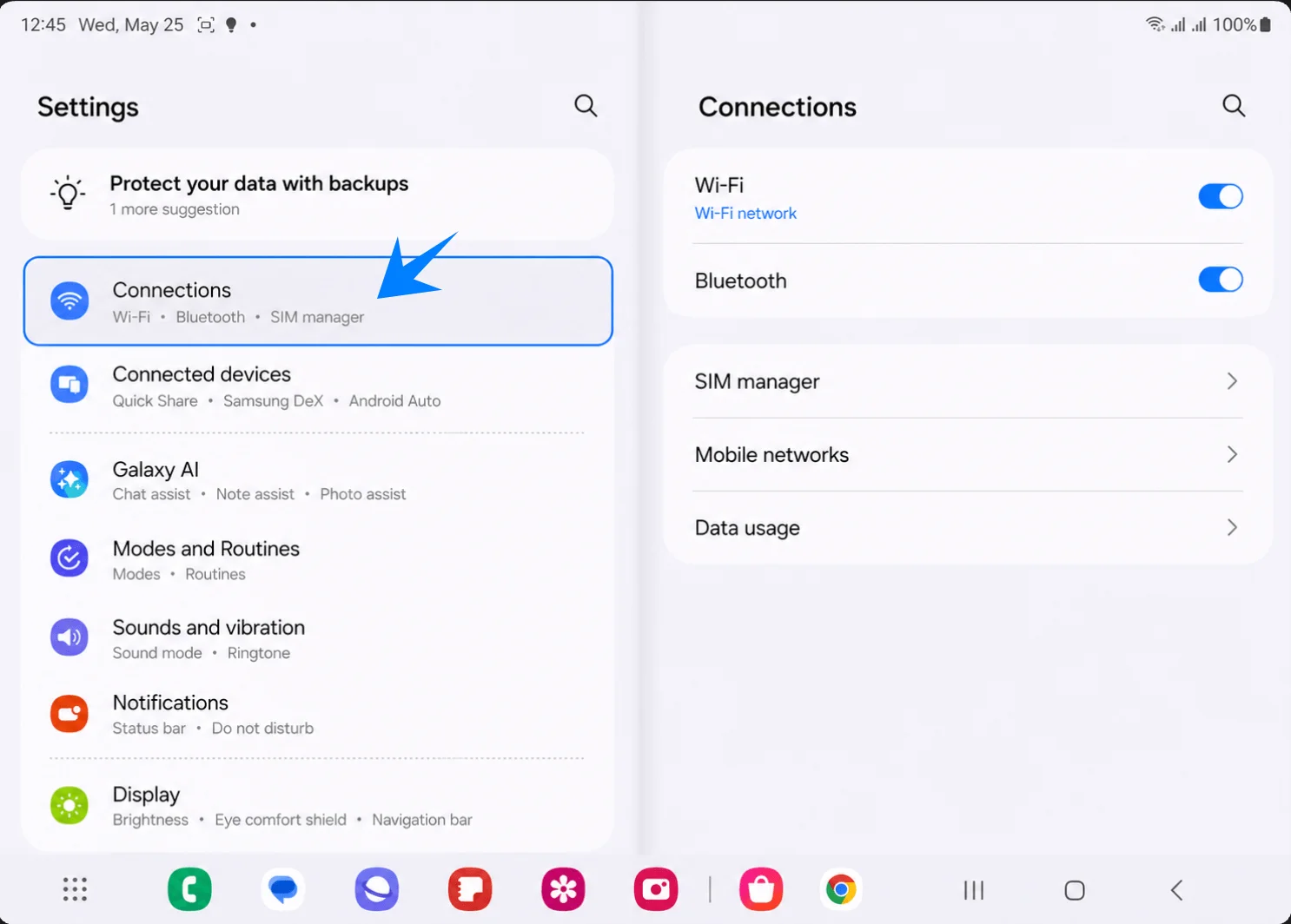
Galaxy Fold को खोलें, सेटिंग्स में जाएं, और फिर बाईं ओर मौजूद सेटिंग्स सूची में 'कनेक्शन्स' (Connections) पर टैप करें। आपको स्क्रीन के दाईं ओर कनेक्शन्स की डिटेल्स दिखाई देंगी।
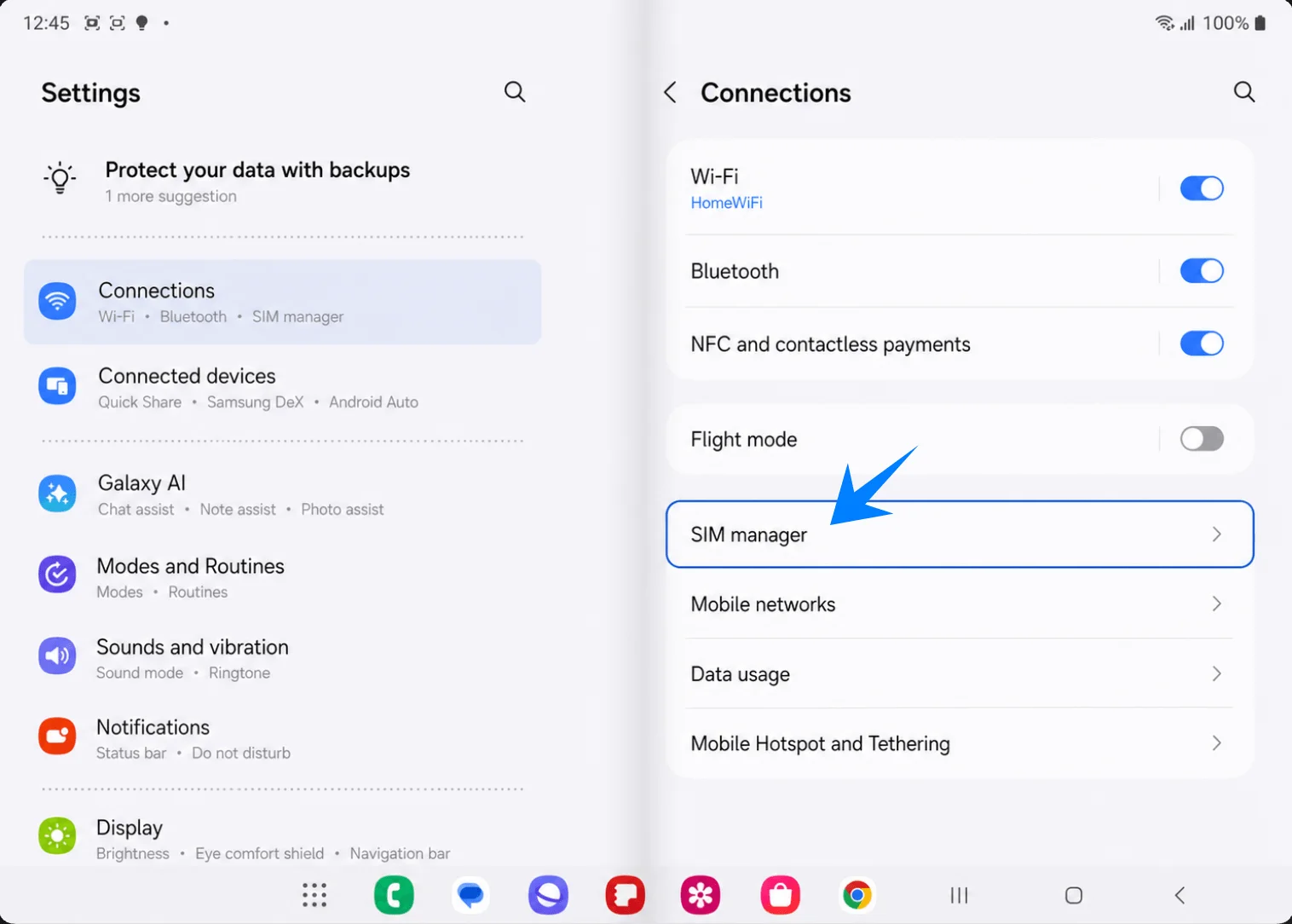
दाईं ओर 'सिम मैनेजर' (SIM manager) पर टैप करें। यदि आपके फोन में 'सिम कार्ड मैनेजर' लिखा है, तो उस पर टैप करें। यहां आपको अपना फिजिकल सिम, eSIM का हिस्सा, और पसंदीदा सिम की सेटिंग्स दिखाई देंगी।
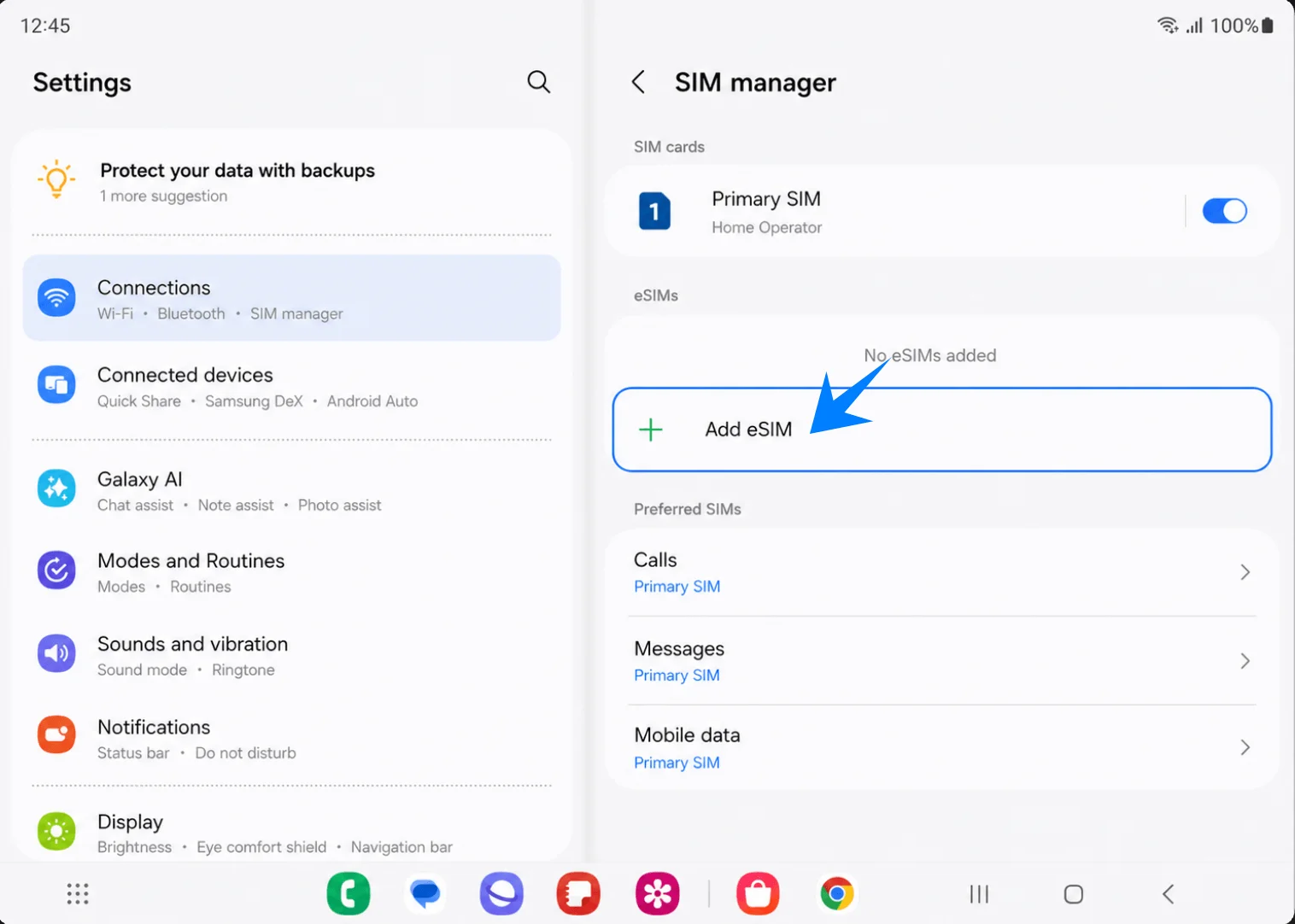
eSIMs सेक्शन के तहत 'eSIM जोड़ें' (Add eSIM) पर टैप करें। इसके बाद आपको 'अपना eSIM जोड़ने का तरीका चुनें' (Choose how to add your eSIM) वाला पेज दिखाई देगा।
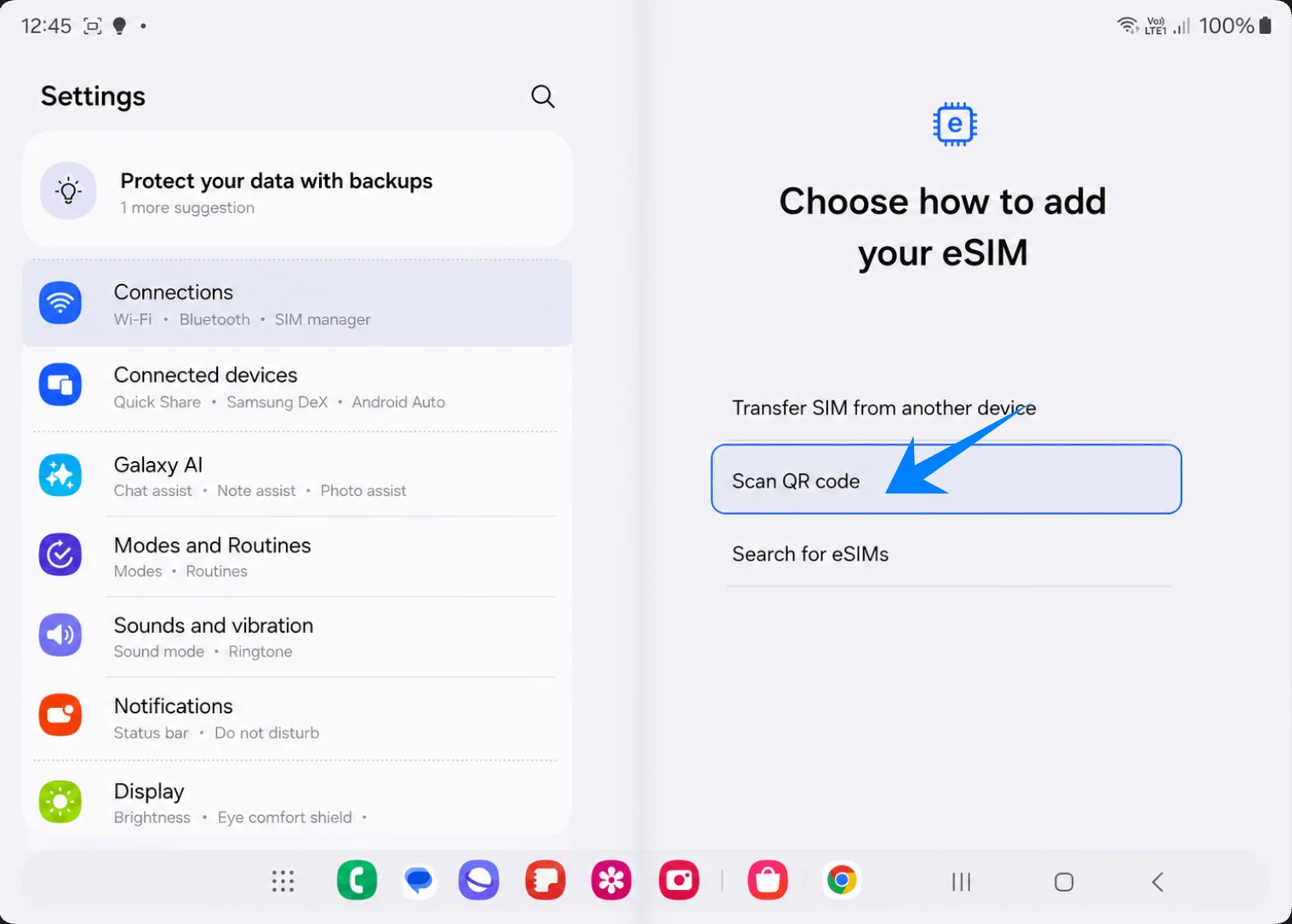
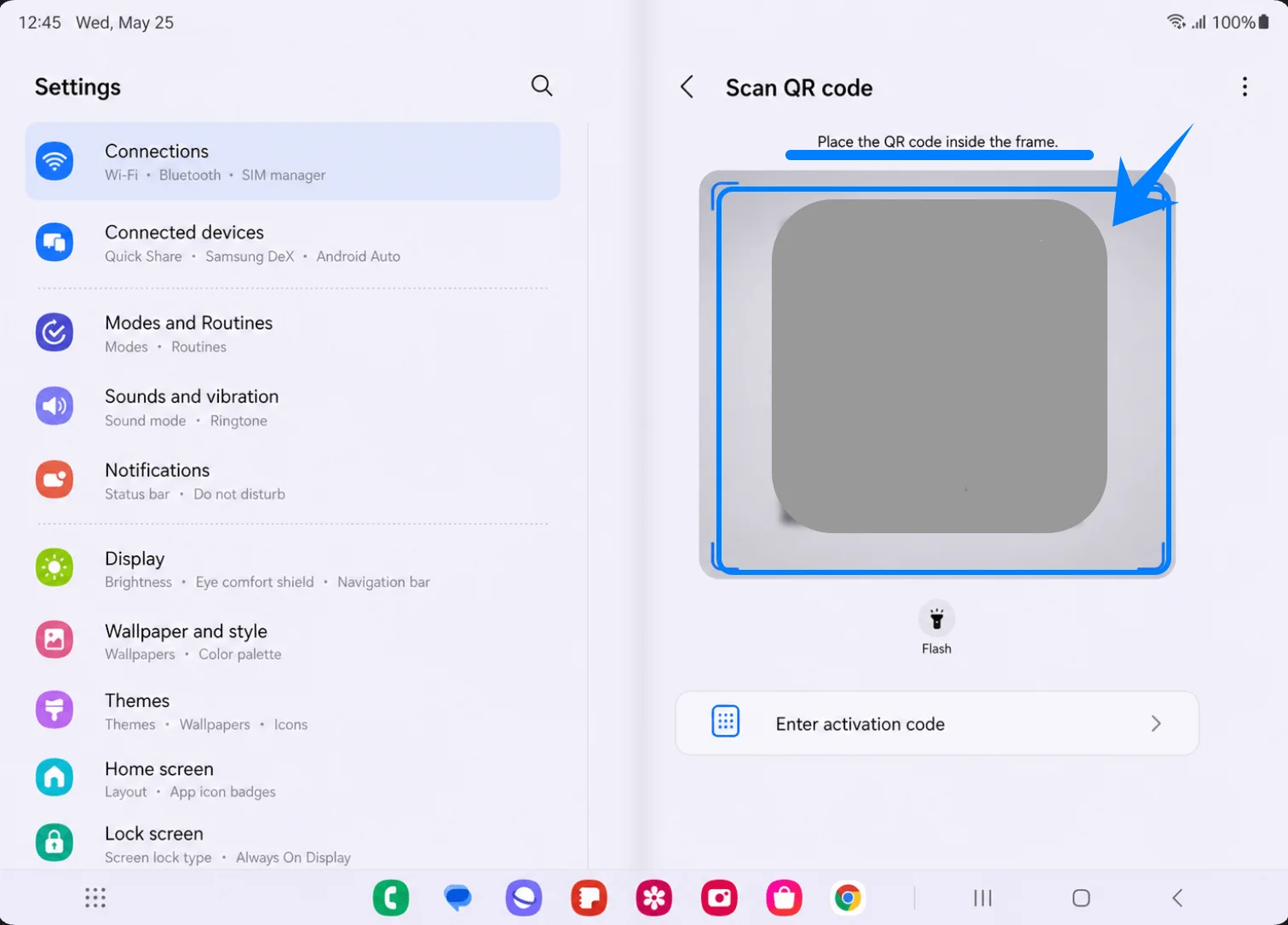
पेज पर 'QR कोड स्कैन करें' (Scan QR code) पर टैप करें। इससे Galaxy Fold का QR कोड स्कैनर खुल जाएगा।
स्कैनर को अपने ऑर्डर ईमेल या iRoamly अकाउंट में मौजूद iRoamly QR कोड पर रखें। QR कोड को सीधा रखें और फ्रेम के भीतर पूरी तरह आने दें, जब तक कि फोन प्लान को पहचान न ले।
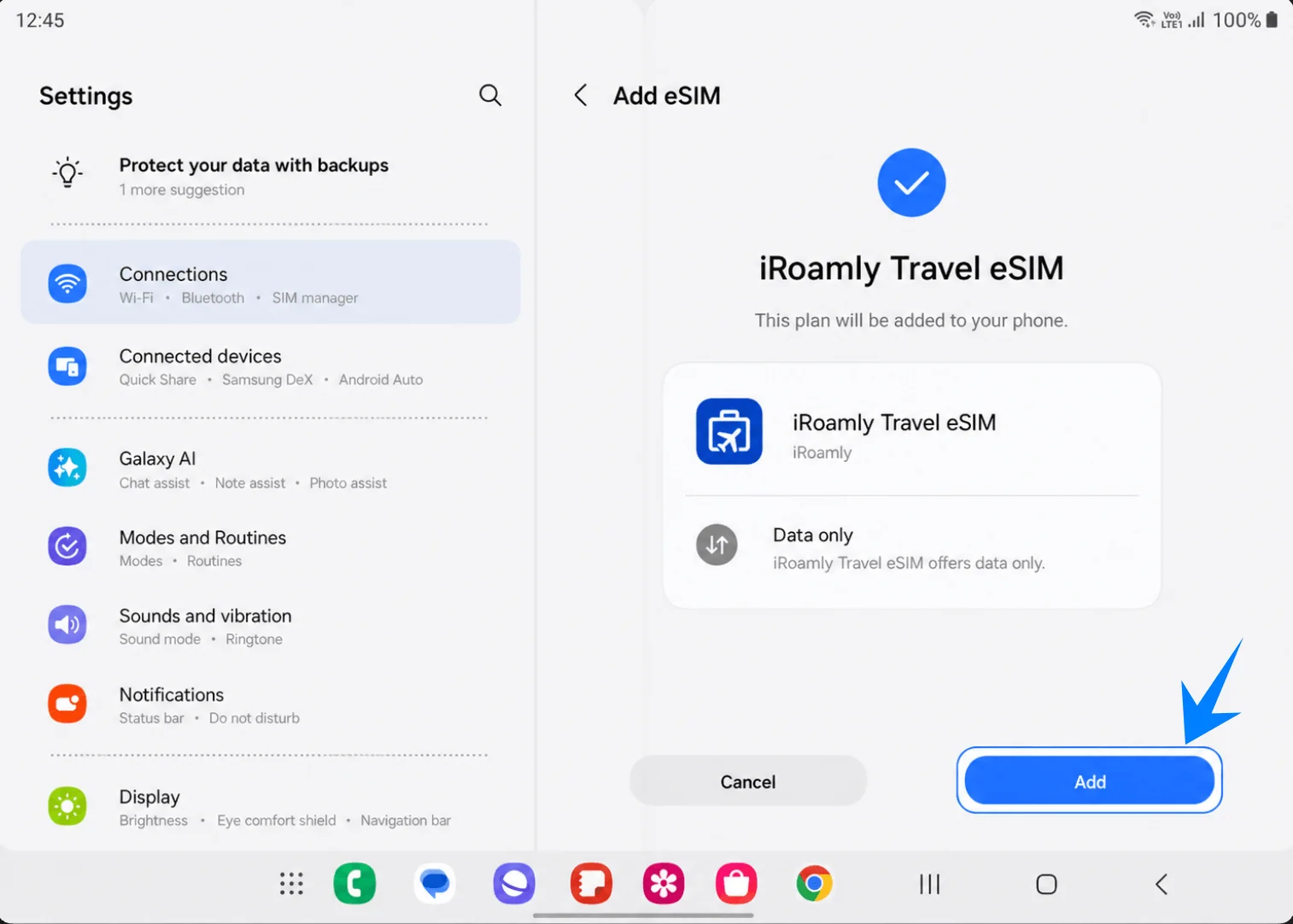
iRoamly ट्रैवल eSIM के कन्फर्मेशन स्क्रीन को देखें और 'जोड़ें' (Add) पर टैप करें। जब Galaxy Fold eSIM प्रोफ़ाइल डाउनलोड कर रहा हो, तो वाई-फाई से जुड़े रहें।
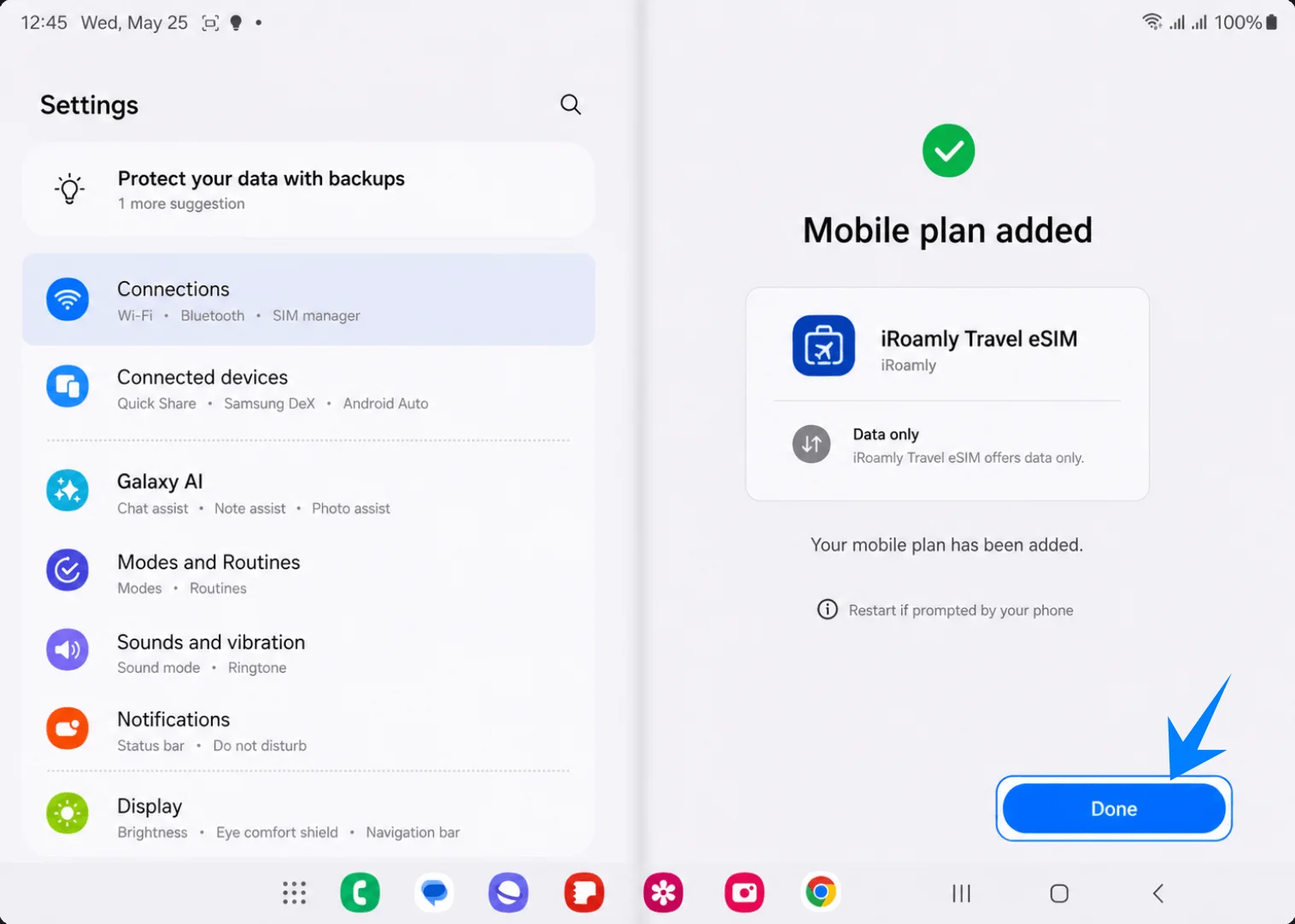
जब 'मोबाइल प्लान जोड़ा गया' (Mobile plan added) स्क्रीन दिखाई दे, तो 'हो गया' (Done) पर टैप करें। यदि आपका Galaxy Fold रिस्टार्ट करने के लिए कहे, तो eSIM सेटिंग्स चेक करने से पहले फोन को रिस्टार्ट करें।
विधि 2: मैनुअल एंट्री के जरिए iRoamly eSIM इंस्टॉल करें
Galaxy Fold को खोलें, सेटिंग्स (Settings) में जाएं, और फिर बाईं ओर की सेटिंग्स सूची में कनेक्शन्स (Connections) पर टैप करें। आपको QR कोड विधि की तरह ही दो-पैन वाला कनेक्शन्स लेआउट दिखाई देगा।
दाएं पैन में SIM मैनेजर (SIM manager) पर टैप करें। यदि आपके फोन में SIM कार्ड मैनेजर (SIM card manager) लिखा है, तो उस विकल्प पर टैप करें। आपको वहां अपने SIM कार्ड, eSIMs और पसंदीदा SIM सेटिंग्स दिख जाएंगी।
eSIMs सेक्शन के अंतर्गत Add eSIM पर टैप करें। Galaxy Fold पर 'अपना eSIM जोड़ने का तरीका चुनें' (Choose how to add your eSIM) वाला पेज खुल जाएगा।
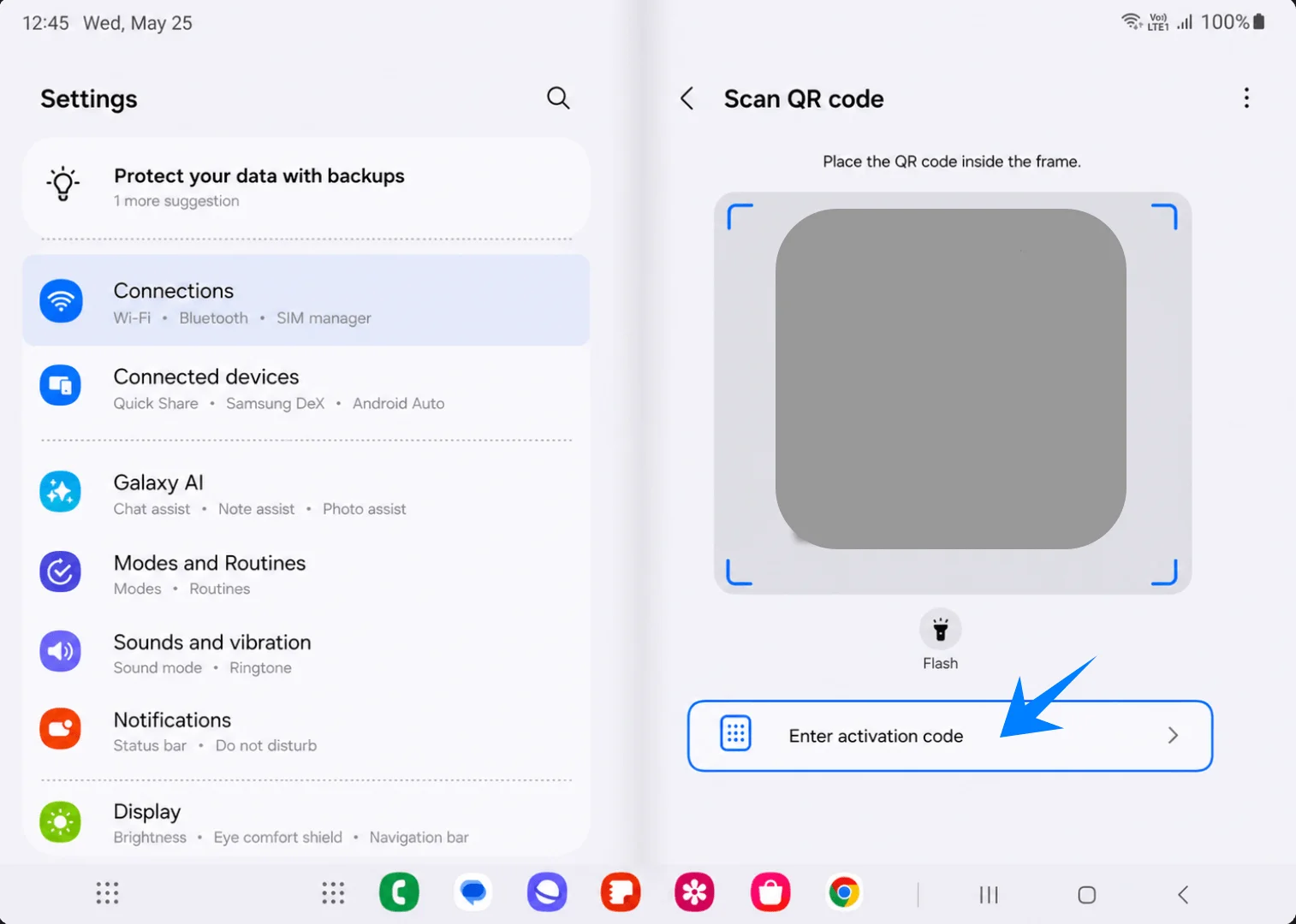
'अपना eSIM जोड़ने का तरीका चुनें' पेज पर Scan QR code पर टैप करें। सैमसंग ने मैनुअल-एंट्री का विकल्प QR स्कैनर स्क्रीन पर ही दिया है।
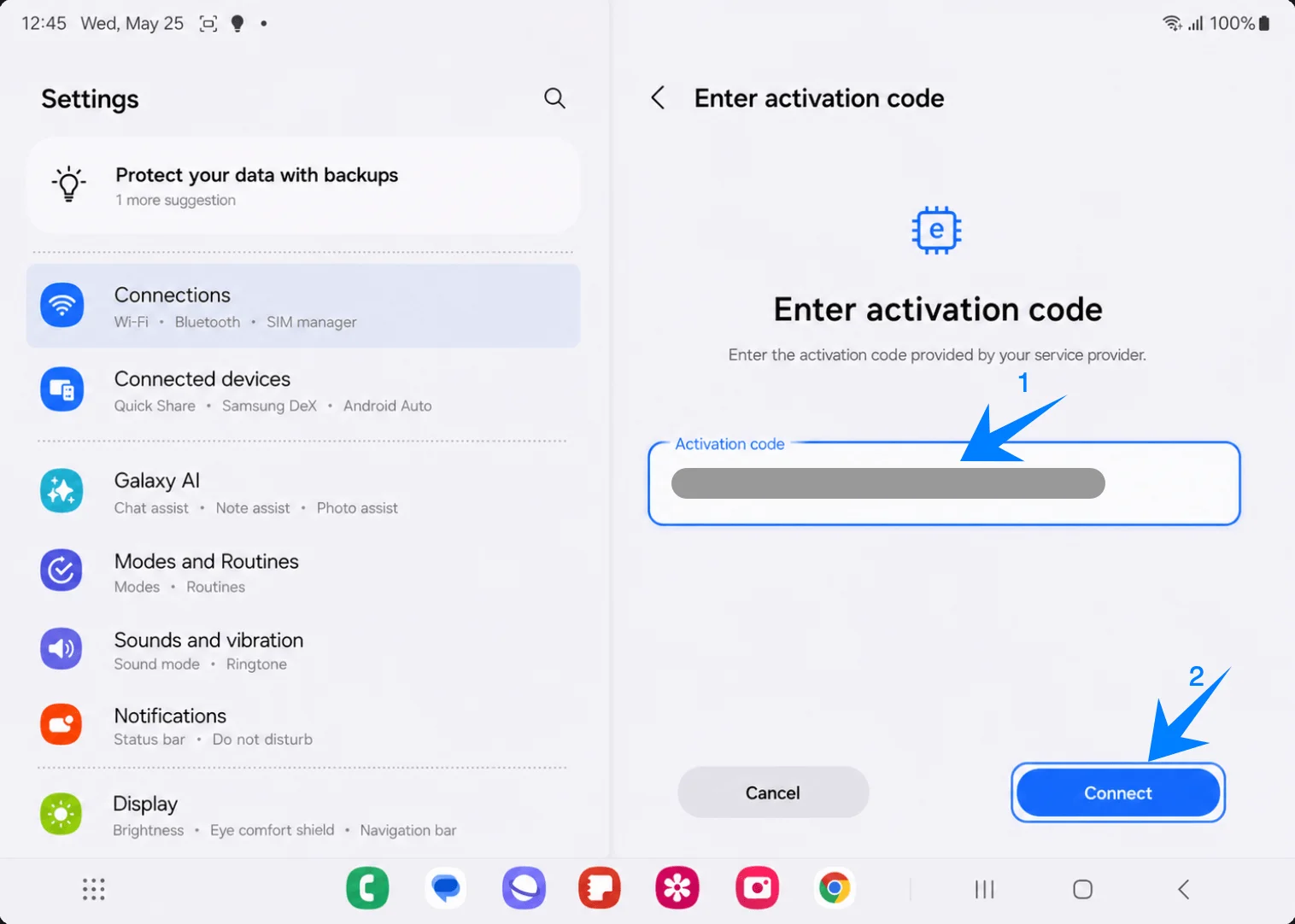
स्कैनर फ्रेम के नीचे Enter activation code पर टैप करें। इससे सैमसंग का मैनुअल eSIM एंट्री पेज खुल जाएगा।
पूरे iRoamly एक्टिवेशन कोड स्ट्रिंग को एक्टिवेशन कोड फ़ील्ड में पेस्ट करें और फिर Connect पर टैप करें। इस सैमसंग फ्लो में, अलग-अलग फ़ील्ड में SM-DP+ एड्रेस और एक्टिवेशन कोड डालने के बजाय, पूरी एक्टिवेशन-कोड स्ट्रिंग (जो आमतौर पर LPA:1$... प्रारूप में होती है) का उपयोग करें।
iRoamly ट्रैवल eSIM कन्फर्मेशन स्क्रीन की जांच करें और फिर Add पर टैप करें। जब Galaxy Fold प्रोफाइल डाउनलोड कर रहा हो, तो अपना Wi-Fi कनेक्शन चालू रखें।
'मोबाइल प्लान जोड़ा गया' (Mobile plan added) दिखाई देने पर Done पर टैप करें। यदि सैमसंग आपसे फोन रीस्टार्ट करने के लिए कहे, तो फोन को रीस्टार्ट करें।
iRoamly eSIM इंस्टॉल हो गया है, इसकी पुष्टि कैसे करें
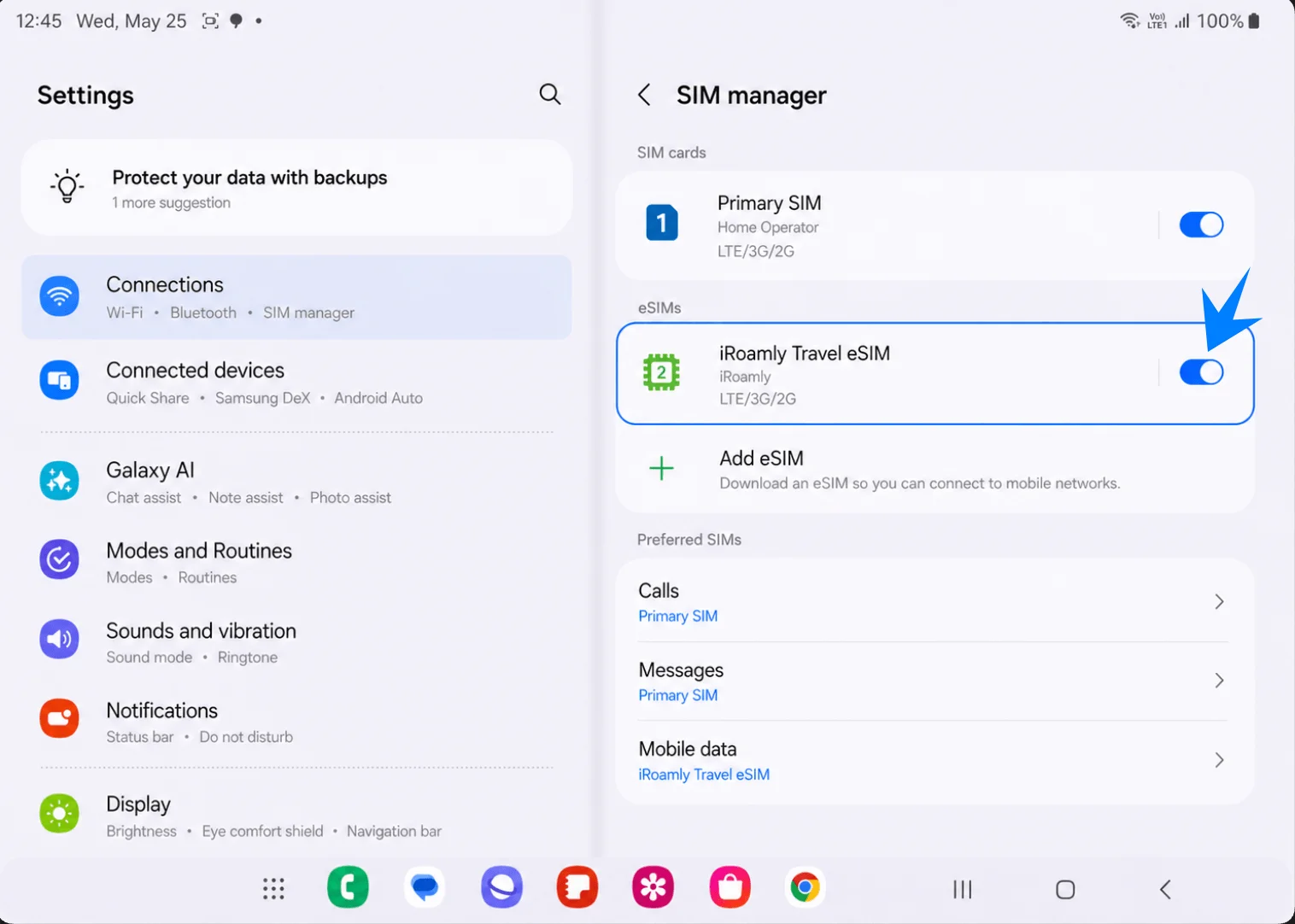
सेटिंग्स > कनेक्शन > सिम मैनेजर खोलें, और फिर पुष्टि करें कि iRoamly eSIMs के अंतर्गत दिखाई दे रहा है और उसका स्विच ऑन है। इससे यह सुनिश्चित हो जाता है कि प्रोफ़ाइल गैलेक्सी फोल्ड (Galaxy Fold) पर इंस्टॉल और उपलब्ध है।
यात्रा डेटा के लिए iRoamly eSIM सेट अप करें
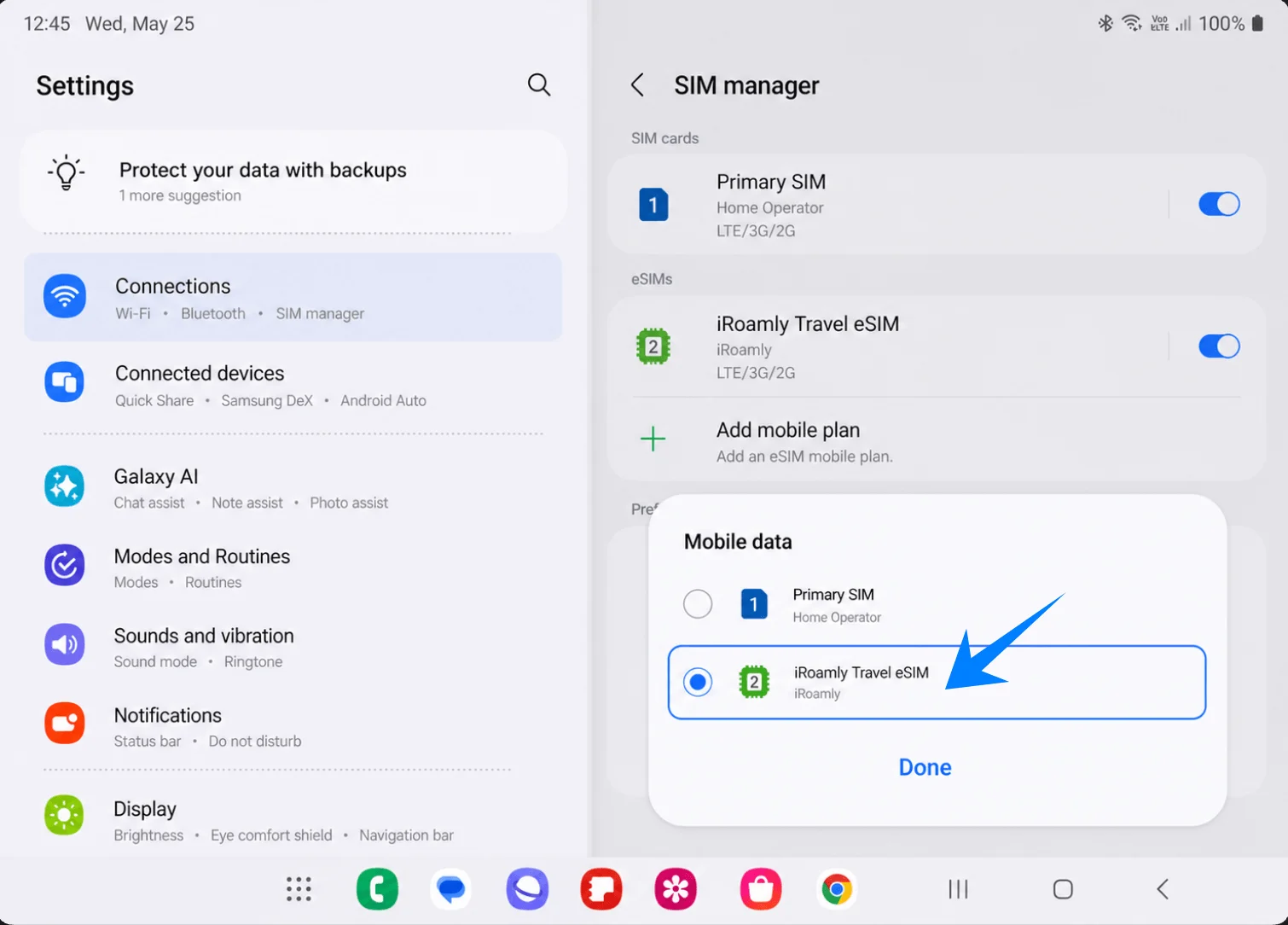
SIM मैनेजर में, मोबाइल डेटा पर टैप करें, iRoamly eSIM चुनें और फिर Done पर टैप करें। इससे iRoamly eSIM मोबाइल डेटा के लिए आपकी प्राथमिक लाइन बन जाएगी।
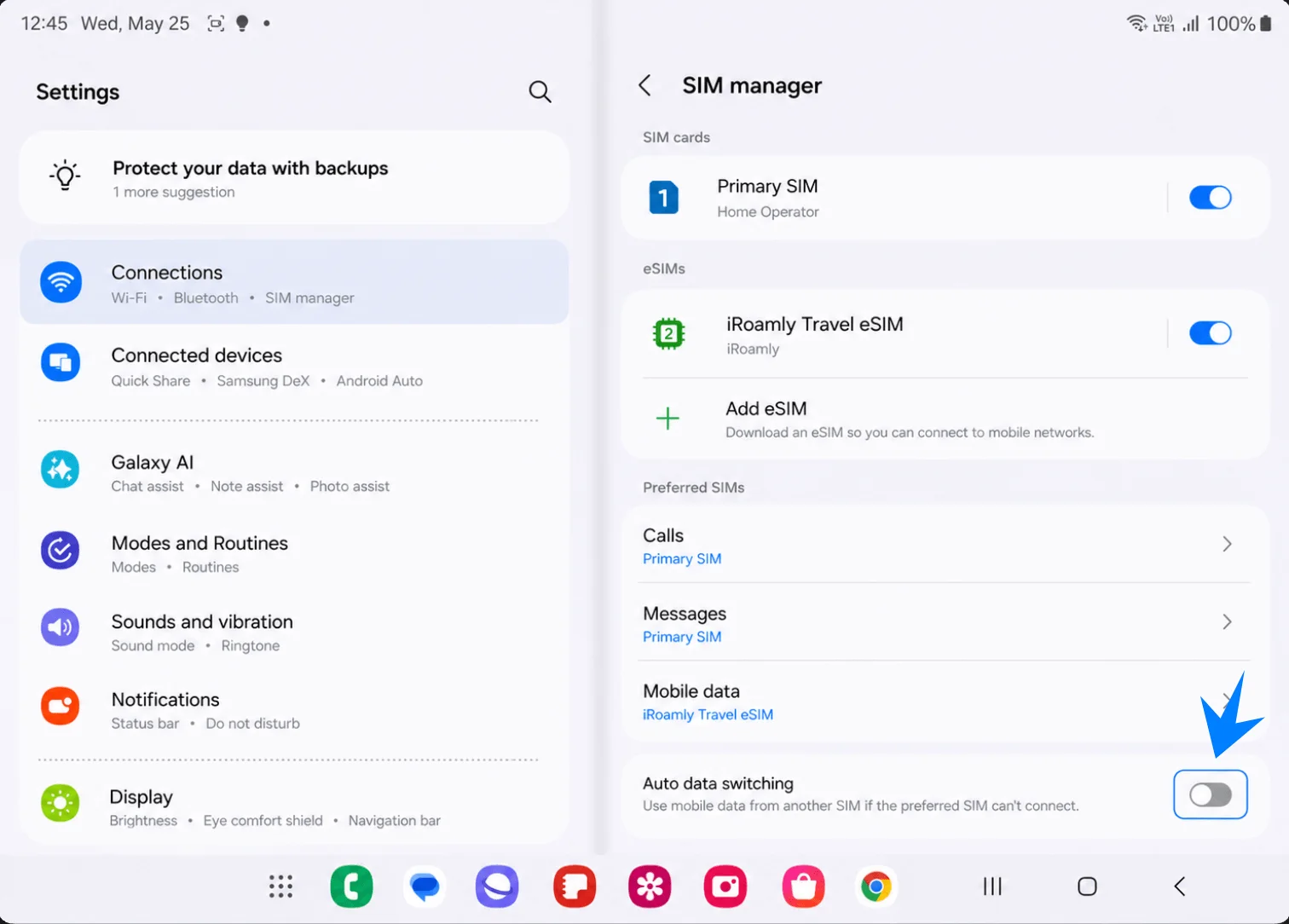
SIM मैनेजर में, Auto data switching को बंद रखें, जब तक कि आप यह न चाहें कि iRoamly डेटा उपलब्ध न होने पर फोन खुद किसी दूसरे SIM पर स्विच हो जाए। इसे बंद रखने से यात्रा के दौरान आपके प्राइमरी SIM पर अनचाहे डेटा खर्च से बचाव होता है।
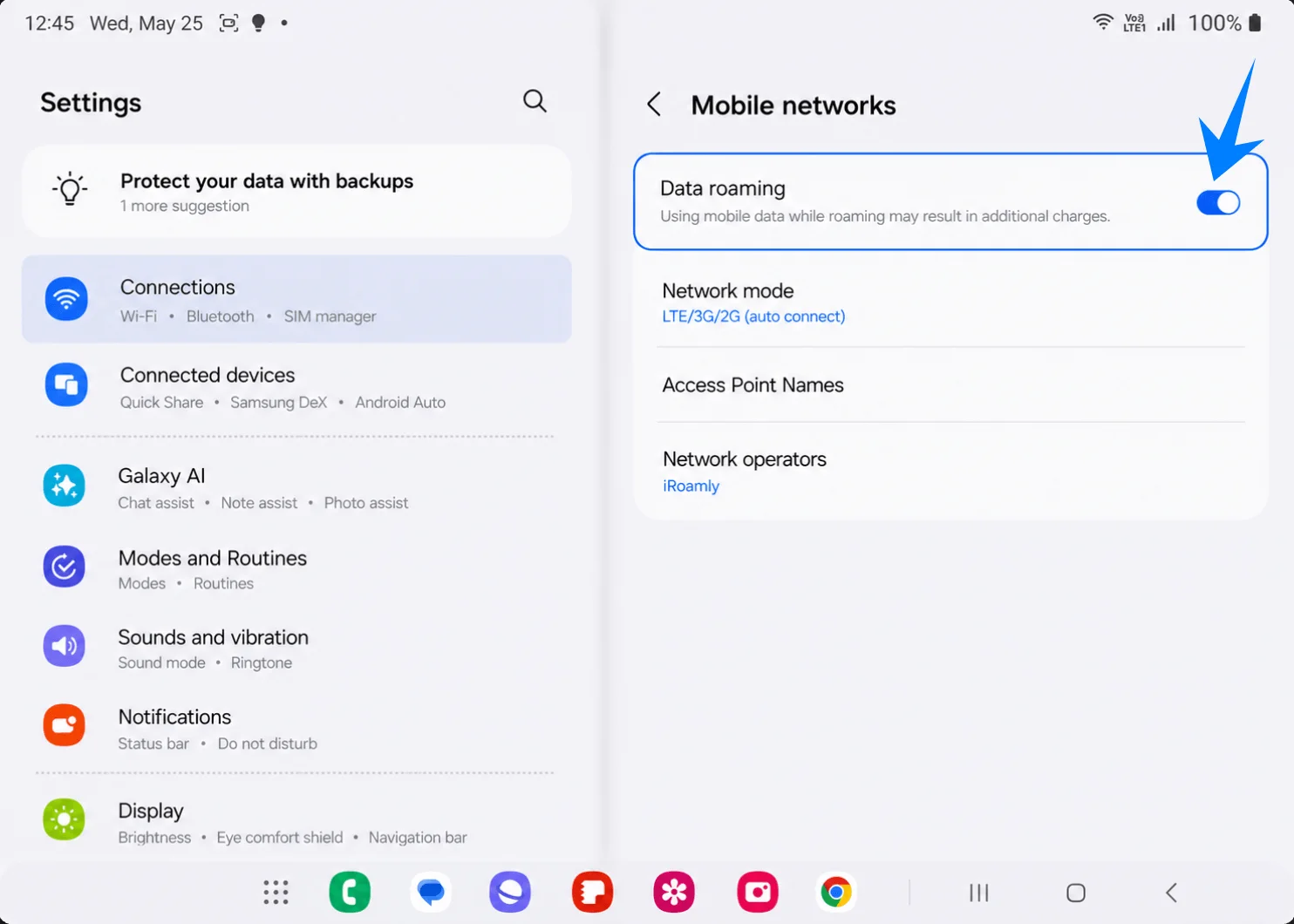
Settings > Connections > Mobile networks पर जाएं, और यदि आपका iRoamly प्लान या डेस्टिनेशन निर्देश इसकी मांग करते हैं, तो iRoamly लाइन के लिए Data roaming को ऑन करें। नेटवर्क मोड को automatic पर ही रहने दें, जब तक कि iRoamly सपोर्ट आपको कुछ और न करने को कहे।
समस्या निवारण
Add eSIM या SIM प्रबंधक विकल्प नहीं मिल रहा: Galaxy Fold सॉफ़्टवेयर को अपडेट करें, सुनिश्चित करें कि फोन अनलॉक है, और जांचें कि क्या आपका क्षेत्रीय या कैरियर संस्करण eSIM का समर्थन करता है। यदि फोन की सेटिंग्स में EID नहीं है, तो हो सकता है कि वह संस्करण eSIM सक्रियण का समर्थन न करता हो।
QR कोड स्कैन नहीं हो रहा: QR कोड वाली स्क्रीन की ब्राइटनेस बढ़ाएं, कैमरा लेंस साफ करें, QR कोड को सीधा रखें, और मैन्युअल एक्टिवेशन कोड विधि का प्रयास करें। ऐसे QR कोड को बार-बार ट्राई न करें जिसे पहले ही किसी अन्य डिवाइस पर सफलतापूर्वक इस्तेमाल किया जा चुका है।
QR कोड पहले ही इस्तेमाल हो चुका है: अधिकांश eSIM QR कोड एक ही बार उपयोग के लिए होते हैं। जांचें कि क्या iRoamly eSIM पहले से ही SIM प्रबंधक में इंस्टॉल है; यदि इसे हटा दिया गया है, तो दोबारा इंस्टॉल करने से पहले iRoamly सपोर्ट से संपर्क करें।
eSIM इंस्टॉल है लेकिन डेटा नहीं चल रहा: मोबाइल डेटा के अंतर्गत iRoamly Travel eSIM को चुनें, यदि प्लान के लिए आवश्यक हो तो डेटा रोमिंग ऑन करें, अवांछित ऑटो डेटा स्विचिंग को बंद करें, फोन रीस्टार्ट करें, और सुनिश्चित करें कि आप कवरेज वाले क्षेत्र में हैं।
एक्टिवेशन पेंडिंग है: वाई-फाई से जुड़े रहें और कुछ मिनट प्रतीक्षा करें। कुछ Travel eSIM तभी पूरी तरह एक्टिवेट होते हैं जब आप गंतव्य देश या क्षेत्र में समर्थित नेटवर्क से जुड़ जाते हैं।
कॉल या SMS काम नहीं कर रहे: अपना सटीक iRoamly प्लान चेक करें। कई Travel eSIM प्लान केवल डेटा के लिए होते हैं, और वॉइस/SMS की सुविधा प्लान के अनुसार अलग-अलग हो सकती है।
वैधता (Validity) उम्मीद से कम लग रही है: iRoamly प्लान की वैधता एक्टिवेशन के समय से शुरू होती है। अपने iRoamly ऑर्डर विवरण में प्लान के एक्टिवेशन ट्रिगर और वैधता नीति की जांच करें।
क्षेत्र या कैरियर की सीमाएं दिखाई दे रही हैं: Galaxy Fold में eSIM का व्यवहार देश, कैरियर फर्मवेयर और मॉडल के अनुसार अलग हो सकता है। यदि सॉफ़्टवेयर अपडेट के बाद eSIM मेनू गायब हो जाता है, तो सैमसंग या अपने कैरियर से पूछें कि क्या आपका विशेष Galaxy Fold मॉडल eSIM का समर्थन करता है।
निष्कर्ष
अपने गैलेक्सी फोल्ड में iRoamly eSIM को सफलतापूर्वक जोड़ने के बाद, आपका डिवाइस अब एक सरल और अधिक लचीले सेटअप अनुभव के साथ डिजिटल ट्रैवल कनेक्टिविटी के लिए पूरी तरह तैयार है।
eSIM तकनीक आपके गैलेक्सी फोल्ड को सीधे सॉफ़्टवेयर सेटिंग्स के ज़रिए ट्रैवल डेटा मैनेज करने की सुविधा देती है, जिससे विदेश में रहने के दौरान अलग-अलग प्लान्स के बीच स्विच करना और मोबाइल कनेक्टिविटी को व्यवस्थित करना बहुत आसान हो जाता है।