
Samsung Galaxy Tab S9 मानचित्रों, बुकिंग, वीडियो कॉल और सफर के दौरान काम करने के लिए एक बेहतरीन टैबलेट है, लेकिन eSIM सेटअप केवल सेलुलर/5G वर्जन पर ही काम करता है। Wi-Fi-only Tab S9 मॉडल्स में ये SIM विकल्प दिखाई नहीं देंगे।
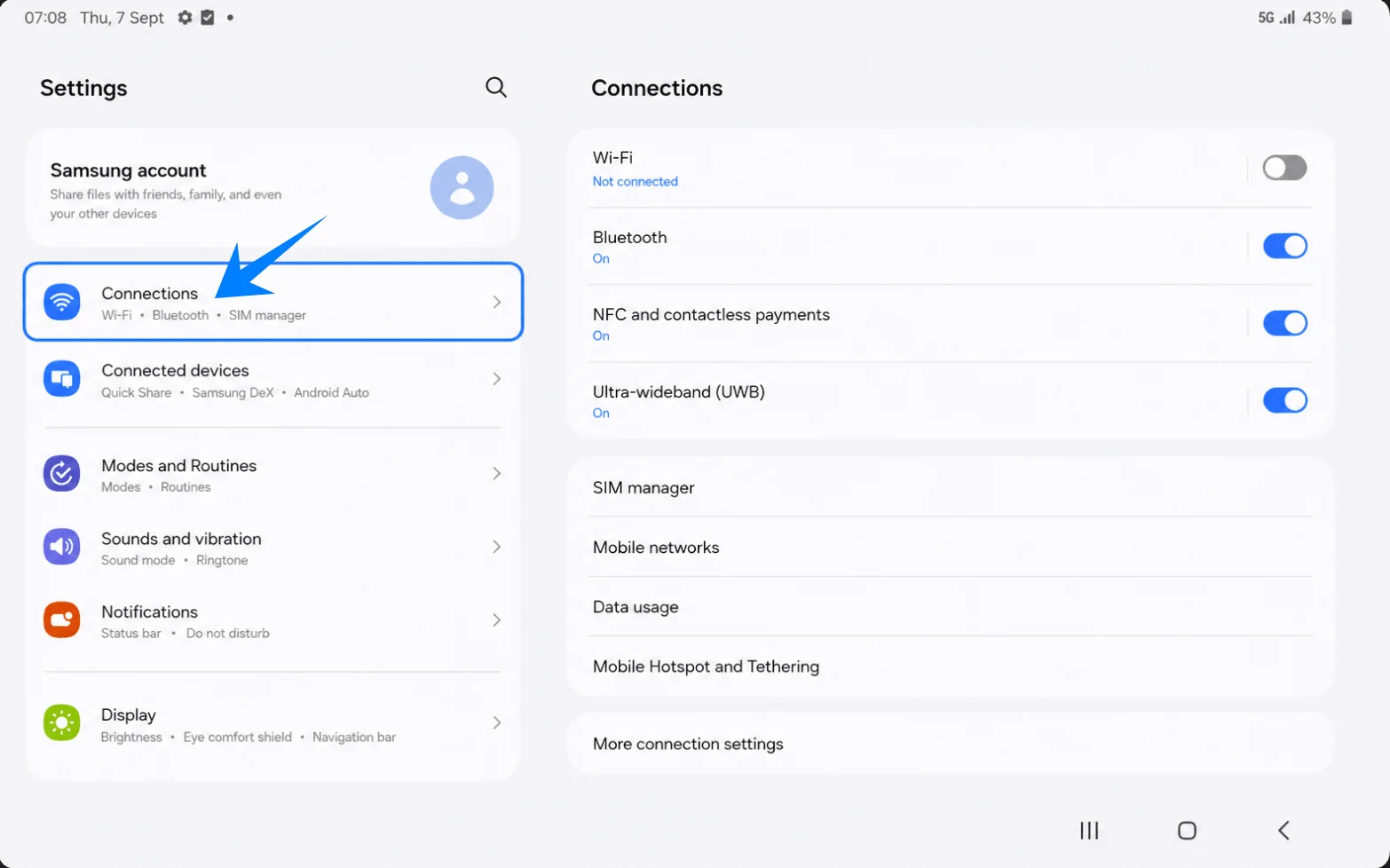
मौजूदा Samsung One UI पर, eSIM सेटअप करने का रास्ता आमतौर पर Settings > Connections > SIM manager > Add eSIM है। यह गाइड iRoamly ट्रैवल eSIM को इंस्टॉल करने के दोनों तरीकों के बारे में बताती है: QR कोड को स्कैन करना और एक्टिवेशन कोड को मैन्युअल रूप से डालना।
QR कोड वाला तरीका तब तेज़ होता है जब आप कोड को किसी दूसरी स्क्रीन पर देख सकें, जबकि मैन्युअल तरीका तब मददगार होता है जब QR कोड स्कैन न हो रहा हो या आप उसी डिवाइस से सेटअप कर रहे हों।
iRoamly eSIM सेट अप करने से पहले की तैयारियां
Galaxy Tab S9 को स्थिर Wi-Fi से कनेक्ट करें।
यह सुनिश्चित करें कि आपका टैबलेट Galaxy Tab S9 5G/सेलुलर मॉडल है और eSIM के उपयोग के लिए अनलॉक है।
अपने iRoamly QR कोड या मैन्युअल सक्रियण विवरण तैयार रखें।
यदि उचित हो, तो यात्रा से 1-2 दिन पहले eSIM इंस्टॉल करें, लेकिन उससे पहले योजना का विवरण अवश्य देख लें।
iRoamly eSIM की वैधता सक्रियण (activation) के समय से शुरू होती है। यात्रा के दौरान उपयोग के लिए, अपनी iRoamly योजना पर बताए गए सटीक सक्रियण ट्रिगर की पुष्टि करें।
iRoamly ट्रैवल eSIM प्लान में वॉयस कॉल या SMS शामिल नहीं हो सकते हैं। वॉयस/SMS की उपलब्धता प्लान के अनुसार अलग-अलग हो सकती है, इसलिए विशिष्ट प्लान विवरण देखें।
इंस्टॉलेशन के बाद eSIM को सामान्य रूप से डिलीट न करें। यदि आप अभी इसका उपयोग नहीं कर रहे हैं, तो इसे हटाने के बजाय बस लाइन को बंद (turn off) कर दें।
साझा सेटअप चरण
सेटिंग्स (Settings) खोलें, फिर कनेक्शन्स (Connections) पर टैप करें। आपको नेटवर्क और सिम सेटिंग्स का विकल्प दिखाई देगा।
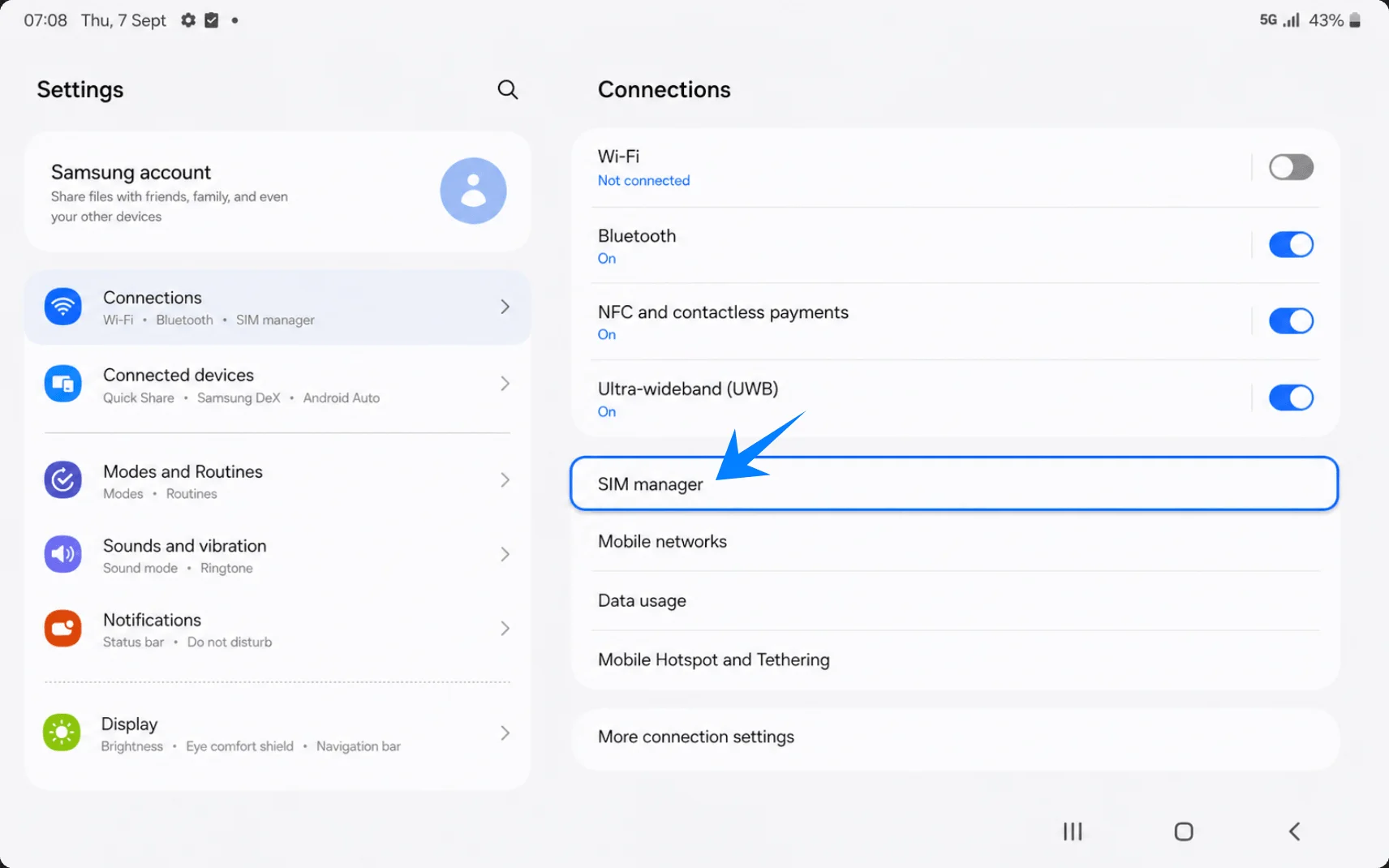
सिम मैनेजर (SIM manager) पर टैप करें। यहाँ सैमसंग की फिजिकल सिम, eSIMs और मोबाइल डेटा संबंधी विकल्प दिखाई देंगे।
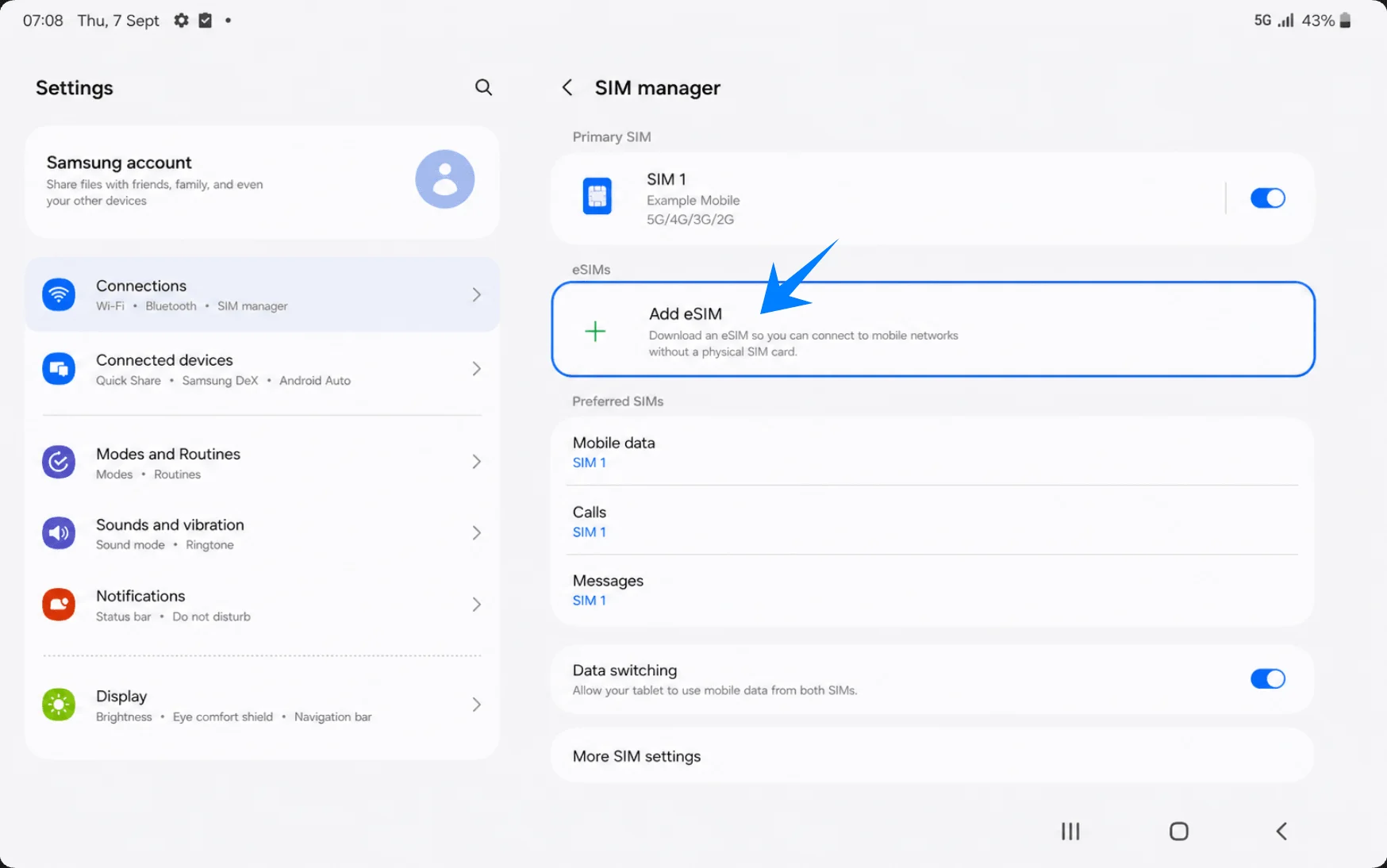
Add eSIM पर टैप करें। इसके बाद टैबलेट पर सैमसंग eSIM सेटअप स्क्रीन खुल जाएगी।
विधि 1: QR कोड स्कैन करके iRoamly eSIM इंस्टॉल करें
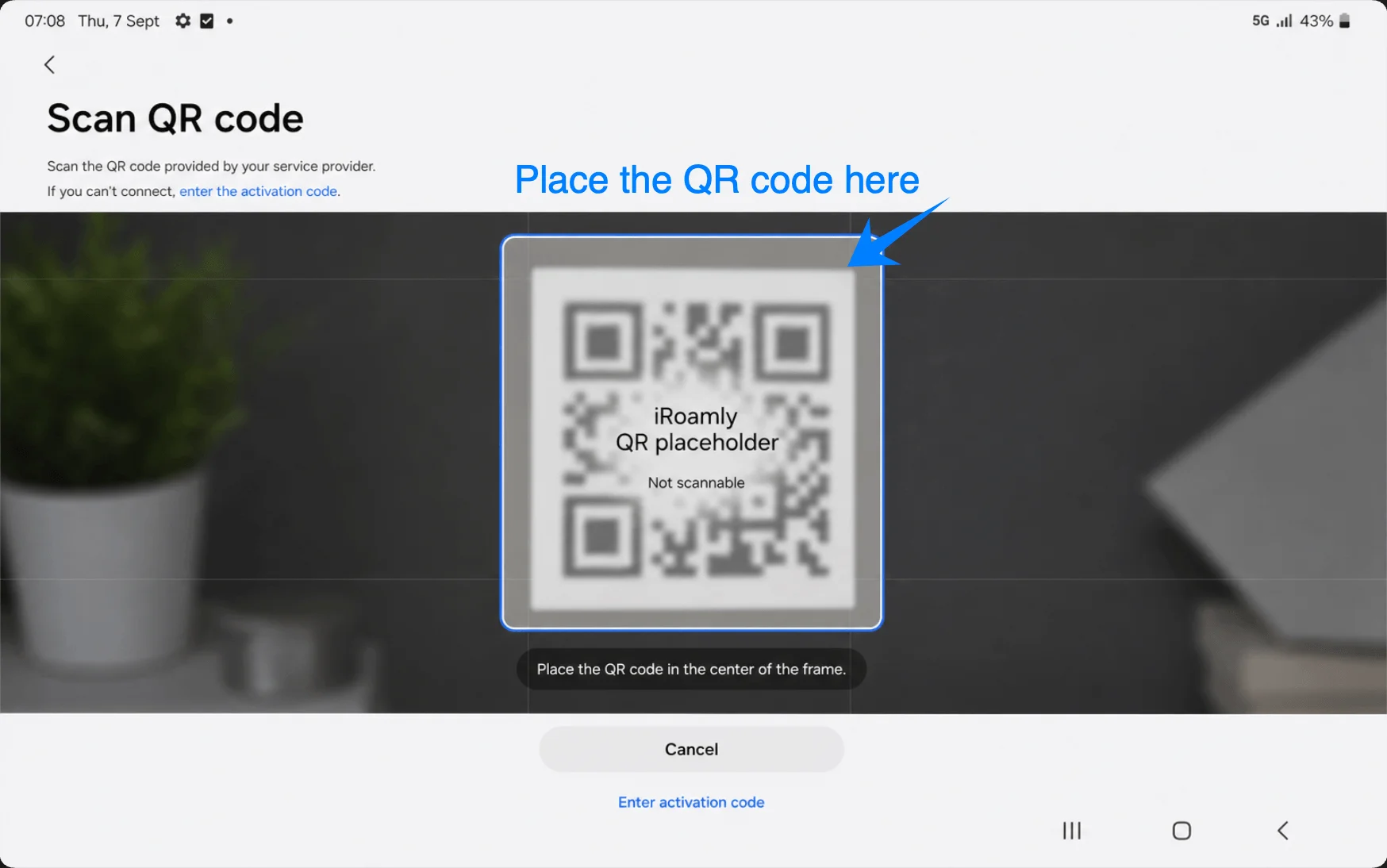
'Add eSIM' स्क्रीन पर, 'Scan QR code' पर टैप करें। Samsung QR स्कैनर खोल देगा।
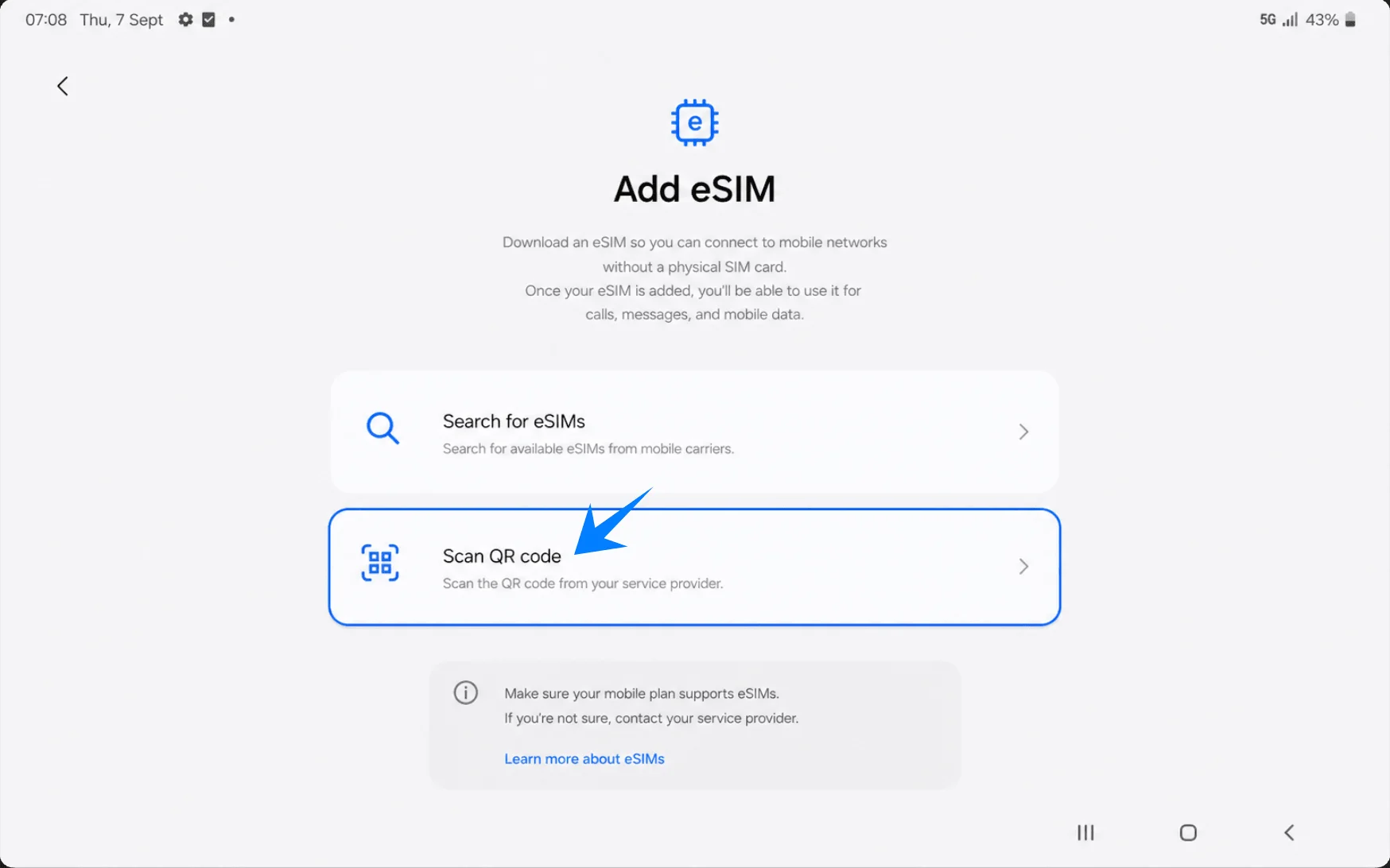
टैबलेट के कैमरे को iRoamly QR कोड की ओर करें। जब तक eSIM प्रोफ़ाइल पहचान न ली जाए, तब तक कोड को स्कैनिंग क्षेत्र के भीतर रखें।
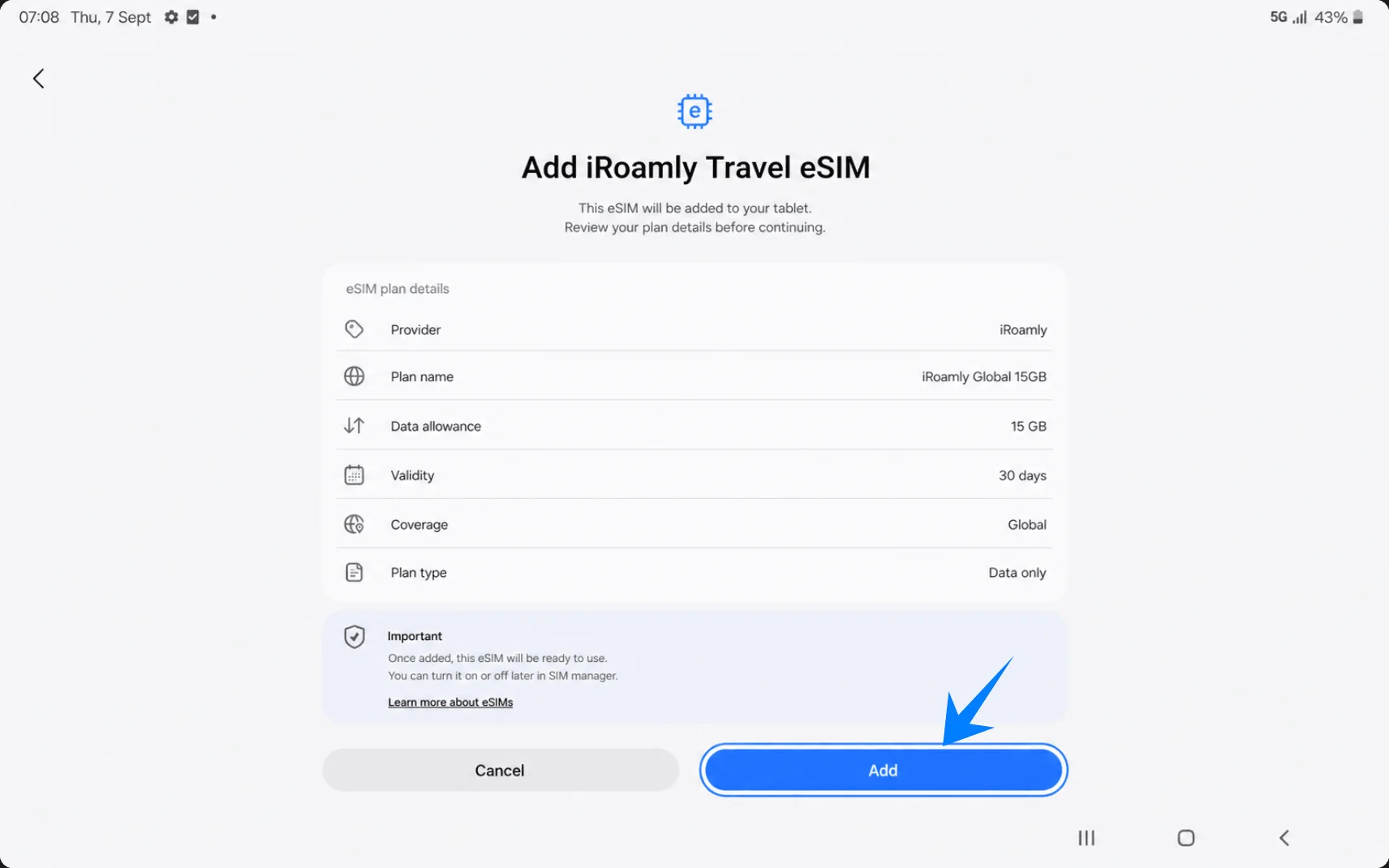
जब 'Add iRoamly Travel eSIM' दिखाई दे, तो 'Add' पर टैप करें। eSIM प्रोफ़ाइल डाउनलोड होने तक Wi-Fi से जुड़े रहें।
विधि 2: मैन्युअल एंट्री के माध्यम से iRoamly eSIM इंस्टॉल करें
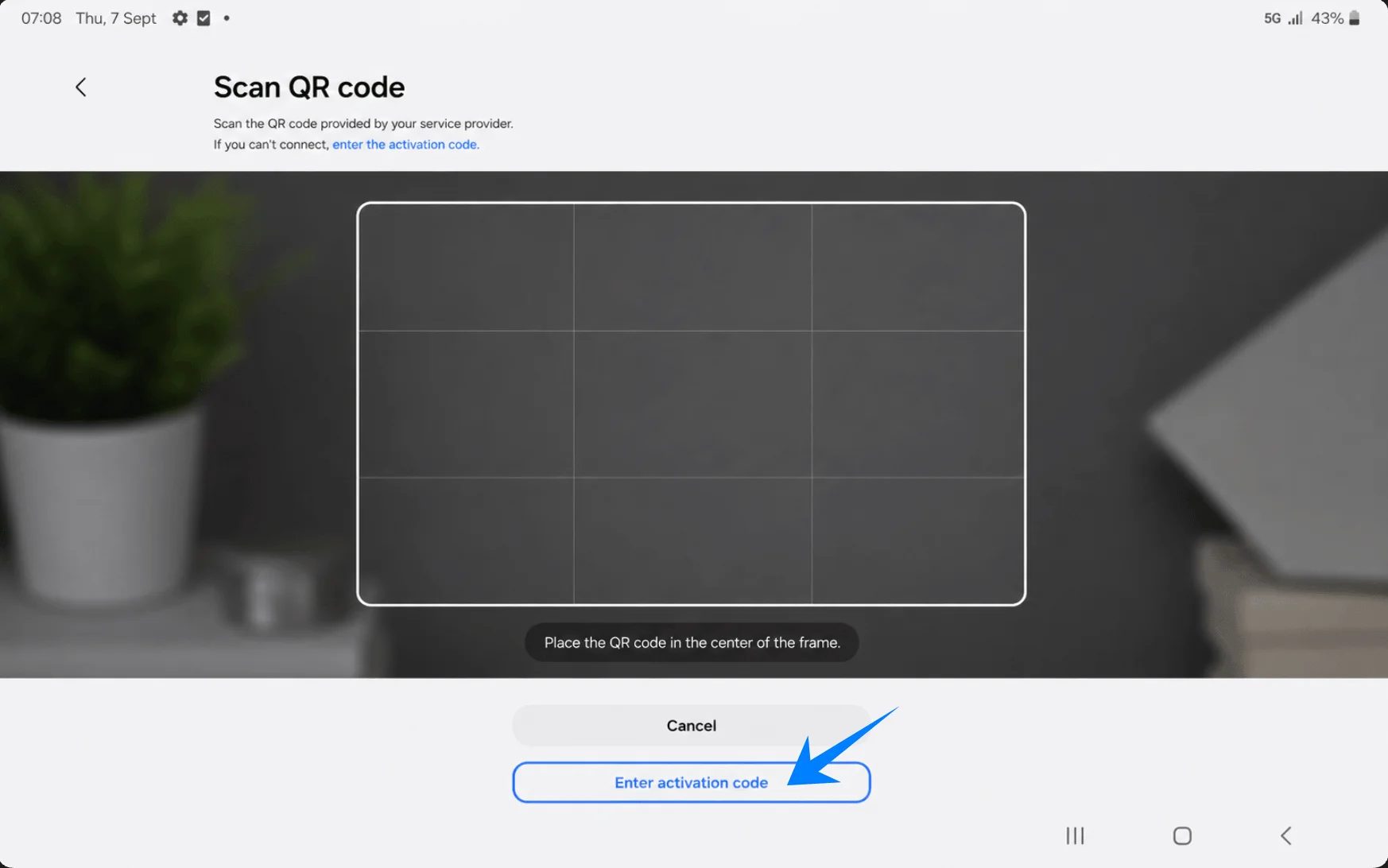
सेटिंग्स (Settings) खोलें, कनेक्शंस (Connections) पर टैप करें, सिम मैनेजर (SIM manager) पर टैप करें, eSIM जोड़ें (Add eSIM) पर टैप करें, और फिर QR कोड स्कैन करें (Scan QR code) पर टैप करें। स्कैनर स्क्रीन पर, एक्टिवेशन कोड दर्ज करें (Enter activation code) पर टैप करें।
एक्टिवेशन कोड फ़ील्ड (Activation code field) पर टैप करें, फिर iRoamly से प्राप्त पूरा एक्टिवेशन कोड दर्ज करें। सैमसंग वन UI (Samsung One UI) पर, यह मैन्युअल तरीका एक ही एक्टिवेशन कोड फ़ील्ड का उपयोग करता है, न कि अलग-अलग SM-DP+ एड्रेस और एक्टिवेशन कोड बॉक्स का।
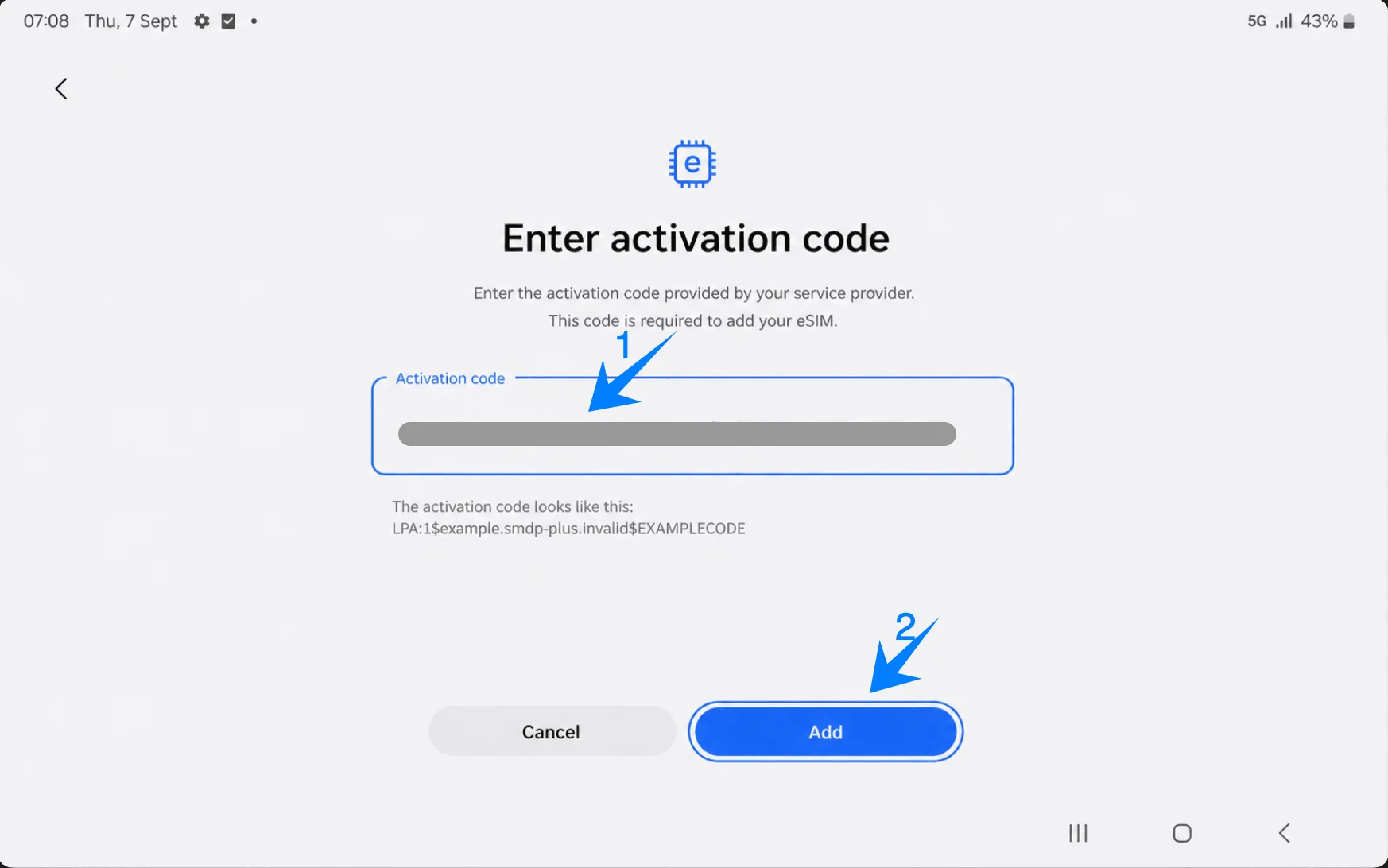
जोड़ें (Add) पर टैप करें। टैबलेट को वाई-फाई से कनेक्ट रखें जब तक कि सैमसंग iRoamly eSIM प्रोफ़ाइल डाउनलोड करना पूरा न कर ले।
iRoamly eSIM इंस्टॉल हो गया है, यह कैसे सुनिश्चित करें
सेटिंग्स > कनेक्शन्स > सिम मैनेजर पर जाएं। सुनिश्चित करें कि iRoamly Travel eSIM, eSIM सेक्शन के अंतर्गत दिखाई दे रहा है और उसका स्विच ऑन है।
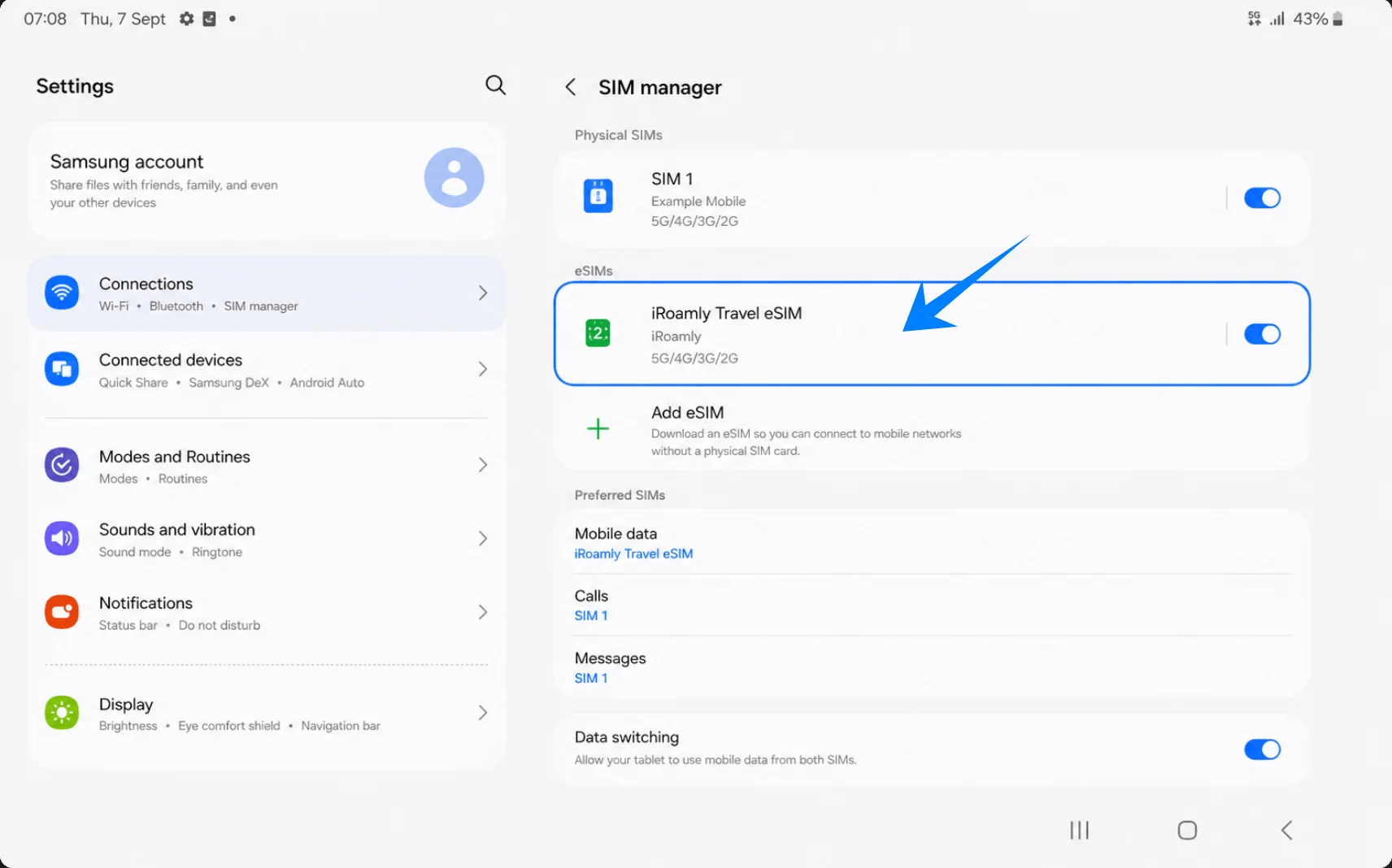
ट्रैवल डेटा के लिए iRoamly eSIM को सेट अप करें
SIM मैनेजर में, 'मोबाइल डेटा' पर टैप करें और फिर iRoamly ट्रैवल eSIM को चुनें। इससे ट्रैवल eSIM आपकी डेटा लाइन बन जाएगा।
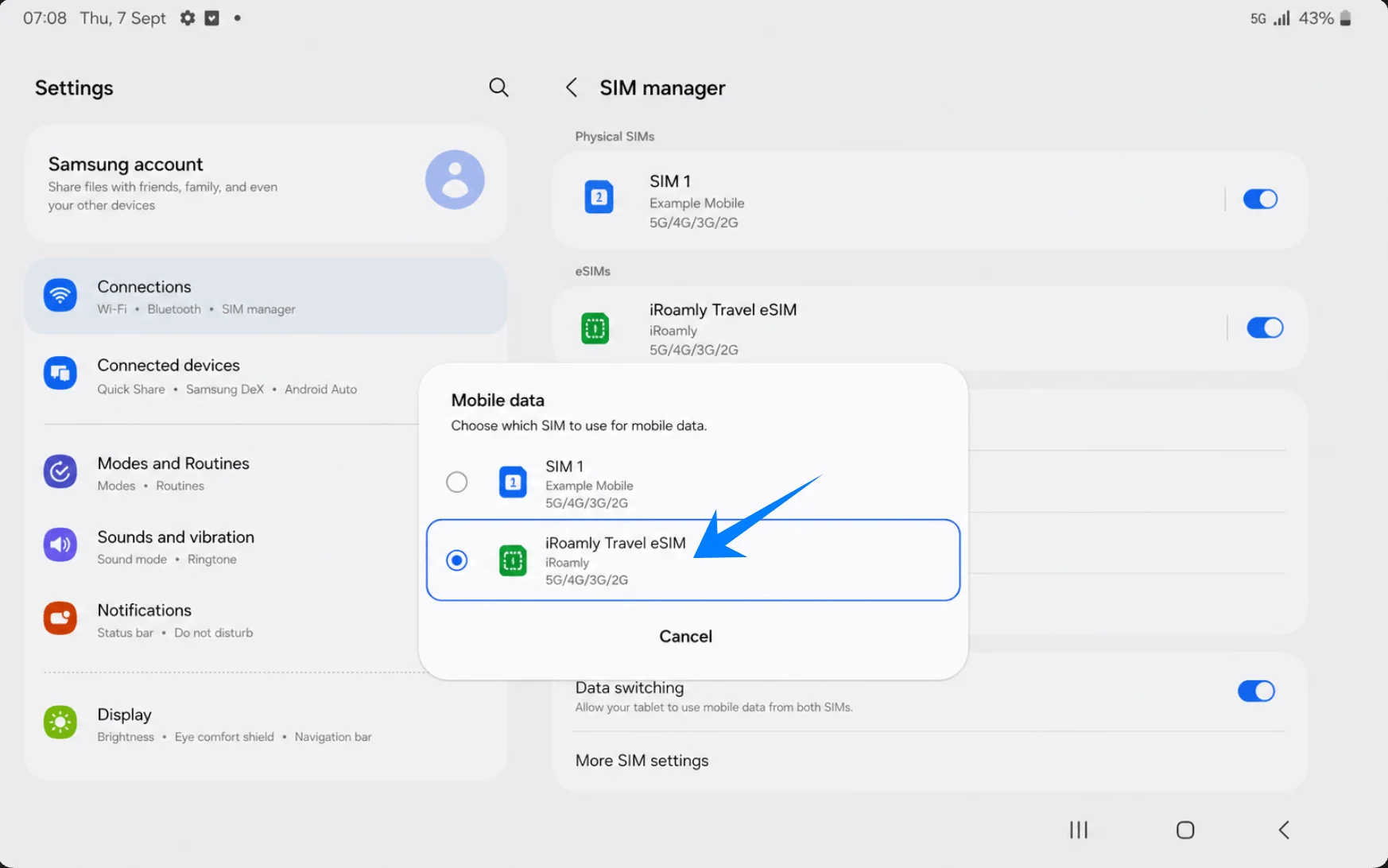
SIM मैनेजर में iRoamly ट्रैवल eSIM विकल्प को खोलें और लाइन को चालू रहने दें। यदि आपका गंतव्य या प्लान रोमिंग की मांग करता है, तो iRoamly eSIM के लिए 'डेटा रोमिंग' को इनेबल करें।
SIM मैनेजर में 'डेटा स्विचिंग' की जांच करें। यदि आप चाहते हैं कि यात्रा के दौरान टैबलेट iRoamly से न हटे, तो 'ऑटोमैटिक स्विचिंग' को बंद रखें, जब तक कि आपको विशेष रूप से इसकी आवश्यकता न हो।
समस्या निवारण
eSIM नहीं जोड़ पा रहे हैं: पुष्टि करें कि आपका टैबलेट गैलेक्सी टैब S9 5G/सेलुलर मॉडल है, One UI को अपडेट करें, जांचें कि डिवाइस अनलॉक है या नहीं, और डिवाइस की जानकारी में EID की जांच करें।
QR कोड स्कैन नहीं हो रहा है: 'सक्रियण कोड दर्ज करें' (Enter activation code) विकल्प का उपयोग करें, वाई-फाई चालू रखें, QR कोड दिखाने वाले डिवाइस की स्क्रीन ब्राइटनेस बढ़ाएं, और सुनिश्चित करें कि QR कोड पहले इस्तेमाल तो नहीं हो चुका है।
eSIM इंस्टॉल है लेकिन डेटा नहीं चल रहा: मोबाइल डेटा के अंतर्गत iRoamly ट्रैवल eSIM को चुनें, यदि आवश्यक हो तो डेटा रोमिंग सक्षम करें, टैबलेट को रीस्टार्ट करें, और सुनिश्चित करें कि आपका प्लान आपके गंतव्य देश में मान्य है।
सक्रियण अभी भी लंबित है: वाई-फाई से जुड़े रहें और प्रतीक्षा करें, टैबलेट को रीस्टार्ट करें, और यदि आपका प्लान नेटवर्क कनेक्शन पर सक्रिय होता है, तो अपने गंतव्य पर पहुँचने के बाद पुनः प्रयास करें।
गलती से eSIM डिलीट कर दिया: यह न सोचें कि उसी QR कोड का दोबारा उपयोग किया जा सकता है। री-इंस्टॉल करने की कोशिश करने से पहले iRoamly सहायता टीम से संपर्क करें।
वॉयस या एसएमएस काम नहीं कर रहे हैं: अपने iRoamly प्लान का विवरण देखें। अधिकांश ट्रैवल eSIM प्लान केवल डेटा के लिए होते हैं, और वॉयस/एसएमएस की सुविधा प्लान के अनुसार अलग-अलग होती है।
क्षेत्र या कैरियर संस्करण की समस्या: कुछ सैमसंग टैबलेट और कैरियर फर्मवेयर में eSIM की सुविधा छिपी हो सकती है। यदि सिम मैनेजर में eSIM के विकल्प नहीं दिख रहे हैं, तो हो सकता है कि आपका डिवाइस मॉडल eSIM सक्रियण का समर्थन न करता हो।
निष्कर्ष
Galaxy Tab S9 5G के लिए, QR कोड का उपयोग iRoamly travel eSIM को इंस्टॉल करने का सबसे सरल तरीका है: Settings > Connections > SIM manager > Add eSIM > Scan QR code।
जब स्कैन करना असुविधाजनक हो, तो मैनुअल सेटअप एक विकल्प है, और Samsung One UI पर इसमें एक ही पूर्ण Activation code फ़ील्ड का उपयोग किया जाता है।
इंस्टॉलेशन के बाद, सुनिश्चित करें कि iRoamly travel eSIM, SIM manager में दिखाई दे रहा है, मोबाइल डेटा के लिए इसे चुनें, यदि आपका प्लान या डेस्टिनेशन ऐसा करने की मांग करता है तो रोमिंग सक्षम करें, और जब तक iRoamly सपोर्ट आपको ऐसा करने के लिए न कहे, तब तक eSIM को डिलीट न करें।