
Galaxy Z Fold5 5G पर eSIM का उपयोग करना यात्रा के दौरान जुड़े रहने का एक अधिक आधुनिक और सुविधाजनक तरीका है।
पारंपरिक SIM कार्डों के विपरीत, जिन्हें मैन्युअल रूप से डालना और निकालना पड़ता है, eSIM को सीधे आपके डिवाइस की सेटिंग्स से डिजिटल रूप से डाउनलोड और सक्रिय किया जा सकता है। यह आपको यात्रा शुरू करने से पहले ही अपना डेटा तैयार रखने की सुविधा देता है और यात्रा के दौरान भौतिक SIM कार्ड की झंझट से बचाता है।
eSIM एक ही फोन पर कई मोबाइल प्लान मैनेज करना भी आसान बनाता है, जो तब विशेष रूप से उपयोगी होता है जब आप अपने मुख्य SIM को चालू रखकर अलग से यात्रा डेटा प्लान का उपयोग करना चाहते हैं।
चाहे आप पहली बार eSIM सेट अप कर रहे हों या आपको अपने iRoamly प्लान को सक्रिय करने में सहायता चाहिए हो, यह गाइड आपको Galaxy Z Fold5 5G पर इंस्टॉलेशन और सेटअप की पूरी प्रक्रिया के बारे में बताएगी।
iRoamly eSIM सेट अप करने से पहले की तैयारियां
eSIM जोड़ने से पहले अपने Galaxy Z Fold5 5G को वाई-फाई से कनेक्ट करें।
सुनिश्चित करें कि फोन अनलॉक है और SIM मैनेजर में 'eSIM जोड़ें' (Add eSIM) का विकल्प दिखाई दे रहा है; कुछ क्षेत्रीय या कैरियर मॉडल में eSIM की सुविधाएं सीमित हो सकती हैं।
अपना iRoamly QR कोड या मैन्युअल एक्टिवेशन कोड किसी अन्य डिवाइस पर, अपने ईमेल में, या अपने iRoamly अकाउंट में संभाल कर रखें।
सुविधा के अनुसार यात्रा से 1-2 दिन पहले ही eSIM इंस्टॉल कर लें, और जब तक जरूरत न हो, इसे बंद रखें।
iRoamly प्लान की वैधता एक्टिवेशन के साथ शुरू होती है। अधिकांश iRoamly ट्रैवल प्लान्स में, एक्टिवेशन और वैधता अवधि तब स्वतः शुरू हो जाती है जब इंस्टॉल किया गया eSIM गंतव्य पर किसी समर्थित नेटवर्क से कनेक्ट होता है; हमेशा अपने खरीदे गए प्लान की सटीक वैधता नीति की जांच करें।
iRoamly प्लान्स केवल डेटा वाले हो सकते हैं, या गंतव्य और पैकेज के आधार पर इनमें कॉल/SMS की सुविधा भी हो सकती है। यह मानने से पहले कि इसमें वॉयस कॉल या SMS शामिल हैं, प्लान का विवरण अवश्य देख लें।
इंस्टॉल करने के बाद eSIM को बेवजह डिलीट न करें। कई eSIM को केवल उसी QR कोड के जरिए दोबारा इंस्टॉल नहीं किया जा सकता है।
विधि 1: QR कोड स्कैन करके iRoamly eSIM इंस्टॉल करें
Galaxy Z Fold5 को खोलें और सेटिंग्स में जाएं, फिर बाईं ओर मौजूद सेटिंग्स सूची में 'Connections' पर टैप करें। आपको दाईं ओर 'Connections' पेज दिखाई देगा।
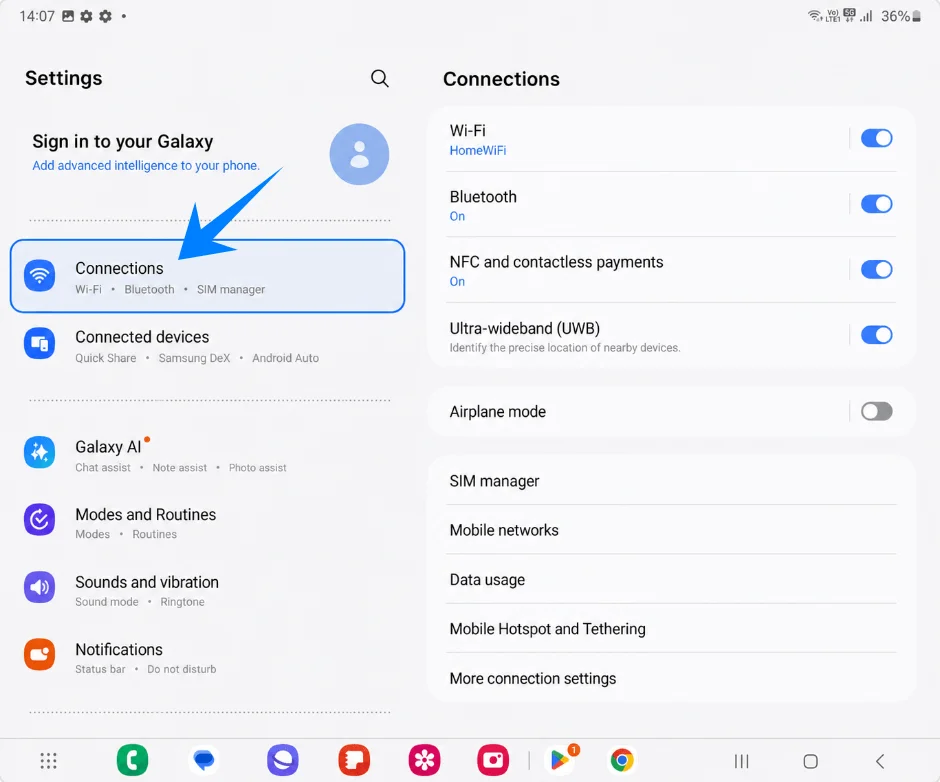
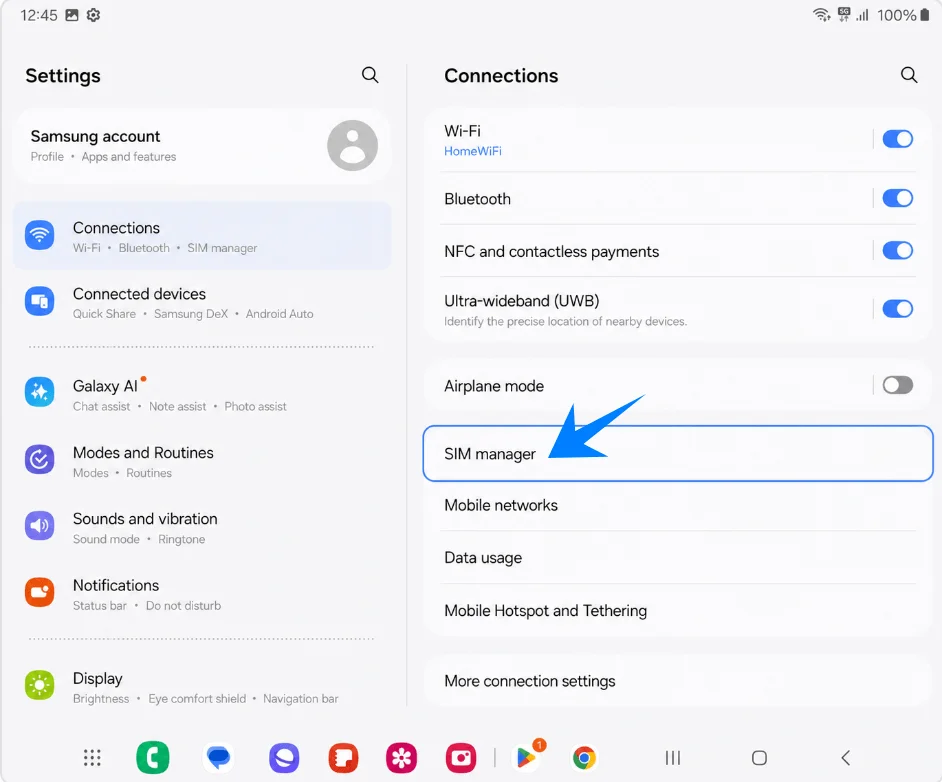
'Connections' पेज पर 'SIM manager' पर टैप करें। अब दाईं ओर 'SIM manager' पेज खुल जाएगा।
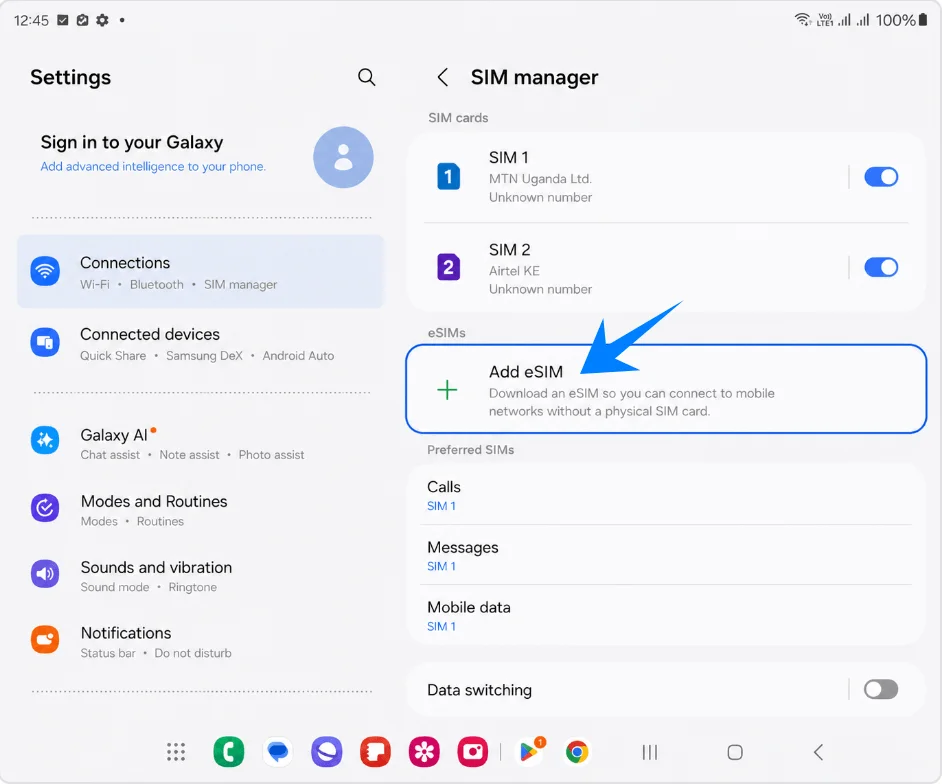
'SIM manager' में, 'eSIMs' सेक्शन के अंतर्गत 'Add eSIM' पर टैप करें। सैमसंग आपके सामने eSIM सेटअप के विकल्प खोल देगा।
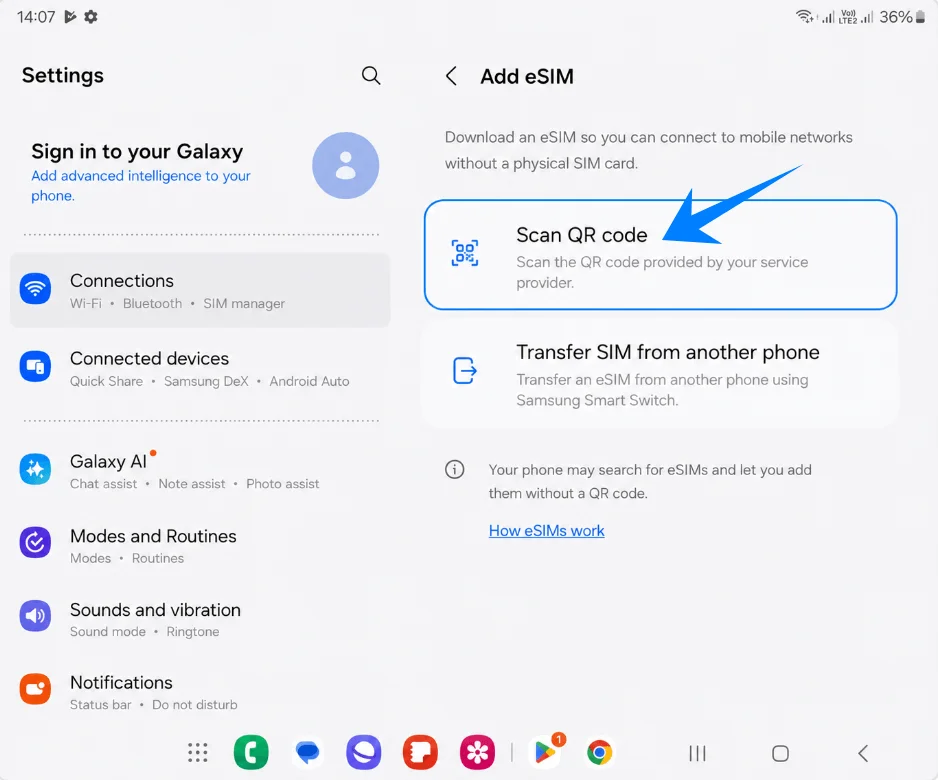
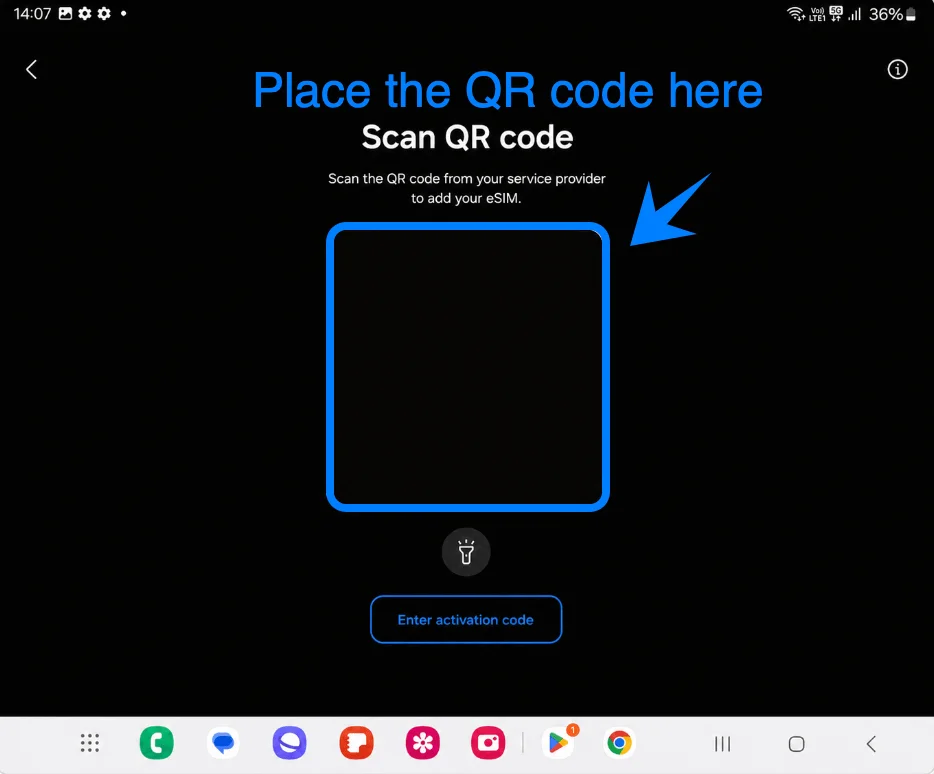
'Scan QR code' पर टैप करें। Galaxy Z Fold5 अब eSIM सेटअप के लिए QR स्कैनर को सक्रिय कर देगा।
अपने ऑर्डर पेज या ईमेल पर मौजूद iRoamly QR कोड की ओर स्कैनर को रखें। जब तक फोन QR कोड को पहचान न ले, तब तक उसे फ्रेम के अंदर ही रखें।
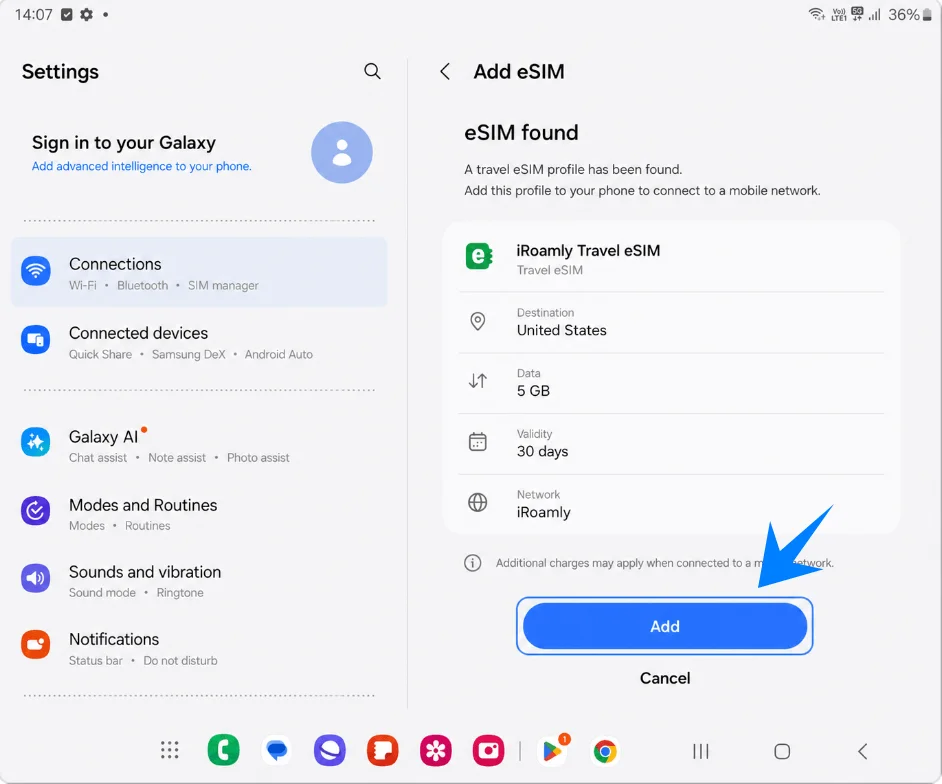
जब iRoamly प्रोफ़ाइल मिल जाए, तो प्रोफ़ाइल के नाम की जांच करें और 'Add' पर टैप करें। eSIM डाउनलोड होने तक Wi-Fi कनेक्शन बनाए रखें।
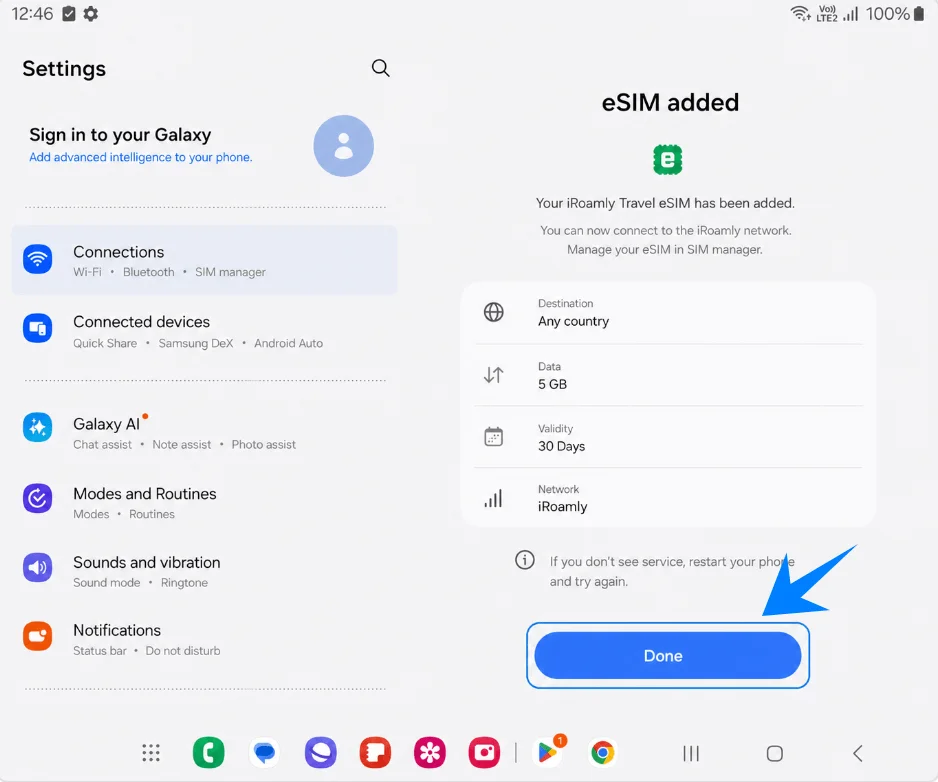
जब सैमसंग यह पुष्टि कर दे कि eSIM जुड़ गया है, तो 'Done' पर टैप करें। यदि आपके गंतव्य पर नेटवर्क सेवा न मिले, तो नीचे दी गई सेटिंग्स की पुष्टि करने के बाद फोन को रीस्टार्ट करें।
विधि 2: मैन्युअल प्रविष्टि द्वारा iRoamly eSIM इंस्टॉल करें
Galaxy Z Fold5 को खोलें और सेटिंग्स में जाएं, फिर बाईं ओर दी गई सेटिंग्स सूची में Connections पर टैप करें। दाईं ओर Connections पेज खुल जाएगा।
Connections पेज पर SIM manager पर टैप करें। इससे SIM manager खुल जाएगा, जहाँ आपके फिजिकल SIM और eSIM की सूची दिखाई देगी।
eSIMs के अंतर्गत Add eSIM पर टैप करें। इसके बाद सैमसंग का eSIM सेटअप विकल्प खुल जाएगा।
Scan QR code पर टैप करें। इसी विकल्प के माध्यम से आप सैमसंग के मैन्युअल एक्टिवेशन-कोड विकल्प तक पहुँच सकते हैं।
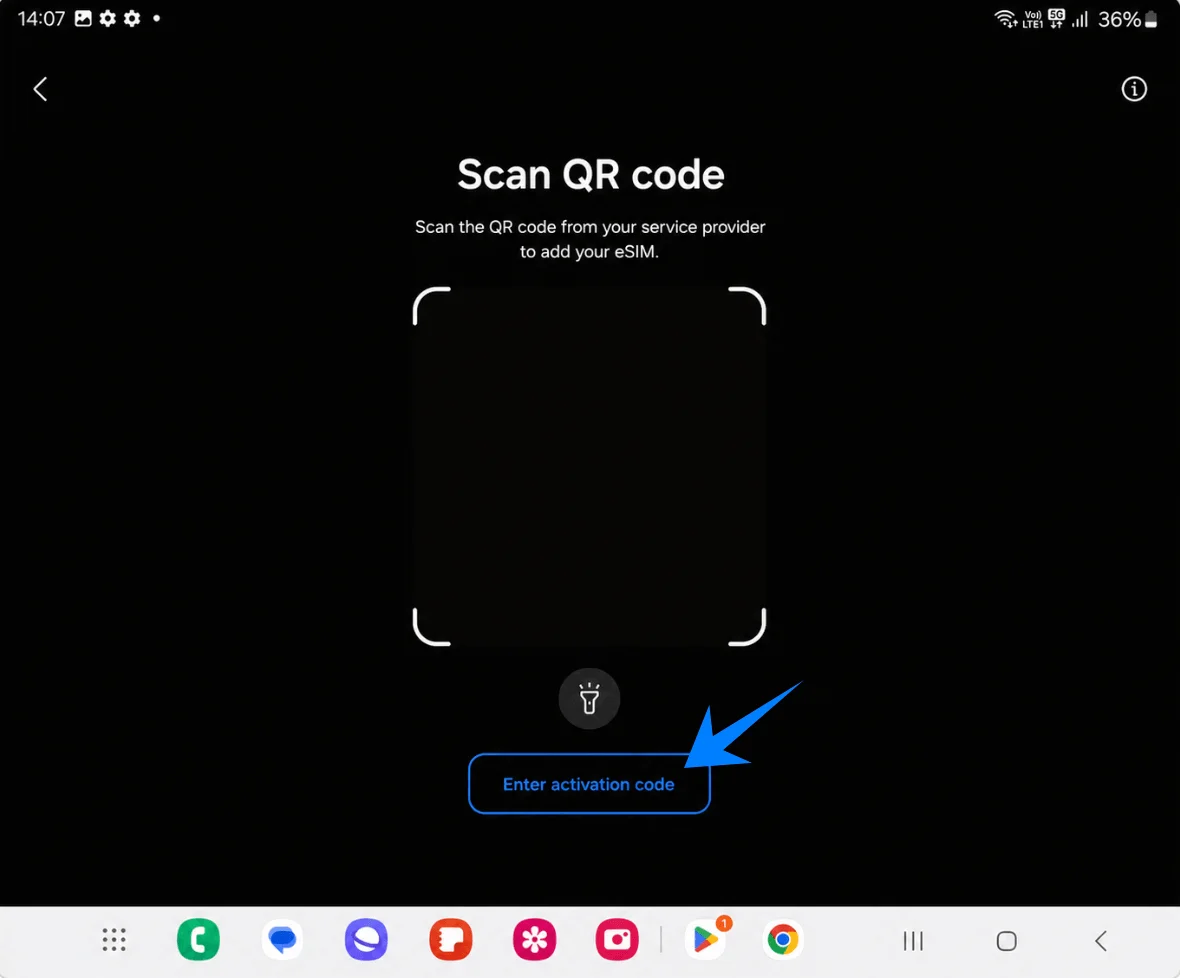
QR स्कैनर स्क्रीन पर, Enter activation code पर टैप करें। इससे सैमसंग का मैन्युअल eSIM एंट्री पेज खुल जाएगा।
पूरे iRoamly एक्टिवेशन-कोड को Activation code फ़ील्ड में पेस्ट करें और फिर Add पर टैप करें। iRoamly द्वारा दिए गए कोड का ही उपयोग करें; इसे इस सैमसंग स्क्रीन पर अलग-अलग SM-DP+ और एक्टिवेशन-कोड फ़ील्ड में न बाँटें।
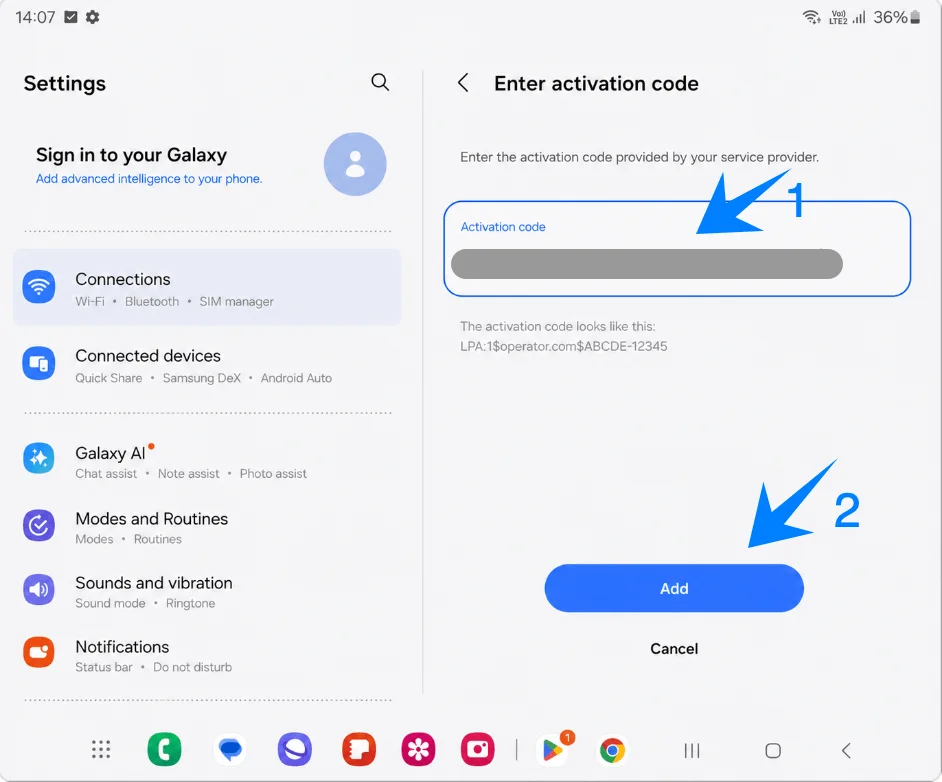
जब iRoamly प्रोफ़ाइल मिल जाए, तो प्रोफ़ाइल का नाम जांचें और फिर Add पर टैप करें। जब तक सैमसंग eSIM डाउनलोड कर रहा हो, तब तक फ़ोन को वाई-फ़ाई से कनेक्ट रखें।
eSIM जुड़ जाने के बाद, Done पर टैप करें। eSIM को इंस्टॉल ही रहने दें, भले ही आप इसका उपयोग यात्रा पर पहुँचने के बाद ही करना चाहते हों।
iRoamly eSIM इंस्टॉल हो गया है, इसकी पुष्टि कैसे करें
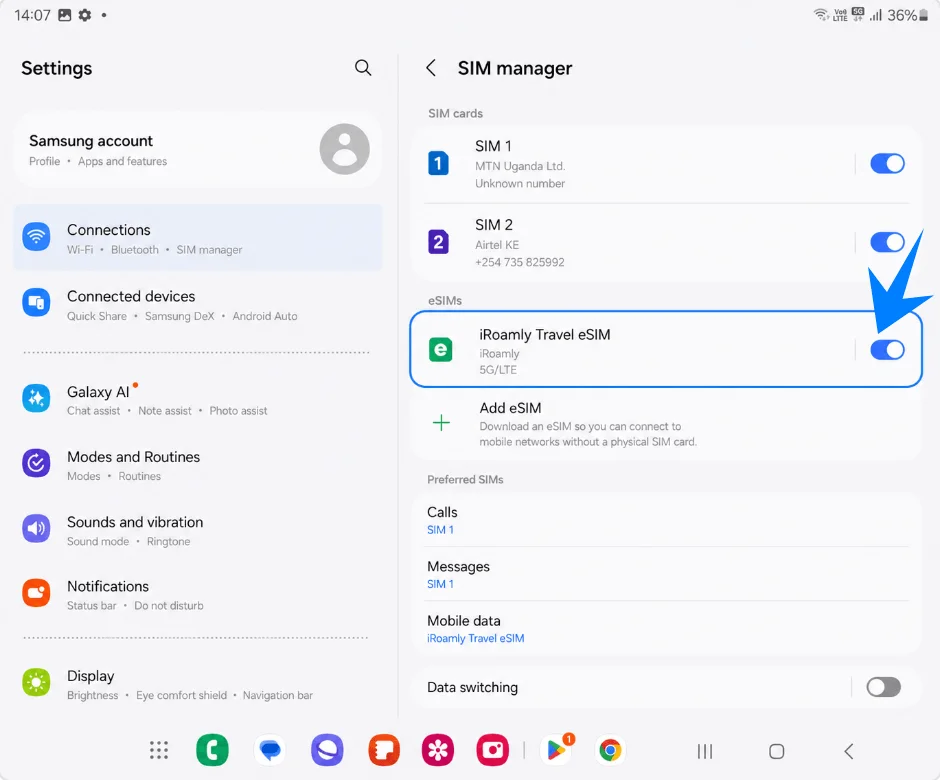
Settings > Connections > SIM manager पर जाएं, फिर eSIMs सेक्शन देखें। यहाँ iRoamly Travel eSIM दिखाई देना चाहिए, और जब आप इसका उपयोग करने के लिए तैयार हों, तो इसका स्विच ऑन (चालू) होना चाहिए।
ट्रैवल डेटा के लिए iRoamly eSIM सेट अप करें
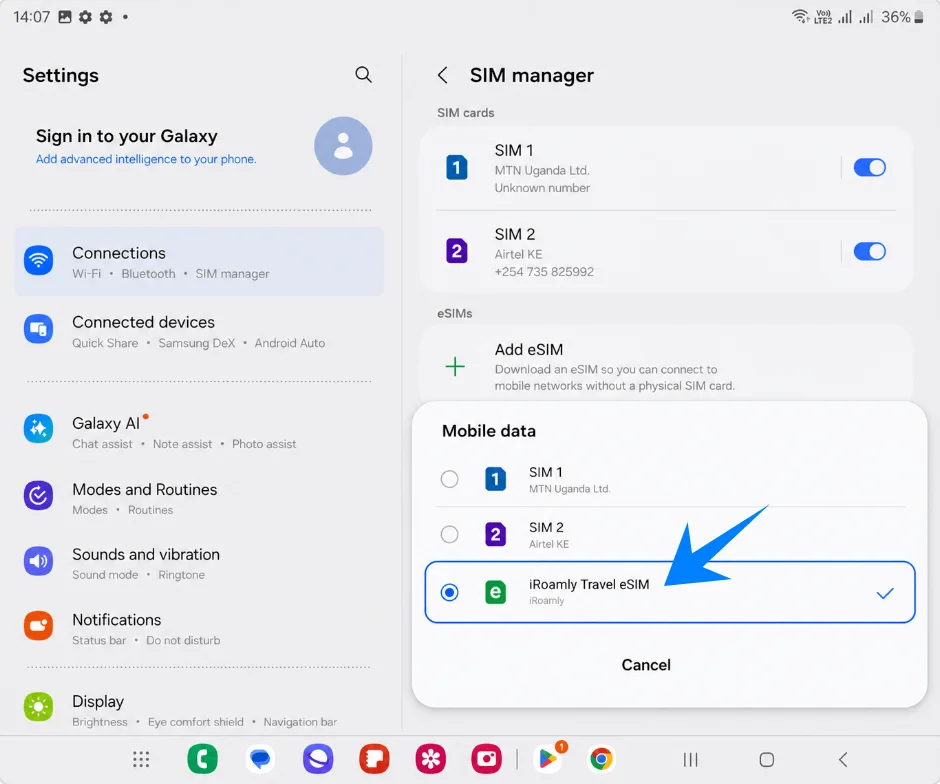
SIM मैनेजर में, मोबाइल डेटा पर टैप करें और iRoamly ट्रैवल eSIM चुनें। कॉल्स और मैसेज को अपने प्राइमरी SIM पर ही रहने दें, जब तक कि आपके iRoamly प्लान में विशेष रूप से वॉयस कॉल्स या SMS शामिल न हों।
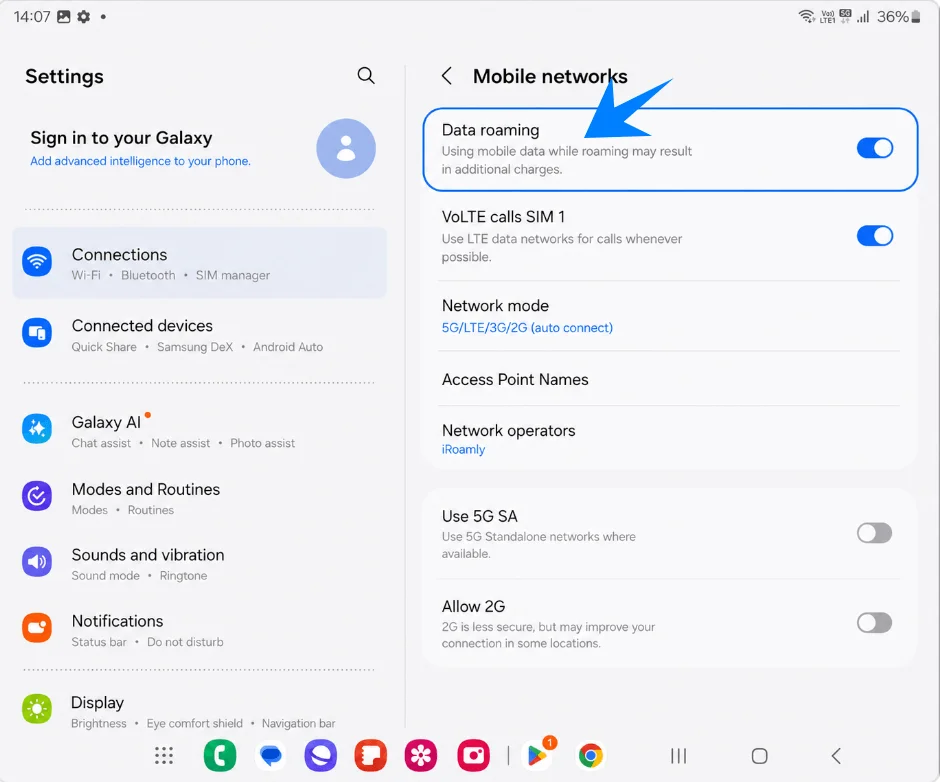
सेटिंग्स > कनेक्शन > मोबाइल नेटवर्क पर जाएं और यदि आपके iRoamly डेस्टिनेशन प्लान के लिए रोमिंग जरूरी है, तो डेटा रोमिंग को ऑन करें। अगर आप चाहते हैं कि फोन गलती से मोबाइल डेटा को वापस प्राइमरी SIM पर स्विच न करे, तो डेटा स्विचिंग को ऑफ रखें।
समस्या निवारण
eSIM जोड़ने का विकल्प नहीं: अपने One UI को अपडेट करें, सुनिश्चित करें कि फोन अनलॉक है, पुष्टि करें कि Galaxy Z Fold5 5G का संस्करण आपके देश में eSIM को सपोर्ट करता है, और डिवाइस की जानकारी में EID देखें। कुछ कैरियर या क्षेत्रीय फर्मवेयर eSIM सेटअप को छिपा सकते हैं।
QR कोड स्कैन नहीं हो रहा है: QR कोड दिखाने वाले डिवाइस की स्क्रीन ब्राइटनेस बढ़ाएं, कैमरा लेंस साफ करें, Wi-Fi का उपयोग करें, या मैनुअल-एंट्री विधि चुनें। जो QR कोड पहले इस्तेमाल किया जा चुका है, वह दोबारा काम नहीं करेगा।
मैनुअल कोड विफल हो रहा है: 'सैमसंग एक्टिवेशन कोड' के एकल फ़ील्ड में पूरा एक्टिवेशन स्ट्रिंग डालें। किसी छूटे हुए अक्षर, अतिरिक्त स्पेस, या यदि आपको अलग-अलग iRoamly विवरणों को जोड़ना पड़ा है, तो LPA:1$... उपसर्ग की जांच करें।
eSIM इंस्टॉल है लेकिन डेटा नहीं चल रहा है: मोबाइल डेटा के लिए iRoamly Travel eSIM चुनें, जरूरत पड़ने पर डेटा रोमिंग ऑन करें, पुष्टि करें कि आपका डेस्टिनेशन प्लान के कवरेज में है, फोन रीस्टार्ट करें, और नेटवर्क रजिस्टर होने के लिए कुछ मिनट प्रतीक्षा करें।
एक्टिवेशन पेंडिंग है: Wi-Fi से जुड़े रहें, eSIM को चालू रखें, और सपोर्टेड डेस्टिनेशन नेटवर्क क्षेत्र में पहुंचने के बाद फिर से प्रयास करें। कुछ ट्रैवल eSIM पूरी तरह से तब तक सक्रिय नहीं होते जब तक वे सपोर्टेड क्षेत्र में कनेक्ट न हो जाएं।
वैधता को लेकर चिंतित हैं: iRoamly प्लान की वैधता एक्टिवेशन के समय से शुरू होती है, इसलिए डेटा के लिए eSIM ऑन करने से पहले अपने ऑर्डर के विवरण देख लें।
कॉल या SMS की जरूरत है: यह न मानें कि ये इसमें शामिल हैं। कई ट्रैवल eSIM प्लान केवल डेटा के लिए होते हैं; अपने प्राइमरी SIM से कॉल या मैसेज हटाने से पहले विशिष्ट iRoamly प्लान को जरूर जांचें।
आपने eSIM हटा दिया है: एक ही QR कोड को बार-बार आज़माने की कोशिश न करें। iRoamly सपोर्ट से संपर्क करें क्योंकि कई eSIM प्रोफाइल हटाने के बाद दोबारा इंस्टॉल नहीं किए जा सकते।
निष्कर्ष
इंस्टॉलेशन पूरा होने के बाद, अब आपका Galaxy Z Fold5 5G यात्रा के दौरान कनेक्टिविटी को और भी सहजता से संभाल सकता है। iRoamly eSIM को बाद में आसानी से उपयोग करने के लिए डिवाइस में स्टोर किया जा सकता है, और SIM मैनेजर से सीधे मोबाइल डेटा सेटिंग्स को मैनेज करना बहुत तेज़ हो गया है।
चाहे आपको नेटवर्क स्विच करना हो, डेटा इनेबल करना हो या SIM वरीयताओं (preferences) को बदलना हो, यह सब कुछ आपके फोन के सामान्य सेटअप को बाधित किए बिना डिजिटल रूप से किया जा सकता है।