
कुछ क्षेत्रीय Vivo V50 मॉडल, जिनमें मध्य पूर्व के कुछ संस्करण भी शामिल हैं, अपने स्थानीय vivo स्पेसिफिकेशन पेज पर eSIM सपोर्ट की जानकारी देते हैं। यह गाइड केवल उन Vivo V50 यूनिट्स पर लागू होती है जो आधिकारिक स्थानीय स्पेसिफिकेशन्स में eSIM सपोर्ट दर्शाती हैं या जिनमें Funtouch OS 15 में Add eSIM का विकल्प दिखाई देता है।
यात्रियों के लिए, iRoamly ट्रैवल eSIM को यात्रा से पहले इंस्टॉल किया जा सकता है और पहुंचने के बाद मोबाइल डेटा के लिए इस्तेमाल किया जा सकता है। QR-कोड विधि आमतौर पर सबसे तेज़ होती है, जबकि अगर QR कोड स्कैन न हो पा रहा हो या आप उसी फोन से सेटअप कर रहे हों, तो मैनुअल एंट्री का तरीका उपयोगी होता है।
यह गाइड Vivo V50 पर सेटअप करने के दोनों तरीकों को कवर करती है, साथ ही यह भी बताती है कि iRoamly eSIM के जुड़ने की पुष्टि कैसे करें, और विदेश में प्लान का उपयोग करने से पहले किन मोबाइल डेटा और रोमिंग सेटिंग्स की जांच करना आवश्यक है।
अपना iRoamly eSIM सेटअप करने से पहले
eSIM डाउनलोड शुरू करने से पहले अपने Vivo V50 को एक स्टेबल वाई-फाई से कनेक्ट करें।
यह सुनिश्चित कर लें कि आपका Vivo V50 रीजनल मॉडल eSIM को सपोर्ट करता है। कुछ बाज़ारों में Vivo V50 केवल फिजिकल-सिम के साथ आता है।
अगर 'Add eSIM' का विकल्प नहीं दिख रहा है, तो अपने सॉफ़्टवेयर को लेटेस्ट Funtouch OS 15 पर अपडेट करें।
अपने iRoamly QR कोड, SM-DP+ एड्रेस, एक्टिवेशन कोड और वैकल्पिक कन्फर्मेशन कोड को तैयार रखें।
किसी इंस्टॉल किए गए iRoamly eSIM को तब तक डिलीट न करें जब तक iRoamly सपोर्ट इसकी पुष्टि न कर दे कि इसे दोबारा इंस्टॉल किया जा सकता है।
हो सके तो यात्रा से 1-2 दिन पहले ही eSIM इंस्टॉल कर लें। iRoamly प्लान की वैलिडिटी एक्टिवेशन के साथ शुरू होती है, इसलिए सटीक एक्टिवेशन ट्रिगर जानने के लिए अपने प्लान की जानकारी चेक करें।
iRoamly ट्रैवल eSIM प्लान केवल डेटा-आधारित हो सकते हैं। वॉयस कॉल और SMS की उपलब्धता आपके प्लान के अनुसार अलग-अलग हो सकती है।
विधि 1: QR कोड स्कैन करके eSIM इंस्टॉल करें
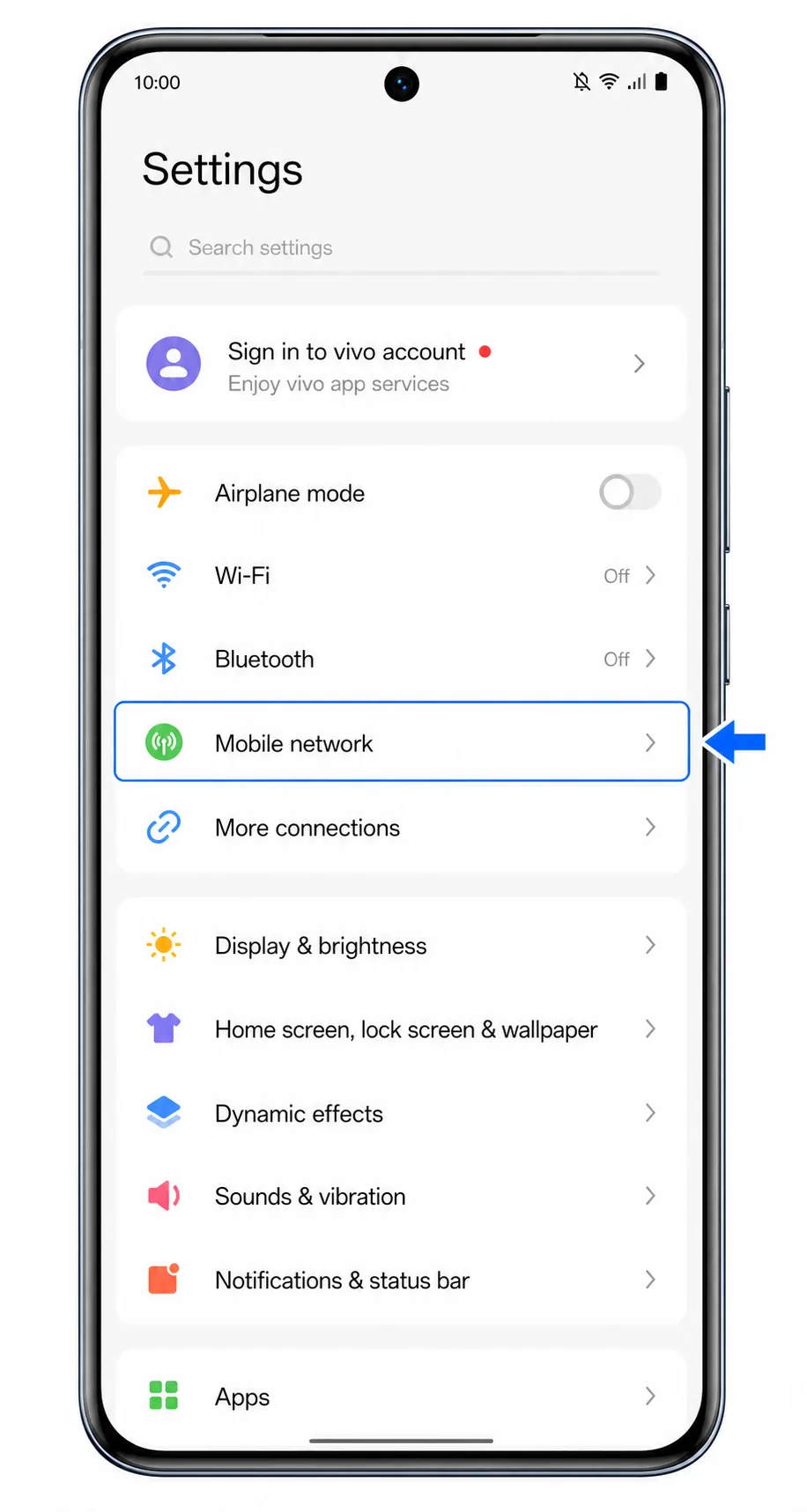
Vivo V50 पर सेटिंग्स खोलें और 'मोबाइल नेटवर्क' पर टैप करें।
आपको Funtouch OS मोबाइल नेटवर्क सेटिंग्स अनुभाग दिखाई देना चाहिए।
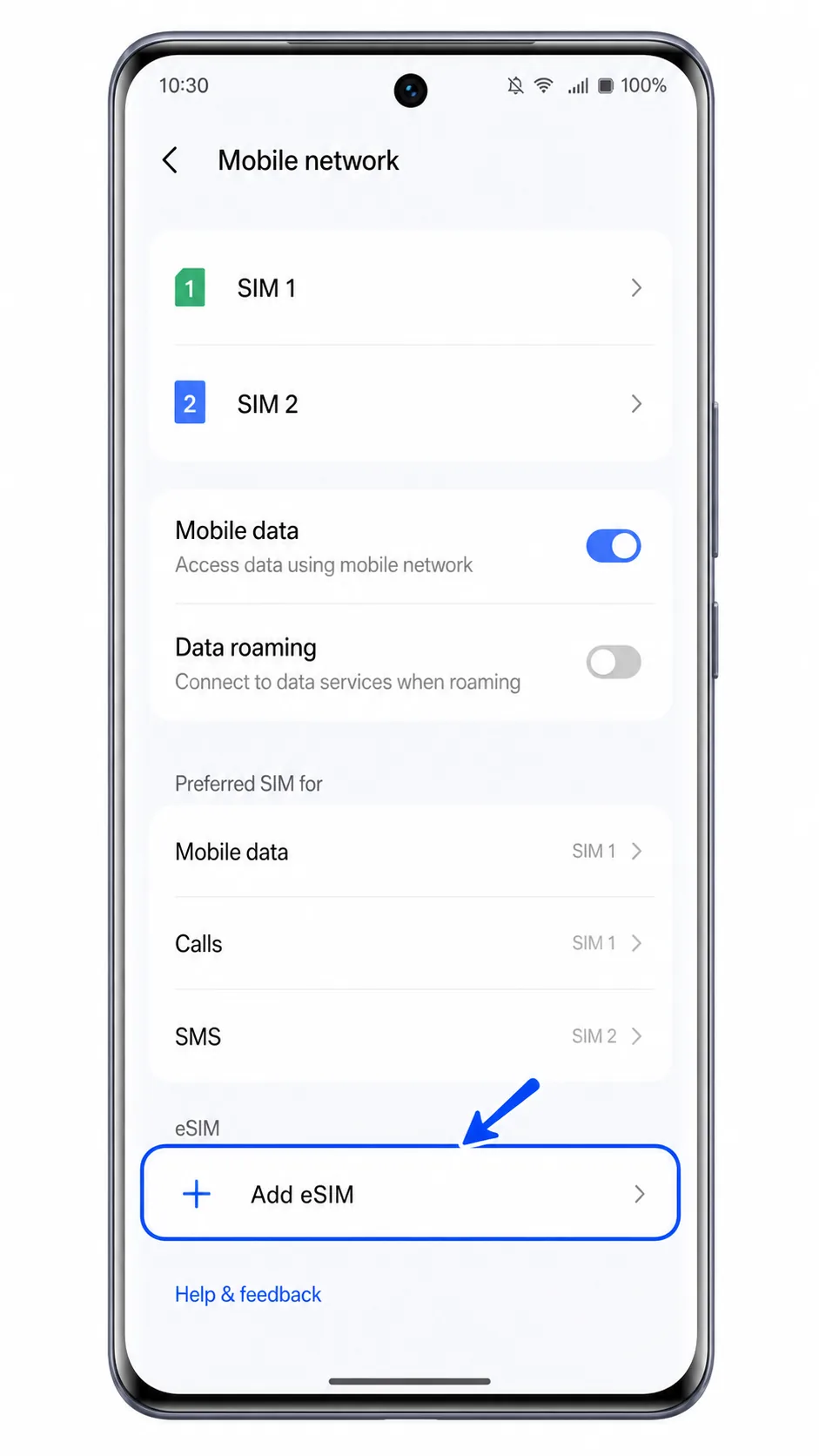
मोबाइल नेटवर्क पेज में 'Add eSIM' पर टैप करें।
फोन नई प्रोफाइल जोड़ने के लिए eSIM सेटअप अनुभाग खोल देगा।
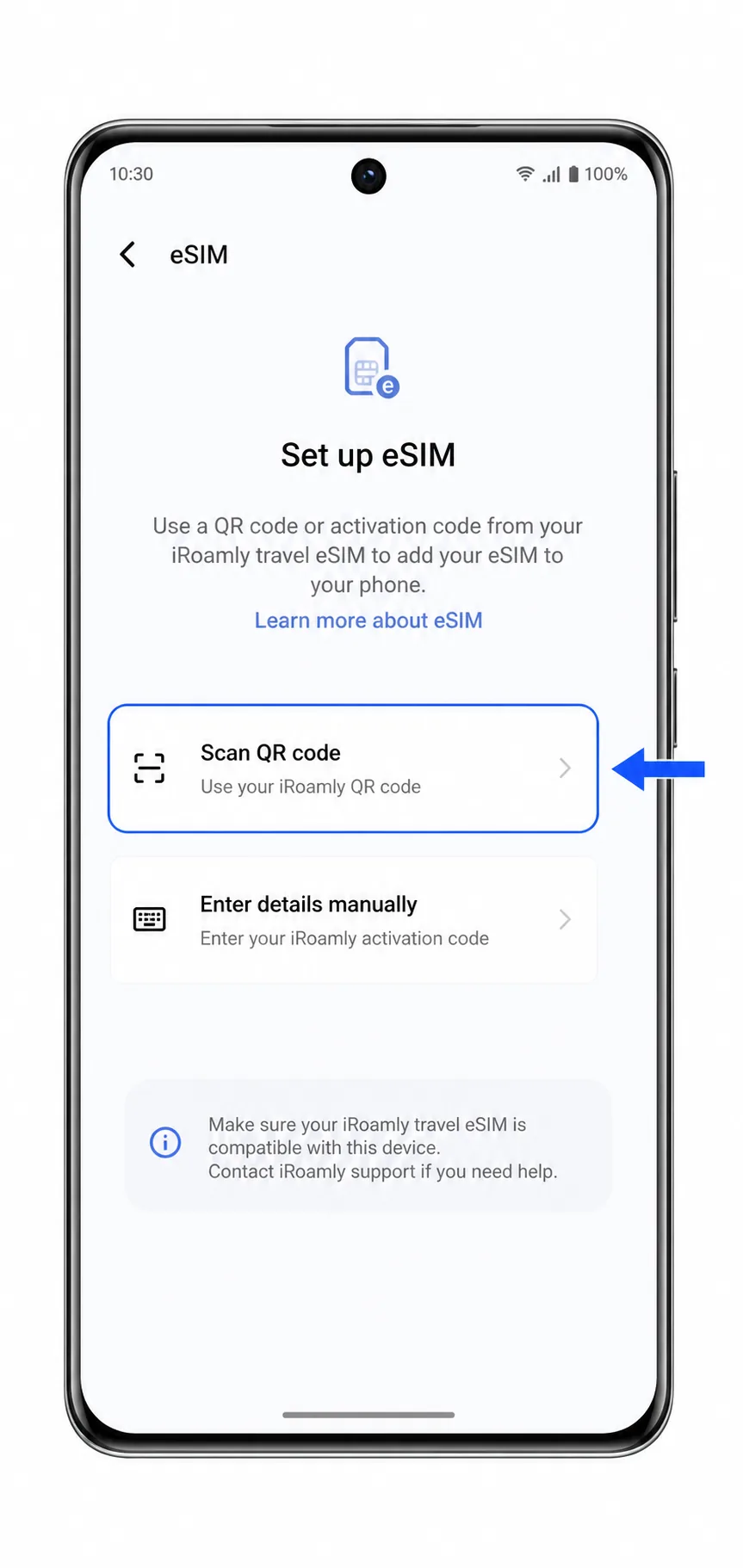
'Scan QR code' पर टैप करें।
इस विकल्प का उपयोग तब करें जब आपका iRoamly QR कोड किसी दूसरी स्क्रीन पर दिख रहा हो या प्रिंट किया हुआ हो।
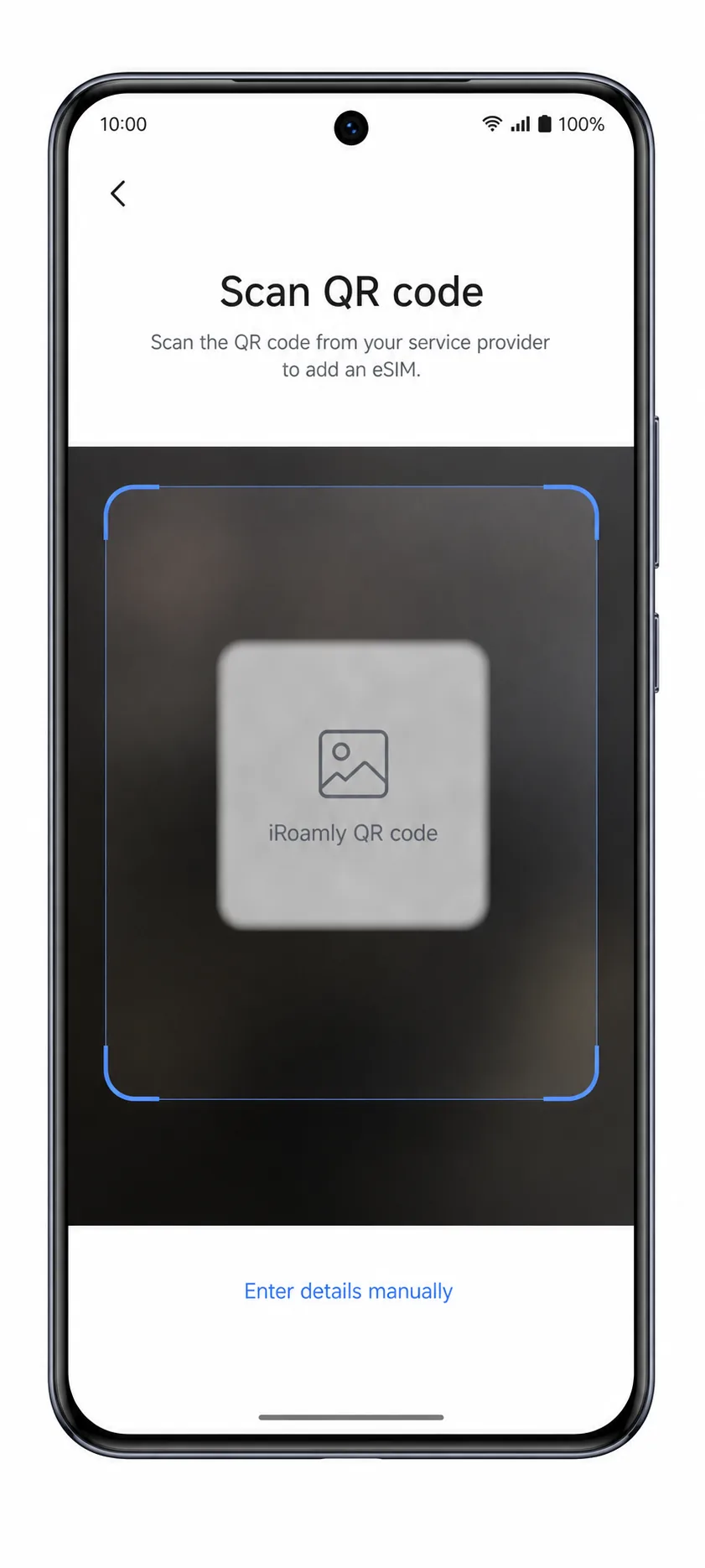
स्कैनर को iRoamly QR कोड की तरफ रखें और फोन द्वारा इसे स्कैन होने की प्रतीक्षा करें।
QR कोड को समतल और अच्छी रोशनी में रखें। QR कोड को कभी भी सार्वजनिक रूप से साझा न करें क्योंकि यह सीधे आपकी eSIM प्रोफाइल से जुड़ा होता है।
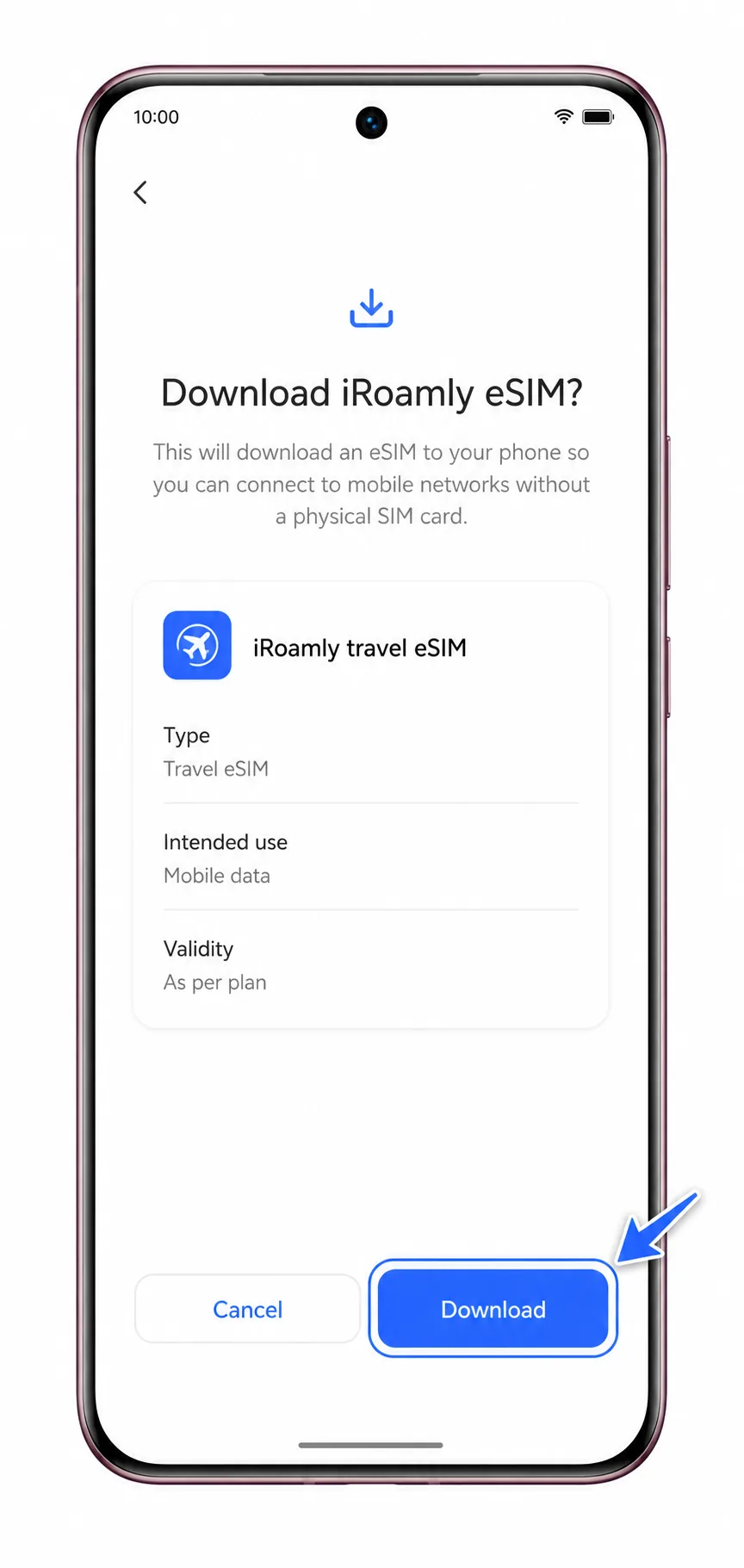
eSIM विवरण की जांच करें और 'Download' पर टैप करें।
डाउनलोड पूरा होने तक फोन को Wi-Fi से कनेक्ट रखें।
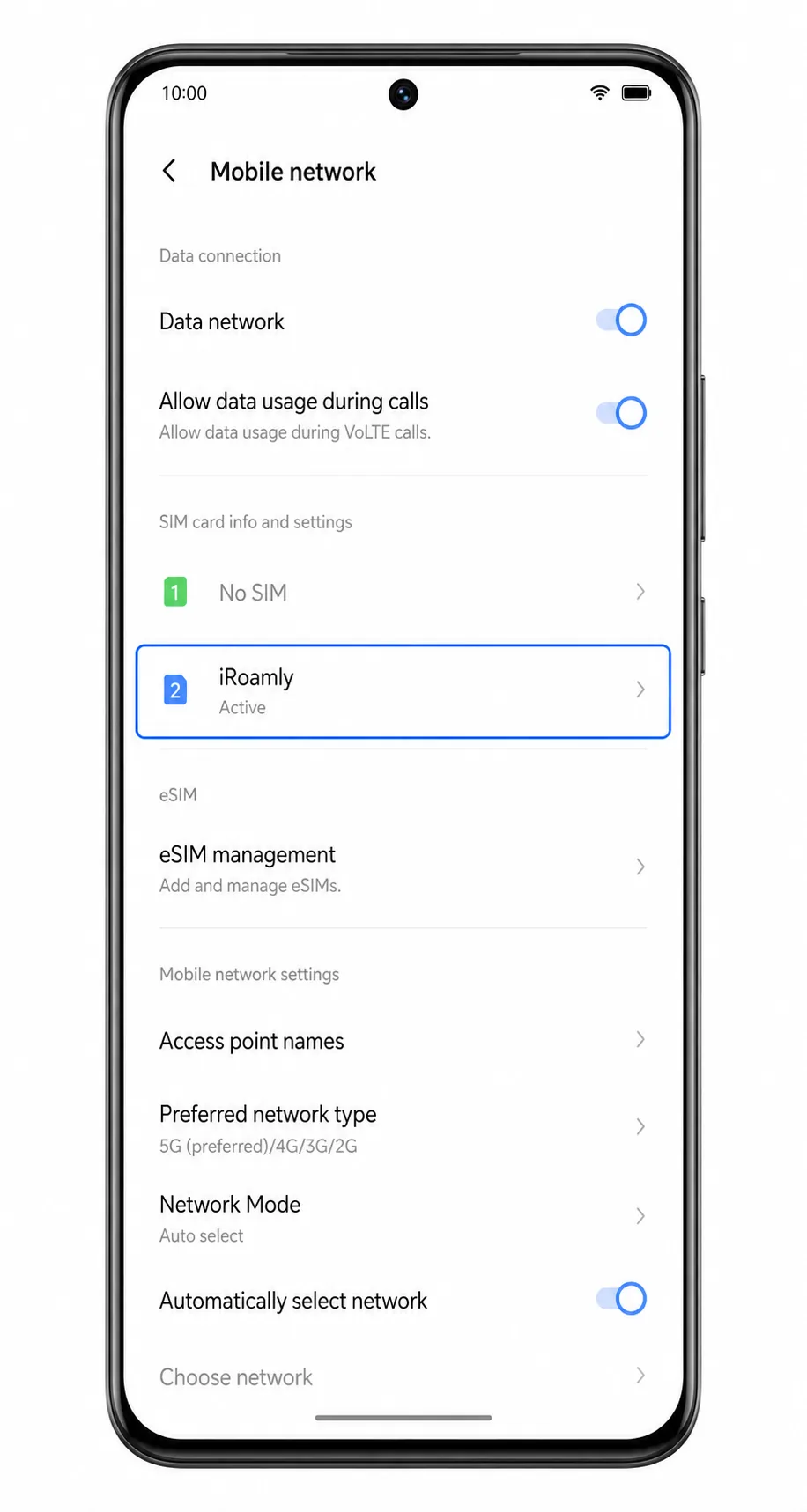
सेटिंग्स > मोबाइल नेटवर्क पर वापस जाएं और पुष्टि करें कि iRoamly एक सक्रिय eSIM के रूप में दिखाई दे रहा है।
यदि संकेत दिया जाए, तो iRoamly eSIM को इनेबल (चालू) रखें ताकि यह मोबाइल डेटा सेटअप के लिए तैयार रहे।
विधि 2: eSIM को मैन्युअल रूप से इंस्टॉल करें
Vivo V50 पर सेटिंग्स खोलें और मोबाइल नेटवर्क (Mobile network) पर टैप करें।
यह QR-कोड सेटअप के लिए इस्तेमाल होने वाले शुरुआती बिंदु के समान ही है।
eSIM जोड़ें (Add eSIM) पर टैप करें।
Vivo V50 में eSIM सेटअप स्क्रीन खुल जाएगी।
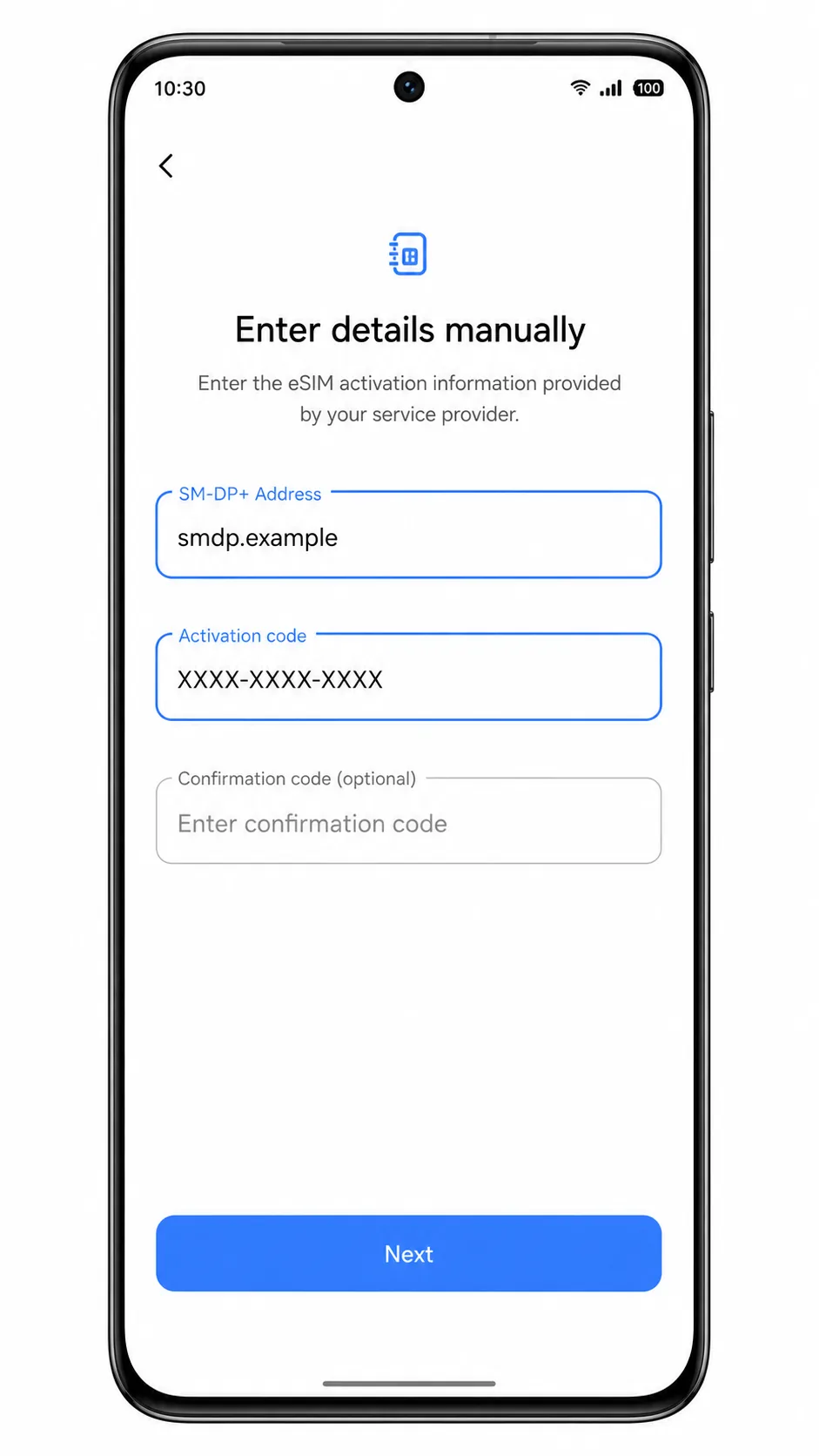
विवरण मैन्युअल रूप से दर्ज करें (Enter details manually) पर टैप करें।
यदि QR कोड खुद Vivo V50 डिवाइस पर है या स्कैनिंग काम नहीं कर रही है, तो इस विकल्प का उपयोग करें।
SM-DP+ पता और सक्रियण कोड को ठीक वैसे ही दर्ज करें जैसा कि iroamly ने प्रदान किया है।
यदि iroamly कोई पुष्टिकरण कोड (Confirmation code) देता है, तो उसे वैकल्पिक फ़ील्ड में दर्ज करें। फिर 'अगला' (Next) पर टैप करें।
eSIM विवरण की समीक्षा करें और डाउनलोड पर टैप करें।
इस स्क्रीन को छोड़ने से पहले Vivo V50 में iroamly प्रोफ़ाइल के डाउनलोड पूरा होने तक प्रतीक्षा करें।
सेटिंग्स > मोबाइल नेटवर्क पर वापस जाएं और सुनिश्चित करें कि iroamly सक्रिय (active) दिखाई दे रहा है।
यात्रा डेटा के लिए उपयोग करने से पहले इस प्रोफ़ाइल का इस पेज पर दिखना आवश्यक है।
अपने iRoamly eSIM के इंस्टॉलेशन की पुष्टि कैसे करें
सेटिंग्स > मोबाइल नेटवर्क (Mobile network) पर जाएं।
SIM या eSIM की सूची में iRoamly को देखें और सुनिश्चित करें कि प्रोफ़ाइल 'सक्रिय' (active) या 'सक्षम' (enabled) के रूप में चिह्नित है।
iRoamly eSIM पर टैप करें।
पुष्टि करें कि eSIM सक्षम है। यदि आपका iRoamly प्लान केवल डेटा के लिए है, तो इंस्टॉलेशन की जांच करने के लिए SMS या कॉलिंग का उपयोग न करें।
मोबाइल डेटा के लिए eSIM कॉन्फ़िगर करें
सेटिंग्स > मोबाइल नेटवर्क में जाएं, और 'पसंदीदा सिम' के अंतर्गत 'मोबाइल डेटा' पर टैप करें।
मोबाइल डेटा लाइन के रूप में iRoamly का चयन करें।
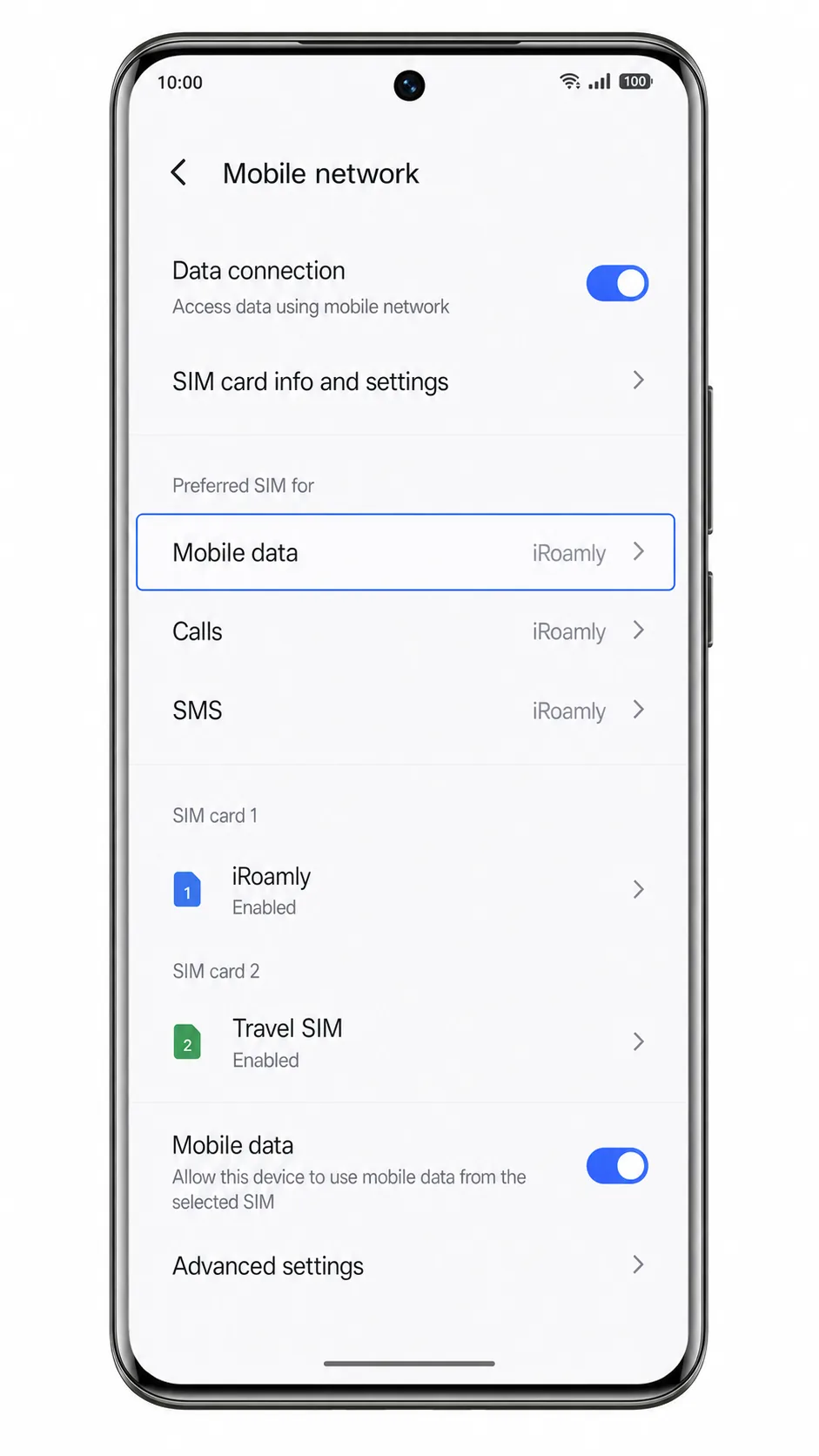
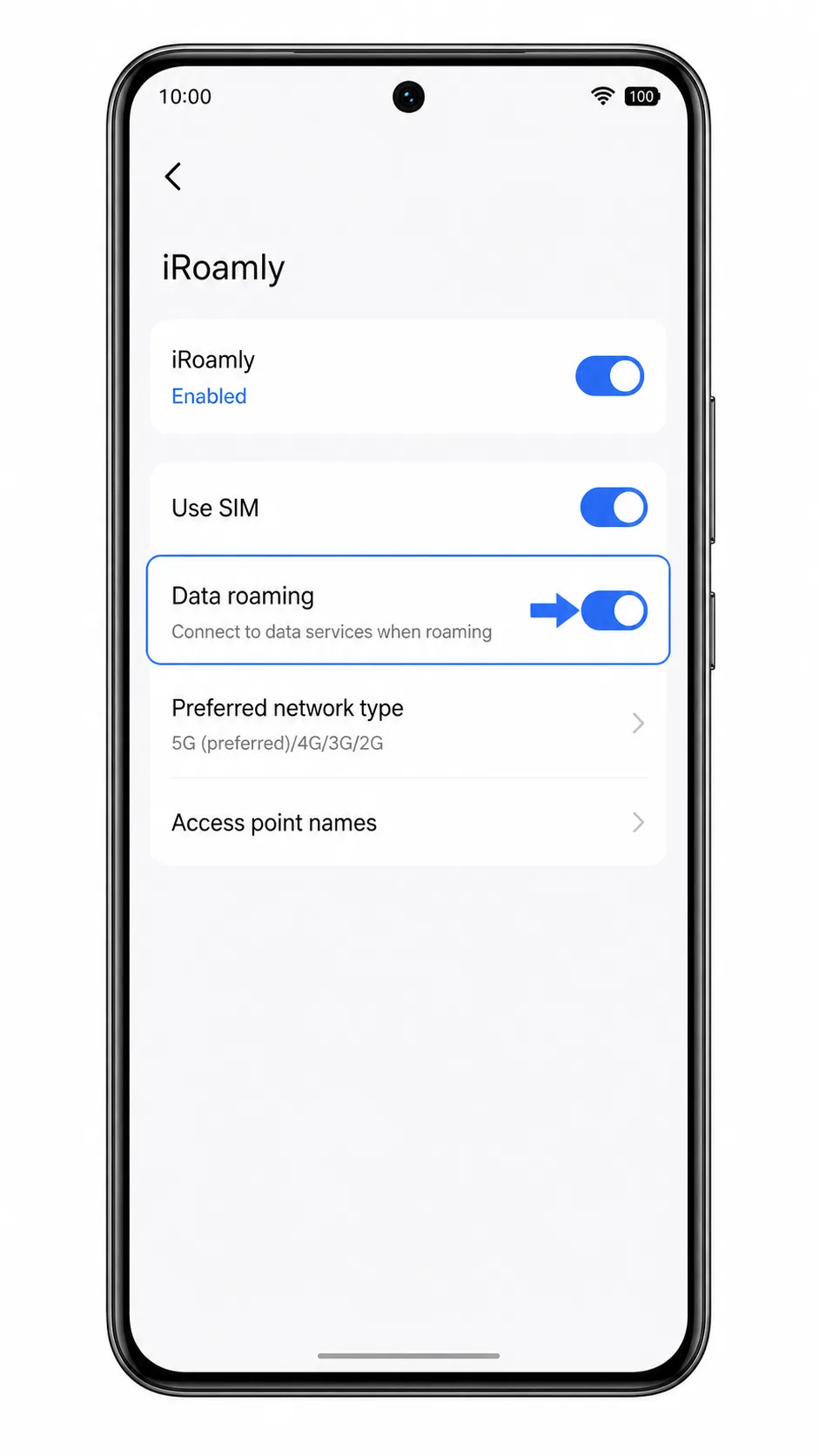
iRoamly eSIM विवरण पेज खोलें और यदि आपके गंतव्य या प्लान के लिए आवश्यक हो, तो 'डेटा रोमिंग' चालू करें।
विदेशों में पार्टनर नेटवर्क से कनेक्ट होने के लिए कई ट्रैवल eSIM प्लान्स में रोमिंग सक्षम होना जरूरी है।
पहुंचने के बाद मोबाइल डेटा का परीक्षण करें।
कुछ देर के लिए वाई-फाई बंद करें और कोई वेबसाइट या मैप ऐप खोलें। यदि डेटा काम न करे, तो फोन को रीस्टार्ट करें और दोबारा जांचें कि मोबाइल डेटा के लिए iRoamly ही चुना गया है।
समस्या निवारण
eSIM जोड़ने का विकल्प गायब है: पुष्टि करें कि आपका सटीक Vivo V50 क्षेत्रीय मॉडल eSIM को सपोर्ट करता है, Funtouch OS को अपडेट करें, और फोन को रीस्टार्ट करें।
QR कोड स्कैन नहीं हो रहा है: स्क्रीन की ब्राइटनेस बढ़ाएं, कैमरा लेंस साफ करें, या मैन्युअल प्रविष्टि (manual entry) का उपयोग करें।
मैन्युअल प्रविष्टि काम नहीं कर रही है: SM-DP+ एड्रेस और एक्टिवेशन कोड की एक-एक अक्षर करके जांच करें, जिसमें हाइफ़न भी शामिल हैं।
QR कोड पहले ही उपयोग किया जा चुका है: दोबारा प्रयास करने से पहले iRoamly सपोर्ट से संपर्क करें। कई eSIM QR कोड प्रोफाइल डाउनलोड होने के बाद केवल एक बार उपयोग किए जा सकते हैं।
eSIM लंबित (pending) बना हुआ है: वाई-फाई से कनेक्ट रखें, Vivo V50 को रीस्टार्ट करें, फिर Settings > Mobile network को दोबारा खोलें।
मोबाइल डेटा काम नहीं कर रहा: मोबाइल डेटा के लिए iRoamly को चुनें, डेटा रोमिंग को इनेबल करें, और जांच लें कि आपका गंतव्य आपके प्लान के दायरे में है या नहीं।
कॉल या एसएमएस काम नहीं कर रहे हैं: कई iRoamly ट्रैवल eSIM प्लान केवल-डेटा वाले होते हैं। कॉल या एसएमएस पर निर्भर होने से पहले प्लान की जानकारी जरूर देख लें।
निष्कर्ष
आपका iRoamly eSIM अब आपके Vivo V50 में इंस्टॉल हो चुका है और जैसे ही आपकी यात्रा योजना किसी सपोर्टेड डेस्टिनेशन (समर्थित गंतव्य) में सक्रिय होगी, यह इस्तेमाल के लिए तैयार रहेगा। कनेक्टिविटी के पहले से तैयार होने से, आप अपनी यात्रा शुरू होते ही नेविगेशन, यात्रा संबंधी जानकारी, मैसेजिंग और अन्य आवश्यक ऑनलाइन सेवाओं के लिए तुरंत ऑनलाइन हो सकेंगे।
रवाना होने से पहले अपने मोबाइल सेटअप को तैयार कर लेने का मतलब है कि लैंडिंग के बाद आपको एक कम चिंता रहेगी। इंटरनेट एक्सेस की तलाश में समय बिताने के बजाय, आप अपनी यात्रा का आनंद लेने और व्यवस्थित होने पर ध्यान केंद्रित कर पाएंगे।