
モバイル技術の進化に伴い、eSIMはより効率的かつ柔軟な通信手段として普及しています。
従来のSIMカードと異なり、物理的なカードの差し替えが不要で、デバイスの設定のみでネットワークに接続できます。そのため、カードの抜き差しや紛失の心配がなく、セットアップも非常にスムーズです。
iRoamly eSIMをお受け取りの方も、セットアップについて心配は無用です。本ガイドでは、iPhone 11 Pro Maxへのインストールおよびアクティベーション手順を分かりやすく解説します。
iRoamly eSIMの設定準備
設定を始める前に、以下の準備ができていることをご確認ください:
安定したインターネット接続環境(Wi-Fiまたはモバイルネットワーク)
通信事業者から提供された有効なeSIM QRコード、または手動設定用情報(SM-DP+アドレスおよびアクティベーションコード)
電源がオンになっており、ロックが解除された状態のiPhone 11 Pro Max
最新のiOSバージョンにアップデート済みのデバイス(互換性を確保するため推奨)
方法1:QRコードスキャンによるeSIMのインストール
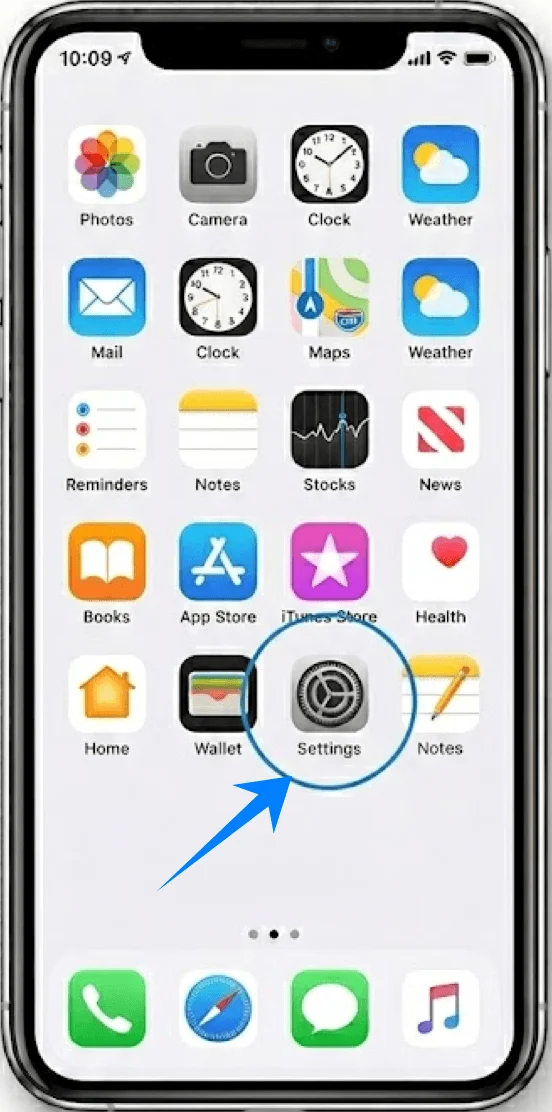
ステップ1:設定を開く
ホーム画面から「設定」をタップします
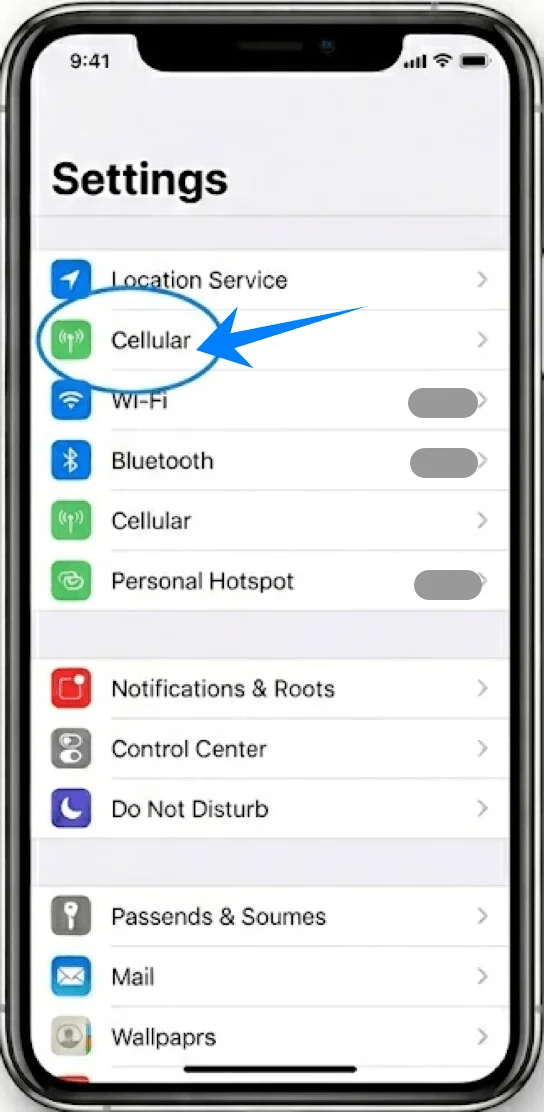
ステップ2:モバイル通信設定に移動する
画面を下にスクロールして「モバイル通信」をタップします(デバイスによっては「モバイルサービス」や「モバイルデータ通信」と表示される場合があります)
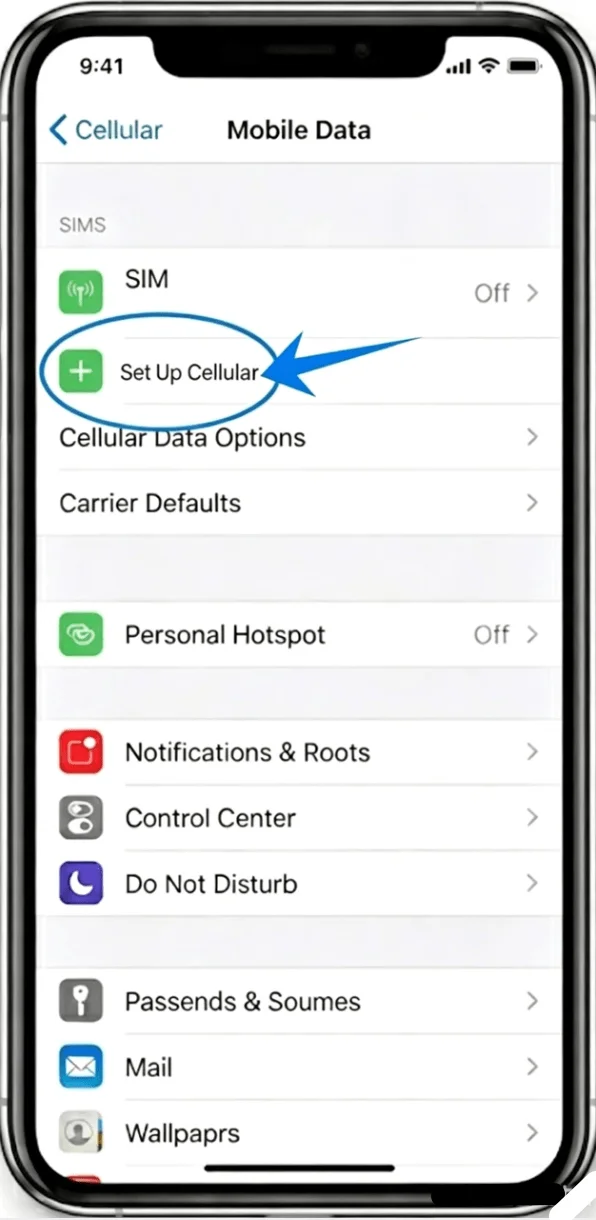
ステップ3:eSIMを追加する
モバイルプランが未設定の場合は「モバイル通信を設定」を、新しい回線を追加する場合は「モバイル通信プランを追加」をタップします
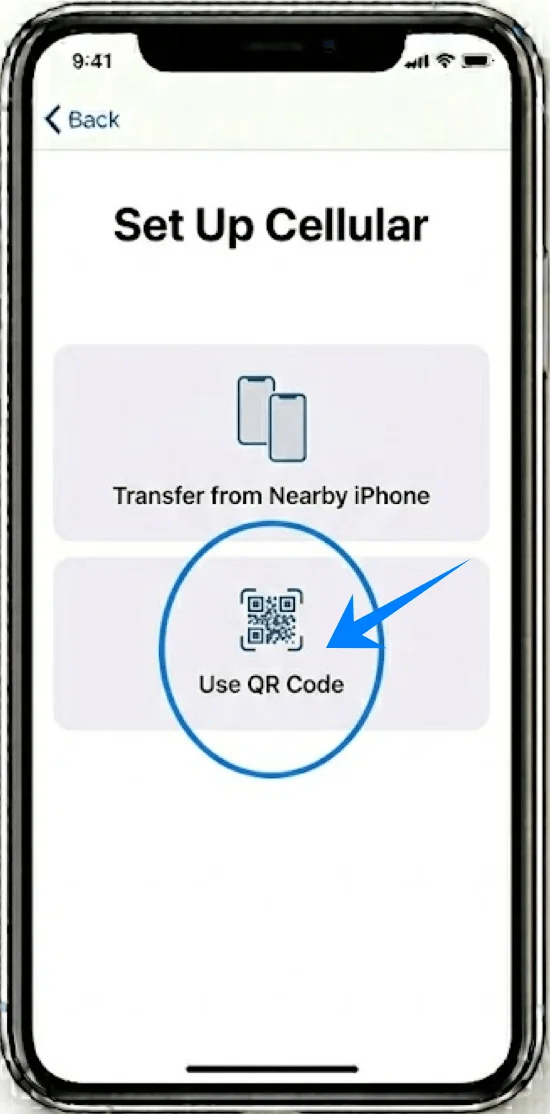
ステップ4:QRコード読み取りを選択する
「QRコードを使用」をタップします
ステップ5:QRコードをスキャンする
iPhoneのカメラを、通信事業者が提供するQRコードに向けます
カメラのフレーム内にQRコードが鮮明に収まるようにしてください
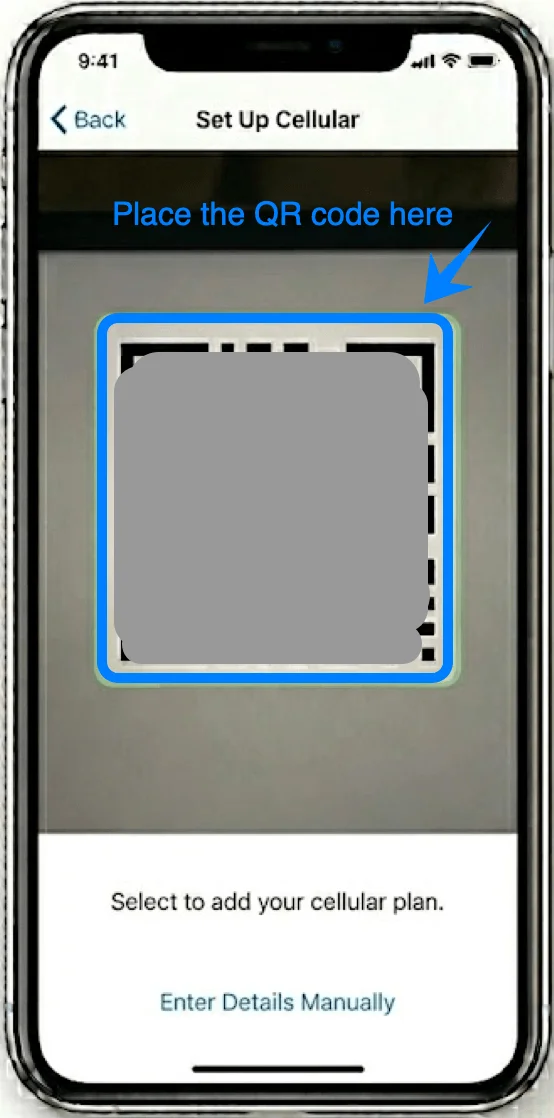
自動的にQRコードが読み取られ、処理が開始されます
ステップ6:モバイルプランを確認する
確認画面が表示されたら、「モバイル通信プランを追加」をタップします
ステップ7:プランにラベルを付ける(任意ですが推奨)
次のようなラベルを選択します:
「主回線」
「副回線」
「ビジネス」
「続ける」をタップします
ステップ8:デフォルト回線の設定
利用設定を行うよう指示が表示されます:
以下の各項目で、希望するオプションをタップしてください:
デフォルト回線
iMessageとFaceTime
モバイルデータ通信
画面の案内に従って設定を進め、各選択後に「続ける」をタップしてください。
方法2:手動入力によるeSIMのインストール
ステップ1:設定を開く
「設定」をタップします
ステップ2:モバイル通信へ移動する
「モバイル通信」をタップします(一部のデバイスでは「モバイルサービス」または「モバイルデータ通信」と表示される場合があります)
ステップ3:eSIMを追加する
モバイル通信プランが未設定の場合は「モバイル通信を設定」を、新しい回線を追加する場合は「モバイル通信プランを追加」をタップします
ステップ4:手動入力オプションを選択する
「QRコードを使用」をタップします
QRコードのスキャン画面で、下部にある「詳細を自分で入力」をタップします
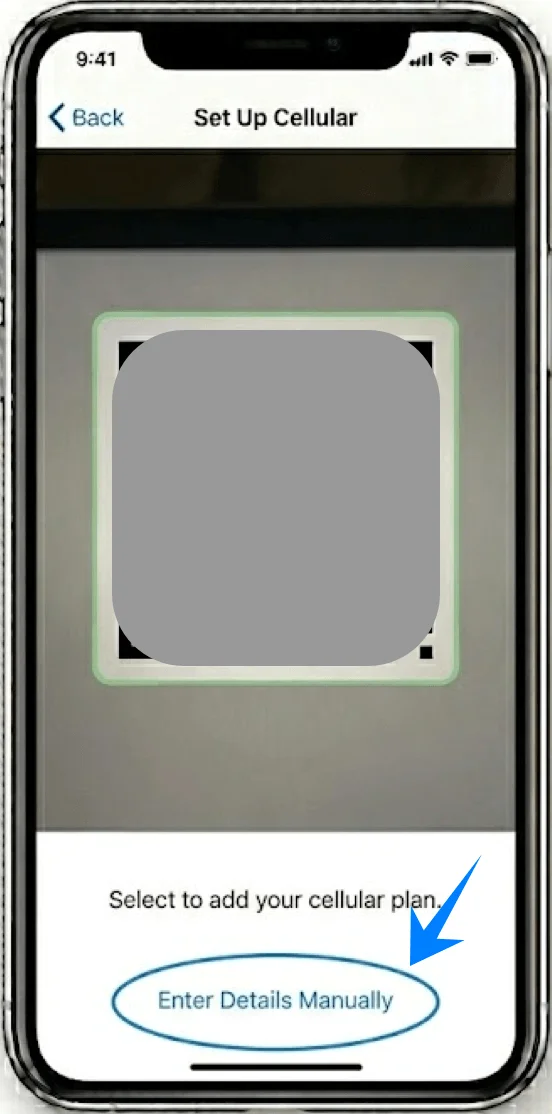
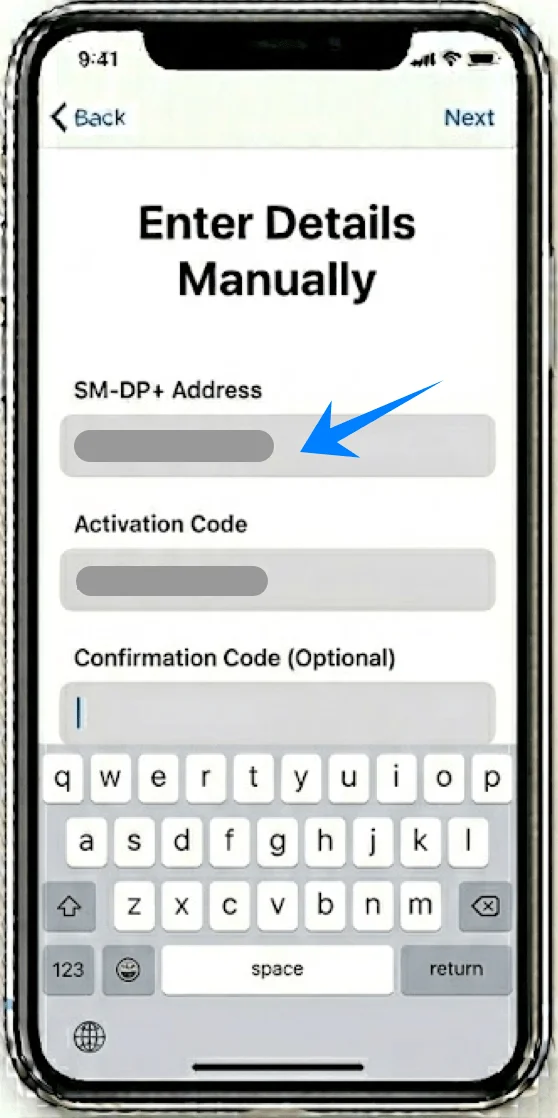
ステップ5:アクティベーション情報を入力する
「SM-DP+アドレス」の欄に、通信事業者から提供されたアドレスを入力します
「アクティベーションコード」の欄に、提供されたコードを正確に入力します
入力を求められた場合は、確認コードを入力します
ステップ6:アクティベーションを進める
右上の「次へ」をタップします
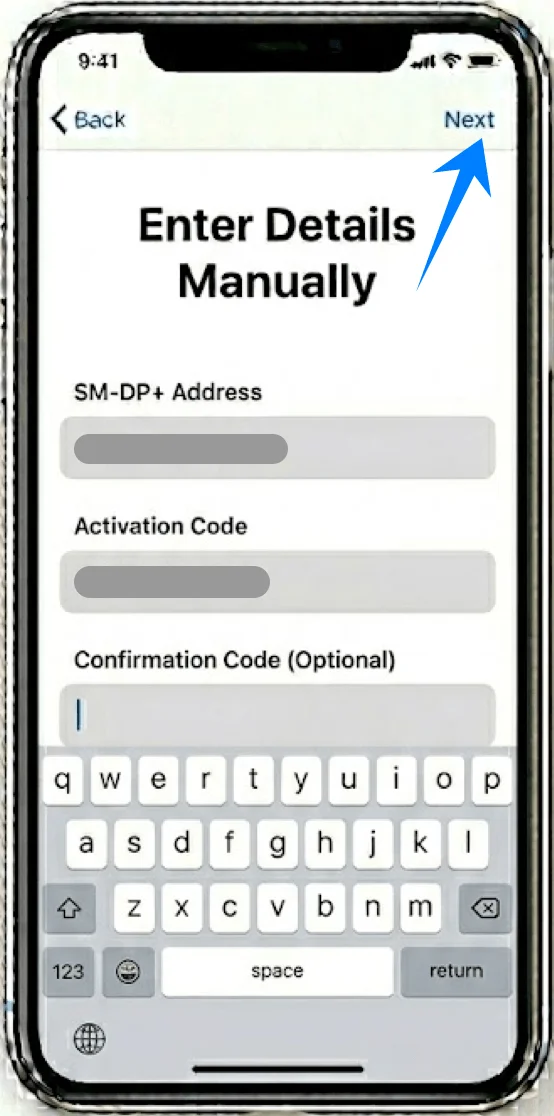
ステップ7:プランの追加を確認する
確認画面が表示されたら「モバイル通信プランを追加」をタップします
ステップ8:回線のラベル設定と構成
新しいプランにラベルを割り当てます
以下の項目を構成します:
デフォルトの音声回線
モバイルデータ通信回線
iMessage/FaceTime回線
選択するたびに「続ける」をタップします
eSIMのインストールが成功したことを確認する方法
ステップ 1: モバイル通信プランを確認する
設定 → モバイル通信 に移動します (デバイスによっては、“モバイルサービス”や“モバイルデータ通信”と表示されます)
“モバイル通信プラン”の項目に、新しいeSIMプランが表示されていることを確認してください
ステップ 2: 電波状況を確認する
画面の右上隅を確認します
新たに追加した回線のアンテナピクト(電波強度)が表示されていることを確認してください
ステップ 3: 回線のステータスを確認する
設定 → モバイル通信 を開き、先ほど追加したプランをタップします (デバイスによっては、“モバイルサービス”や“モバイルデータ通信”と表示されます)
以下の点を確認してください:
“この回線をオンにする”が有効(トグルが緑色の状態)になっていること
ステータスが「接続済み」またはそれに準ずる表示になっていること
ステップ 4: 通信テストを行う
通話のテスト:
電話アプリ → キーパッド → 番号入力 → 通話ボタンをタップ の順に操作します
注意: 一部のeSIMプランは音声通話に対応していないため、ご契約のプランによってはこの機能を利用できない場合があります。
モバイルデータ通信のテスト:
Wi-Fiをオフにします
Safariを開き、ウェブサイトが表示されるか確認します
まとめ
上記の手順を完了すると、iRoamly eSIMのインストールが正常に終了し、すぐにご利用いただける状態になります。特別なツールは一切不要で、すべてデバイスの設定画面内だけで完結します。
従来の方法と比べ、このデジタル形式の設定はスピーディーで管理も簡単です。一度手順を覚えてしまえば、今後eSIMプロファイルの追加や変更が必要になった際も、同じようにスムーズに行えます。