
eSIM技術を使えば、すべてのお手持ちのデバイス上で直接設定が完了するため、モバイルネットワークへの接続がこれまで以上に簡単になります。
追加のハードウェアは一切不要で、スマートフォンの設定画面から数ステップのガイドに従うだけで設定が完了します。
iPhone 12 miniでiRoamly eSIMをご利用になる予定の方は、本ガイドの分かりやすい手順に従って進めてください。
事前準備から最終的なアクティベーションまで、各ステップを丁寧に解説していますので、安心してセットアップを行っていただけます。
iRoamly eSIMの設定準備
開始する前に、以下のものをご用意ください:
安定したインターネット接続環境(Wi-Fiまたはモバイルデータ通信)
通信事業者から提供された有効なeSIM QRコード、または手動設定用情報(SM-DP+アドレスおよびアクティベーションコード)
電源が入っており、ロックが解除されているiPhone 12 mini
最新のiOSバージョンにアップデートされたデバイス(互換性の観点から推奨)
方法1:QRコードスキャンによるeSIMのインストール
ステップ1:モバイル通信設定を開く
設定をタップします
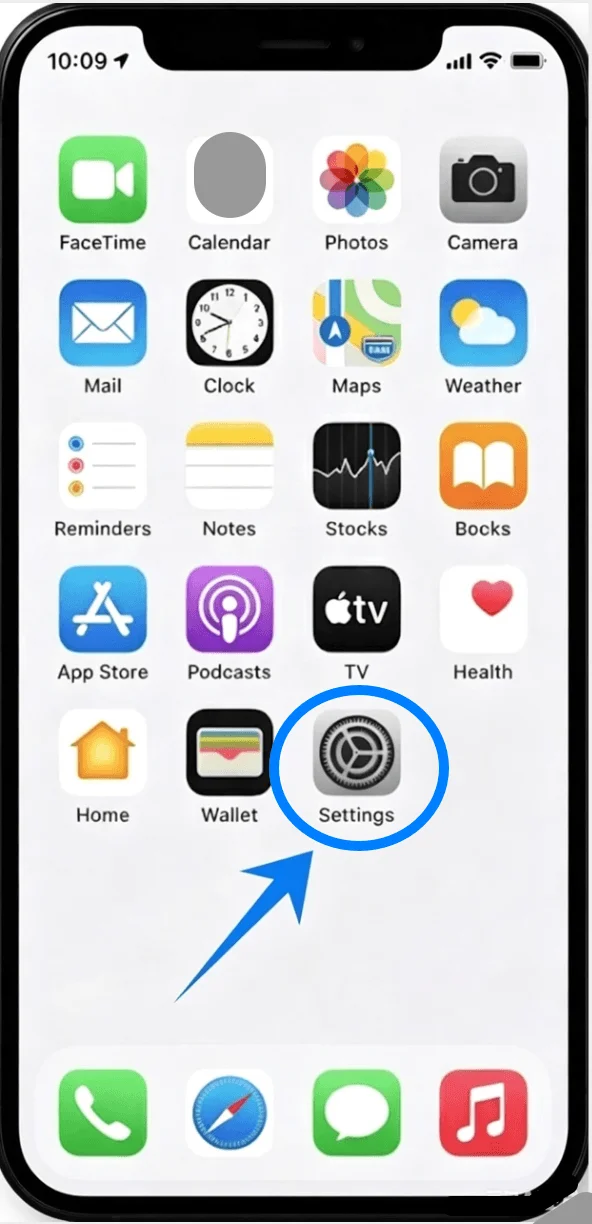
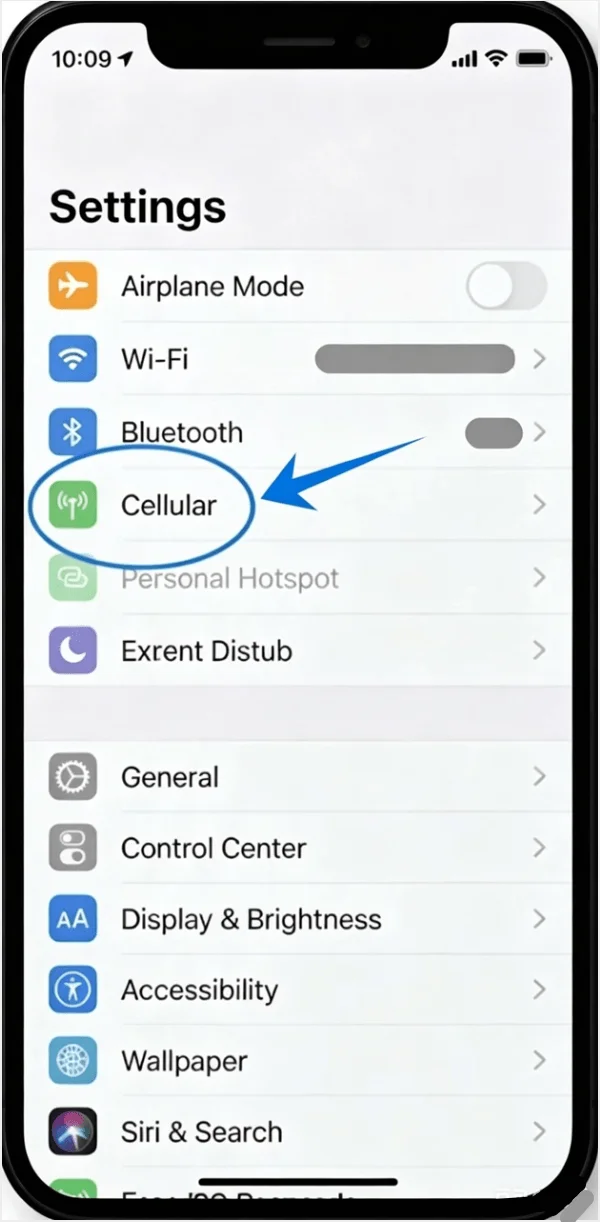
画面を下にスクロールしてモバイル通信をタップします(デバイスによって、“モバイルサービス”または“モバイルデータ通信”と表示される場合があります)
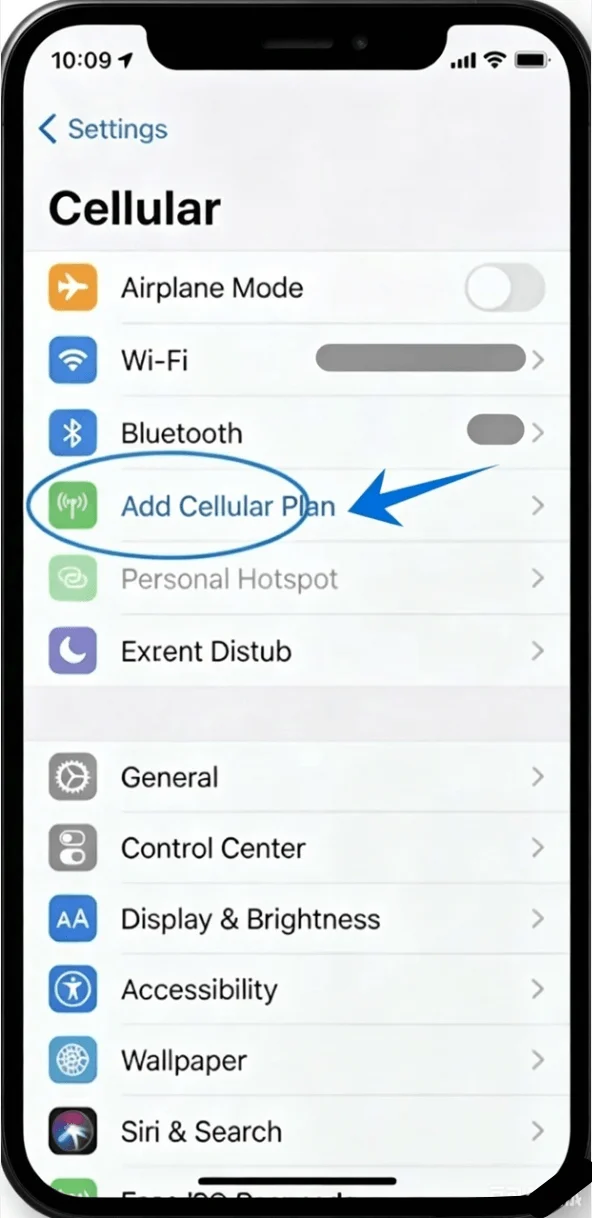
ステップ2:新しいeSIMプランを追加する
モバイルプランが未設定の場合はモバイル通信を設定をタップし、新しい回線を追加する場合はモバイル通信プランを追加をタップします
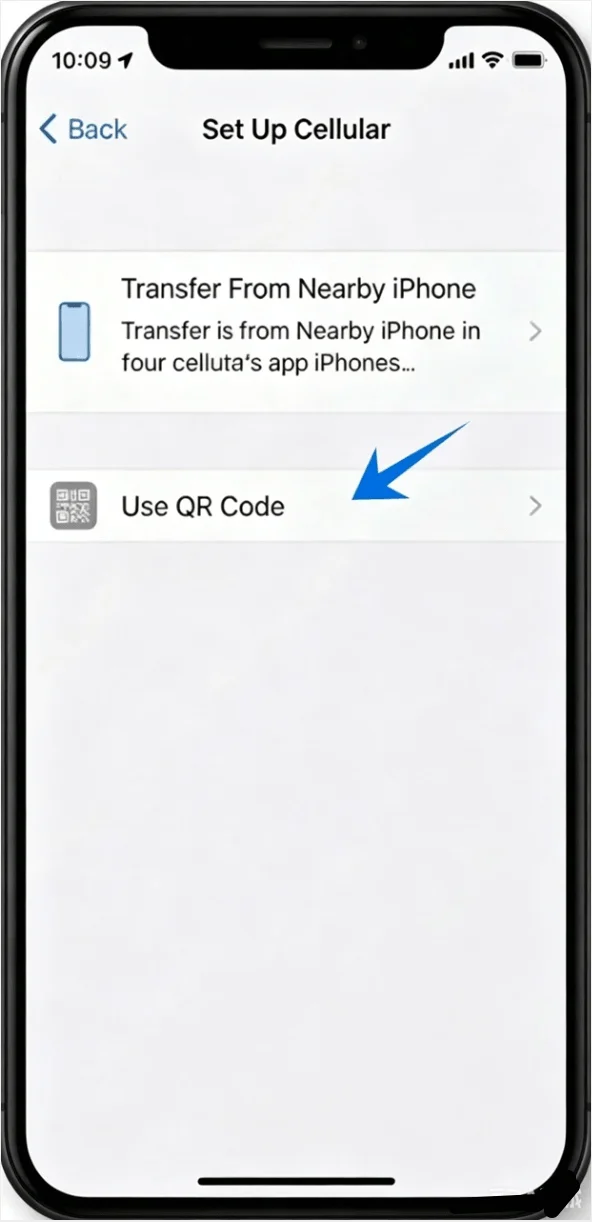
ステップ3:QRコードを選択する
「モバイル通信を設定」画面で、QRコードを使用をタップします
ステップ4:QRコードをスキャンする
iPhoneのカメラを、通信事業者から提供されたQRコードにかざします
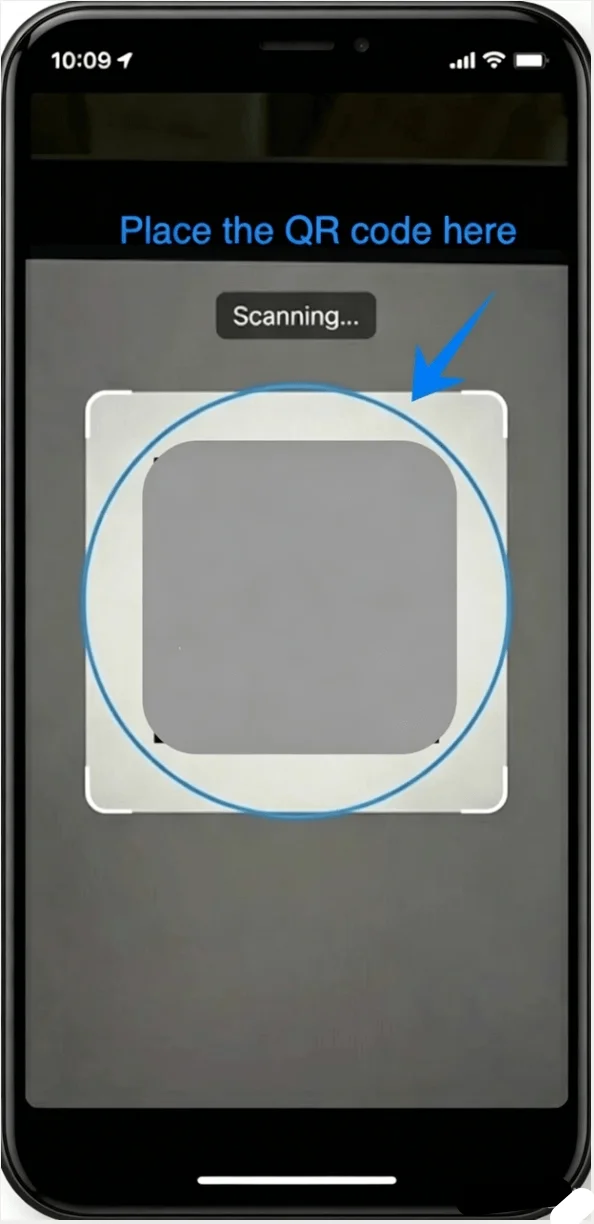
デバイスが自動的にコードを読み取るまで待ちます
ステップ5:プランの追加を確定する
確認画面が表示されたら、モバイル通信プランを追加をタップします
ステップ6:eSIM回線に名称(ラベル)を付ける
新しい回線のラベルを選択します(例:主回線、副回線、ビジネス、または独自の名称)
続けるをタップします
ステップ7:デフォルトの回線設定を行う
以下の項目で、使用するデフォルト回線を選択します:
通話とSMS → 希望の回線を選択 → 続けるをタップ
iMessageとFaceTime → 回線を選択 → 続けるをタップ
モバイルデータ通信 → 回線を選択 → 続けるをタップ
ステップ8:設定を完了する
アクティベーションが終了するまで待ちます
完了のメッセージが表示されたら完了をタップします
方法 2: 手動入力で eSIM をインストールする
ステップ 1: モバイル通信設定を開く
設定をタップします
下にスクロールしてモバイル通信をタップします(お使いのデバイスによっては「モバイルサービス」や「モバイルデータ通信」と表示される場合があります)
ステップ 2: 新しい eSIM プランを追加する
モバイルプランが未設定の場合はモバイル通信を設定をタップし、新しい回線を追加する場合はモバイル通信プランを追加をタップします
ステップ 3: 手動入力を選択する
設定画面の下部にある詳細情報を手動で入力をタップします
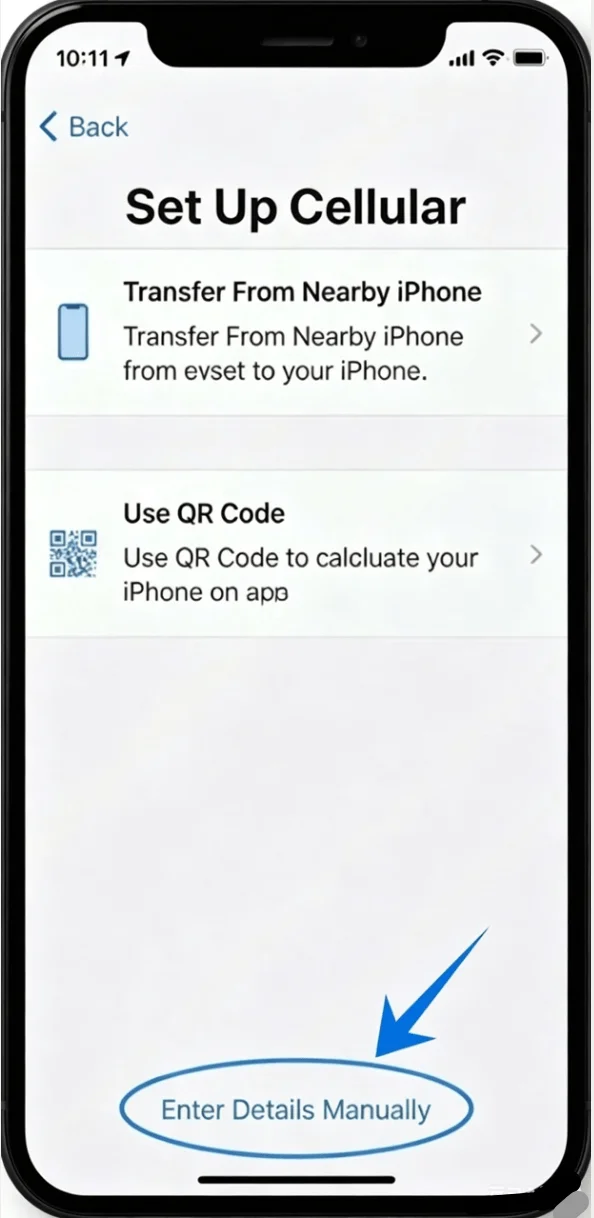
ステップ 4: アクティベーション情報を入力する
SM-DP+ アドレスの欄に、通信事業者から提供されたアドレスを入力します
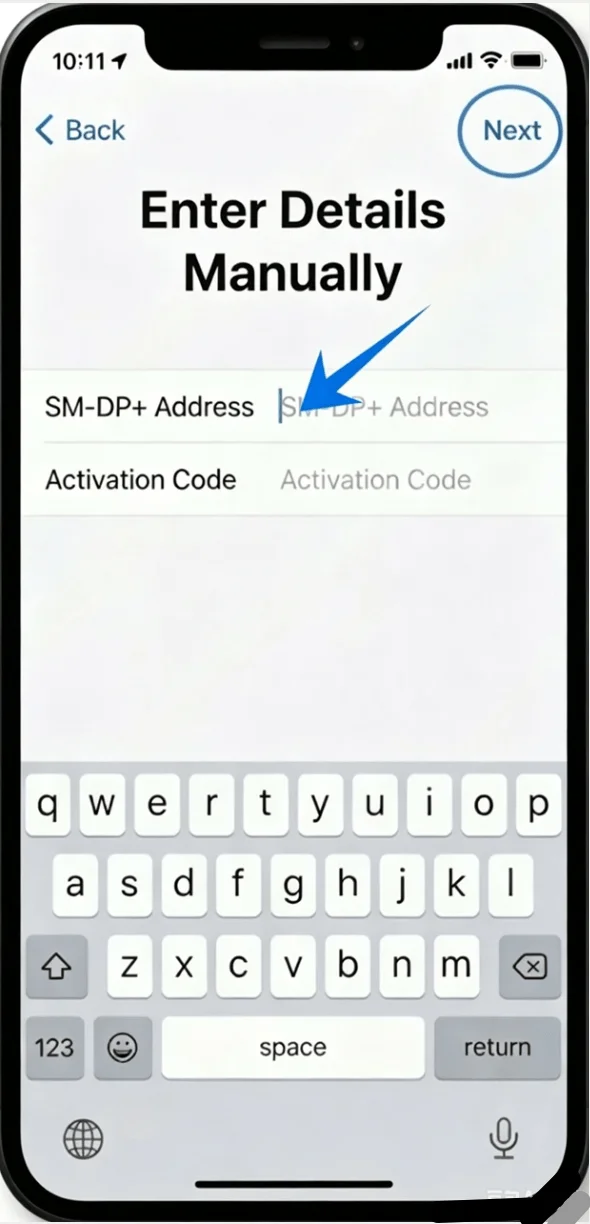
アクティベーションコードの欄に、提供されたコードを入力します
画面右上の次へをタップします
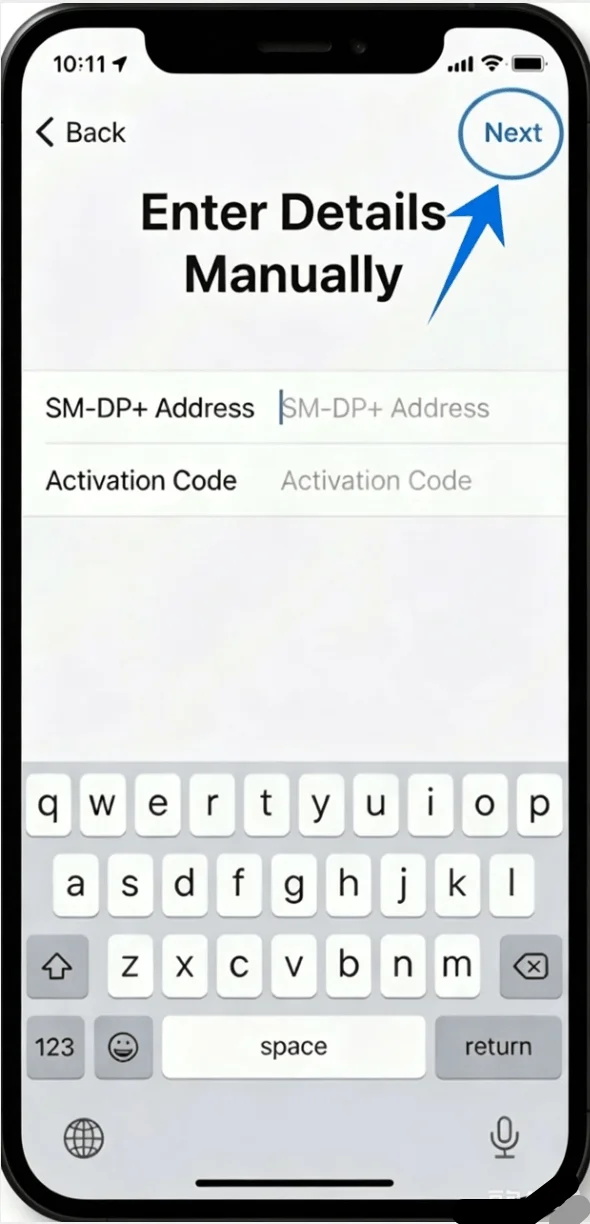
ステップ 5: プランの追加を確認する
確認メッセージが表示されたらモバイル通信プランを追加をタップします
ステップ 6: eSIM 回線にラベルを付ける
回線にラベルを付けます(例: 主回線、旅行など)
続けるをタップします
ステップ 7: 回線の利用設定を行う
以下の項目をそれぞれ設定します:
デフォルトの音声回線 → 選択して続けるをタップ
iMessage と FaceTime → 回線を選択して続けるをタップ
モバイルデータ通信 → 回線を選択して続けるをタップ
ステップ 8: 設定を完了する
アクティベーションが完了するまで待ちます
完了をタップします
eSIMのインストールが成功したことを確認する方法
モバイル通信プランを確認する
設定 → モバイル通信 に進みます(一部のデバイスでは、“モバイルサービス”または“モバイルデータ通信”と表示される場合があります)
新しいeSIMプランがモバイル通信プランの下に表示されていることを確認します
電波状況を確認する
画面の右上隅を確認します
新しい回線のアンテナマーク(信号バー)が表示されていることを確認します
接続テストを行う
音声通話のテスト:
電話アプリを開く → キーパッドをタップ → 電話番号を入力 → 通話ボタンをタップ
注意:一部のeSIMプランには音声通話が含まれていないため、ご契約のプランによってはこの機能が利用できない場合があります。
モバイルデータ通信のテスト:
Wi-Fiをオフにする → Safariを開く → ウェブページを読み込めるか確認します
回線ステータスを確認する
設定 → モバイル通信 に進みます(一部のデバイスでは、“モバイルサービス”または“モバイルデータ通信”と表示される場合があります) → [ご自身のeSIMプラン名]
以下を確認します:
この回線をオンにするが有効になっている(スイッチが緑色になっている)こと
ステータスに接続済み、またはそれに準ずる表示が出ていること
結論
iPhone 12 miniでのiRoamly eSIMの設定が完了しました。これにより、ブラウジングやアプリ、その他のオンラインサービスでモバイルデータ通信が利用可能になります。
日常的な接続であれ特定の状況下での利用であれ、システム設定から直接、デバイスでのeSIMの利用方法を管理することができます。
また、この設定により、データ通信の切り替えや状況に応じた接続の調整が容易になり、より柔軟な方法でオンライン状態を維持できるようになります。