
旅行や出張先で快適な通信環境を維持することは、今や欠かせないものとなっています。
eSIMなら、目的地に到着する前にモバイル通信の準備が整うため、現地のSIMカードを探したり、物理的なカードを差し替えたりする必要はありません。
キャリアプロファイルをダウンロードして有効化するだけで、必要な時にすぐに現地のネットワークへ接続可能です。この方法は時間を節約できるだけでなく、旅行や出張の体験全体をよりスムーズにしてくれます。
iPhone 12 Pro Maxをご利用の場合、初めての方でも直感的に素早くeSIMをインストールできるよう設計されています。以下では、iRoamly eSIMの設定手順を詳しく解説します。
iRoamly eSIM設定前の準備
設定を始める前に、以下のものをご用意ください:
安定したインターネット環境 (Wi-Fiまたはモバイルデータ通信)
有効なeSIM QRコード、または 通信事業者から提供された手動設定用詳細情報 (SM-DP+アドレスおよびアクティベーションコード)
電源が入り、SIMロックが解除されているiPhone 12 Pro Max
最新のiOSバージョンにアップデート済みの端末 (互換性の観点から推奨)
方法 1: QRコードを使ってeSIMをインストールする
ステップ 1: モバイル通信設定を開く
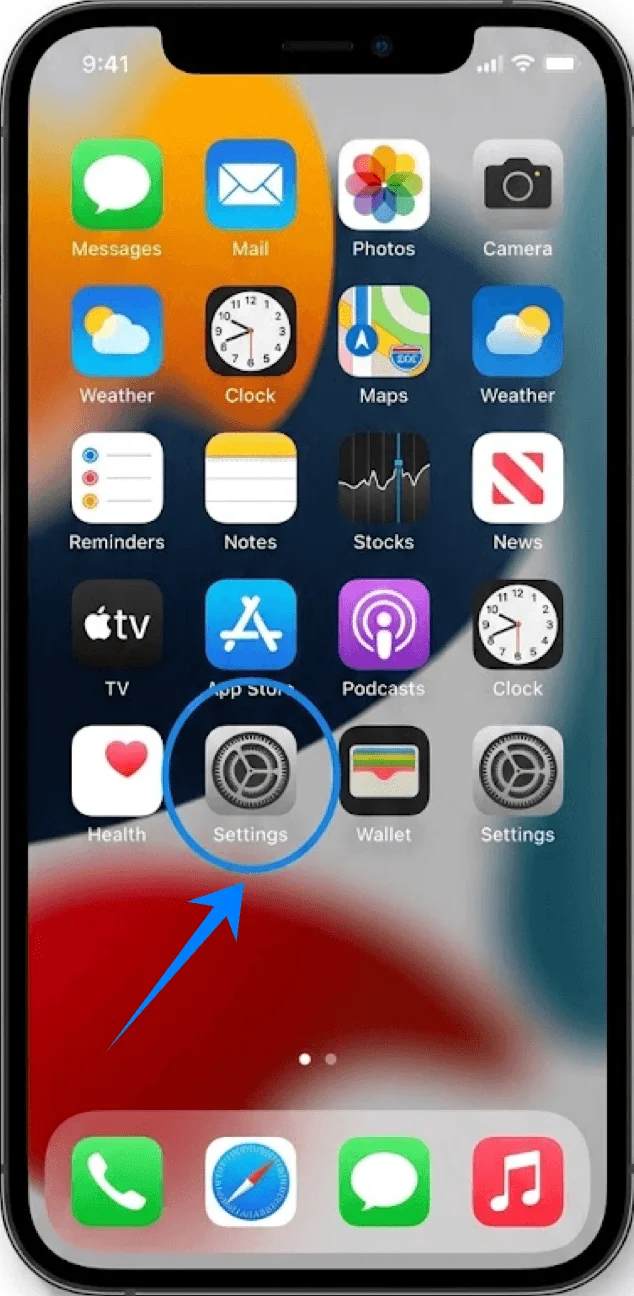
ホーム画面で設定をタップします。
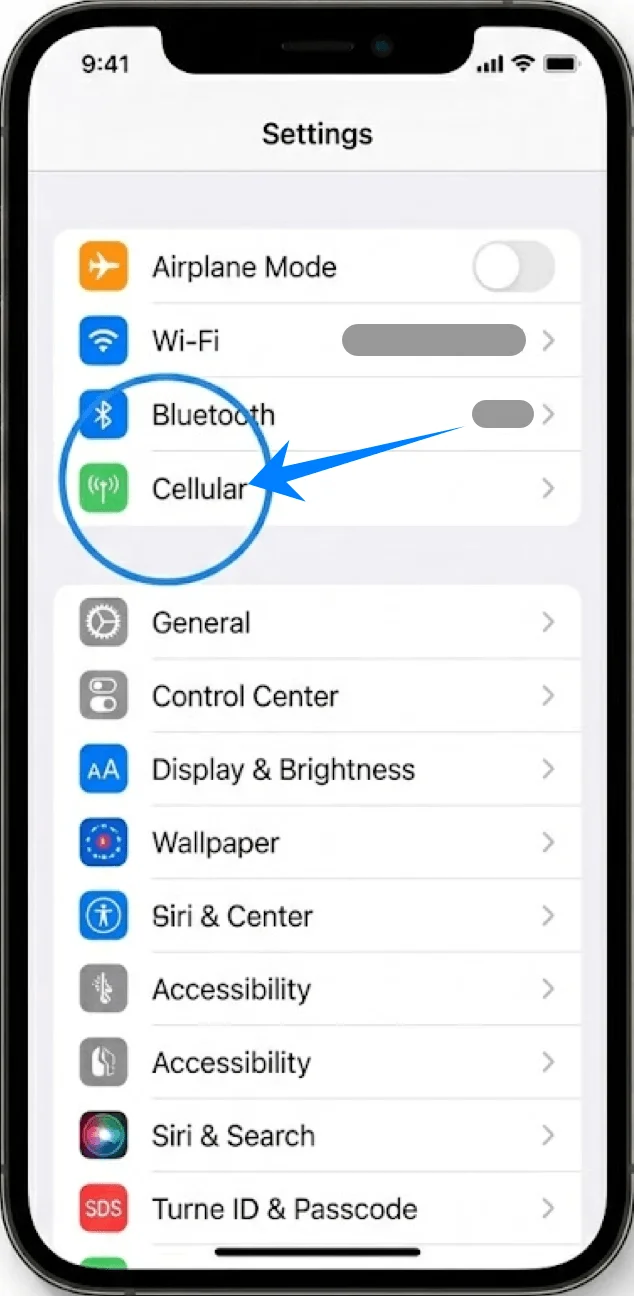
下にスクロールして、モバイル通信をタップします(お使いのデバイスによっては、「モバイルサービス」または「モバイルデータ通信」と表示されている場合があります)。
ステップ 2: eSIMプランを追加する
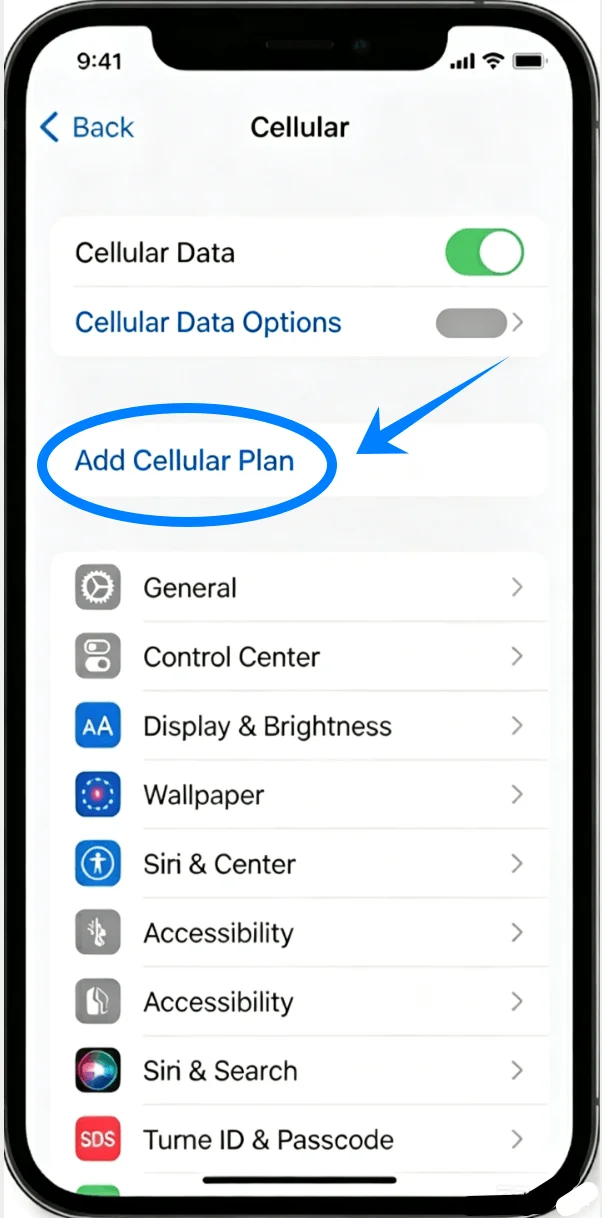
モバイル通信プランが未設定の場合はモバイル通信を設定を、新しい回線を追加する場合はモバイル通信プランを追加をタップします。
ステップ 3: QRコードをスキャンする
iPhoneのカメラを、通信事業者から提供されたQRコードにかざします。
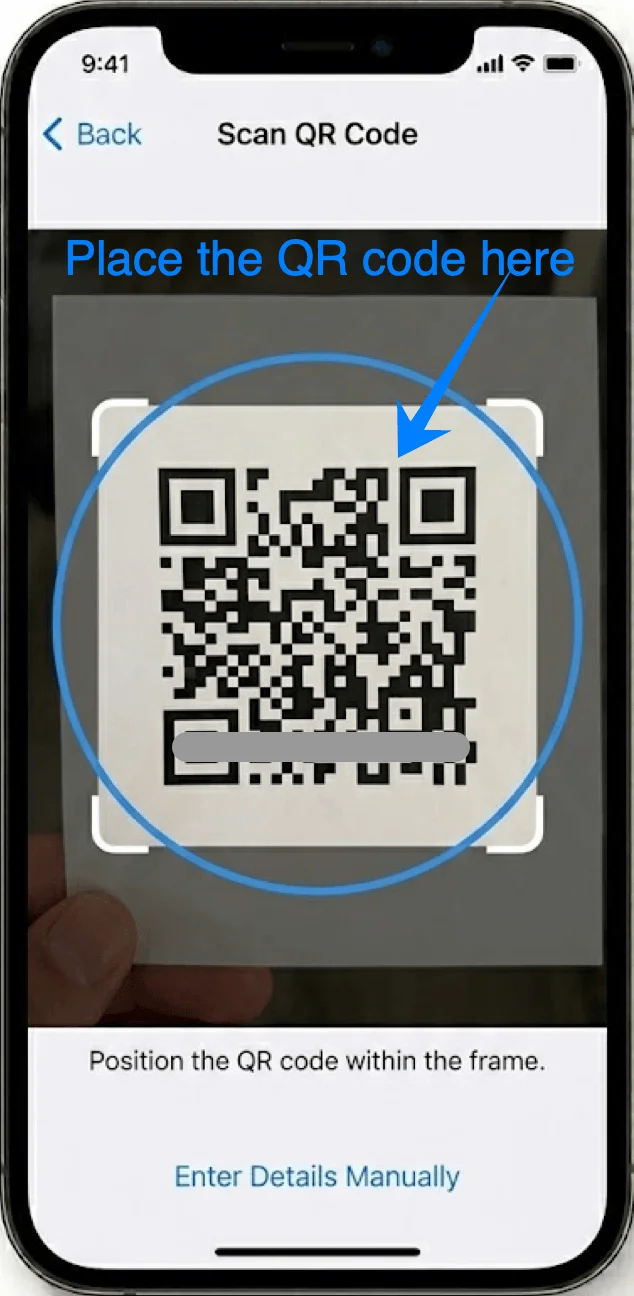
画面上でQRコードが自動的に認識されるまで待ちます。
ステップ 4: プランの追加を確認する
プランの詳細が表示されたら、画面下部のモバイル通信プランを追加をタップします。
ステップ 5: プランにラベルを付ける
新しいプランのラベルを選択します(例: 主回線、副回線、仕事、旅行など)。
続けるをタップします。
ステップ 6: デフォルト回線の設定を行う
音声通話に使用するデフォルト回線を選択し、続けるをタップします。
iMessageとFaceTimeに使用するデフォルト回線を選択し、続けるをタップします。
モバイルデータ通信に使用するデフォルト回線を選択し、続けるをタップします。
方法2:手動入力によるeSIMのインストール
ステップ1:モバイル通信設定を開く
「設定」をタップします。
下にスクロールして「モバイル通信」をタップします(お使いのデバイスによっては、「モバイルサービス」または「モバイルデータ通信」と表示される場合があります)。
ステップ2:手動入力を開始する
モバイルプランが未設定の場合は「モバイル通信を設定」を、新しい回線を追加する場合は「モバイル通信プランを追加」をタップします。
画面下部の「詳細を自分で入力」をタップします。
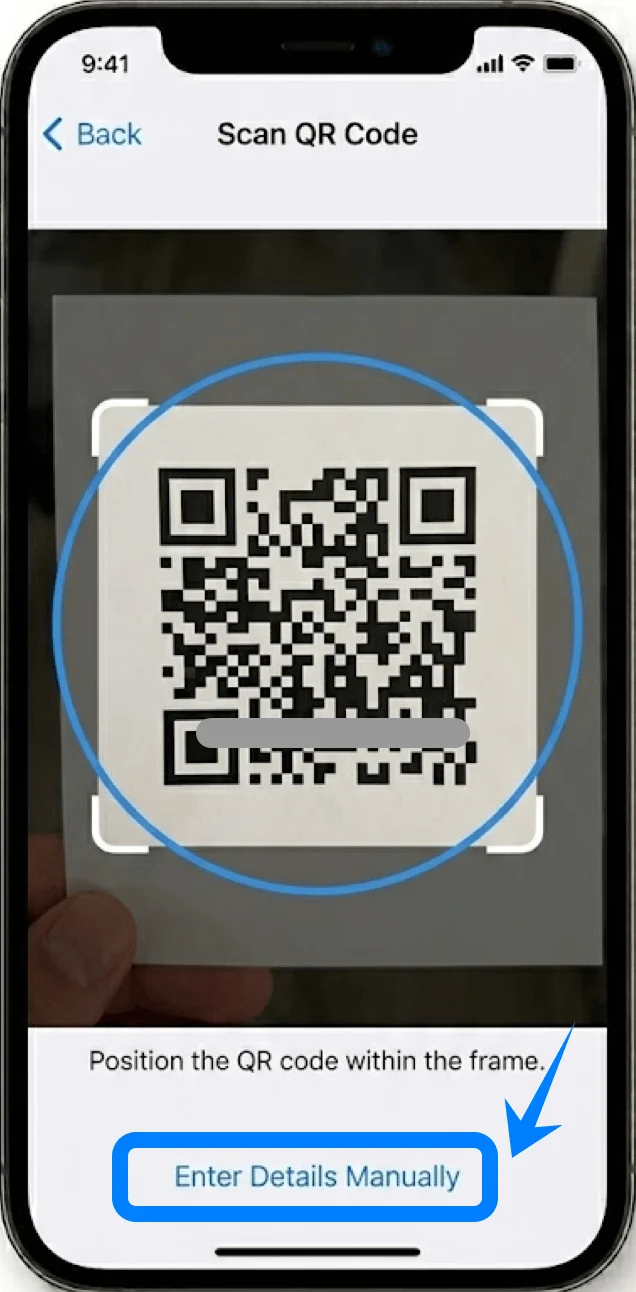
ステップ3:通信事業者情報を入力する
「SM-DP+アドレス」の欄をタップし、通信事業者から提供されたSM-DP+アドレスを正確に入力します。
「アクティベーションコード」の欄をタップし、提供されたアクティベーションコードを正確に入力します。
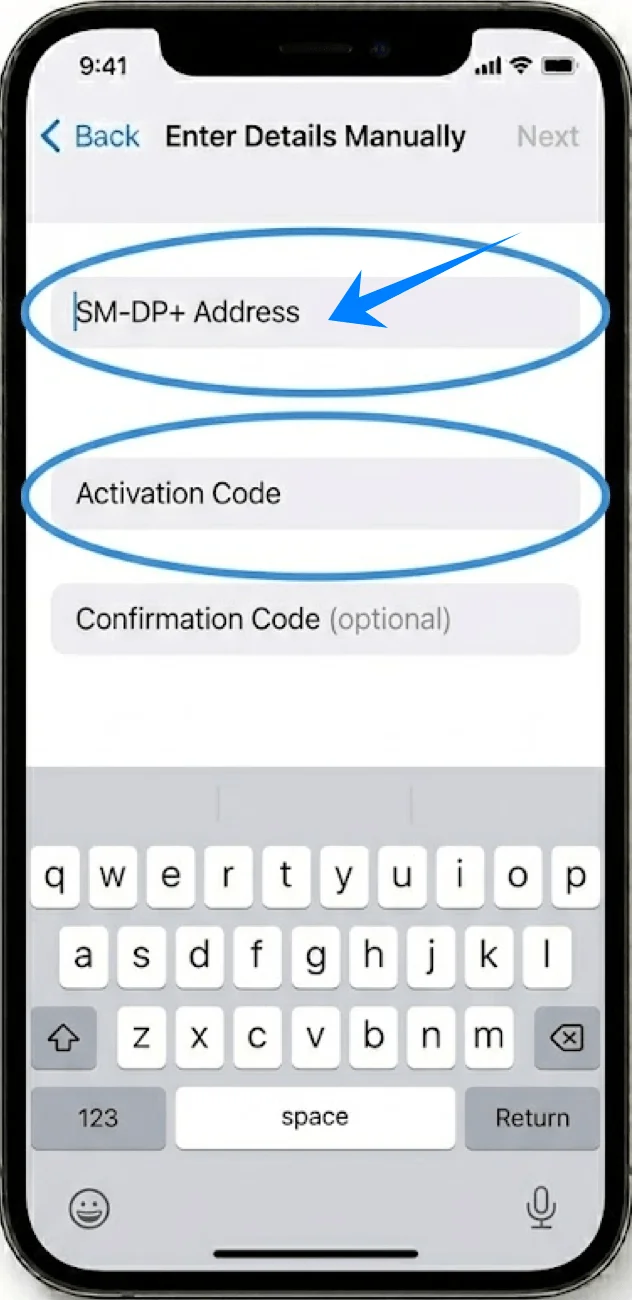
確認コードがある場合は、「確認コード」の欄に入力します。
ステップ4:eSIMを有効化する
画面右上の「次へ」をタップします。
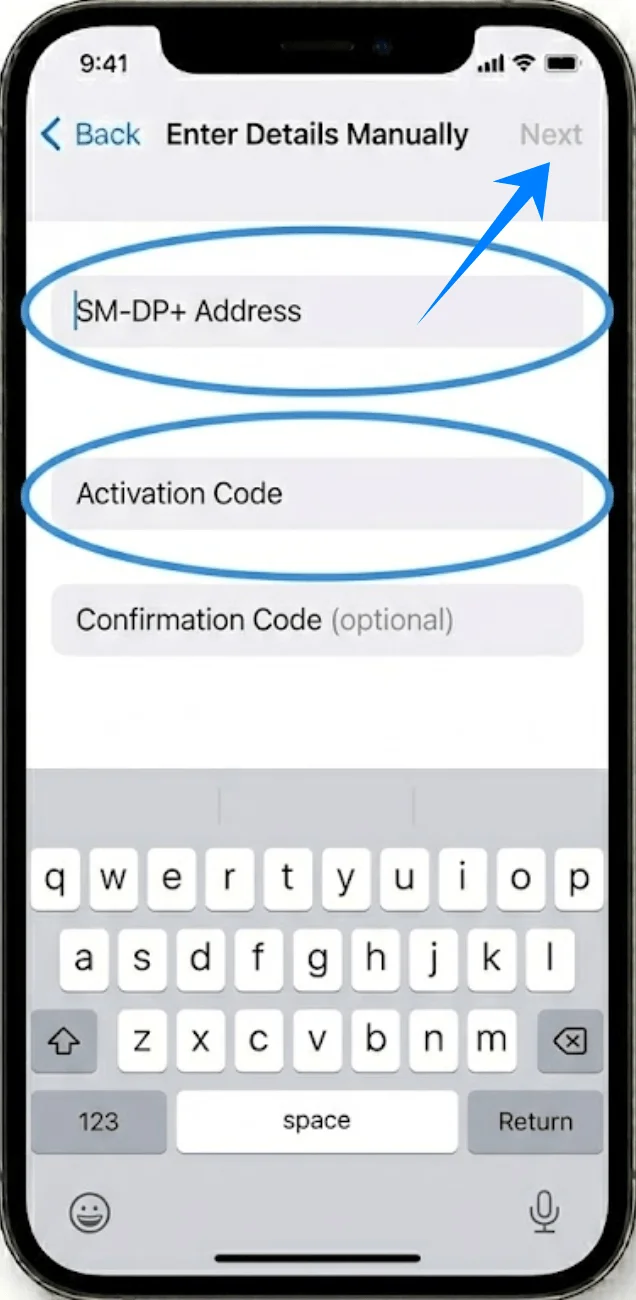
iPhoneが入力情報を検証し、プランが有効化されるまで待ちます。
ステップ5:プラン追加の確定
確認画面が表示されたら、「モバイル通信プランを追加」をタップします。
ステップ6:ラベル設定と構成
プランのラベルを選択し、「続ける」をタップします。
「音声通話」に使用するデフォルト回線を選択し、「続ける」をタップします。
「iMessage & FaceTime」に使用するデフォルト回線を選択し、「続ける」をタップします。
「モバイルデータ通信」に使用するデフォルト回線を選択し、「続ける」をタップします。
eSIMのインストールが成功したことを確認する方法
ステップ1:モバイル通信プランを確認する
設定をタップします。
モバイル通信をタップします(お使いのデバイスによっては、「モバイルサービス」または「モバイルデータ通信」と表示される場合があります)。
モバイル通信プランの項目に、新しいプランが表示されていることを確認します。
ステップ2:電波状況を確認する
画面の右上隅を確認します。
新しく追加した回線の電波強度がアンテナピクトで表示されていることを確認します。
ステップ3:通信テストを行う
設定 > モバイル通信の順に進みます(お使いのデバイスによっては、「モバイルサービス」または「モバイルデータ通信」と表示される場合があります)。
新しく追加したプランをタップします。
この回線をオンにするのスイッチをONにします。
以下のテストを実行してください:
電話をかける
SMSを送信する
Wi-Fiをオフにしてモバイルデータ通信を利用してみる
注意:一部のeSIMプランは音声通話に対応していないため、プランの内容によってはこの機能が利用できない場合があります。
結論
上記の手順を完了すれば、お使いのiPhone 12 Pro MaxでiRoamly eSIMが有効になり、すぐにご利用いただける状態になります。
従来のSIM設定と比べて、このデジタルな手法は効率性と柔軟性に優れており、接続環境をより簡単に管理できるようになります。
一度手順に慣れてしまえば、最小限の操作で様々な用途や状況に合わせて設定を調整できるようになるでしょう。