
すぐにインターネットに接続したいとき、物理的なセットアップが不要な解決策があると非常に役立ちます。
eSIMなら、カードを差し込むことなく、デジタル上でモバイル通信プランを有効にできます。
iPhone 13 Proであれば、すべてシステム設定から手続きが完了するため、非常にシンプルで効率的です。
すでにiRoamly eSIMの設定情報をお持ちの方は、本ガイドの手順に沿って進めることで、スムーズにインストールとアクティベーションを完了できます。
iRoamly eSIMのセットアップ準備
設定を始める前に、以下のものをご用意ください:
安定したインターネット接続環境 (Wi-Fiまたはモバイルデータ通信)
有効なeSIM QRコード または 通信事業者から提供された手動設定用の詳細情報 (SM-DP+アドレスおよびアクティベーションコード)
電源が入っており、ロックが解除された状態のiPhone 13 Pro
最新のiOSバージョンにアップデート済みのデバイス (互換性の観点から推奨)
方法 1: QRコードでeSIMをインストールする
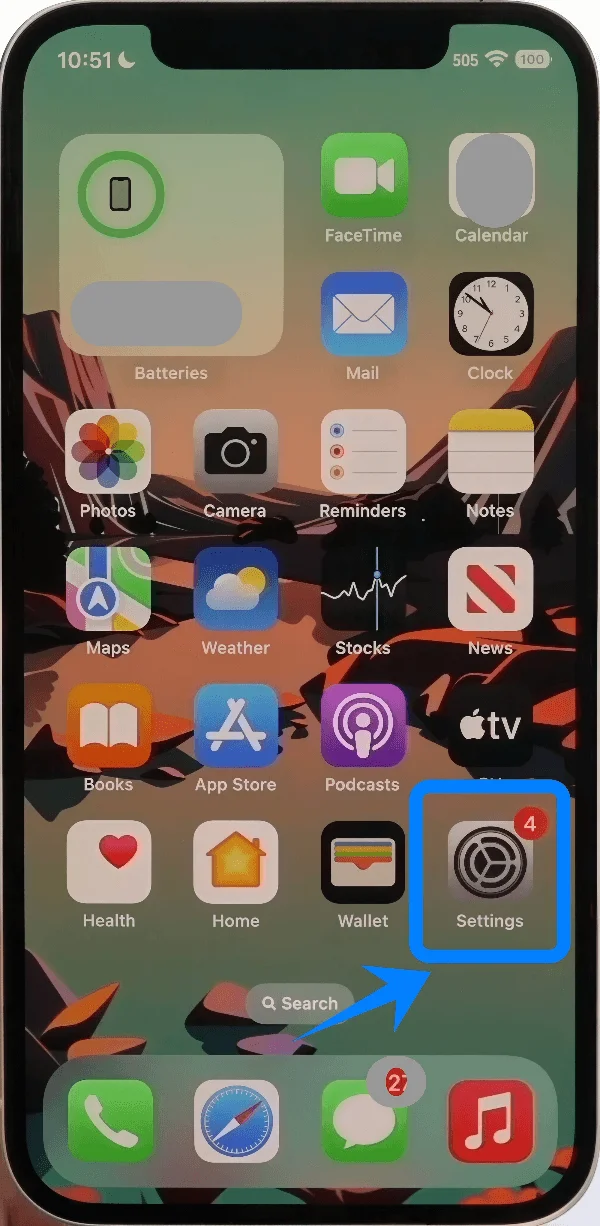
ステップ 1: モバイル通信の設定を開く
設定をタップします
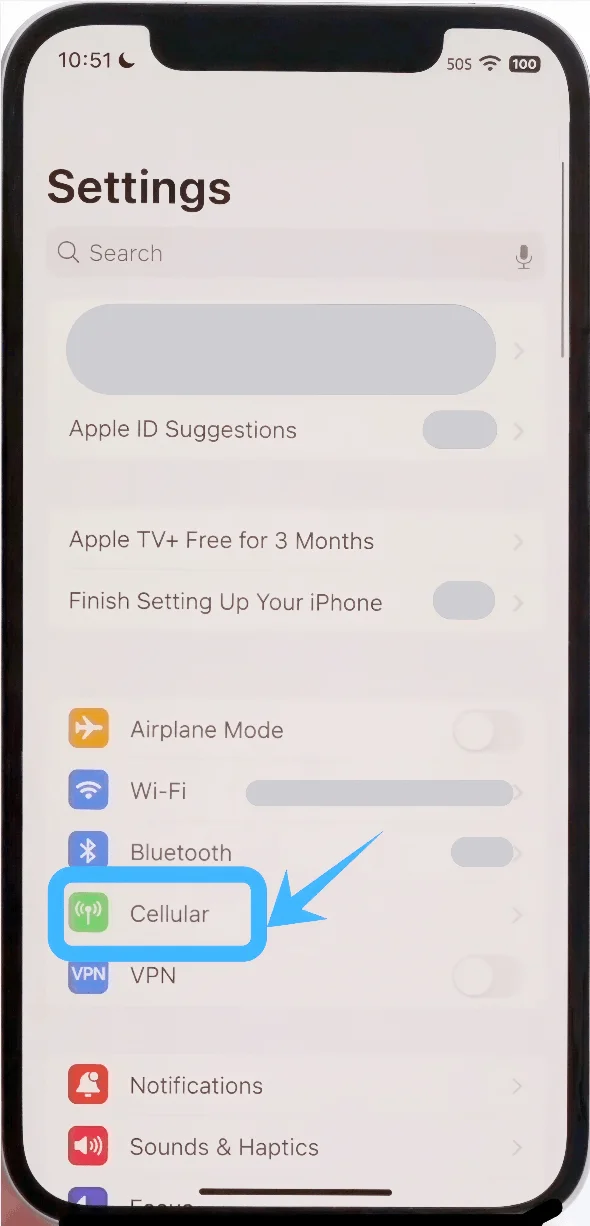
画面を下にスクロールしてモバイル通信をタップします(お使いのデバイスによっては、“モバイルサービス”や“モバイルデータ通信”と表示されることがあります)
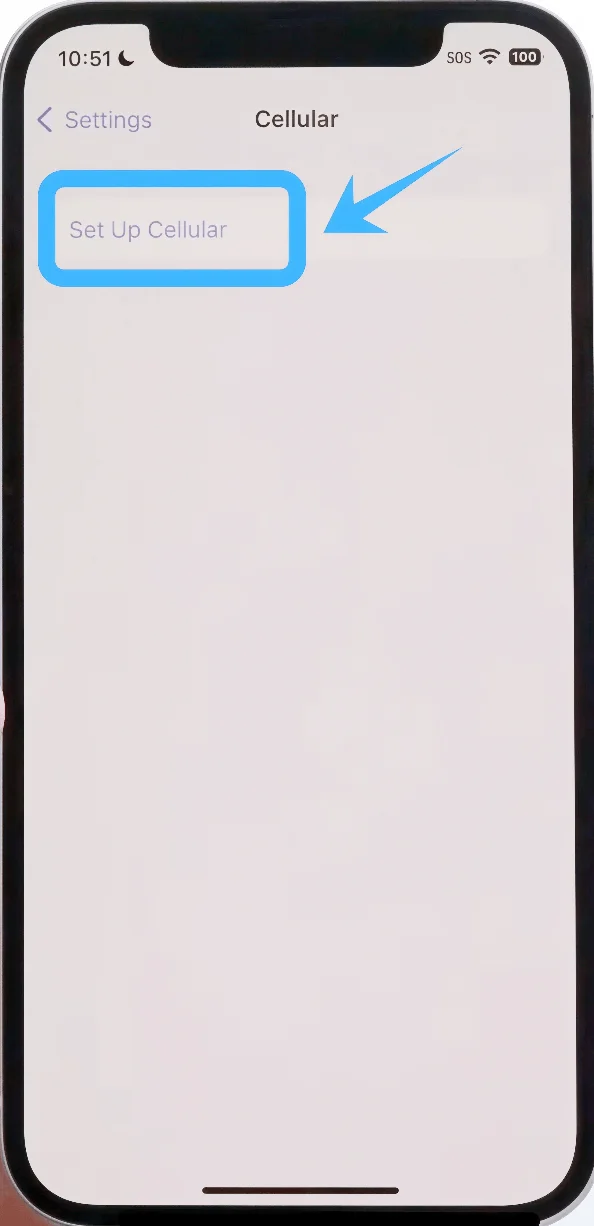
ステップ 2: eSIMプランを追加する
モバイル通信プランが未設定の場合はモバイル通信を設定を、新しい回線を追加する場合はモバイル通信プランを追加をタップします
ステップ 3: QRコードのオプションを選択する
QRコードを使用をタップします
ステップ 4: QRコードを読み取る
iPhoneを動かして、QRコードがカメラのフレーム内に収まるようにします
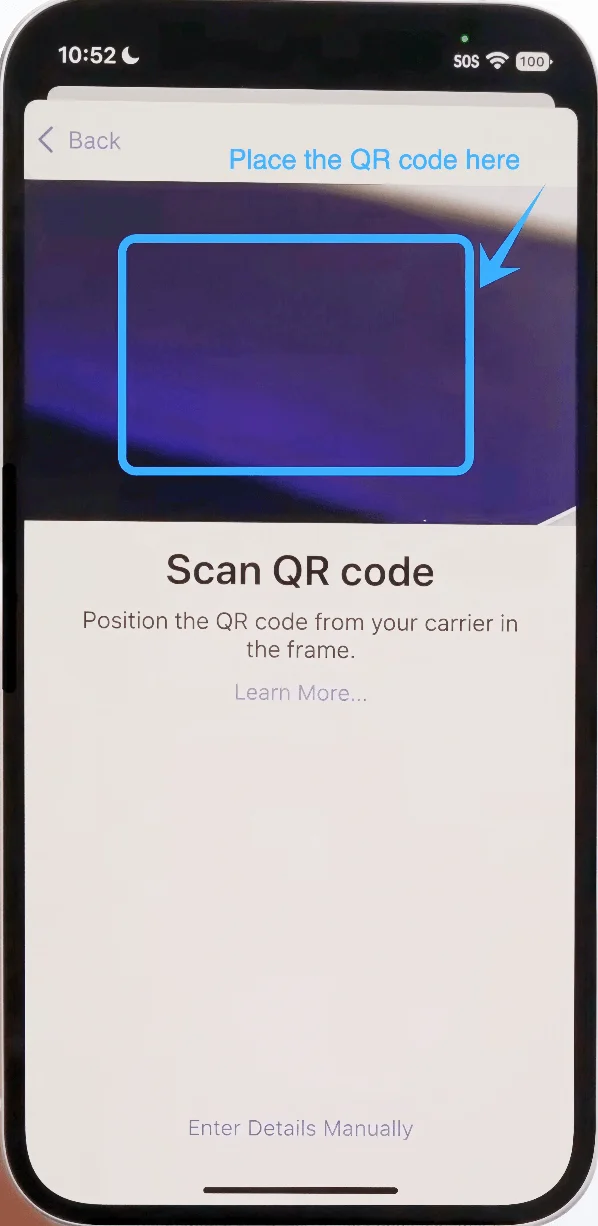
デバイスが自動的にコードを認識するまで待機します
ステップ 5: プランの追加を確定する
画面の指示に従い、モバイル通信プランを追加をタップします
ステップ 6: eSIM回線に名称(ラベル)を付ける
ラベルを選択します(例: 主回線、副回線、ビジネスなど)
続けるをタップします
ステップ 7: デフォルト回線の優先順位を設定する
通話やメッセージに使用するデフォルト回線を選択し、続けるをタップします
iMessageとFaceTimeで使用する回線を選択し、続けるをタップします
モバイルデータ通信で使用する回線を選択し、続けるをタップします
方法 2: 手動入力で eSIM をインストールする
ステップ 1: モバイル通信の設定を開く
設定をタップします
下にスクロールしてモバイル通信をタップします(お使いのデバイスによっては、“モバイルサービス”や“モバイルデータ通信”と表示される場合があります)
ステップ 2: eSIM プランを追加する
モバイルプランが未設定の場合はモバイル通信を設定をタップし、新しい回線を追加する場合はモバイル通信プランを追加をタップします
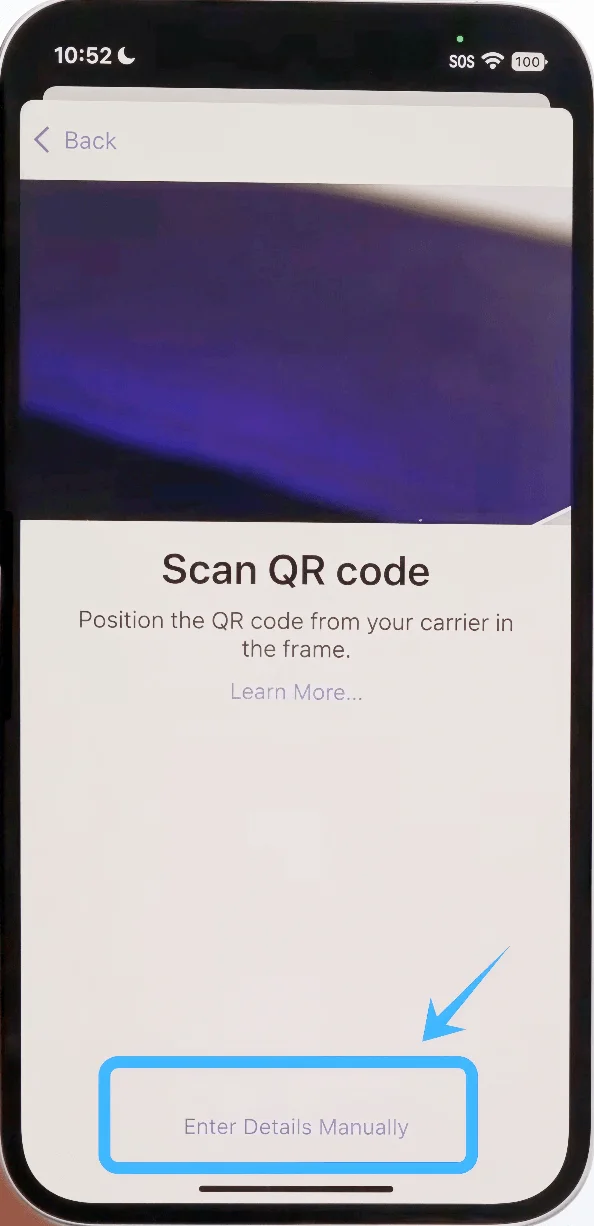
ステップ 3: 手動入力オプションを選択する
詳細情報を手動で入力をタップします
ステップ 4: アクティベーション情報を入力する
SM-DP+ アドレスの欄をタップし、通信事業者から提供されたアドレスを正確に入力します
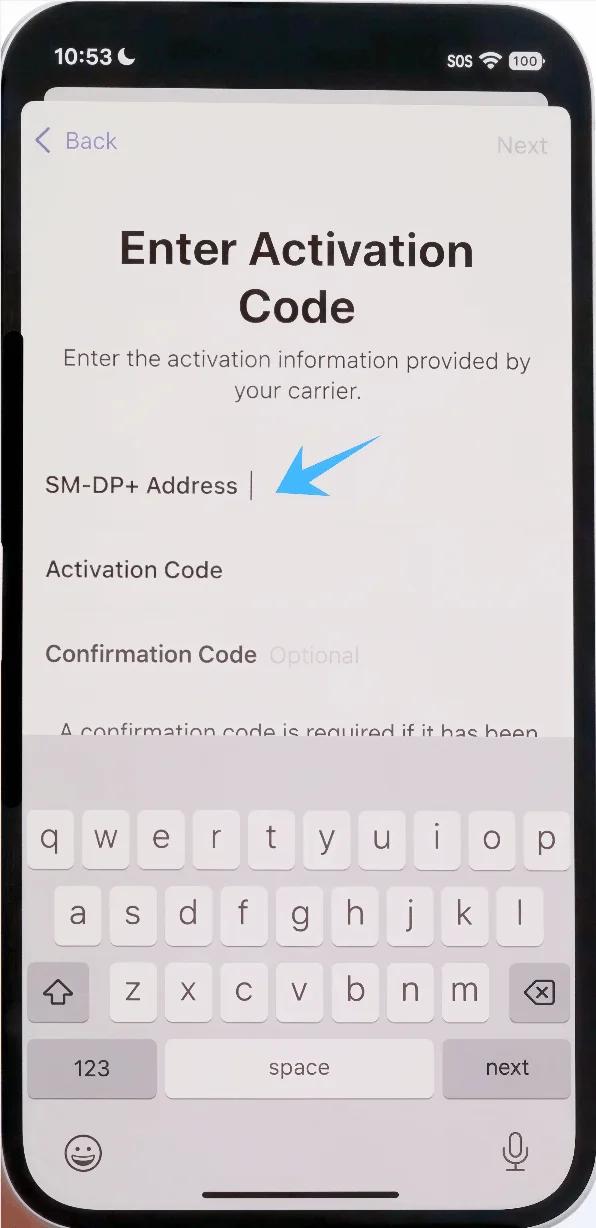
アクティベーションコードの欄をタップし、提供されたアクティベーションコードを正確に入力します
確認コードの欄をタップし(表示されている場合)、通信事業者から提供されたコードを入力します
必要な情報をすべて入力したら、次へをタップします
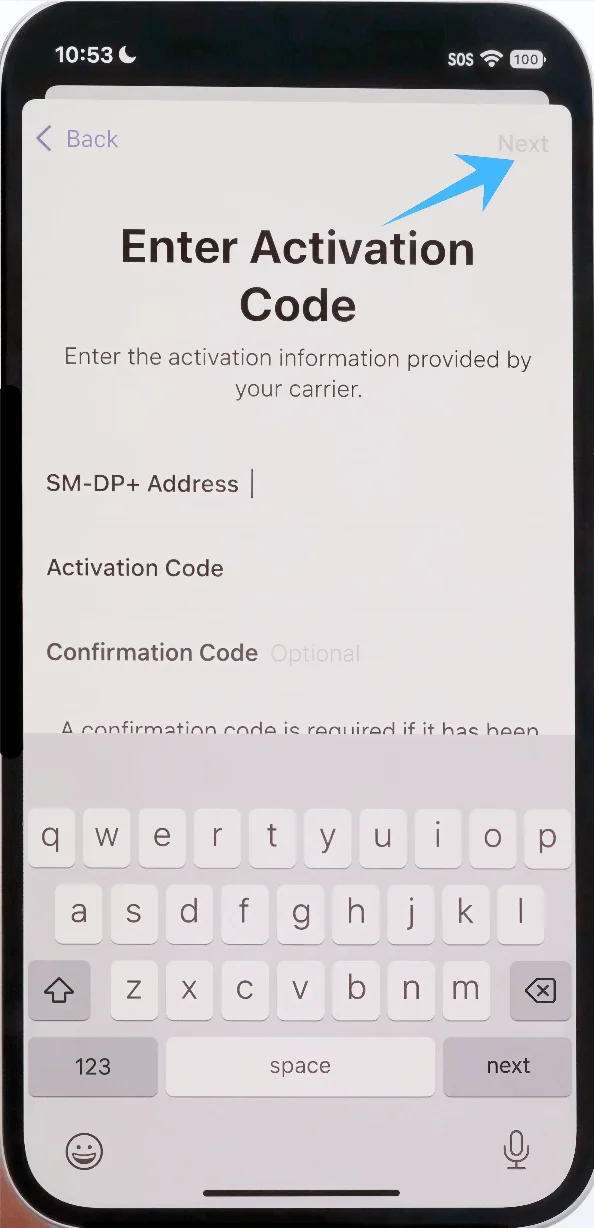
ステップ 5: プランの追加を確認する
画面の案内に従ってモバイル通信プランを追加をタップします
ステップ 6: 回線の設定を行う
新しいプランのラベルを選択し、続けるをタップします
以下の設定を行います:
デフォルト回線 → 続けるをタップ
iMessageとFaceTime回線 → 続けるをタップ
モバイルデータ通信回線 → 続けるをタップ
eSIMのインストールが完了したか確認する方法
ステップ 1: モバイル通信プランの確認
設定を開きます
モバイル通信をタップします(デバイスによっては、“モバイルサービス”や“モバイルデータ通信”と表示されます)
モバイル通信プランの項目に、新しいプランが表示されているか確認します
ステップ 2: 電波状況の確認
画面右上のステータスバーを確認します
追加した回線のアンテナマークが表示されているか確認します
ステップ 3: 通信テスト
新しい回線で通話のテストを行います:
電話アプリを開きます
キーパッドをタップします
番号を入力して発信し、つながるか確認します
注意: 一部のeSIMプランは音声通話非対応のため、プランによってはこの機能を利用できない場合があります。
モバイルデータ通信のテストを行います:
Wi-Fiをオフにします
ブラウザを開き、Webページが表示されるか確認します
ステップ 4: 回線の有効化確認
設定 → モバイル通信へ進みます(デバイスによっては、“モバイルサービス”や“モバイルデータ通信”と表示されます)
新しいプランをタップし、スイッチがオンになっていることを確認します
結論
これで、eSIMのセットアップは完了し、すぐにお使いいただける状態です。従来のような物理的なSIMカードの取り付けよりも簡単で、手順さえ把握すれば手間いらずです。
初めての方でも、手順通りに進めていただければ問題なく設定を完了できます。
今後は同じ手順でeSIMの追加や切り替えができるため、接続管理がより便利になります。